Blender MCP mit Gemini CLI einrichten
Vollständige Schritt-für-Schritt-Anleitung zum Einrichten von Blender MCP mit Googles Gemini CLI für KI-gestützte 3D-Modellierung
Vollständige Schritt-für-Schritt-Anleitung zum Einrichten von Blender MCP mit Googles Gemini CLI für KI-gestützte 3D-Modellierung
Gemini CLI ist eine leistungsstarke Befehlszeilenschnittstelle, mit der Sie direkt vom Terminal aus mit Googles Gemini-KI-Modell interagieren können. Durch die Integration von Blender MCP mit Gemini CLI können Sie KI-Funktionen nutzen, um Ihren 3D-Modellierungsarbeitsablauf in Blender zu verbessern.
Diese Anleitung führt Sie durch den gesamten Einrichtungsprozess, vom Installieren von Node.js bis zur Überprüfung, ob Ihr MCP-Dienst ordnungsgemäß mit Gemini CLI funktioniert.
Gemini CLI und der Blender MCP-Server benötigen Node.js zum Ausführen. Führen Sie diese Schritte aus, um es zu installieren:
brew install nodeVerwenden Sie Ihren Paketmanager. Beispielsweise auf Ubuntu/Debian:
sudo apt update
sudo apt install nodejs npmÖffnen Sie ein Terminal oder eine Eingabeaufforderung und führen Sie aus:
node --version
npm --version
Beide Befehle sollten Versionsnummern zurückgeben, wenn Node.js korrekt installiert ist.
Jetzt, da Node.js installiert ist, können Sie Gemini CLI herunterladen und einrichten:
gmcp)mkdir gmcp
cd gmcpnpm install -g @google/generative-ai-clinpx @google/generative-ai-cliDie Konfiguration des MCP-Dienstes (Model Context Protocol) ist der wichtigste Schritt, um Blender MCP mit Gemini CLI zu verbinden.
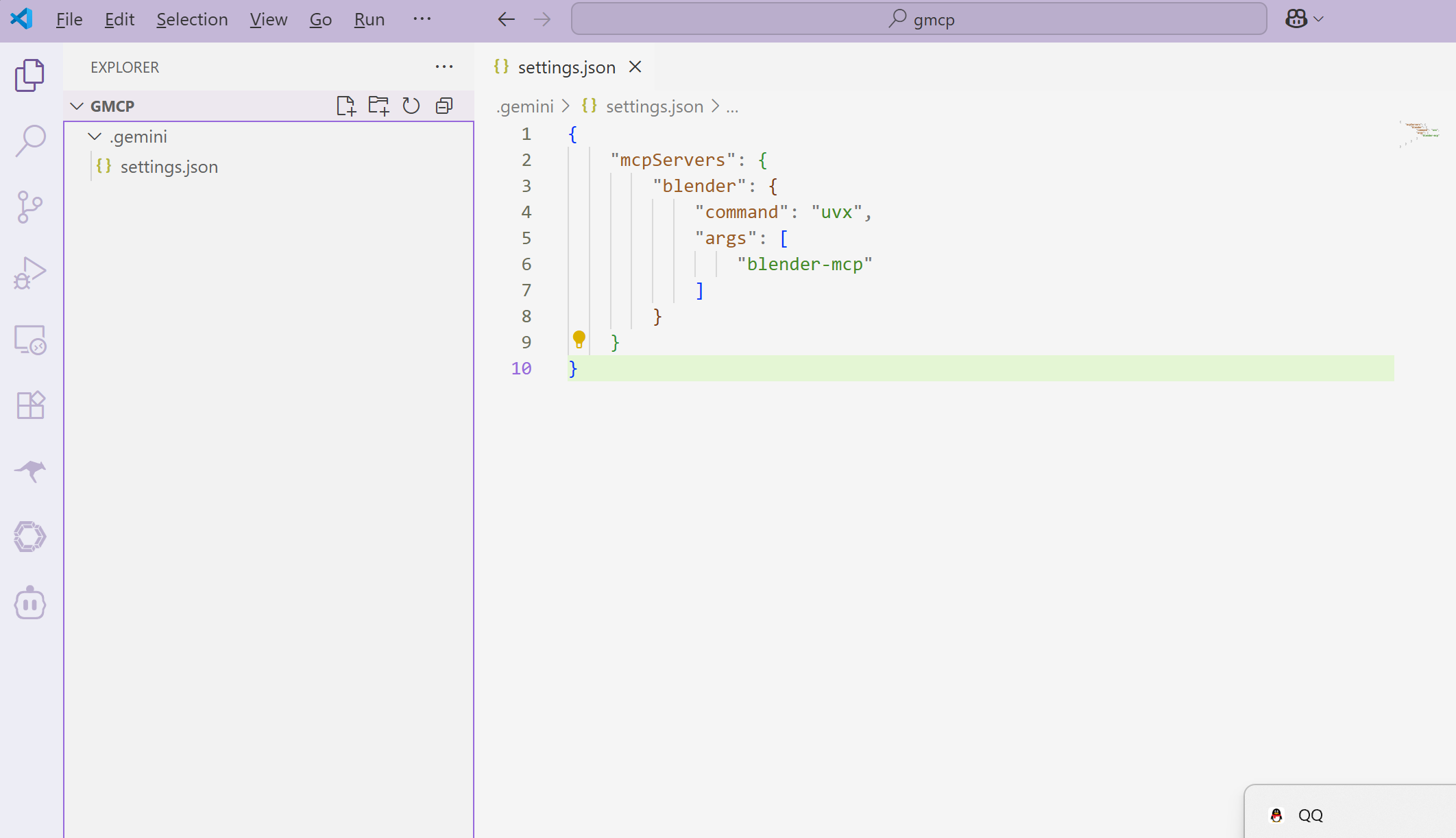
Gemini CLI speichert seine Konfiguration in einer Einstellungsdatei unter:
D:\seocode\tmp\gmcp\.gemini\settings.jsonÖffnen Sie die Datei settings.json mit Ihrem bevorzugten Texteditor (z. B. Visual Studio Code, Notepad++ oder sogar Editor).
Fügen Sie die folgende Konfiguration hinzu oder aktualisieren Sie sie, um den Blender MCP-Dienst zu aktivieren:
{
  "mcpServers": {
    "blender": {
      "command": "uvx",
      "args": [
        "blender-mcp"
      ]
    }
  }
}uvx ist ein Paketläufer für Python)blender-mcp ist das Blender MCP-Paket)Speichern Sie die Datei nach dem Hinzufügen der Konfiguration. Stellen Sie sicher, dass die JSON korrekt formatiert ist, ohne nachfolgende Kommas oder Syntaxfehler.
Um die neue MCP-Dienst-Konfiguration anzuwenden, müssen Sie Gemini CLI neu starten:
Wenn Gemini CLI ausgeführt wird, beenden Sie es durch Eingabe:
exitStarten Sie Gemini CLI in Ihrem Terminal neu:
npx @google/generative-ai-cliOder wenn Sie es global installiert haben:
gemini-cliNachdem Sie sich erneut bei Gemini CLI angemeldet haben, überprüfen Sie, ob der Blender MCP-Dienst ordnungsgemäß konfiguriert ist und verfügbar:
In Gemini CLI sollten Sie eine Ausgabe sehen, die anzeigt, dass der MCP-Dienst geladen wurde. Suchen Sie nach Meldungen wie:
[INFO] Loading MCP services...
[INFO] Blender MCP service loaded successfully
[INFO] Available tools: blender_create_object, blender_modify_object, ...Versuchen Sie, einen einfachen Befehl auszugeben, der den Blender MCP-Dienst verwendet. Beispiel:
Create a cube in BlenderWenn Blender mit dem installierten MCP-Plugin ausgeführt wird, sollten Sie einen Würfel in Ihrer Blender-Szene sehen. Gemini verarbeitet Ihre Anfrage und sendet Befehle über das MCP-Protokoll an Blender.
Lösung: Erstellen Sie manuell den Ordner .gemini in Ihrem Projektverzeichnis und erstellen Sie eine Datei settings.json mit der oben angegebenen Konfiguration.
Lösung: Installieren Sie das erforderliche Python-Paket:
pip install uvLösung: Überprüfen Sie folgende Punkte:
D:\seocode\tmp\gmcp\.gemini\settings.jsonuvx blender-mcp --versionLösung: Stellen Sie sicher, dass:
Jetzt, da Sie Blender MCP mit Gemini CLI konfiguriert haben, können Sie:
Weitere Informationen zur Verwendung von Blender MCP finden Sie im offiziellen GitHub-Repository.
Das Einrichten von Blender MCP mit Gemini CLI eröffnet eine Welt von Möglichkeiten für KI-gestützte 3D-Modellierung. Obwohl der Konfigurationsprozess mehrere Schritte umfasst, sollten Sie mit dieser Anleitung schnell zum Laufen kommen. Denken Sie daran, dass der Schlüssel zum Erfolg darin besteht, Ihre Konfigurationsdateien korrekt zu formatieren und alle Komponenten ordnungsgemäß zu installieren.
Wenn Sie Probleme haben oder Fragen haben, lesen Sie den Abschnitt "Fehlerbehebung" oder konsultieren Sie die Blender MCP-Dokumentation.