Gemini CLI का उपयोग करके Blender MCP को कॉन्फ़िगर करें
Google Gemini CLI के साथ Blender MCP को सेट करने के लिए AI-संचालित 3D मॉडलिंग के लिए पूर्ण चरण-दर-चरण गाइड
Google Gemini CLI के साथ Blender MCP को सेट करने के लिए AI-संचालित 3D मॉडलिंग के लिए पूर्ण चरण-दर-चरण गाइड
Gemini CLI एक शक्तिशाली कमांड-लाइन इंटरफ़ेस है जो आपको टर्मिनल से सीधे Google के Gemini AI मॉडल के साथ इंटरैक्ट करने देता है। Blender MCP को Gemini CLI के साथ एकीकृत करके, आप Blender में 3D मॉडलिंग वर्कफ़्लो को बढ़ाने के लिए AI क्षमताओं का लाभ उठा सकते हैं।
यह गाइड आपको Node.js की स्थापना से लेकर आपकी MCP सेवा की Gemini CLI के साथ सत्यापना तक, संपूर्ण सेटअप प्रक्रिया के माध्यम से चरण दर चरण ले जाएगा।
Gemini CLI और Blender MCP सर्वर को चलाने के लिए Node.js की आवश्यकता है। स्थापना के लिए इन चरणों का पालन करें:
brew install nodeअपने पैकेज मैनेजर का उपयोग करें। उदाहरण के लिए, Ubuntu/Debian पर:
sudo apt update
sudo apt install nodejs npmटर्मिनल या कमांड प्रॉम्प्ट खोलें और चलाएँ:
node --version
npm --version
यदि Node.js सही तरीके से स्थापित है, तो दोनों कमांड संस्करण संख्या लौटाएँगे।
अब जब Node.js स्थापित हो गया है, आप Gemini CLI को डाउनलोड और सेट कर सकते हैं:
gmcp कहेंगे)mkdir gmcp
cd gmcpnpm install -g @google/generative-ai-clinpx @google/generative-ai-cliMCP (मॉडल कॉन्टेक्स्ट प्रोटोकॉल) सेवा कॉन्फ़िगरेशन Blender MCP को Gemini CLI से जोड़ने का मुख्य चरण है।
Gemini CLI अपने कॉन्फ़िगरेशन को एक सेटिंग्स फ़ाइल में संग्रहीत करता है जो स्थित है:
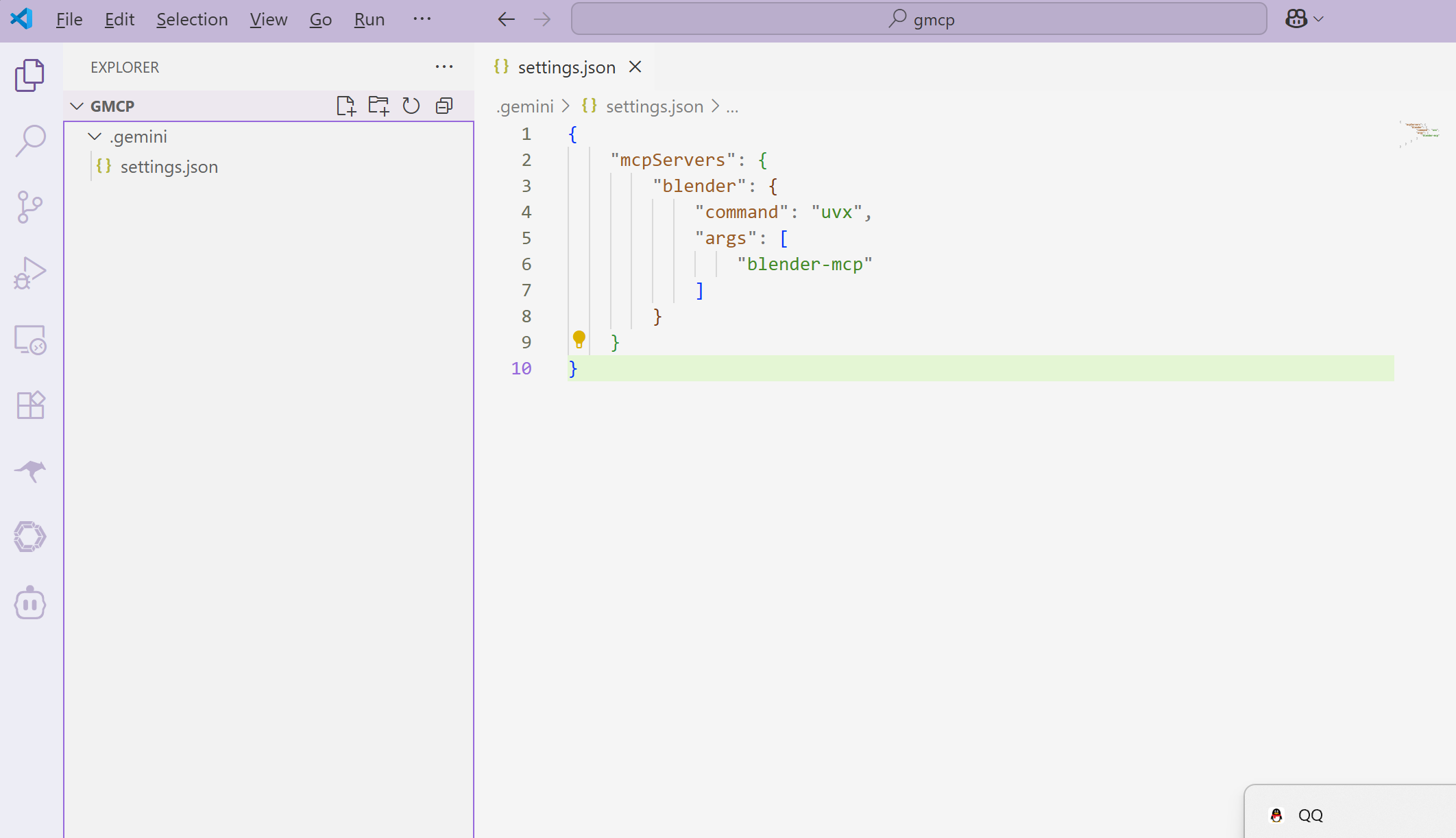
D:\seocode\tmp\gmcp\.gemini\settings.jsonsettings.json फ़ाइल को अपने पसंदीदा टेक्स्ट एडिटर (जैसे Visual Studio Code, Notepad++ या यहाँ तक कि Notepad) के साथ खोलें।
Blender MCP सेवा सक्षम करने के लिए निम्नलिखित कॉन्फ़िगरेशन जोड़ें या अपडेट करें:
{
  "mcpServers": {
    "blender": {
      "command": "uvx",
      "args": [
        "blender-mcp"
      ]
    }
  }
}uvx Python के लिए एक पैकेज रनर है)blender-mcp Blender MCP पैकेज है)कॉन्फ़िगरेशन जोड़ने के बाद फ़ाइल को सहेजें। सुनिश्चित करें कि JSON सही तरीके से स्वरूपित है और कोई अनुगामी कोमा या सिंटैक्स त्रुटि नहीं है।
नई MCP सेवा कॉन्फ़िगरेशन लागू करने के लिए, आपको Gemini CLI को पुनः शुरू करना होगा:
यदि Gemini CLI चल रहा है, तो इसे टाइप करके बाहर निकलें:
exitअपने टर्मिनल में Gemini CLI को पुनः शुरू करें:
npx @google/generative-ai-cliया यदि आपने इसे विश्व स्तर पर स्थापित किया है:
gemini-cliएक बार जब आप Gemini CLI में पुनः लॉग इन कर लें, सत्यापित करें कि Blender MCP सेवा सही तरीके से कॉन्फ़िगर की गई है और सुलभ है:
Gemini CLI में, आपको यह संकेत देने वाली आउटपुट दिखनी चाहिए कि MCP सेवा लोड की गई है। निम्नलिखित जैसे संदेश देखें:
[INFO] Loading MCP services...
[INFO] Blender MCP service loaded successfully
[INFO] Available tools: blender_create_object, blender_modify_object, ...एक सरल कमांड आज़माएँ जो Blender MCP सेवा का उपयोग करता है। उदाहरण के लिए:
Blender में एक घन बनाएँयदि Blender MCP प्लग-इन के साथ चल रहा है, तो आपके Blender दृश्य में एक घन दिखाई देना चाहिए। Gemini आपके अनुरोध को संसाधित करेगा और MCP प्रोटोकॉल के माध्यम से Blender को कमांड भेजेगा।
समाधान: अपनी परियोजना निर्देशिका में .gemini फ़ोल्डर को मैन्युअल रूप से बनाएँ और ऊपर दिए गए कॉन्फ़िगरेशन के साथ एक settings.json फ़ाइल बनाएँ।
समाधान: आवश्यक Python टूल पैकेज स्थापित करें:
pip install uvसमाधान: निम्नलिखित जाँचें:
D:\seocode\tmp\gmcp\.gemini\settings.jsonuvx blender-mcp --versionसमाधान: सुनिश्चित करें कि:
अब जब आपने Blender MCP को Gemini CLI के साथ कॉन्फ़िगर कर दिया है, आप कर सकते हैं:
Blender MCP का उपयोग करने के बारे में अधिक जानकारी के लिए, आधिकारिक GitHub रिपॉजिटरी पर जाएँ।
Gemini CLI के साथ Blender MCP को सेटअप करने से AI-समर्थित 3D मॉडलिंग की असीम संभावनाएँ खुलती हैं। जबकि कॉन्फ़िगरेशन प्रक्रिया में कई चरण शामिल हैं, इस गाइड का पालन करके आप जल्दी ही चलने-फिरने लगेंगे। सफलता की कुंजी यह सुनिश्चित करना है कि आपकी कॉन्फ़िगरेशन फ़ाइलें सही ढंग से स्वरूपित हैं और सभी घटक सही ढंग से स्थापित हैं।
यदि आप किसी समस्या का सामना कर रहे हैं या कोई प्रश्न हैं, तो समस्या समाधान अनुभाग देखें या Blender MCP दस्तावेज़ की जाँच करें।