Gemini CLIを使用したBlender MCPの設定
AI駆動の3Dモデリングのために、Google Gemini CLIでBlender MCPをセットアップするための完全なステップバイステップガイド
AI駆動の3Dモデリングのために、Google Gemini CLIでBlender MCPをセットアップするための完全なステップバイステップガイド
Gemini CLIは、ターミナルからGoogleのGemini AIモデルと直接通信できる強力なコマンドラインインターフェースです。Blender MCPをGemini CLIと統合することで、AIの機能を活用してBlenderの3Dモデリングワークフローを強化できます。
このガイドでは、Node.jsのインストールからMCPサービスの検証まで、セットアップの全プロセスをステップバイステップで案内します。
Gemini CLIとBlender MCPサーバーの実行にはNode.jsが必要です。以下の手順に従ってインストールしてください:
brew install nodeパッケージマネージャーを使用します。例えば、Ubuntu/Debianの場合:
sudo apt update
sudo apt install nodejs npmターミナルまたはコマンドプロンプトを開いて以下を実行:
node --version
npm --version
Node.jsが正しくインストールされていれば、両方のコマンドがバージョン番号を返します。
Node.jsがインストールされたので、Gemini CLIをダウンロードしてセットアップできます:
gmcpと呼びます)mkdir gmcp
cd gmcpnpm install -g @google/generative-ai-clinpx @google/generative-ai-cliMCP(Model Context Protocol)サービス設定は、Blender MCPをGemini CLIに接続する重要なステップです。
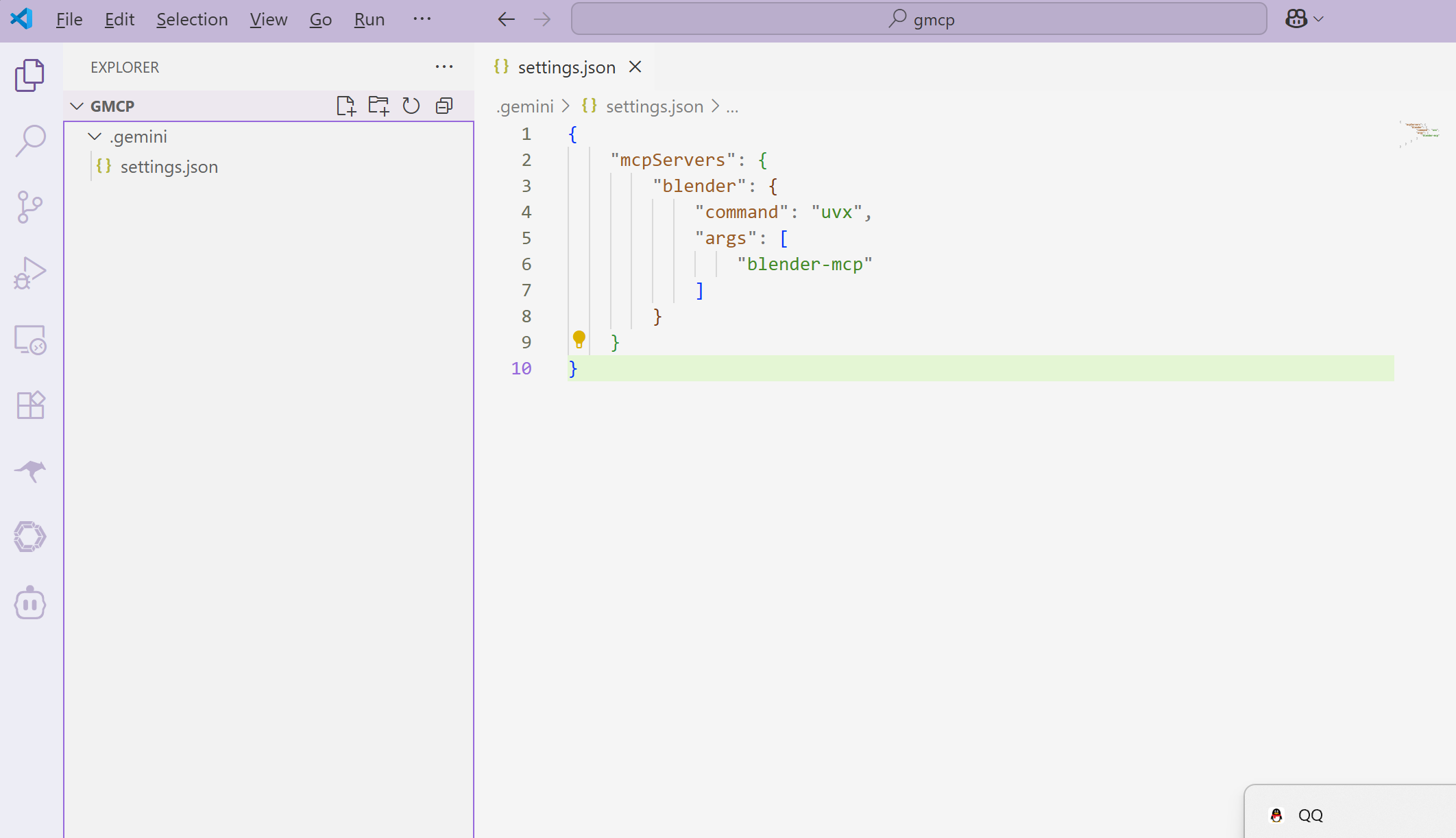
Gemini CLIは設定をsettingsファイルに保存します。その場所は:
D:\seocode\tmp\gmcp\.gemini\settings.json好みのテキストエディター(Visual Studio Code、Notepad++、またはNotepodなど)で settings.json ファイルを開きます。
以下の設定を追加または更新してBlender MCPサービスを有効にします:
{
  "mcpServers": {
    "blender": {
      "command": "uvx",
      "args": [
        "blender-mcp"
      ]
    }
  }
}uvxはPythonのパッケージランナー)blender-mcpはBlender MCPパッケージ)設定を追加した後、ファイルを保存します。JSONが正しくフォーマットされており、末尾のコンマや構文エラーがないことを確認してください。
新しいMCPサービス設定を適用するには、Gemini CLIを再起動する必要があります:
Gemini CLIが実行されている場合、以下を入力して終了します:
exitターミナルでGemini CLIを再起動します:
npx @google/generative-ai-cliまたは、グローバルにインストールした場合:
gemini-cliGemini CLIに再度ログインしたら、Blender MCPサービスが正しく構成およびアクセス可能であることを確認してください:
Gemini CLIで、MCPサービスが読み込まれたことを示すメッセージが表示されるはずです。以下のようなメッセージを探してください:
[INFO] Loading MCP services...
[INFO] Blender MCP service loaded successfully
[INFO] Available tools: blender_create_object, blender_modify_object, ...Blender MCPサービスを使用する簡単なコマンドを試してください。例えば:
Blenderでキューブを作成するBlenderがMCPプラグインとともに実行されている場合、BlenderシーンにキューブがMCPプロトコルを通じてコマンドを送信して表示されるはずです。
解決策:プロジェクトディレクトリ内に .gemini フォルダーを手動で作成し、上記で提供された設定を使用して settings.json ファイルを作成してください。
解決策:必要なPythonツールパッケージをインストールします:
pip install uv解決策:以下を確認してください:
D:\seocode\tmp\gmcp\.gemini\settings.jsonuvx blender-mcp --version解決策:以下を確認してください:
これでBlender MCPをGemini CLIで構成したので、次のことができます:
Blender MCPの使用に関する詳細については、公式GitHubリポジトリにアクセスしてください。
Gemini CLIを使用したBlender MCPのセットアップは、AIがサポートする3Dモデリングの可能性を無限に広げます。設定プロセスには複数のステップが関わりますが、このガイドに従えば、短時間で立ち上げて実行できるはずです。成功の鍵は、設定ファイルが正しくフォーマットされ、すべてのコンポーネントが正しくインストールされていることを確認することです。
問題が発生したり質問があれば、トラブルシューティングセクションを参照するか、Blender MCPドキュメントをご覧ください。