Gemini CLI를 사용하여 Blender MCP 구성
AI 기반 3D 모델링을 위한 Google Gemini CLI로 Blender MCP를 설정하는 완전한 단계별 가이드
AI 기반 3D 모델링을 위한 Google Gemini CLI로 Blender MCP를 설정하는 완전한 단계별 가이드
Gemini CLI는 터미널에서 Google의 Gemini AI 모델과 직접 상호 작용할 수 있는 강력한 명령줄 인터페이스입니다. Blender MCP를 Gemini CLI와 통합하면 AI 기능을 활용하여 Blender 3D 모델링 워크플로우를 향상할 수 있습니다.
이 가이드는 Node.js 설치부터 MCP 서비스 검증까지 전체 설정 프로세스를 단계별로 안내합니다.
Gemini CLI 및 Blender MCP 서버를 실행하려면 Node.js가 필요합니다. 다음 단계를 따라 설치하세요:
brew install node패키지 관리자를 사용하세요. 예를 들어 Ubuntu/Debian에서:
sudo apt update
sudo apt install nodejs npm터미널 또는 명령 프롬프트를 열고 다음을 실행하세요:
node --version
npm --version
Node.js가 올바르게 설치되면 두 명령 모두 버전 번호를 반환합니다.
Node.js가 설치되었으므로 이제 Gemini CLI를 다운로드하고 설정할 수 있습니다:
gmcp라고 부르겠습니다)mkdir gmcp
cd gmcpnpm install -g @google/generative-ai-clinpx @google/generative-ai-cliMCP(Model Context Protocol) 서비스 구성은 Blender MCP를 Gemini CLI에 연결하는 핵심 단계입니다.
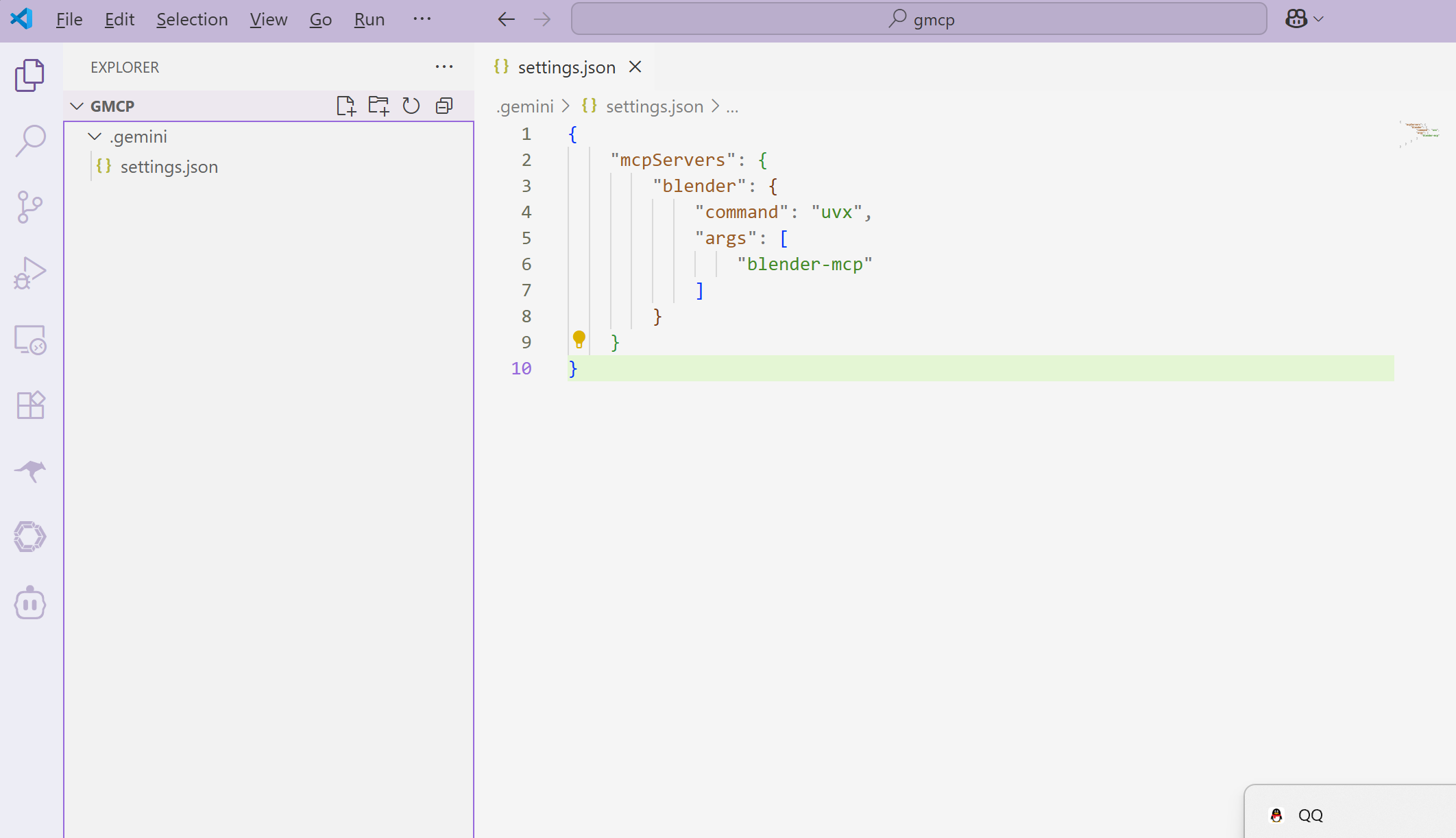
Gemini CLI는 설정을 설정 파일에 저장합니다. 위치는:
D:\seocode\tmp\gmcp\.gemini\settings.json원하는 텍스트 편집기 (Visual Studio Code, Notepad++ 또는 Notepad 등)로 settings.json 파일을 열기
Blender MCP 서비스를 활성화하려면 다음 구성을 추가하거나 업데이트하세요:
{
  "mcpServers": {
    "blender": {
      "command": "uvx",
      "args": [
        "blender-mcp"
      ]
    }
  }
}uvx는 Python의 패키지 러너)blender-mcp는 Blender MCP 패키지)구성을 추가한 후 파일을 저장합니다. JSON이 올바르게 포맷되어 있고 후행 쉼표나 구문 오류가 없는지 확인하세요.
새로운 MCP 서비스 구성을 적용하려면 Gemini CLI를 다시 시작해야 합니다:
Gemini CLI가 실행 중이면 다음을 입력하여 종료하세요:
exit터미널에서 Gemini CLI를 다시 시작하세요:
npx @google/generative-ai-cli또는 전역으로 설치한 경우:
gemini-cliGemini CLI에 다시 로그인했으면 Blender MCP 서비스가 올바르게 구성되고 액세스 가능한지 확인하세요:
Gemini CLI에서 MCP 서비스가 로드되었음을 나타내는 출력이 표시되어야 합니다. 다음과 같은 메시지를 찾으세요:
[INFO] Loading MCP services...
[INFO] Blender MCP service loaded successfully
[INFO] Available tools: blender_create_object, blender_modify_object, ...Blender MCP 서비스를 사용하는 간단한 명령을 시도하세요. 예를 들어:
Blender에서 큐브 만들기Blender가 MCP 플러그인과 함께 실행 중이면 Blender 장면에 큐브가 나타나야 합니다. Gemini는 요청을 처리하고 MCP 프로토콜을 통해 Blender에 명령을 보냅니다.
해결책: 프로젝트 디렉토리에 .gemini 폴더를 수동으로 만들고 위에서 제공된 구성을 사용하여 settings.json 파일을 만드세요.
해결책: 필요한 Python 도구 패키지를 설치하세요:
pip install uv해결책: 다음을 확인하세요:
D:\seocode\tmp\gmcp\.gemini\settings.jsonuvx blender-mcp --version해결책: 다음을 확인하세요:
이제 Blender MCP를 Gemini CLI로 구성했으므로 다음을 수행할 수 있습니다:
Blender MCP 사용에 대한 자세한 내용은 공식 GitHub 저장소를 참조하세요.
Gemini CLI를 사용한 Blender MCP 설정은 AI 지원 3D 모델링의 무한한 가능성을 열어줍니다. 구성 프로세스는 여러 단계를 포함하지만 이 가이드를 따르면 빠르게 시작하고 실행할 수 있습니다. 성공의 핵심은 구성 파일이 올바르게 포맷되고 모든 구성 요소가 올바르게 설치되었는지 확인하는 것입니다.
문제가 발생하거나 질문이 있으시면 문제 해결 섹션을 참조하거나 Blender MCP 문서를 확인하세요.