Настройка Blender MCP с помощью Gemini CLI
Полное пошаговое руководство по настройке Blender MCP с Google Gemini CLI для трёхмерного моделирования на базе ИИ
Полное пошаговое руководство по настройке Blender MCP с Google Gemini CLI для трёхмерного моделирования на базе ИИ
Gemini CLI - это мощный интерфейс командной строки, позволяющий взаимодействовать с моделью Gemini AI компании Google непосредственно из терминала. Интегрируя Blender MCP с Gemini CLI, вы можете использовать возможности ИИ для улучшения рабочего процесса 3D-моделирования в Blender.
Это руководство пошагово проведет вас через весь процесс настройки, от установки Node.js до проверки работы вашего MCP-сервиса с Gemini CLI.
Gemini CLI и сервер Blender MCP требуют Node.js для работы. Следуйте этим шагам для установки:
brew install nodeИспользуйте менеджер пакетов. Например, на Ubuntu/Debian:
sudo apt update
sudo apt install nodejs npmОткройте терминал или командную строку и запустите:
node --version
npm --version
Если Node.js установлен правильно, обе команды вернут номера версий.
Теперь, когда Node.js установлен, вы можете загрузить и настроить Gemini CLI:
gmcp)mkdir gmcp
cd gmcpnpm install -g @google/generative-ai-clinpx @google/generative-ai-cliКонфигурация сервиса MCP (Model Context Protocol) - это ключевой шаг, который связывает Blender MCP с Gemini CLI.
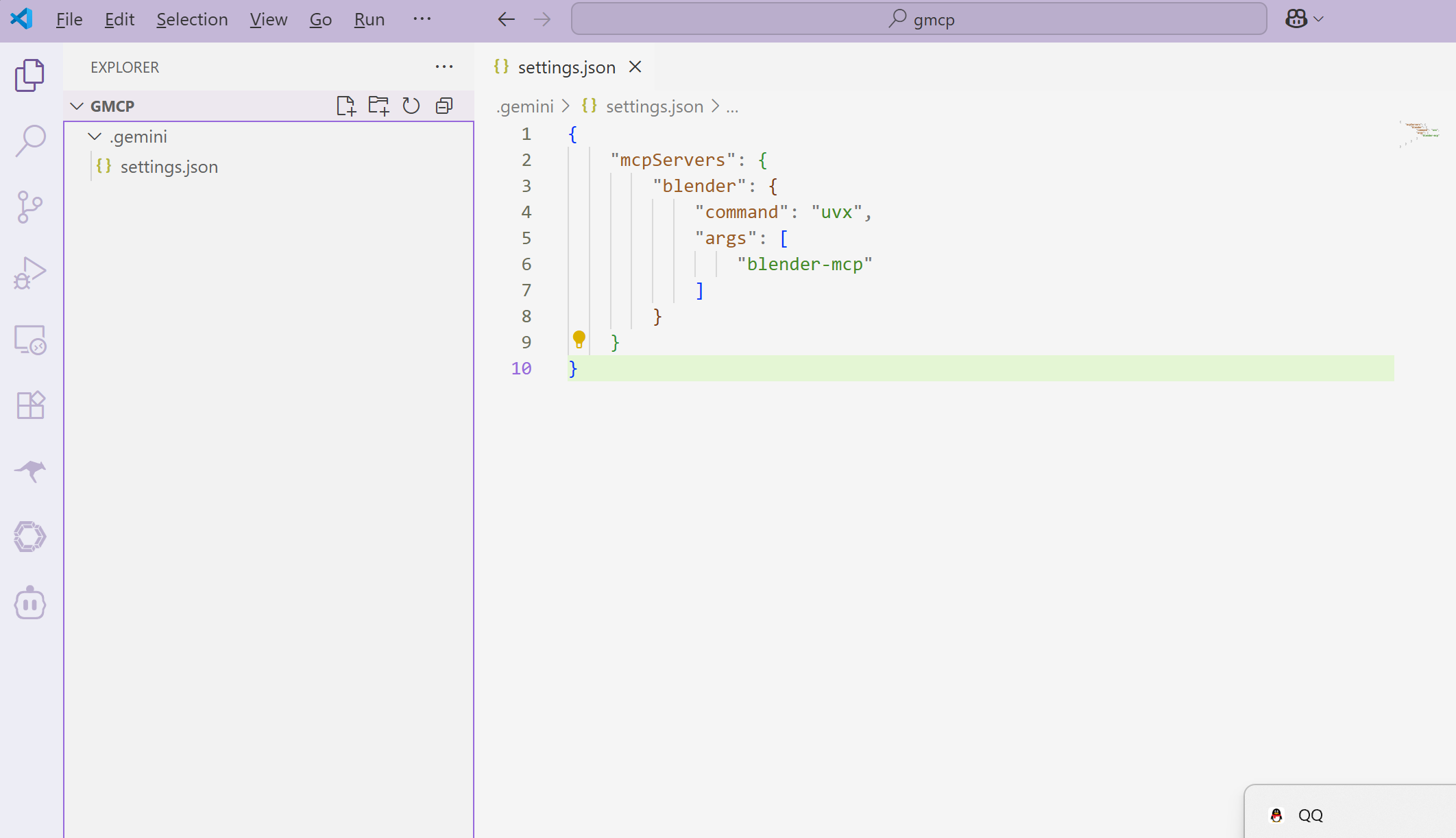
Gemini CLI хранит свою конфигурацию в файле settings, расположенном по адресу:
D:\seocode\tmp\gmcp\.gemini\settings.jsonОткройте файл settings.json в вашем любимом текстовом редакторе (например, Visual Studio Code, Notepad++ или даже Notepad).
Добавьте или обновите следующую конфигурацию для включения сервиса Blender MCP:
{
  "mcpServers": {
    "blender": {
      "command": "uvx",
      "args": [
        "blender-mcp"
      ]
    }
  }
}uvx - это запускатель пакетов для Python)blender-mcp - это пакет Blender MCP)После добавления конфигурации сохраните файл. Убедитесь, что JSON правильно отформатирован и нет синтаксических ошибок или запятых в конце.
Чтобы применить новую конфигурацию MCP-сервиса, вам нужно перезагрузить Gemini CLI:
Если Gemini CLI запущен, выйдите, введя:
exitПерезагрузите Gemini CLI в вашем терминале:
npx @google/generative-ai-cliИли, если вы установили глобально:
gemini-cliПосле повторного входа в Gemini CLI проверьте, что сервис Blender MCP правильно настроен и доступен:
В Gemini CLI вы должны увидеть вывод, указывающий на то, что MCP-сервис был загружен. Найдите сообщения подобные:
[INFO] Loading MCP services...
[INFO] Blender MCP service loaded successfully
[INFO] Available tools: blender_create_object, blender_modify_object, ...Попробуйте выполнить простую команду, которая использует сервис Blender MCP. Например:
Создай куб в BlenderЕсли Blender запущен с установленным MCP-плагином, куб должен появиться в вашей сцене Blender. Gemini обработает ваш запрос и отправит команды через протокол MCP в Blender.
Решение: вручную создайте папку .gemini в директории вашего проекта и создайте файл settings.json с конфигурацией, указанной выше.
Решение: установите необходимый пакет инструментов Python:
pip install uvРешение: проверьте следующее:
D:\seocode\tmp\gmcp\.gemini\settings.jsonuvx blender-mcp --versionРешение: убедитесь, что:
Теперь, когда вы настроили Blender MCP с Gemini CLI, вы можете:
Для получения дополнительной информации по использованию Blender MCP посетите официальный репозиторий GitHub.
Настройка Blender MCP с помощью Gemini CLI открывает безграничные возможности для трёхмерного моделирования на базе ИИ. Хотя процесс конфигурации включает несколько шагов, следуя этому руководству, вы сможете быстро приступить к работе. Ключ к успеху - убедиться, что файлы конфигурации правильно отформатированы и все компоненты установлены корректно.
Если у вас возникли проблемы или у вас есть вопросы, обратитесь к разделу устранения неполадок или проверьте документацию Blender MCP.