使用Gemini CLI配置Blender MCP
使用Google Gemini CLI设置Blender MCP的完整分步指南,实现AI驱动的3D建模
使用Google Gemini CLI设置Blender MCP的完整分步指南,实现AI驱动的3D建模
Gemini CLI 是一个强大的命令行界面,允许您直接从终端与 Google 的 Gemini AI 模型交互。通过将 Blender MCP 与 Gemini CLI 集成,您可以充分利用 AI 功能来增强您的 Blender 3D 建模工作流程。
本指南将逐步引导您完成整个设置过程,从安装 Node.js 到验证您的 MCP 服务是否与 Gemini CLI 正确运行。
Gemini CLI 和 Blender MCP 服务器需要 Node.js 才能运行。按照以下步骤进行安装:
brew install node使用您的包管理器。例如,在 Ubuntu/Debian 上:
sudo apt update
sudo apt install nodejs npm打开终端或命令提示符并运行:
node --version
npm --version
如果 Node.js 安装正确,两个命令都应返回版本号。
现在 Node.js 已安装,您可以下载并设置 Gemini CLI:
gmcp)mkdir gmcp
cd gmcpnpm install -g @google/generative-ai-clinpx @google/generative-ai-cliMCP(模型上下文协议)服务配置是将 Blender MCP 与 Gemini CLI 连接的关键步骤。
Gemini CLI 将其配置存储在设置文件中,位置为:
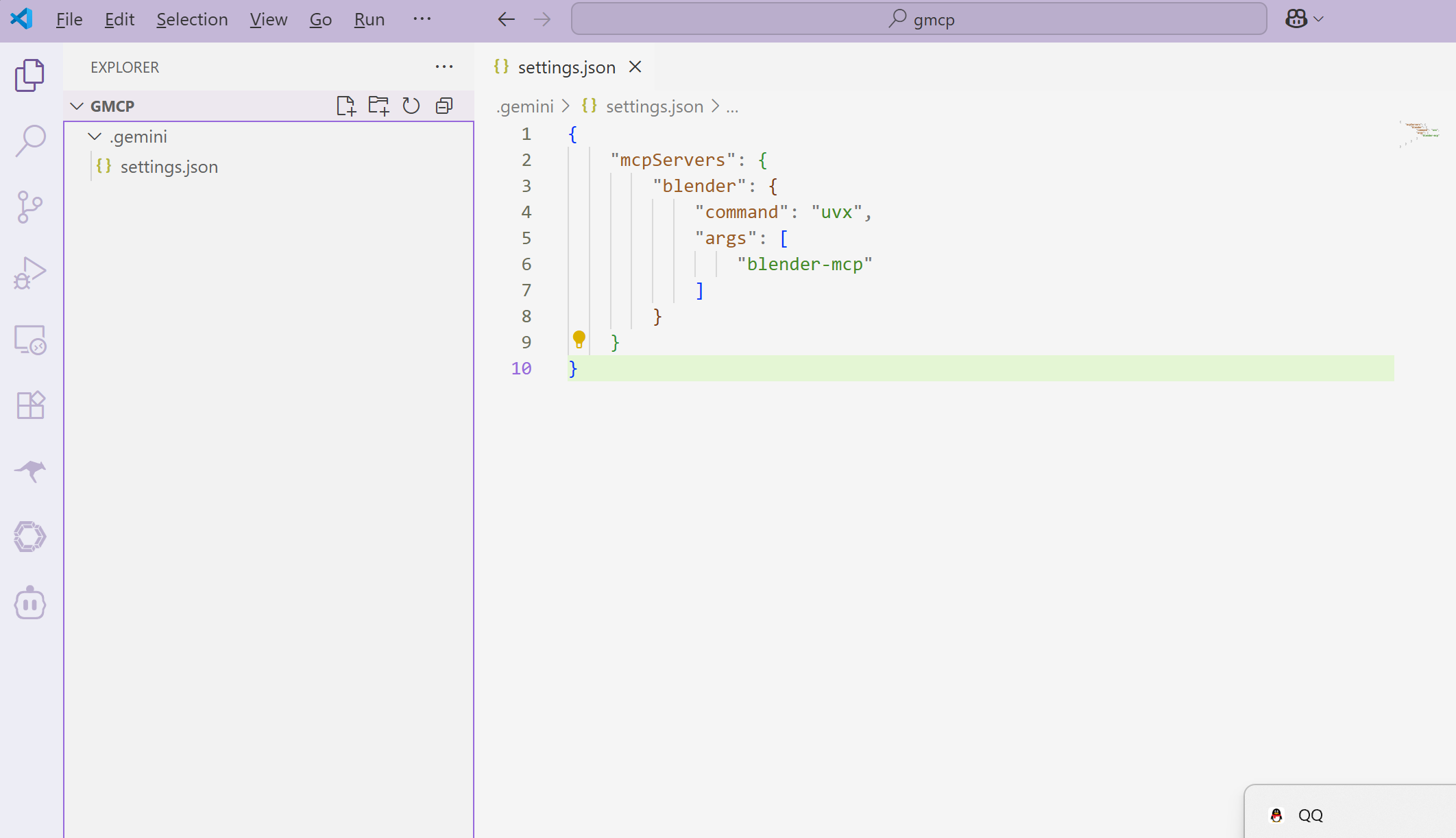
D:\seocode\tmp\gmcp\.gemini\settings.json使用您喜欢的文本编辑器(例如 Visual Studio Code、Notepad++ 或甚至 Notepad)打开 settings.json 文件。
添加或更新以下配置以启用 Blender MCP 服务:
{
  "mcpServers": {
    "blender": {
      "command": "uvx",
      "args": [
        "blender-mcp"
      ]
    }
  }
}uvx 是 Python 的包运行器)blender-mcp 是 Blender MCP 包)添加配置后,保存文件。确保 JSON 格式正确,没有尾部逗号或语法错误。
要应用新的 MCP 服务配置,您需要重新启动 Gemini CLI:
如果 Gemini CLI 正在运行,请通过输入以下命令退出:
exit在您的终端中重新启动 Gemini CLI:
npx @google/generative-ai-cli或者,如果您全局安装了它:
gemini-cli一旦您重新登录 Gemini CLI,请验证 Blender MCP 服务是否已正确配置且可访问:
在 Gemini CLI 中,您应该看到指示 MCP 服务已加载的输出。寻找类似的消息:
[INFO] Loading MCP services...
[INFO] Blender MCP service loaded successfully
[INFO] Available tools: blender_create_object, blender_modify_object, ...尝试发出一个使用 Blender MCP 服务的简单命令。例如:
在 Blender 中创建一个立方体如果 Blender 运行且已安装 MCP 插件,您应该在 Blender 场景中看到立方体出现。Gemini 将处理您的请求并通过 MCP 协议向 Blender 发送命令。
解决方案:在您的项目目录中手动创建 .gemini 文件夹,并使用上述提供的配置创建一个 settings.json 文件。
解决方案:安装所需的 Python 工具包:
pip install uv解决方案:检查以下内容:
D:\seocode\tmp\gmcp\.gemini\settings.jsonuvx blender-mcp --version解决方案:确保:
现在您已配置了 Blender MCP 与 Gemini CLI,您可以:
有关使用 Blender MCP 的更多信息,请访问 官方 GitHub 存储库。
使用 Gemini CLI 设置 Blender MCP 为 AI 辅助的 3D 建模打开了无限的可能性。虽然配置过程涉及多个步骤,但按照本指南,您应该能够快速启动并运行。请记住,成功的关键是确保您的配置文件格式正确,并且所有组件都已正确安装。
如果您遇到任何问题或有疑问,请参考故障排除部分或查阅 Blender MCP 文档。