经过多年的专业 3D 工作,我学到了一件重要的事情:复杂的模型不需要复杂的技术。 约翰·维米尔的"戴珍珠耳环的少女"已经在无数媒介中重现 — 今天,我们将仅使用基本几何基本体在 Blender 中完成它。
本教程的不同之处在于它涵盖了整个工作流程:建模、相机设置、灯光、材质和渲染。你将看到传统的手动工作流程和现代 MCP 命令方法。
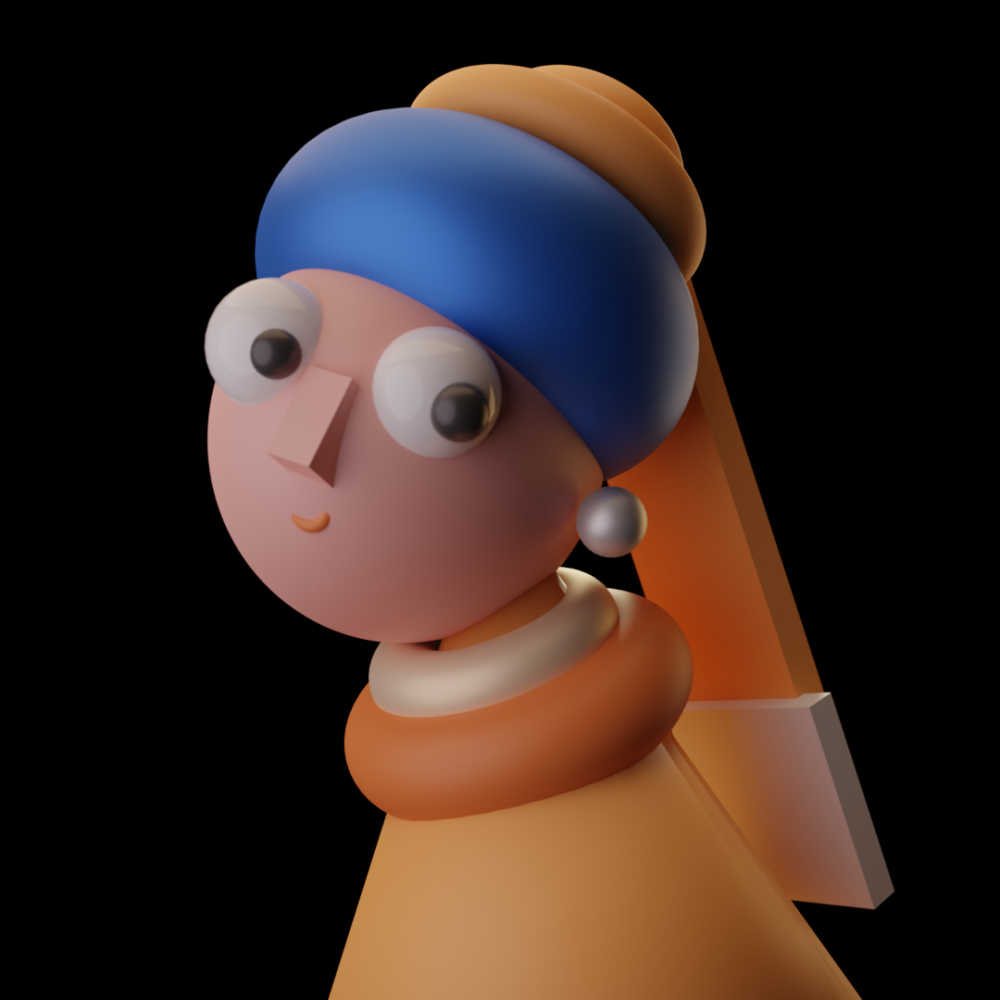
我们在 Blender 中完成的戴珍珠耳环的少女模型
项目概述
参考
维米尔的"戴珍珠耳环的少女"(1665)
技术
基于基本体的建模(无雕刻)
时间
~35 分钟核心内容
先决条件
本系列的第1和第2部分
第1阶段:设置参考
每个专业工作流程都从正确的参考设置开始。让我们将图像放置到位。
步骤1:切换到前视图
| 方法 | 操作 |
|---|---|
| 数字键盘 | 按 1 进入前视图 |
| 手动 | 在视口小工具中单击 -Y |
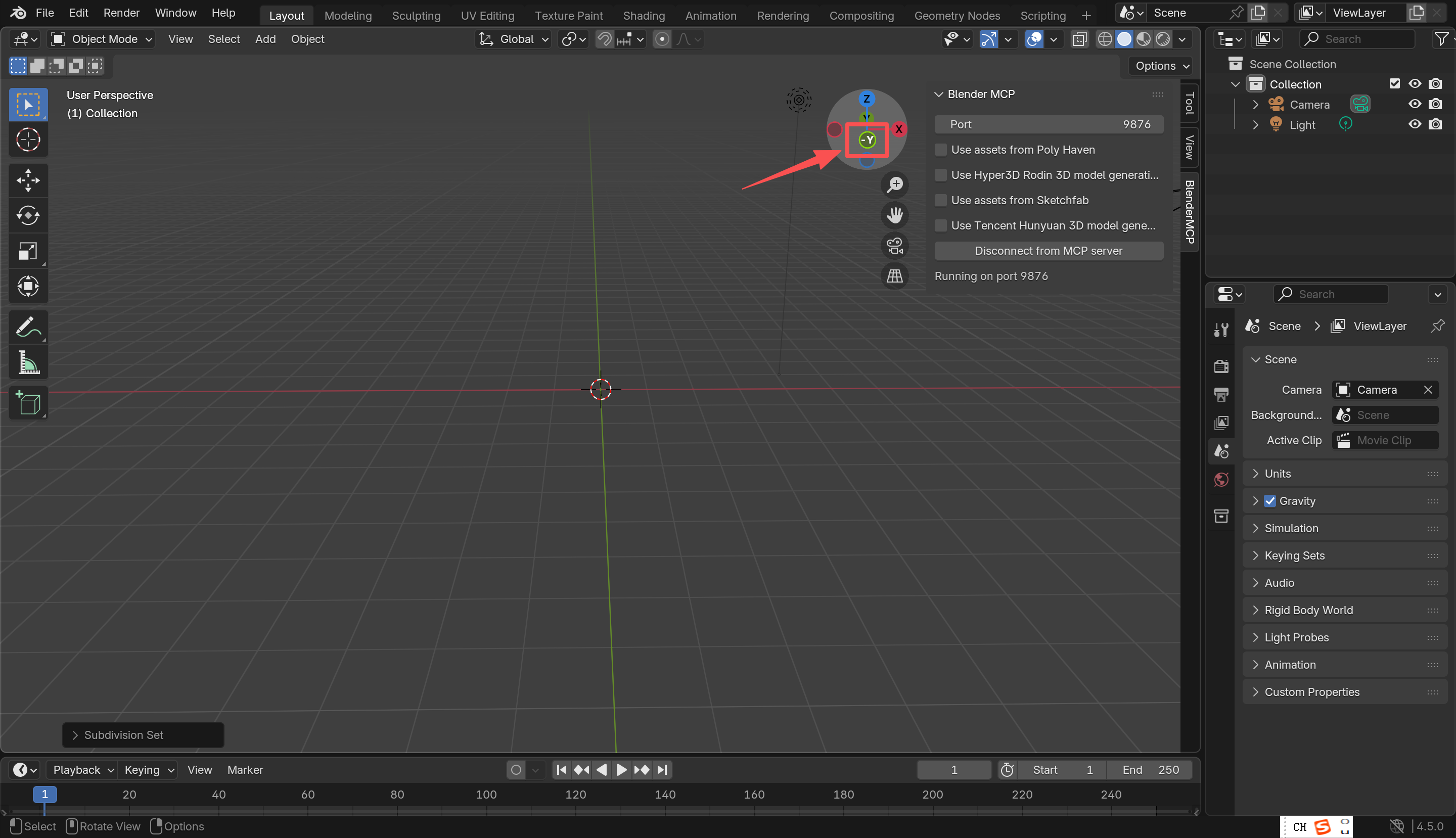
Blender 视口中的前视图 (-Y)
步骤2:导入参考图像
转到 Add → Image → Reference 并选择你的参考图像。在 Object Data Properties 中,将不透明度调整为 0.3-0.5 左右,这样你可以看到你建模的内容。
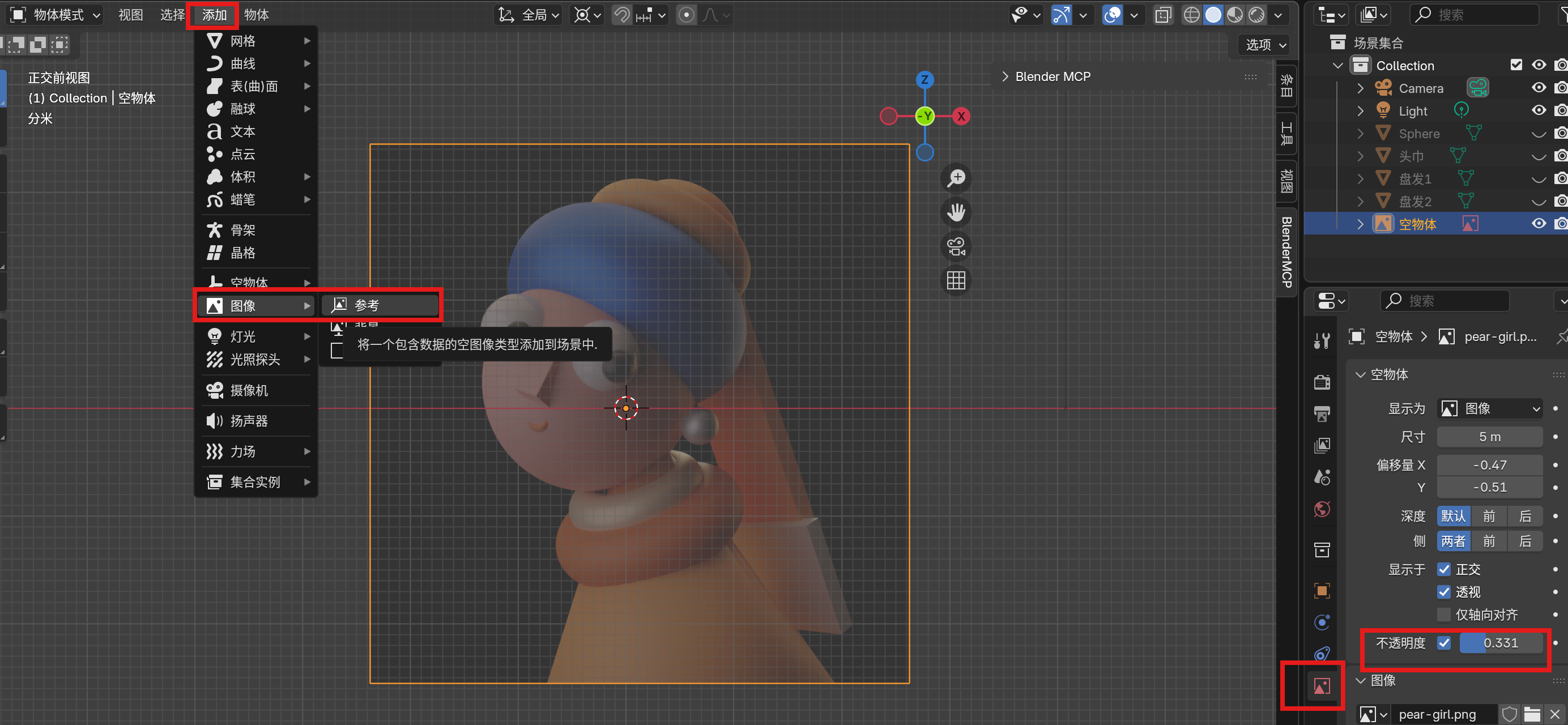
导入的参考图像,调整不透明度以便描摹
步骤3:防止意外选择
没有什么比在建模时意外抓住参考更糟糕的了。在大纲视图中,找到你的参考图像并:
- 单击漏斗图标(过滤器)
- 禁用参考的"可选择"箭头图标
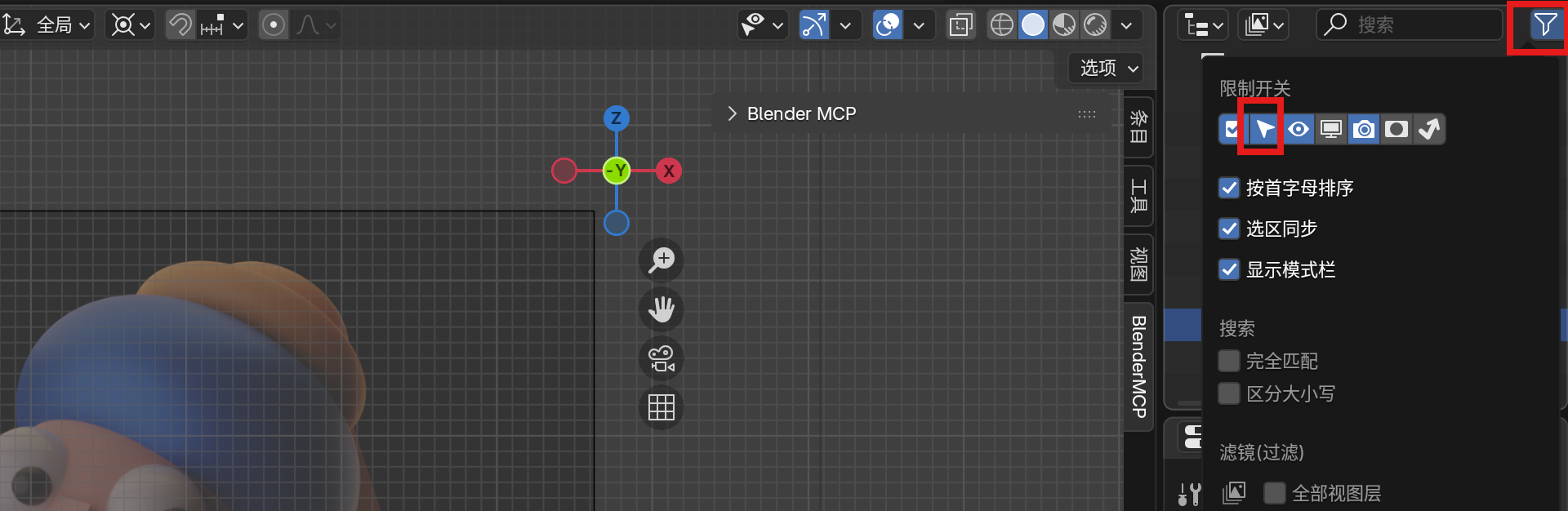
单击漏斗图标以访问过滤器选项
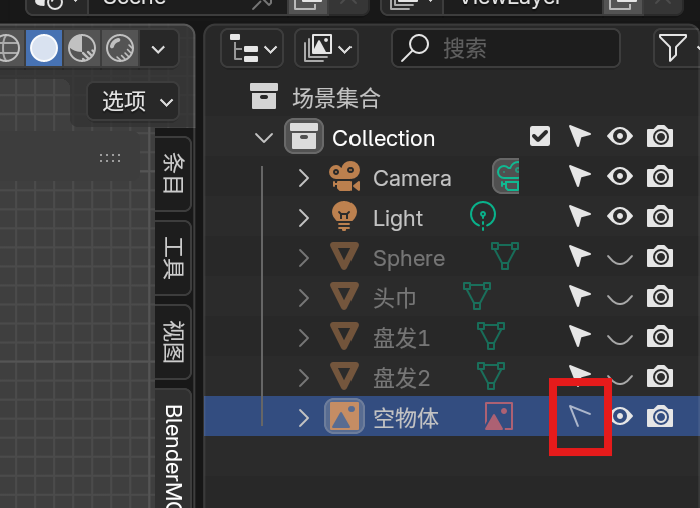
禁用可选项以防止意外选择
MCP 命令替代方案
MCP 命令"切换到前视图"目前失败 — 使用数字键盘或手动小工具单击。这是传统方法仍然更快的情况之一。
第2阶段:建模头部和头巾
创建头部基础
我们将使用 UV 球体作为头部。以下是带有精确参数的 MCP 命令:
"使用 blender mcp 创建一个 UV 球体,分段设置为 32,环设置为 16,半径设置为 0.98m,并沿 Z 轴拉伸 1.15 倍"
为什么使用这些参数?
- 分段(32): 足够的顶点以获得光滑的球体
- 环(16): 足够的垂直分辨率
- 半径(0.98m): 近似头部大小
- Z 拉伸(1.15x): 伸长以获得更自然的头部形状
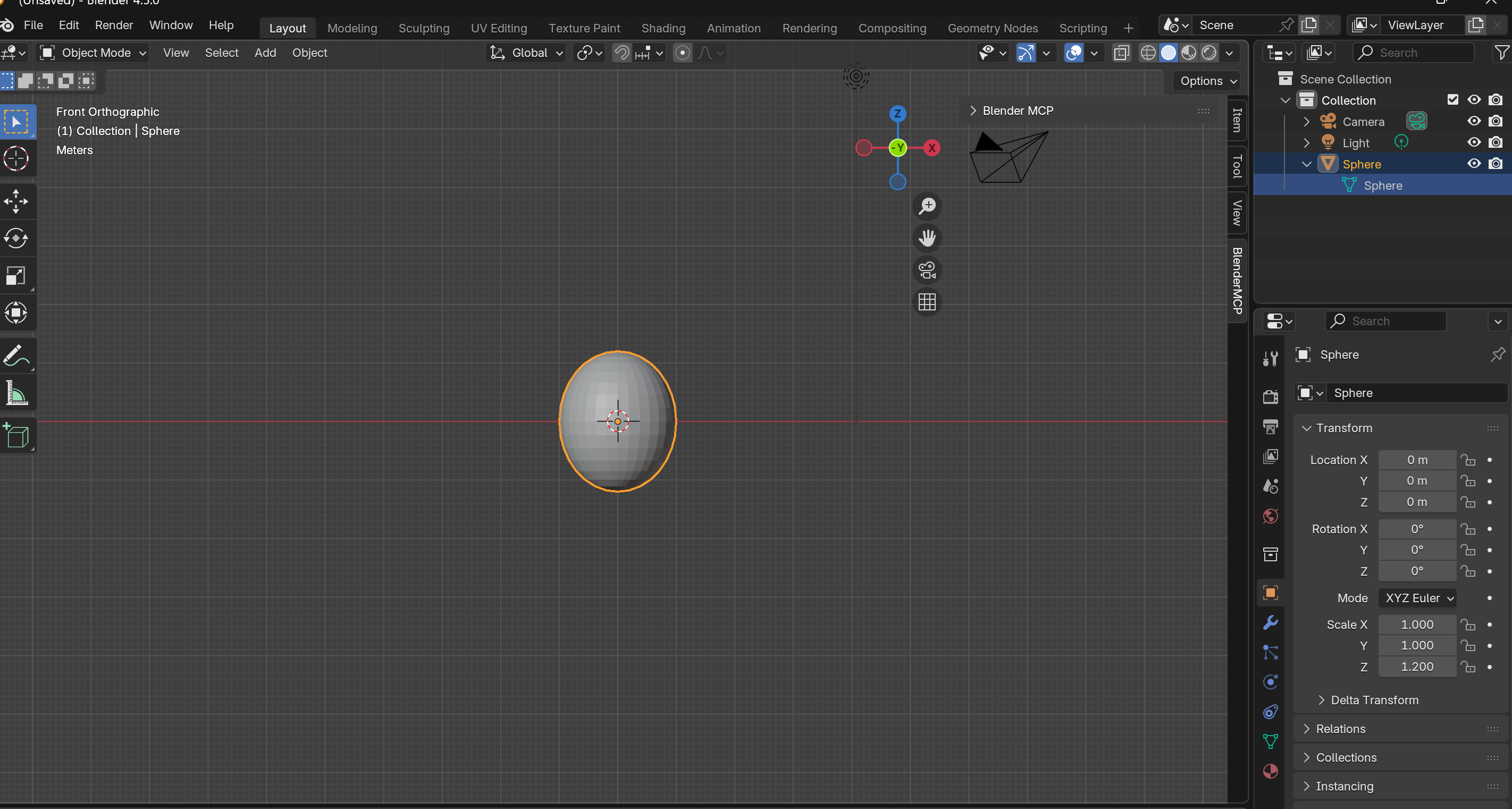
沿 Z 轴缩放的 UV 球体以形成头部形状
创建头巾
头巾是圆环(甜甜圈形状)。让我们创建并定位它:
"创建一个圆环,主分段设置为 64,次分段设置为 28,主半径 0.8m,次半径 0.33m。沿 Z 轴拉伸到 1.5m。沿 Z 轴移动到 0.92m"
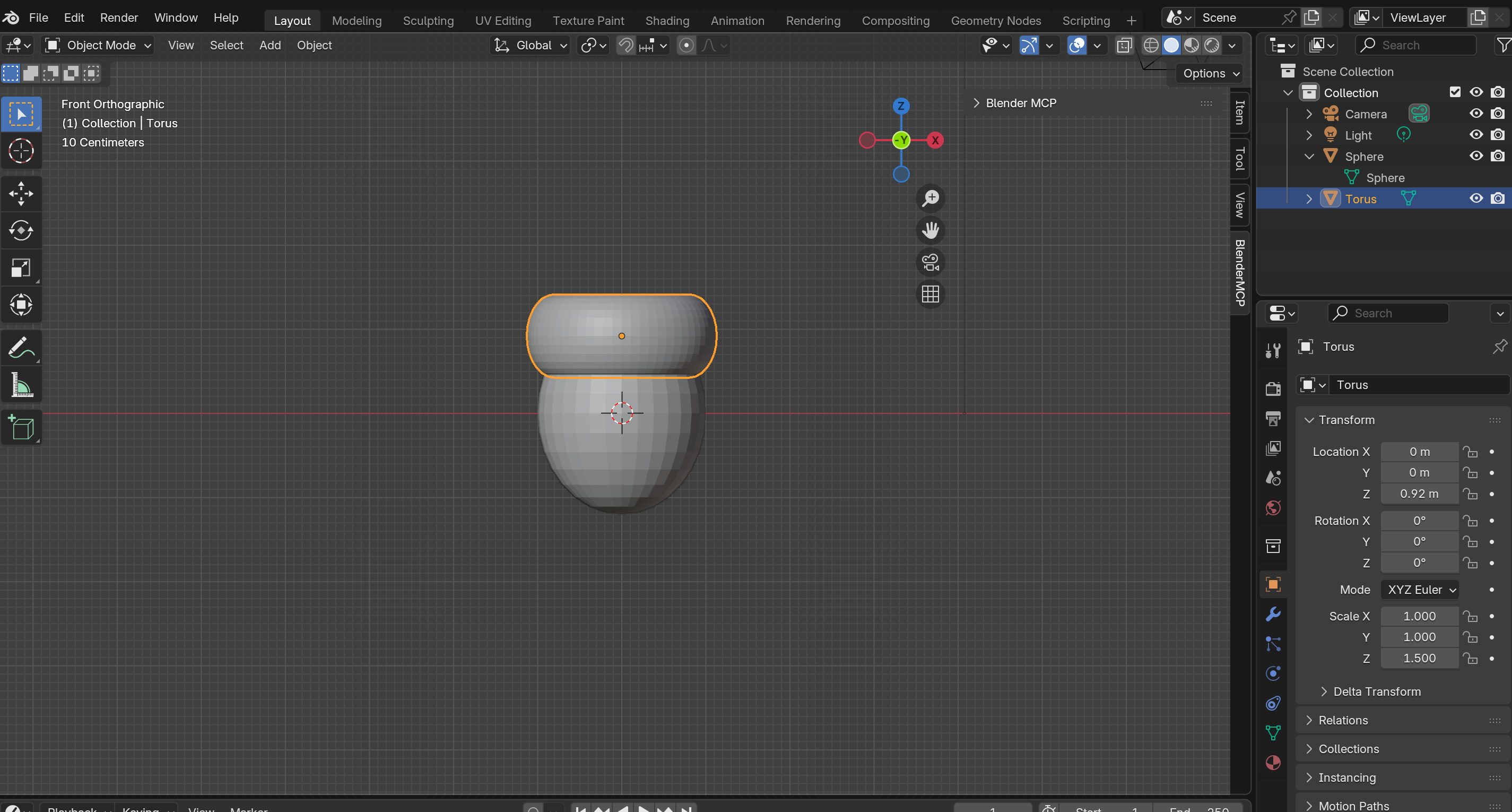
作为头巾定位在头顶的圆环
定位头巾
头巾需要坐在头顶上,稍微向后倾斜。切换到右视图(Numpad 3)并旋转:
"将圆环在 XZ 平面上顺时针旋转 19 度"
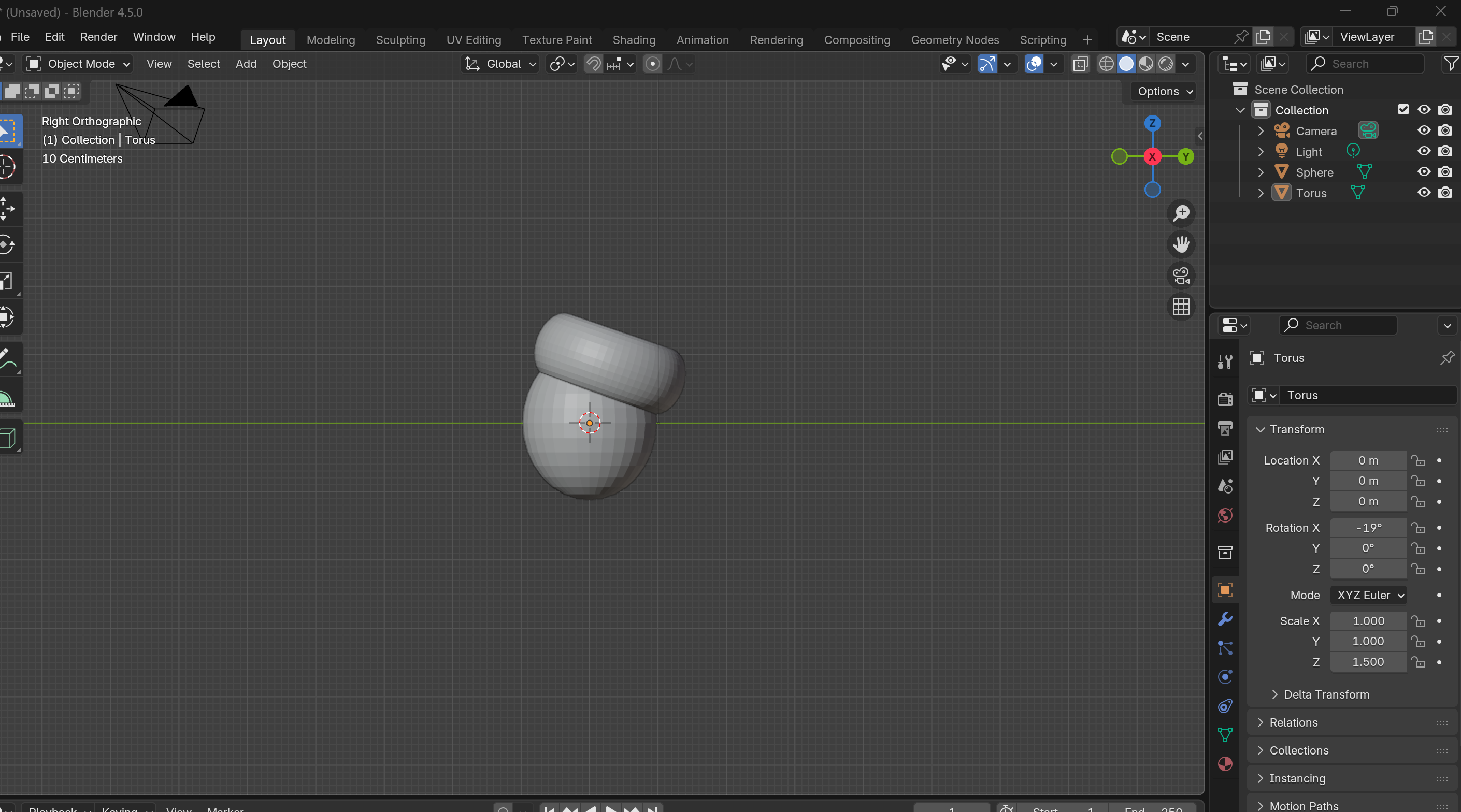
在右视图中的头巾旋转和定位
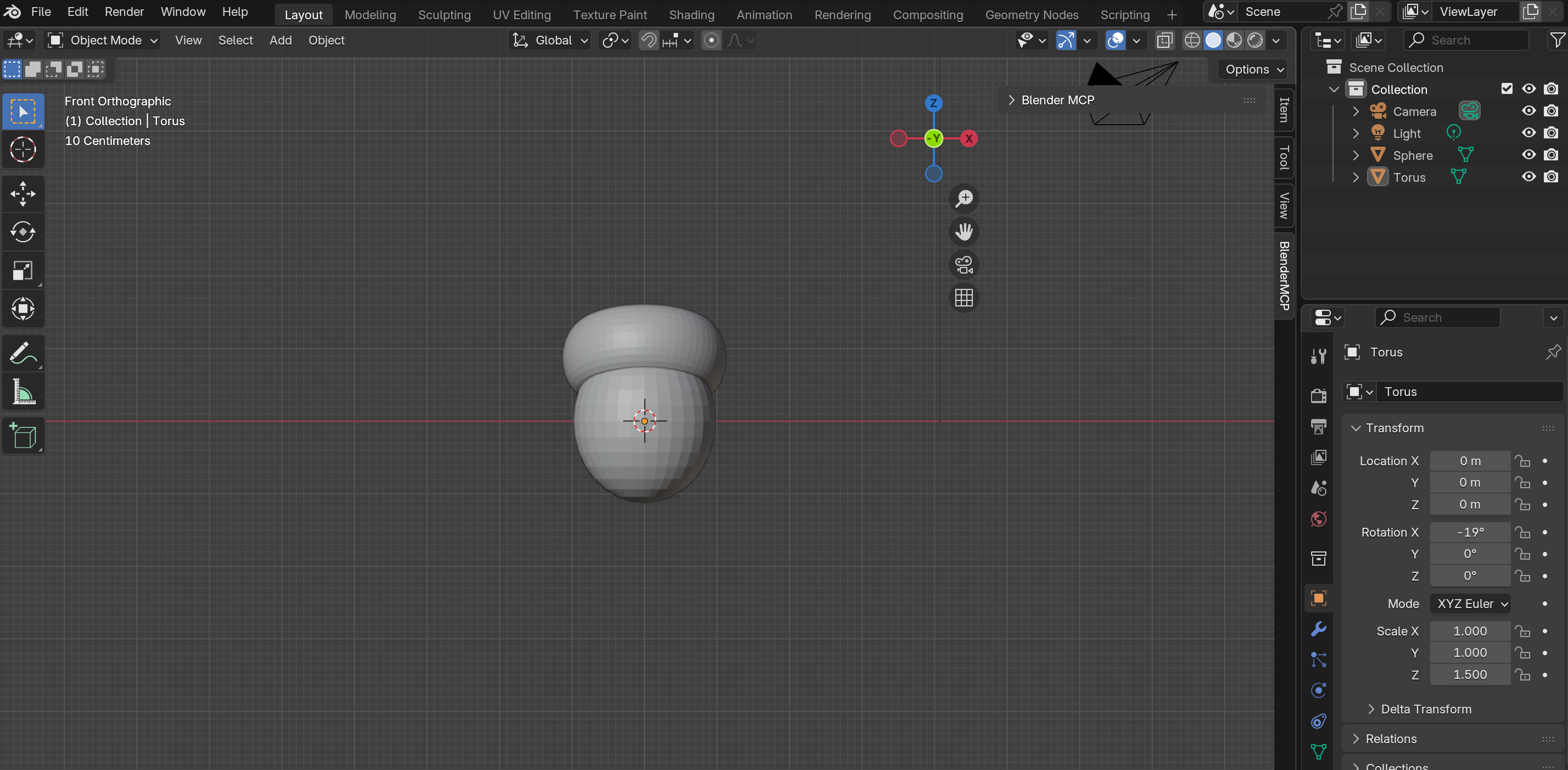
从前视图观看的头巾
添加发髻
在头巾顶部创建另一个圆环作为发髻:
"创建一个名为 'bun1' 的圆环,主分段 50,次分段 28,主半径 0.8m,次半径 0.28m"
"将 bun1 在 XZ 平面上顺时针旋转 19 度,沿 Y 轴移动到 0.51m,沿 Z 轴移动到 1.43m"
"将 bun1 缩放到 0.8"
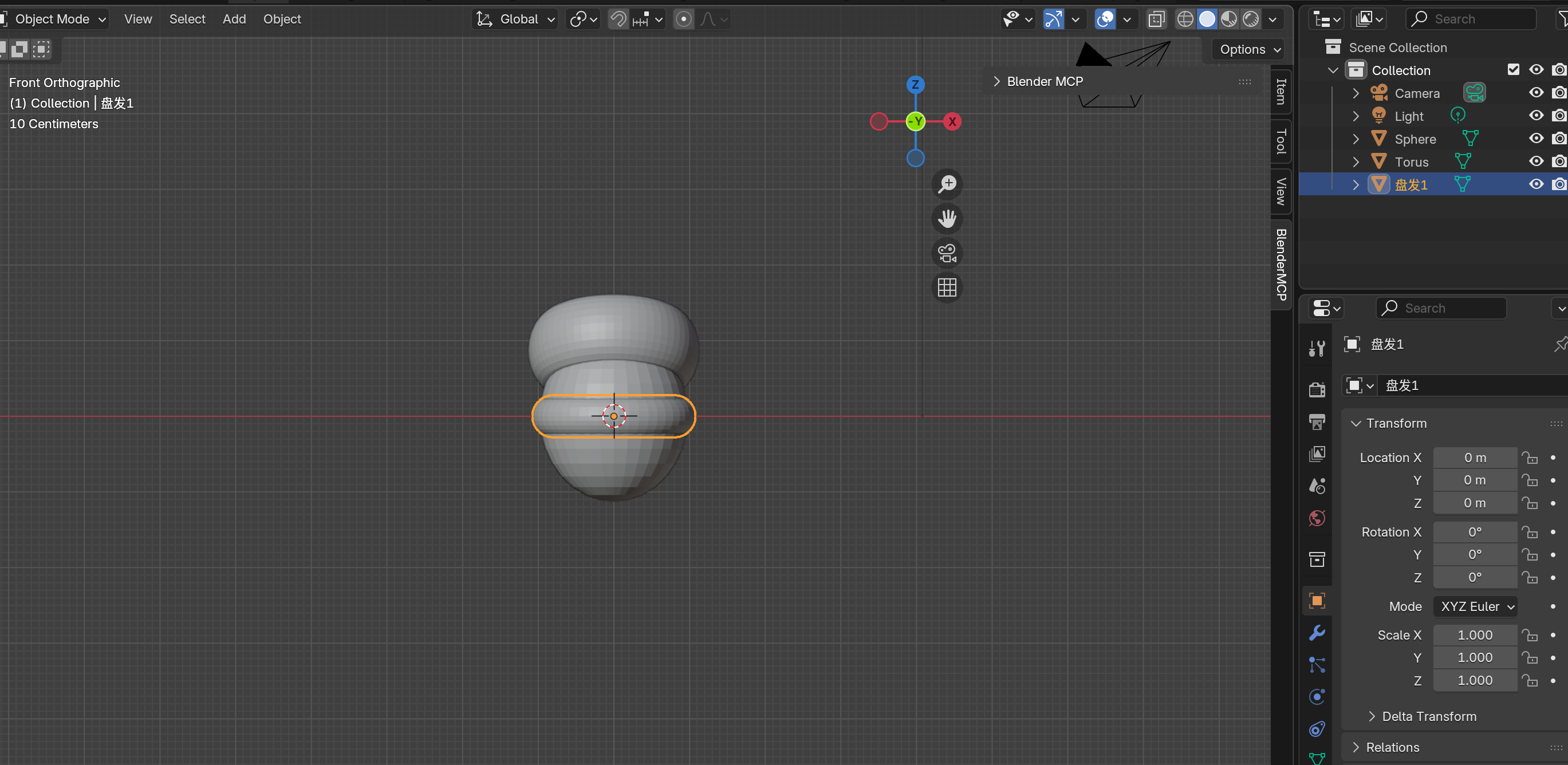
在头巾顶部创建发髻
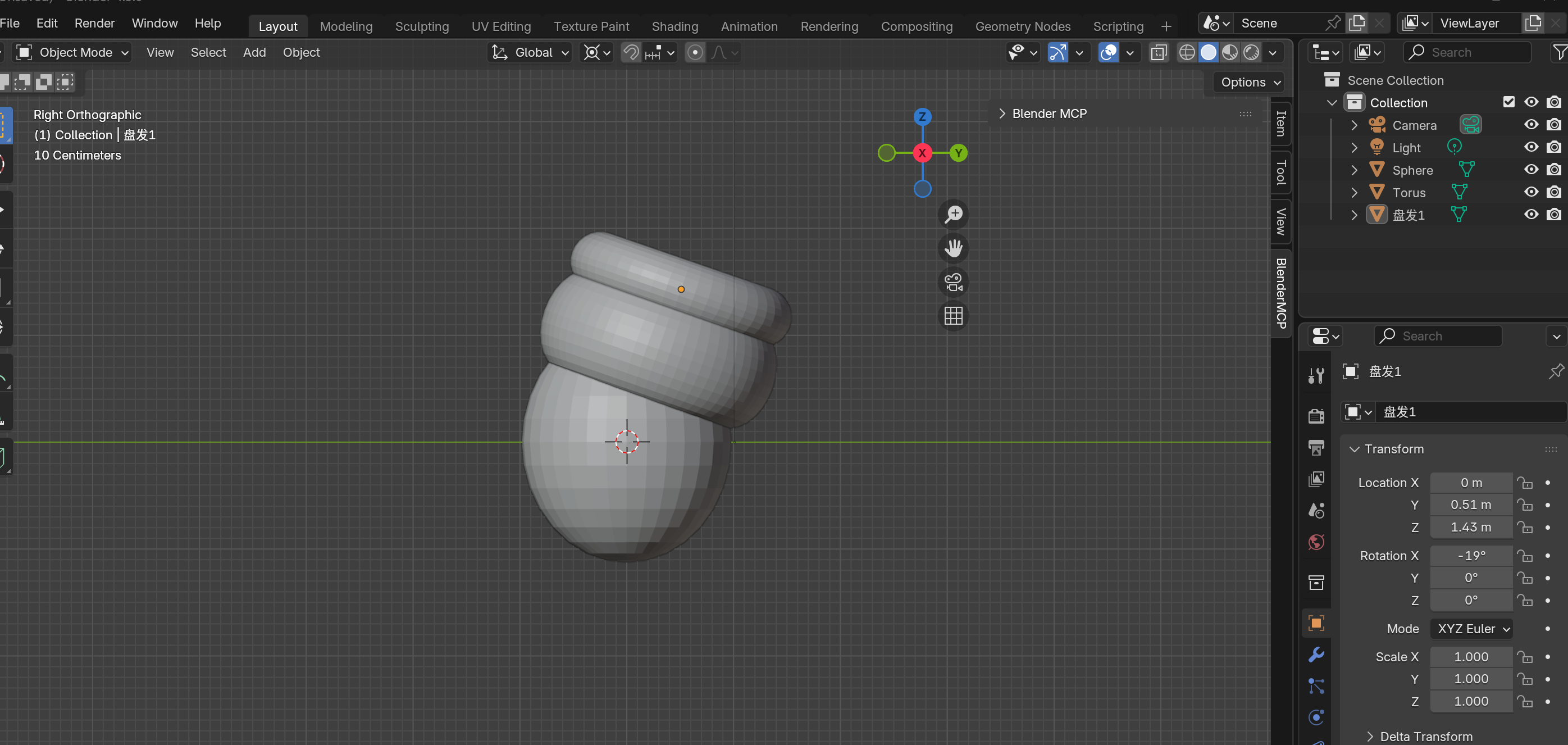
在右视图中的发髻定位
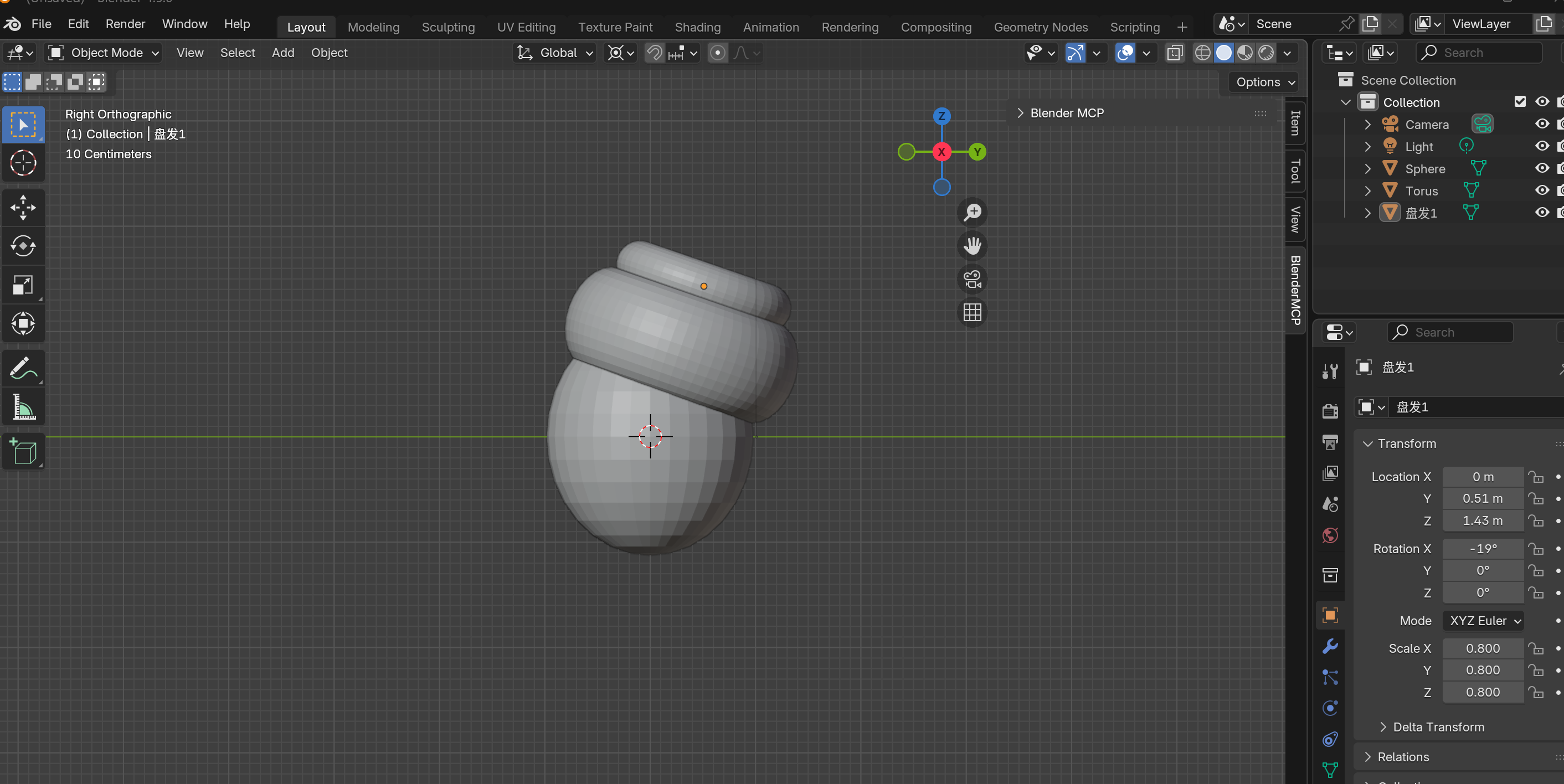
发髻缩小到 0.8 以获得适当的比例
创建发辫
"创建一个名为 'bun2' 的圆环,主分段 50,次分段 28,主半径 0.3m,次半径 0.28m。在 XZ 平面上逆时针旋转 19 度。沿 Y 移动到 0.62m,沿 Z 移动到 1.73m"
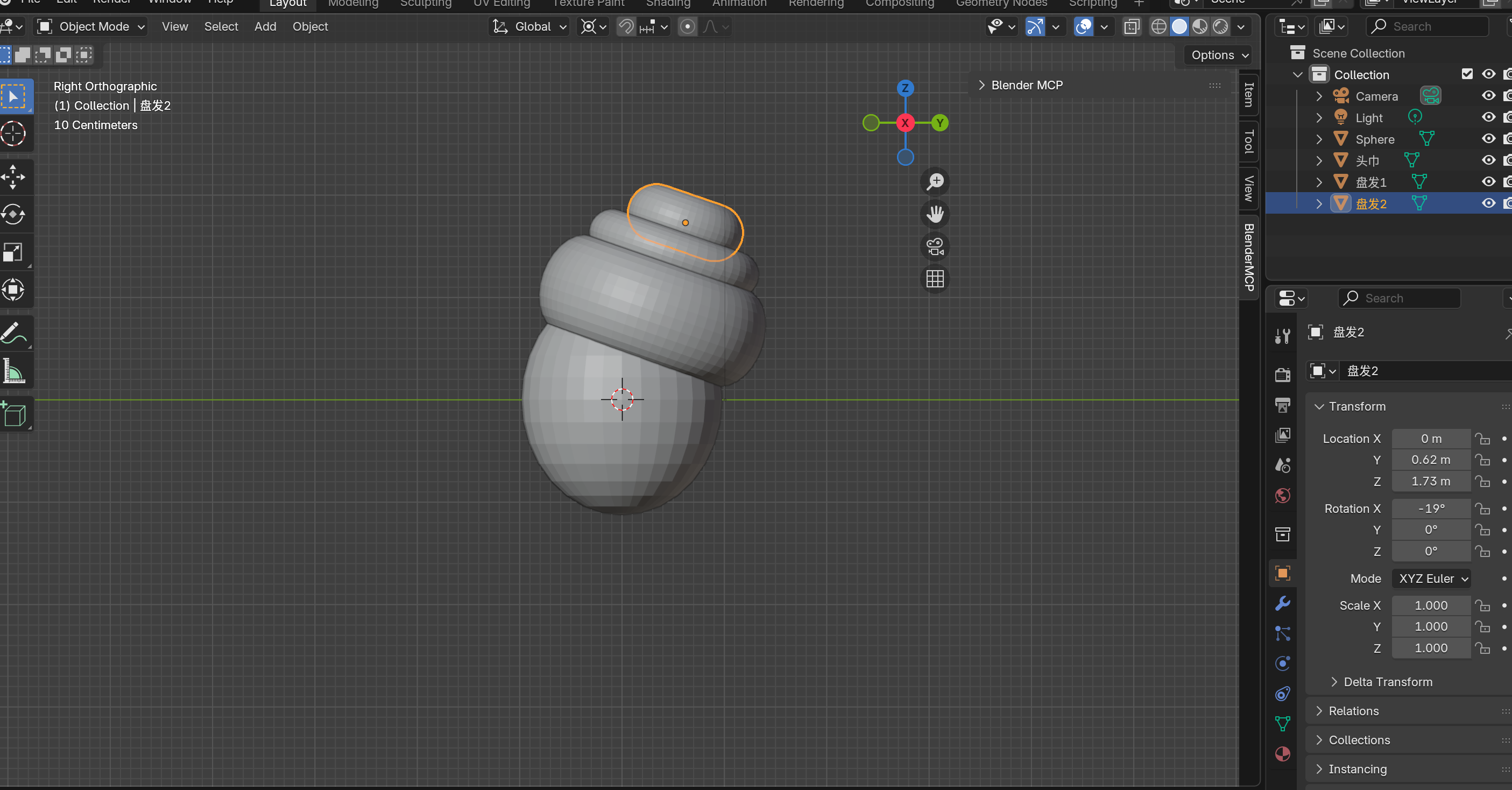
第二个圆环作为后部的发辫
组合成头部组
为了更容易操作,让我们组合所有头部元素:
"将圆环重命名为 'turban'"
"将球体、turban、bun1、bun2 组合在一起。将组命名为 'head'"
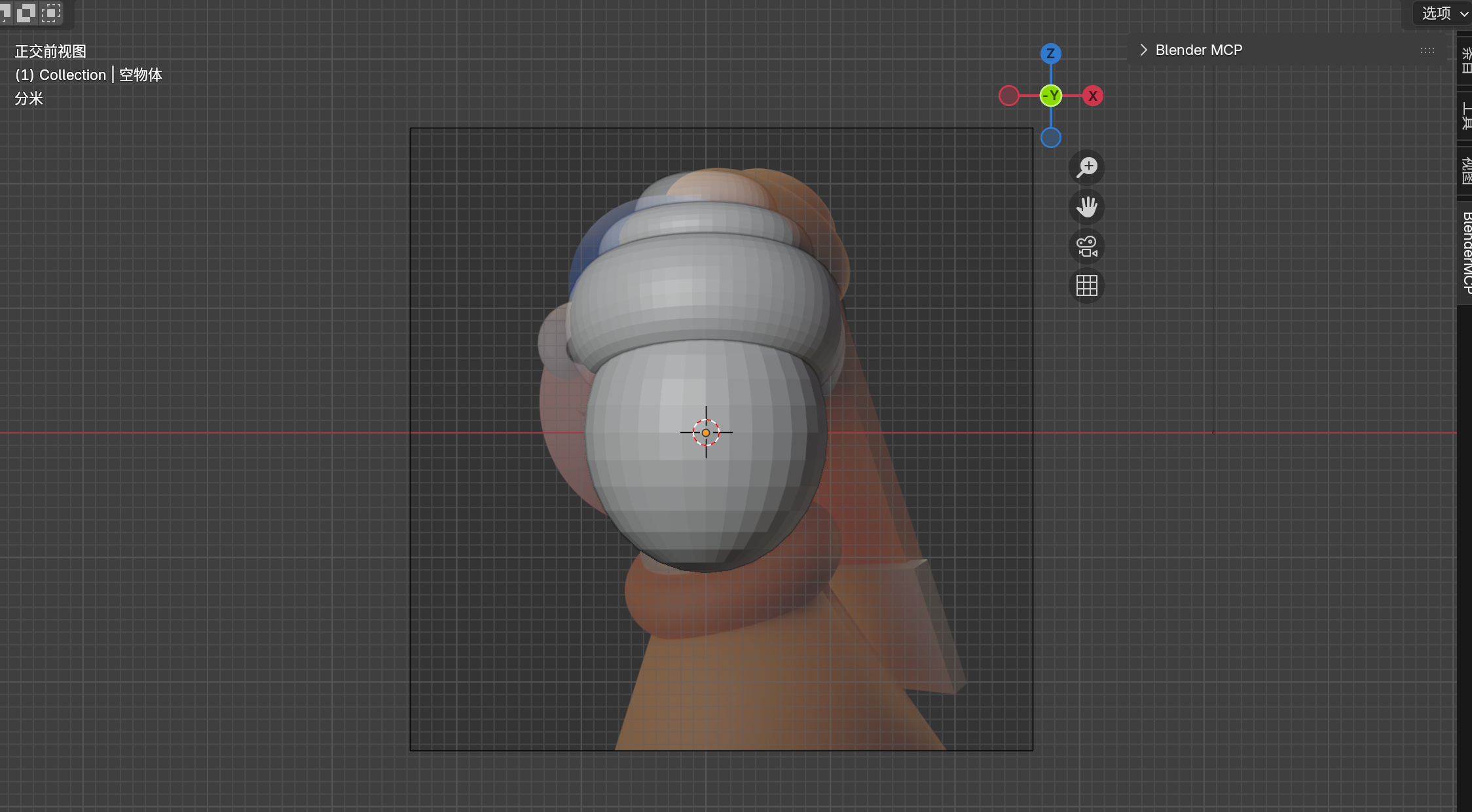
显示所有组合头部元素的前视图
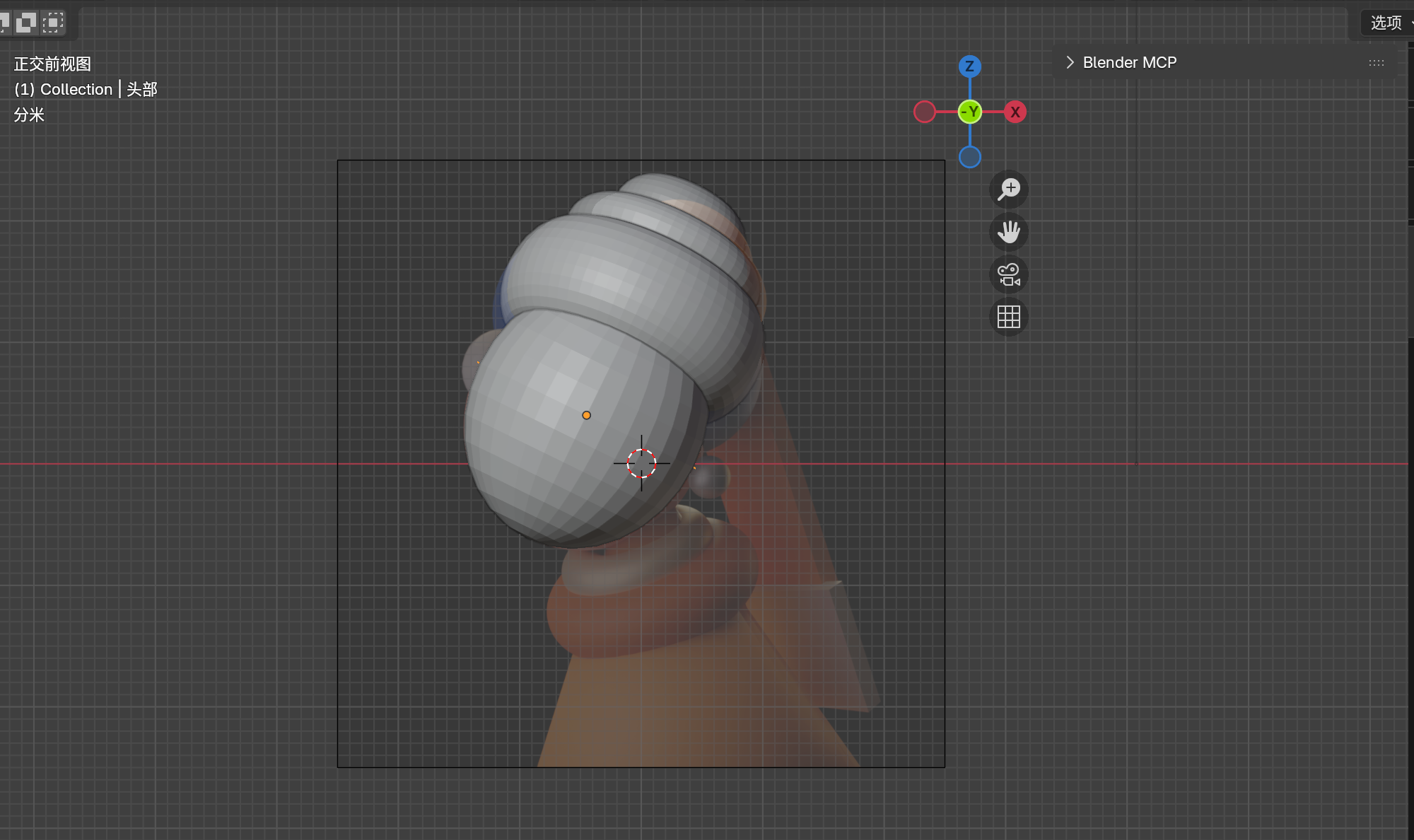
头部组已组合并定位到参考
微调位置
在参考上启用深度箭头以更好地匹配 3D 位置。反复调整头巾和发髻位置,直到轮廓与参考匹配。
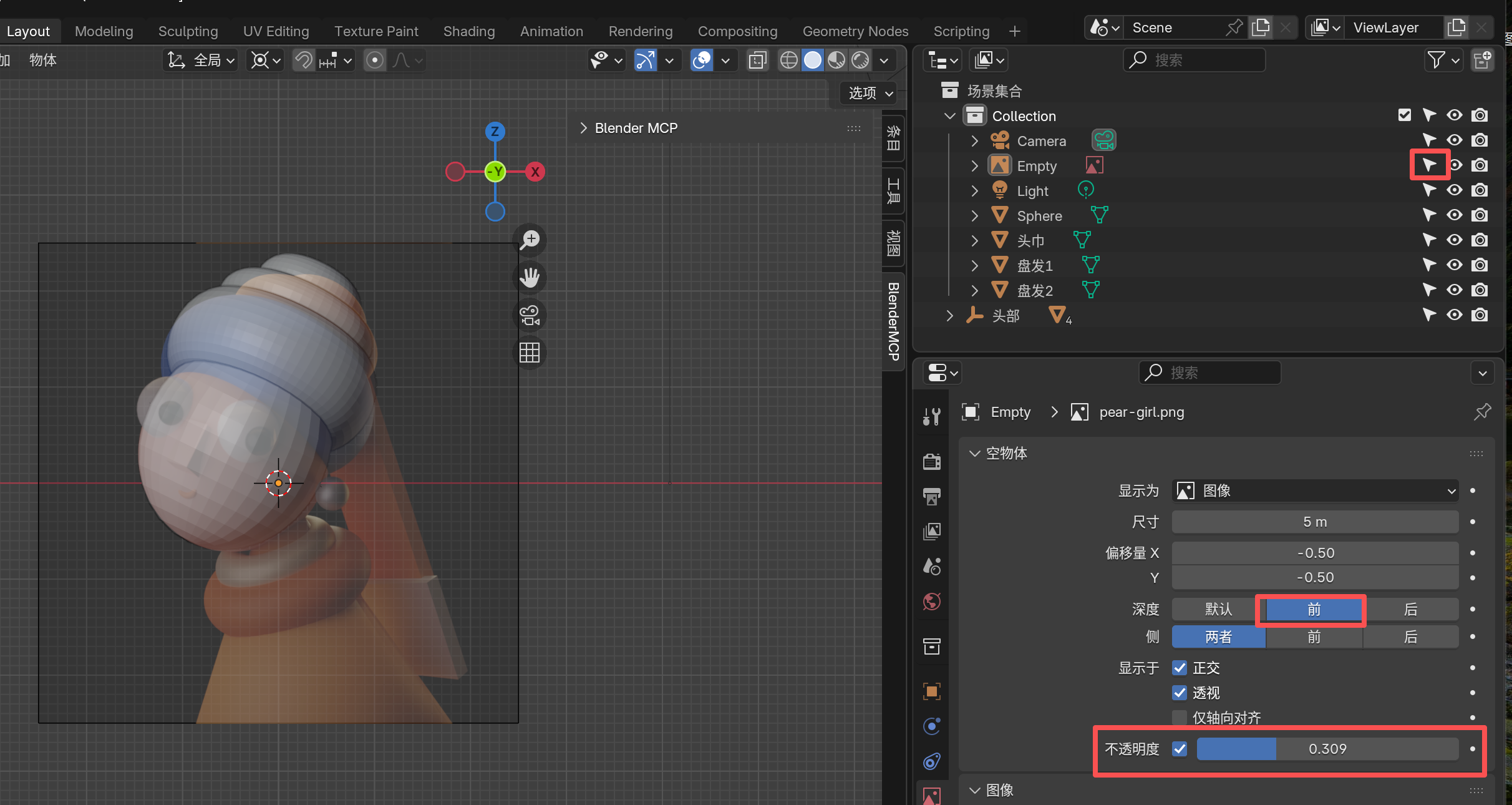
启用深度的参考图像以便更好地定位
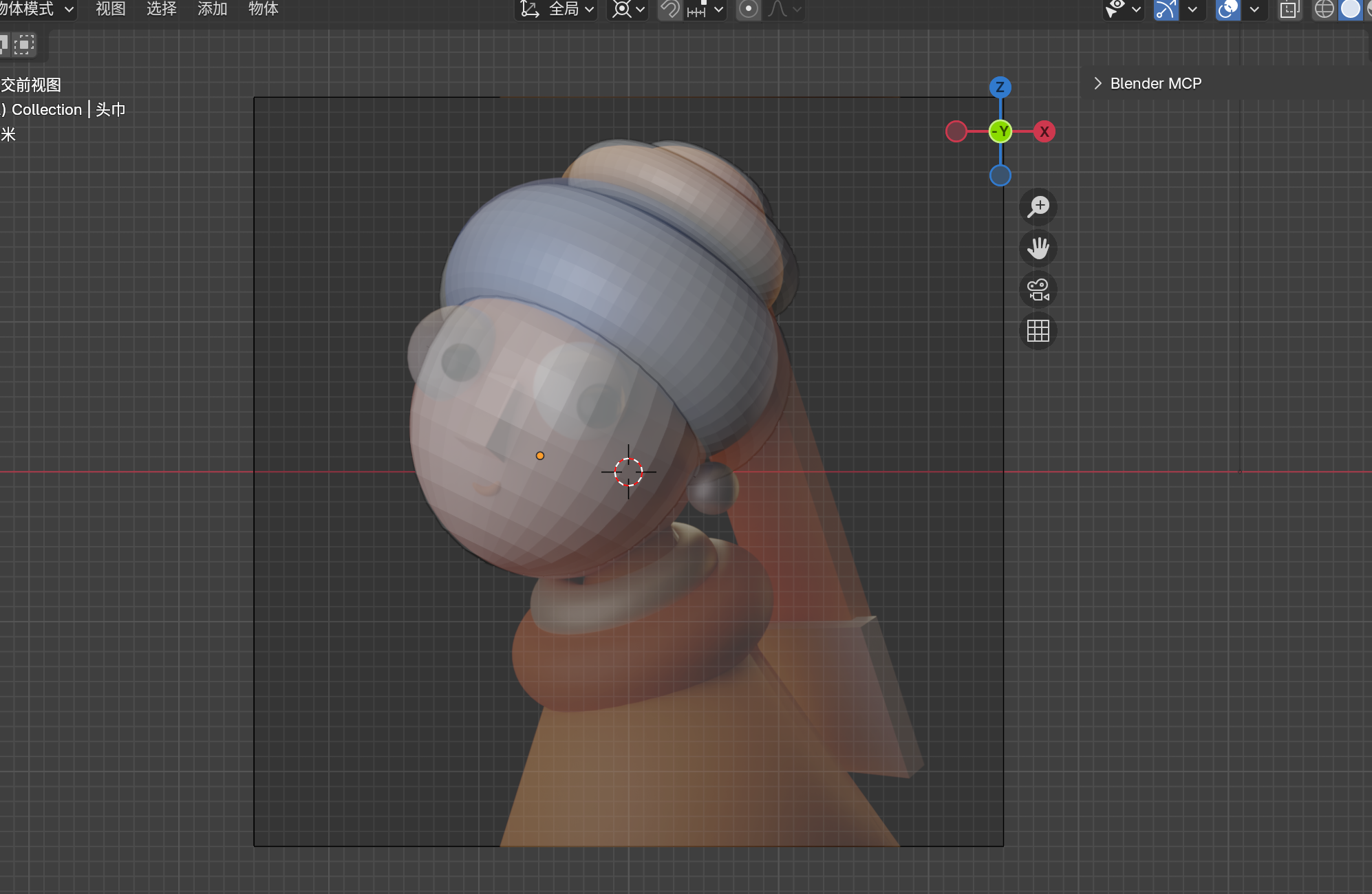
微调单个组件后的头部组
第3阶段:建模面部特征和身体
创建身体
身体是圆锥体(锥形圆柱):
"创建一个名为 'body' 的圆锥,顶点 37,半径 1 设置为 1.12m,半径 2 设置为 0.09m,深度 2m"
"将 body 缩放到 1.356。将 body 沿 X 轴移动到 0.2m,沿 Z 轴移动到 -1.488m,将 Y 轴旋转 -11 度"
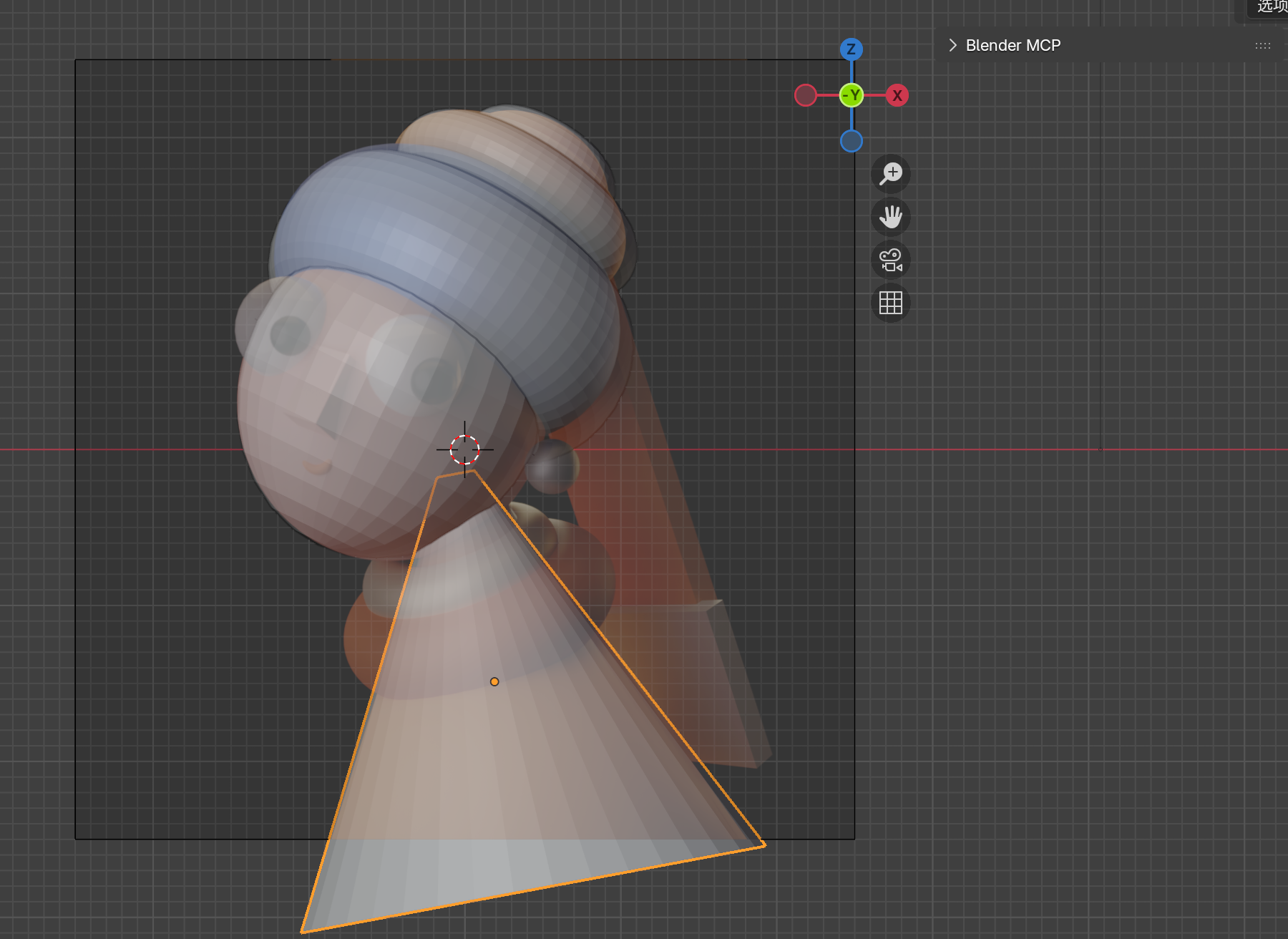
圆锥形状和定位作为身体
创建衣领
"创建一个名为 'collar' 的圆环,主分段 41,次分段 28,主半径 0.74m,次半径 0.28m"
"将 collar 沿 X 移动到 0.11m,沿 Y 移动到 -0.09m,沿 Z 移动到 -1.1m。旋转 X 20°,Y -11.5°,Z -3.9°。缩放到 0.935"
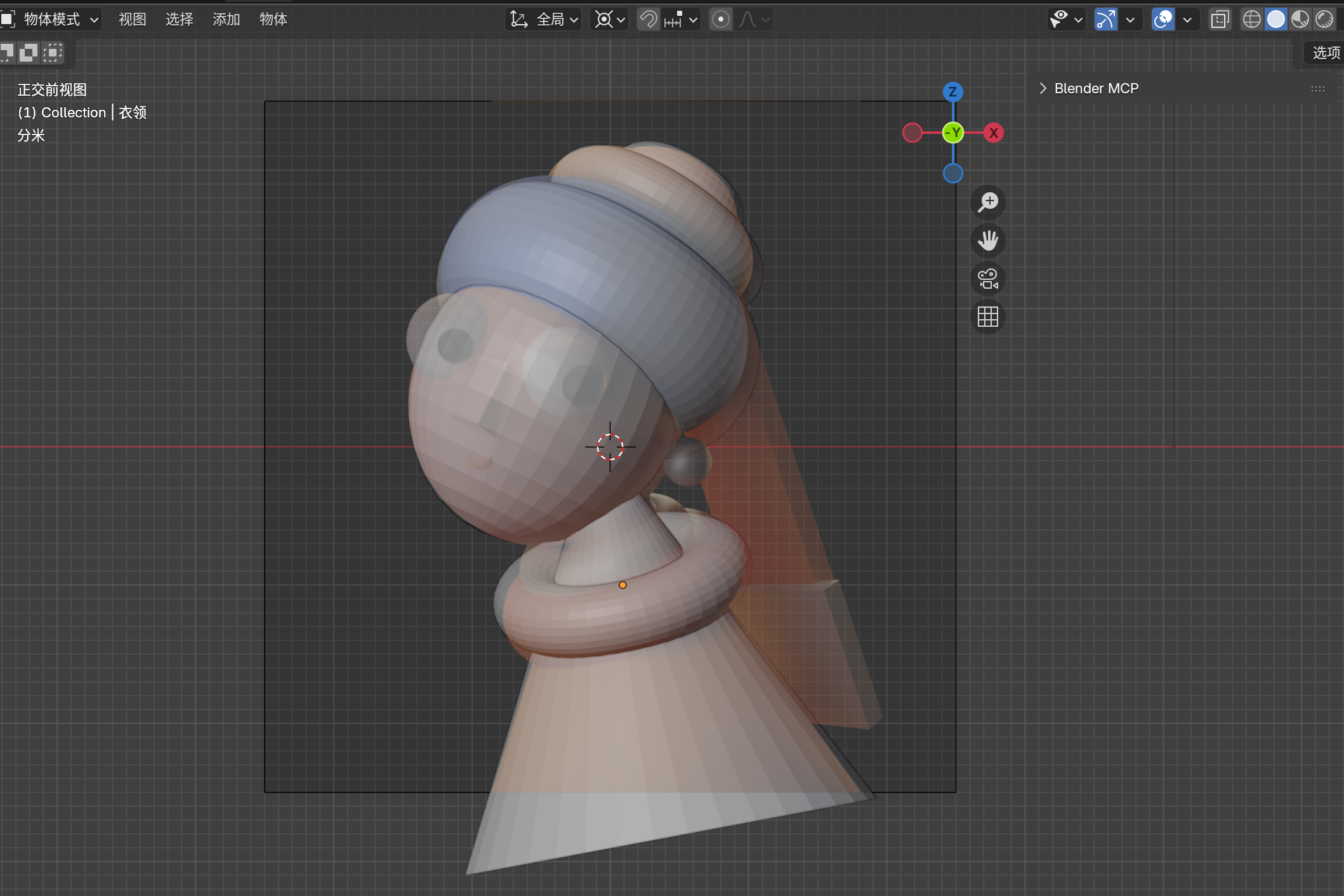
作为衣领定位的圆环
创建项链
只需复制衣领并调整:
"复制 collar,将副本命名为 'necklace'。将 necklace 沿 X 移动到 0.03m,沿 Y 移动到 -0.06m,沿 Z 移动到 -0.76m。缩放到 0.653"
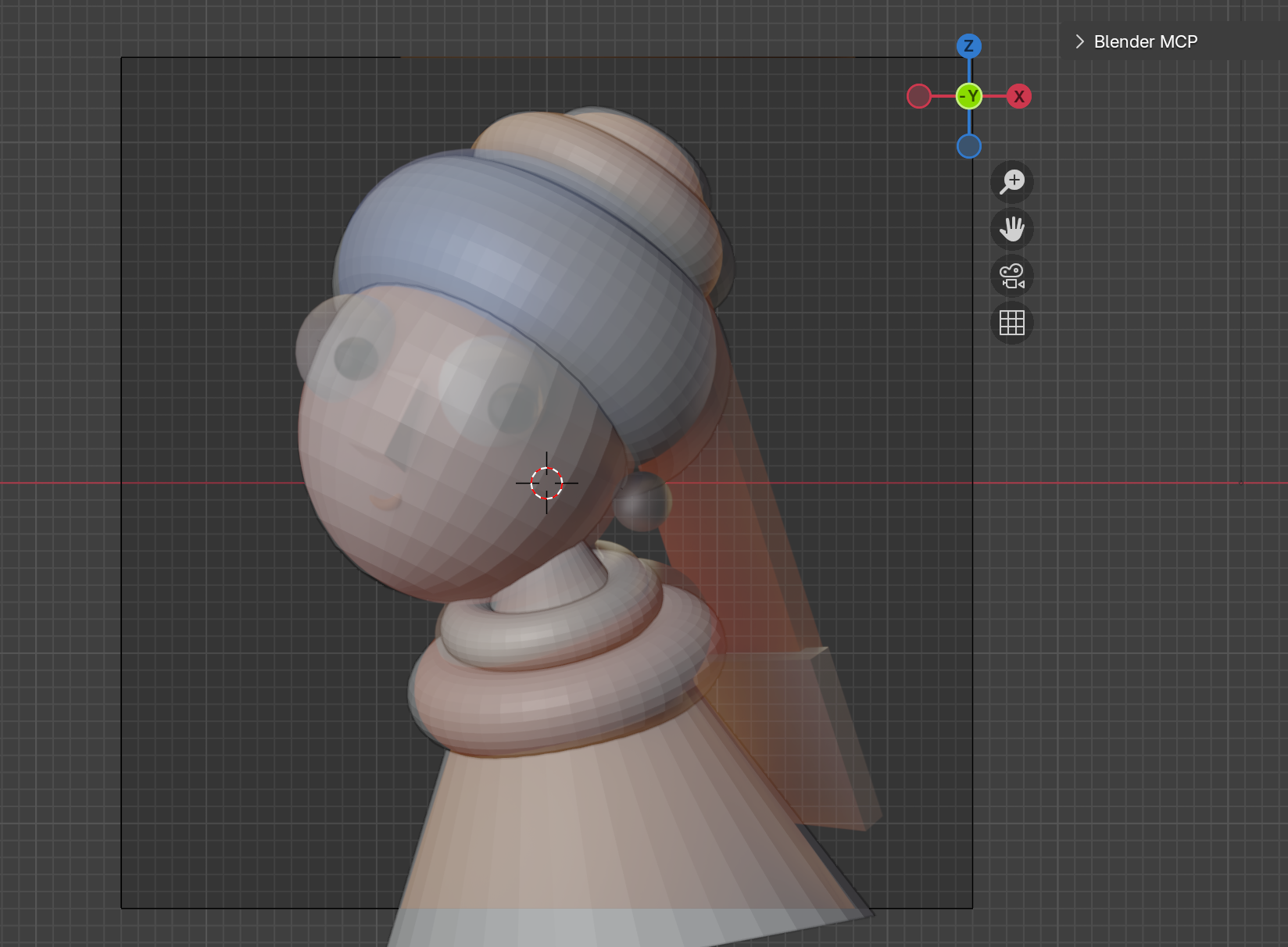
通过复制和缩放衣领创建的项链
创建眼睛
眼睛需要从头部略微突出。使用 UV 球体:
"创建一个名为 'left_eye' 的 UV 球体。沿 X 移动到 -0.342m,沿 Y 移动到 -0.77m,沿 Z 移动到 0.52m。缩放到 -0.364"
"复制 left_eye,将副本命名为 'right_eye'。将 right_eye 沿 X 移动到 -1.1m,沿 Y 移动到 -0.534m,沿 Z 移动到 0.777m"

在前视图中的左眼定位
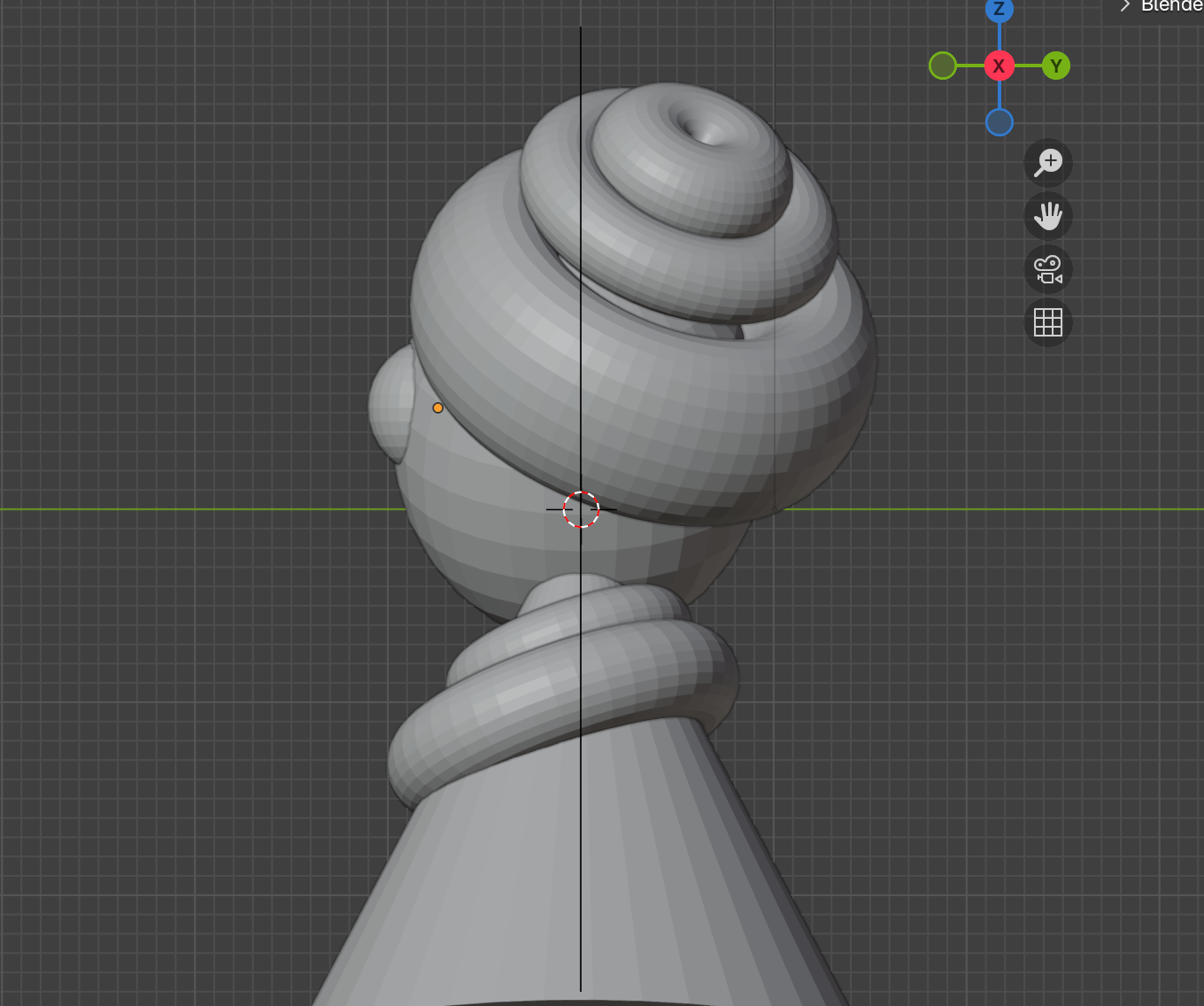
在右视图中从头部突出的左眼
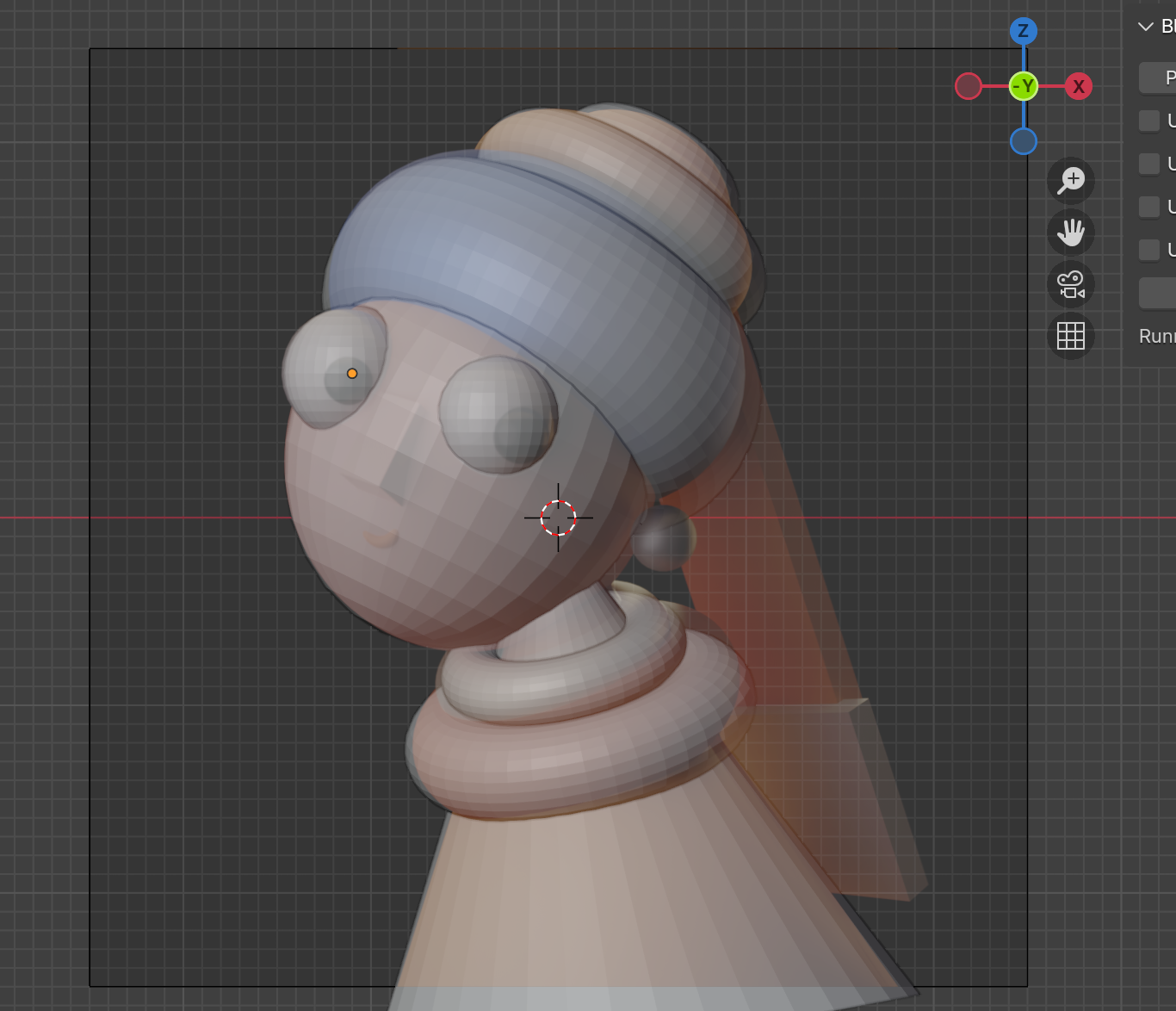
在前视图中的双眼定位
创建瞳孔
"复制 left_eye,将副本命名为 'left_pupil'。沿 X 移动到 -0.203m,沿 Y 移动到 -1.035m,沿 Z 移动到 0.433m。缩放到 -0.154"
"复制 left_pupil,将副本命名为 'right_pupil'。沿 X 移动到 -1.11m,沿 Y 移动到 -0.819m,沿 Z 移动到 0.729m。缩放到 -0.149"
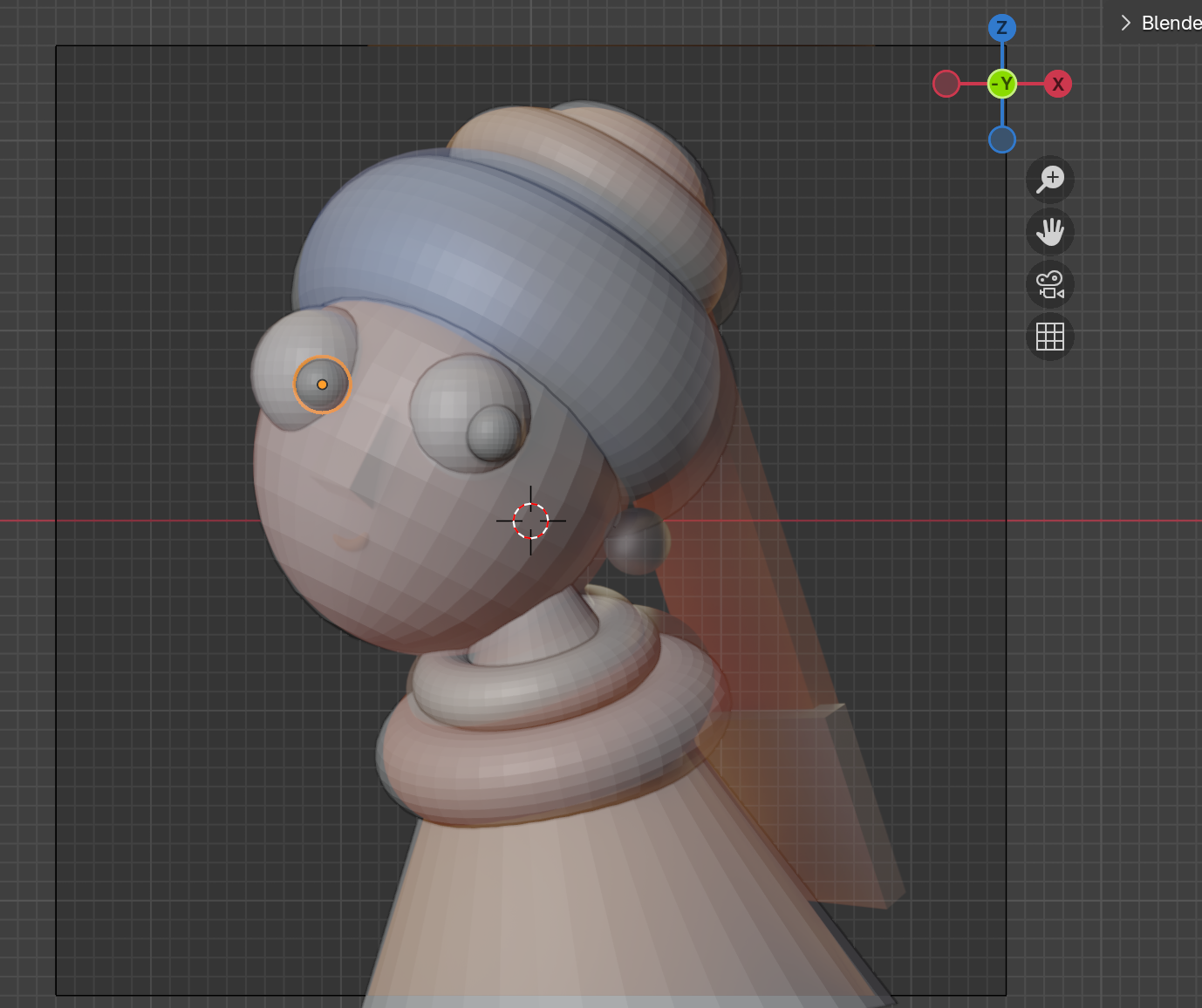
在前视图中添加到眼睛的瞳孔
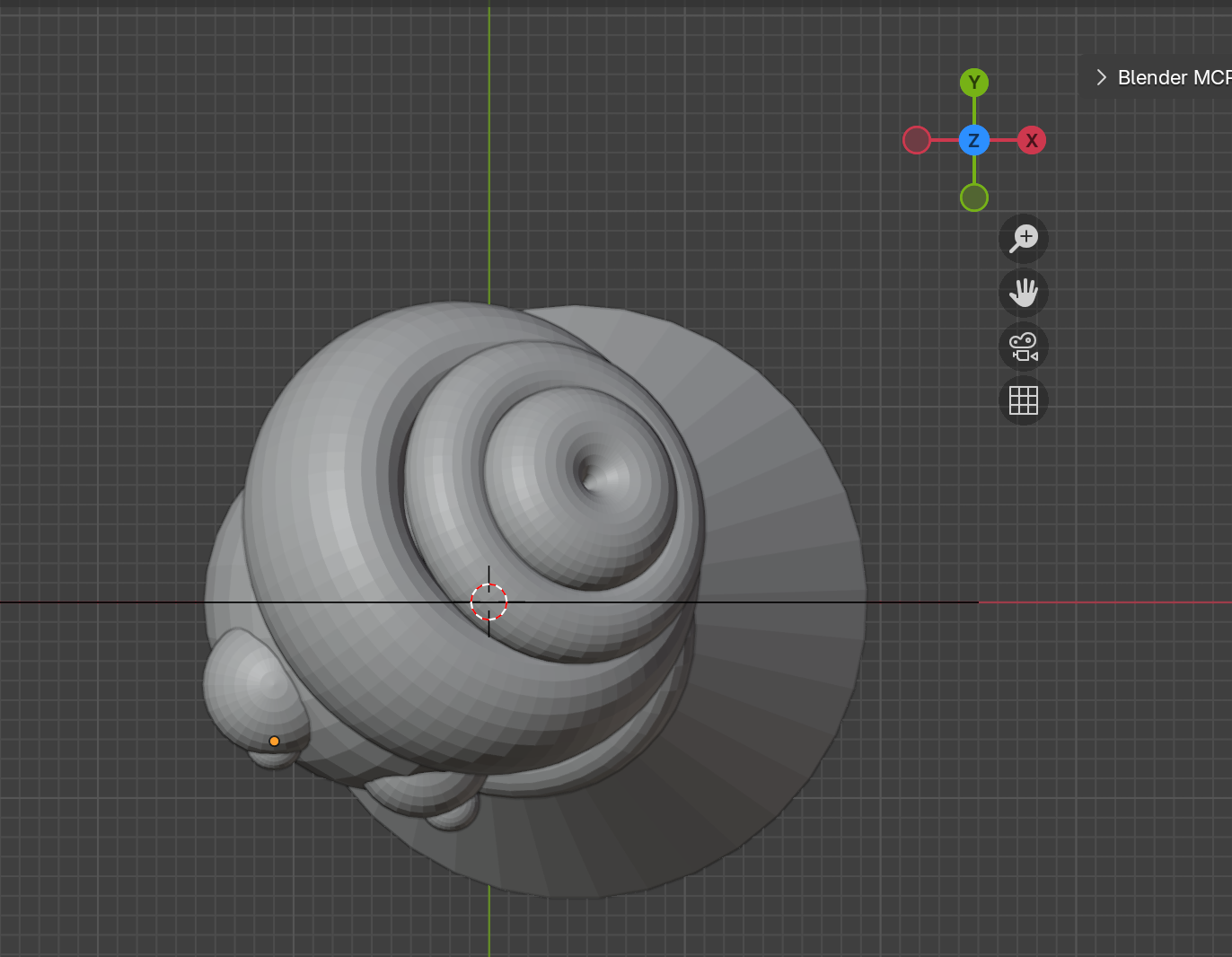
在顶视图中的瞳孔定位
创建鼻子
扁平的立方体适合风格化的鼻子:
"创建一个名为 'nose' 的立方体。沿 X 缩放到 -0.057,沿 Y 缩放到 0.157,沿 Z 缩放到 0.219"
"将 nose 沿 X 移动到 -0.897m,沿 Y 移动到 -0.84m,沿 Z 移动到 0.281m。旋转 X -18.72°,Y 22.58°,Z -17.23°"
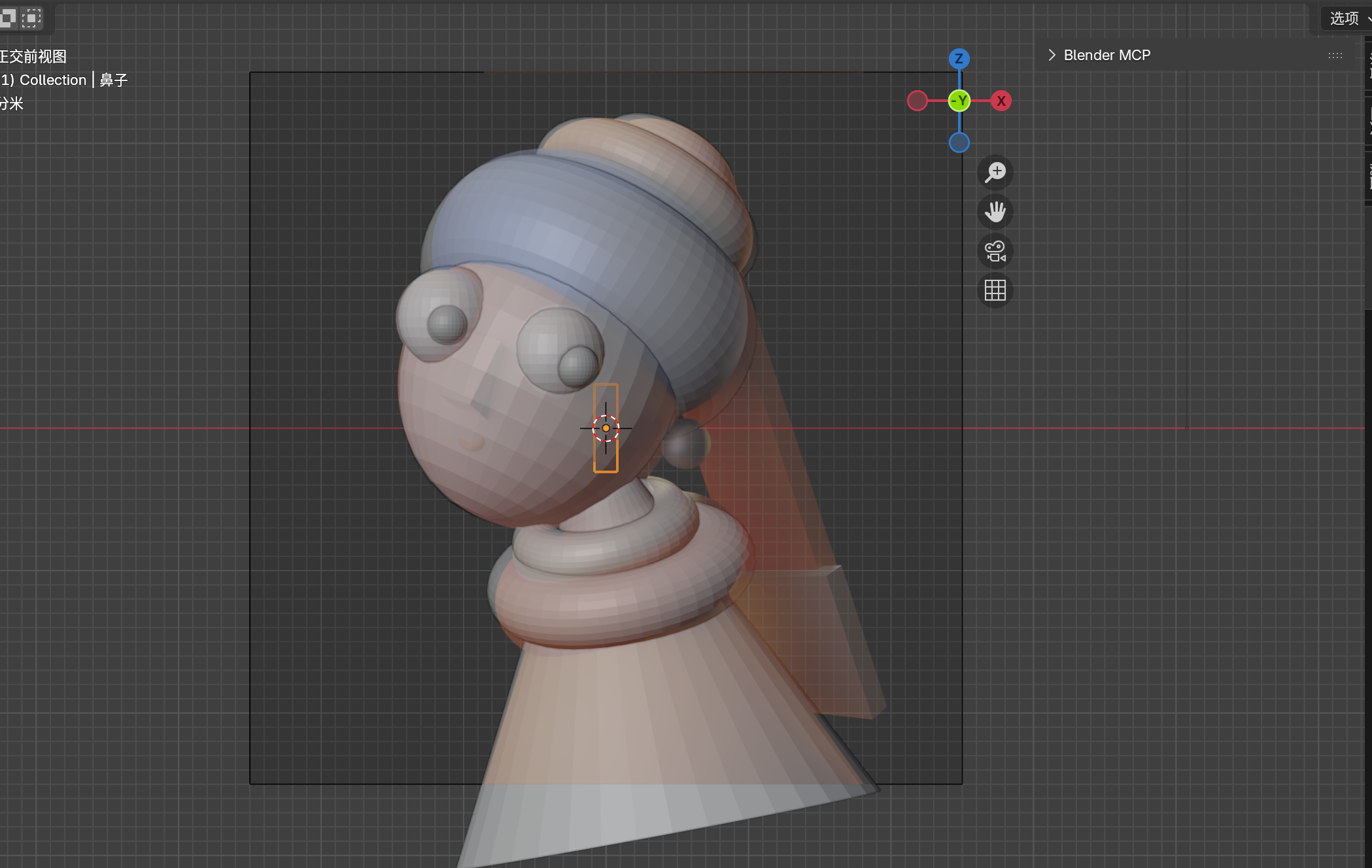
作为鼻子缩放和定位的立方体

在前视图中的鼻子定位
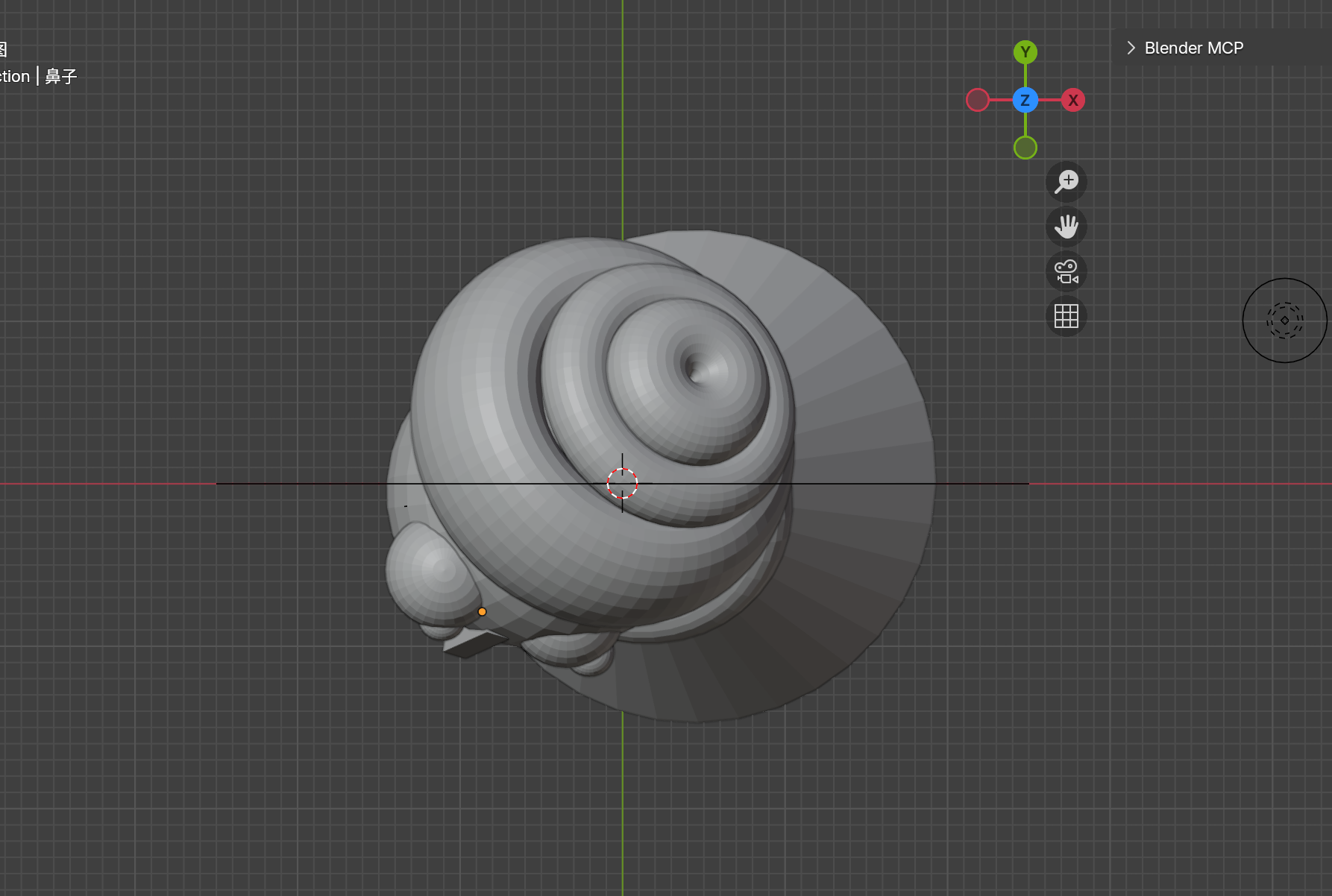
在顶视图中的鼻子定位
创建嘴巴
"创建一个名为 'mouth' 的圆环,主体分段 41,次分段 28,主半径 0.78m,次半径 0.18m"
"将 mouth 沿 X 移动到 -0.967m,沿 Y 移动到 -0.731m,沿 Z 移动到 -0.0355m。旋转 X 48.178°,Y -14.089°,Z -0.455°。缩放到 0.16"
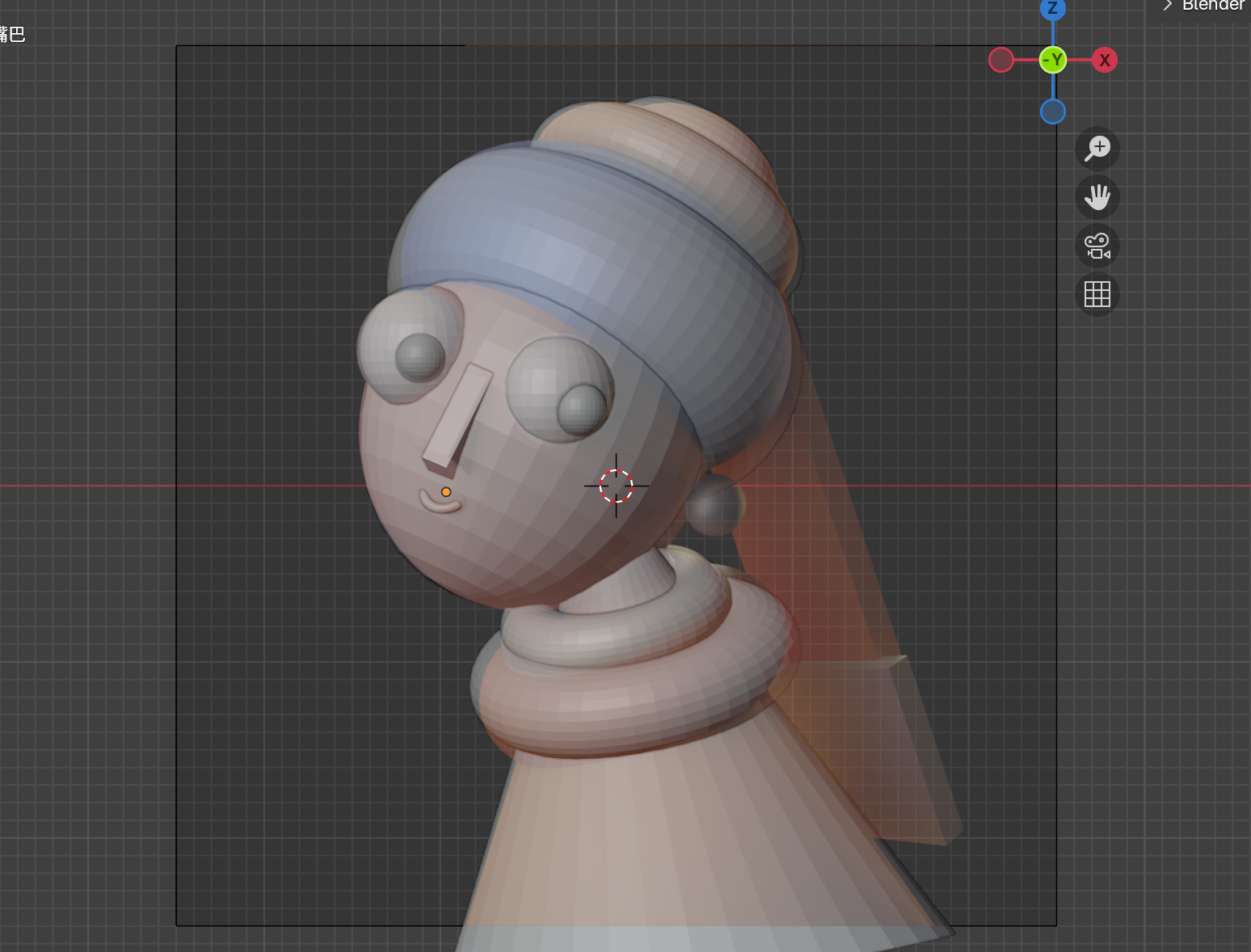
作为嘴巴缩放和定位的圆环
创建耳环
"创建一个名为 'earring' 的 UV 球体。沿 X 移动到 0.559m,沿 Z 移动到 -0.114m。缩放到 0.168"
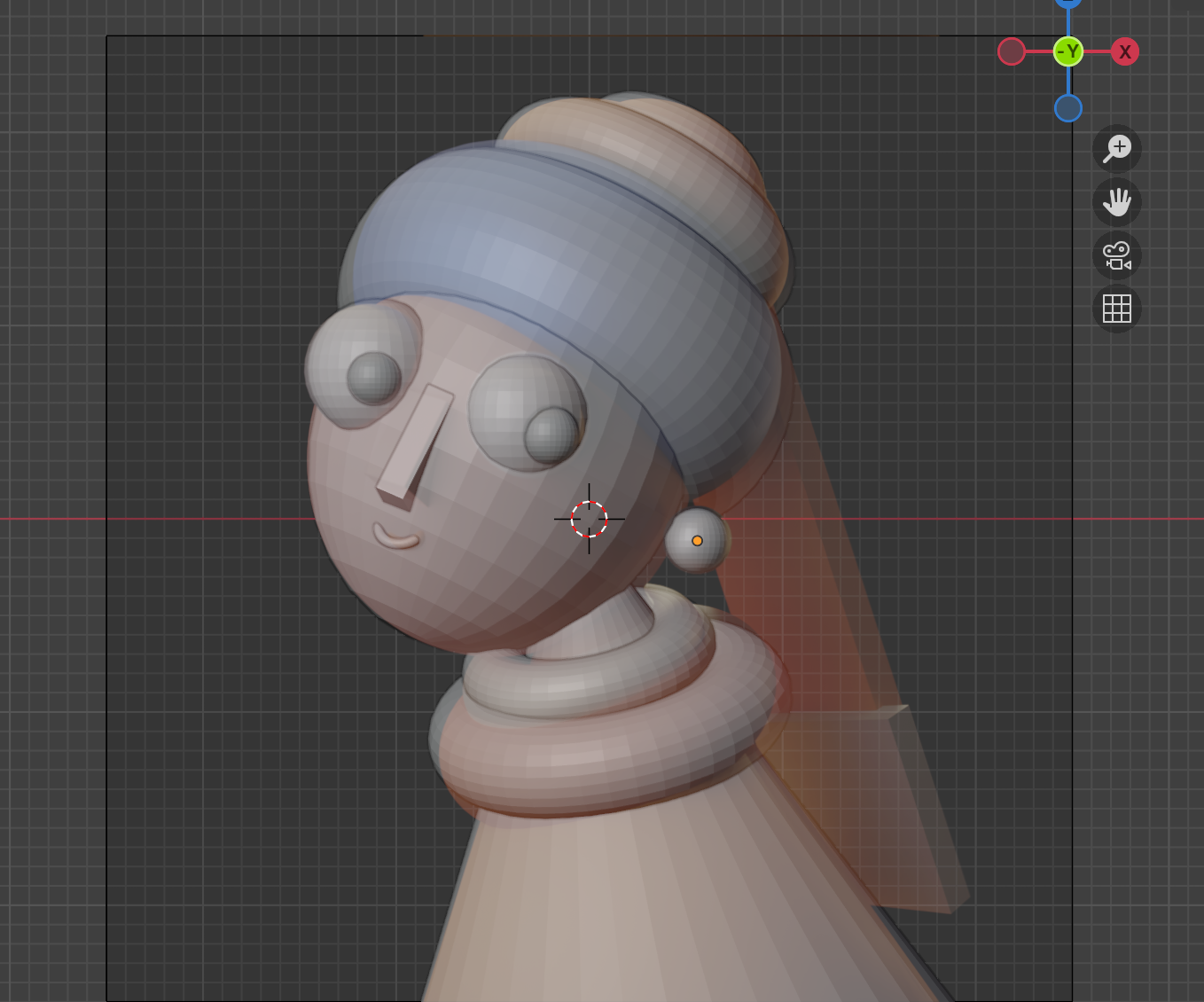
珍珠耳环已定位
创建发辫
"创建一个名为 'braid' 的立方体。沿 X 移动到 1.693m,沿 Z 移动到 0.078m。沿 X 缩放到 0.46,沿 Y 缩放到 0.08,沿 Z 缩放到 1.86"
"复制 braid,将副本命名为 'braid_tail'。将 braid_tail 沿 X 移动到 1.7m,沿 Y 移动到 -0.038m,沿 Z 移动到 -1.248m。沿 X 缩放到 0.55,沿 Y 缩放到 0.2,沿 Z 缩放到 0.56"
"将 braid 和 braid_tail 组合,将组命名为 'braid'。将 braid 沿 X 移动到 1.053m,沿 Y 移动到 1.062m,沿 Z 移动到 -0.355m。旋转 X 16.335°,Y -5.77°,Z -49.944°"
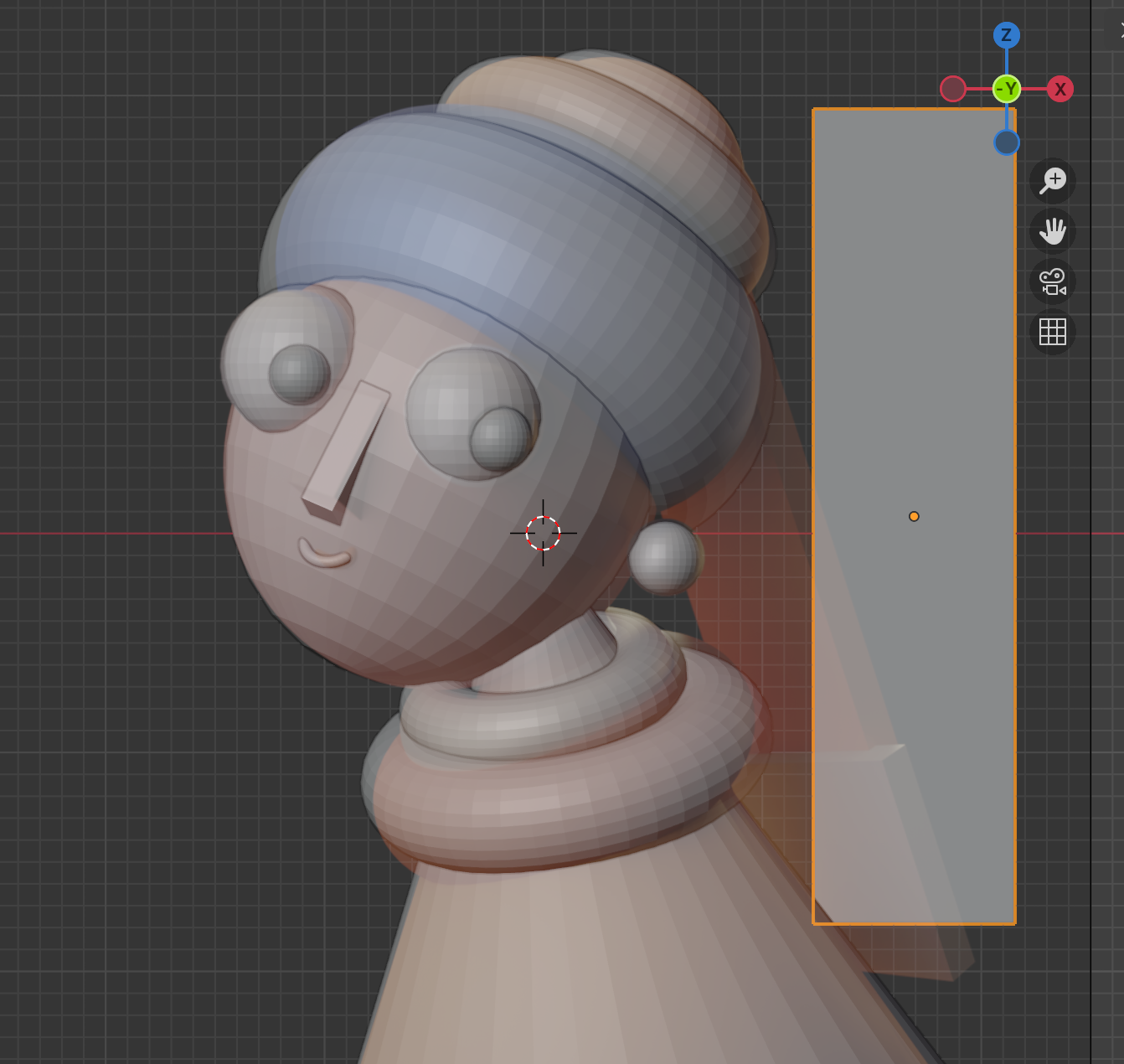
作为发辫部分缩放的立方体
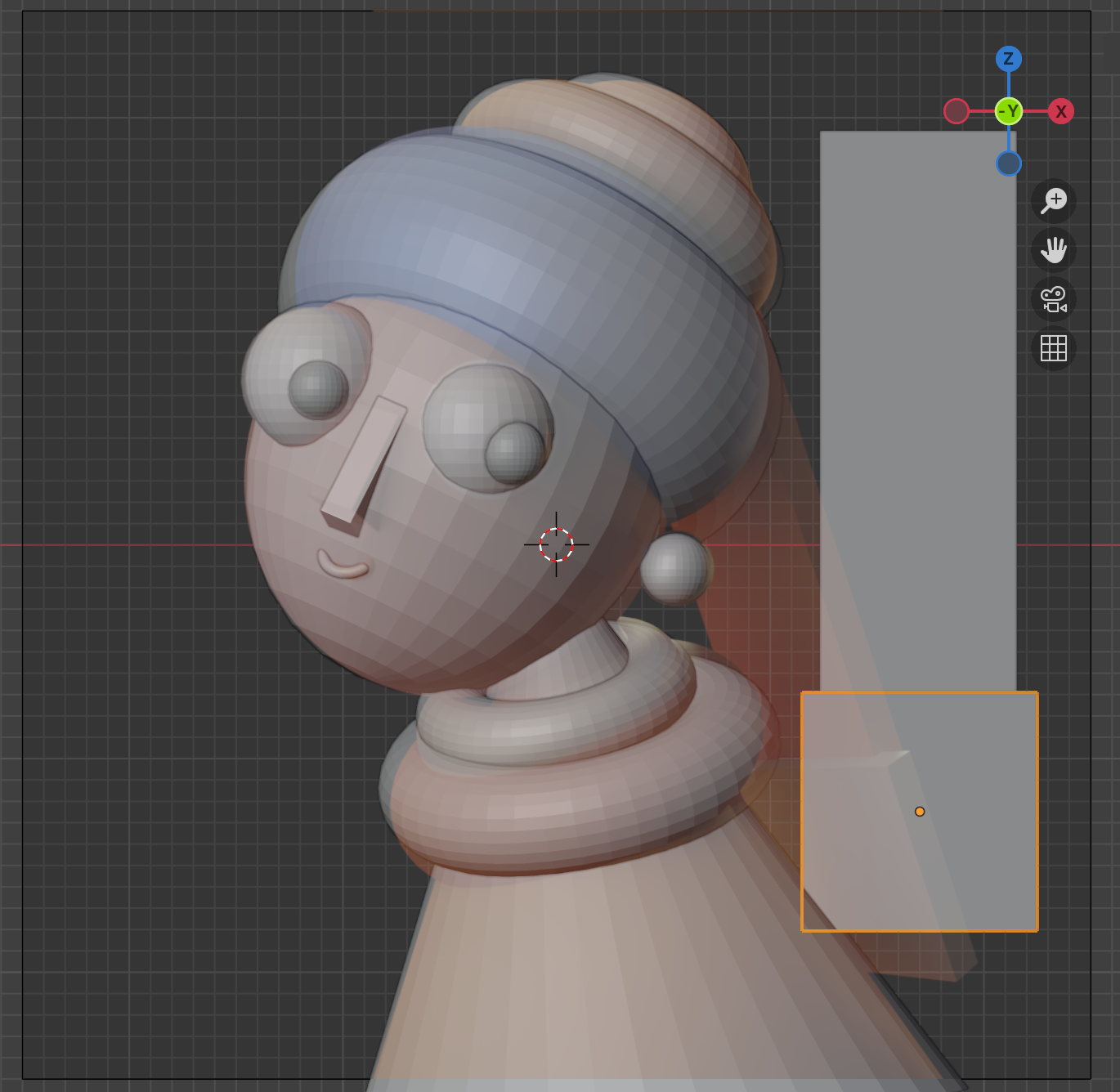
添加尾部部分的发辫
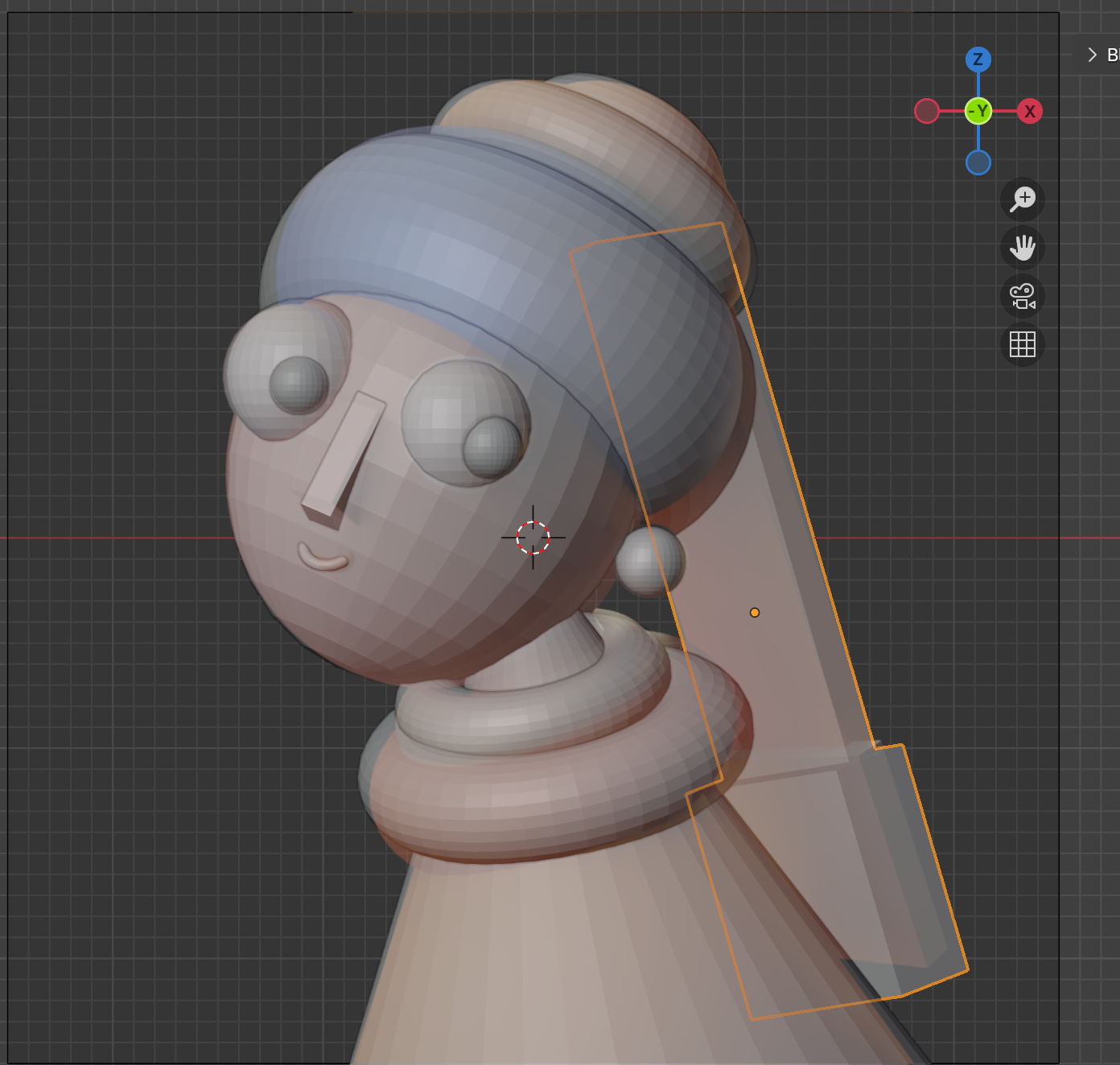
在前视图中的完整发辫定位
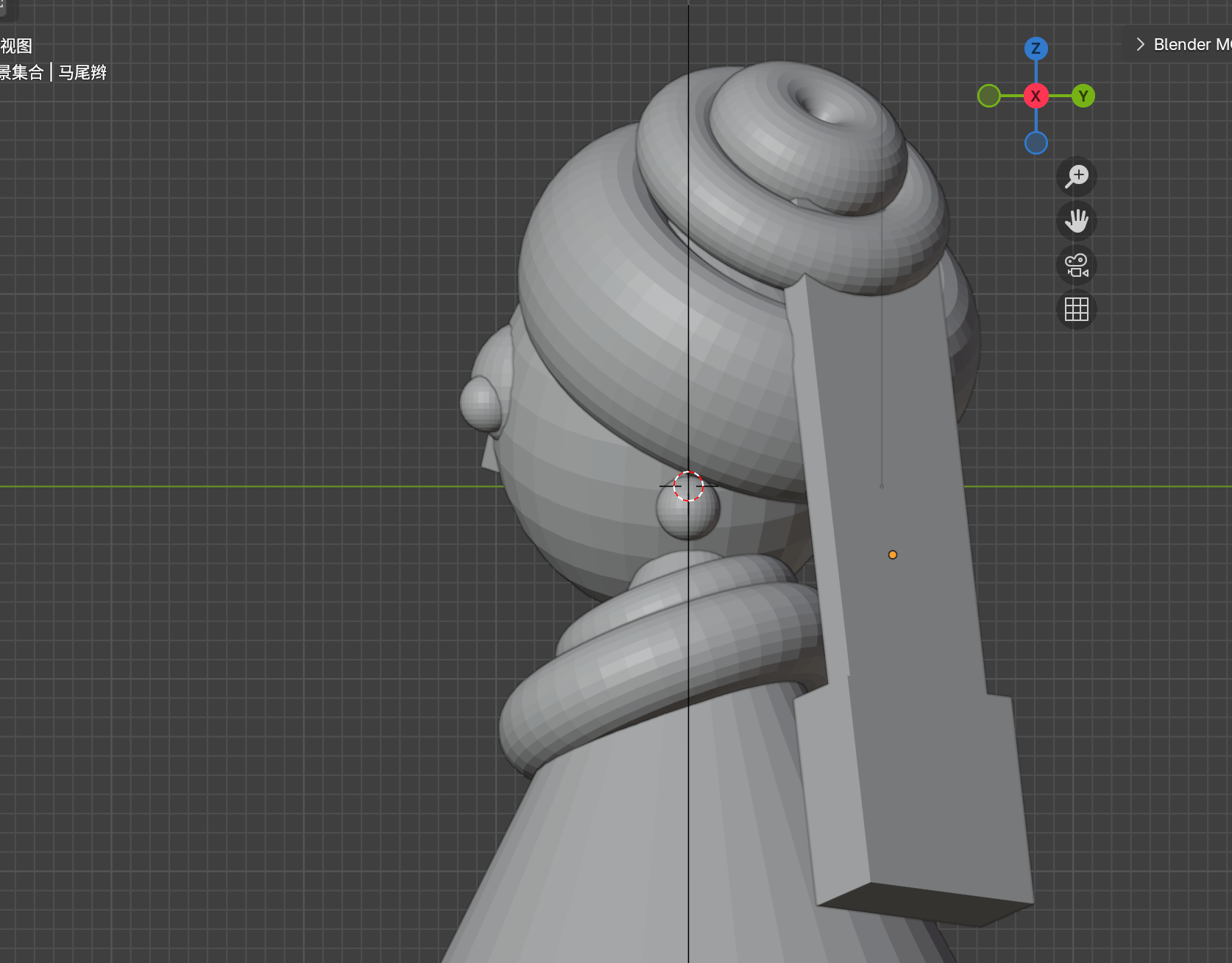
在右视图中的完整发辫定位
第4阶段:相机和构图
设置相机视图
| 操作 | 快捷键 |
|---|---|
| 进入相机视图 | Numpad 0 |
| 锁定相机到视图 | N 面板 → View → Lock Camera to View |
定位相机
"使用 blender mcp 切换到相机视图"
"将相机沿 X 移动到 0.250m,沿 Y 移动到 -13.97m,沿 Z 移动到 0.362m。旋转 X 88.95°,Y 0°,Z 1.69°"
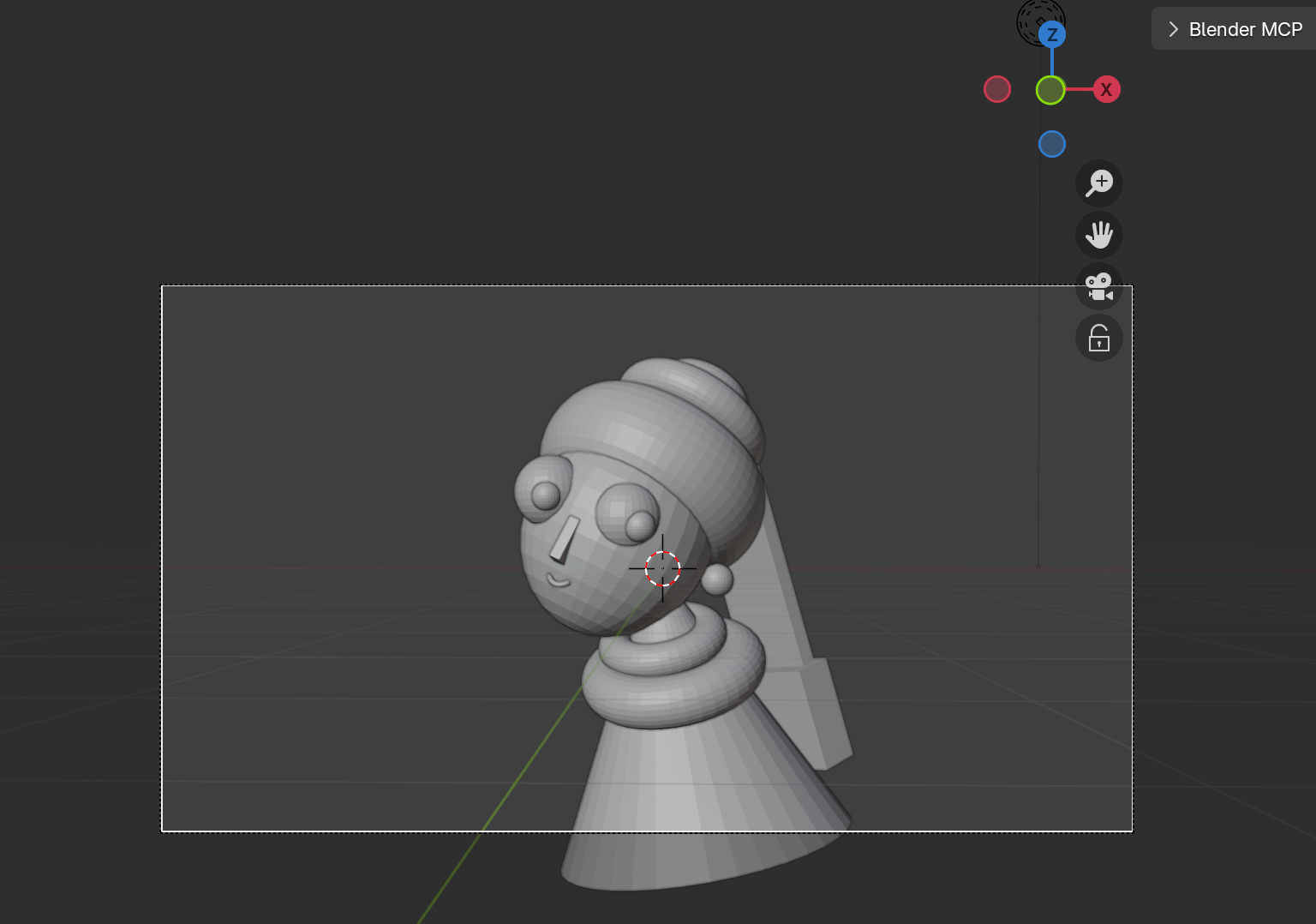
相机已定位并视图已构图
输出设置
转到输出属性并将分辨率设置为1080×1080 px,以获得与原始绘画纵横比匹配的方形构图。
第5阶段:渲染和灯光设置
灯光可以决定渲染的成败。让我们设置专业三点灯光。
初始渲染检查
按 F12 进行快速渲染。如果灯光看起来不对,让我们调整:
"将灯光沿 X 移动到 -7.128m,沿 Y 移动到 -4.26m,沿 Z 移动到 -0.085m。将曝光设置为 1.79,半径设置为 7.0,功率设置为 1000"

显示基本灯光的初始渲染
灯光半径 = 柔和度
光源半径越大,阴影越柔和。小半径 = harsh、尖锐的阴影。大半径 = 柔和、漫射的阴影。对于肖像,选择大的。
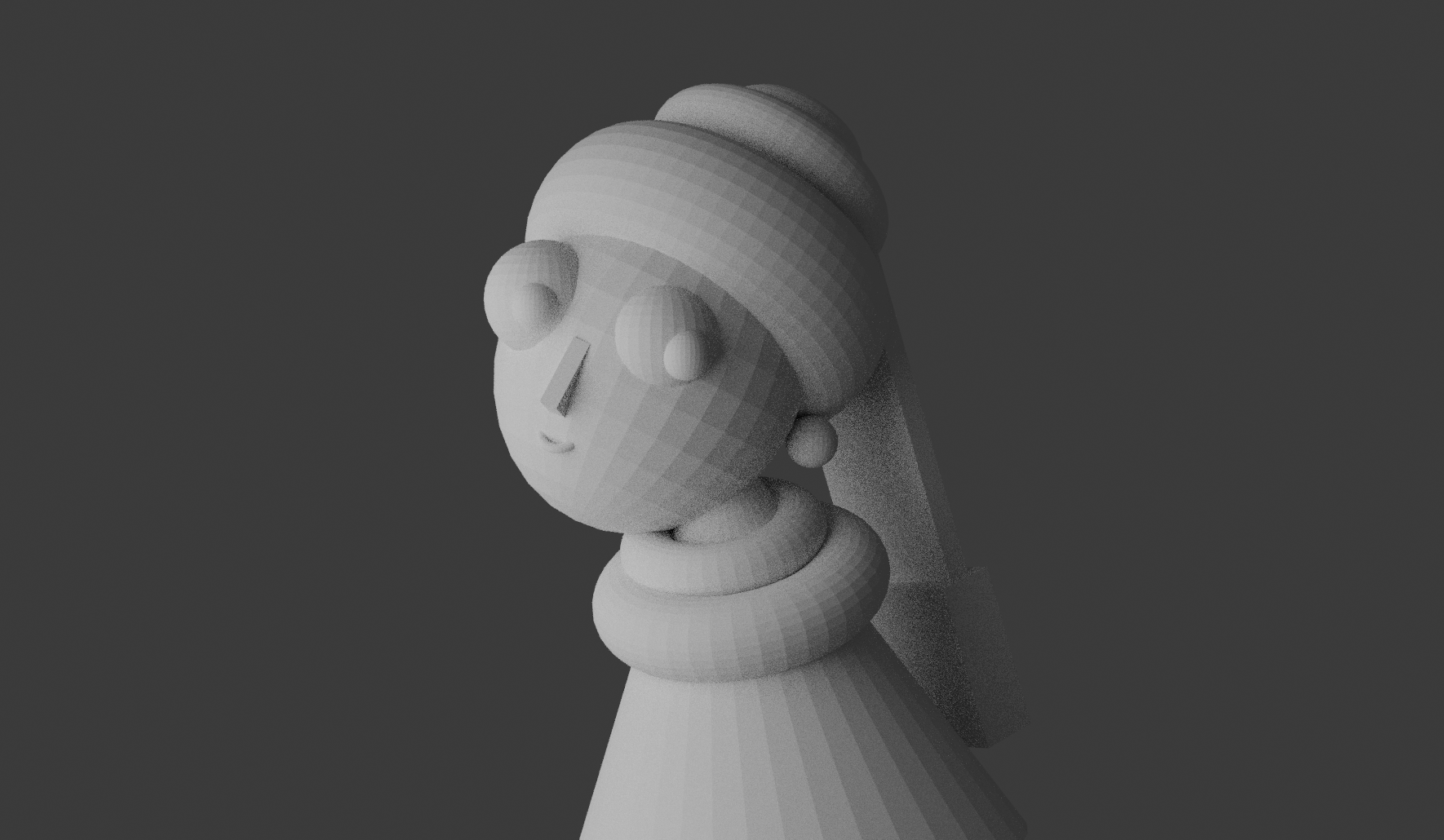
调整灯光位置和半径后的渲染
理解世界环境
默认情况下,Blender 将世界环境强度设置为 1。即使没有灯光,这也提供环境光。让我们消除它以获得完全控制:
"删除灯光"
"将世界环境光强度设置为 0"
结果:完全黑色的渲染。现在我们完全控制场景中的每个光子。
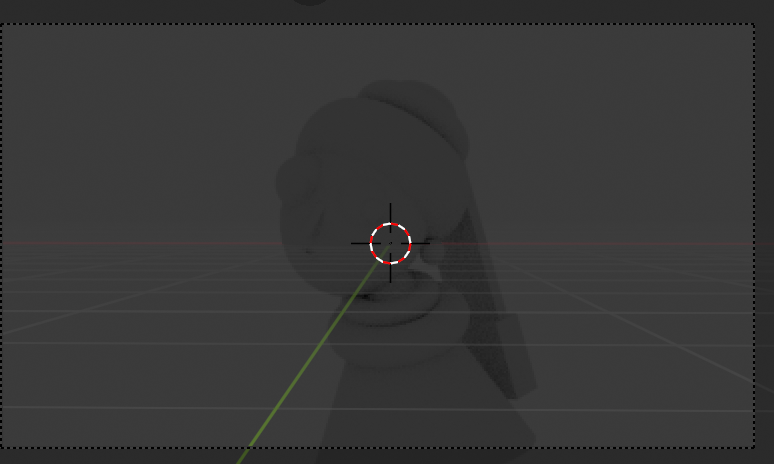
删除灯光后的场景(仍有来自世界的环境光)
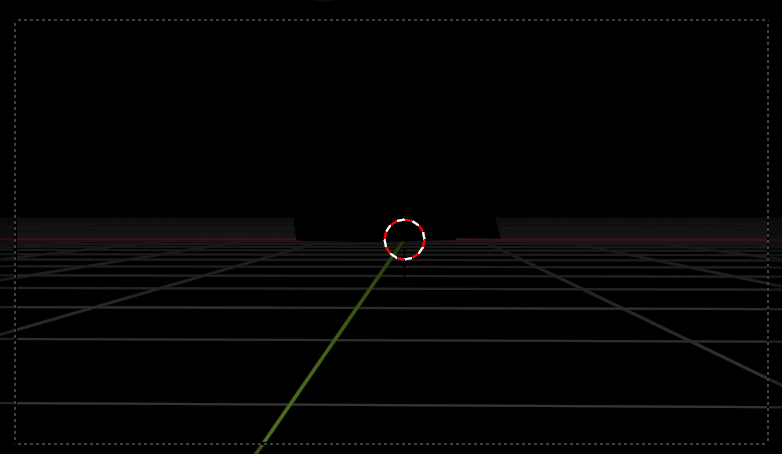
世界环境为 0 时的完全黑色场景
创建主光(主灯光)
"创建一个名为 'main_light' 的灯光。沿 X 移动到 -2.8m,沿 Y 移动到 -2.6m。将功率设置为 1000,半径设置为 6m"
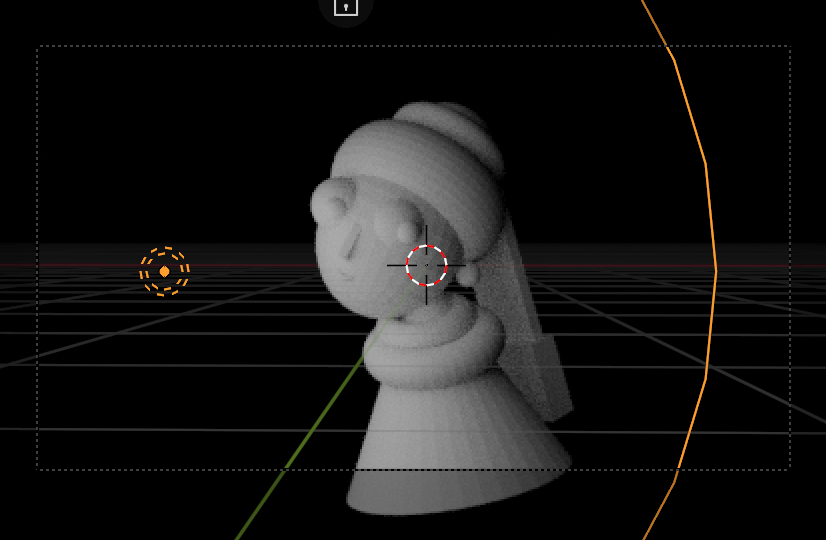
带点光源的场景
灯光类型:点光源、太阳光、聚光灯、面光源
点光源
全方位,像灯泡
太阳光
平行光线,像太阳
聚光灯
定向锥,像聚光灯
面光源
矩形发射,柔和阴影 — 最适合肖像
"将灯光切换为 Sun"
"将灯光切换为 Area"
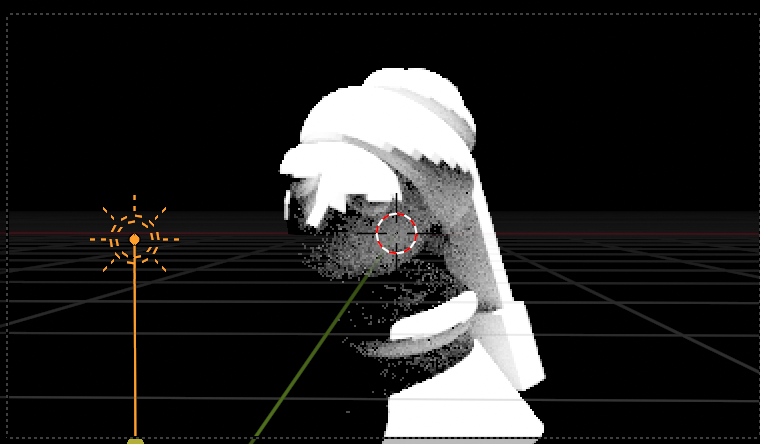
带太阳光的场景(平行光线)
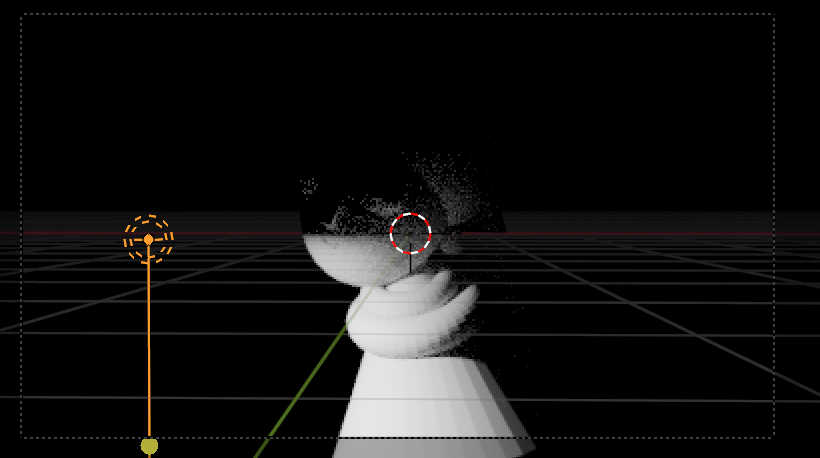
带面光源的场景(柔和阴影)
设置面光源
"将灯光切换为 Area,形状设置为 Square,大小 7m,功率 700。沿 X 移动到 -2.0m,沿 Y 移动到 -5m,沿 Z 移动到 3.3m。旋转 X 46°,Y -41°,Z 18.5°。缩放到 1.42"
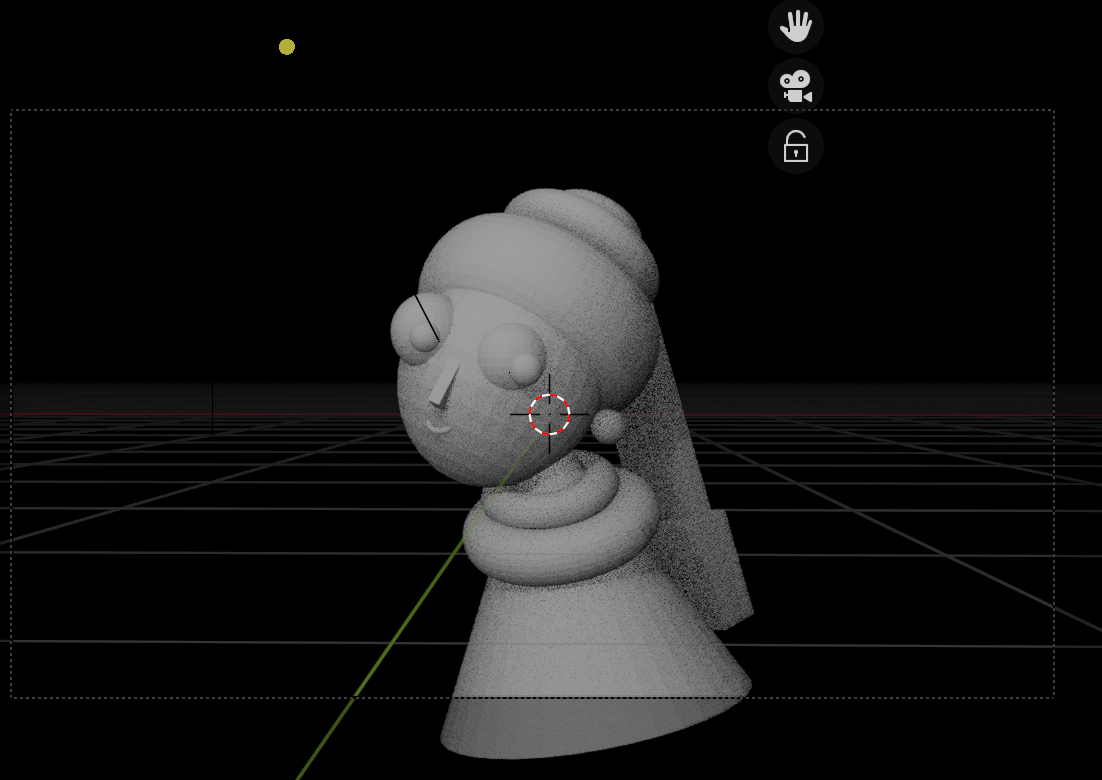
在视口中定位的面光源
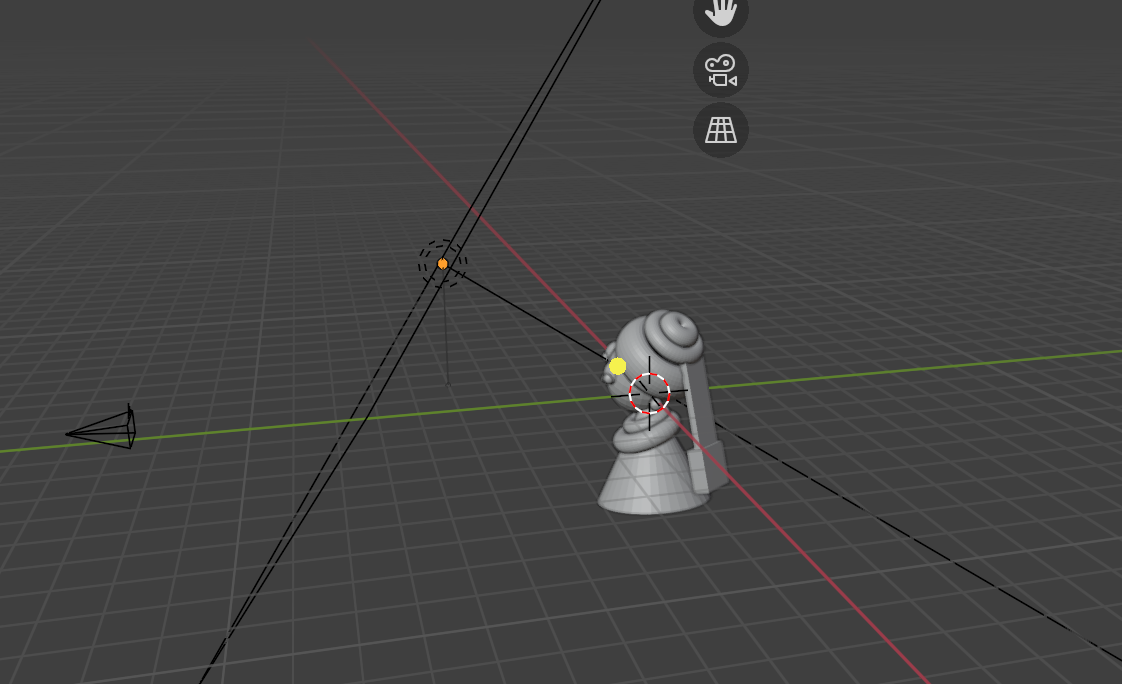
面光源设置的渲染结果
平滑着色
你的模型可能看起来有面。让我们修复这个问题:
"将所有物体设置为平滑着色"
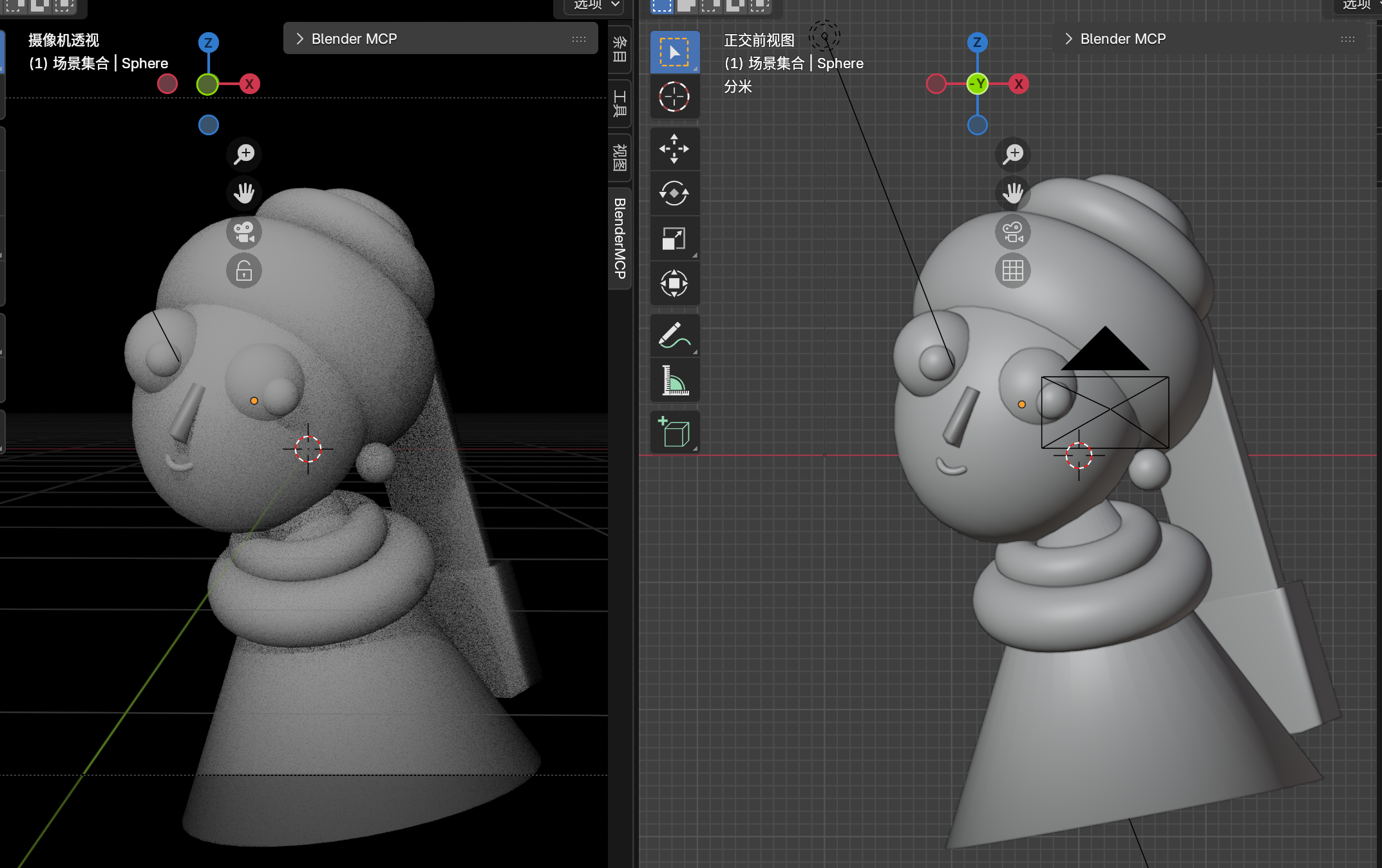
应用平滑着色的场景
选择性平滑
有些物体需要保持锐利(如鼻子和发辫)。MCP 难以处理"Auto Smooth"命令。手动方法:选择物体 → 右键单击 → Shade Smooth → Object Data Properties → Normals → Enable Auto Smooth(通常 30°)。
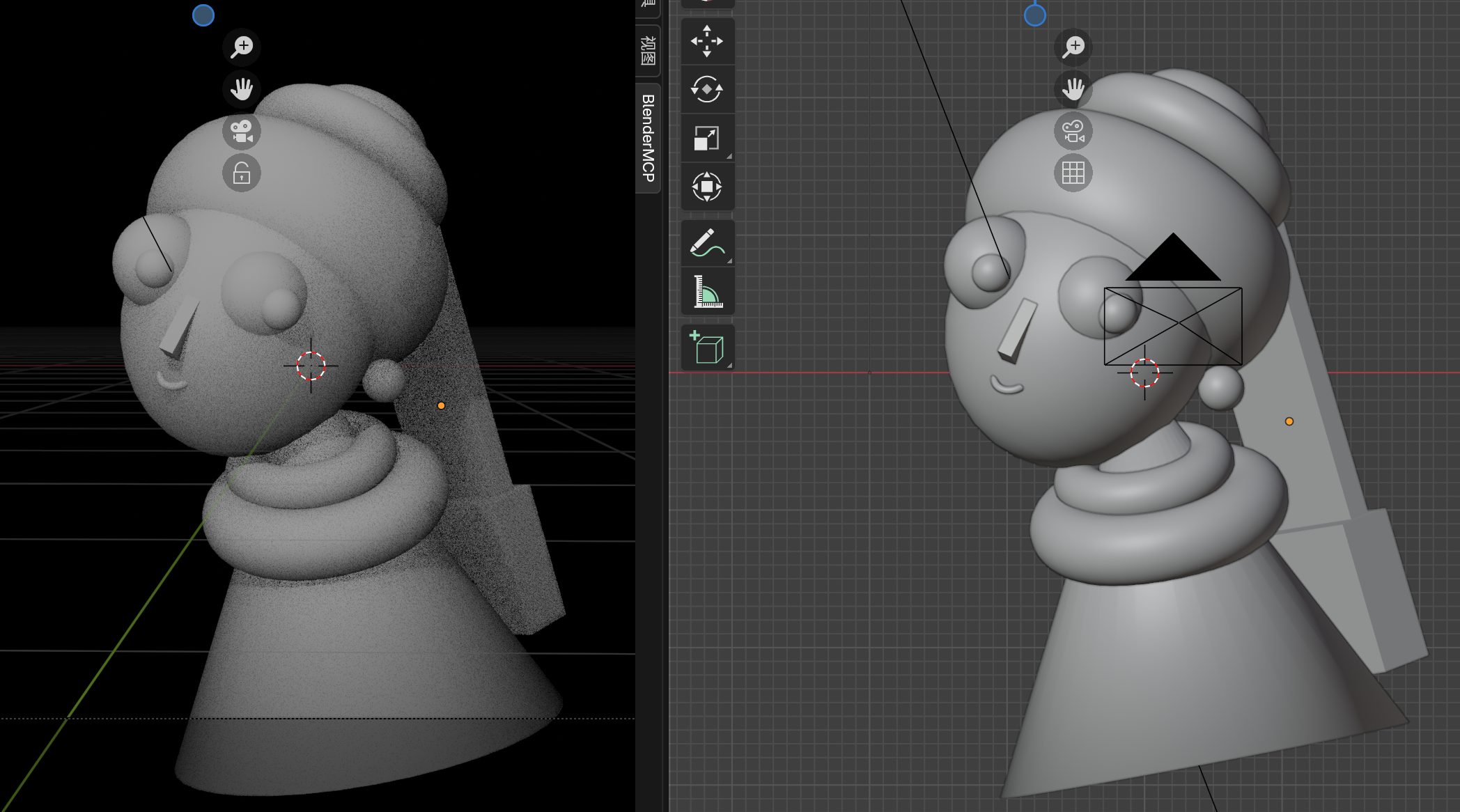
对鼻子和发辫等锐利物体应用自动平滑
渲染引擎:EEVEE vs Cycles
EEVEE
实时渲染引擎
- 快速预览
- 游戏引擎质量
- 仅 GPU
Cycles
基于物理的路径追踪器
- 照片级真实感输出
- 准确的光传输
- 可以使用 CPU 或 GPU
专业建议
使用 EEVEE 进行设置和构图(即时反馈),然后切换到 Cycles 进行最终渲染。将最大采样设置为 500 以获得良好的质量,而无需等待太久。
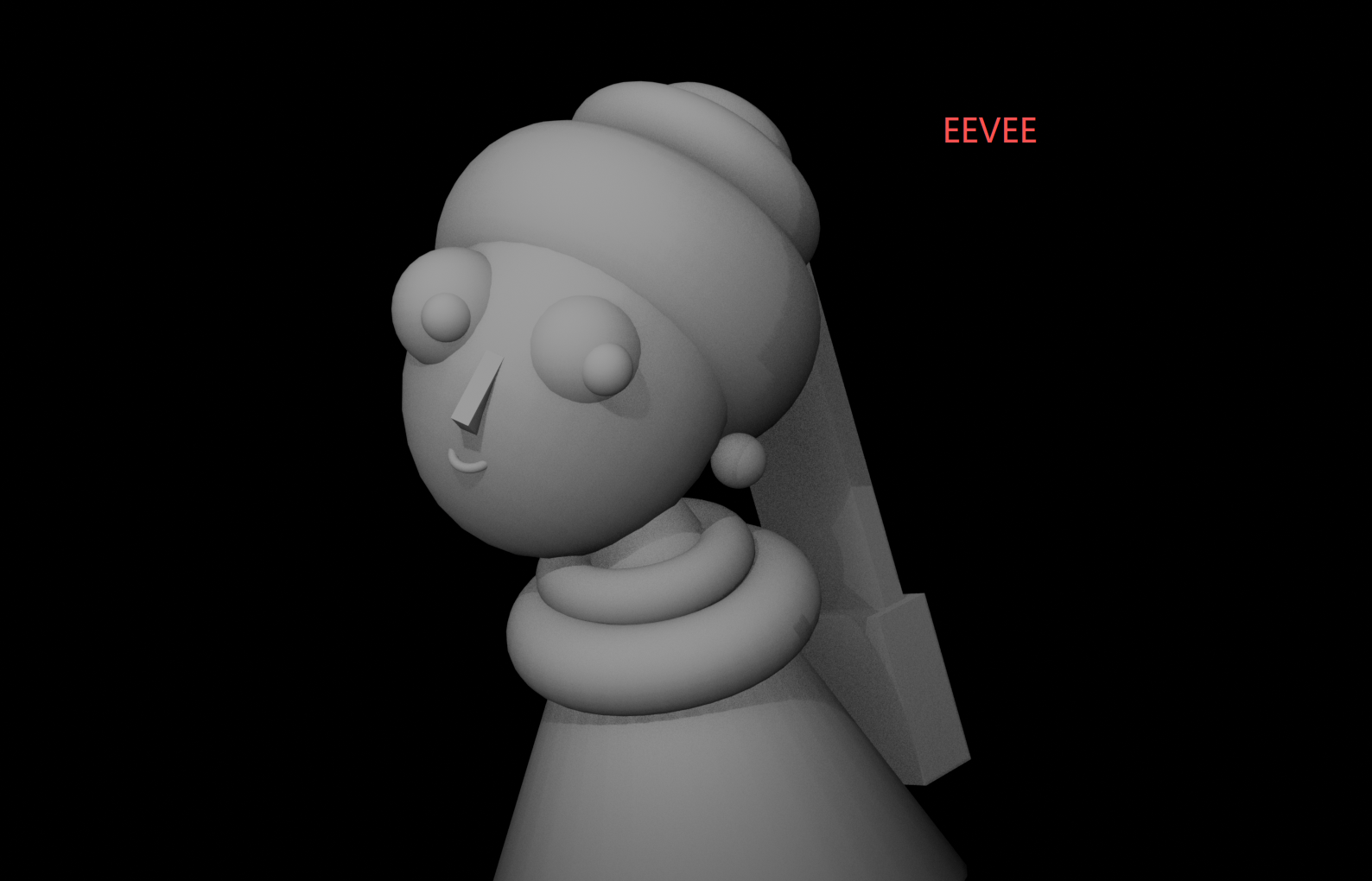
使用 EEVEE 引擎渲染(实时,游戏般的质量)
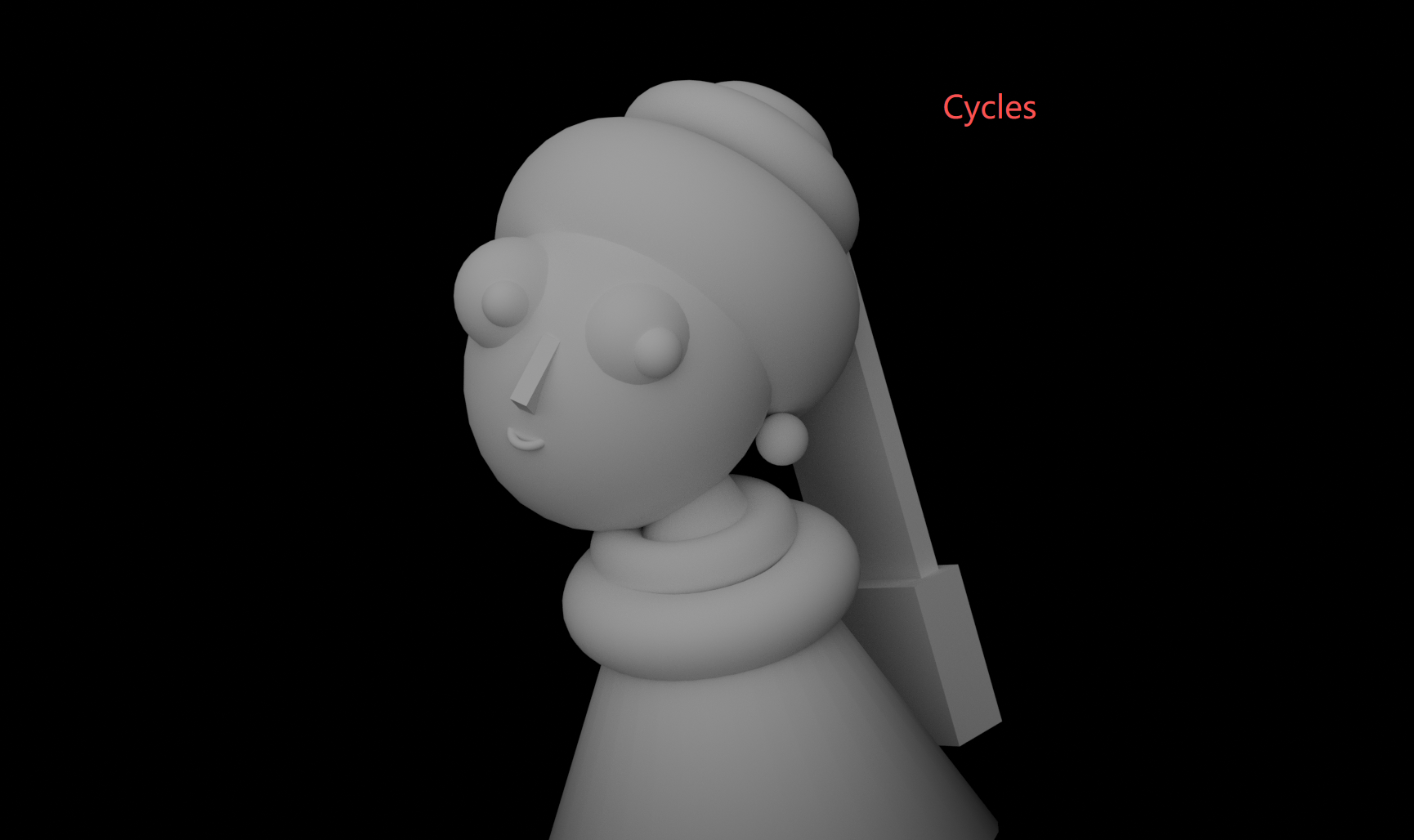
使用 Cycles 引擎渲染(基于物理,照片级真实感)
第6阶段:三点灯光设置
创建补光和边缘光
"使用 blender mcp 将灯光复制两次,将它们命名为 'light_2' 和 'light_3'"
"将灯光沿 X 移动到 -2m,沿 Y 移动到 -5m,沿 Z 移动到 3.3m。旋转 X 46°,Y -41°,Z 18.5°"
"将 light_2 沿 X 移动到 7.26m,沿 Y 移动到 4.94m,沿 Z 移动到 -0.138m。旋转 X 106.66°,Y -201.64°,Z 478.16°"
"将 light_3 沿 X 移动到 -4.204m,沿 Y 移动到 7.364m,沿 Z 移动到 2.525m。旋转 X -75.55°,Y -29.17°,Z 13.722°"
色温
让我们为主光添加暖色调:
"将灯光色调设置为 0.1,饱和度设置为 0.3"

带三点灯光设置和暖主光的最终渲染
三点灯光示意图
第7阶段:材质和着色
理解 Principled BSDF
Blender 的 Principled BSDF 是一种基于物理的材质,可以处理大多数用例。关键参数:
基础颜色
表面的固有颜色
金属度
0 = 电介质(非金属),1 = 金属
粗糙度
0 = 镜面状,1 = 哑光
IOR
折射率 — 类玻璃的透明度
我们场景的材质配方
皮肤
基础颜色:粉棕
粗糙度:0.5
金属度:0
蓝色头巾
基础颜色:深蓝
粗糙度:0.5
金属度:0.1
珍珠耳环
基础颜色:白色
粗糙度:0.1
金属度:0
眼睛
基础颜色:黑色
粗糙度:0.2
金属度:0
快速材质应用
使用 Ctrl + L → Link Materials 在选定物体之间复制材质。先选择源材质物体,然后 Shift+单击目标物体,然后链接。
视图隐藏 vs 渲染隐藏
在大纲视图中单击"眼睛"图标会在视口中隐藏物体,但不会在渲染中隐藏。要从渲染中隐藏,单击"相机"图标(Disable in Renders)。这最终会困扰每个人 — 不要让它困扰你。
第8阶段:最终渲染
渲染清单
最终输出
按 F12 渲染。满意后,转到 Image → Save As 导出你的杰作。
总结和关键要点
本教程仅使用基本基本体涵盖了完整的 3D 工作流程:
🎨 基于基本体的建模有效
球体、立方体、圆锥和圆环可以有意识地组合创建复杂形式。并非所有东西都需要雕刻。
💡 灯光质量比数量更重要
一个放置得当的面光源胜过多个点光源。大小 = 柔和度。
🔧 平滑着色必不可少
低多边基本体在没有它的情况下看起来有面。30° 的自动平滑处理大多数情况。
⚙️ MCP 命令简化工作流程
自然语言擅长多步操作,如"创建具有参数 X、Y、Z 的球体并定位到..."
🖥️ Cycles vs EEVEE
使用 EEVEE 进行设置速度,使用 Cycles 进行最终质量。它们用于不同的目的。
你现在已经完成了从参考到最终渲染的完整 3D 建模项目。这里的技术 — 基本体建模、三点灯光、材质创建和渲染 — 形成了专业 3D 工作的基础。
继续你的旅程
你已经掌握了 Blender 基础。准备接受更多挑战了吗?
- 尝试在 3D 中重现另一幅经典绘画
- 试验不同的灯光设置
- 学习 Edit Mode 以进行顶点级控制
- 探索纹理绘制以获得更多细节
最好的学习方法是实践。选择一个让你兴奋的项目并开始建模。