在 Blender 中推拉顶点超过十年后,我可以告诉你:每个人刚开始时都会觉得双手不听使唤。 3D 视口让人迷失方向,物体似乎有自己的想法,键盘快捷键让人觉得每只手都需要六根手指。
本教程将改变这一切。我们将把 Blender 的基础分解成易于理解的部分 — 这是我多年前希望有人能这样教我的方式。最好的部分是:你将同时学习传统工作流程和如何通过 MCP(模型上下文协议)使用自然语言控制 Blender。
基础知识:你需要知道什么
版本
Blender 2.8+(2.8 版本统一了界面 — 这里的所有内容都适用于 3.x 和 4.x)
重点
视口导航、物体控制、视图切换
时间
~10 分钟核心内容 + MCP 命令练习
理解 Blender 界面
启动屏幕
当 Blender 启动时,你会看到一个启动画面。点击任意位置关闭它并进入默认场景。让我们分解你看到的内容:
关键面板说明
- 工具栏(左侧): 变换工具、选择模式、吸附工具
- 大纲视图(右上): 场景层级 — 场景中的每个物体都在这里
- 属性编辑器(右下): 物体数据、修改器、材质、渲染设置
- 时间轴(底部): 动画关键帧和播放控制
专业提示:工作区
顶部的那些选项卡?它们是工作区 — 为不同任务预配置的布局。建模面板与雕刻或 UV 编辑不同。你可以创建自己的,但掌握默认的 Layout 工作区应该是你的首要任务。
3D 场景的三位一体
每个 3D 场景都归结为三个基本元素:
网格(模型)
几何体 — 构成物体的顶点、边和面
灯光
使场景可见并营造氛围的光照
相机
定义最终渲染的视角
视口导航:基础
如果无法导航,就无法创建。这些动作将成为肌肉记忆。
鼠标控制 — 三大支柱
旋转
围绕视口中心旋转
平移
不改变角度地横向移动
缩放
进出场景
视口小工具
右上角那个彩色轴小部件?它不仅仅是装饰:
- 点击并拖动小工具: 向该方向旋转
- 手形图标: 平移视图
- 放大镜图标: 放大/缩小
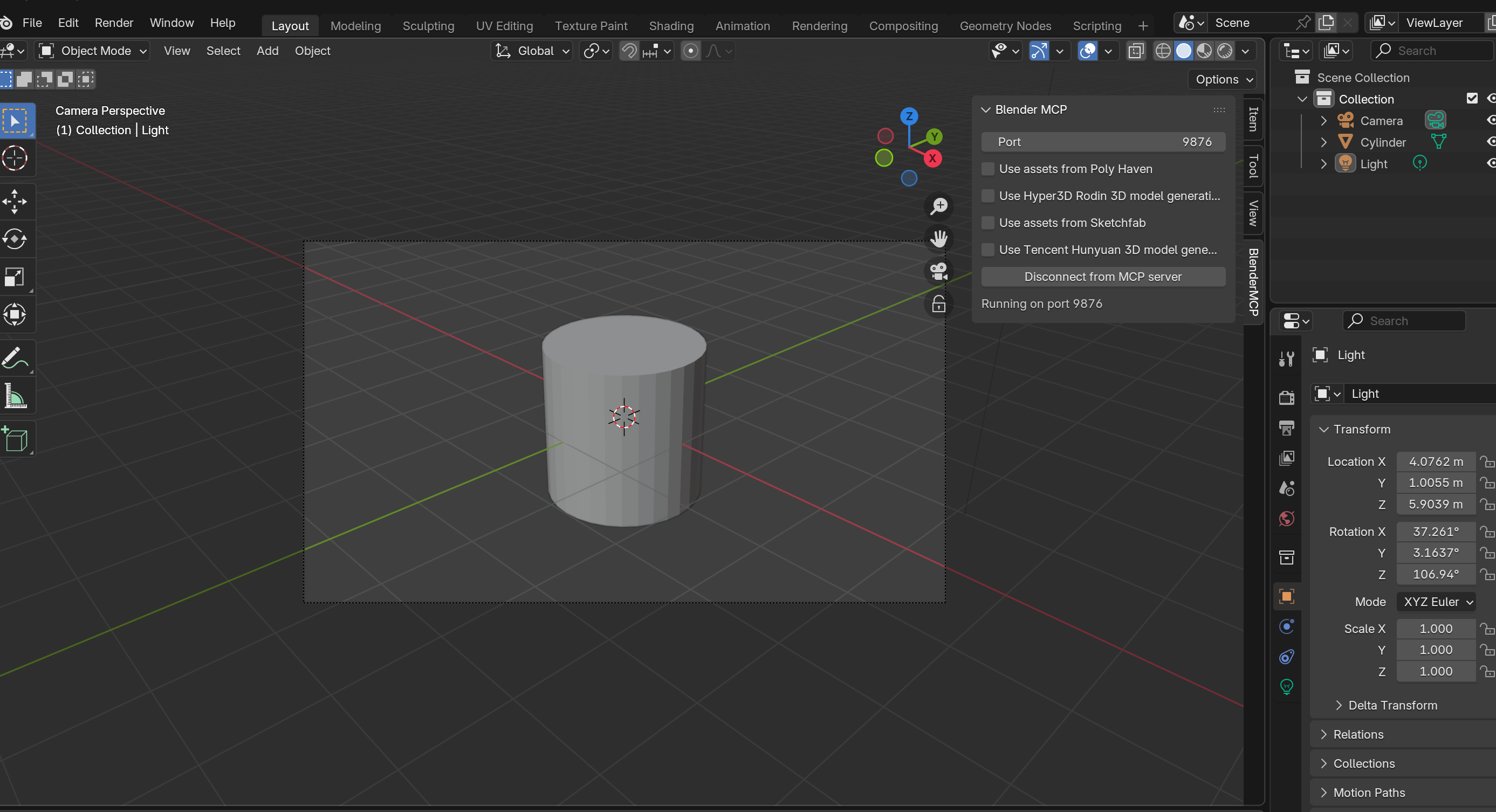
- 相机图标: 在用户视图和相机视图之间切换
- 网格图标: 在透视和正交之间切换
重要:透视 vs 正交
透视显示眼睛看到的方式 — 物体越远越小。正交消除了这种扭曲 — 平行线保持平行。适合精确建模,但缺乏深度感。
物体变换:三大操作
你在物体模式中所做的一切都归结为三个操作。记住这些单键快捷键 — 它们将为你节省累计多年的时间:
Grab(移动)
自由移动物体。按 X、Y 或 Z 锁定到轴。
旋转
旋转物体。按 X、Y 或 Z 进行轴旋转。
缩放
调整物体大小。按 X、Y 或 Z 进行单轴缩放。
黄金法则:确认或取消
每个变换操作都遵循这个模式:
轴约束 — 精确控制
启动变换后,按轴键约束移动:
G → Z = 仅沿 Z 轴移动
S → Shift + Z = 在 X 和 Y 上缩放,忽略 Z
R → X → X = 绕物体的局部 X 轴旋转
向场景添加物体
添加菜单
访问所有基本体 — 网格、曲线、灯光、相机等
基本网格基本体
这些是你的构建块。所有复杂的东西都从这里开始:
认识 Suzanne — Blender 的吉祥物
那个猴子的头?它叫 Suzanne,自 2002 年以来一直是 Blender 的吉祥物。她是测试的完美选择,因为她有复杂的几何体(眼睛、鼻子、耳朵),但仍然是单个网格。你会在 Blender 教程中到处看到她。
物体管理的基本快捷键
| 快捷键 | 操作 | 说明 |
|---|---|---|
| X / Delete | 删除 | 删除选定的物体 |
| Ctrl + Z | 撤销 | 在历史记录中后退一步 |
| Shift + D | 复制 | 创建副本(进入移动模式) |
| Alt + G | 清除位置 | 将位置重置为原点 (0,0,0) |
| Alt + R | 清除旋转 | 清除所有旋转 |
| Alt + S | 清除缩放 | 将缩放重置为 1.0 |
| H | 隐藏 | 隐藏选定的物体 |
| Alt + H | 全部显示 | 显示所有隐藏的物体 |
| A | 全选 | 选择场景中的所有内容 |
| Alt + A | 取消全选 | 清除选择 |
视图切换:数字键盘精通
专业 3D 艺术家很少使用鼠标进行视图切换。数字键盘是速度的关键:
没有数字键盘?没问题。
按反引号键 `(在 1 的左边,Escape 下面)打开视图饼菜单。向鼠标移动到你想要的视图方向 — 一旦掌握了它,速度会非常快。
每个人都会遇到的陷阱
重复重叠陷阱
当你使用 Shift + D 复制后,立即右键单击取消移动...你创建了一个幽灵。新物体直接位于原始物体之上,直到你尝试移动它时才可见。
解决方法: 取消后,按 G 并有意地将其移开。或者更好的方法 — 不要取消。在一个动作中复制并放置。
第2部分:使用 MCP 命令控制 Blender
现在是现代方法:使用自然语言控制 Blender。这是 3D 的未来方向。
Blender MCP(模型上下文协议)将 AI 与 Blender 连接起来,让你通过简单命令控制场景。以下是如何使用简单的英语让"手听话"。
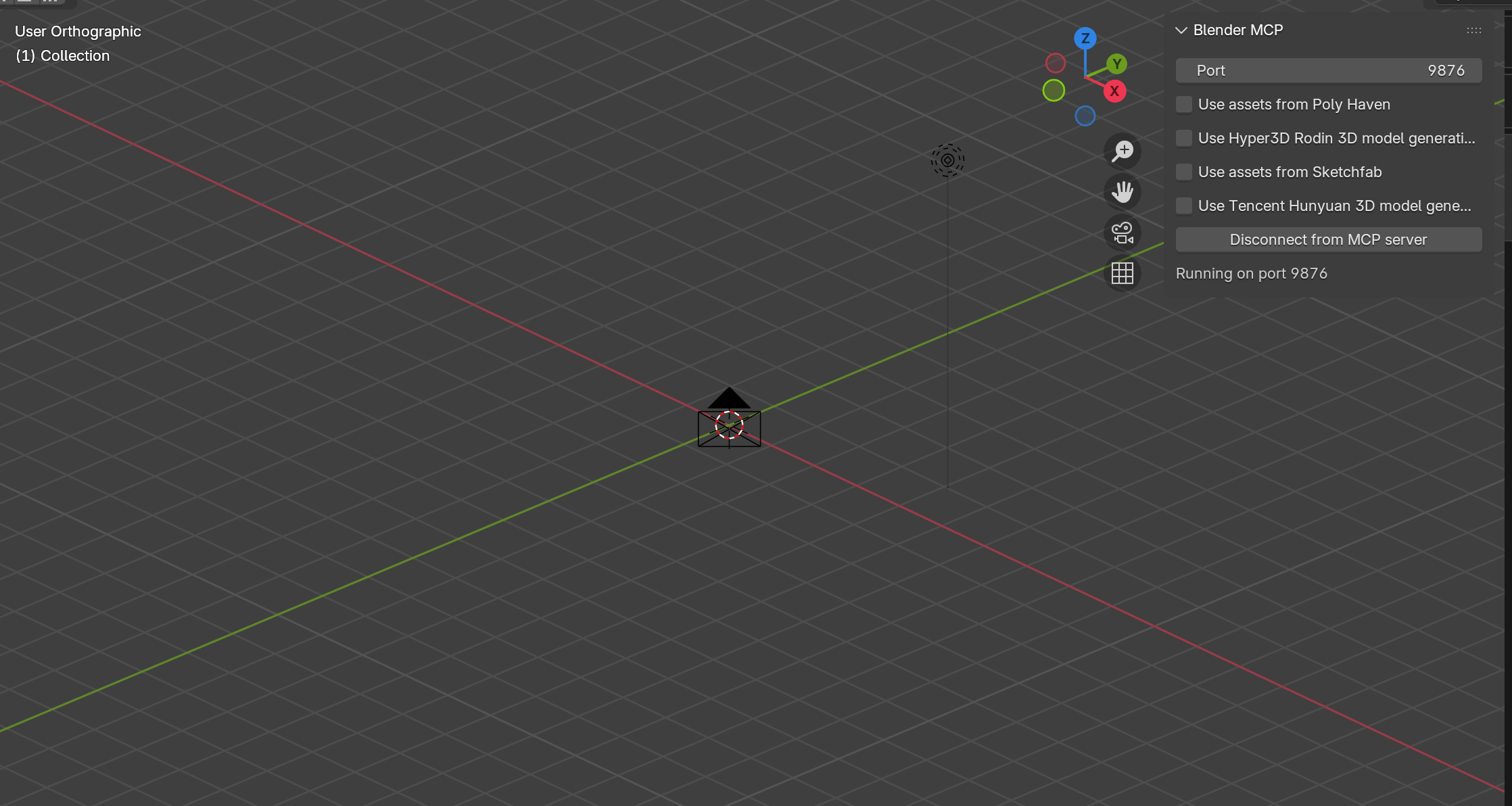
1. 使用自然语言控制视口
让我们创建一个圆柱体来演示视图控制:
"使用 blender mcp 创建一个圆柱体"
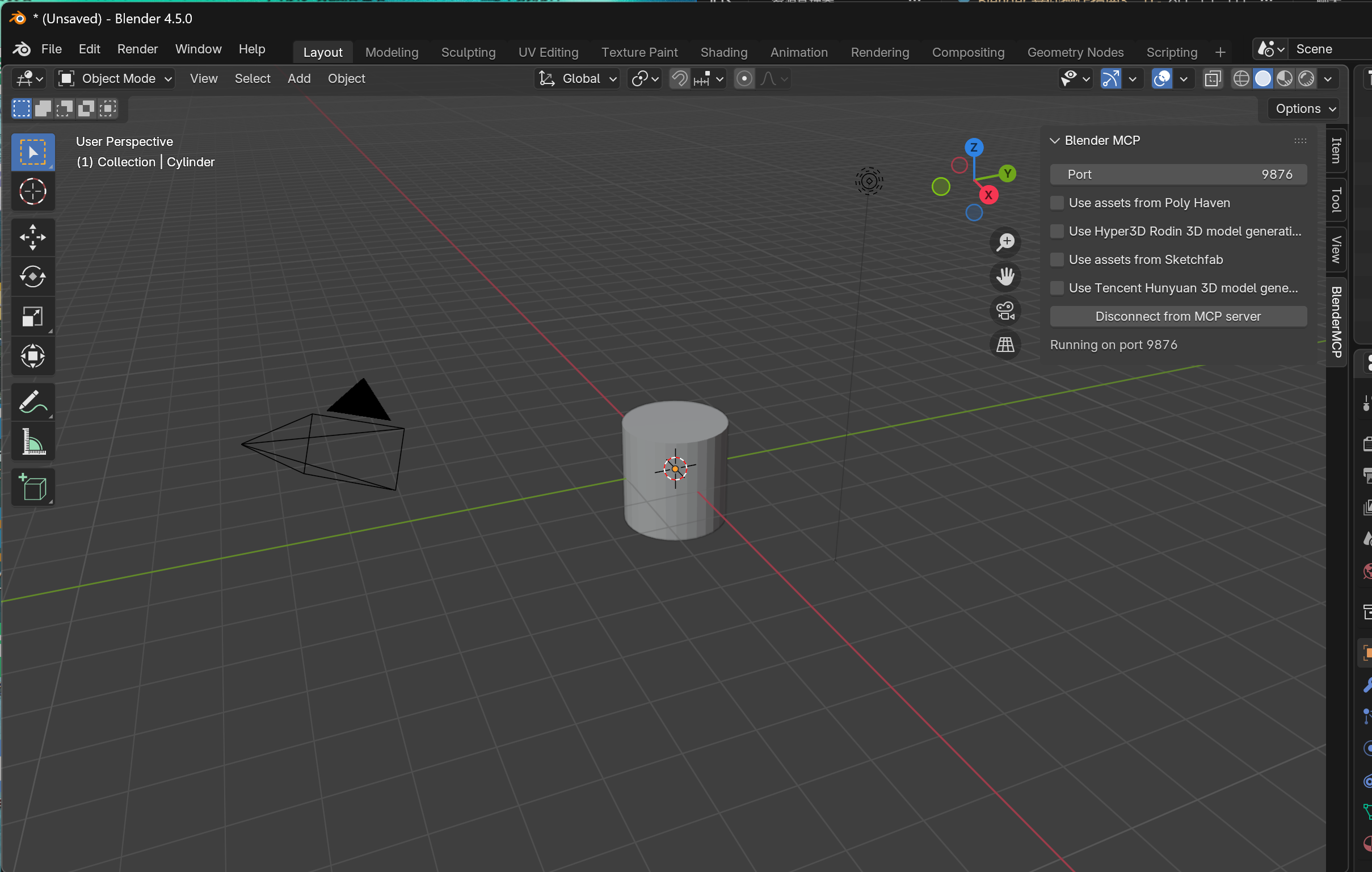
现在尝试这些命令来控制你的视图:
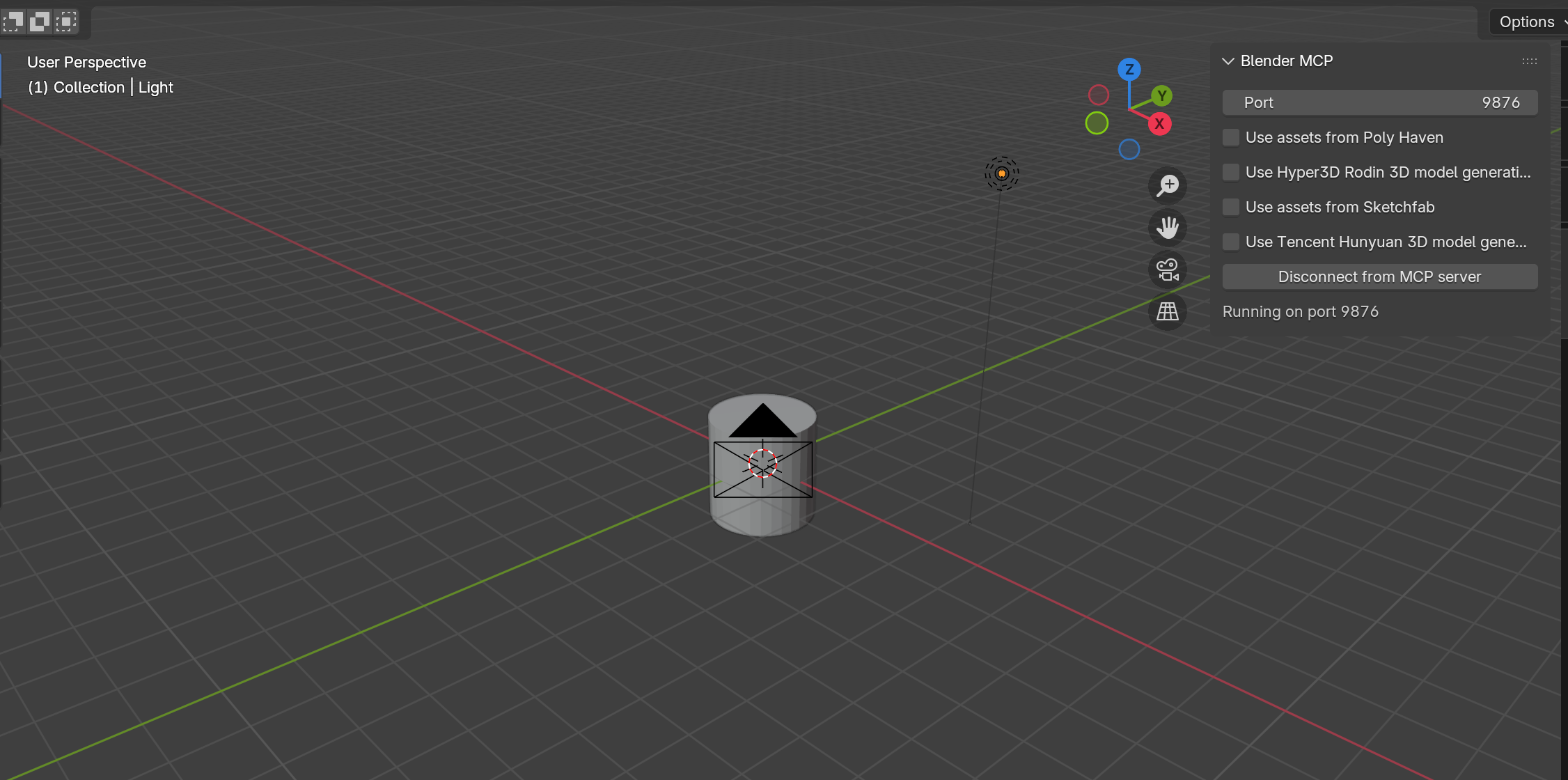
"旋转视图""平移视图""放大" / "缩小""切换到相机视图""切换到透视视图"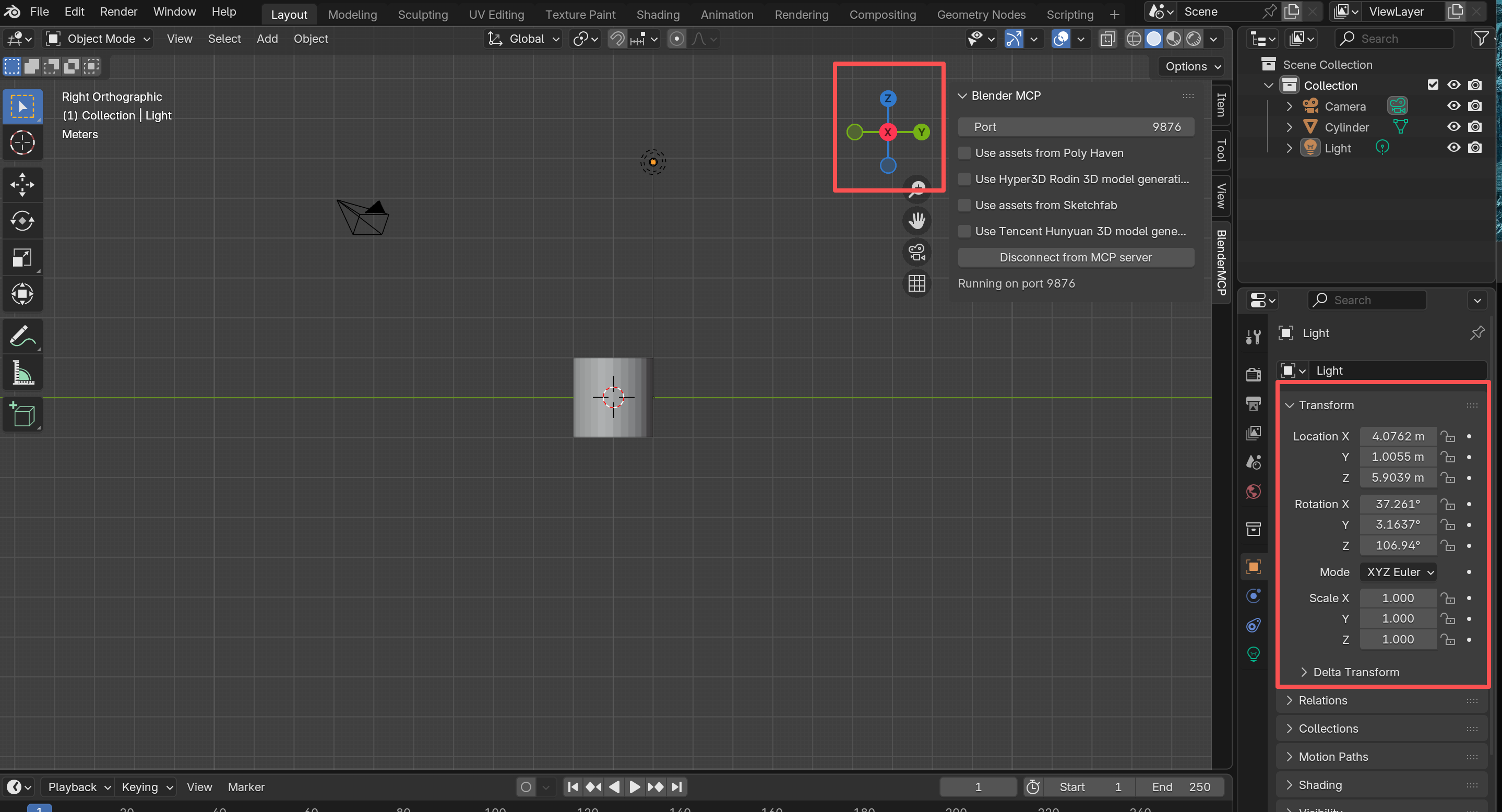
2. 物体创建和操作
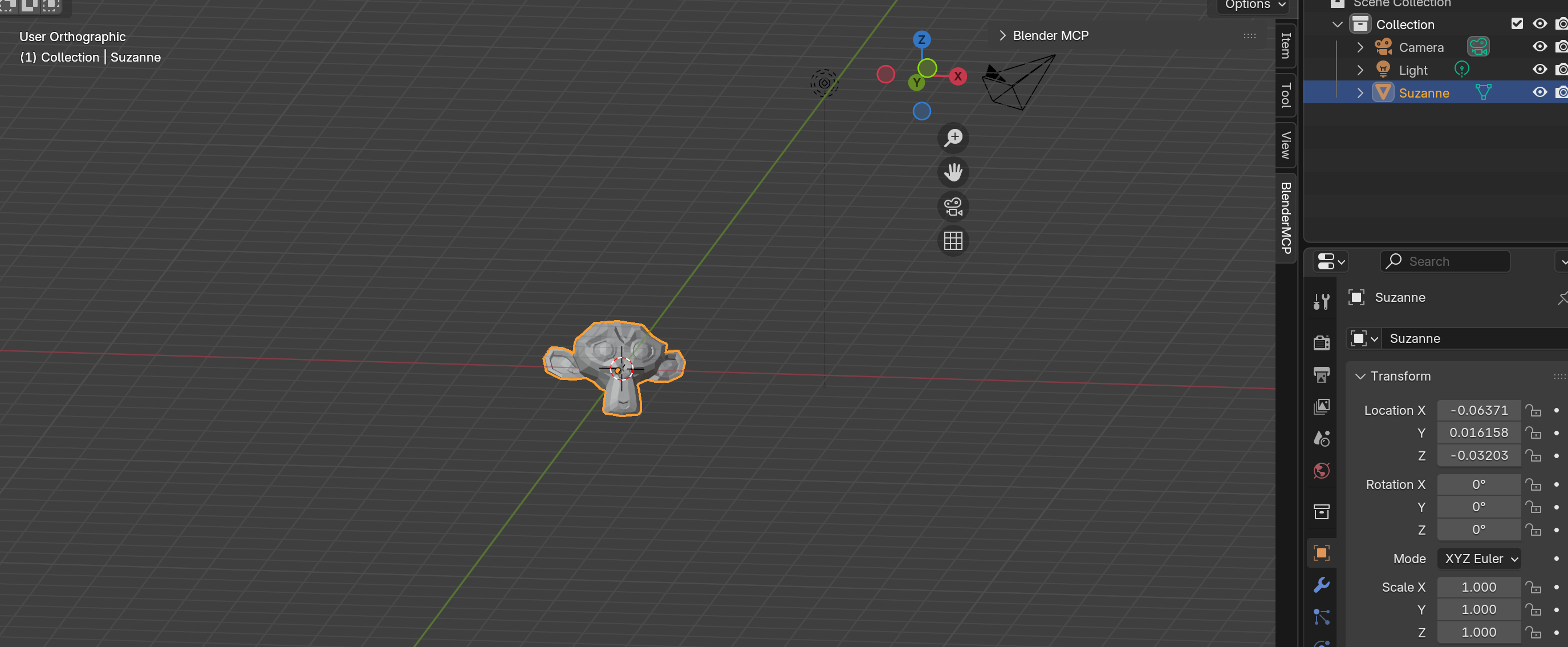
删除圆柱体,让我们创建 Blender 的吉祥物:
"删除圆柱体"
"创建一个猴子"
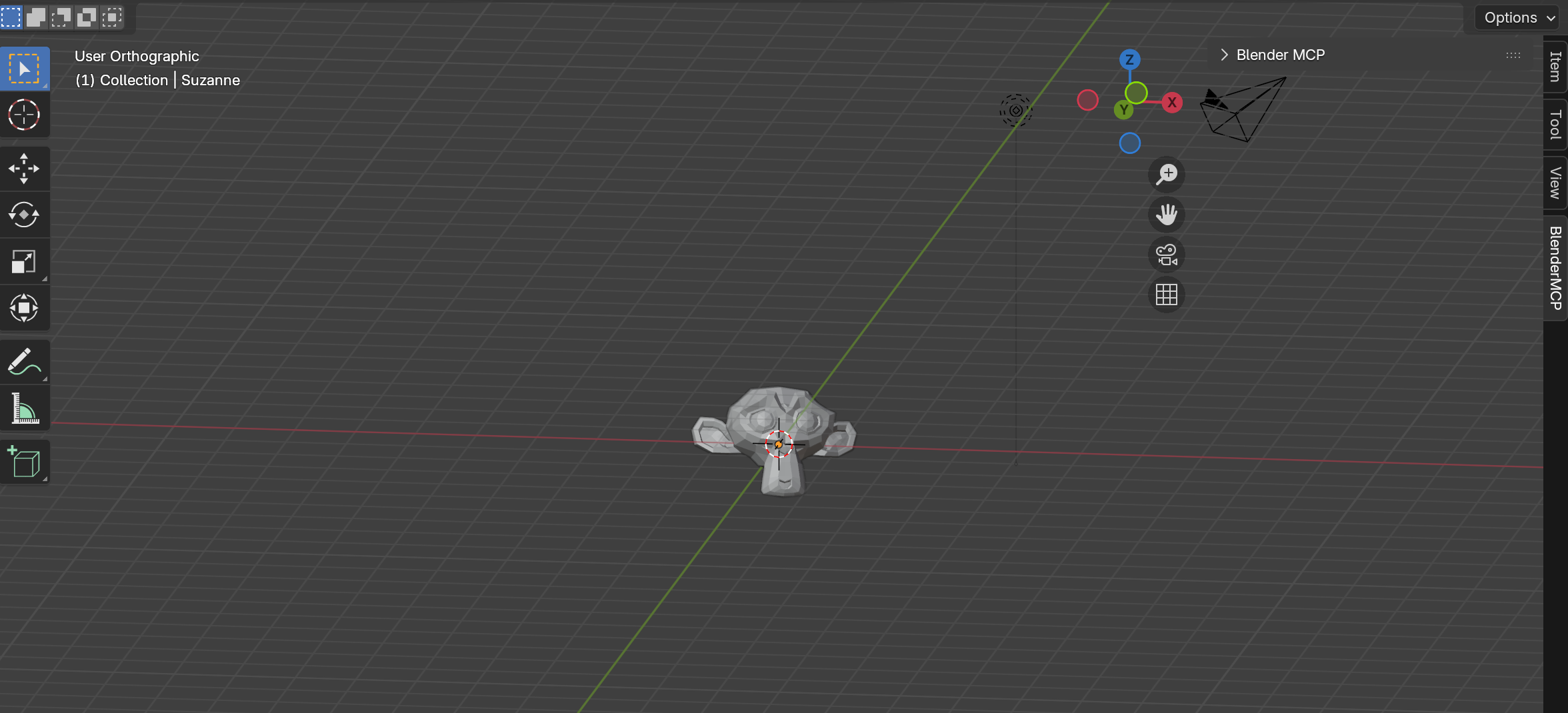
现在使用自然语言变换它:
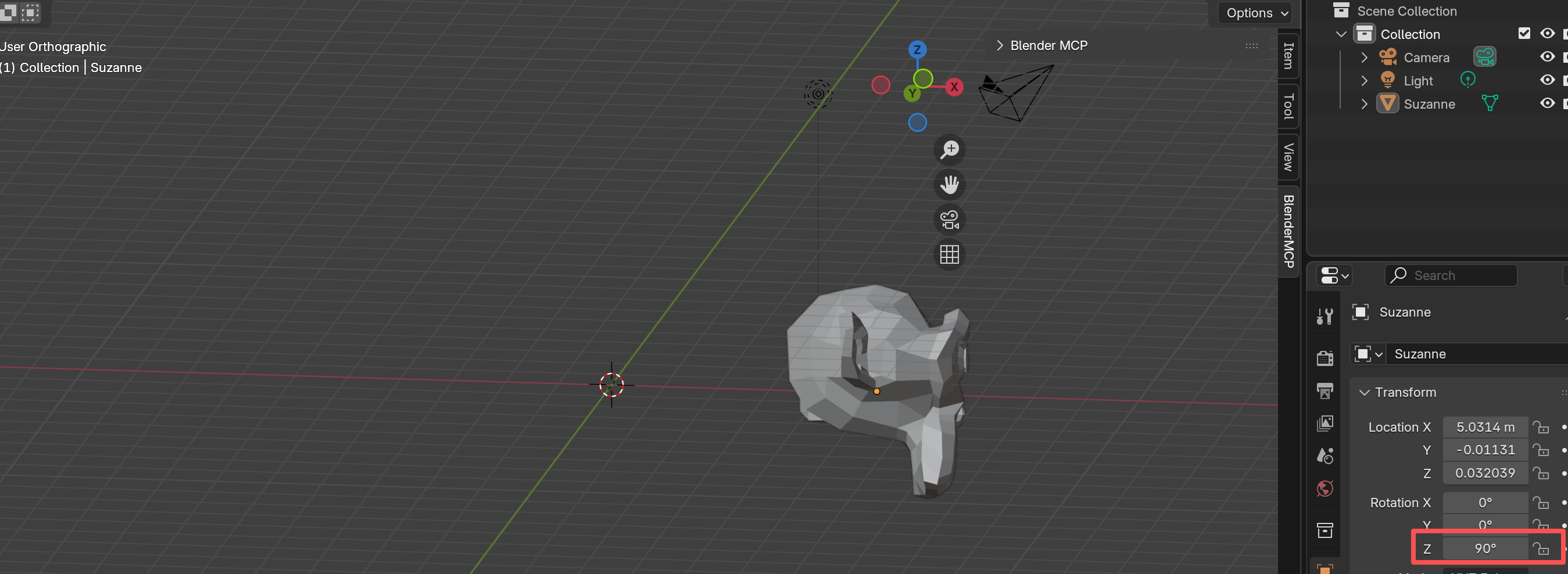
"将猴子沿 X 轴移动 5 个单位""将猴子缩放 2 倍并旋转 90 度""撤销最后 2 个操作"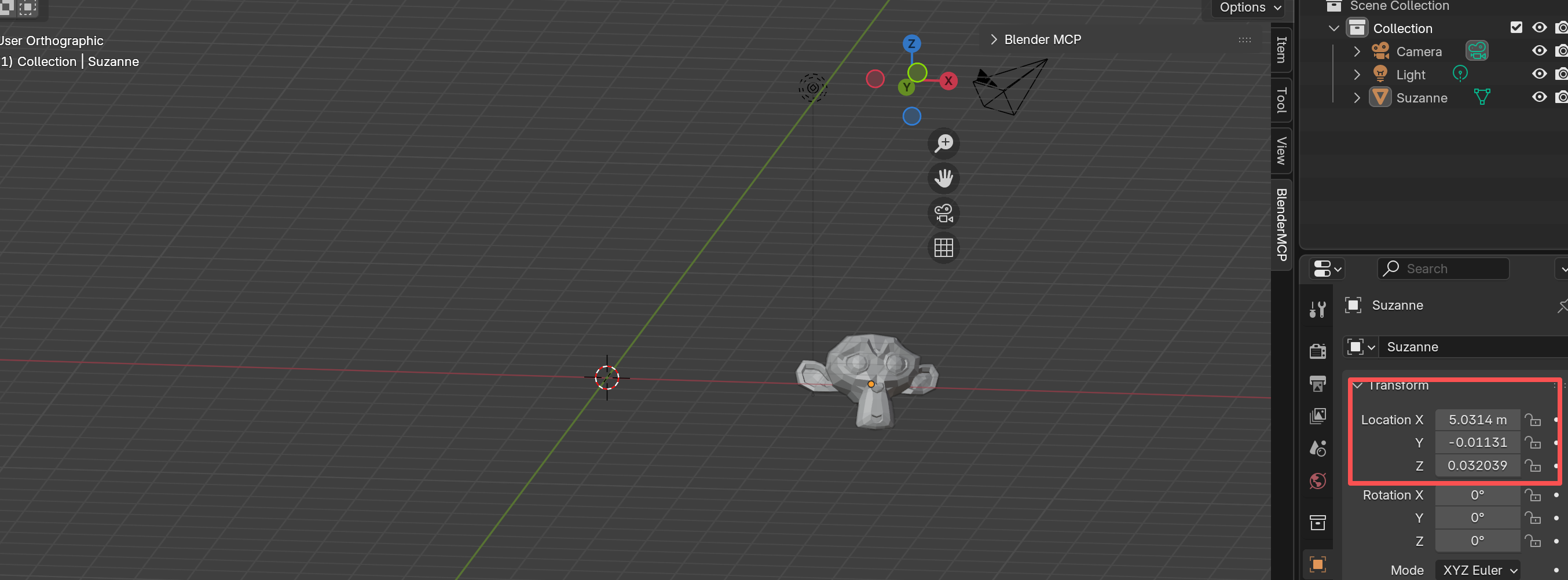
3. 高级操作
将操作链接在一起以进行复杂的工作流程:
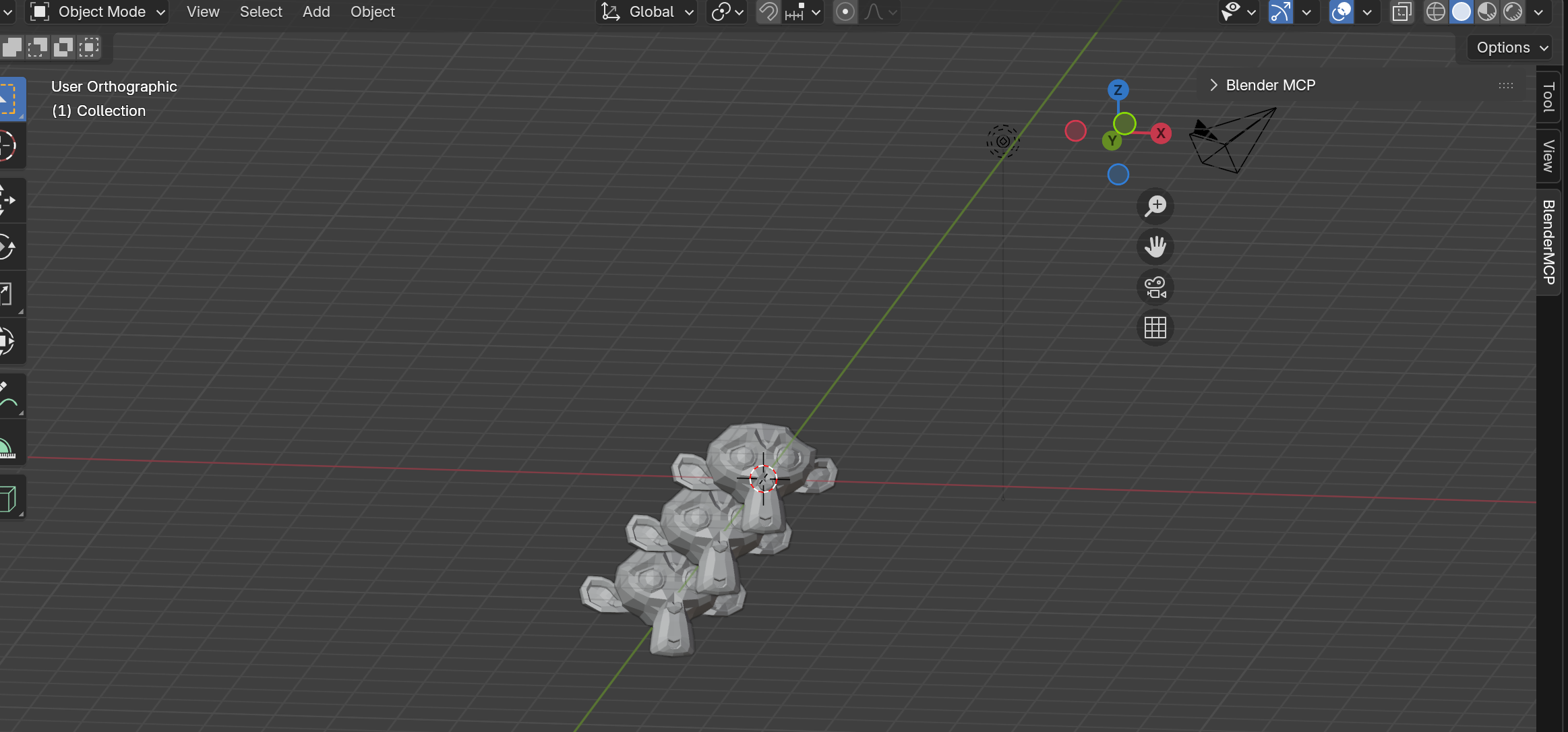
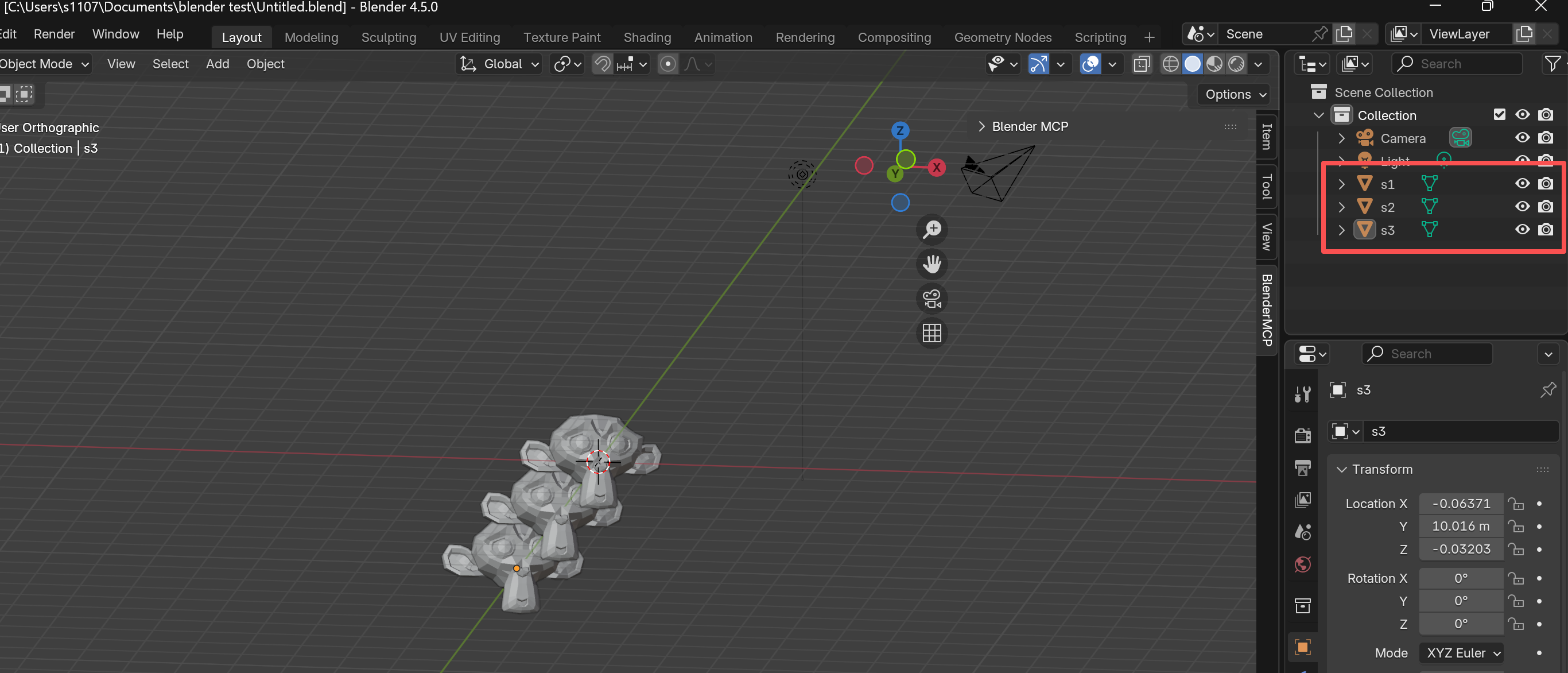
"沿 Y 轴复制 2 个猴子"
"将猴子按顺序命名为 s1、s2、s3"
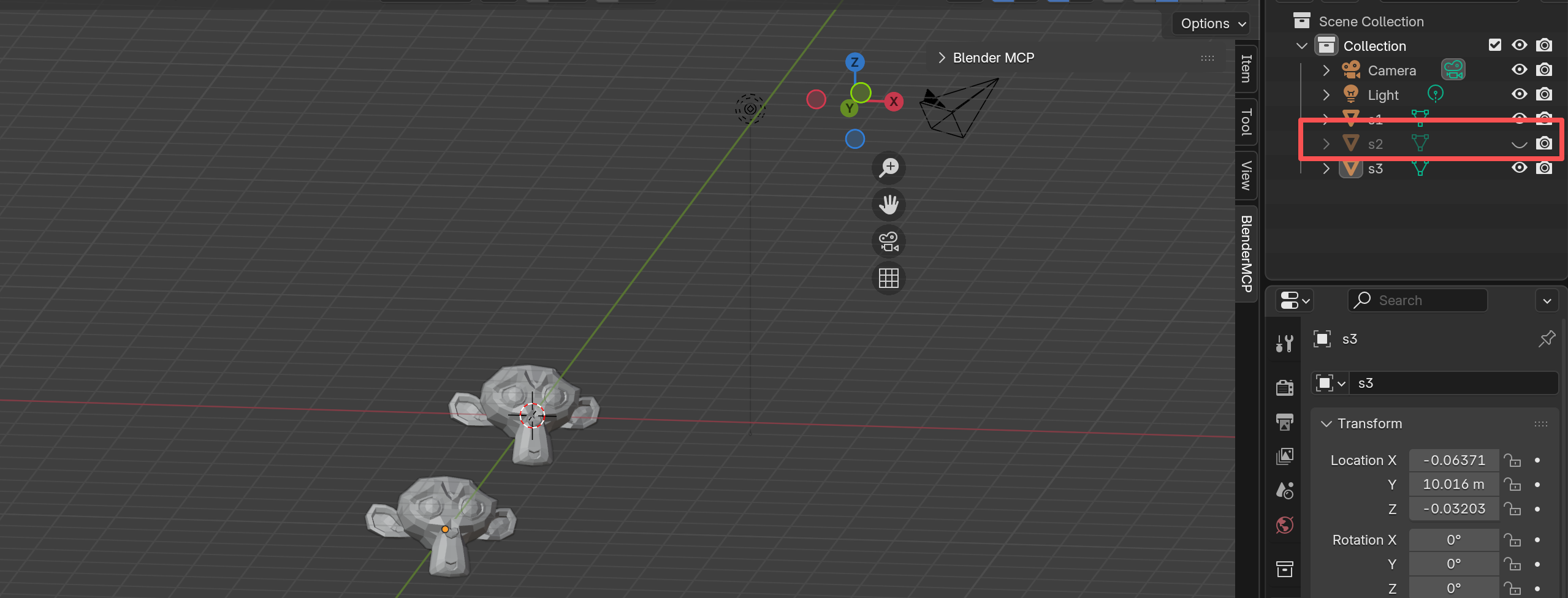
"隐藏 s2"
"显示 s2"
MCP 限制
通过测试,Blender MCP 有一些限制:
- 无法聚焦选定: 像
"聚焦 s1"或"将 s1 居中到屏幕"这样的命令不起作用 - 只能缩放: 只有
"缩放 s1"成功放大选定的物体
4. 视图切换
让我们尝试切换视图。Blender 有前视图、右视图、顶视图等。让我们从不同角度看看我们的猴子:
"使用 blender mcp 沿 X 轴切换到前视图"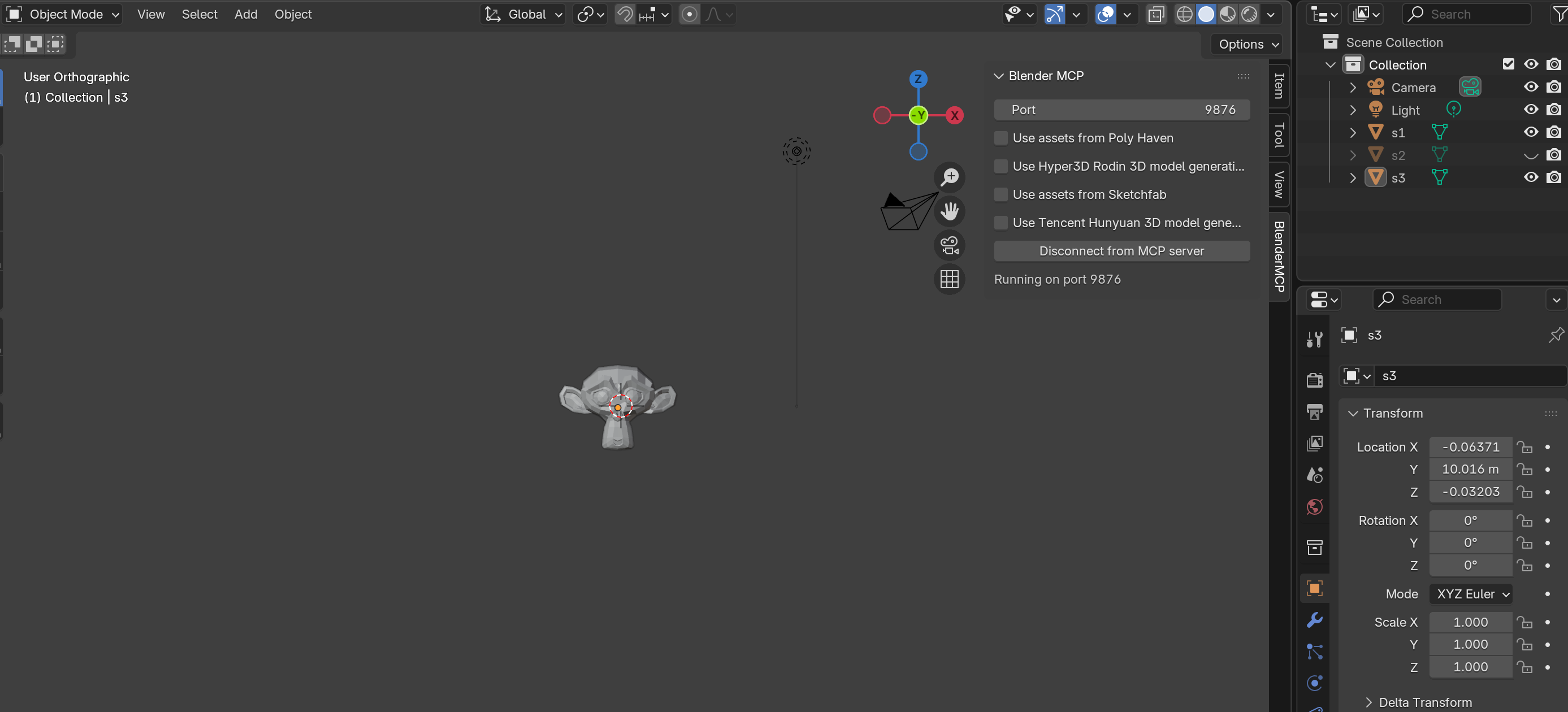
微调视角以获得所需的透视:
"将视角向 X 和 Z 轴调整 45 度"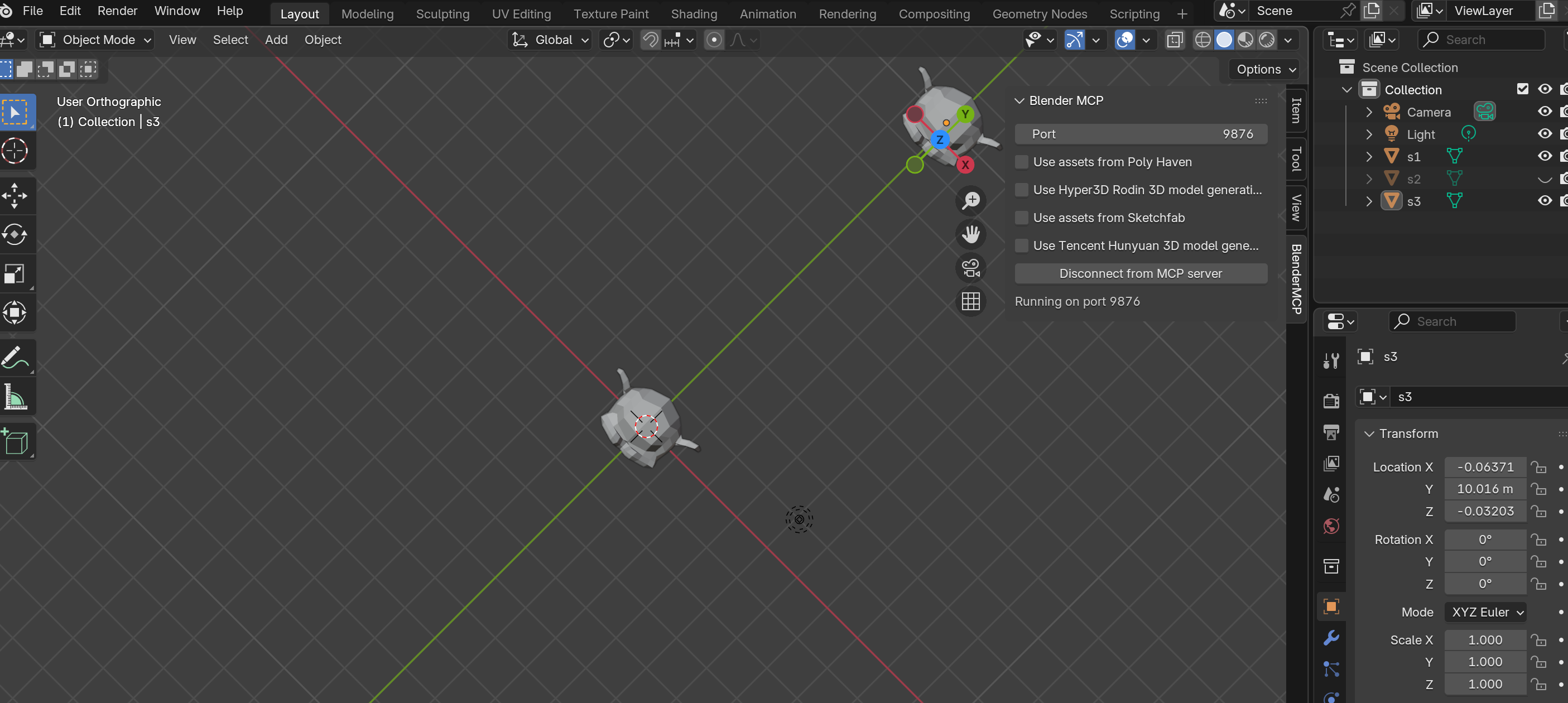
确认 MCP 限制
通过测试,Blender MCP 无法聚焦/居中物体到屏幕。像 "聚焦 s1" 或 "在屏幕中心显示 s1" 这样的命令会失败。只有 "缩放 s1" 可以放大选定的物体。
总结
你现在以两种方式学习了 Blender 的基础:
传统工作流程
- 快捷键提高速度
- 轴约束实现精确
- 数字键盘视图切换
- 肌肉记忆发展
MCP 工作流程
- 自然语言命令
- 降低入门门槛
- 适合复杂操作
- AI 辅助工作流程
最好的 Blender 艺术家?他们两者都使用。快捷键提高速度,MCP 用于复杂的多步操作。