在我十多年的 Blender 工作经验中,我注意到一件事:初学者挣扎不是因为缺乏艺术感,而是因为他们不理解 Blender 的底层逻辑。界面看起来是随机的 — 物体出现在奇怪的地方,旋转围绕意外的点发生,没有任何东西完全按照你的预期行为。
从今天开始改变。我们将深入探讨控制一切的无形系统:3D 光标、原点和坐标系统。理解这些是与 Blender 斗争和让它完全按照你的意愿行事之间的区别。
基本概念
3D 光标
确定新物体出现位置的红白瞄准环
原点
定义物体变换中心的黄点
坐标系统
全局(世界)vs 局部(物体)— 知道哪个激活会改变一切
轴心点
旋转和缩放围绕的中心
面板管理:Blender 很灵活
在深入无形系统之前,让我们谈谈可见的系统。Blender 的界面是无限可定制的 — 如果你不知道自己在做什么,也无限可破坏。
面板替换
每个面板在左上角都有一个图标。点击它将面板完全换成其他东西:
- 3D 视口 → 图像编辑器
- 大纲视图 → 时间轴
- 属性 → 着色器编辑器
这就是工作区存在的原因 — 它们只是保存的面板配置。
分割和合并面板
要分割
将鼠标悬停在面板角落直到看到十字光标。向内拖动以创建新分隔。
要合并
将鼠标悬停在角落。向相邻面板拖动(变暗的箭头显示合并方向)并释放。
最大化/恢复面板
快速将鼠标下的面板扩展到全屏,然后恢复它
从灾难中拯救:重置布局
搞砸了界面?顶部栏 + → General → Layout 创建一个新工作区。右键单击选项卡 → Reorder to Front 将其移动到第一个位置。完成。
3D 光标:你的无形放置工具
那个红白虚线环不是装饰。它是 Blender 最强大的工具之一 — 也是最容易被误解的。
3D 光标的作用
3D 光标有一个主要工作:它告诉 Blender 在哪里放置新东西。
黄金法则
光标位置 = 新物体位置
当你按 Shift + A 添加物体时,它恰好出现在 3D 光标所在的位置。每一次。无一例外。
移动 3D 光标
| 方法 | 操作 |
|---|---|
| 工具方法 | 在左侧工具栏中单击光标工具,然后在视口中任意位置单击 |
| 快捷键方法 | Shift + 鼠标右键 直接放置光标 |
| 重置方法 | Shift + C 将光标吸附回世界原点 |
吸附饼菜单:Shift + S
仅这个菜单就值得学习本教程。按下它,你会得到:
光标到选定
将光标移动到选定物体的中心
选定到光标
将选定物体移动到光标位置
光标到世界原点
将光标重置为 (0, 0, 0)
专业工作流程:光标作为放置工具
我不是先创建物体然后移动它,而是先放置光标,然后创建。这节省了一个完整的变换操作。在一个项目中对数百个物体乘以这个,你就节省了数小时。
光标作为轴心点
3D 光标有第二个同样重要的功能:它可以作为变换的旋转和缩放中心。
更改轴心点
看顶部栏中间部分。有一个名为"Transform Pivot Point"的下拉菜单。默认是"Median Point",但你有多个选择:
边界框中心
围绕包围所有选定物体的不可见框的中心旋转
中点
围绕所有选定物体的平均中心旋转(默认)
单独原点
每个物体同时围绕自己的原点旋转
活动元素
围绕最后选定的物体旋转(以亮黄色显示)
3D 光标
围绕光标位置旋转 — 这是神奇发生的地方
实际示例:围绕光标旋转
原点:计算机逻辑 vs 人类逻辑
这里有每个人都会遇到的问题:Blender 不关心你物体的形状。它只关心一个小黄点。
什么是原点?
原点是存储物体在 3D 空间中位置的单个点。当你移动、旋转或缩放物体时,Blender 实际上是在变换那个黄点 — 网格的其余部分随之而来。
树的问题
想象你正在建模一棵树。你创建一个立方体作为树干并向上缩放它。但原点在立方体的中心,所以当你缩放时,树向两个方向生长 — 向上和向下。不是你想要的。
解决方案: 将原点移动到树干的底部。现在当你缩放时,树从地面向上生长。
仅移动原点
Blender 有一个特定的模式:
- 选择你的物体
- 右上角:单击选项
- 勾选仅影响:原点
- 按
G移动原点 - 关键: 完成后取消勾选"仅影响:原点"!
第一大初学者错误
你忘记取消勾选"仅影响:原点"。突然,当你按 G 时什么都不会移动。你认为 Blender 坏了。当你想移动物体时,你的原点只是移动了。
解决方法: 总是,总是,总是在调整原点后立即取消勾选该框。
应用变换
有时你缩放物体并且事情变得奇怪 — 修改器行为异常,纹理拉伸。解决方案?Ctrl + A 应用变换,然后选择缩放。
这告诉 Blender"这是新的正常状态 — 忘记原始状态,将其视为基础状态。"
坐标系统:全局 vs 局部
这种区别看起来是抽象的,直到它不是 — 然后它是模型工作与崩溃之间的区别。
全局坐标系统
全局 = 世界绝对方向
- X 始终指向左/右
- Y 始终指向前/后
- Z 始终指向上/下
无论你的物体如何旋转,全局坐标都不会改变。
局部坐标系统
局部 = 物体的个人空间
- X、Y 和 Z 随物体移动
- 将物体旋转 90°,其局部 Z 轴现在可能指向侧面
- 每个物体都有自己的局部坐标系统
双击技巧
这是你知道后会永远使用的事情之一:
全局 ↔ 局部变换中切换
开始变换(G、R 或 S),然后按一次轴键表示全局,按两次表示局部:
G → Z = 沿全局 Z 移动(世界向上)G → Z → Z = 沿局部 Z 移动(物体的向上方向)
专业见解:何时局部重要
建模角色?你需要局部坐标 — 向前移动她的手臂应该沿着她的向前移动,而不是世界的向前。建筑可视化?全局是你的朋友 — 墙壁不会旋转。
改变一切的偏好设置
这两个设置在某些 Blender 版本中默认禁用,但启用它们会使体验无限更好:
缩放到鼠标位置
位置: Edit → Preferences → Navigation
作用: 缩放以鼠标光标为中心而不是视口中心
为什么启用: 精确缩放 — 直接放大你正在看的东西
围绕选择旋转
位置: Edit → Preferences → Navigation
作用: 视口旋转以选定物体为中心而不是场景中心
为什么启用: 在旋转时保持焦点物体在视图中 — 对详细工作至关重要
常见陷阱和解决方案
🔴 只有橙色点移动
症状: 你按 G 移动物体,但只有黄点移动,网格不移动
原因: "仅影响:原点"仍然被勾选
解决方案: 转到选项并取消勾选
🔴 界面损坏
症状: 面板很小,东西消失了,没有任何意义
原因: 意外的分割/合并
解决方案: 创建一个新的 General Layout 工作区
🔴 旋转方向错误
症状: 物体以意外的方向旋转
原因: 轴心点设置为 3D 光标,而不是中点
解决方案: 检查顶部栏中的轴心点下拉菜单
🔴 移动感觉"错误"
症状: 当你按 Z 时物体对角线移动
原因: 物体已旋转并且你处于局部模式
解决方案: 按一次轴键表示全局,或用 Alt + R 清除旋转
第2部分:使用 MCP 命令进行界面逻辑
现在让我们看看自然语言命令如何通过 MCP 处理这些概念。
1. 使用 MCP 控制 3D 光标
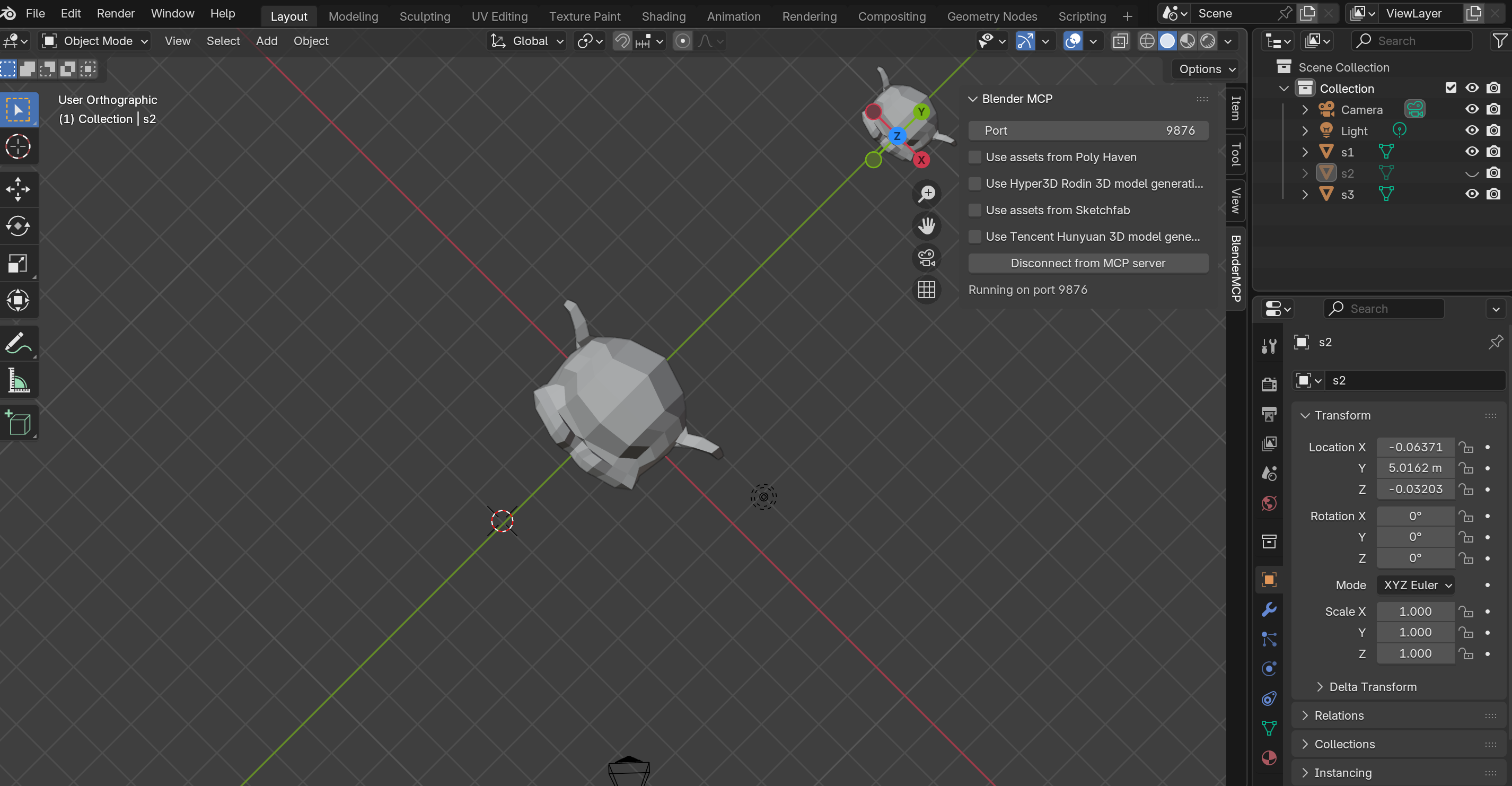
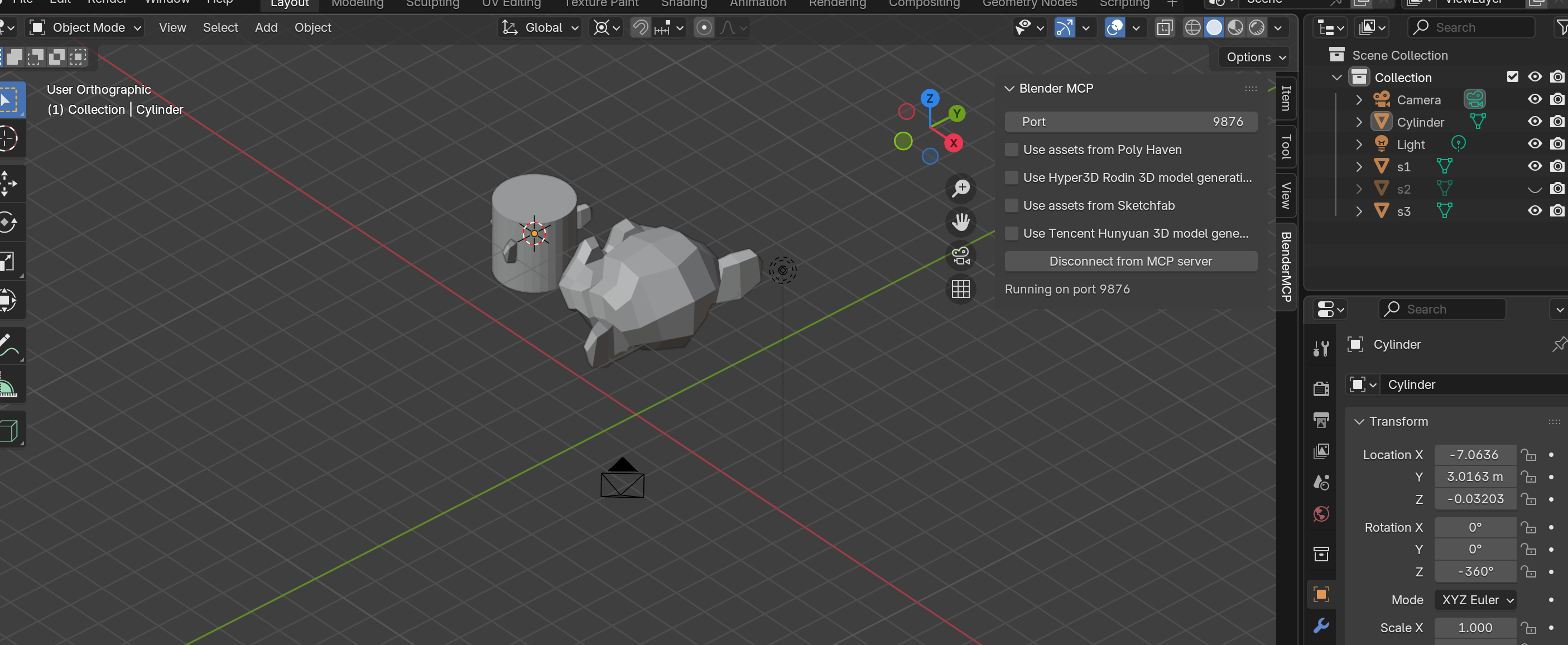
回想第1部分,我们将猴子头命名为 s1、s2 和 s3。让我们精确地定位光标:
"将 3D 光标移动到 s1 的前面"
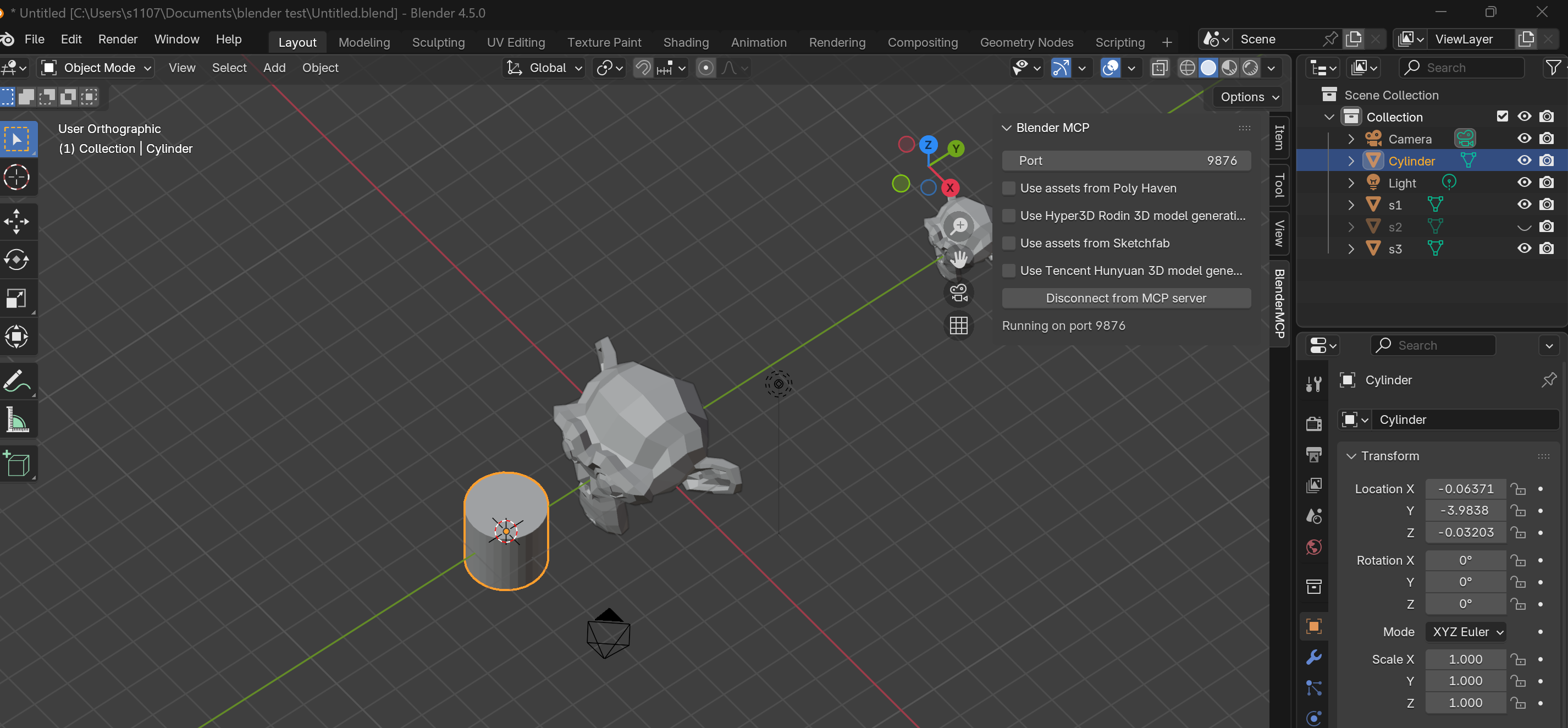
现在在光标位置创建一个物体:
"在光标位置创建一个圆柱体"
重要提示
如果你的命令没有指定"在光标位置",Blender MCP 将默认在世界原点 (0, 0, 0) 生成。
2. 光标作为轴心点
让我们围绕光标而不是物体的原点旋转物体:
"将 3D 光标设置为轴心点""将所有物体围绕轴心点旋转 90 度"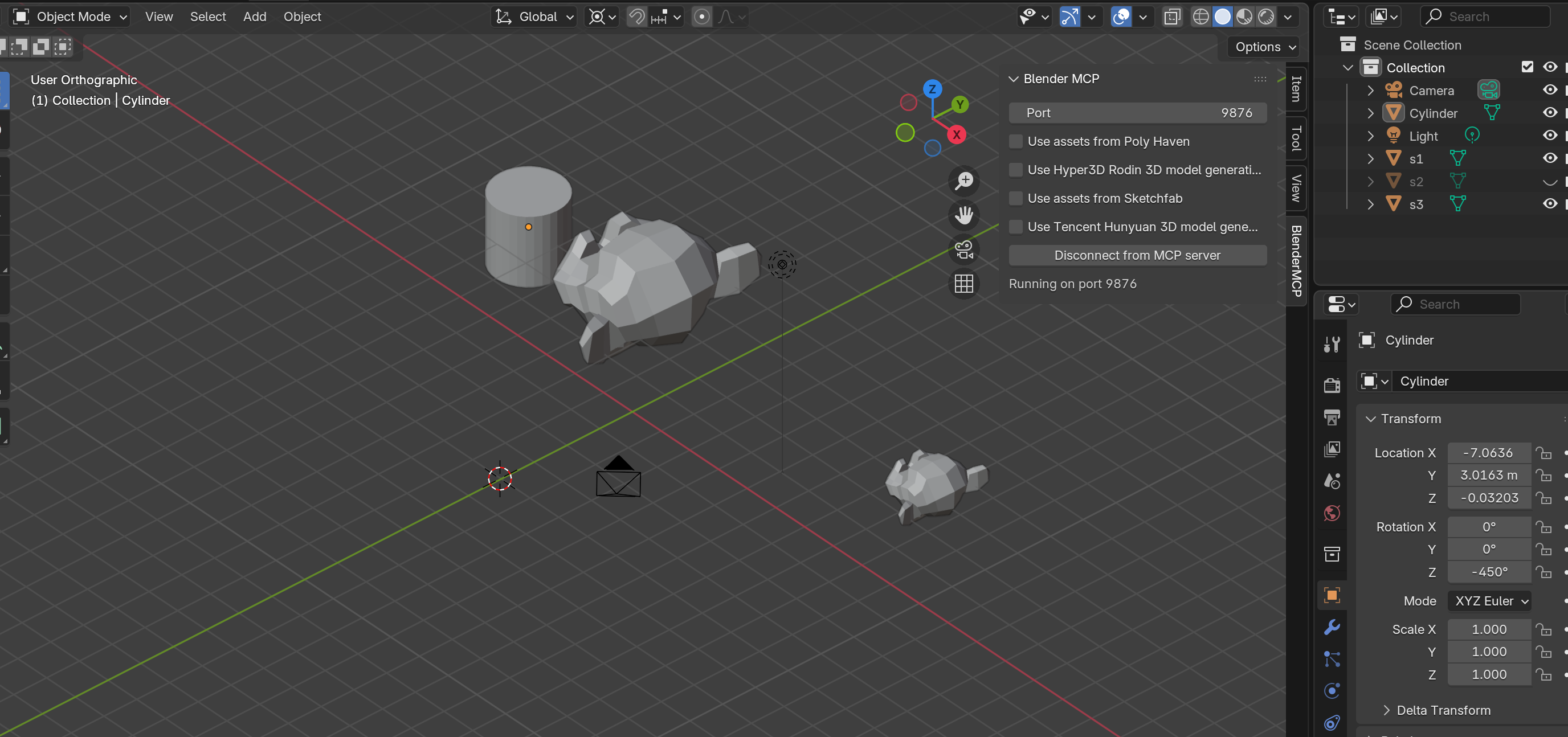
3. 吸附:光标到物体,物体到光标
"将 3D 光标吸附到圆柱体""将 s3 吸附到 3D 光标"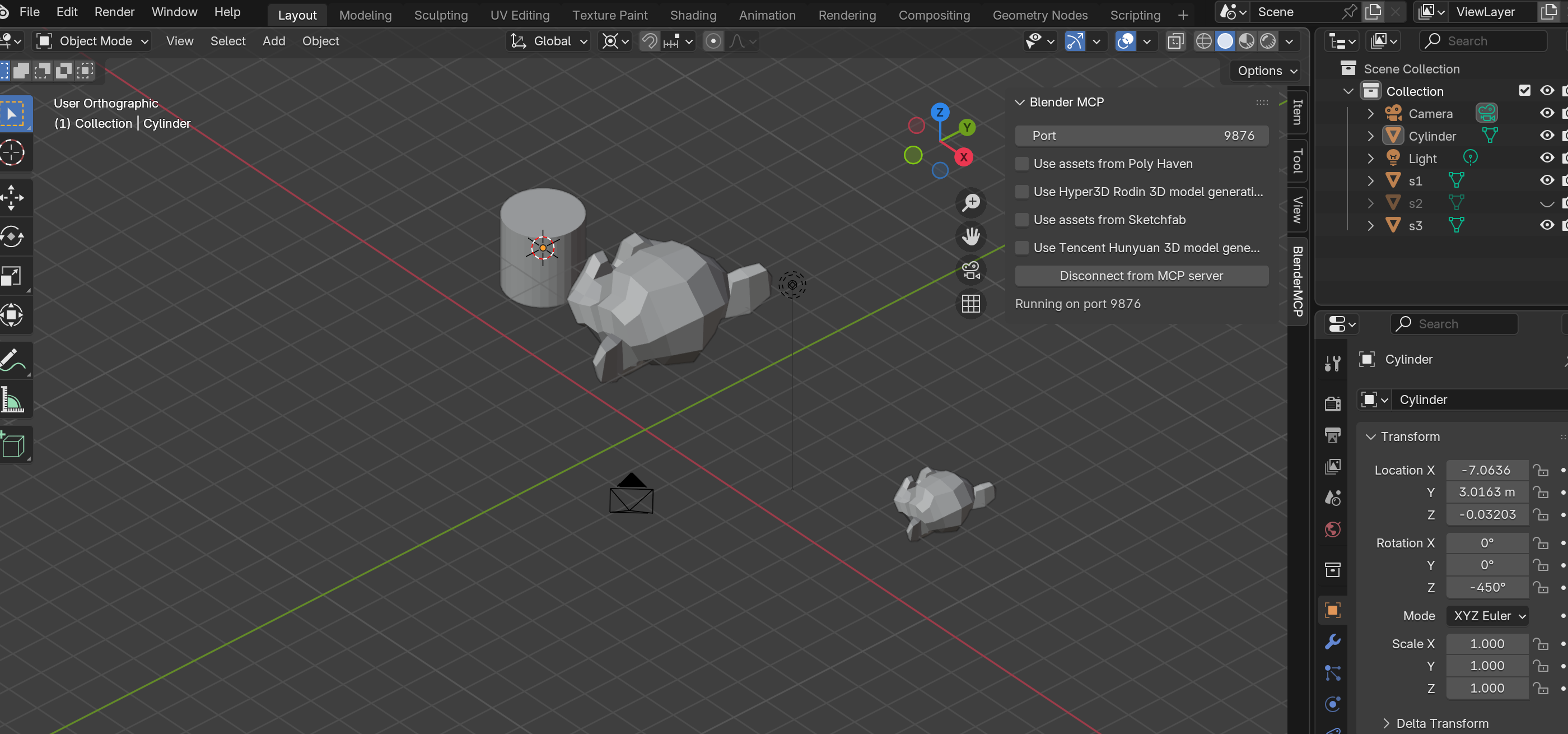
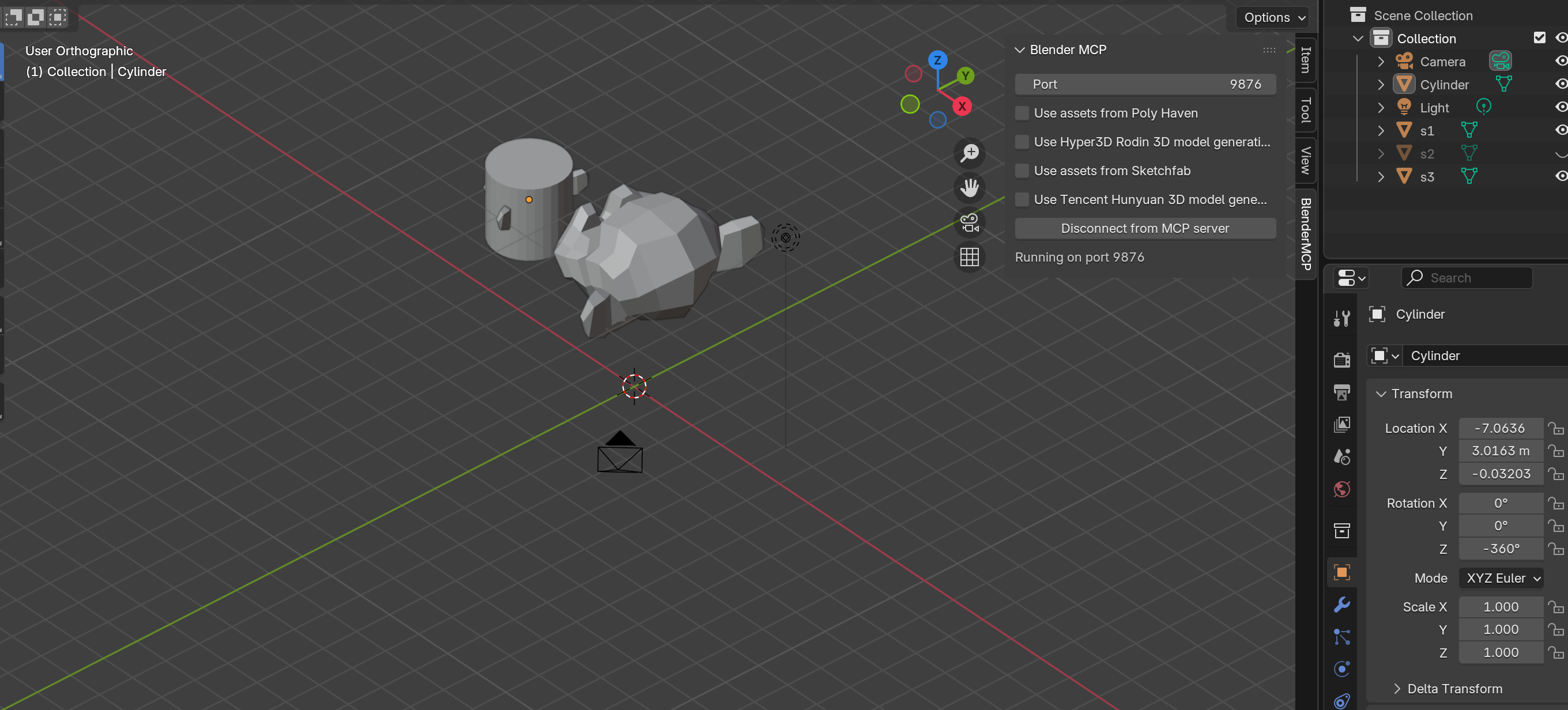
4. 重置光标
"将 3D 光标设置回世界原点"
5. 使用 MCP 管理原点
MCP 限制:仅影响原点
通过测试,Blender MCP 无法独立移动原点。 仅移动原点的命令会失败 — 它总是移动整个物体。
解决方法: 目前,这是手动操作。使用选项 → "仅影响:原点"复选框工作流程。
但是,你可以通过适当地变换物体获得类似的结果:
"创建一个平面并将其缩放 3 倍""在平面上创建一个立方体""将立方体沿 Z 轴拉伸 3 倍""将立方体放在平面上"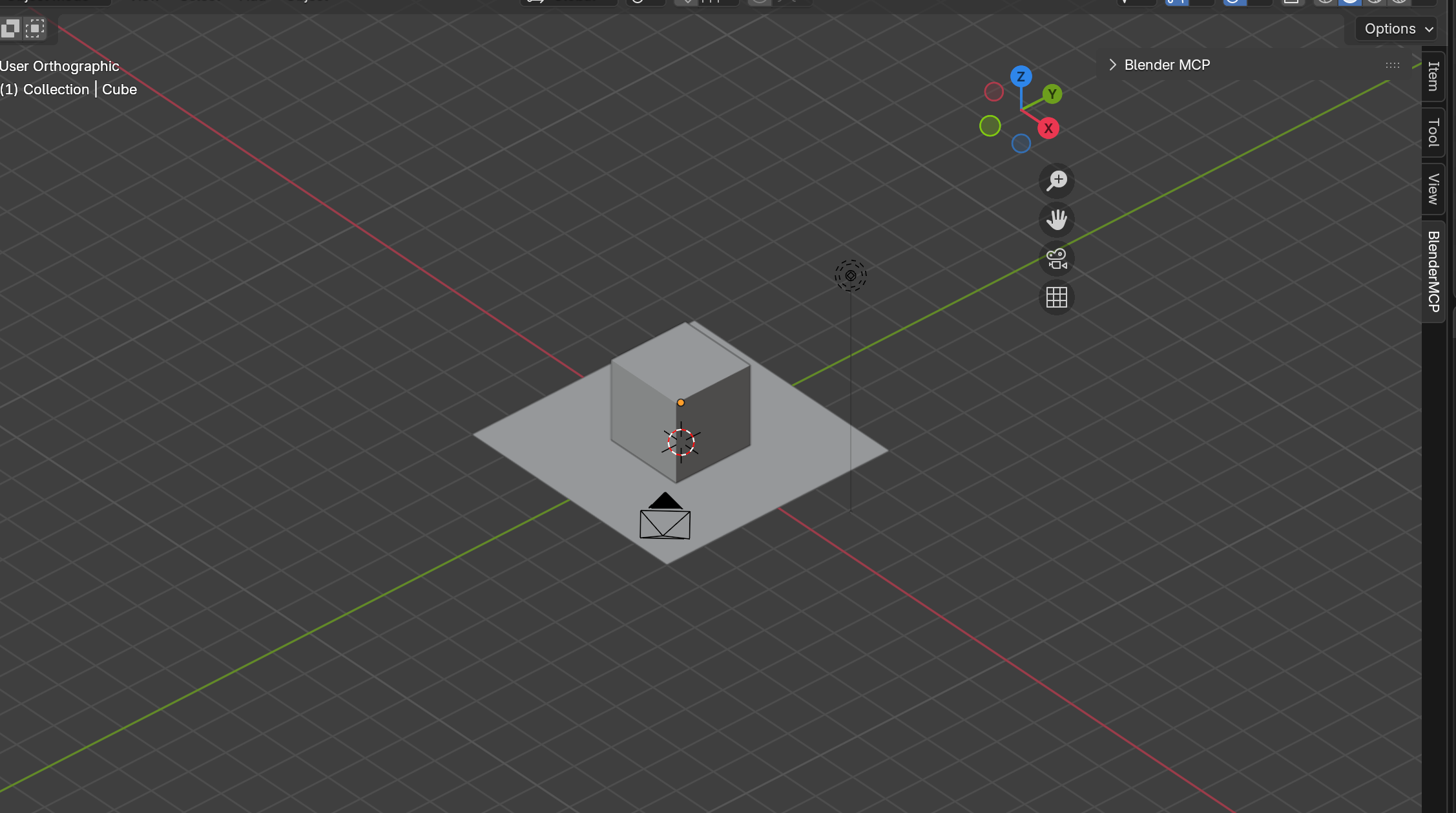
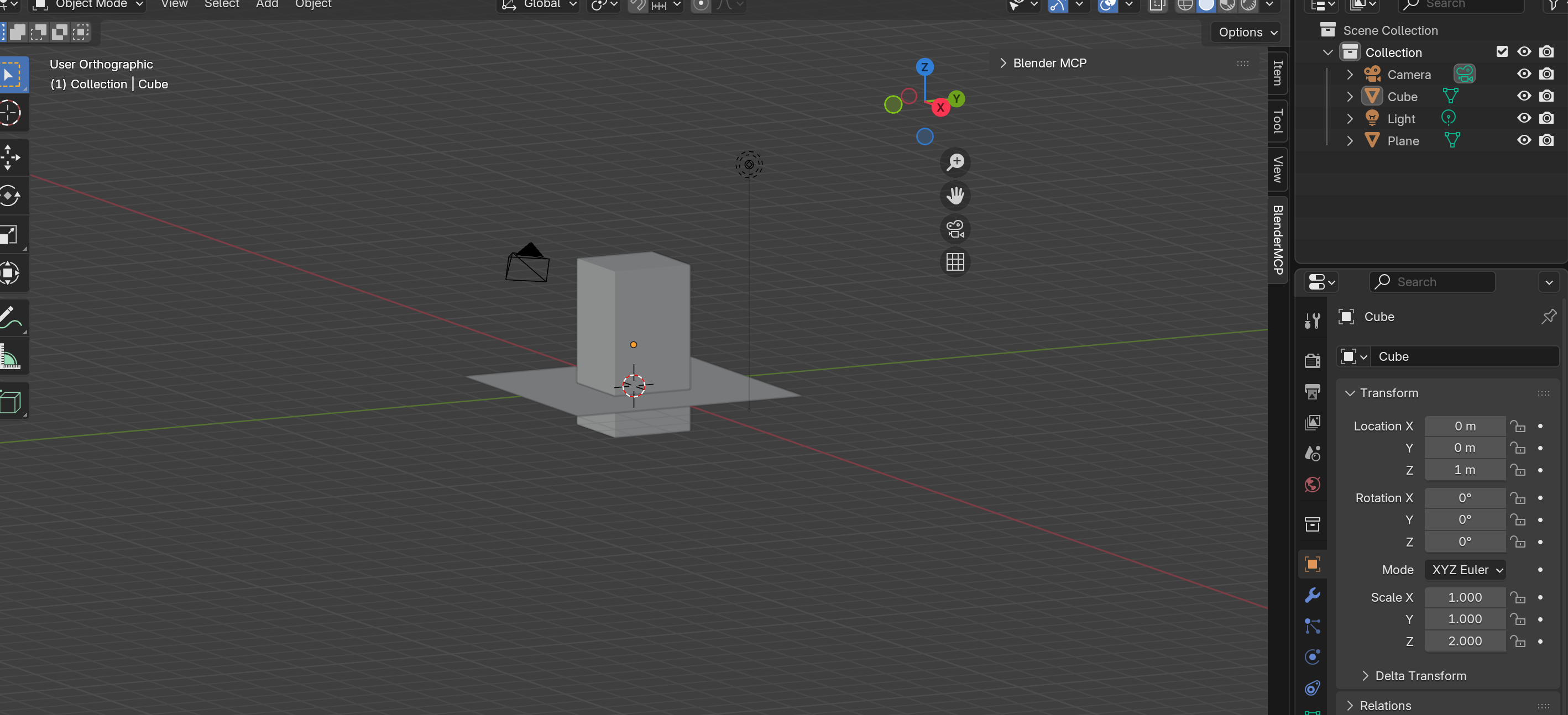
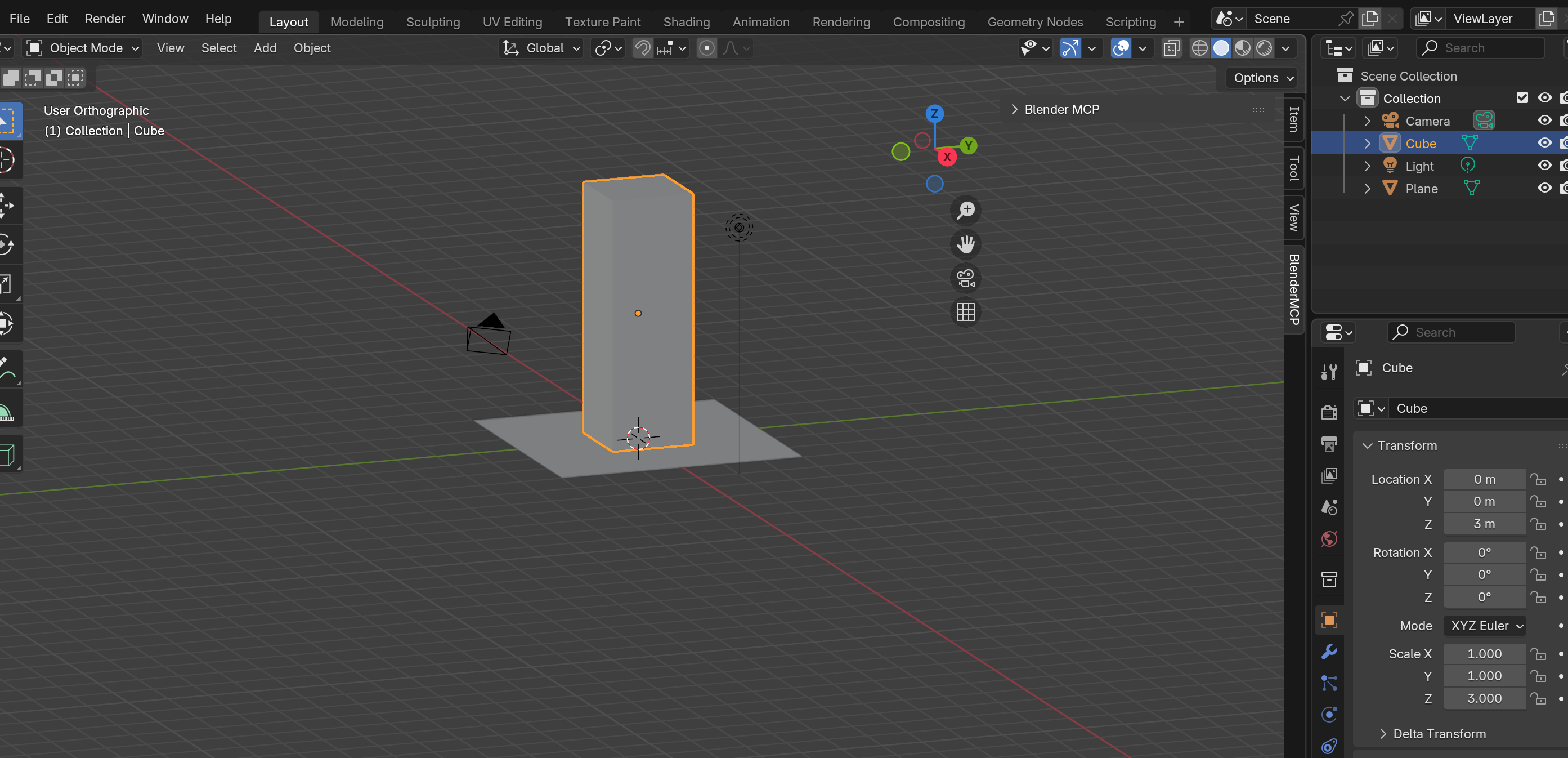
通过先拉伸然后重新定位,你可以获得与移动原点相同的视觉效果 — 立方体现在从平面表面延伸而不是从其中心。
专业术语参考
| 术语 | 定义 | 为什么重要 |
|---|---|---|
| Object Mode | 整个物体变换的默认模式 | 你定位、旋转和缩放完整物体的地方 |
| Edit Mode | 修改顶点、边、面的模式 | 你雕刻实际几何体的地方 |
| 3D Cursor | 红白瞄准环 | 确定新物体的生成位置 |
| Origin | 每个物体上的橙点 | Blender 用于变换的点 |
| Pivot Point | 旋转/缩放的中心 | 可以是光标、中点、单独原点等 |
| Global Coordinates | 世界空间方向 | 永不改变 — X 始终是左/右 |
| Local Coordinates | 物体空间方向 | 随物体旋转 |
| Active Element | 最后选定的物体(亮黄色) | 作为某些操作的参考 |
下一步
你现在掌握了 Blender 的无形逻辑系统。你理解了为什么物体出现在它们出现的地方,如何控制旋转和缩放中心,以及全局和局部坐标之间的关键区别。
但没有实践的知识只是潜力。在下一个教程中,我们将把所有这些应用到完整的建模项目中。
下一篇: 第3部分:案例实践 — 戴珍珠耳环的少女
我们将从头开始建模维米尔的著名画作,应用我们学到的所有东西 — 光标放置、原点管理、坐标系统和 MCP 命令 — 来创建一个完整的 3D 场景。