Nach mehr als einem Jahrzehnt der Arbeit mit Vertices in Blender kann ich Ihnen eines sagen: jeder fühlt sich anfangs, als würden seine Hände nicht gehorchen. Der 3D-Viewport ist desorientierend, Objekte scheinen ihren eigenen Willen zu haben, und die Tastaturkürzel erfordern scheinbar sechs Finger pro Hand.
Dieses Tutorial wird das ändern. Wir werden Blenders Grundlagen in verdauliche Teile zerlegen — so, wie ich es mir gewünscht hätte, dass es mir jemand vor Jahren beigebracht hätte. Und hier ist das Beste: Sie lernen sowohl traditionelle Workflows und wie Sie Blender durch natürliche Sprache mit MCP (Model Context Protocol) steuern können.
Das Wesentliche: Was Sie wissen müssen
Version
Blender 2.8+ (Das 2.8-Redesign vereinheitlichte die Benutzeroberfläche — alles hier gilt für 3.x und 4.x)
Fokus
Viewport-Navigation, Objektsteuerung, Ansichtswechsel
Zeitaufwand
~10 Minuten Kerninhalt + MCP-Befehls-Übung
Die Blender-Benutzeroberfläche verstehen
Der Startbildschirm
Wenn Blender startet, sehen Sie einen Splash-Screen. Klicken Sie irgendwo, um ihn zu schließen und in die Standardszene zu gelangen. Lassen Sie uns analysieren, was Sie sehen:
Wichtige Panels erklärt
- Symbolleiste (Links): Transformationswerkzeuge, Auswahlmodi, Snap-Hilfsmittel
- Outliner (Oben rechts): Ihre Szenenhierarchie — jedes Objekt Ihrer Szene lebt hier
- Eigenschaften-Editor (Unten rechts): Objektdaten, Modifikatoren, Materialien, Render-Einstellungen
- Zeitachse (Unten): Animations-Keyframes und Wiedergabesteuerungen
Pro-Tipp: Workspaces
Diese Tabs oben? Das sind Workspaces — vorkonfigurierte Layouts für verschiedene Aufgaben. Modeling hat andere Panels als Sculpting oder UV-Editing. Sie können eigene erstellen, aber das Beherrschen des Standard-Layout-Workspaces sollte Ihre erste Priorität sein.
Die heilige Dreifaltigkeit der 3D-Szenen
Jede 3D-Szene lässt sich auf drei wesentliche Elemente reduzieren:
Mesh (Modell)
Die Geometrie — Vertices, Kanten und Flächen, die Ihre Objekte bilden
Licht
Beleuchtung, die Ihre Szene sichtbar macht und die Stimmung setzt
Kamera
Der Blickwinkel, der Ihr finales Render definiert
Viewport-Navigation: Das Fundament
Wenn Sie nicht navigieren können, können Sie nicht erstellen. Diese Bewegungen werden zum Muskelgedächtnis.
Maussteuerung — Die drei Säulen
Orbit
Rotation um die Mitte Ihres Viewports
Pan
Seitwärtsbewegung ohne Winkeländerung
Zoom
Hinein- und Herauszoomen in Ihrer Szene
Der Viewport-Gizmo
Dieses farbenfrohe Achsen-Widget in der oberen rechten Ecke? Es ist nicht nur Dekoration:
- Gizmo klicken & ziehen: Orbit in diese Richtung
- Hand-Symbol: Ansicht verschieben
- Lupe: Hinein-/Herauszoomen
- Kamera-Symbol: Zwischen Benutzeransicht und Kameraansicht umschalten
- Gitter-Symbol: Zwischen Perspektive und Orthografie wechseln
Wichtig: Perspektive vs. Orthografie
Perspektive zeigt Dinge so, wie Ihr Auge sie sieht — Dinge werden kleiner, je weiter sie entfernt sind. Orthografie entfernt diese Verzerrung — parallele Linien bleiben parallel. Gut für präzises Modeling, aber lacks Tiefenwahrnehmung.
Objekttransformationen: Die großen Drei
Alles, was Sie im Object Mode tun, lässt sich auf drei Operationen reduzieren. Merken Sie sich diese Ein-Tasten-Kürzel — sie sparen Ihnen jahrelange kumulative Zeit:
Grab (Verschieben)
Objekte frei bewegen. Drücken Sie X, Y oder Z zum Sperren einer Achse.
Rotate
Objekte drehen. Drücken Sie X, Y oder Z für Achsenrotation.
Scale
Objekte skalieren. Drücken Sie X, Y oder Z für einachsige Skalierung.
Die goldene Regel: Bestätigen oder Abbrechen
Jede Transformationsoperation folgt diesem Muster:
Achsenbeschränkungen — Präzisionskontrolle
Nach Einleitung einer Transformation drücken Sie eine Achsentaste, um die Bewegung zu beschränken:
G → Z = Nur entlang der Z-Achse bewegen
S → Shift + Z = Auf X und Y skalieren, Z ignorieren
R → X → X = Rotation um die lokale X-Achse des Objekts
Objekte zu Ihrer Szene hinzufügen
Menü hinzufügen
Zugriff auf alle Primitive — Meshes, Kurven, Lichter, Kameras, etc.
Wesentliche Mesh-Primitive
Diese sind Ihre Bausteine. Alles Komplexe beginnt hier:
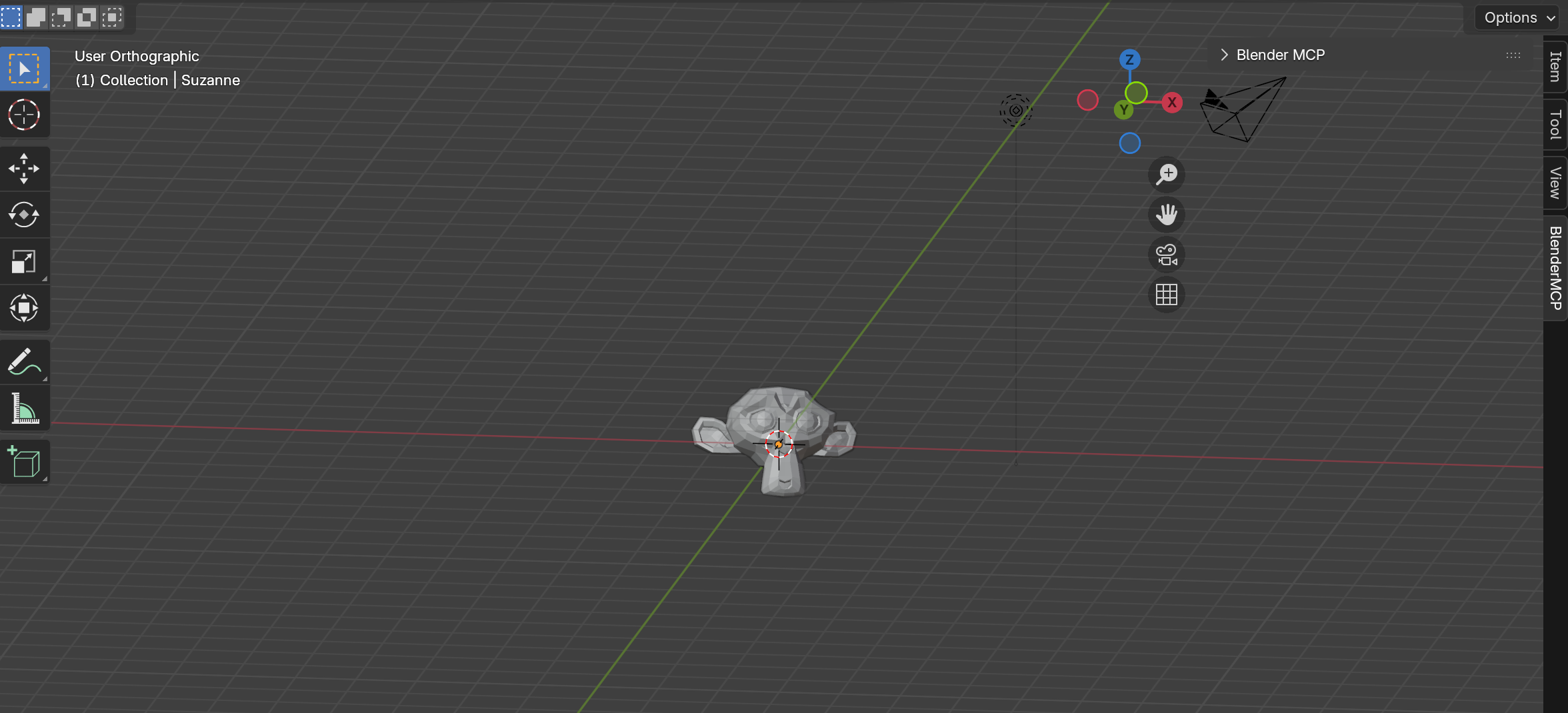
Lernen Sie Suzanne kennen — Blenders Maskottchen
Dieser Affenkopf? Er heißt Suzanne und ist seit 2002 Blenders Maskottchen. Sie ist perfekt zum Testen, weil sie komplexe Geometrie hat (Augen, Nase, Ohren), aber immer noch ein einzelnes Mesh ist. Sie werden sie überall in Blender-Tutorials sehen.
Wesentliche Shortcuts für Objektverwaltung
| Shortcut | Aktion | Beschreibung |
|---|---|---|
| X / Delete | Löschen | Ausgewählte Objekte entfernen |
| Ctrl + Z | Rückgängig | Schritt durch den Verlauf zurück |
| Shift + D | Duplizieren | Eine Kopie erstellen (geht in Verschiebemodus) |
| Alt + G | Position zurücksetzen | Position auf Ursprung zurücksetzen (0,0,0) |
| Alt + R | Rotation zurücksetzen | Alle Rotationen zurücksetzen |
| Alt + S | Skalierung zurücksetzen | Skalierung auf 1.0 zurücksetzen |
| H | Verbergen | Ausgewähltes Objekt verbergen |
| Alt + H | Alle einblenden | Alle versteckten Objekte anzeigen |
| A | Alles auswählen | Alles in der Szene auswählen |
| Alt + A | Auswahl aufheben | Auswahl löschen |
Ansichtswechsel: Beherrschung des Nummernblocks
Professionelle 3D-Künstler nutzen selten die Maus für Ansichtswechsel. Der Nummernblock ist dort, wo die Geschwindigkeit passiert:
Kein Nummernblock? Kein Problem.
Drücken Sie die Backtick-Taste ` (links von der 1, unter Escape) um das Ansichts-Pie-Menü zu öffnen. Bewegen Sie Ihre Maus in Richtung der gewünschten Ansicht — es ist blitzschnell, wenn Sie den Dreh raus haben.
Häufige Fallen, die alle ereilen
Die Duplizierungs-Überlappungs-Falle
Wenn Sie mit Shift + D duplizieren und sofort rechtsklicken, um die Bewegung abzubrechen... haben Sie ein Geistobjekt erstellt. Das neue Objekt sitzt direkt über dem Original, unsichtbar, bis Sie versuchen, es zu bewegen.
Die Lösung: Nach dem Abbrechen drücken Sie G und bewegen es bewegt weg. Oder noch besser — brechen Sie nicht ab. Duplizieren und platzieren Sie in einer Bewegung.
Teil 2: Blender mit MCP-Befehlen steuern
Jetzt der moderne Ansatz: Verwendung natürlicher Sprache zur Steuerung von Blender. Hierhin geht die Zukunft der 3D.
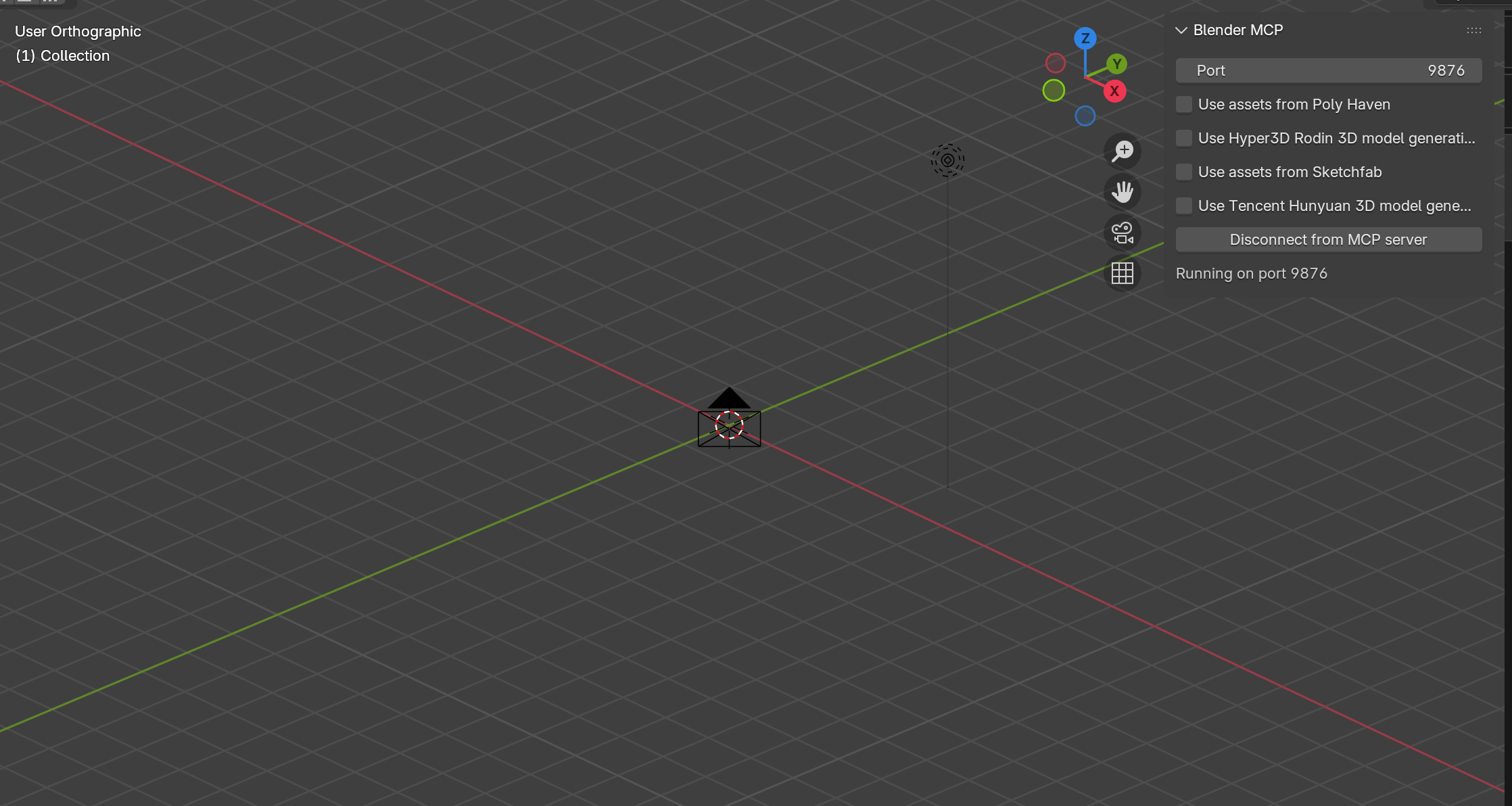
Blender MCP (Model Context Protocol) verbindet KI mit Blender und ermöglicht es Ihnen, Ihre Szene durch einfache Befehle zu steuern. Hier erfahren Sie, wie Sie Ihre Hände mit einfachem Englisch "gehorsam" machen.
1. Viewport-Steuerung mit natürlicher Sprache
Lassen Sie uns einen Zylinder erstellen, um die Ansichtssteuerung zu demonstrieren:
"Verwende blender mcp, um einen Zylinder zu erstellen"
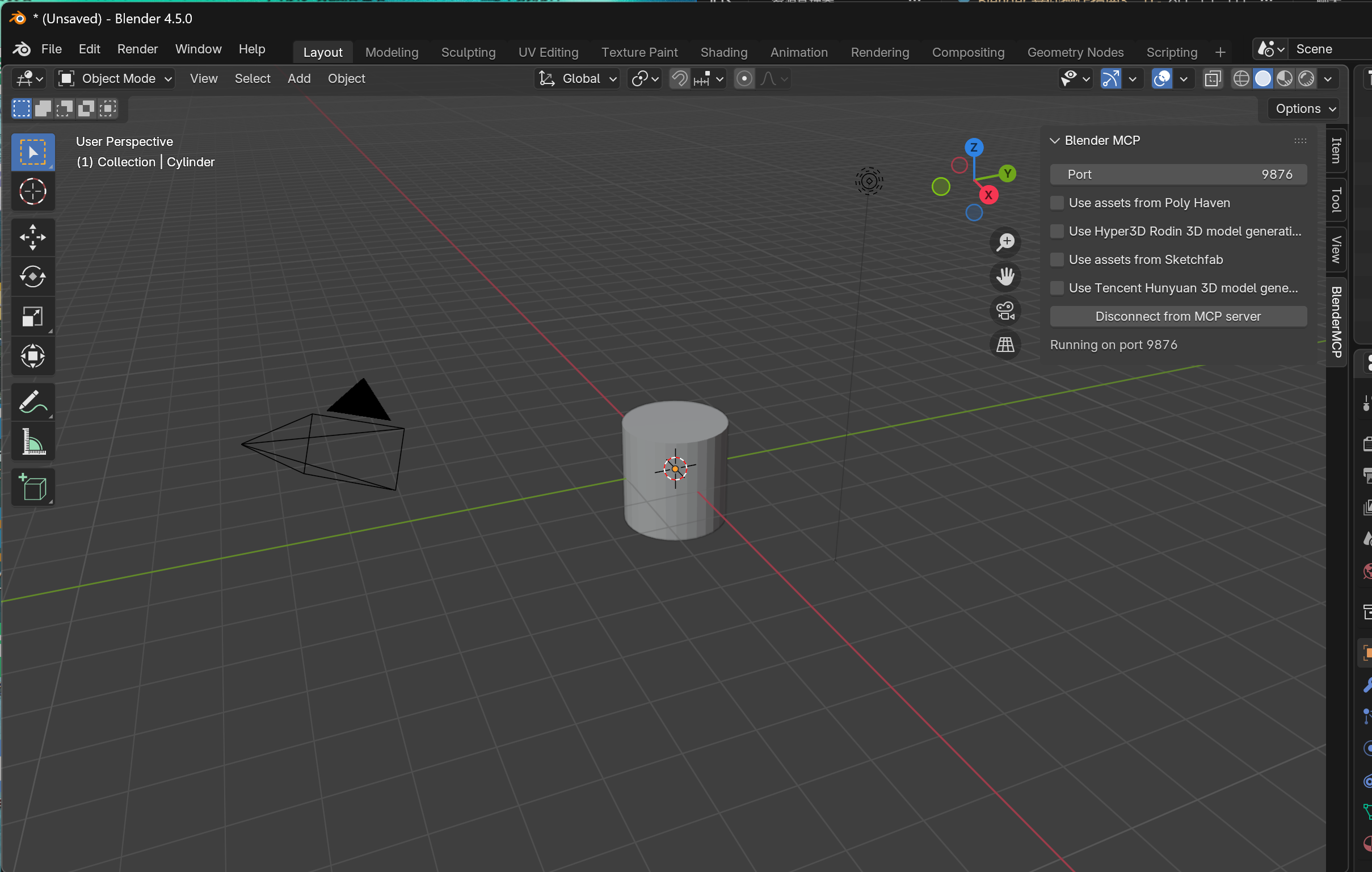
Probieren Sie nun diese Befehle, um Ihre Ansicht zu steuern:
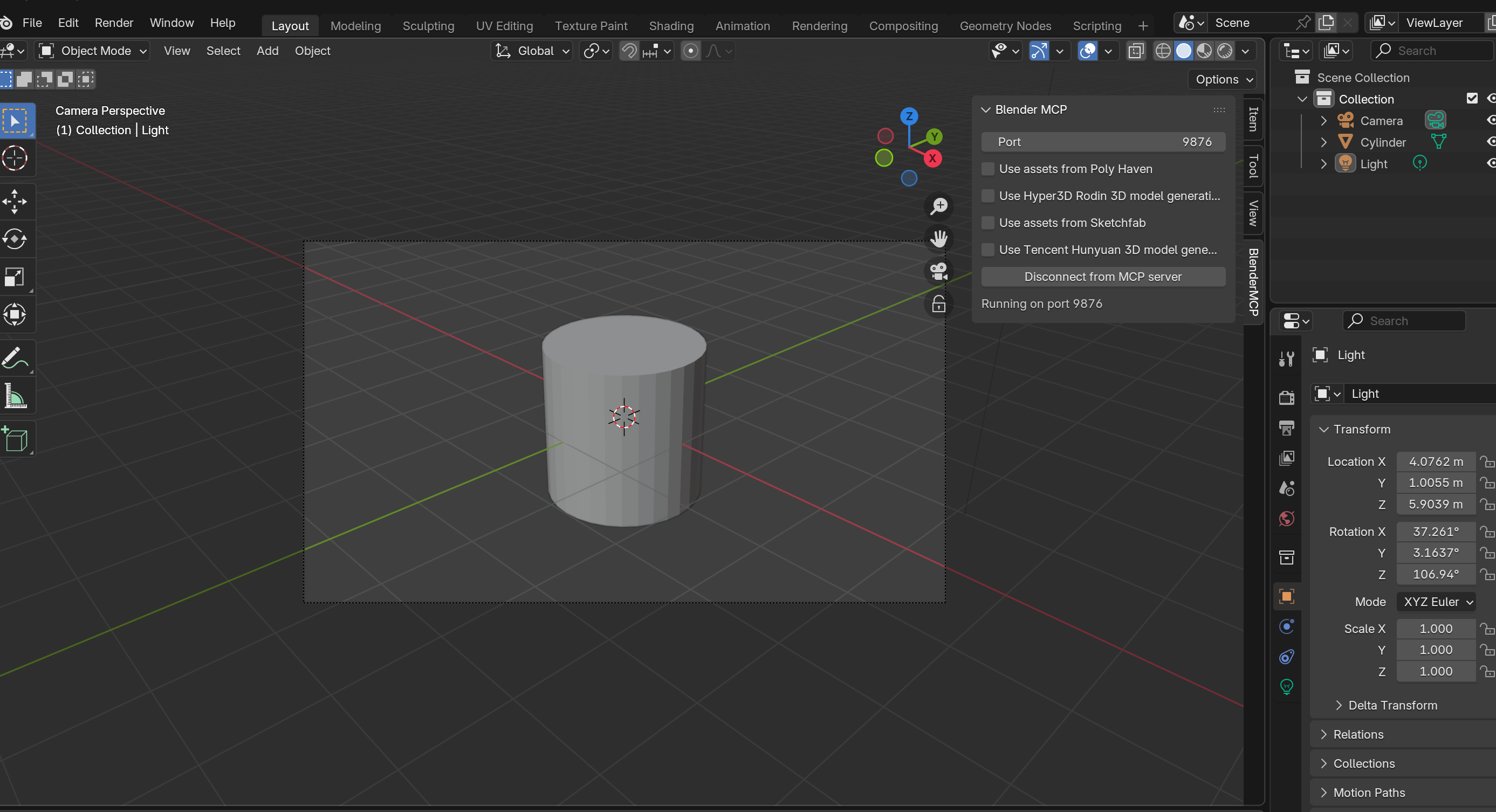
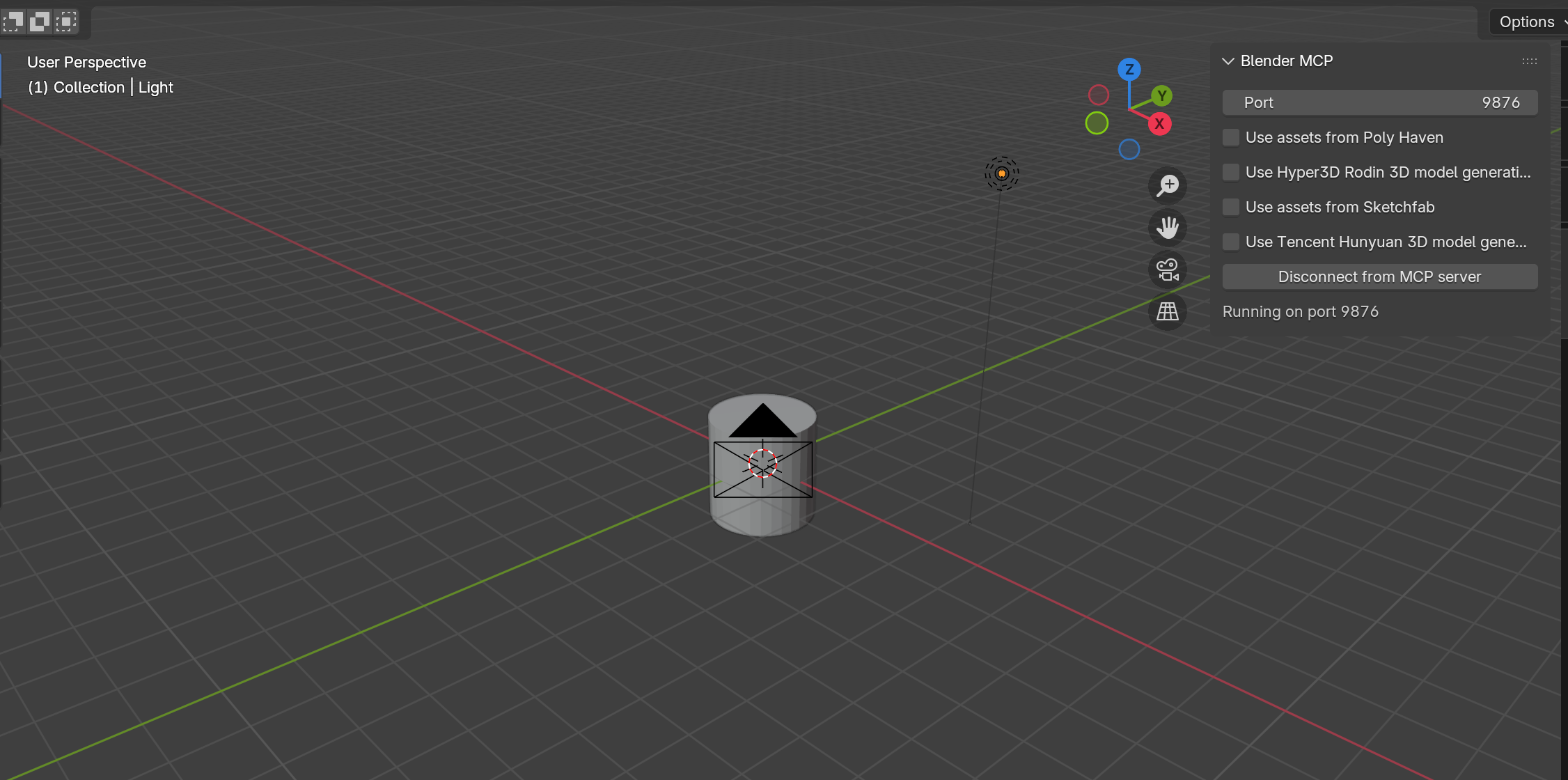
"Ansicht drehen""Ansicht verschieben""Hineinzoomen" / "Herauszoomen""Zur Kameraansicht wechseln""Zur Perspektivansicht wechseln"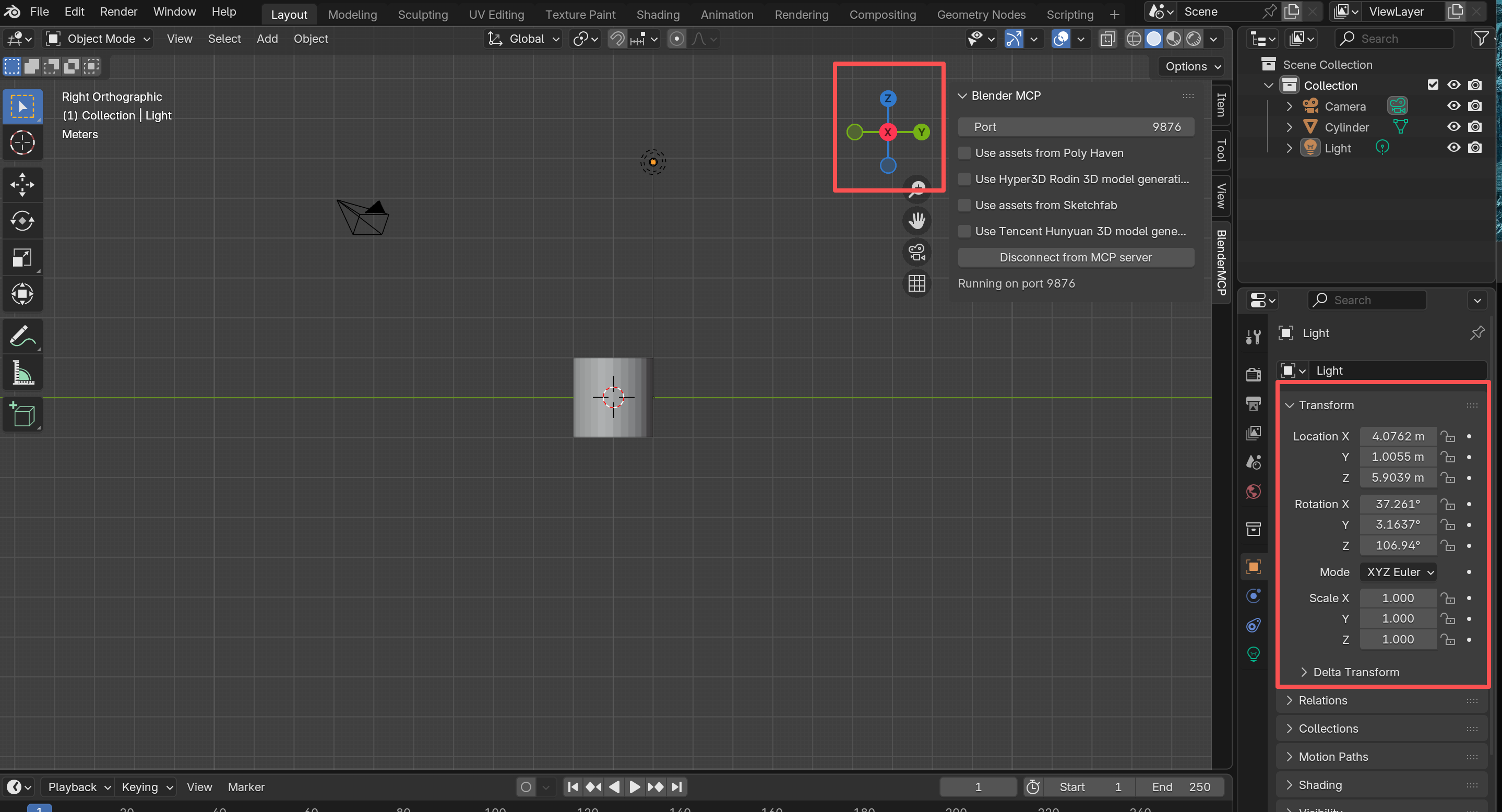
2. Objekterstellung und -manipulation
Löschen Sie den Zylinder und lassen Sie uns Blenders Maskottchen erstellen:
"Lösche den Zylinder"
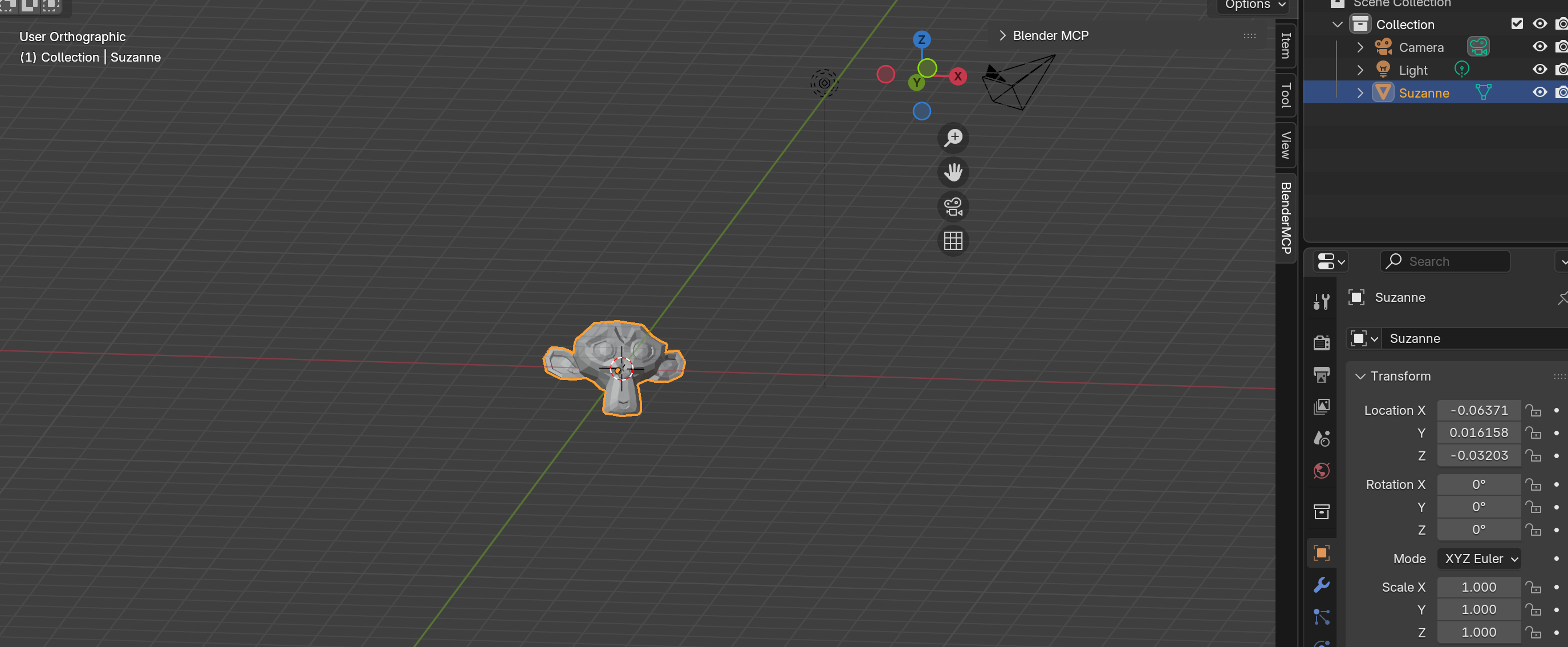
"Erstelle einen Affen"
Transformieren Sie ihn nun mit natürlicher Sprache:
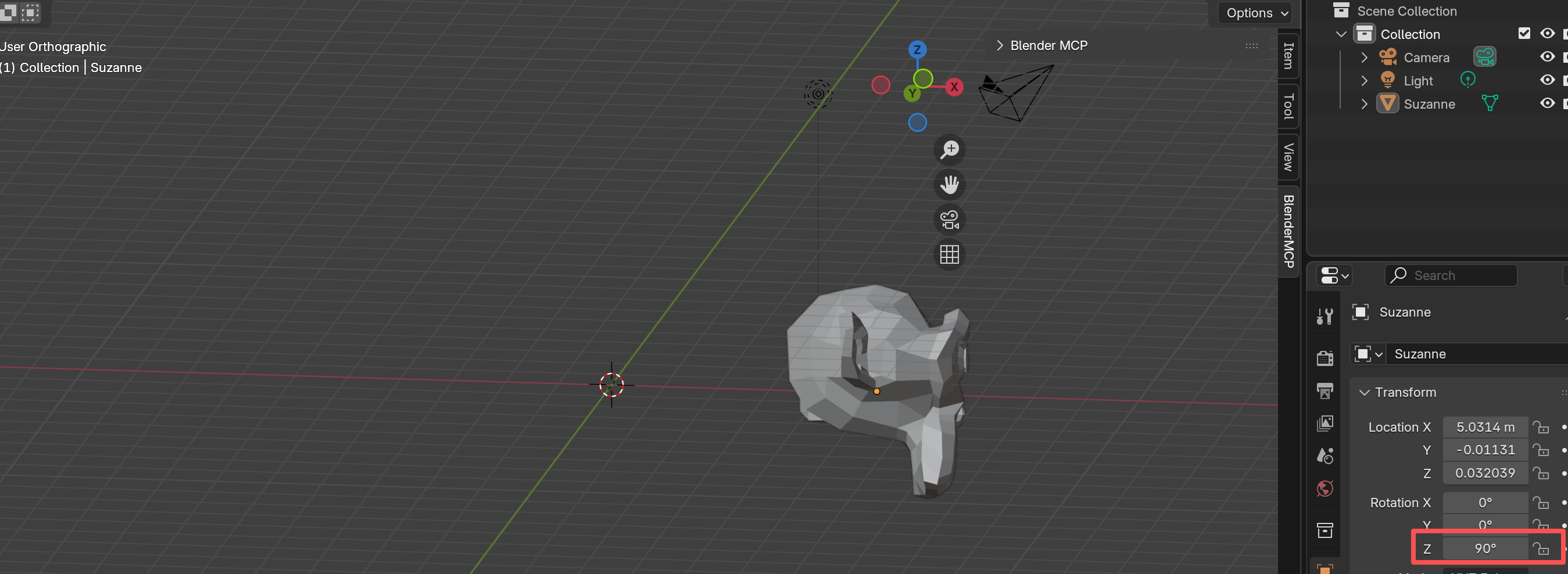
"Bewege den Affen 5 Einheiten entlang der X-Achse""Skaliere den Affen um 2x und drehe ihn 90 Grad""Mache die letzten 2 Operationen rückgängig"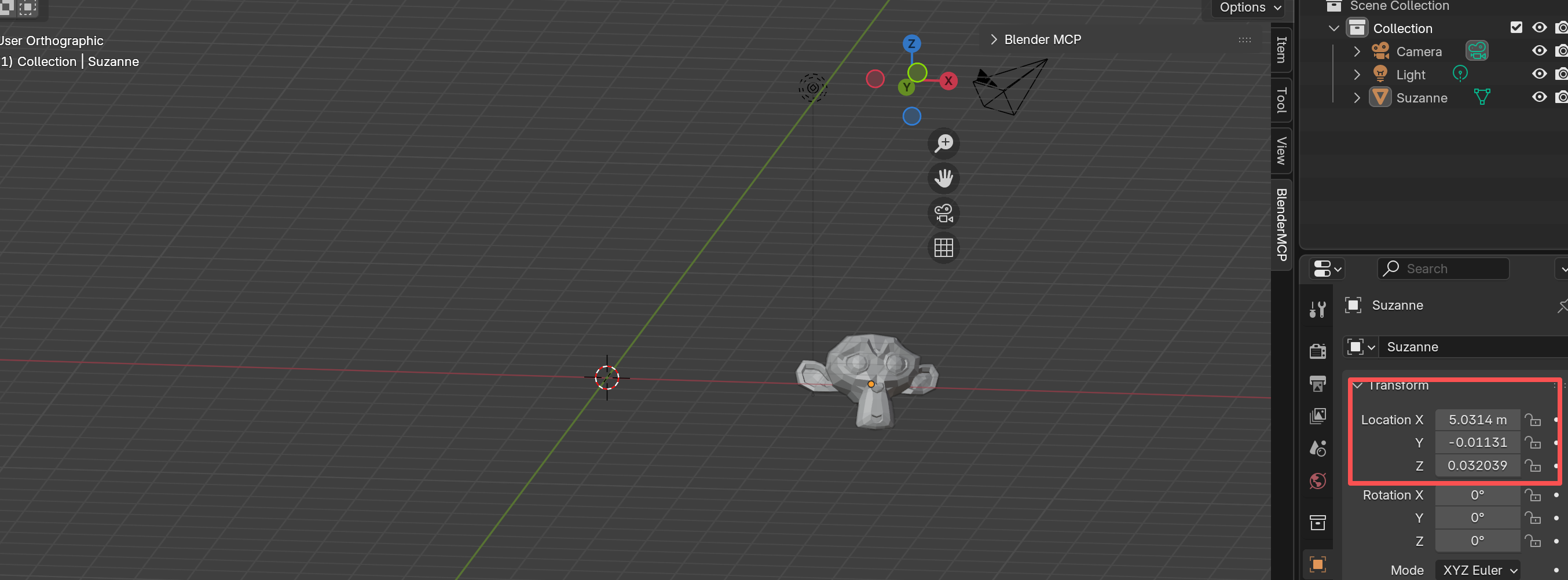
3. Erweiterte Operationen
Verketten Sie Operationen für komplexe Workflows:
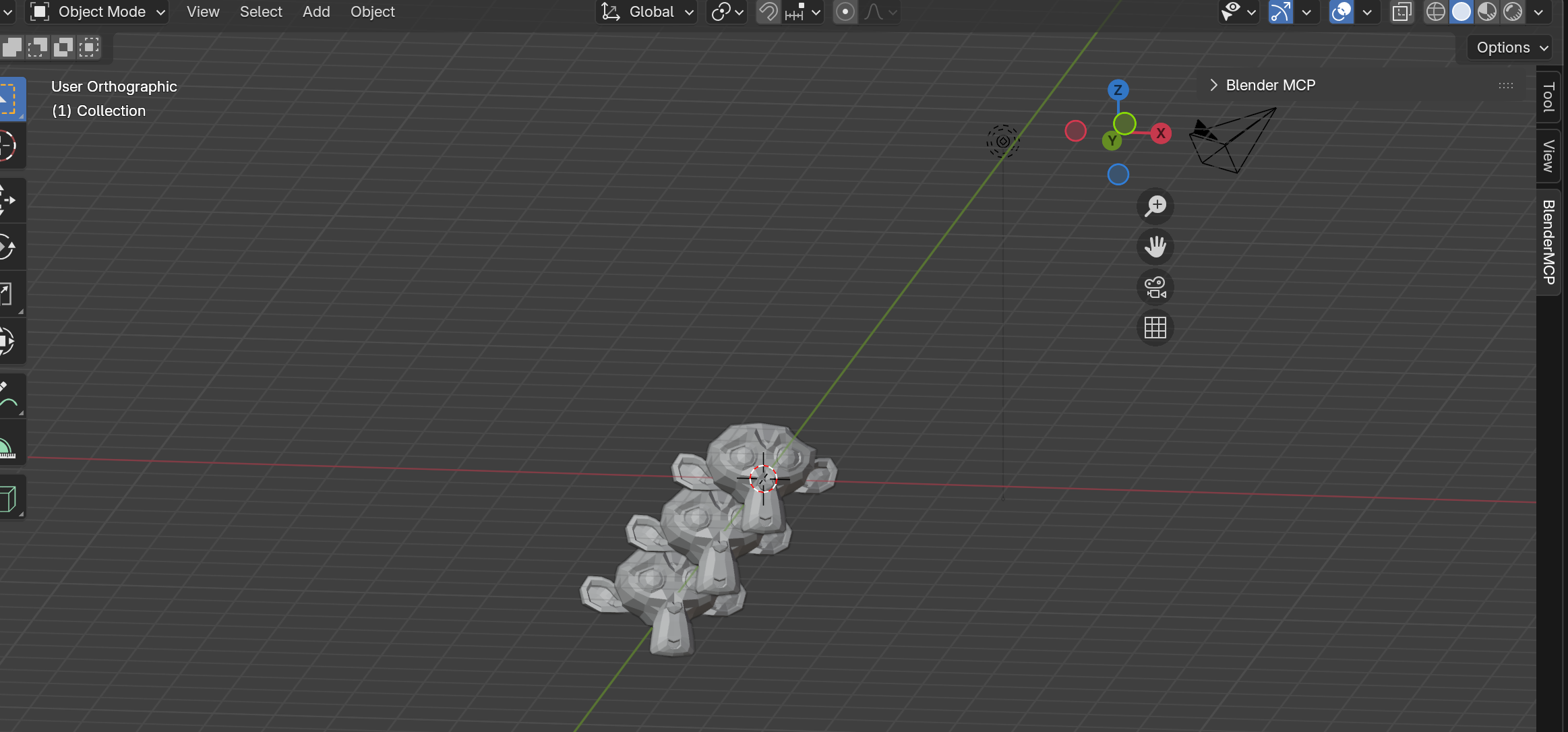
"Dupliziere 2 Affen entlang der Y-Achse"
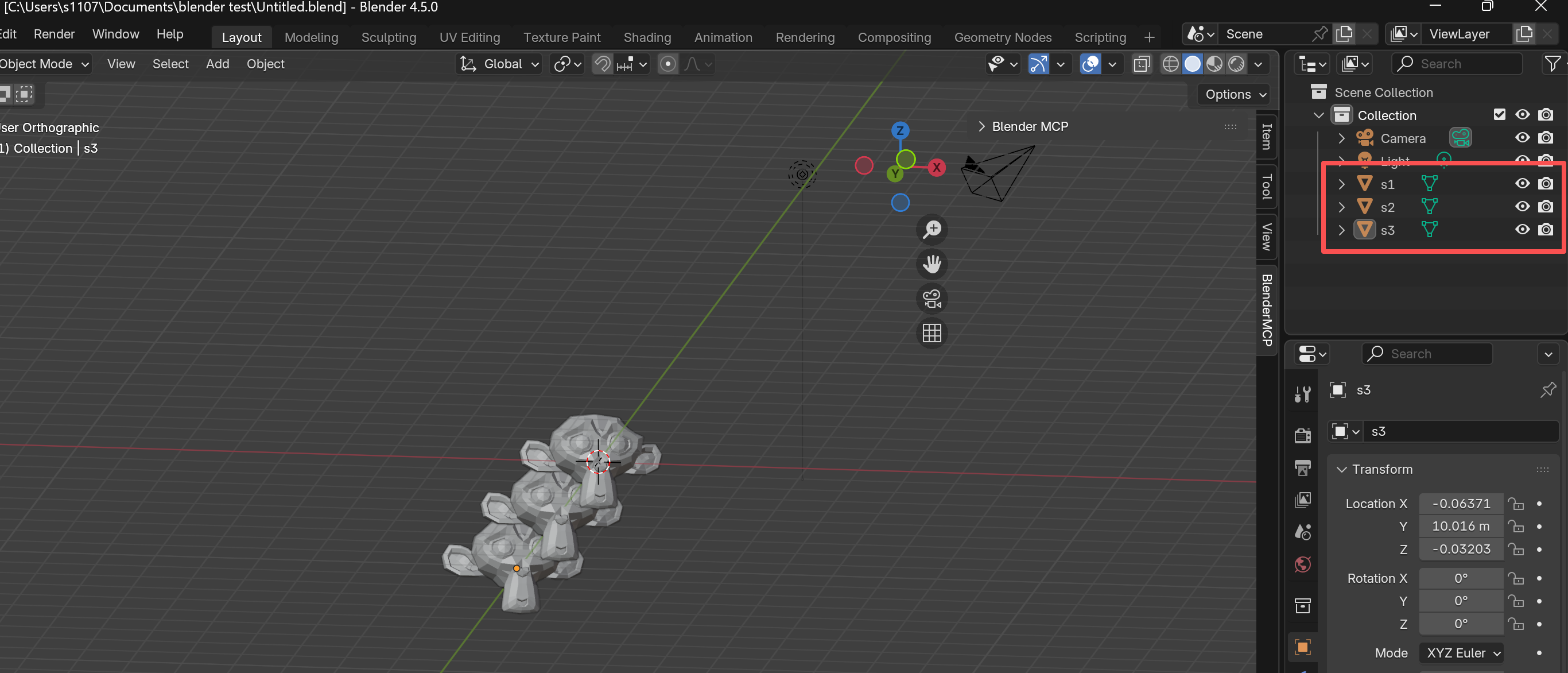
"Benenne die Affen als s1, s2, s3 in Reihenfolge"
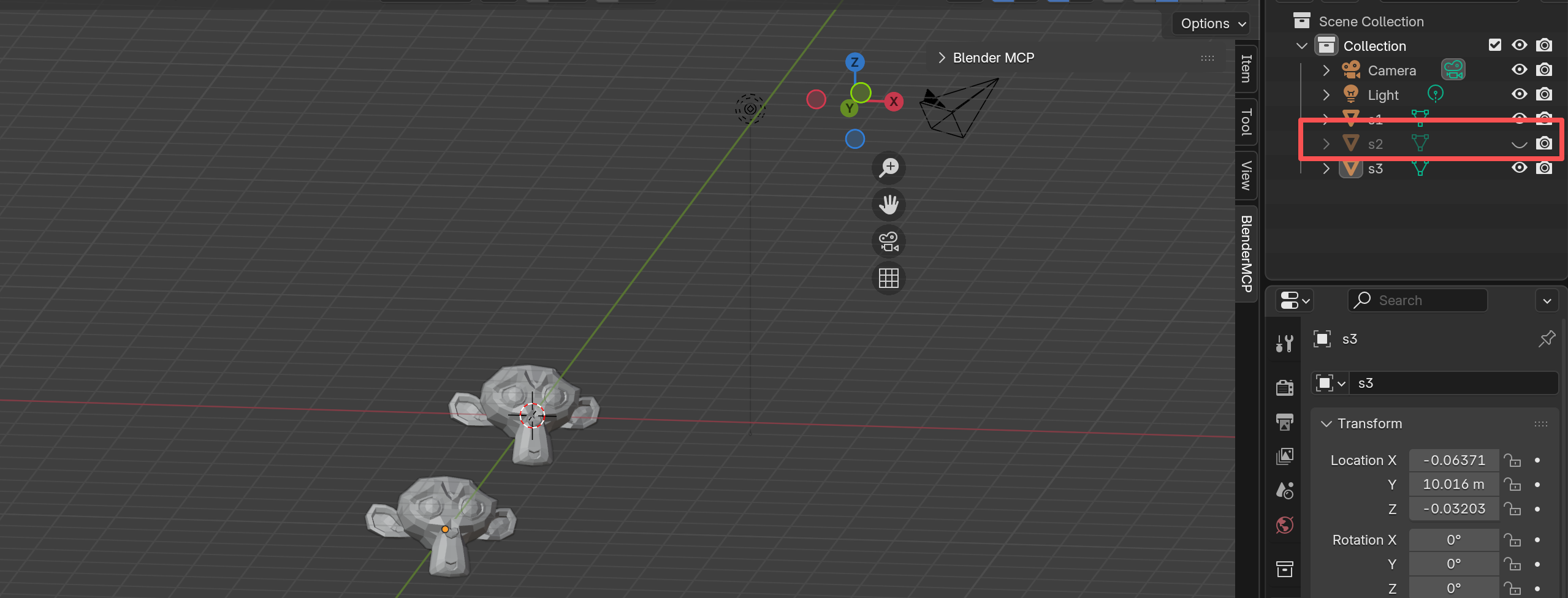
"Verberge s2"
"Blende s2 ein"
MCP-Einschränkungen
Durch Tests hat Blender MCP einige Einschränkungen:
- Kein Auswahl einrahmen: Befehle wie
"Fokussiere s1"oder"Zentriere s1 auf dem Bildschirm"funktionieren nicht - Nur Zoom: Nur
"Zoom s1"vergrößert erfolgreich das ausgewählte Objekt
4. Ansichtswechsel
Versuchen wir, Ansichten zu wechseln. Blender hat Frontansicht, Rechte Ansicht, Oberansicht und mehr. Lassen Sie uns unsere Affen aus verschiedenen Winkeln sehen:
"Wechsle zur Frontansicht entlang der X-Achse mit blender mcp"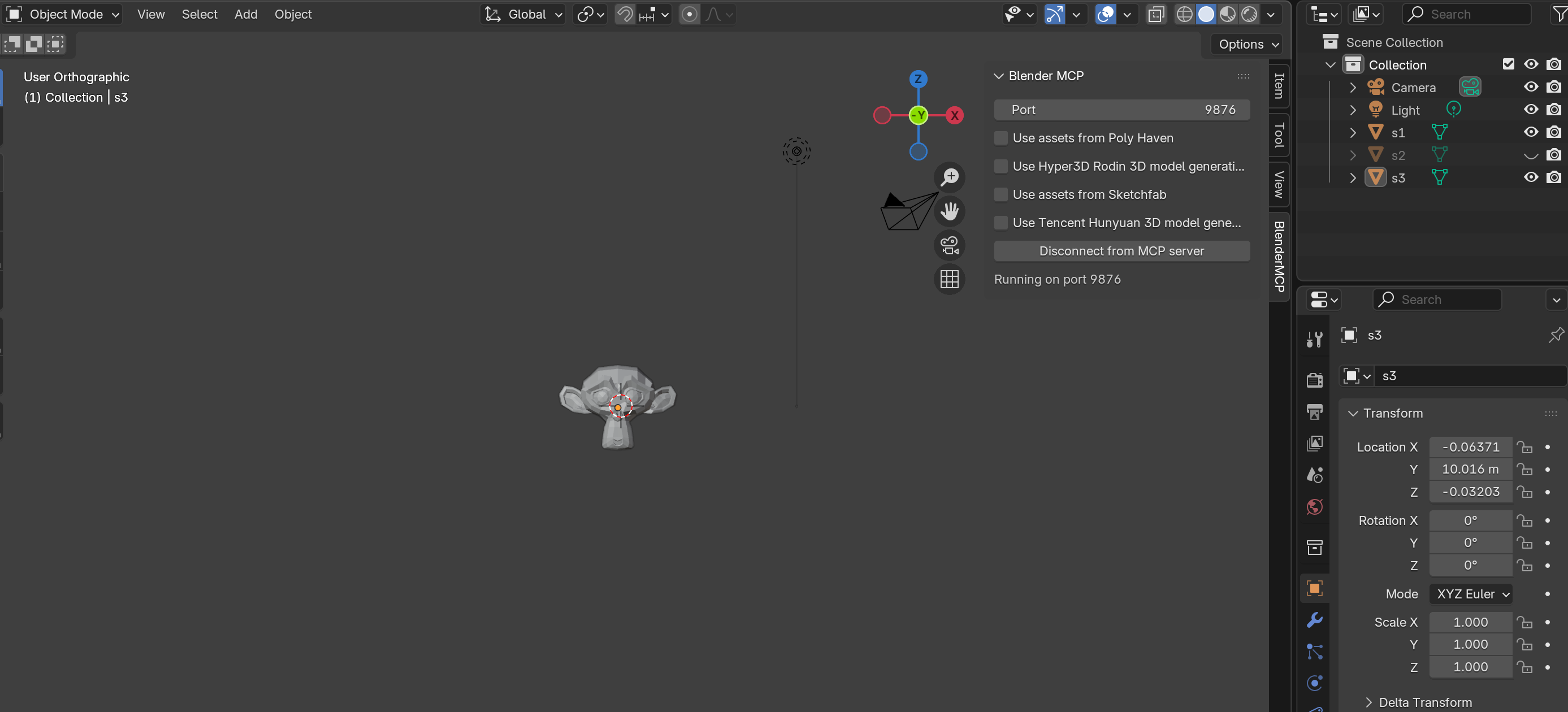
Passen Sie den Ansichtswinkel fein an, um die gewünschte Perspektive zu erhalten:
"Passe den Blickwinkel 45 Grad in Richtung X- und Z-Achse an"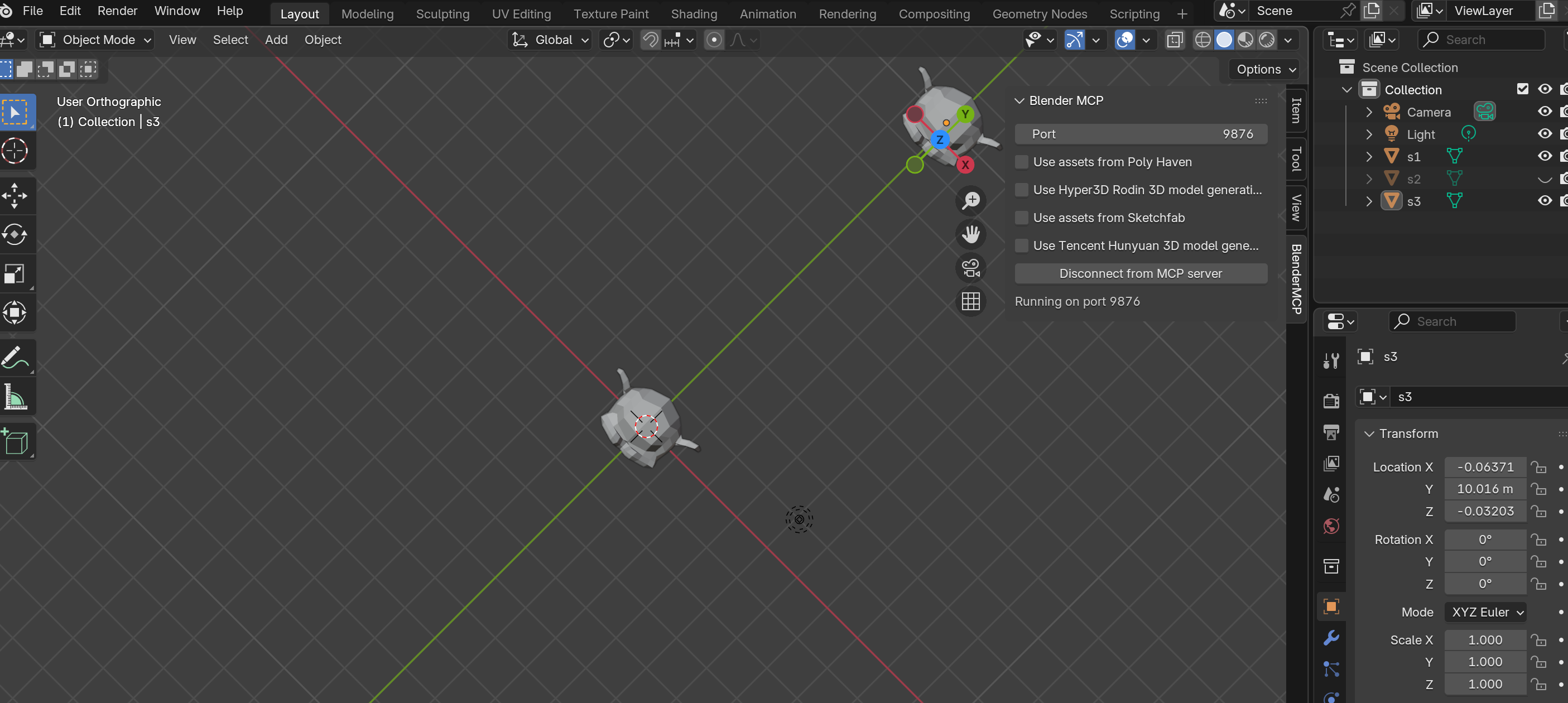
MCP-Einschränkung bestätigt
Durch Tests kann Blender MCP Objekte nicht auf dem Bildschirm fokussieren/zentrieren. Befehle wie "Fokussiere s1" oder "Zeige s1 in der Bildschirmmitte" schlagen fehl. Nur "Zoom s1" funktioniert, um das ausgewählte Objekt zu vergrößern.
Alles zusammenfügen
Sie haben nun Blenders Grundlagen auf zwei Arten gelernt:
Traditioneller Workflow
- Tastaturkürzel für Geschwindigkeit
- Präzision mit Achsenbeschränkungen
- Nummernblock-Ansichtswechsel
- Muskelgedächtnis-Entwicklung
MCP-Workflow
- Befehle in natürlicher Sprache
- Niedrigere Einstiegsbarriere
- Gut für komplexe Operationen
- KI-unterstützter Workflow
Die besten Blender-Künstler? Sie verwenden beides. Shortcuts für Geschwindigkeit, MCP für komplexe mehrstufige Operationen.
Was kommt als Nächstes
Sie haben Viewport-Navigation und grundlegende Objektsteuerung gemeistert. Um jedoch wirklich effizient in Blender zu arbeiten, müssen Sie die tiefere Logik verstehen — den 3D-Cursor, Ursprungspunkte und Koordinatensysteme.
Weiter: Teil 2: Interface-Logik — Cursor, Ursprung & Koordinatensysteme