In meinem mehr als zehnjährigen Arbeiten mit Blender ist mir etwas aufgefallen: Anfänger kämpfen nicht, weil ihnen künstlerischer Sinn fehlt, sondern weil sie Blenders zugrundeliegende Logik nicht verstehen. Die Benutzeroberfläche scheint zufällig — Objekte entstehen an seltsamen Orten, Rotationen erfolgen um unerwartete Punkte, und nichts verhält sich ganz so, wie Sie es erwarten.
Das ändert sich heute. Wir tauchen tief in die unsichtbaren Systeme ein, die alles steuern: den 3D-Cursor, Ursprungspunkte und Koordinatensysteme. Diese zu verstehen, ist der Unterschied zwischen dem Kampf gegen Blender und dem exacten Tun lassen, was Sie wollen.
Die wesentlichen Konzepte
3D-Cursor
Der rot-weiße Zielring, der bestimmt, wo neue Objekte erscheinen
Ursprungspunkt
Der gelbe Punkt, der das Zentrum eines Objekts für Transformationen definiert
Koordinatensysteme
Global (Welt) vs. Lokal (Objekt) — zu wissen, welches aktiv ist, ändert alles
Drehpunkte
Das Zentrum, um das Rotation und Skalierung erfolgen
Panel-Verwaltung: Blender ist flexibel
Bevor wir in unsichtbare Systeme eintauchen, lassen Sie uns über die sichtbaren sprechen. Blenders Benutzeroberfläche ist unendlich anpassbar — und unendlich zerstörbar, wenn Sie nicht wissen, was Sie tun.
Panel-Ersatz
Jedes Panel hat ein Symbol in seiner oberen linken Ecke. Klicken Sie es, um das Panel gegen etwas anderes auszutauschen:
- 3D-Viewport → Bild-Editor
- Outliner → Zeitachse
- Eigenschaften → Shader-Editor
Deshalb gibt es Workspaces — sie sind nur gespeicherte Panel-Konfigurationen.
Panels aufteilen und zusammenfügen
Aufteilen
Schweben Sie über eine Panelecke, bis Sie einen Kreuzcursor sehen. Ziehen Sie nach innen, um eine neue Teilung zu erstellen.
Zusammenfügen
Schweben Sie über die Ecke. Ziehen Sie in Richtung des benachbarten Panels (der verdunkelte Pfeil zeigt die Fusionsrichtung) und lassen Sie los.
Panel maximieren/wiederherstellen
Das Panel unter Ihrer Maus schnell auf Vollbild erweitern, dann wiederherstellen
Gerettet vor dem Desaster: Layout zurücksetzen
Haben Sie Ihre Benutzeroberfläche durcheinander gebracht? Oberste Leiste + → Allgemein → Layout erstellt einen neuen Workspace. Rechtsklick auf den Tab → Nach vorne sortieren, um ihn an die erste Position zu verschieben. Fertig.
Der 3D-Cursor: Ihr unsichtbares Platzierungswerkzeug
Dieser rot-weiße gestrichelte Ring ist keine Dekoration. Er ist eines von Blenders mächtigsten Werkzeugen — und eines der am meisten missverstandenen.
Was der 3D-Cursor tut
Der 3D-Cursor hat eine primäre Aufgabe: er sagt Blender, wo neue Dinge hingelegt werden sollen.
Die goldene Regel
Cursor-Position = Neue Objektposition
Wenn Sie Shift + A drücken, um ein Objekt hinzuzufügen, entsteht es genau dort, wo der 3D-Cursor sitzt. Jedes. Einzelne. Mal.
Den 3D-Cursor bewegen
| Methode | Aktion |
|---|---|
| Werkzeug-Methode | Cursor-Werkzeug in der linken Symbolleiste klicken, dann irgendwo im Viewport klicken |
| Shortcut-Methode | Shift + Rechte Maustaste platziert Cursor direkt |
| Zurücksetzen-Methode | Shift + C schnappt Cursor zurück zum Weltursprung |
Das Snap-Pie-Menü: Shift + S
Dieses Menü allein ist das Tutorial wert. Drücken Sie es, und Sie erhalten:
Cursor auf Auswahl
Cursor in die Mitte des ausgewählten Objekts bewegen
Auswahl auf Cursor
Ausgewähltes Objekt auf Cursorposition bewegen
Cursor auf Weltursprung
Cursor auf (0, 0, 0) zurücksetzen
Pro-Workflow: Cursor als Platzierungswerkzeug
Anstatt ein Objekt zu erstellen und dann zu bewegen, platziere ich zuerst meinen Cursor, dann erstelle ich. Es spart eine gesamte Transformationsoperation. Multiplizieren Sie das mit Hunderten von Objekten über ein Projekt, und Sie haben Stunden gespart.
Der Cursor als Drehpunkt
Der 3D-Cursor hat eine zweite, ebenso wichtige Funktion: Er kann als Zentrum für Rotation und Skalierung Ihrer Transformationen dienen.
Drehpunkte ändern
Schauen Sie auf die obere Leiste, mittlerer Abschnitt. Es gibt ein Dropdown namens "Transformations-Drehpunkt". Die Standardeinstellung ist "Mittelpunkt", aber Sie haben Optionen:
Bounding Box-Mitte
Rotation um die Mitte der unsichtbaren Box, die alle ausgewählten Objekte umgibt
Mittelpunkt
Rotation um den durchschnittlichen Mittelpunkt aller ausgewählten Objekte (Standard)
Individuelle Ursprünge
Jedes Objekt rotiert gleichzeitig um seinen eigenen Ursprung
Aktives Element
Rotation um das zuletzt ausgewählte Objekt (in hellgelb angezeigt)
3D-Cursor
Rotation um die Cursorposition — hier geschieht die Magie
Praktisches Beispiel: Rotation um Cursor
Der Ursprungspunkt: Computer-Logik vs. Mensch-Logik
Das Baum-Problem
Stellen Sie sich vor, Sie modellieren einen Baum. Sie erstellen einen Würfel als Stamm und skalieren ihn nach oben. Aber der Ursprung ist in der Mitte des Würfels, also wächst der Baum beim Skalieren in beide Richtungen — nach oben und unten. Nicht das, was Sie wollen.
Die Lösung: Bewegen Sie den Ursprung an die Unterseite des Stamms. Jetzt wächst der Baum beim Skalieren nach oben vom Boden.
Nur den Ursprung bewegen
Blender hat einen spezifischen Modus dafür:
- Wählen Sie Ihr Objekt aus
- Obere rechte Ecke: Klicken Sie auf Optionen
- Aktivieren Sie Nur beeinflussen: Ursprünge
- Drücken Sie
G, um den Ursprungspunkt zu bewegen - Kritisch: DEAKTIVIEREN Sie "Nur beeinflussen: Ursprünge", wenn Sie fertig sind!
Der #1 Anfängerfehler
Sie vergessen, "Nur beeinflussen: Ursprünge" zu deaktivieren. Plötzlich bewegt sich nichts, wenn Sie G drücken. Sie denken, Blender ist kaputt. Ihr Ursprung hat sich nur bewegt, als Sie das Objekt bewegen wollten.
Die Lösung: Immer, immer, IMMER deaktivieren Sie dieses Kästchen sofort nach dem Anpassen von Ursprüngen.
Transformationen anwenden
Manchmal skalieren Sie ein Objekt und Dinge werden seltsam — Modifikatoren verhalten sich merkwürdig, Texturen strecken. Die Lösung? Ctrl + A um Transformationen anzuwenden, dann wählen Sie Skalierung.
Dies sagt Blender "das ist das neue Normal — vergiss das Original, behandle dies als den Basiszustand."
Koordinatensysteme: Global vs. Lokal
Diese Unterscheidung scheint abstrakt, bis sie es nicht ist — und dann ist sie der Unterschied zwischen einem funktionierenden und einem zerfallenden Modell.
Globales Koordinatensystem
Global = Welt-absolute Richtung
- X zeigt immer links/rechts
- Y zeigt immer vorwärts/rückwärts
- Z zeigt immer oben/unten
Egal wie Ihr Objekt gedreht ist, globale Koordinaten ändern sich nie.
Lokales Koordinatensystem
Lokal = Persönlicher Raum des Objekts
- X, Y und Z bewegen sich MIT dem Objekt
- Drehen Sie ein Objekt um 90°, und seine lokale Z-Achse zeigt möglicherweise seitwärts
- Jedes Objekt hat sein eigenes lokales Koordinatensystem
Die Doppel-Tipp-Technik
Das ist eine dieser Dinge, die Sie, sobald Sie sie kennen, immer verwenden:
Global ↔ Lokal Umschaltung während Transformation
Starten Sie eine Transformation (G, R oder S), dann drücken Sie eine Achsentaste EINMAL für Global, ZWEIMAL für Lokal:
G → Z = Entlang globaler Z bewegen (Welt oben)G → Z → Z = Entlang lokaler Z bewegen (Oben-Richtung des Objekts)
Pro-Einblick: Wann Lokal wichtig ist
Modellieren Sie einen Charakter? Sie wollen lokale Koordinaten — ihren Arm nach vorne zu bewegen sollte ihn nach IHREM vorne bewegen, nicht nach dem der Welt. Architektur-Visualisierung? Global ist Ihr Freund — Wände werden nicht gedreht.
Einstellungseinstellungen, die alles ändern
Diese zwei Einstellungen sind in einigen Blender-Versionen standardmäßig deaktiviert, aber das Aktivieren macht die Erfahrung unendlich besser:
Auf Mausposition zoomen
Standort: Bearbeiten → Einstellungen → Navigation
Was es tut: Zoom zentriert sich auf Ihren Mauscursor statt auf Viewport-Mitte
Warum aktivieren: Präzisionszoomen — direkt hineinzoomen in das, worauf Sie schauen
Orbit um Auswahl
Standort: Bearbeiten → Einstellungen → Navigation
Was es tut: Viewport-Rotation zentriert sich auf ausgewähltes Objekt statt auf Szenenmitte
Warum aktivieren: Hält Ihr Fokusobjekt im Blick beim Orbitieren — essentiell für detaillierte Arbeit
Häufige Fallen und Lösungen
🔴 Nur der orange Punkt bewegt sich
Symptom: Sie drücken G, um ein Objekt zu bewegen, aber nur der gelbe Punkt bewegt sich, nicht das Mesh
Ursache: "Nur beeinflussen: Ursprünge" ist noch aktiviert
Lösung: Gehen Sie zu Optionen und deaktivieren Sie es
🔴 Benutzeroberfläche ist kaputt
Symptom: Panels sind winzig, Dinge sind verschwunden, nichts ergibt Sinn
Ursache: Versehentliche Aufteilungen/Zusammenfügungen
Lösung: Erstellen Sie einen neuen Allgemeinen Layout-Workspace
🔴 Rotationsrichtung ist falsch
Symptom: Objekt dreht sich in unerwarteter Richtung
Ursache: Drehpunkt ist auf 3D-Cursor eingestellt, nicht auf Mittelpunkt
Lösung: Überprüfen Sie das Drehpunkt-Dropdown in der oberen Leiste
🔴 Bewegung fühlt sich "falsch" an
Symptom: Objekt bewegt sich diagonal, wenn Sie Z drücken
Ursache: Objekt ist gedreht und Sie sind im lokalen Modus
Lösung: Drücken Sie die Achsentaste nur einmal für Global oder löschen Sie Rotation mit Alt + R
Teil 2: MCP-Befehle für Interface-Logik verwenden
Lassen Sie uns nun sehen, wie natürliche Sprachbefehle diese Konzepte durch MCP behandeln.
1. 3D-Cursor-Steuerung mit MCP
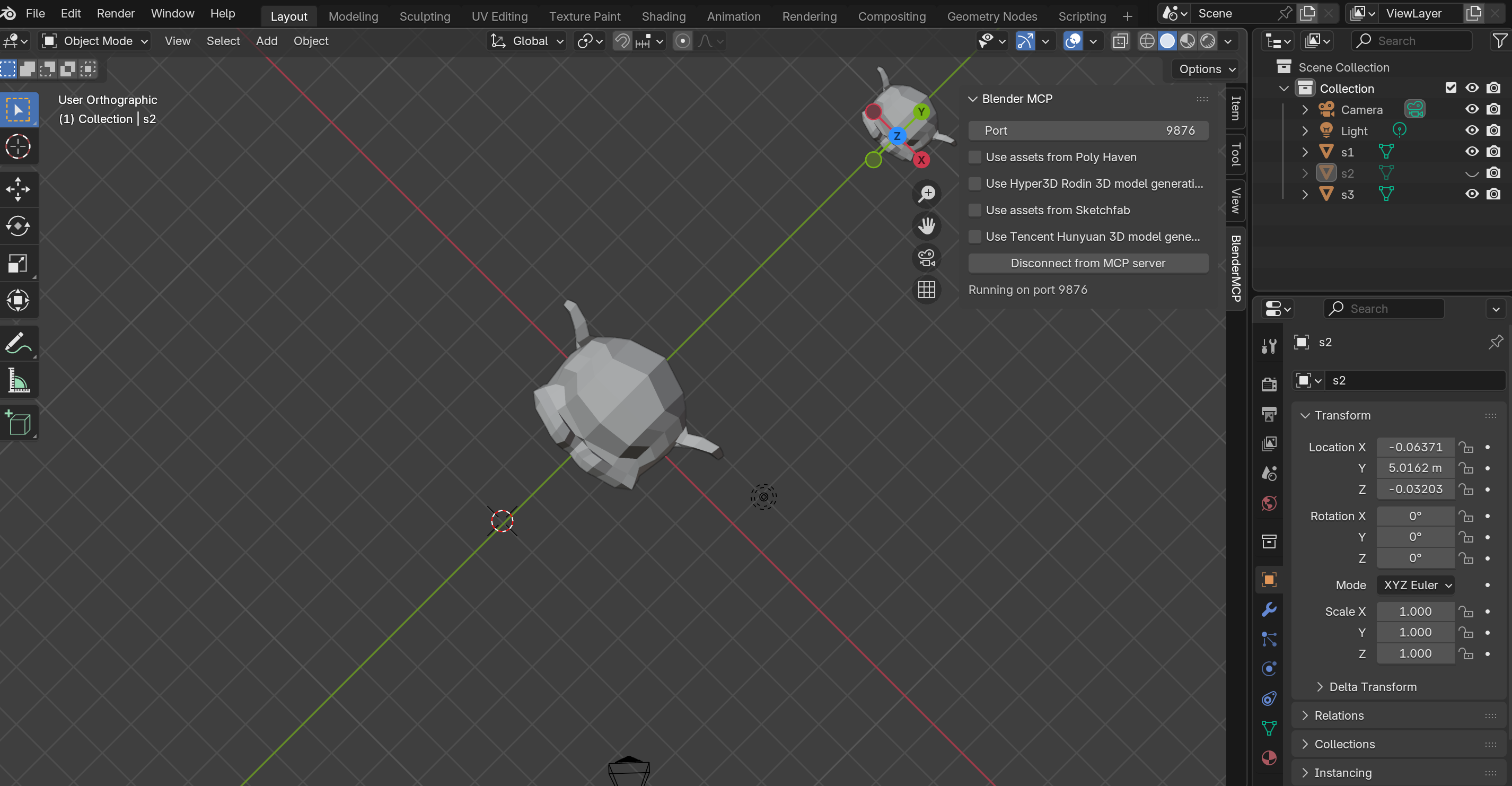
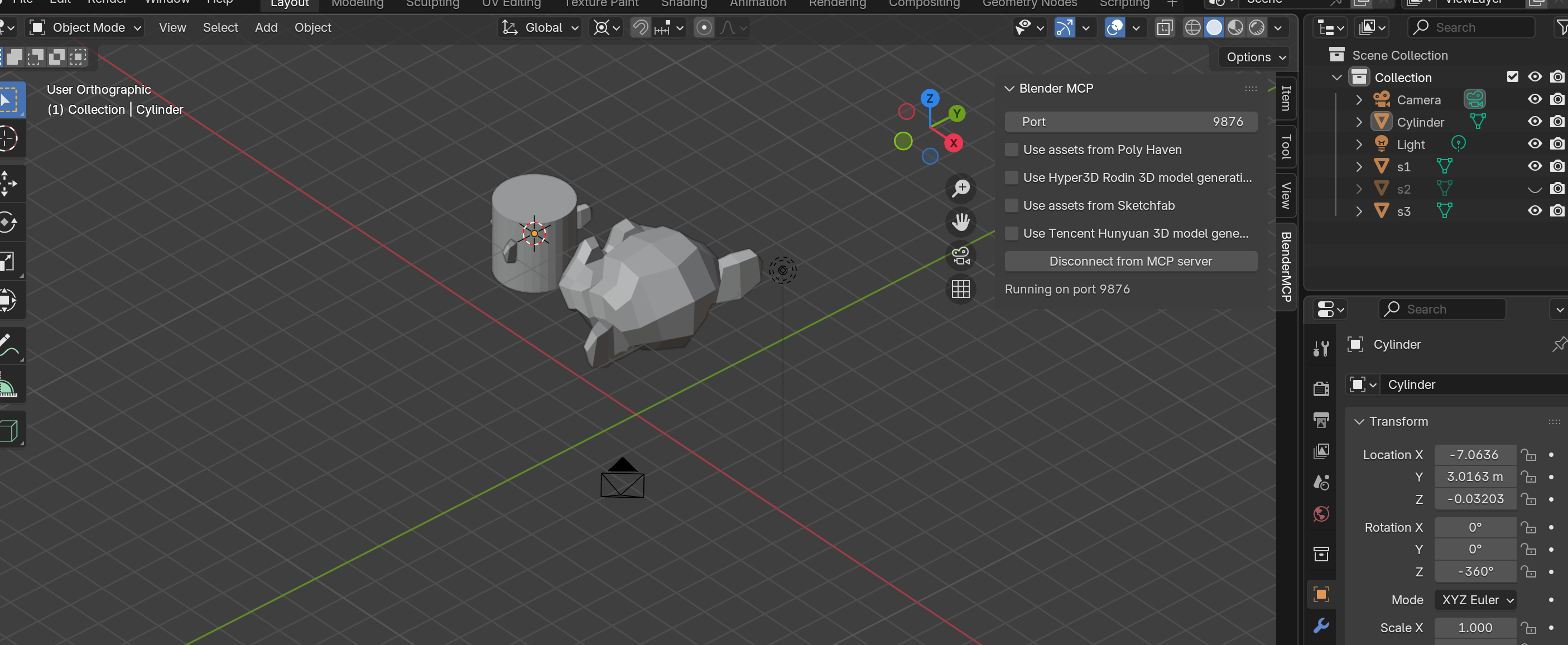
Erinnern Sie sich an Teil 1, wir nannten unsere Affenköpfe s1, s2 und s3. Lassen Sie uns den Cursor präzise positionieren:
"Bewege den 3D-Cursor an die Vorderseite von s1"
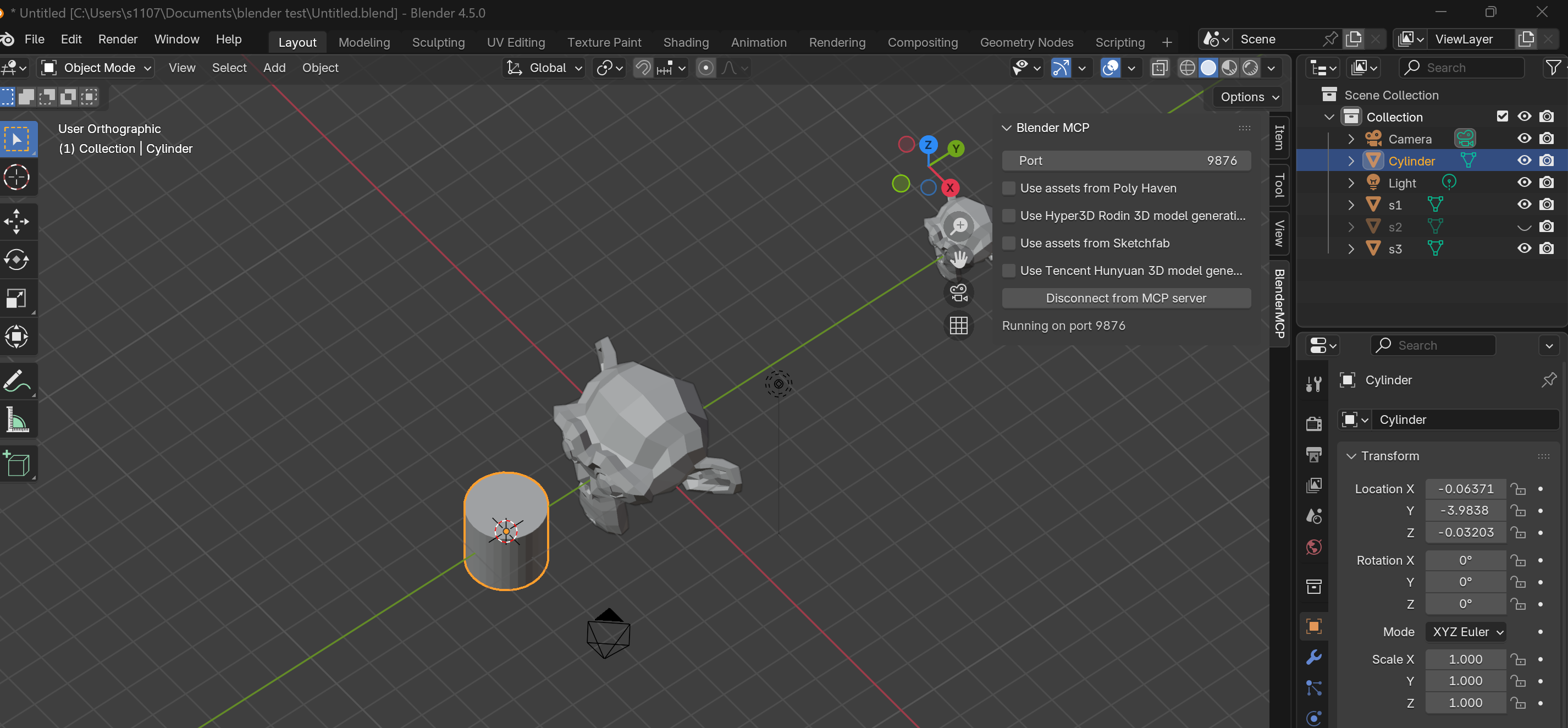
Erstellen Sie nun ein Objekt an der Cursorposition:
"Erstelle einen Zylinder an der Cursorposition"
Wichtiger Hinweis
Ihr Befehl erstellt am Weltursprung (0, 0, 0), wenn Sie nicht "an der Cursorposition" angeben.
2. Cursor als Drehpunkt
Lassen Sie uns Objekte um den Cursor statt um ihre Ursprünge rotieren:
"Setze den 3D-Cursor als Drehpunkt""Drehe alle Objekte 90 Grad um den Drehpunkt"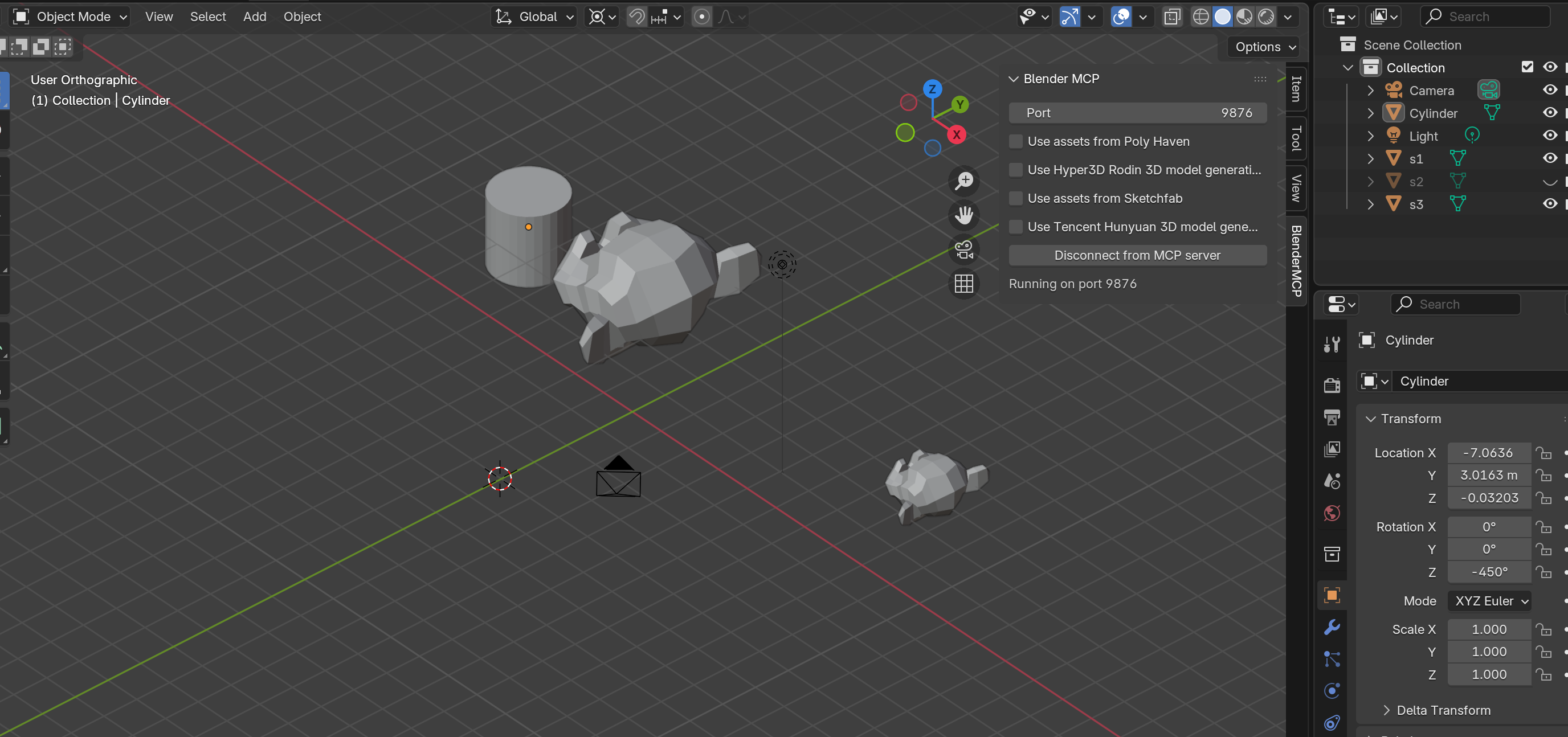
3. Snapping: Cursor auf Objekt, Objekt auf Cursor
"Snappe den 3D-Cursor auf den Zylinder""Snappe s3 auf den 3D-Cursor"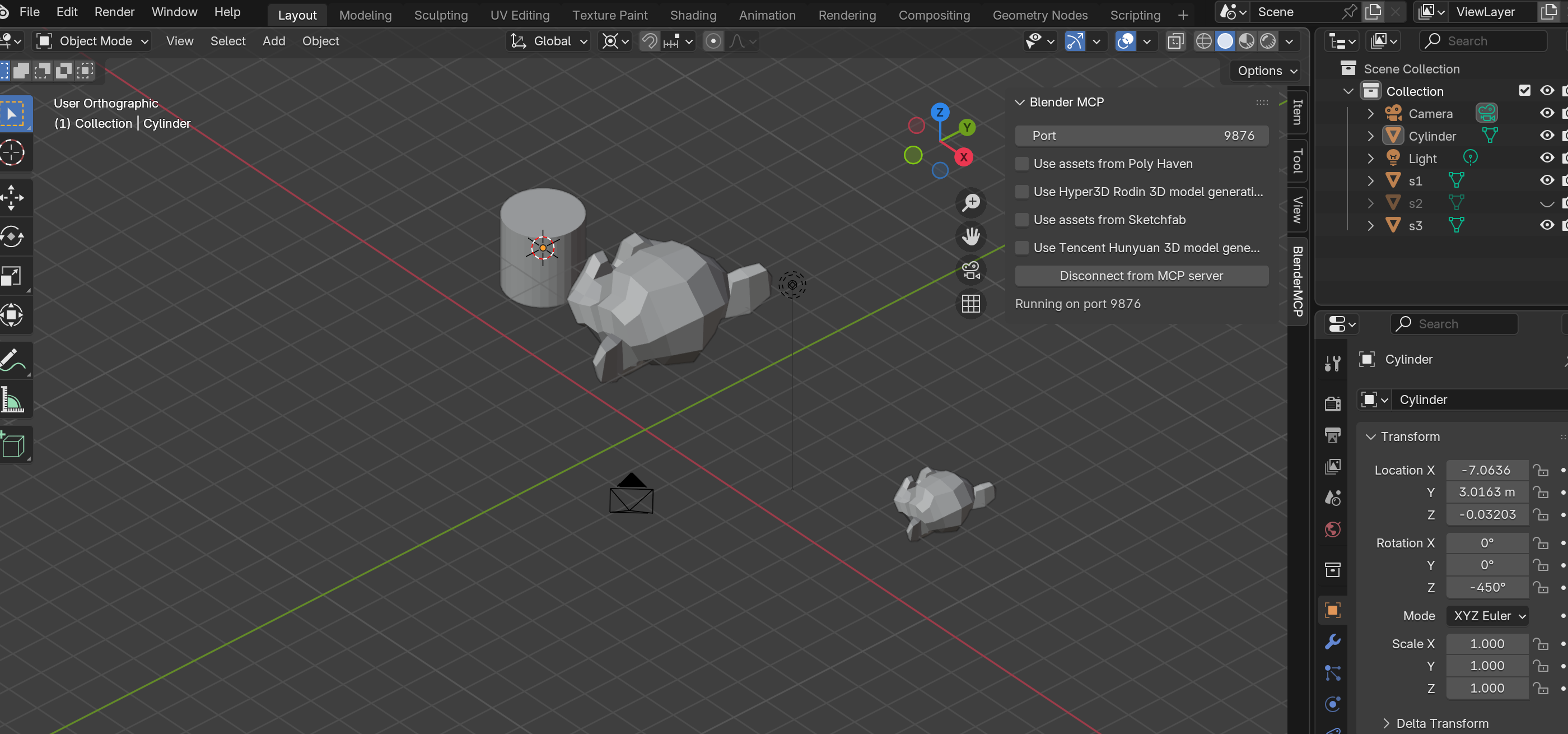
4. Cursor zurücksetzen
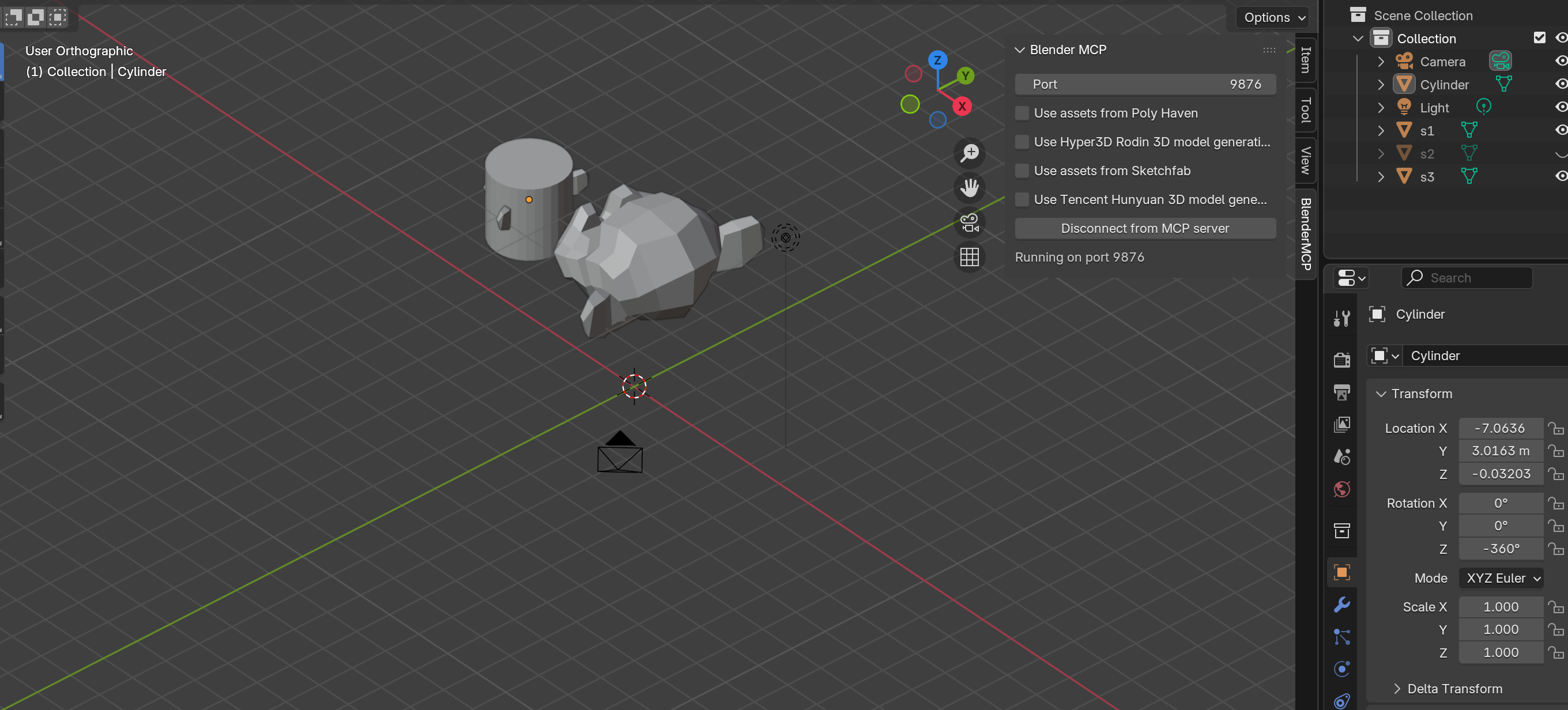
"Setze den 3D-Cursor zurück auf den Weltursprung"
5. Ursprungspunkt-Verwaltung mit MCP
MCP-Einschränkung: Nur Ursprünge beeinflussen
Durch Tests kann Blender MCP Ursprungspunkte nicht unabhängig bewegen. Der Befehl, nur den Ursprung zu bewegen, scheitert — er bewegt immer das gesamte Objekt.
Workaround: Vorerst ist dies eine manuelle Operation. Verwenden Sie den Options-Workflow → "Nur beeinflussen: Ursprünge"-Kontrollkästchen.
Sie können jedoch ähnliche Ergebnisse erzielen, indem Sie das Objekt angemessen transformieren:
"Erstelle eine Ebene und skaliere sie 3x""Erstelle einen Würfel auf der Ebene""Strecke den Würfel 3x entlang der Z-Achse""Platziere den Würfel auf der Ebene"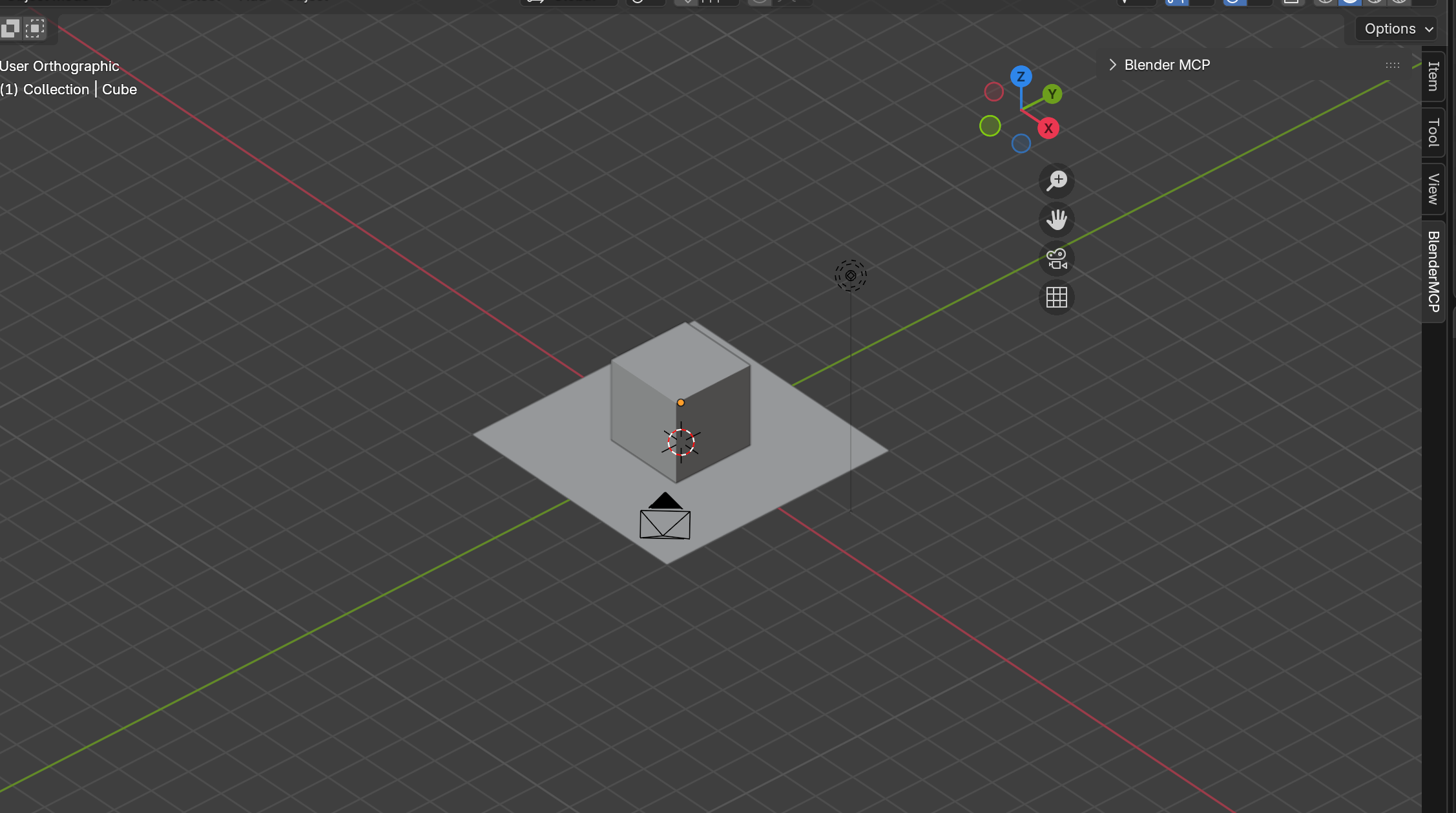
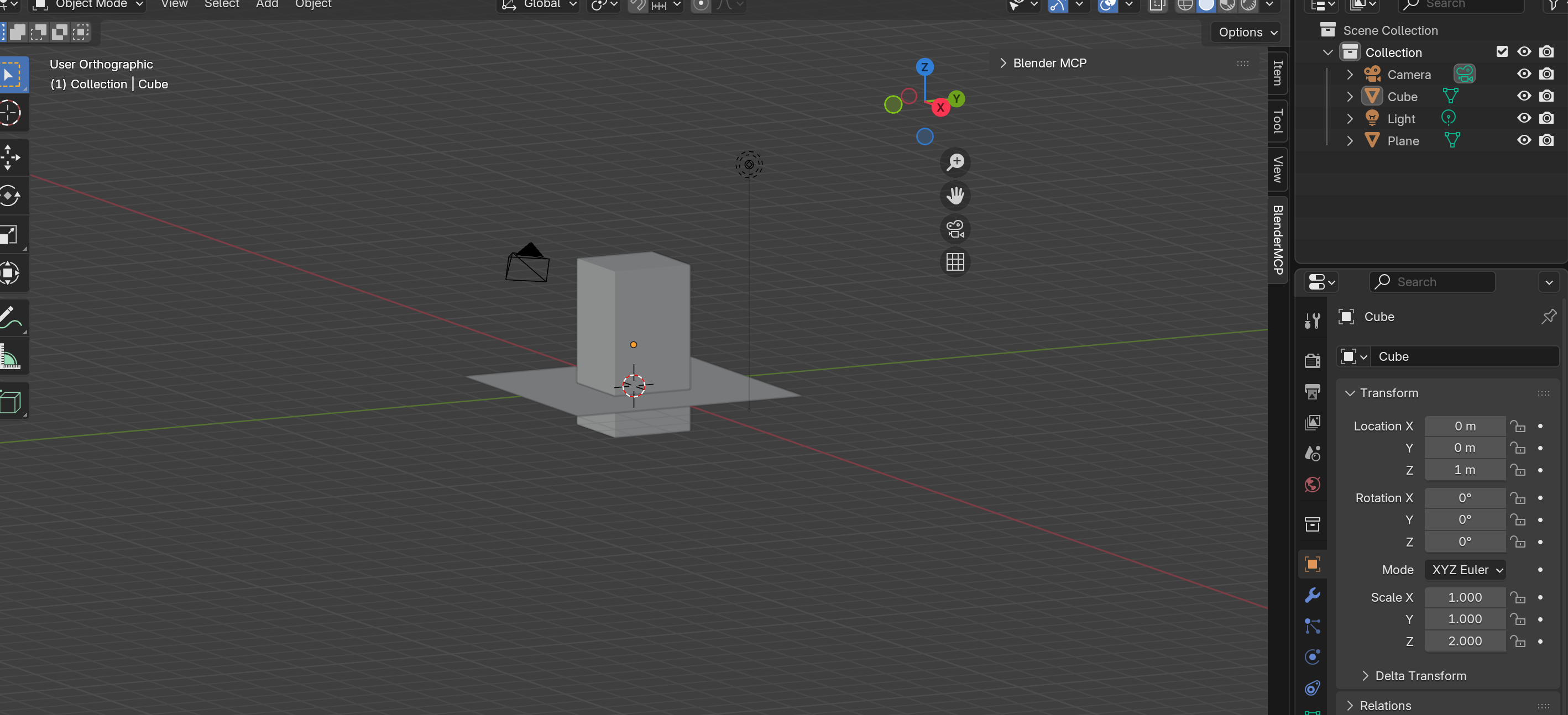
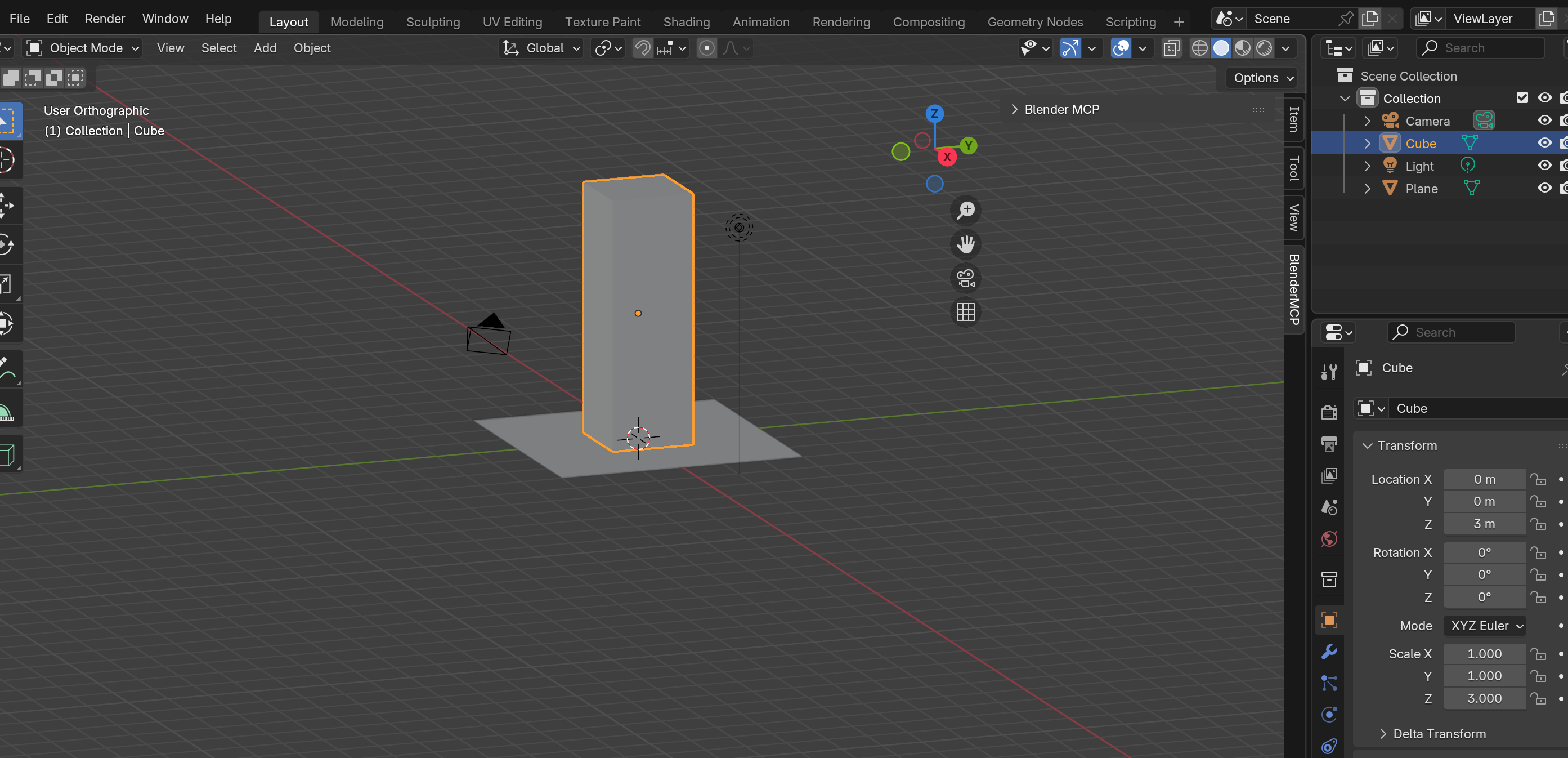
Indem Sie zuerst strecken und dann neu positionieren, erhalten Sie das gleiche visuelle Ergebnis wie beim Bewegen des Ursprungs — der Würfel erstreckt sich nun von der Ebenenoberfläche statt von seiner Mitte.
Referenz für professionelle Terminologie
| Begriff | Definition | Warum es wichtig ist |
|---|---|---|
| Object Mode | Standardmodus für Ganzobjekt-Transformationen | Wo Sie complete Objekte positionieren, drehen und skalieren |
| Edit Mode | Modus zum Modifizieren von Vertices, Kanten, Flächen | Wo Sie die tatsächliche Geometrie formen |
| 3D-Cursor | Rot-weißer Zielring | Bestimmt, wo neue Objekte entstehen |
| Ursprung | Oranger Punkt auf jedem Objekt | Der Punkt, den Blender für Transformationen verwendet |
| Drehpunkt | Zentrum von Rotation/Skalierung | Kann Cursor, Mittelpunkt, individuelle Ursprünge, etc. sein |
| Globale Koordinaten | Weltraum-Richtungen | Ändern sich nie — X ist immer links/rechts |
| Lokale Koordinaten | Objektraum-Richtungen | Drehen sich mit dem Objekt |
| Aktives Element | Zuletzt ausgewähltes Objekt (hellgelb) | Dient als Referenz für bestimmte Operationen |
Was kommt als Nächstes
Sie haben nun Blenders unsichtbare Logiksysteme gemeistert. Sie verstehen, warum Objekte dort entstehen, wo sie sind, wie man Rotations- und Skalierungszentren steuert, und den kritischen Unterschied zwischen globalen und lokalen Koordinaten.
Aber Wissen ohne Übung ist nur Potenzial. Im nächsten Tutorial werden wir alles in einem kompletten Modellierungsprojekt anwenden.
Weiter: Teil 3: Fallstudie — Mädchen mit Perlenohrring
Wir werden Vermeers berühmtes Gemälde von Grund auf neu modellieren und alles Gelernte anwenden — Cursor-Platzierung, Ursprungsverwaltung, Koordinatensysteme und MCP-Befehle — um eine komplette 3D-Szene zu erstellen.