Nach Jahren professioneller 3D-Arbeit habe ich etwas Wichtiges gelernt: komplexe Modelle erfordern keine komplexen Techniken. Johannes Vermeers "Mädchen mit Perlenohrring" wurde in unzähligen Medien neu geschaffen — und heute werden wir es in Blender mit nur grundlegenden geometrischen Primitiven tun.
Dieses Tutorial ist anders, weil es den gesamten Workflow abdeckt: Modeling, Kamera-Setup, Beleuchtung, Materialien und Rendering. Sie sehen sowohl traditionelle manuelle Workflows als auch moderne MCP-Befehlsansätze.
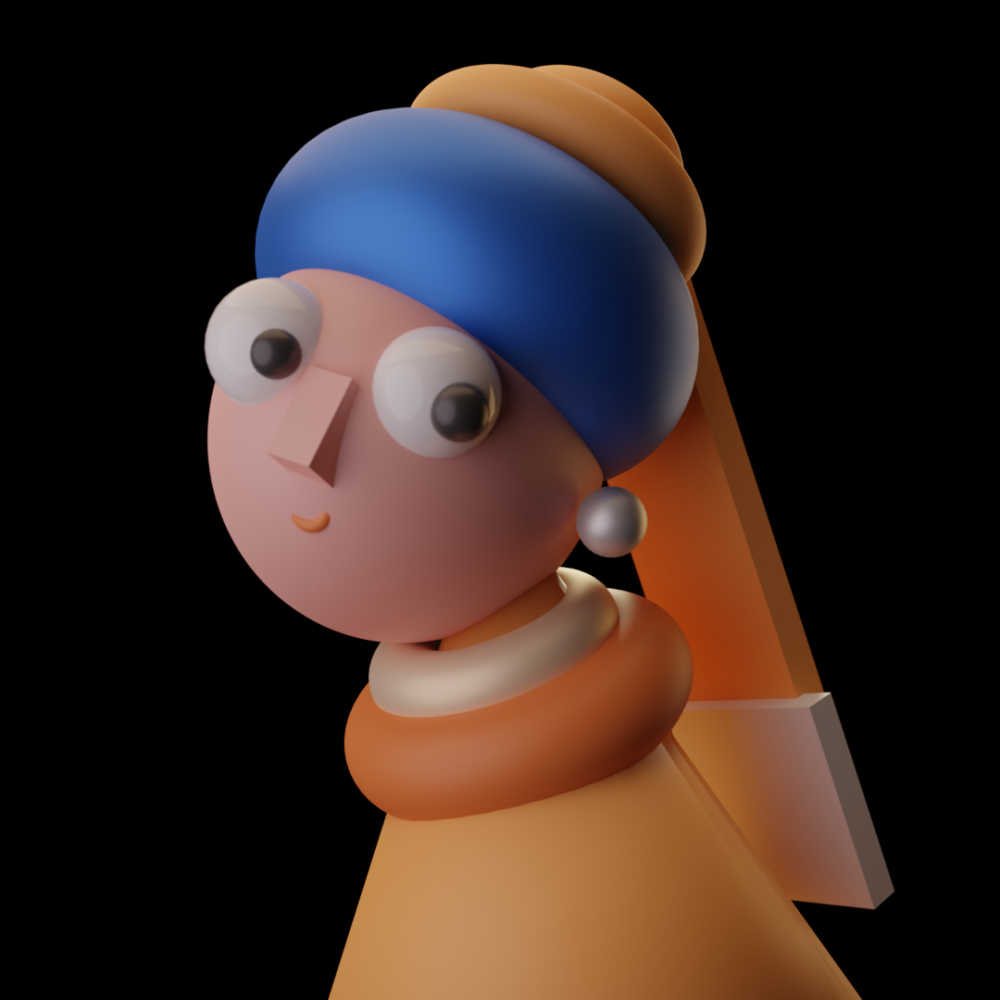
Unser vollständiges Mädchen mit Perlenohrring Modell in Blender
Projektübersicht
Referenz
Vermeers "Mädchen mit Perlenohrring" (1665)
Technik
Primitiven-basiertes Modeling (kein Sculpting)
Zeitaufwand
~35 Minuten Kerninhalt
Voraussetzungen
Teile 1 & 2 dieser Serie
Phase 1: Referenz einrichten
Jeder professionelle Workflow beginnt mit ordnungsgemäßer Referenz-Einrichtung. Lassen Sie uns unser Bild platzieren.
Schritt 1: Zur Frontansicht wechseln
| Methode | Aktion |
|---|---|
| Nummernblock | Drücken Sie 1 für Frontansicht |
| Manuell | Klicken Sie -Y im Viewport-Gizmo |
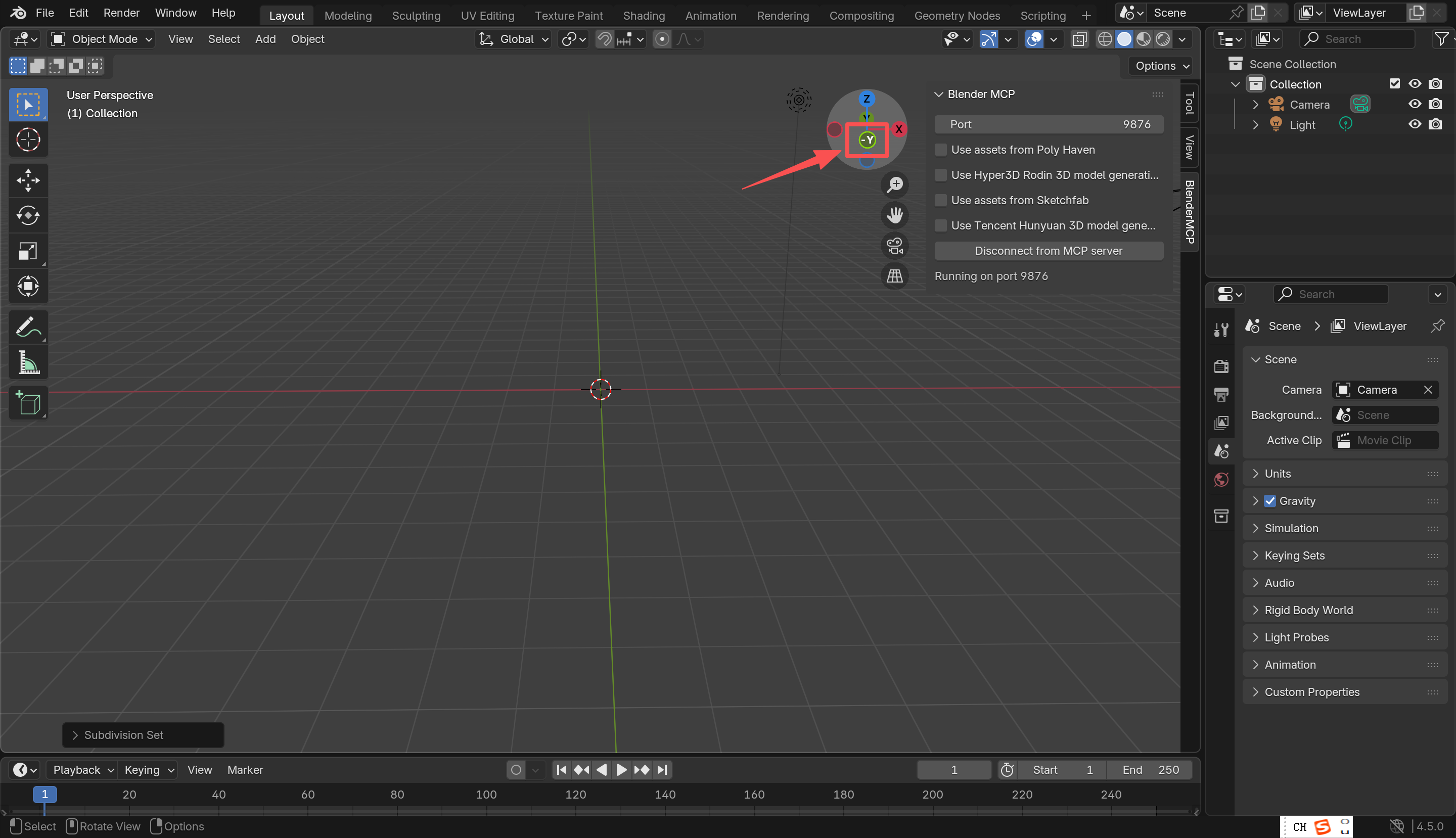
Frontansicht (-Y) im Blender-Viewport
Schritt 2: Referenzbild importieren
Gehen Sie zu Hinzufügen → Bild → Referenz und wählen Sie Ihr Referenzbild. In den Objektdateneigenschaften passen Sie die Deckkraft auf ca. 0.3-0.5 an, damit Sie sehen, was Sie dahinter modellieren.
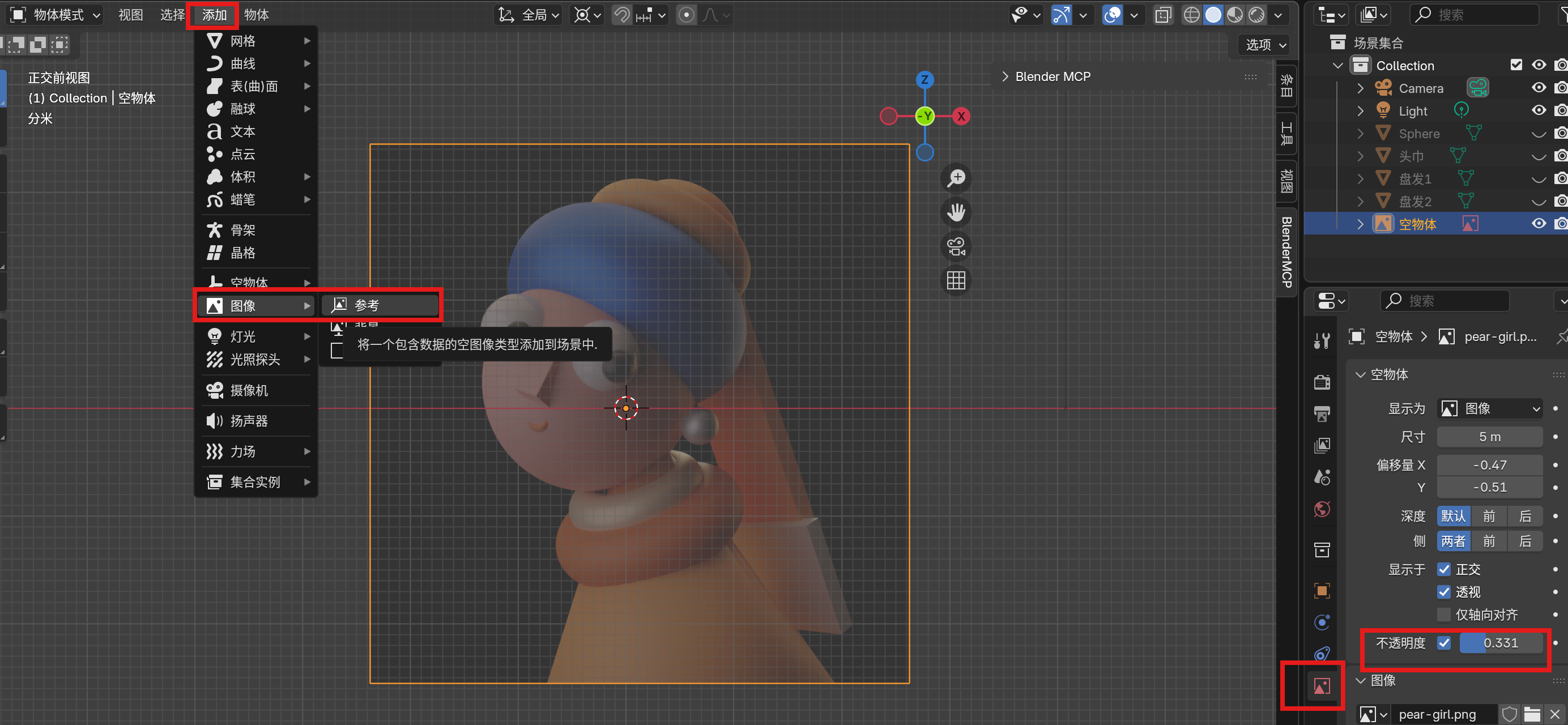
Referenzbild importiert mit angepasster Deckkraft für Nachzeichnen
Schritt 3: Versehentliche Auswahl verhindern
Nichts ist schlimmer, als versehentlich Ihre Referenz beim Modeling zu greifen. Im Outliner finden Sie Ihr Referenzbild und:
- Klicken Sie auf das Trichter-Symbol (Filter)
- Deaktivieren Sie den "Auswählbar"-Pfeil für die Referenz
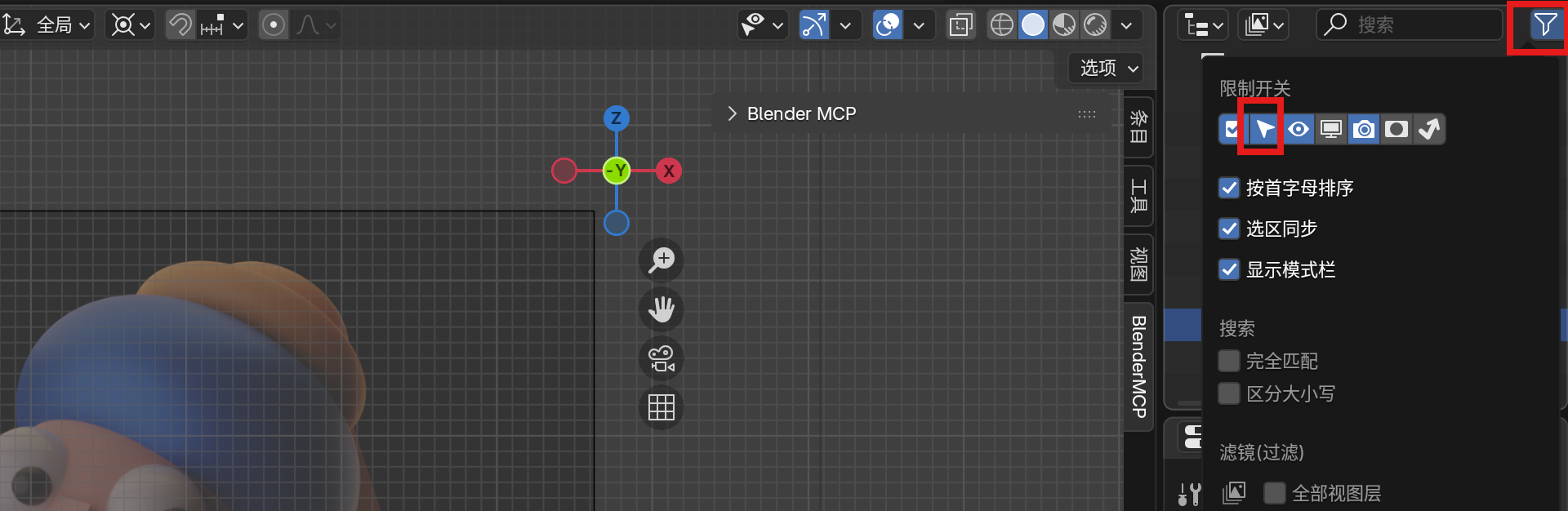
Klicken Sie auf das Trichter-Symbol, um Filteroptionen aufzurufen
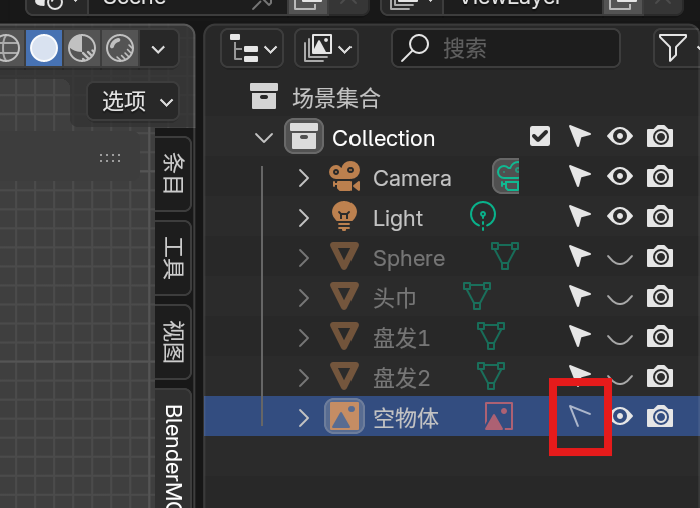
Deaktivieren Sie die Auswählbar-Option, um versehentliche Auswahl zu verhindern
MCP-Befehls-Alternative
Der MCP-Befehl "Wechsle zur Frontansicht" scheitert derzeit — verwenden Sie stattdessen den Nummernblock oder den manuellen Gizmo-Klick. Dies ist einer dieser Fälle, in denen traditionelle Methoden noch schneller sind.
Phase 2: Kopf & Turban modellieren
Den Kopf-Basis erstellen
Wir verwenden eine UV-Kugel für den Kopf. Hier ist der MCP-Befehl mit präzisen Parametern:
"Verwende blender mcp, um eine UV-Kugel zu erstellen mit Segmenten eingestellt auf 32, Ringe eingestellt auf 16, Radius eingestellt auf 0.98m, und strecke sie entlang der Z-Achse auf 1.15x"
Warum diese Parameter?
- Segmente (32): Genug Vertices für eine glatte Kugel
- Ringe (16): Ausreichende vertikale Auflösung
- Radius (0.98m): Ungefährliche Kopfgröße
- Z-Streckung (1.15x): Verlängert für eine natürlichere Kopfform
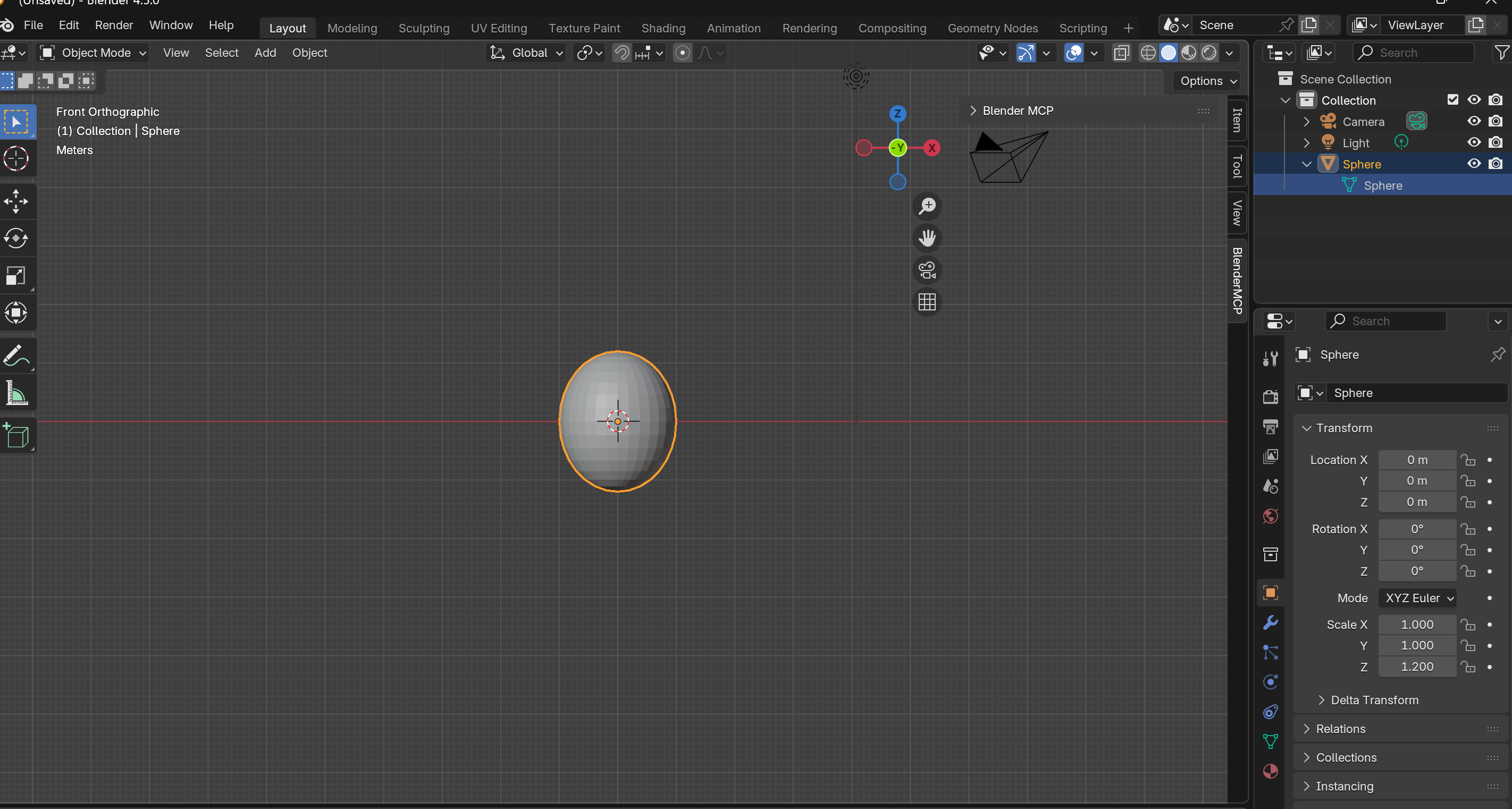
UV-Kugel entlang Z-Achse für Kopfform skaliert
Den Turban erstellen
Der Turban ist ein Torus (Donut-Form). Lassen Sie uns ihn erstellen und positionieren:
"Erstelle einen Torus mit Hauptsegmenten eingestellt auf 64, Nebensegmente eingestellt auf 28, Hauptradius 0.8m, Nebenradius 0.33m. Strecke entlang der Z-Achse auf 1.5m. Bewege entlang der Z-Achse auf 0.92m"
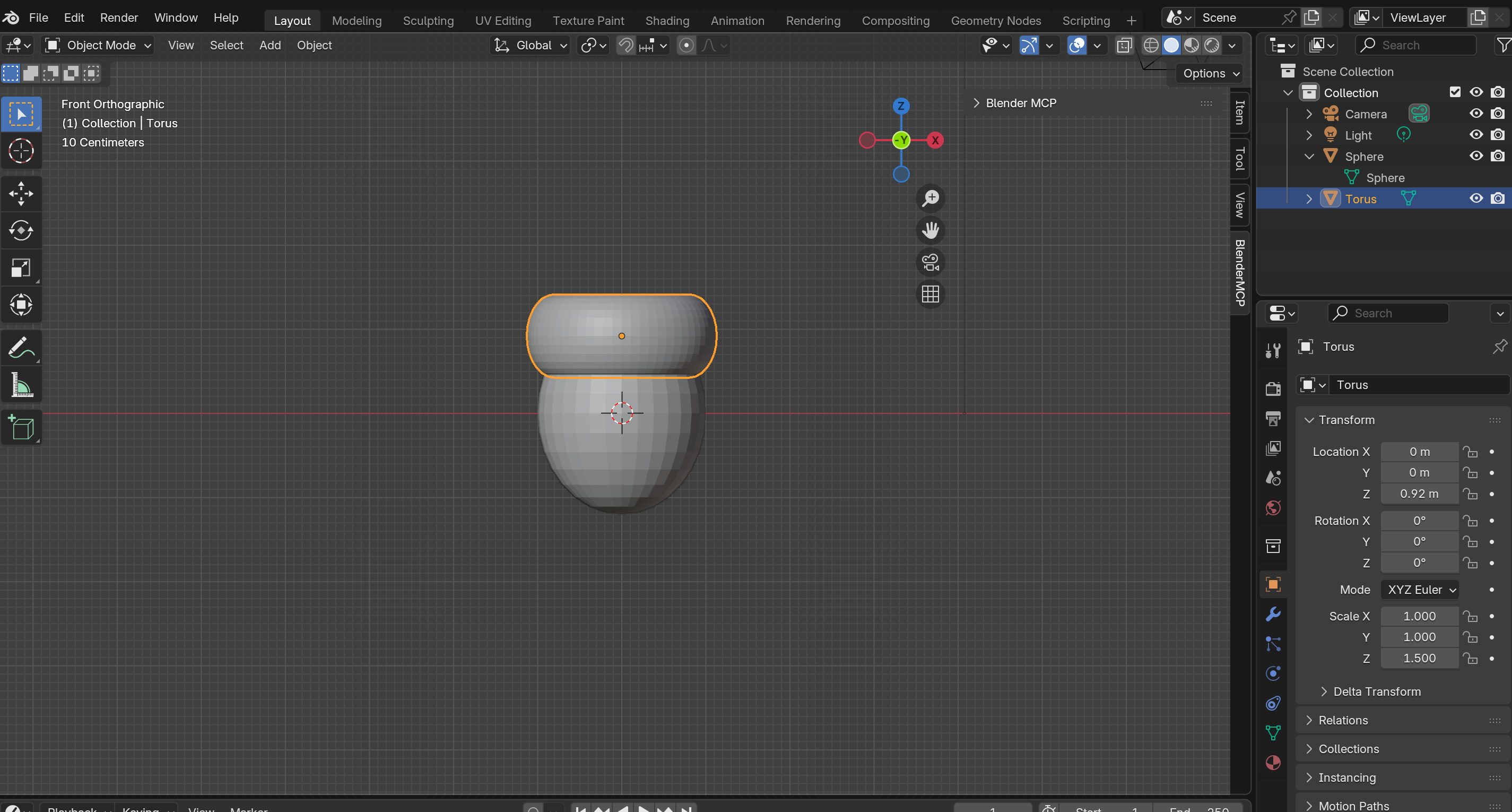
Torus als Turban oben auf dem Kopf positioniert
Den Turban positionieren
Der Turban soll oben auf dem Kopf sitzen, leicht nach hinten geneigt. Wechseln Sie zur Rechten Ansicht (Nummernblock 3) und drehen Sie:
"Drehe den Torus 19 Grad im Uhrzeigersinn auf der XZ-Ebene"
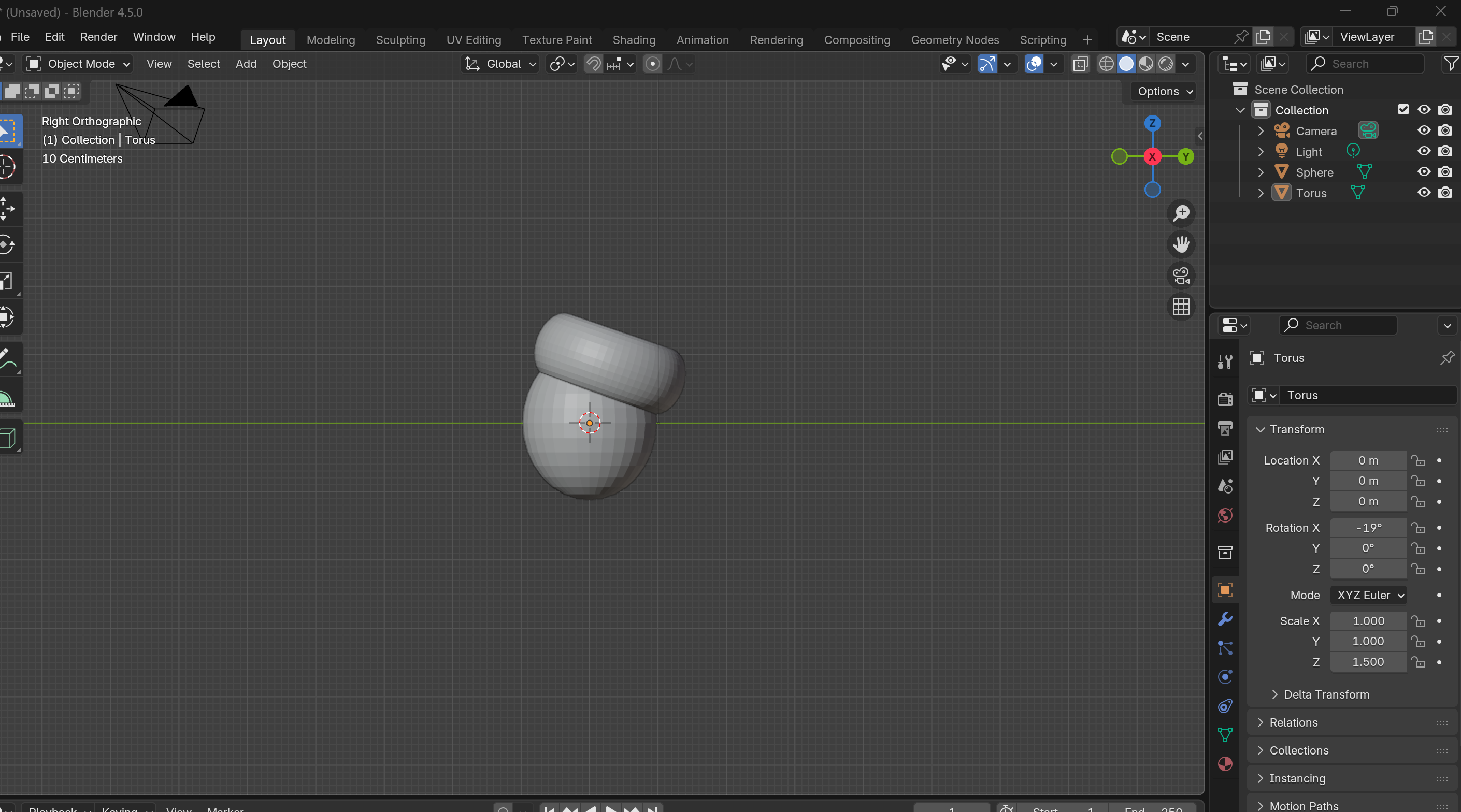
Turban gedreht und positioniert in rechter Ansicht
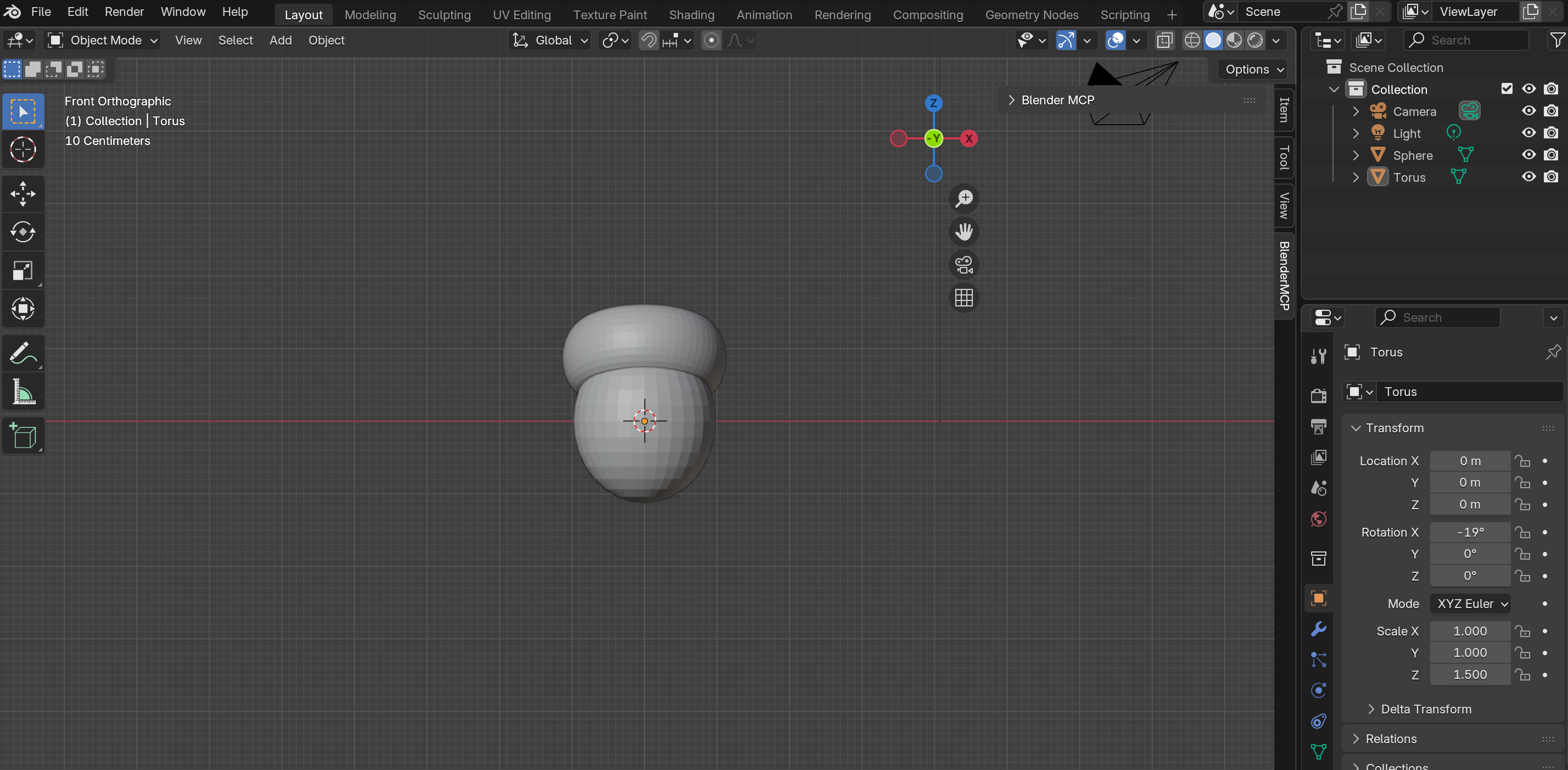
Turban von vorne betrachtet
Das Haar-Hauch hinzufügen
Erstellen Sie einen weiteren Torus für den Dutt oben auf dem Turban:
"Erstelle einen Torus namens 'bun1', Hauptsegmente 50, Nebensegmente 28, Hauptradius 0.8m, Nebenradius 0.28m"
"Drehe bun1 19 Grad im Uhrzeigersinn auf der XZ-Ebene, bewege entlang der Y-Achse auf 0.51m, entlang der Z-Achse auf 1.43m"
"Skaliere bun1 auf 0.8"
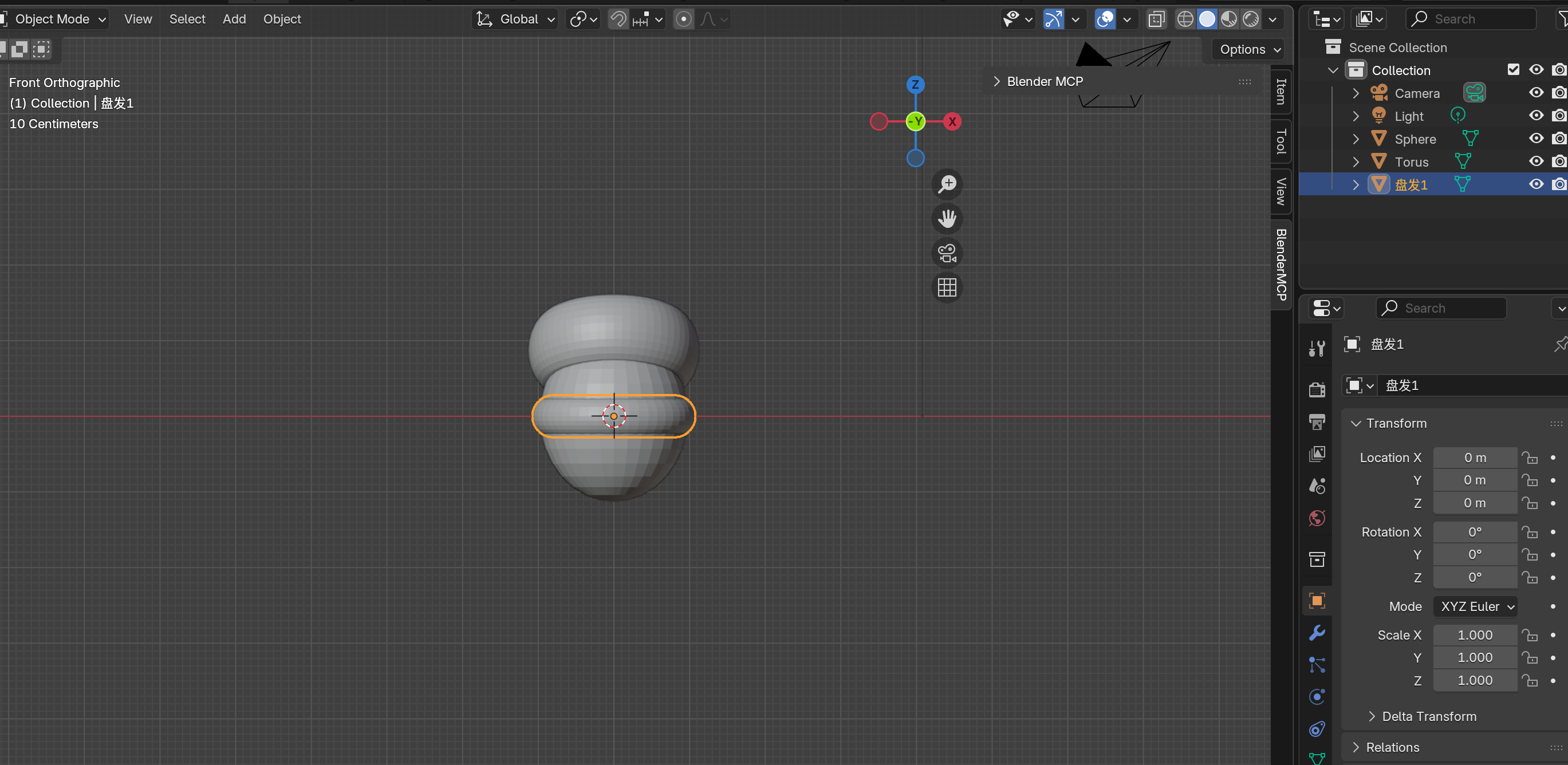
Dutt oben auf dem Turban erstellen
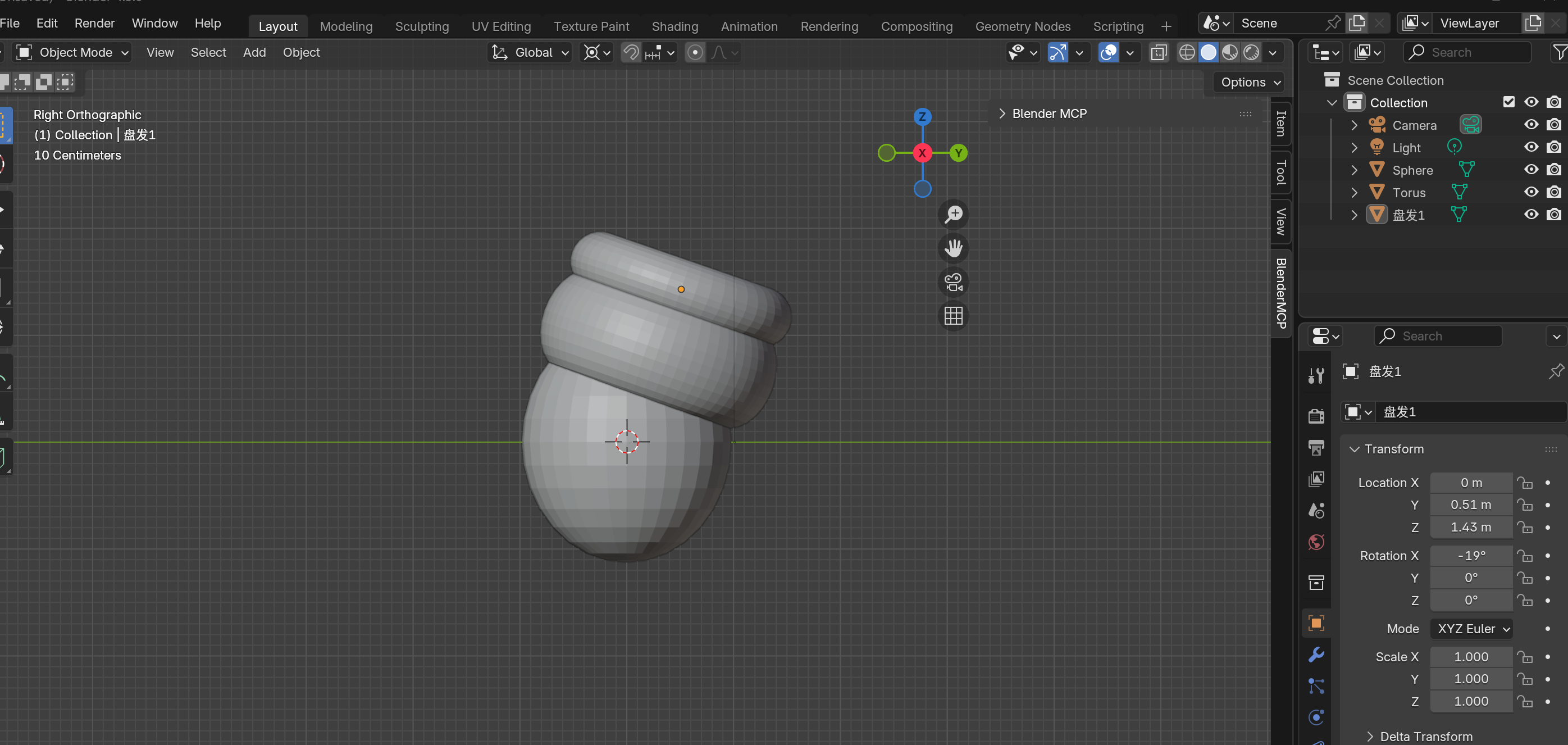
Dutt positioniert in rechter Ansicht
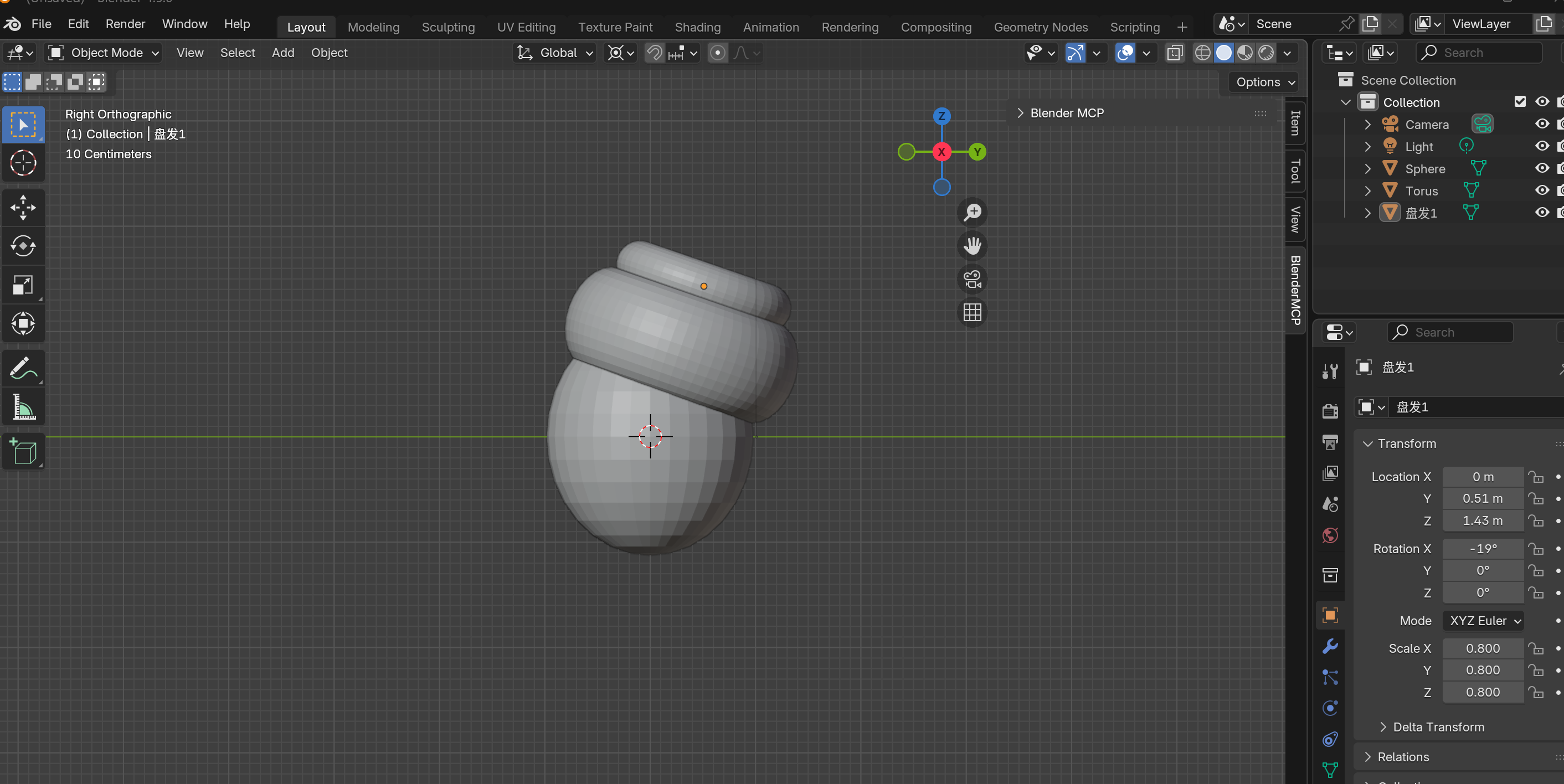
Dutt auf 0.8 skaliert für richtige Proportion
Die Haar-Flechte erstellen
"Erstelle einen Torus namens 'bun2', Hauptsegmente 50, Nebensegmente 28, Hauptradius 0.3m, Nebenradius 0.28m. Drehe 19 Grad gegen den Uhrzeigersinn auf der XZ-Ebene. Bewege entlang Y auf 0.62m, entlang Z auf 1.73m"
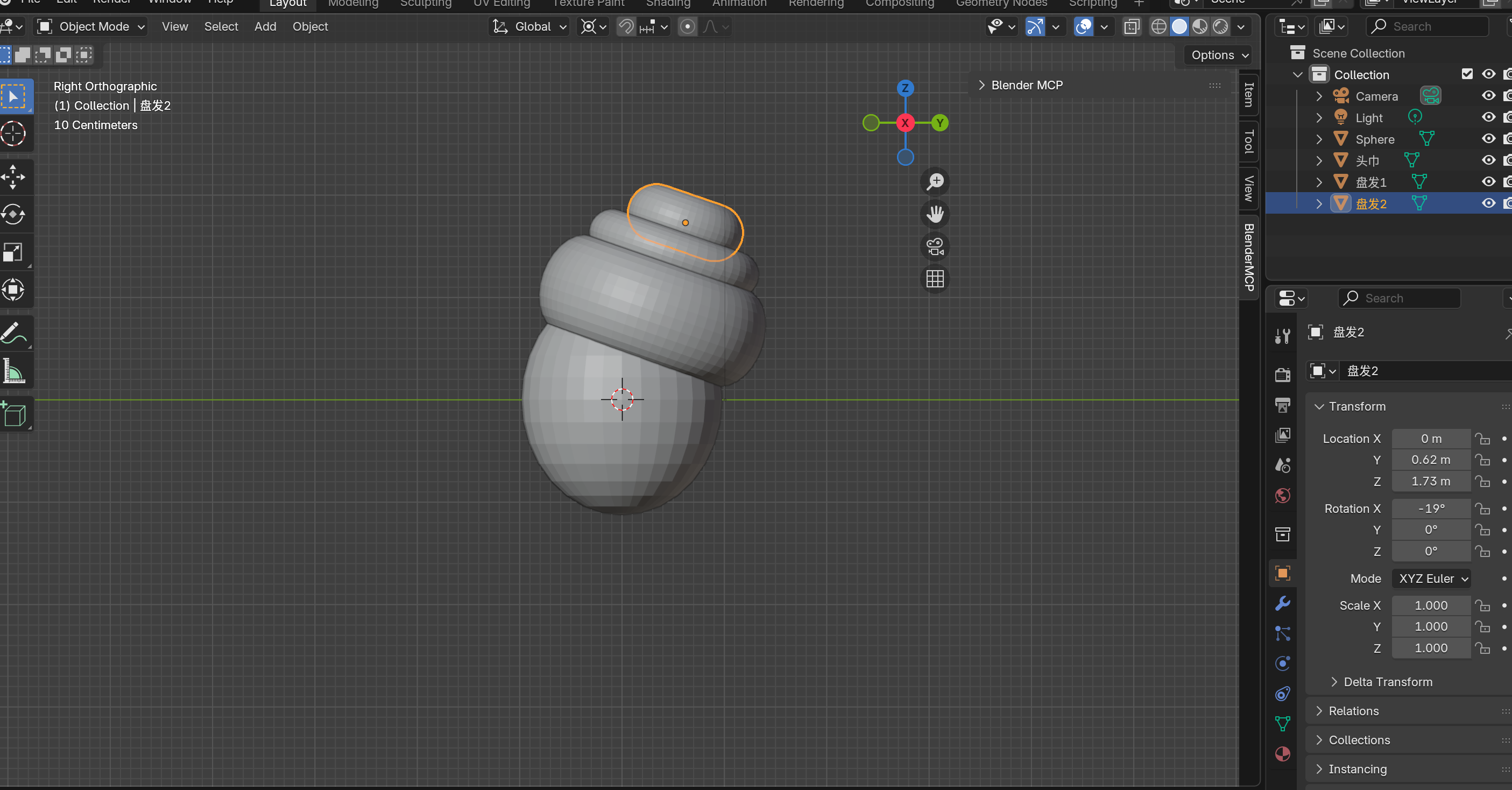
Zweiter Dutt für die Haar-Flechte hinten
Zu einer Kopfgruppe kombinieren
Für einfachere Manipulation kombinieren wir alle Kopfelemente:
"Benenne Torus in 'turban' um"
"Kombiniere Kugel, turban, bun1, bun2 zusammen. Benenne die Gruppe 'head'"
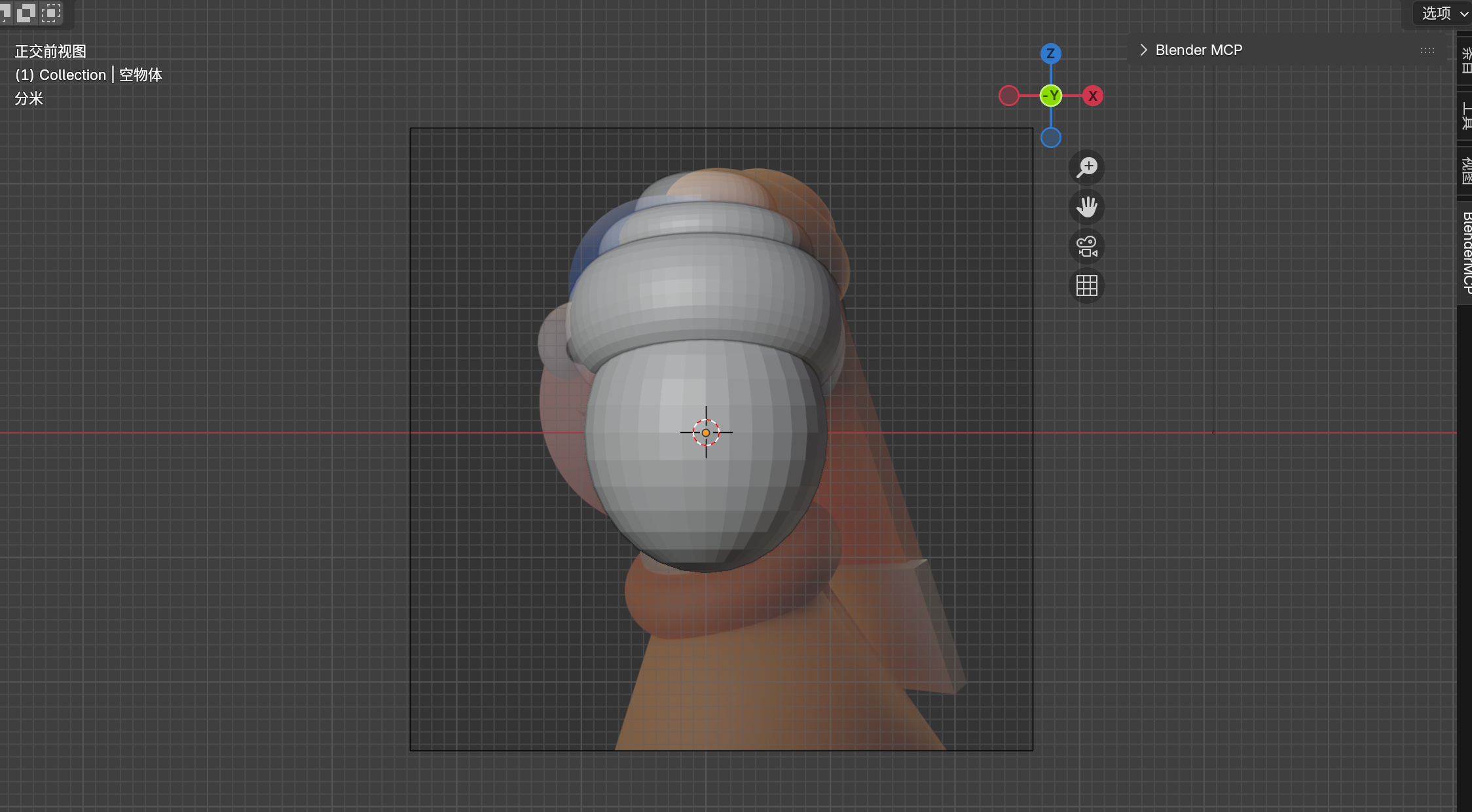
Frontansicht zeigt alle kombinierten Kopfelemente
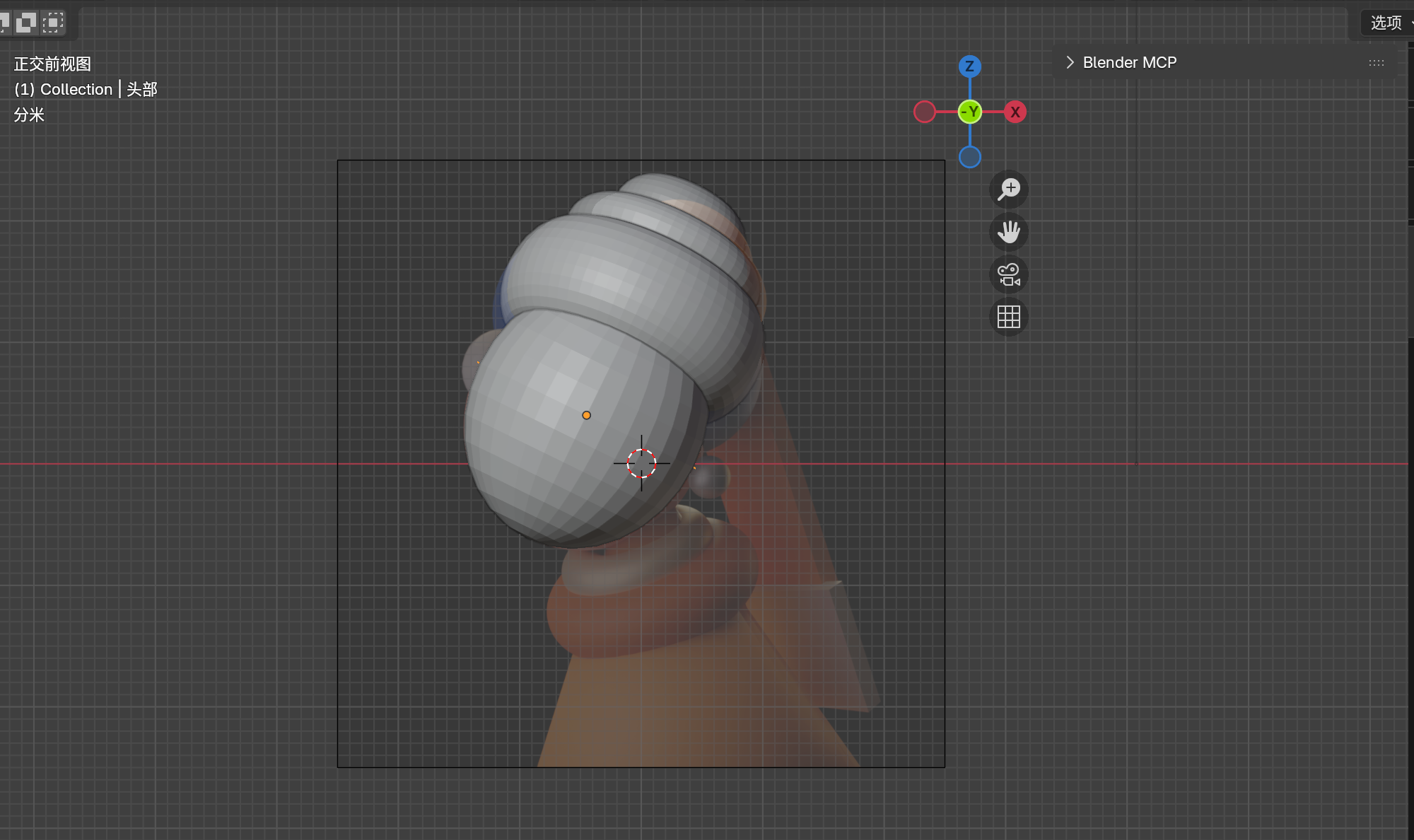
Kopfgruppe kombiniert und an Referenz positioniert
Position feinjustieren
Aktivieren Sie den Tiefenpfeil auf Ihrer Referenz, um die 3D-Position besser anzupassen. Passen Sie Turban- und Dutt-Positionen iterativ an, bis die Silhouette Ihrer Referenz entspricht.
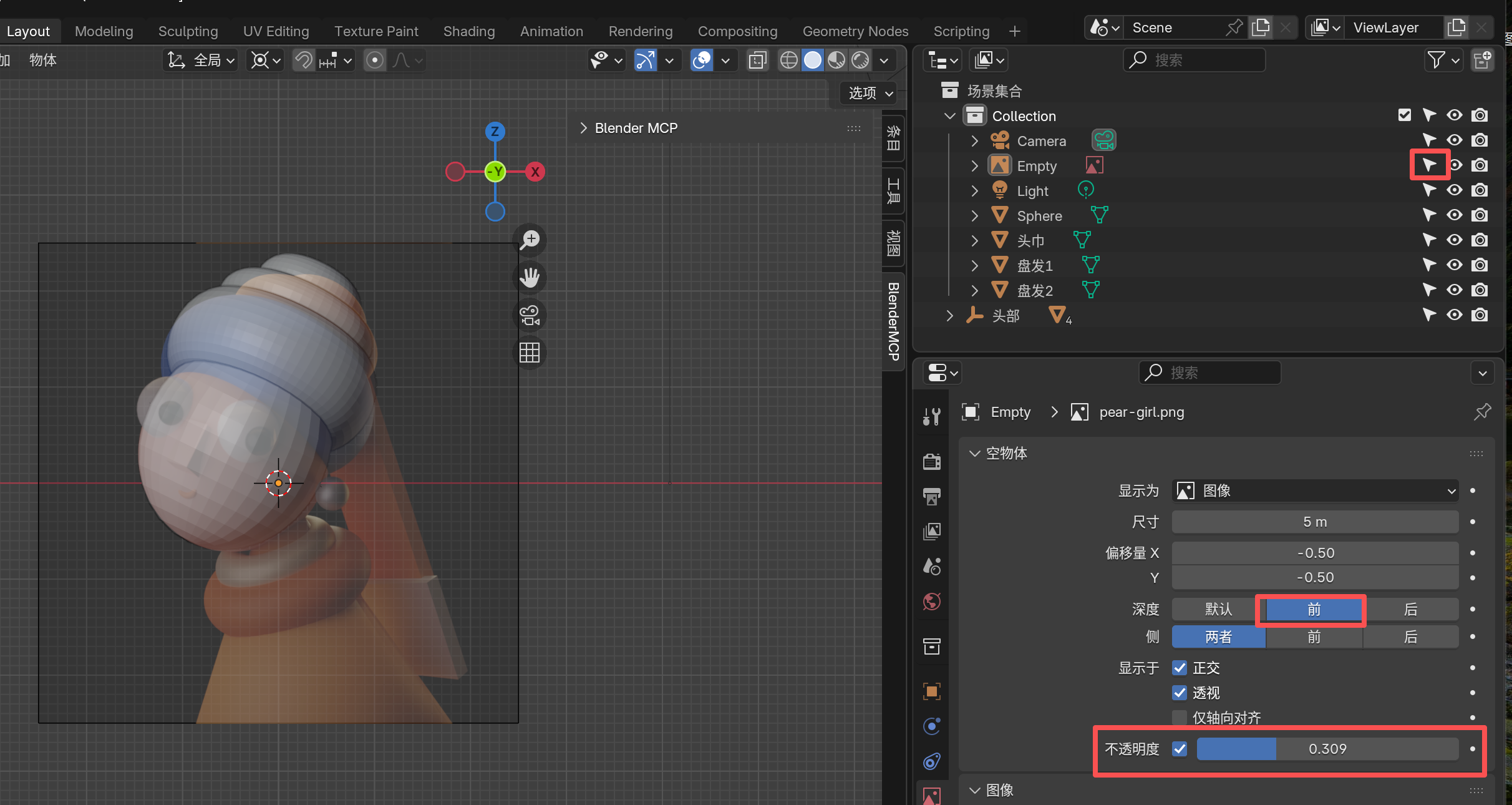
Referenzbild mit Tiefe aktiviert für bessere Positionierung
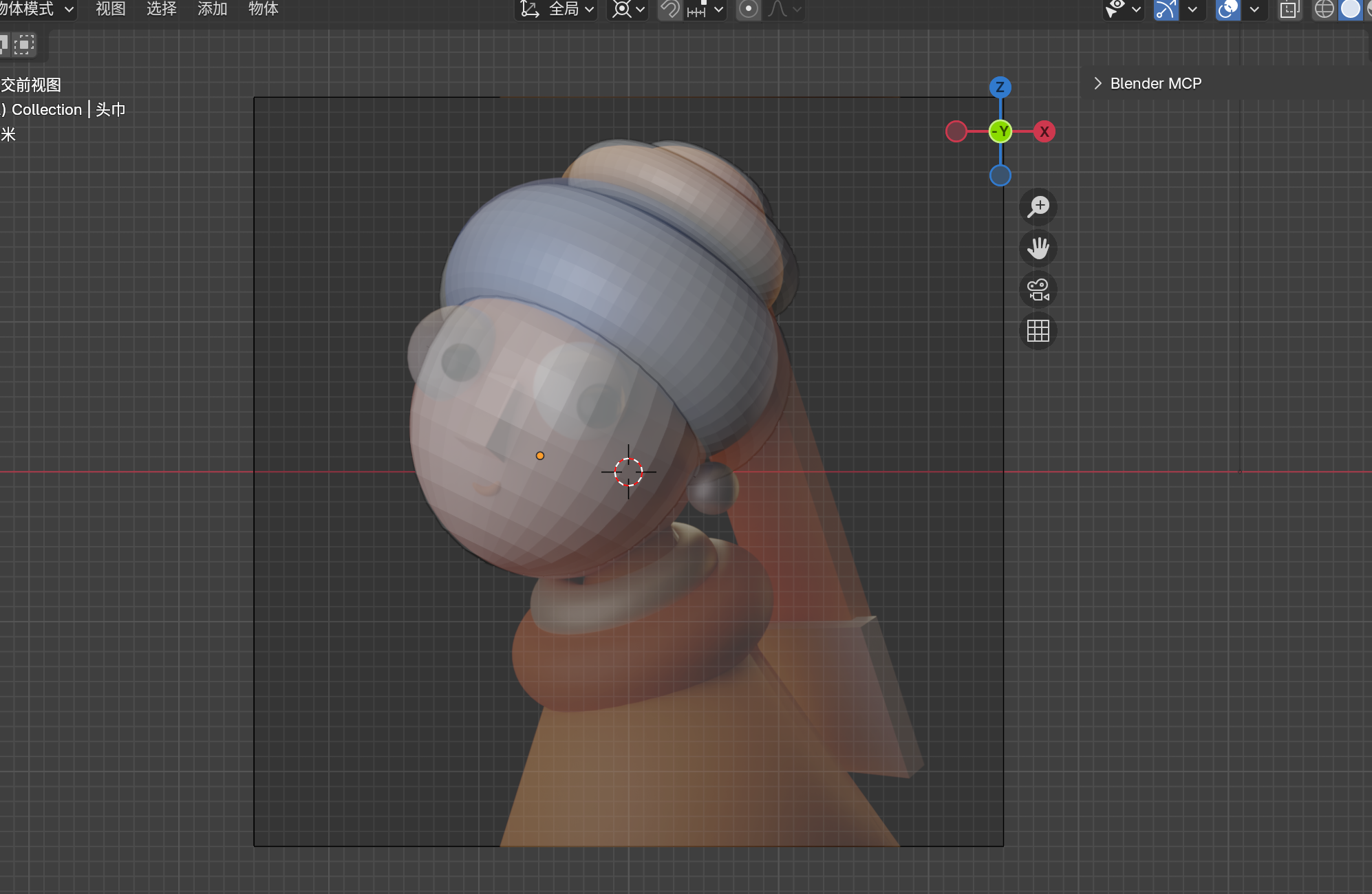
Kopfgruppe nach Feinjustierung einzelner Komponenten
Phase 3: Gesichtsmerkmale & Körper modellieren
Den Körper erstellen
Der Körper ist ein Kegel (zugespitzter Zylinder):
"Erstelle einen Kegel namens 'body', vertices 37, radius 1 eingestellt auf 1.12m, radius 2 eingestellt auf 0.09m, tiefe 2m"
"Skaliere body auf 1.356. Bewege body entlang der X-Achse auf 0.2m, entlang der Z-Achse auf -1.488m, drehe Y-Achse -11 Grad"
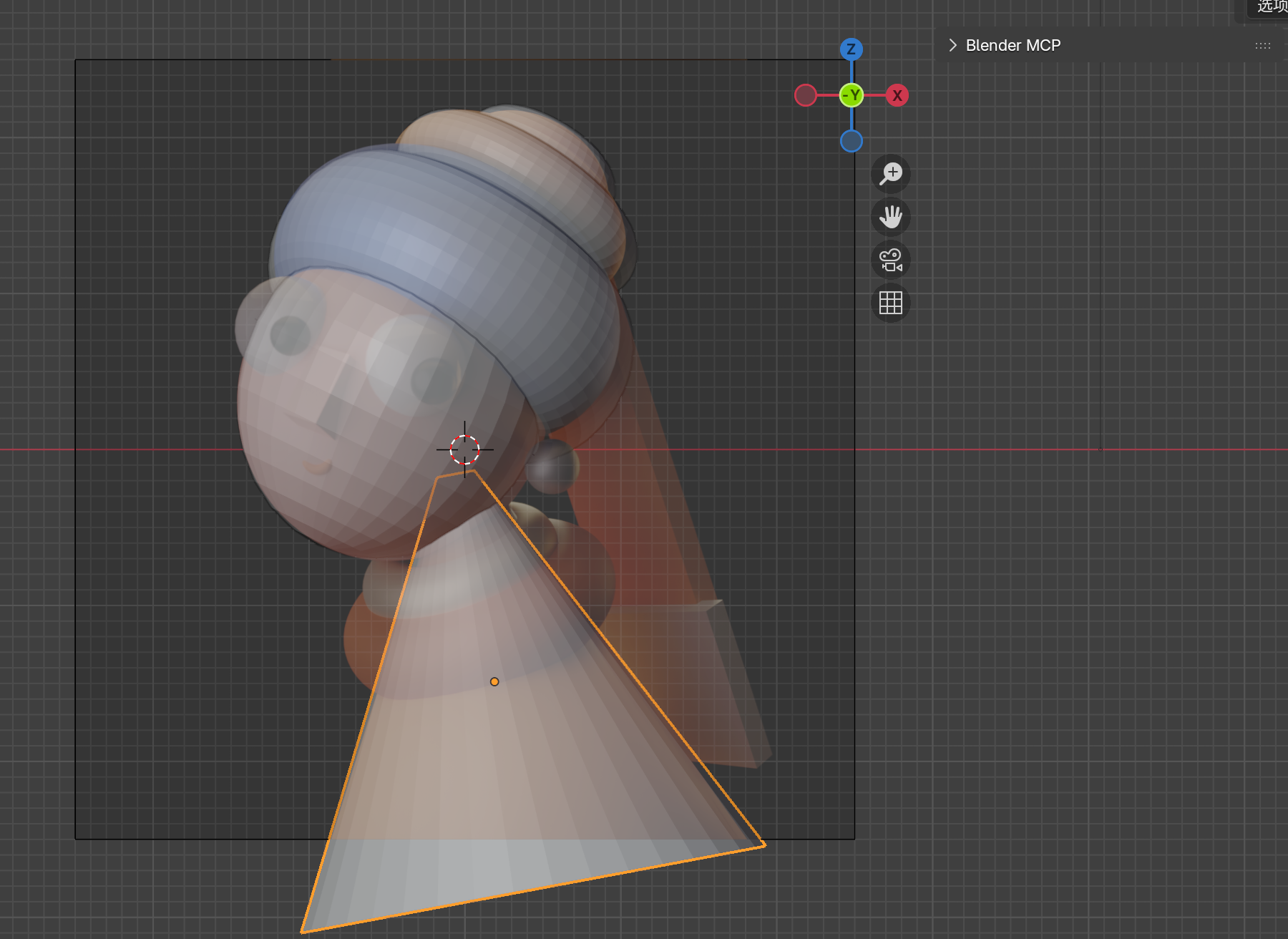
Kegel geformt und positioniert als Körper
Den Kragen erstellen
"Erstelle einen Torus namens 'collar', Hauptsegmente 41, Nebensegmente 28, Hauptradius 0.74m, Nebenradius 0.28m"
"Bewege collar entlang X auf 0.11m, entlang Y auf -0.09m, entlang Z auf -1.1m. Drehe X 20°, Y -11.5°, Z -3.9°. Skaliere auf 0.935"
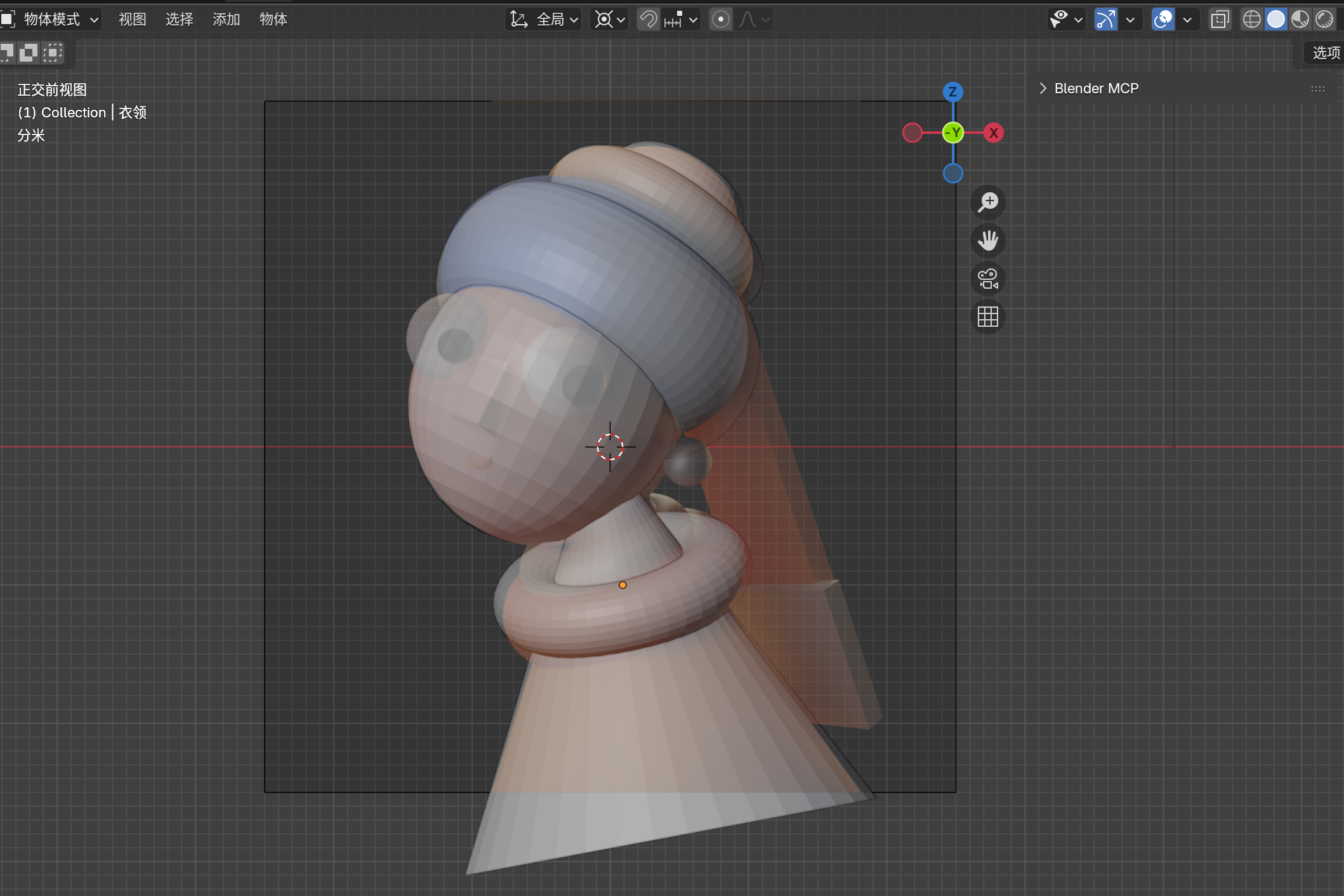
Torus positioniert als Kragen
Die Halskette erstellen
Einfach den Kragen duplizieren und anpassen:
"Kopiere collar, benenne die Kopie 'necklace'. Bewege necklace entlang X auf 0.03m, entlang Y auf -0.06m, entlang Z auf -0.76m. Skaliere auf 0.653"
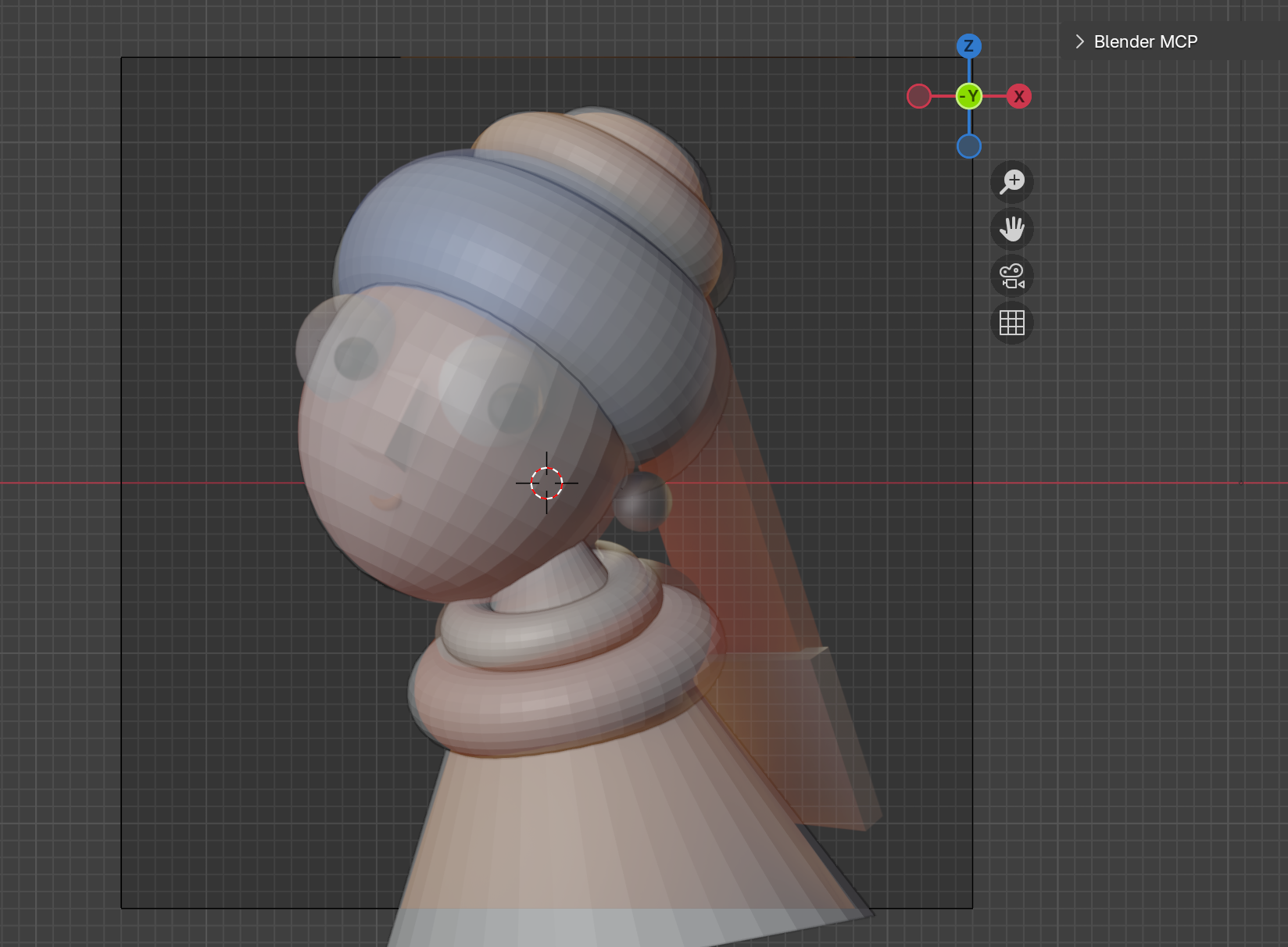
Halskette durch Duplizieren und Skalieren des Kragens erstellt
Die Augen erstellen
Augen müssen leicht aus dem Kopf herausragen. Verwenden Sie UV-Kugeln:
"Erstelle eine UV-Kugel namens 'left_eye'. Bewege entlang X auf -0.342m, entlang Y auf -0.77m, entlang Z auf 0.52m. Skaliere auf -0.364"
"Kopiere left_eye, benenne die Kopie 'right_eye'. Bewege right_eye entlang X auf -1.1m, entlang Y auf -0.534m, entlang Z auf 0.777m"

Linkes Auge in Frontansicht positioniert
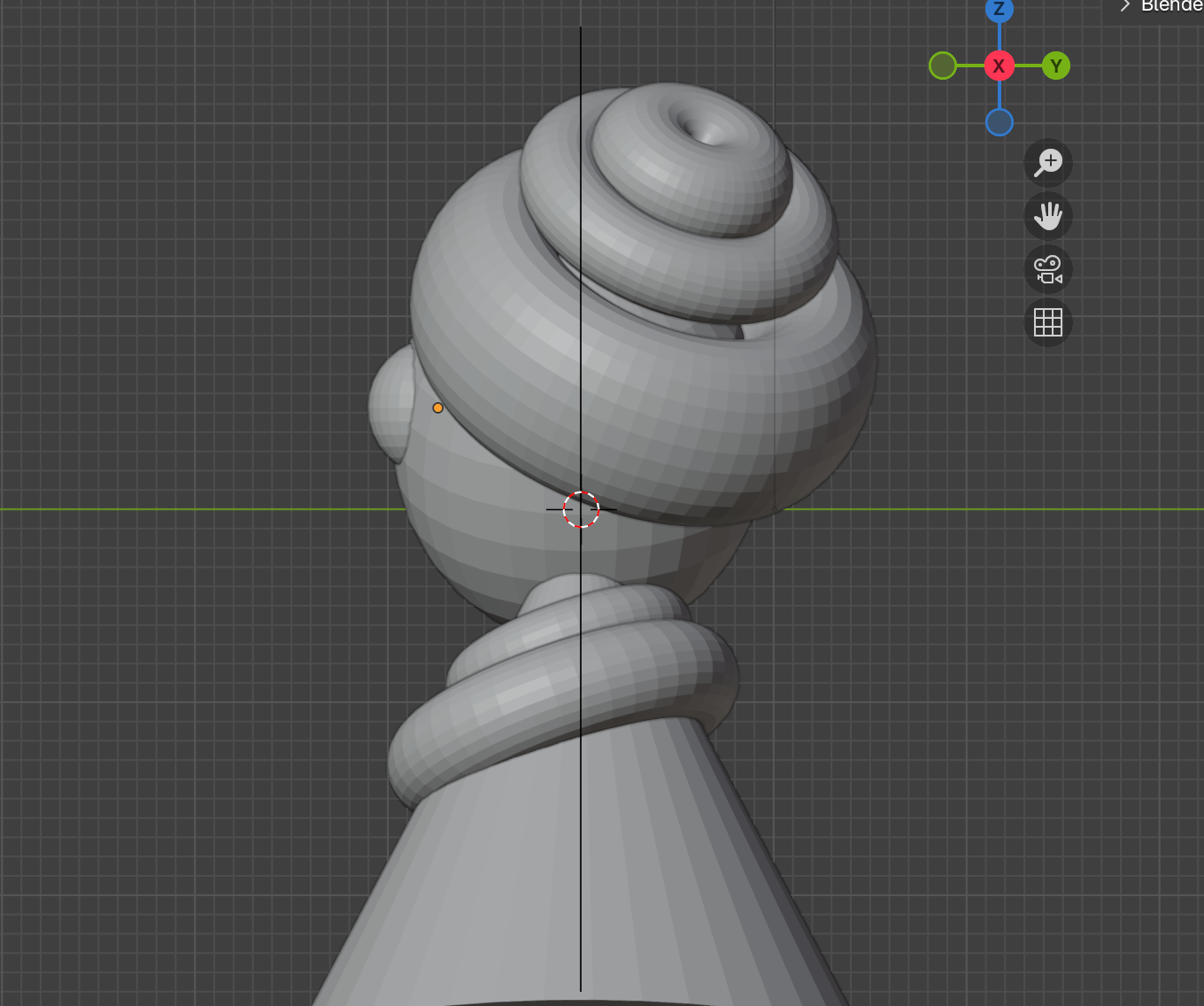
Linkes Auge ragt aus Kopf in rechter Ansicht
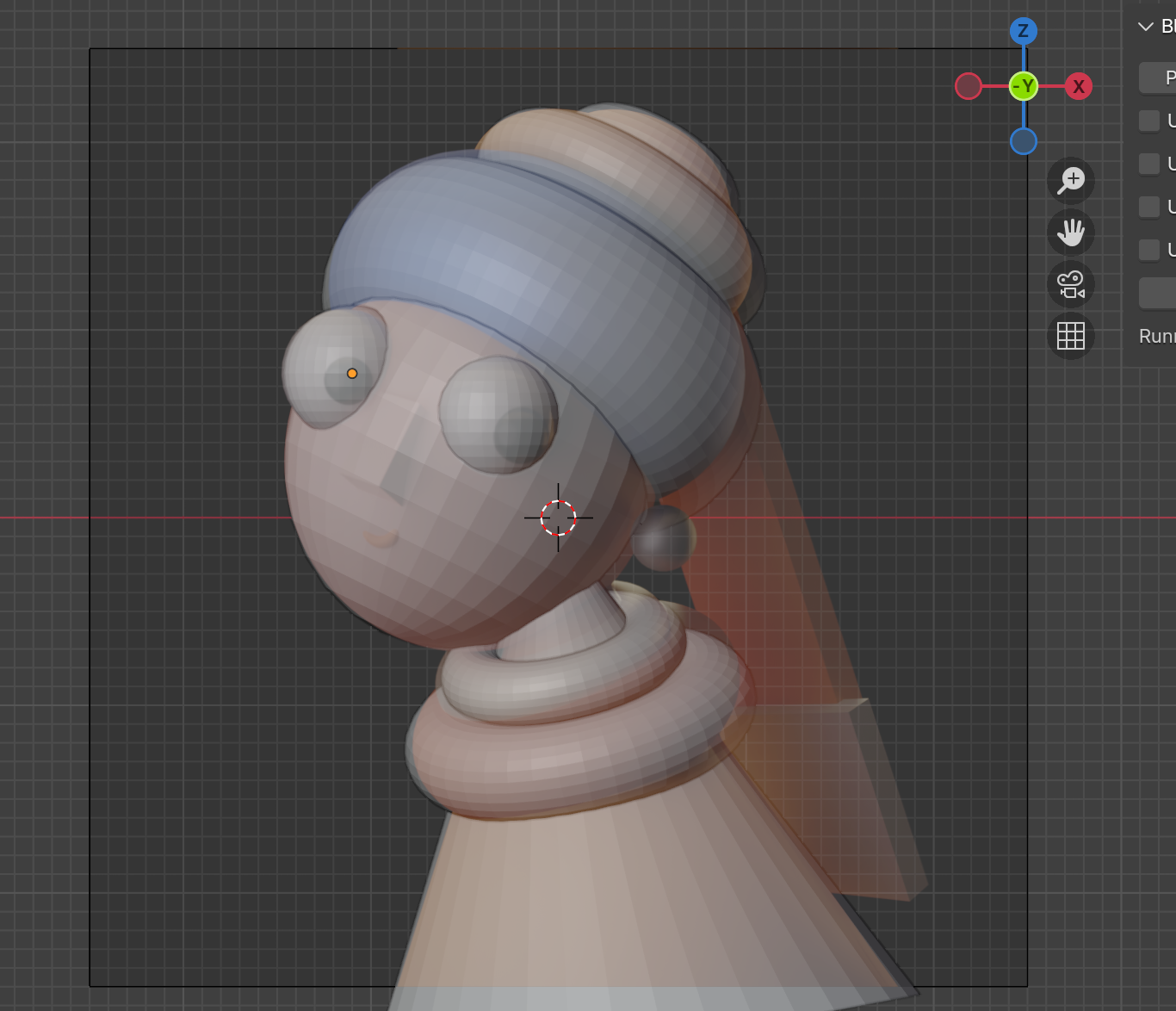
Beide Augen in Frontansicht positioniert
Die Pupillen erstellen
"Kopiere left_eye, benenne die Kopie 'left_pupil'. Bewege entlang X auf -0.203m, entlang Y auf -1.035m, entlang Z auf 0.433m. Skaliere auf -0.154"
"Kopiere left_pupil, benenne die Kopie 'right_pupil'. Bewege entlang X auf -1.11m, entlang Y auf -0.819m, entlang Z auf 0.729m. Skaliere auf -0.149"
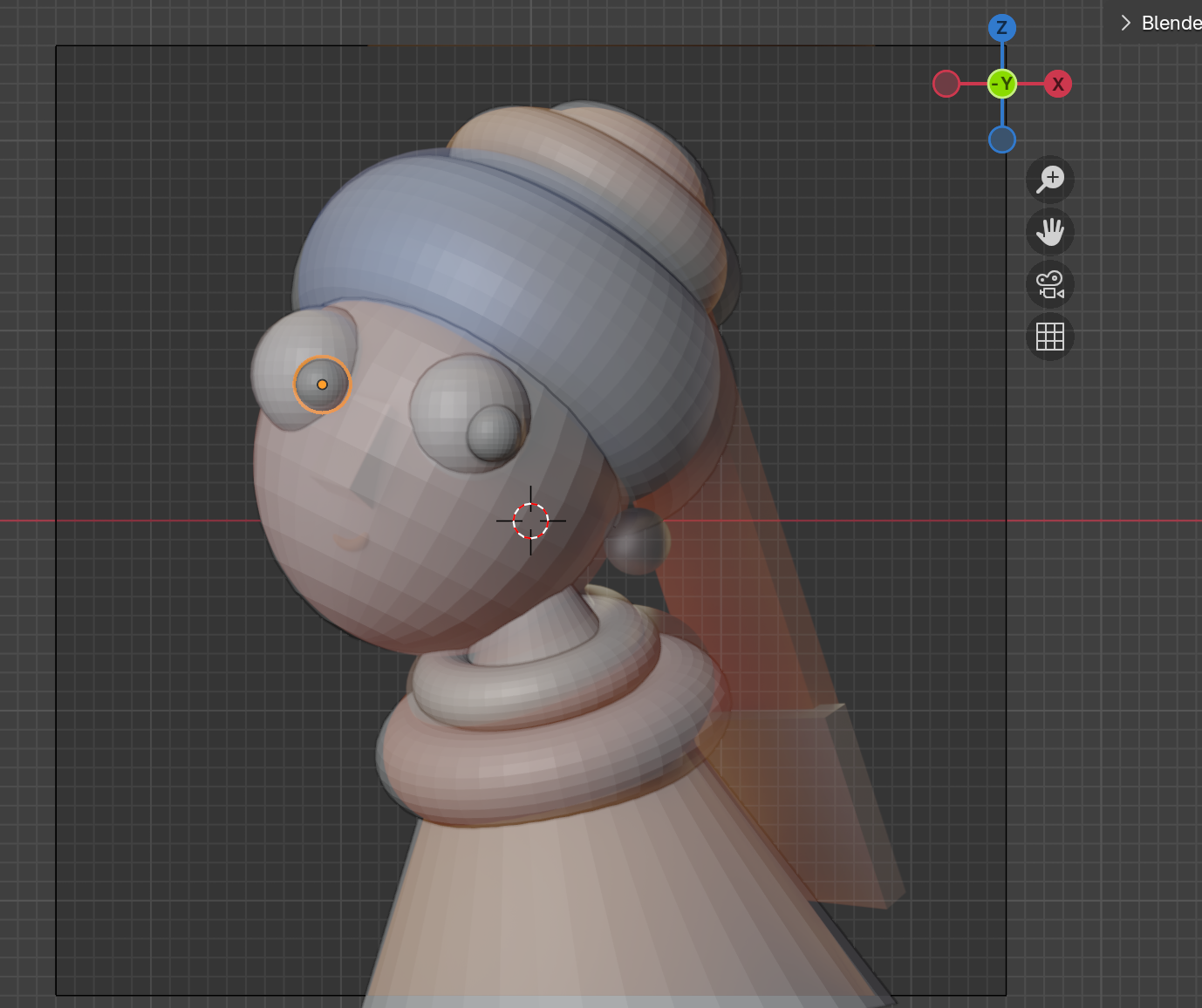
Pupillen zu Augen in Frontansicht hinzugefügt
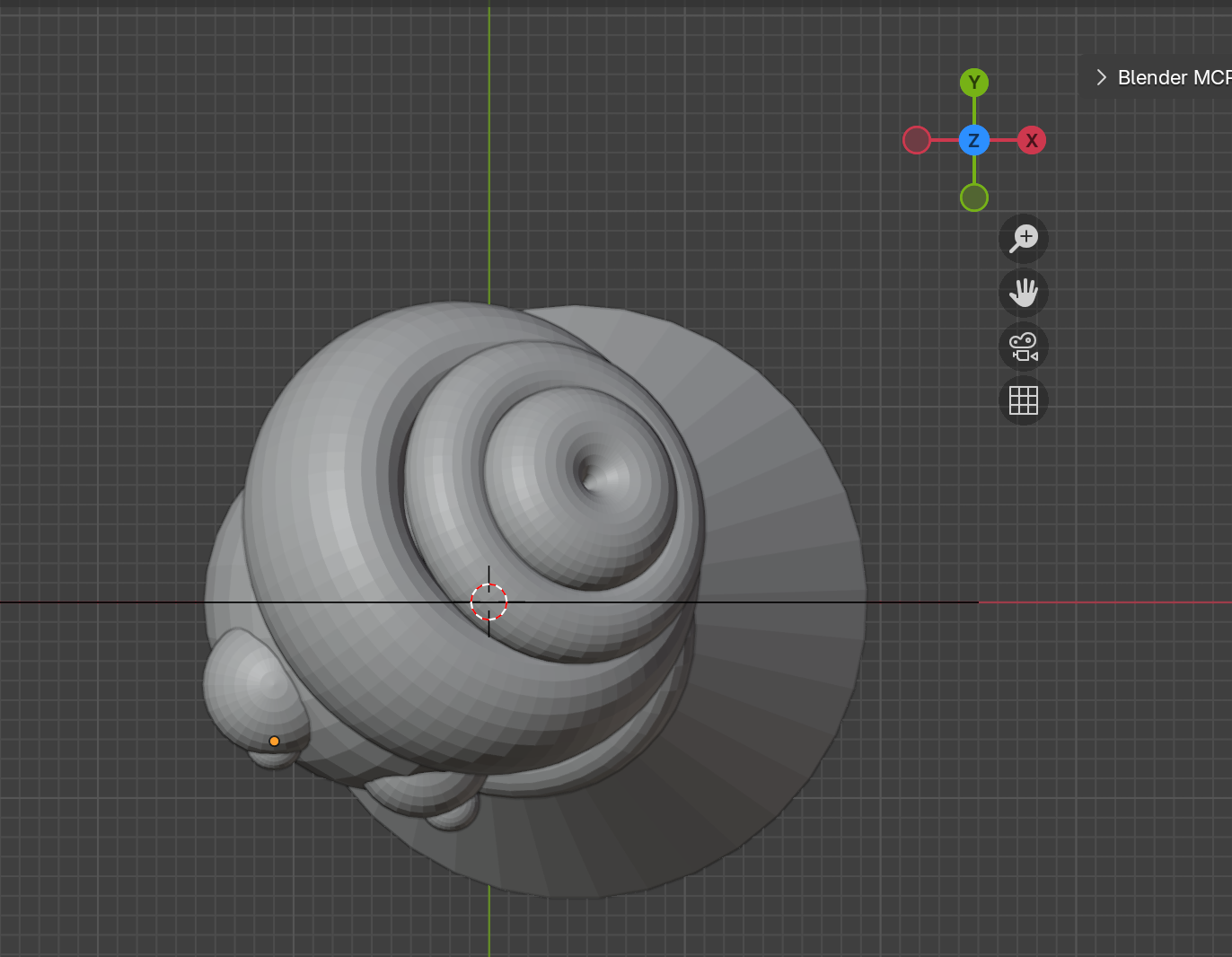
Pupillen in Oberansicht positioniert
Die Nase erstellen
Ein abgeflachter Würfel funktioniert gut für eine stilisierte Nase:
"Erstelle einen Würfel namens 'nose'. Skaliere entlang X auf -0.057, entlang Y auf 0.157, entlang Z auf 0.219"
"Bewege nose entlang X auf -0.897m, entlang Y auf -0.84m, entlang Z auf 0.281m. Drehe X -18.72°, Y 22.58°, Z -17.23°"
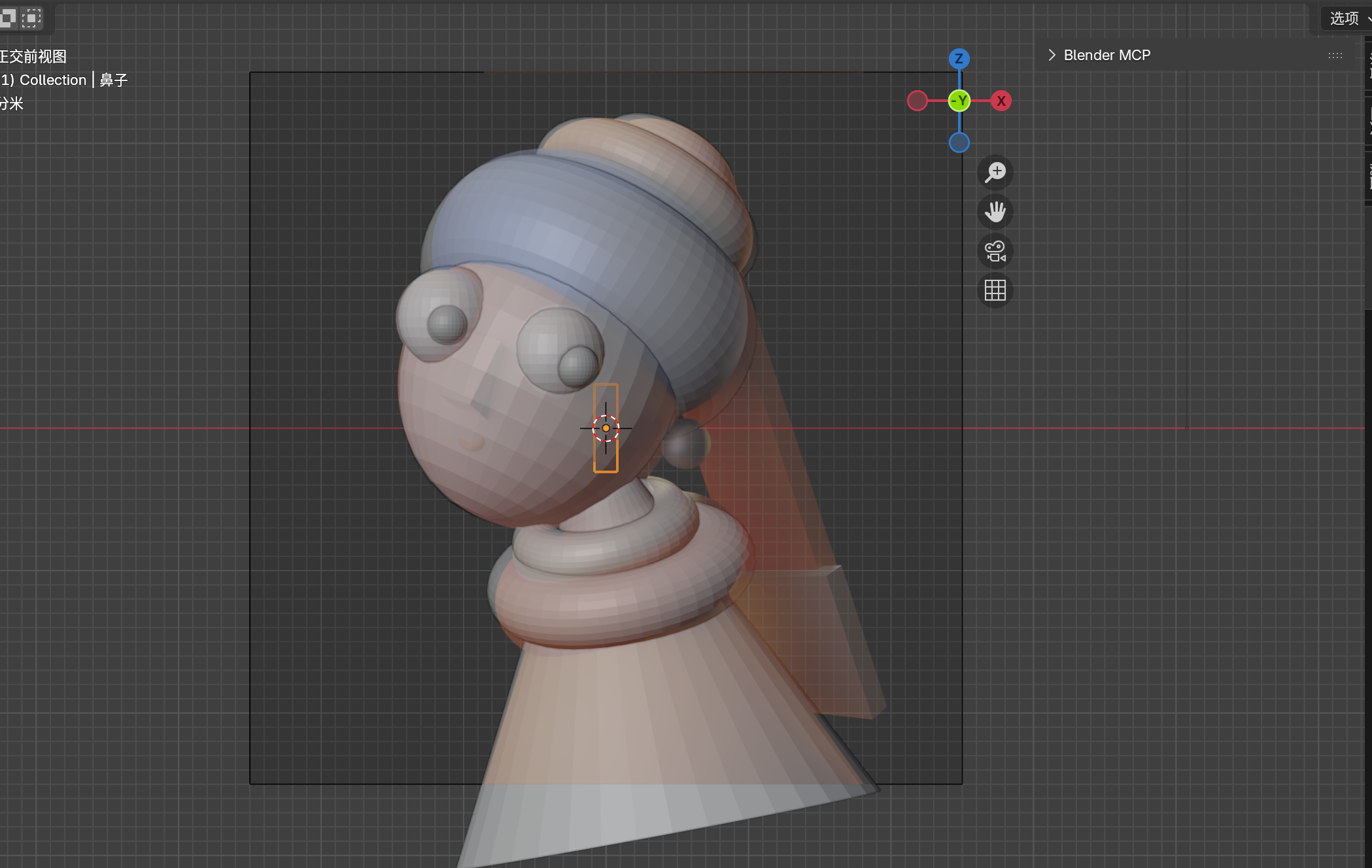
Würfel skaliert und positioniert als Nase

Nase in Frontansicht positioniert
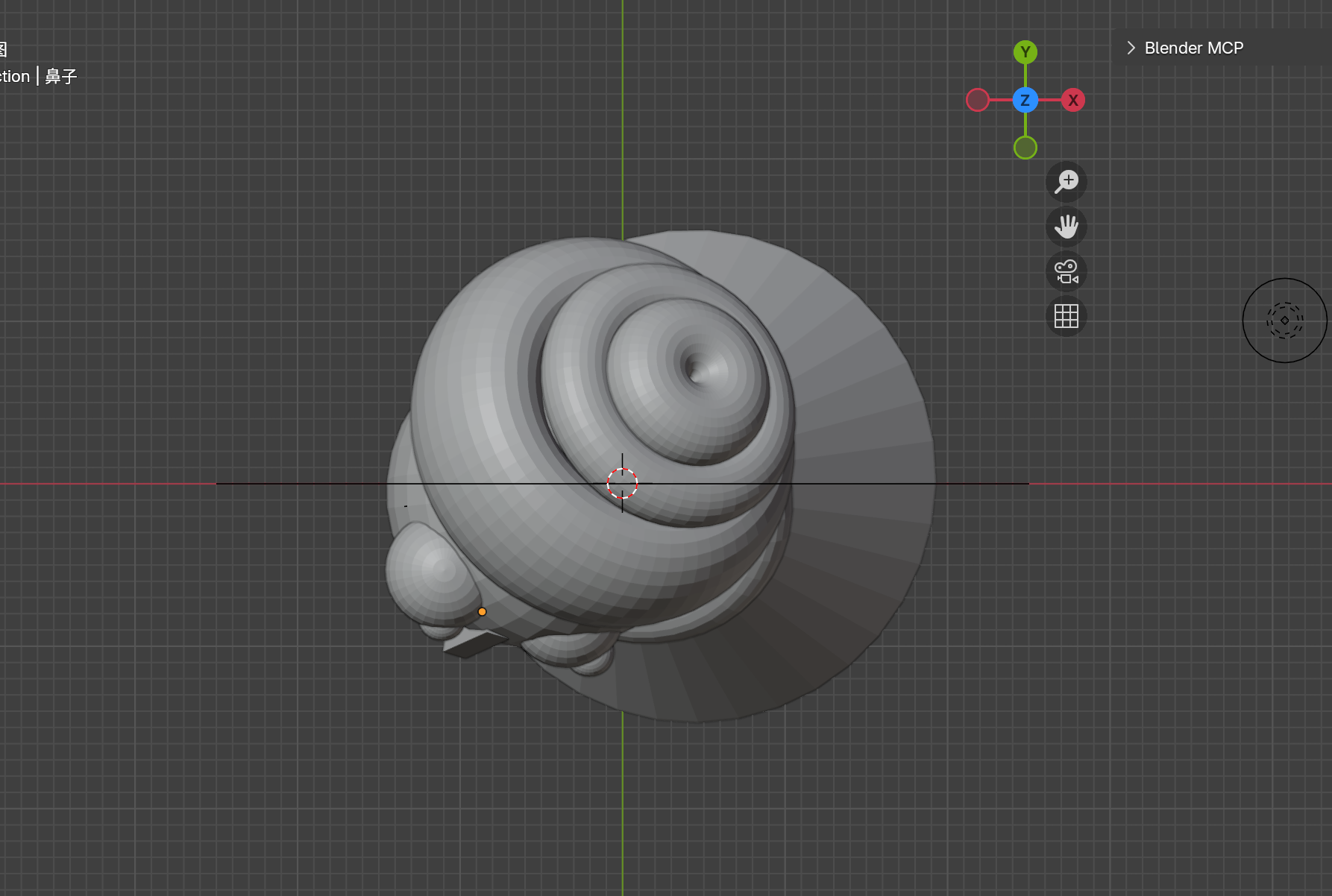
Nase in Oberansicht positioniert
Den Mund erstellen
"Erstelle einen Torus namens 'mouth', Körpersegmente 41, Nebensegmente 28, Hauptradius 0.78m, Nebenradius 0.18m"
"Bewege mouth entlang X auf -0.967m, entlang Y auf -0.731m, entlang Z auf -0.0355m. Drehe X 48.178°, Y -14.089°, Z -0.455°. Skaliere auf 0.16"
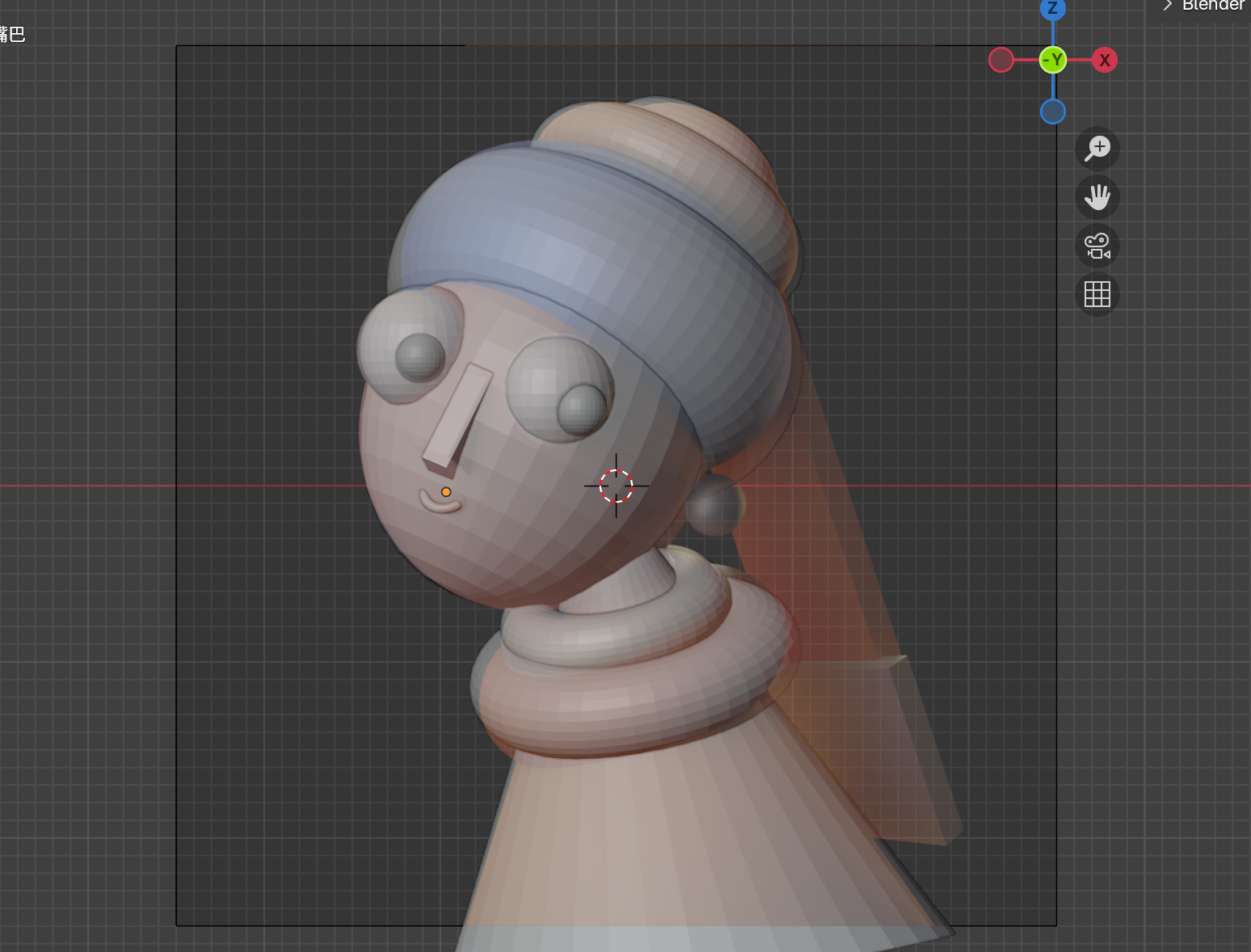
Torus skaliert und positioniert als Mund
Den Ohrring erstellen
"Erstelle eine UV-Kugel namens 'earring'. Bewege entlang X auf 0.559m, entlang Z auf -0.114m. Skaliere auf 0.168"
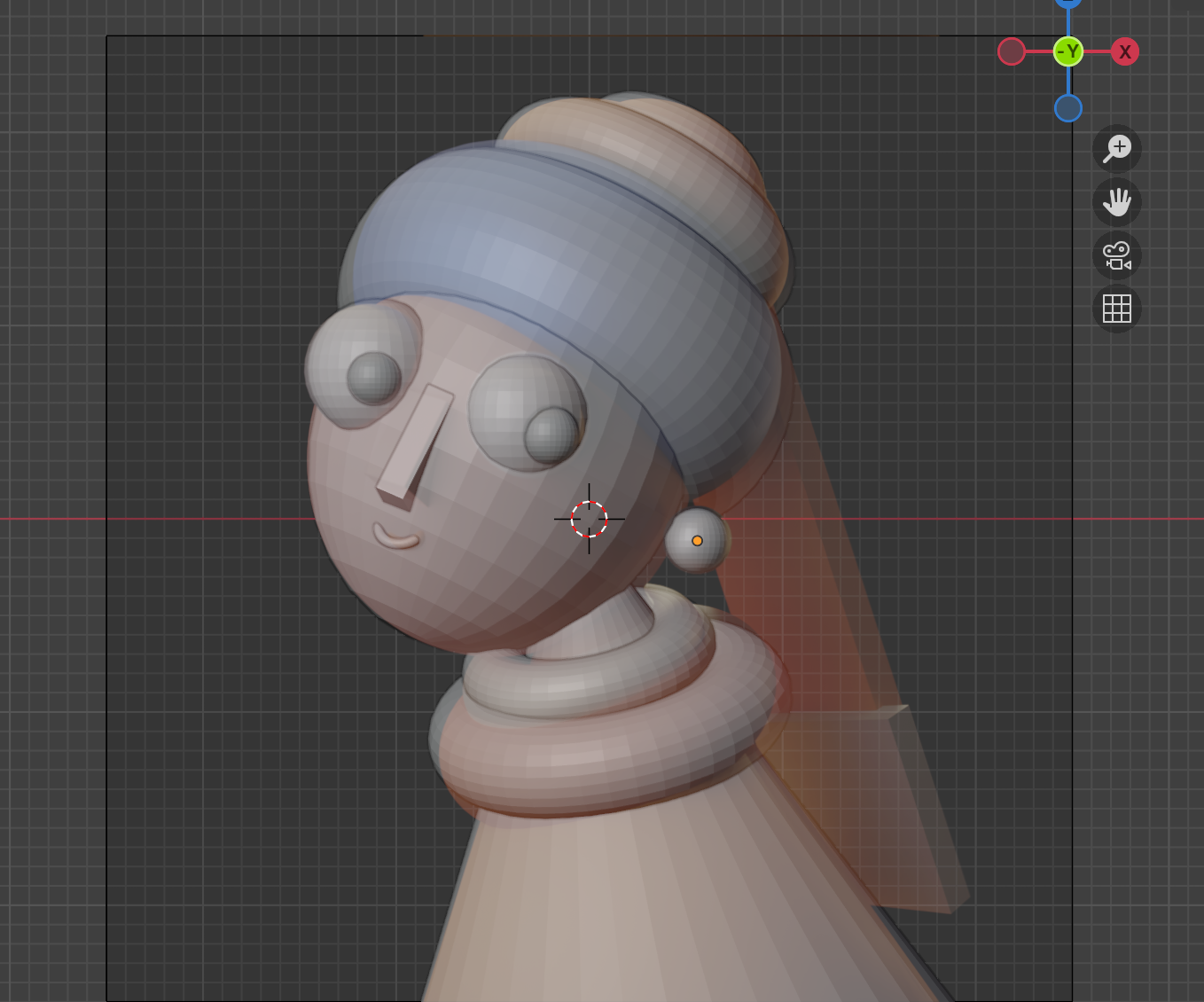
Perlen-Ohrring positioniert
Die Flechte erstellen
"Erstelle einen Würfel namens 'braid'. Bewege entlang X auf 1.693m, entlang Z auf 0.078m. Skaliere entlang X auf 0.46, entlang Y auf 0.08, entlang Z auf 1.86"
"Kopiere braid, benenne die Kopie 'braid_tail'. Bewege braid_tail entlang X auf 1.7m, entlang Y auf -0.038m, entlang Z auf -1.248m. Skaliere entlang X auf 0.55, entlang Y auf 0.2, entlang Z auf 0.56"
"Kombiniere braid und braid_tail, benenne die Gruppe 'braid'. Bewege braid entlang X auf 1.053m, entlang Y auf 1.062m, entlang Z auf -0.355m. Drehe X 16.335°, Y -5.77°, Z -49.944°"
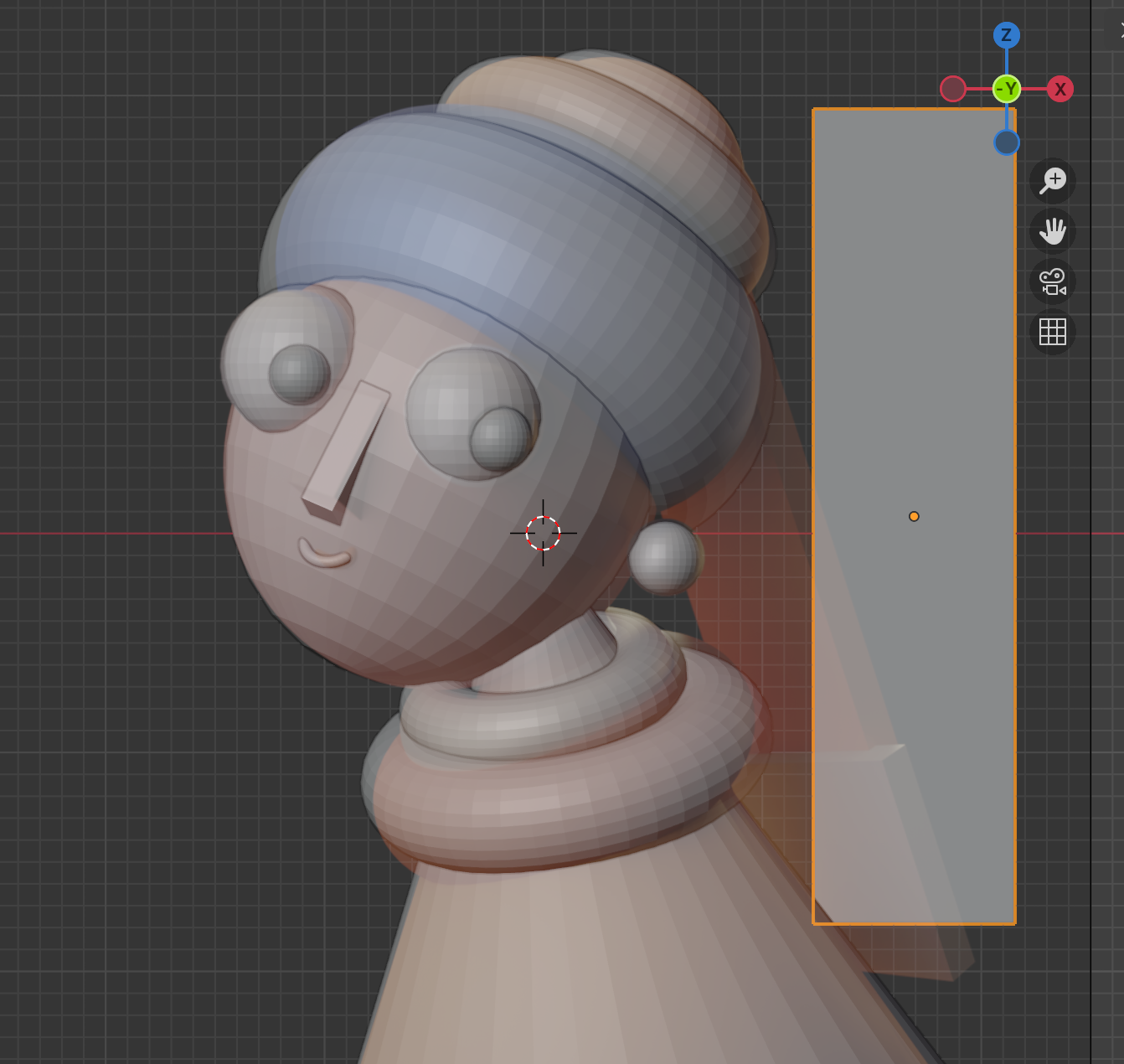
Würfel als Flechten-Abschnitt skaliert
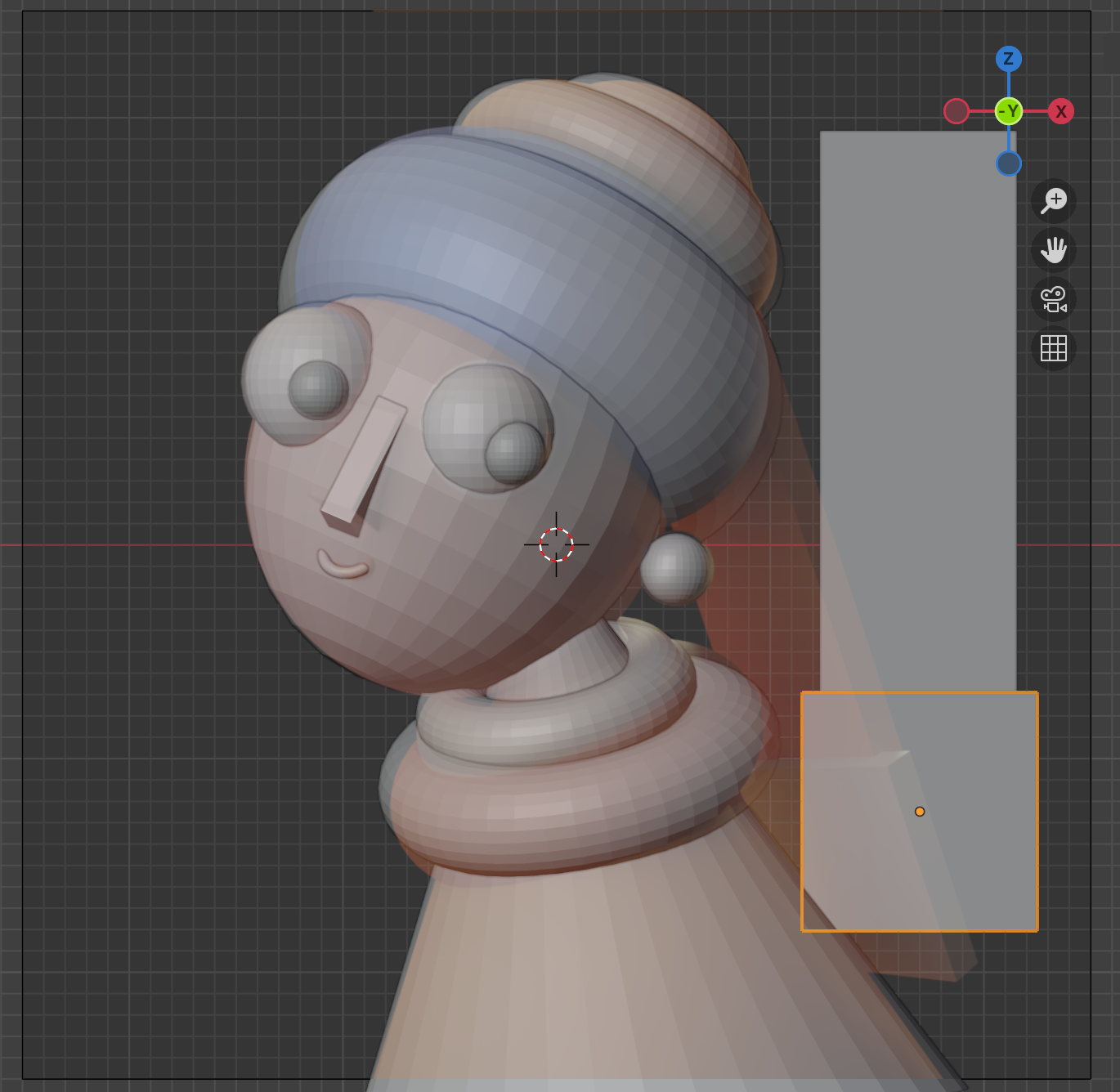
Flechte mit Schwanz-Abschnitt hinzugefügt
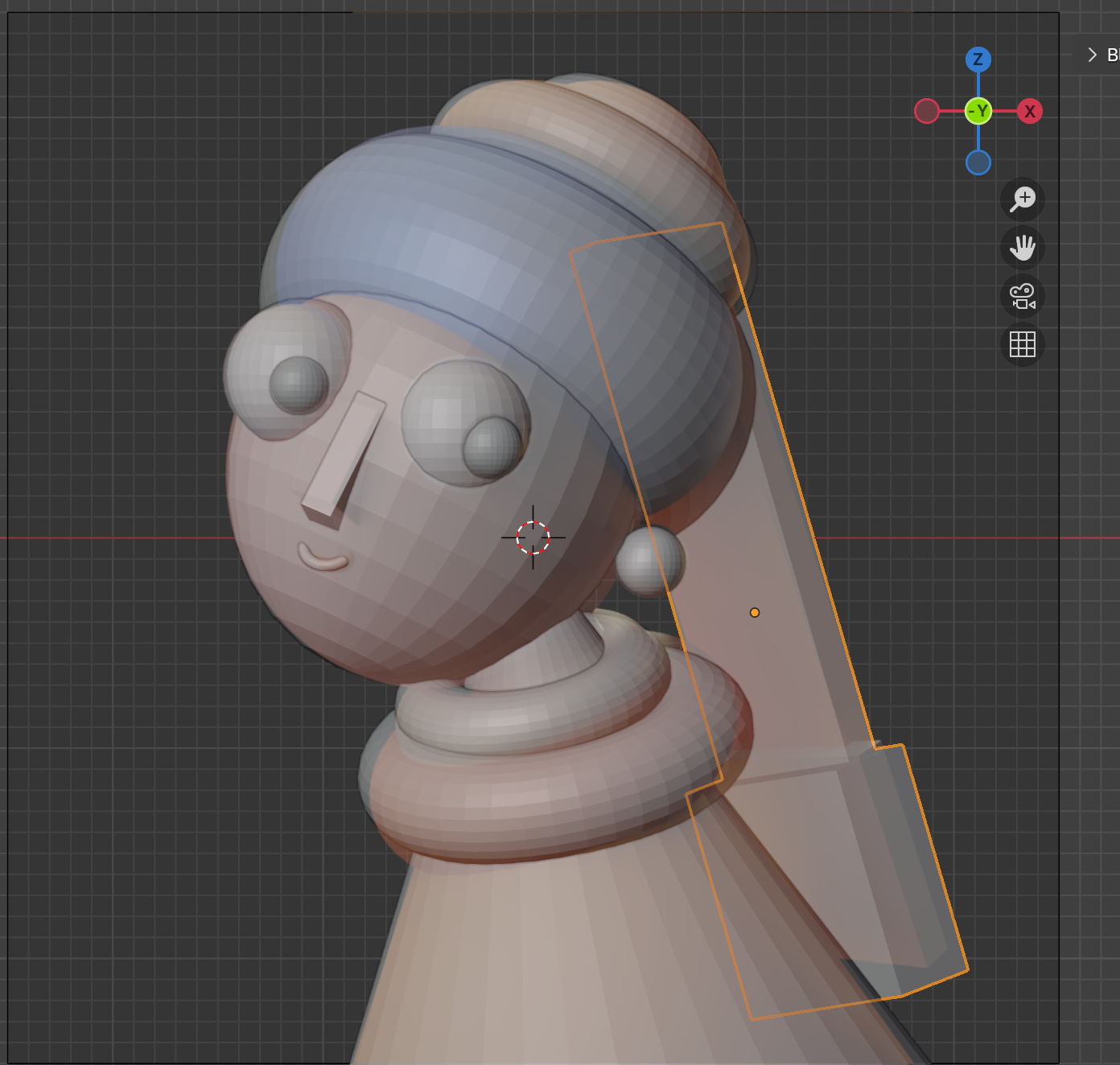
Vollständige Flechte in Frontansicht positioniert
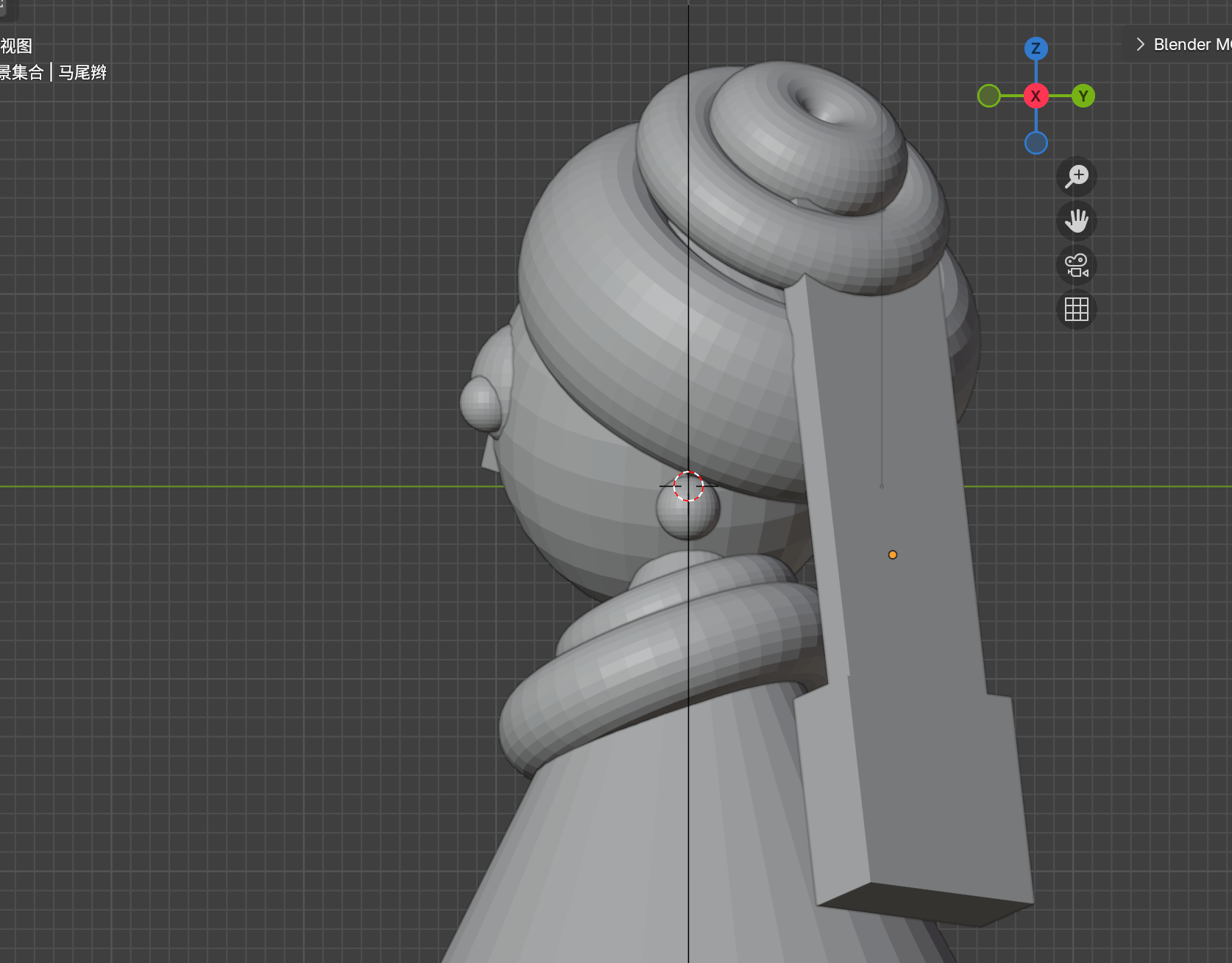
Vollständige Flechte in rechter Ansicht positioniert
Phase 4: Kamera & Komposition
Kameraansicht einrichten
| Aktion | Shortcut |
|---|---|
| Kameraansicht betreten | Nummernblock 0 |
| Kamera auf Ansicht sperren | N Panel → Ansicht → Kamera auf Ansicht sperren |
Die Kamera positionieren
"Wechsle zur Kameraansicht mit blender mcp"
"Bewege Kamera entlang X auf 0.250m, entlang Y auf -13.97m, entlang Z auf 0.362m. Drehe X 88.95°, Y 0°, Z 1.69°"
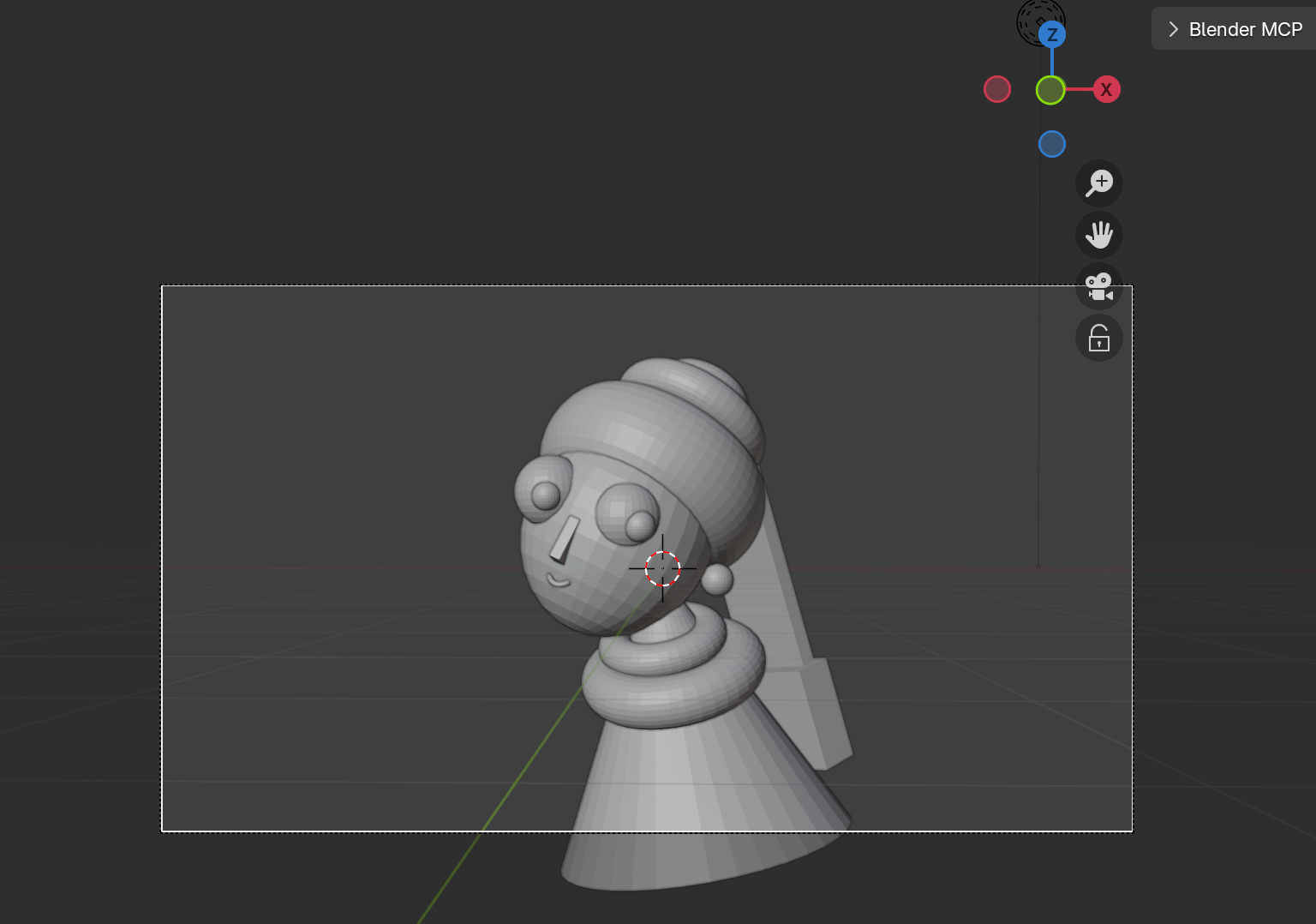
Kamera positioniert und Ansicht komponiert
Ausgabe-Einstellungen
Gehen Sie zu Ausgab-Eigenschaften und stellen Sie die Auflösung auf 1080×1080 px für eine quadratische Komposition, die dem Seitenverhältnis des Originalgemäldes entspricht.
Phase 5: Rendering & Beleuchtungs-Setup
Beleuchtung kann über ein Render entscheiden. Lassen Sie uns ein professionelles Dreipunkt-Beleuchtungs-Setup einrichten.
Erster Render-Check
Drücken Sie F12 für einen schnellen Render. Wenn die Beleuchtung seltsam aussieht, passen wir an:
"Bewege Licht entlang X auf -7.128m, entlang Y auf -4.26m, entlang Z auf -0.085m. Setze Belichtung auf 1.79, Radius auf 7.0, Leistung auf 1000"

Erster Render zeigt grundlegende Beleuchtung
Licht-Radius = Weichheit
Je größer der Radius Ihrer Lichtquelle, desto weicher Ihre Schatten. Kleiner Radius = harte, scharfe Schatten. Großer Radius = weiche, diffuse Schatten. Für Porträts gehen Sie groß.
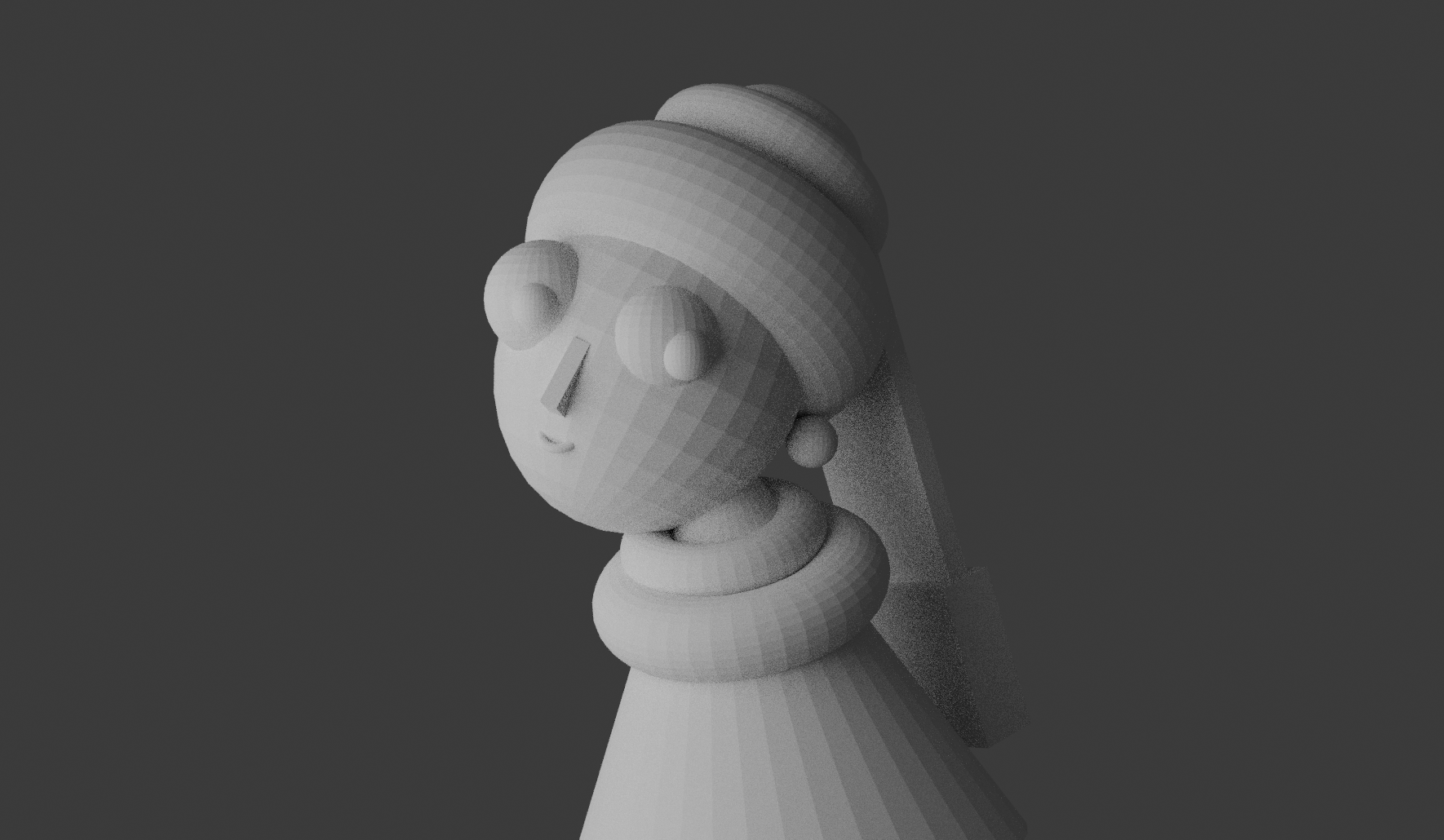
Render nach Anpassung der Lichtposition und des Radius
Die Weltumgebung verstehen
Standardmäßig stellt Blender die Weltumgebung-Stärke auf 1 ein. Dies bietet Umgebungslicht sogar ohne Lichter. Lassen Sie uns es für volle Kontrolle eliminieren:
"Lösche das Licht"
"Setze Weltumgebung-Lichtstärke auf 0"
Ergebnis: Vollständig schwarzer Render. Jetzt haben wir volle Kontrolle über jedes Photon in unserer Szene.
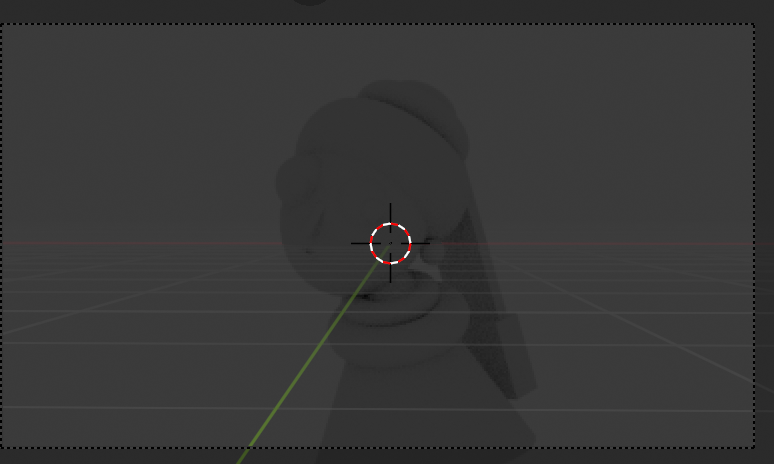
Szene nach Löschen des Lichts (hat immer noch Umgebung von Welt)
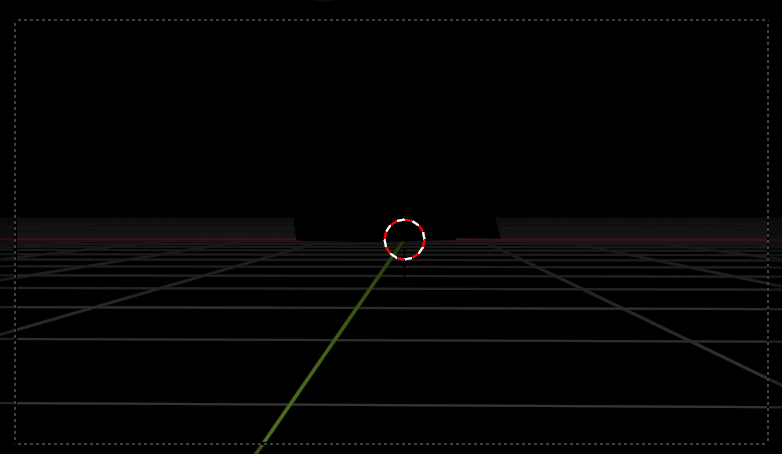
Vollständig schwarze Szene mit Weltumgebung bei 0
Hauptlicht (Key Light) erstellen
"Erstelle ein Licht namens 'main_light'. Bewege entlang X auf -2.8m, entlang Y auf -2.6m. Setze Leistung auf 1000, Radius auf 6m"
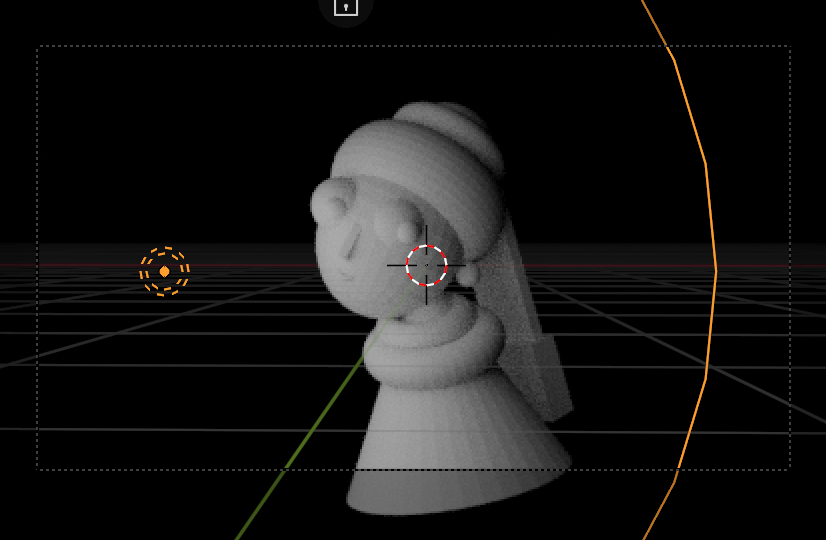
Szene mit Punktlicht
Lichttypen: Punkt, Sonne, Spot, Fläche
Punktlicht
Allrichtungen, wie eine Glühbirne
Sonnenlicht
Parallele Strahlen, wie die Sonne
Spotlicht
Gelenkter Kegel, wie ein Scheinwerfer
Flächenlicht
Rechteckige Emission, weiche Schatten — am besten für Porträts
"Wechsle Licht zu Sonne"
"Wechsle Licht zu Fläche"
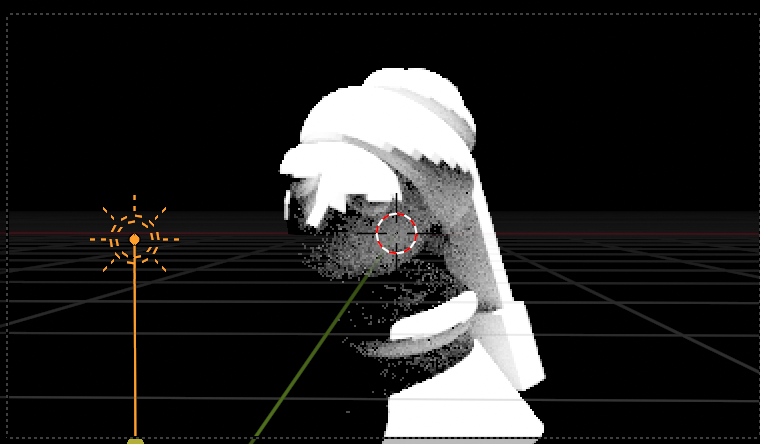
Szene mit Sonnenlicht (parallele Strahlen)
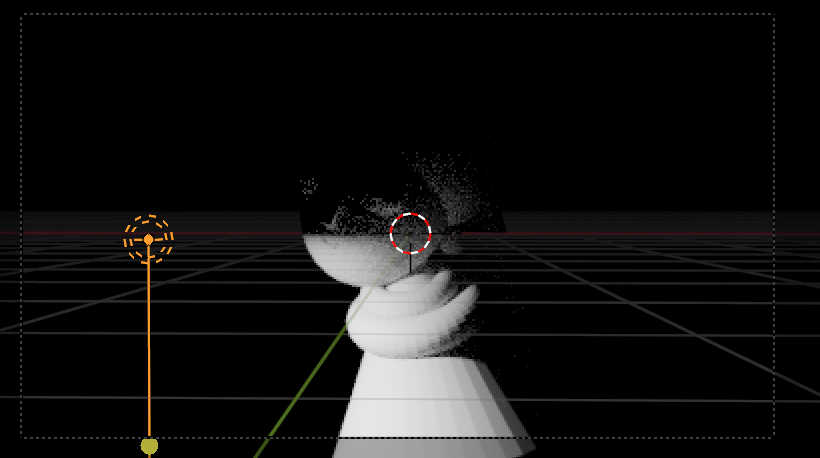
Szene mit Flächenlicht (weiche Schatten)
Flächenlicht einrichten
"Wechsle Licht zu Fläche, Form eingestellt auf Quadrat, Größe 7m, Leistung 700. Bewege entlang X auf -2.0m, entlang Y auf -5m, entlang Z auf 3.3m. Drehe X 46°, Y -41°, Z 18.5°. Skaliere auf 1.42"
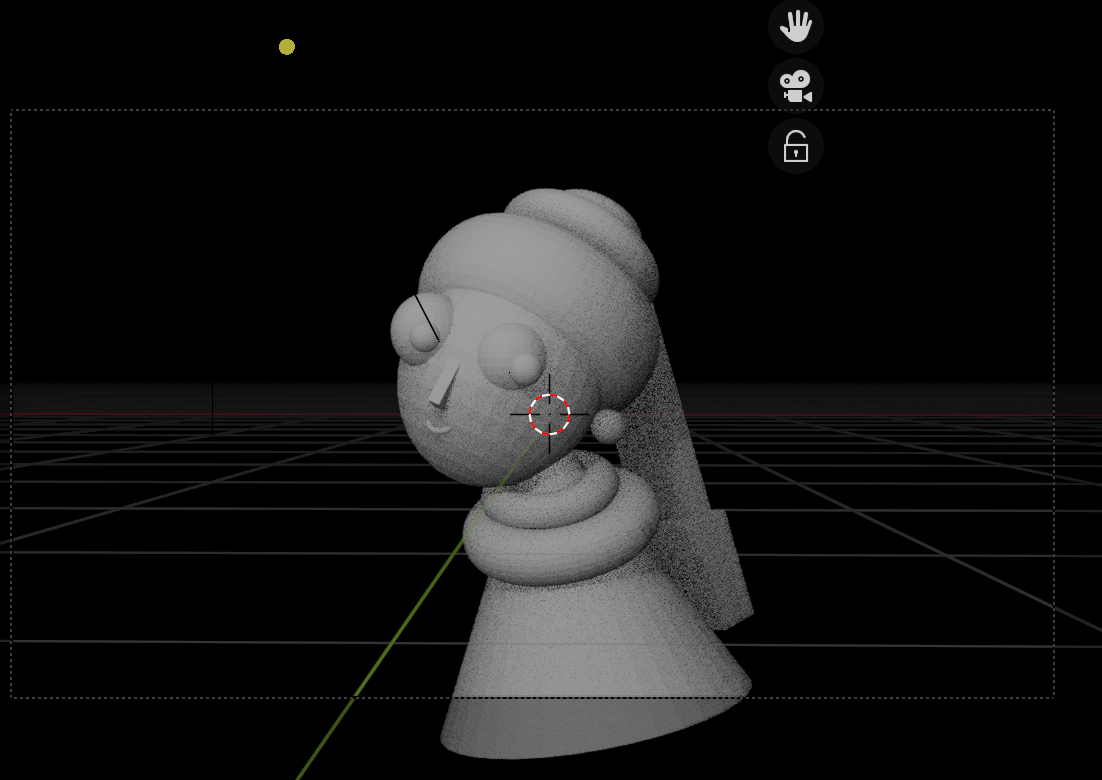
Flächenlicht im Viewport positioniert
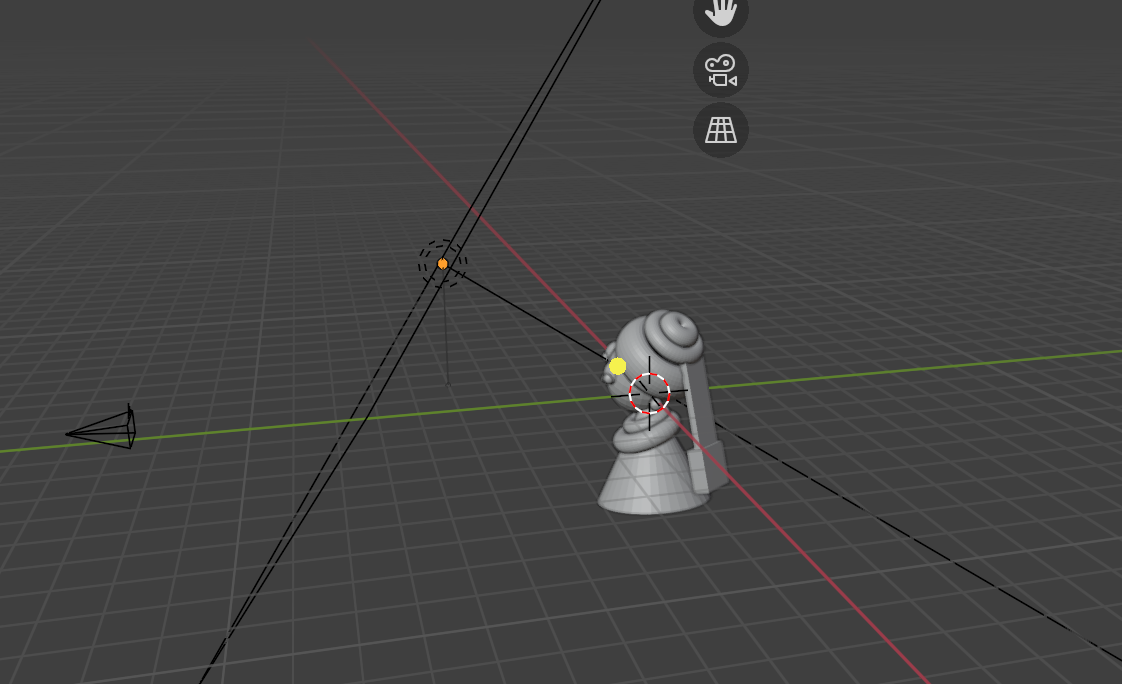
Render-Ergebnis mit Flächenlicht-Setup
Glatte Schattierung
Ihr Modell könnte facettiert aussehen. Lassen Sie uns das beheben:
"Setze alle Objekte auf glatte Schattierung"
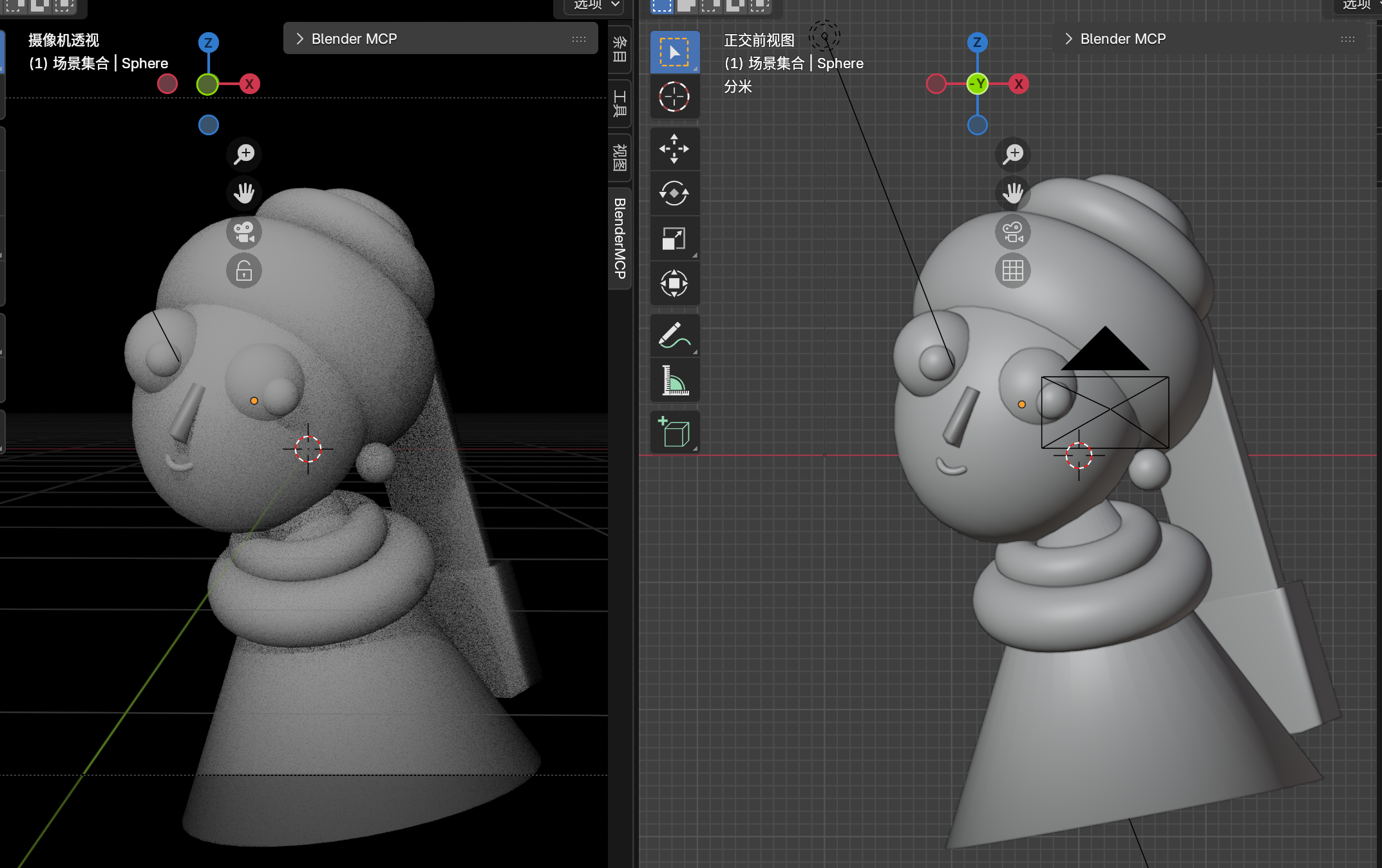
Szene mit glatter Schattierung angewendet
Selektives Glätten
Einige Objekte müssen scharf bleiben (wie Nase und Flechte). MCP kämpft mit "Auto Glatt"-Befehlen. Manuelle Methode: Objekt auswählen → Rechtsklick → Shade Smooth → Objekt-Dateneigenschaften → Normalen → Auto Glatt aktivieren (normalerweise 30°).
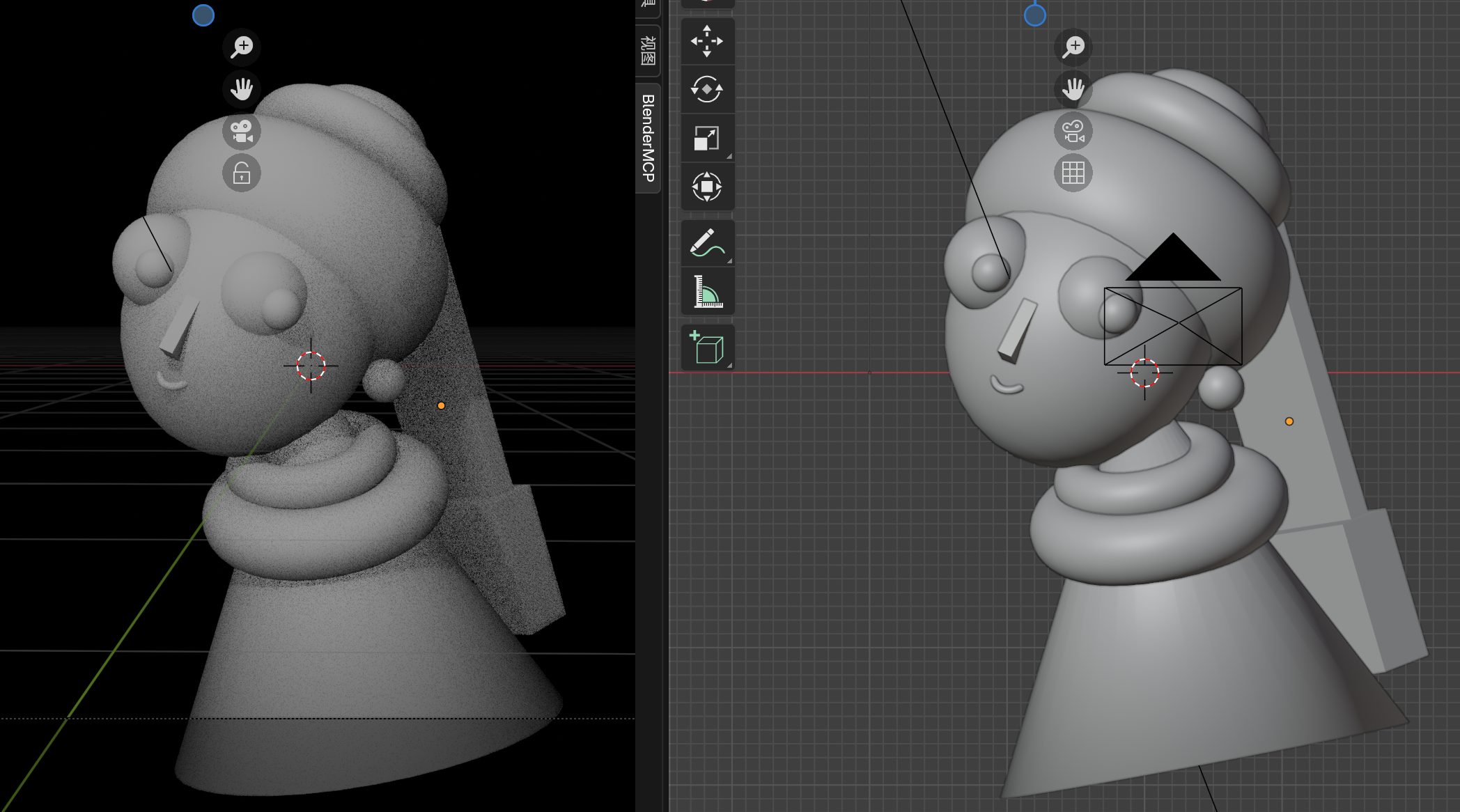
Auto Glatt auf scharfe Objekte wie Nase und Flechte angewendet
Render-Engines: EEVEE vs. Cycles
EEVEE
Echtzeit-Render-Engine
- Schnelle Vorschauen
- Game-Engine-Qualität
- Nur GPU
Cycles
Physikalisch basierter Pfad-Tracer
- Fotorealistische Ausgabe
- Genauer Lichttransport
- Kann CPU oder GPU verwenden
Pro-Empfehlung
Verwenden Sie EEVEE für Setup und Komposition (sofortiges Feedback), dann wechseln Sie zu Cycles für finale Renders. Setzen Sie Max Samples auf 500 für gute Qualität ohne ewiges Warten.
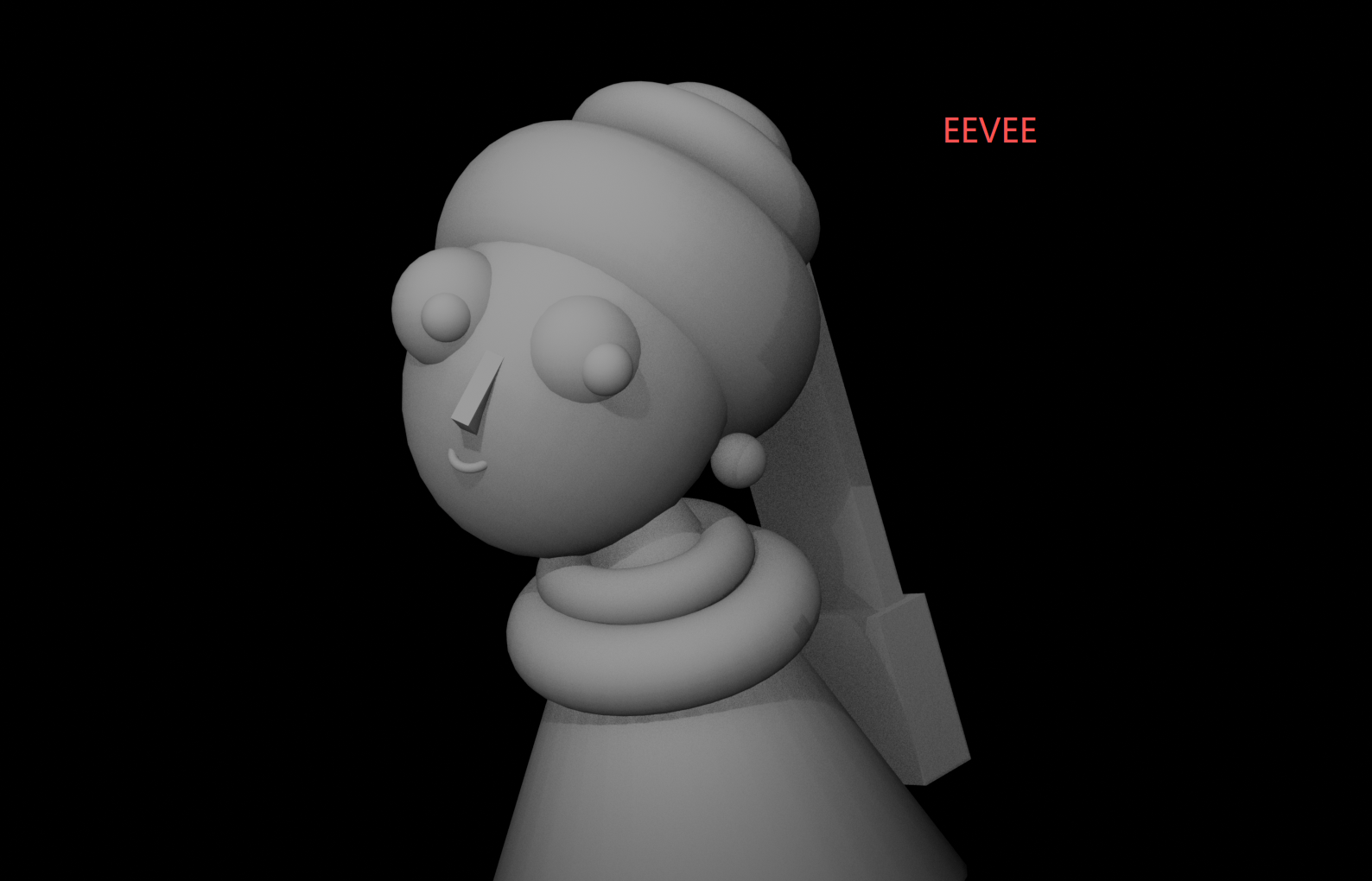
Render mit EEVEE-Engine (Echtzeit, spiel-ähnliche Qualität)
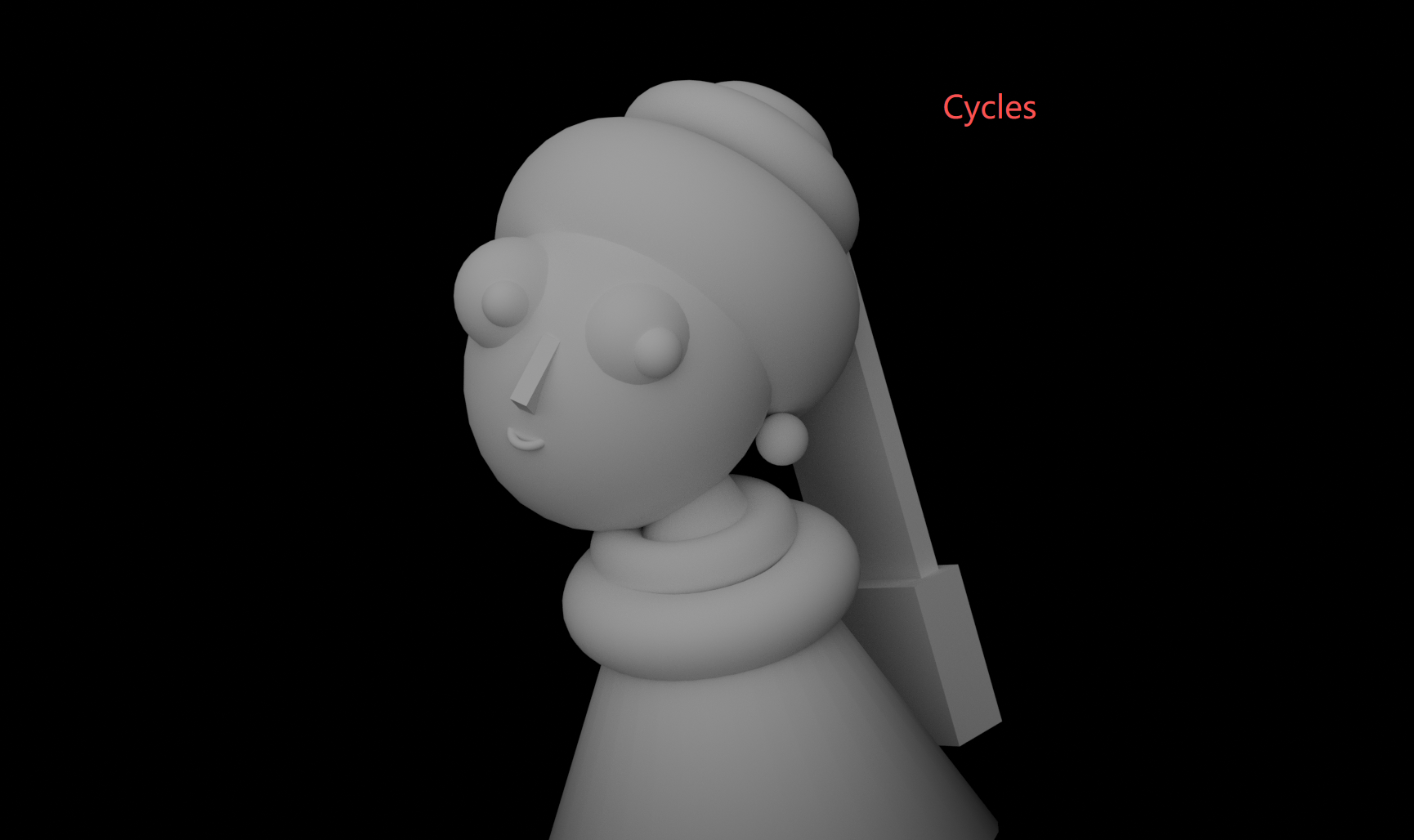
Render mit Cycles-Engine (physikalisch basiert, fotorealistisch)
Phase 6: Dreipunkt-Beleuchtungs-Setup
Füll- und Randlichter erstellen
"Mit blender mcp, dupliziere das Licht zweimal, benenne sie 'light_2' und 'light_3'"
"Bewege light entlang X auf -2m, entlang Y auf -5m, entlang Z auf 3.3m. Drehe X 46°, Y -41°, Z 18.5°"
"Bewege light_2 entlang X auf 7.26m, entlang Y auf 4.94m, entlang Z auf -0.138m. Drehe X 106.66°, Y -201.64°, Z 478.16°"
"Bewege light_3 entlang X auf -4.204m, entlang Y auf 7.364m, entlang Z auf 2.525m. Drehe X -75.55°, Y -29.17°, Z 13.722°"
Farbtemperatur
Lassen Sie uns unserem Hauptlicht einen warmen Ton hinzufügen:
"Setze Licht-Farbton auf 0.1, Sättigung auf 0.3"

Finales Render mit Dreipunkt-Beleuchtungs-Setup und warmem Key-Licht
Dreipunkt-Beleuchtungs-Diagramm
Phase 7: Materialien & Shading
Principled BSDF verstehen
Blenders Principled BSDF ist ein physikalisch basiertes Material, das die meisten Anwendungsfälle abdeckt. Hauptparameter:
Basisfarbe
Die inhärente Farbe der Oberfläche
Metallisch
0 = Dielektrikum (Nicht-Metall), 1 = Metall
Rauheit
0 = spiegelglatt, 1 = matt
IOR
Brechungsindex — glasartige Transparenz
Material-Rezepte für unsere Szene
Haut
Basisfarbe: Rosa/bräunlich
Rauheit: 0.5
Metallisch: 0
Blauer Turban
Basisfarbe: Tiefblau
Rauheit: 0.5
Metallisch: 0.1
Perlen-Ohrring
Basisfarbe: Weiß
Rauheit: 0.1
Metallisch: 0
Auge
Basisfarbe: Schwarz
Rauheit: 0.2
Metallisch: 0
Schnelle Material-Anwendung
Verwenden Sie Ctrl + L → Materialien verknüpfen, um Materialien zwischen ausgewählten Objekten zu kopieren. Wählen Sie zuerst Ihr Quellmaterial-Objekt, dann Umschalt+Klick Zielobjekte, dann verknüpfen.
Ansicht verbergen vs. Render verbergen
Das "Auge"-Symbol im Outliner klicken versteckt Objekte im Viewport aber NICHT in Renders. Um aus Renders zu verstecken, klicken Sie auf das "Kamera"-Symbol (In Renders deaktivieren). Das ereilt früher oder später jeden — lassen Sie es nicht Sie ereilen.
Phase 8: Finales Render
Render-Checkliste
Finale Ausgabe
Drücken Sie F12 zu rendern. Wenn zufrieden, gehen Sie zu Bild → Speichern unter, um Ihr Meisterwerk zu exportieren.
Zusammenfassung & Haupterkenntnisse
Dieses Tutorial deckte den vollständigen 3D-Workflow ab, wobei nur grundlegende Primitive verwendet wurden:
🎨 Primitiven-basiertes Modeling funktioniert
Kugeln, Würfel, Kegel und Tori können komplexe Formen erstellen, wenn sie durchdacht kombiniert werden. Nicht alles braucht Sculpting.
💡 Lichtqualität wichtiger als Quantität
Ein gut platziertes Flächenlicht schlägt mehrere Punktlichter. Größe = Weichheit.
🔧 Glatte Schattierung ist essentiell
Low-Poly-Primitive sehen ohne sie facettiert aus. Auto Glatt mit 30° bewältigt die meisten Fälle.
⚙️ MCP-Befehle straffen Workflow
Natürliche Sprache glänzt bei mehrstufigen Operationen wie "Erstelle Kugel mit Parametern X, Y, Z und positioniere bei..."
🖥️ Cycles vs. EEVEE
Verwenden Sie EEVEE für Setup-Geschwindigkeit, Cycles für finale Qualität. Sie dienen unterschiedlichen Zwecken.
Sie haben nun ein vollständiges 3D-Modellierungsprojekt von Referenz bis zum finalen Render abgeschlossen. Die Techniken hier — primitives Modeling, Dreipunkt-Beleuchtung, Material-Erstellung und Rendering — bilden das Fundament professioneller 3D-Arbeit.
Setzen Sie Ihre Reise fort
Sie haben Blender-Grundlagen gemeistert. Bereit für mehr?
- Versuchen Sie, ein weiteres klassisches Gemälde in 3D neu zu erschaffen
- Experimentieren Sie mit verschiedenen Beleuchtungs-Setups
- Lernen Sie den Edit-Mode für Vertex-Ebene-Kontrolle
- Erkunden Sie Texturmalerei für mehr Details
Der beste Weg zu lernen ist durch Tun. Wählen Sie ein Projekt, das Sie begeistert, und beginnen Sie zu modellieren.