Setelah lebih dari satu dekade mengerjakan vertex di Blender, saya bisa memberitahu Anda ini: setiap orang merasa tangan mereka tidak menurut saat pertama kali mulai. Viewport 3D membingungkan, objek-objek sepertinya memiliki kehendak sendiri, dan pintasan keyboard terasa seperti Anda membutuhkan enam jari di setiap tangan.
Tutorial ini mengubahnya. Kita akan memecah dasar-dasar Blender menjadi bagian-bagian yang mudah dicerna — dengan cara yang saya berharap seseorang mengajarkan saya bertahun-tahun yang lalu. Dan ini bagian terbaiknya: Anda akan belajar alur kerja tradisional dan cara mengontrol Blender menggunakan bahasa alami melalui MCP (Model Context Protocol).
Hal Penting: Yang Perlu Anda Ketahui
Versi
Blender 2.8+ (Pembaharuan 2.8 menyatukan UI — semua di sini berlaku untuk 3.x dan 4.x)
Fokus
Navigasi Viewport, Kontrol Objek, Perpindahan Tampilan
Garis Waktu
~10 menit konten inti + latihan perintah MCP
Memahami Antarmuka Blender
Layar Awal
Ketika Blender diluncurkan, Anda akan melihat layar splash. Klik di mana saja untuk menutupnya dan memasuki scene default. Mari kita bedah apa yang Anda lihat:
Panel Kunci Dijelaskan
- Toolbar (Kiri): Alat transform, mode seleksi, utilitas snap
- Outliner (Kanan Atas): Hirarki scene Anda — setiap objek di scene Anda tinggal di sini
- Editor Properties (Kanan Bawah): Data objek, modifier, material, pengaturan render
- Timeline (Bawah): Keyframe animasi dan kontrol pemutaran
Tips Pro: Workspace
Tab-tab di atas? Itu adalah Workspace — tata letak yang sudah dikonfigurasi sebelumnya untuk tugas yang berbeda. Modeling memiliki panel yang berbeda dengan Sculpting atau UV Editing. Anda bisa membuatnya sendiri, tetapi menguasai workspace Layout default harus menjadi prioritas pertama Anda.
Tritunggal Suci Scene 3D
Setiap scene 3D berujung pada tiga elemen penting:
Mesh (Model)
Geometri — vertices, edges, dan faces yang membentuk objek Anda
Cahaya
Pencahayaan yang membuat scene Anda terlihat dan mengatur suasana
Kamera
Titik pandang yang menentukan render akhir Anda
Navigasi Viewport: Fondasi
Jika Anda tidak bisa menavigasi, Anda tidak bisa membuat. Gerakan-gerakan ini akan menjadi memori otot.
Kontrol Mouse — Tiga Pilar
Orbit
Putar di sekitar tengah viewport Anda
Pan
Bergerak menyamping tanpa mengubah sudut
Zoom
Bergerak masuk dan keluar dari scene Anda
Gizmo Viewport
Widget sumbu berwarna-warni di pojok kanan atas? Itu bukan hanya dekorasi:
- Klik & Seret Gizmo: Orbit ke arah itu
- Ikon Tangan: Pan tampilan
- Kaca Pembesar: Zoom masuk/keluar
- Ikon Kamera: Beralih antara Tampilan Pengguna dan Tampilan Kamera
- Ikon Kisi: Beralih antara Perspektif dan Orthografik
Penting: Perspektif vs Orthografik
Perspektif menampilkan hal-hal seperti mata Anda melihatnya — benda-benda menjadi lebih kecil saat semakin jauh. Orthografik menghapus distorsi ini — garis-garis sejajar tetap sejajar. Bagus untuk pemodelan presisi, tetapi kurang persepsi kedalaman.
Transform Objek: Tiga Besar
Semua yang Anda lakukan di Object Mode berujung pada tiga operasi. Hafalkan pintasan satu-tombol ini — mereka akan menghemat tahunan waktu kumulatif Anda:
Grab (Pindahkan)
Pindahkan objek dengan bebas. Tekan X, Y, atau Z untuk mengunci ke sumbu.
Rotate
Putar objek. Tekan X, Y, atau Z untuk rotasi sumbu.
Scale
Ubah ukuran objek. Tekan X, Y, atau Z untuk scaling satu sumbu.
Aturan Emas: Konfirmasi atau Batal
Setiap operasi transform mengikuti pola ini:
Batasan Sumbu — Kontrol Presisi
Setelah memulai transform, tekan tombol sumbu untuk membatasi gerakan:
G → Z = Pindahkan sepanjang sumbu Z saja
S → Shift + Z = Scale pada X dan Y, abaikan Z
R → X → X = Putar di sekitar sumbu X lokal objek
Menambahkan Objek ke Scene Anda
Menu Tambah
Akses semua primitif — meshes, curves, lights, cameras, dll.
Primitif Mesh Penting
Ini adalah blok bangunan Anda. Semua yang kompleks dimulai di sini:
Bertemu Suzanne — Maskot Blender
Kepala monyet itu? Namanya Suzanne, dan dia menjadi maskot Blender sejak 2002. Dia sempurna untuk pengujian karena dia memiliki geometri kompleks (mata, hidung, telinga) tetapi masih satu mesh. Anda akan melihatnya di mana-mana di tutorial Blender.
Pintasan Penting untuk Manajemen Objek
| Pintasan | Aksi | Deskripsi |
|---|---|---|
| X / Delete | Hapus | Hapus objek yang dipilih |
| Ctrl + Z | Undo | Mundur melalui riwayat |
| Shift + D | Duplikat | Buat salinan (masuk mode pindah) |
| Alt + G | Hapus Lokasi | Reset posisi ke origin (0,0,0) |
| Alt + R | Hapus Rotasi | Reset semua rotasi |
| Alt + S | Hapus Scale | Reset scale ke 1.0 |
| H | Sembunyikan | Sembunyikan objek yang dipilih |
| Alt + H | Tampilkan Semua | Tampilkan semua objek tersembunyi |
| A | Pilih Semua | Pilih semua di scene |
| Alt + A | Batal Pilih Semua | Hapus seleksi |
Perpindahan Tampilan: Penguasaan Numpad
Seniman 3D profesional jarang menyentuh mouse untuk perpindahan tampilan. Numpad adalah tempat kecepatan terjadi:
Tidak Ada Numpad? Tidak Masalah.
Tekan tombol backtick ` (kiri dari 1, di bawah Escape) untuk membuka Menu Pie View. Gerakkan mouse Anda ke tampilan yang Anda inginkan — sangat cepat setelah Anda terbiasa.
Jebakan yang Menjerat Semua Orang
Jebakan Tumpang Tindih Duplikat
Ketika Anda menduplikat dengan Shift + D, lalu segera klik-kanan untuk membatalkan gerakan... Anda telah membuat hantu. Objek baru duduk tepat di atas yang asli, tidak terlihat sampai Anda mencoba memindahkannya.
Perbaikannya: Setelah membatalkan, tekan G dan pindahkan dengan sengaja. Atau lebih baik — jangan batalkan. Duplikat dan tempat dalam satu gerakan.
Bagian 2: Mengontrol Blender dengan Perintah MCP
Sekarang untuk pendekatan modern: menggunakan bahasa alami untuk mengontrol Blender. Ini adalah masa depan 3D menuju.
Blender MCP (Model Context Protocol) menjembatani AI dengan Blender, membiarkan Anda mengontrol scene melalui perintah sederhana. Berikut cara membuat "tangan menurut" menggunakan bahasa Inggris biasa.
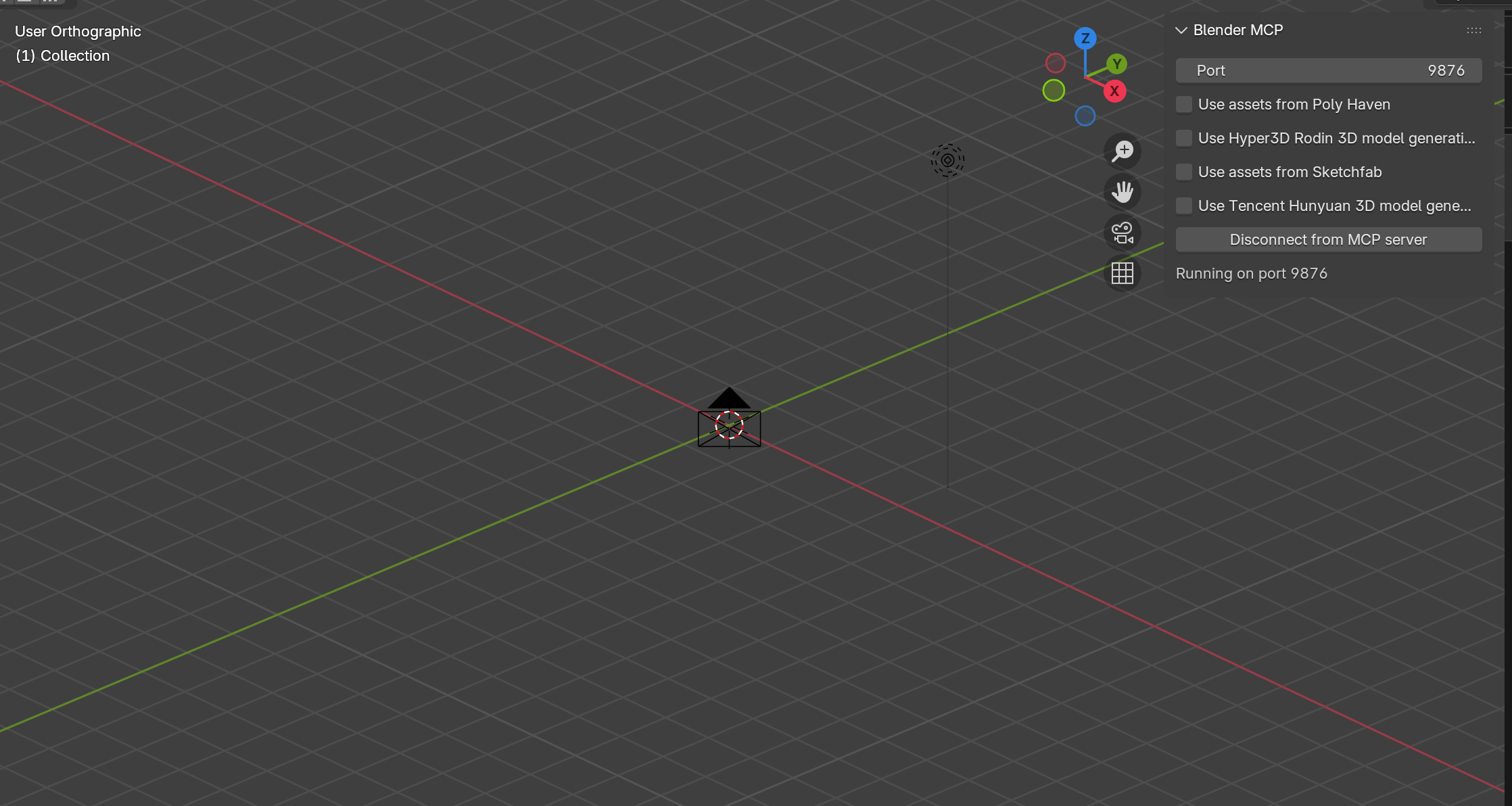
1. Kontrol Viewport dengan Bahasa Alami
Mari kita buat cylinder untuk menunjukkan kontrol tampilan:
"Use blender mcp to create a cylinder"
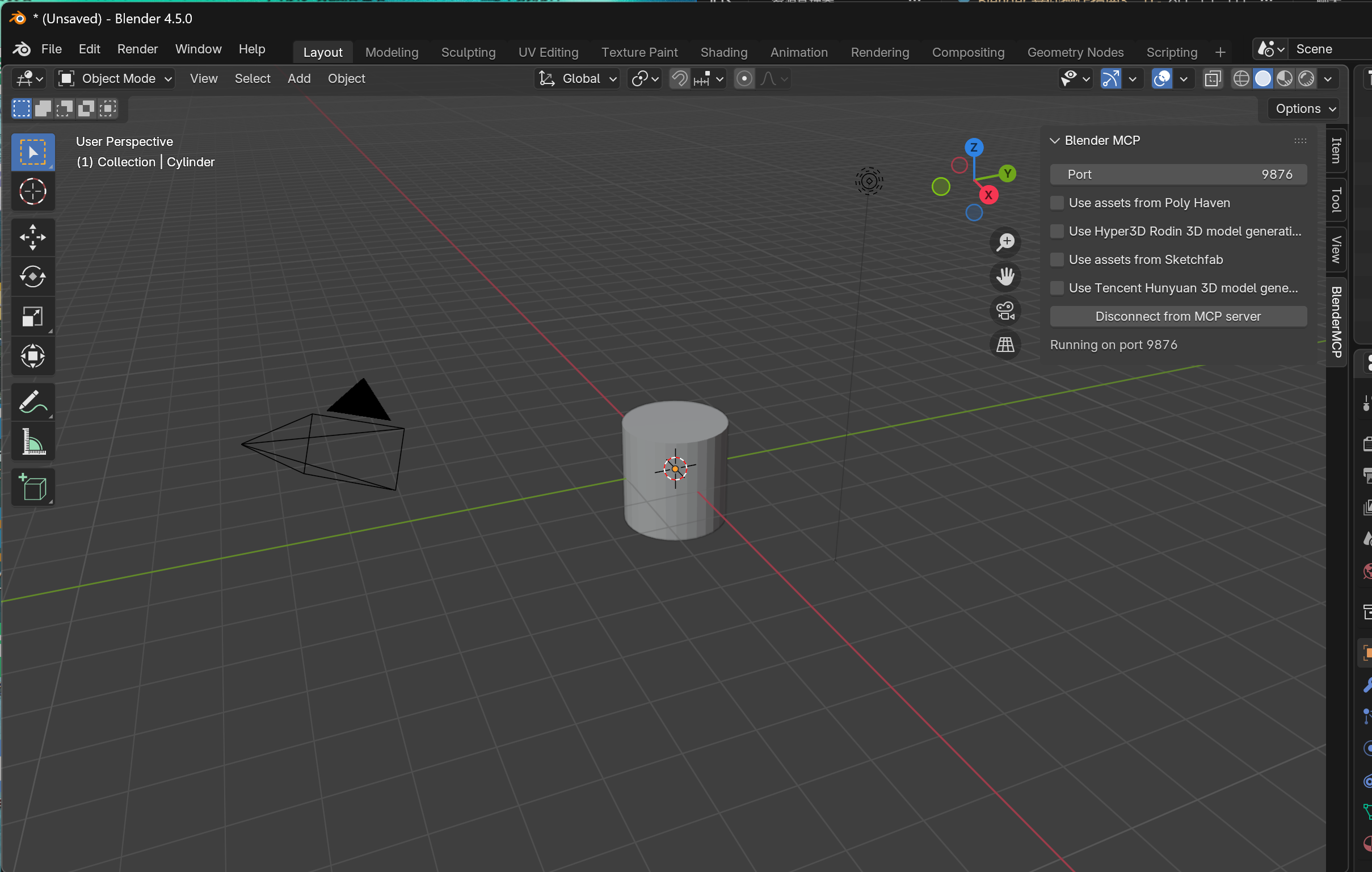
Sekarang coba perintah ini untuk mengontrol tampilan Anda:
"Rotate view""Pan view""Zoom in" / "Zoom out""Switch to camera view""Switch to perspective view"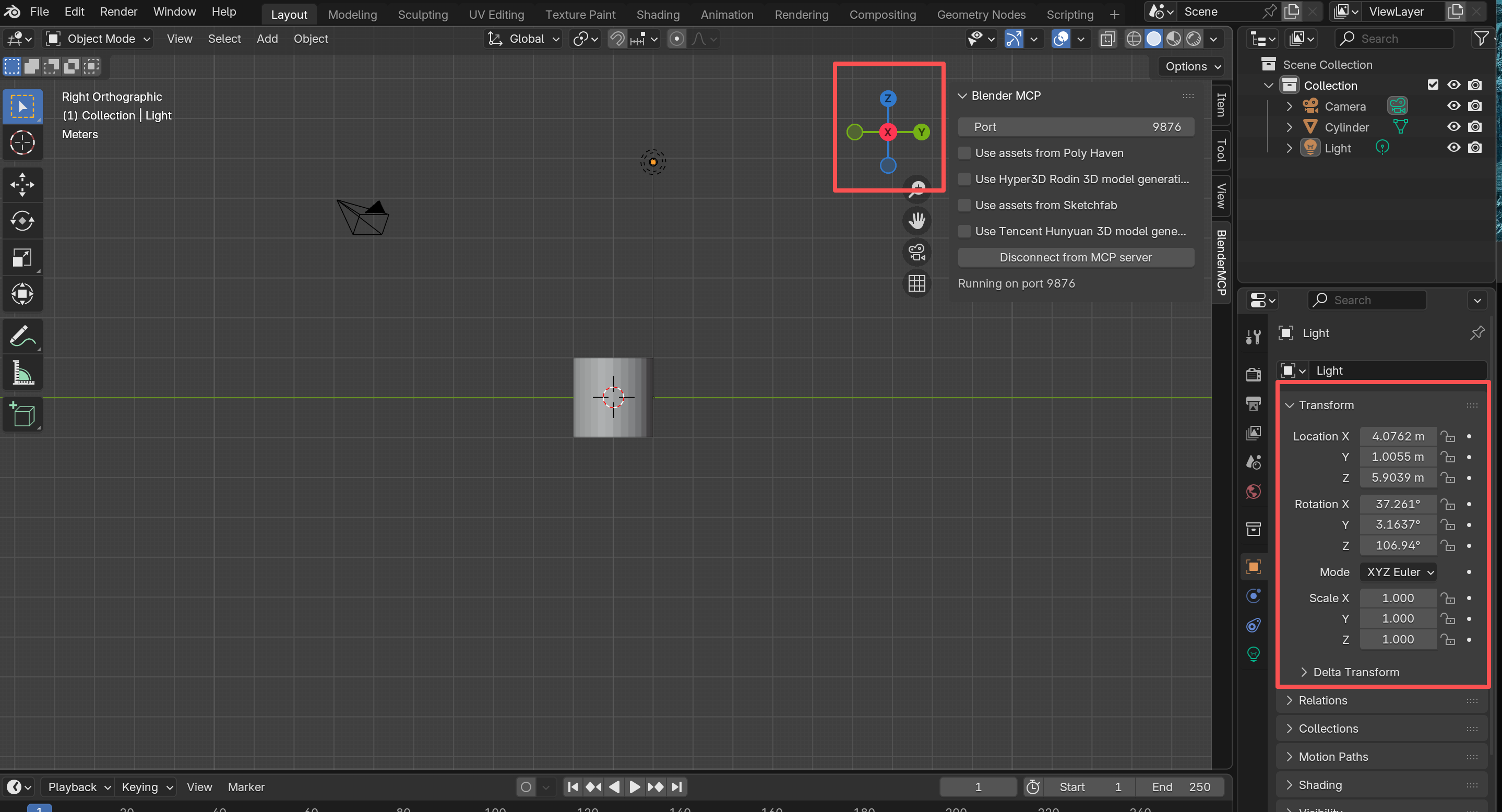
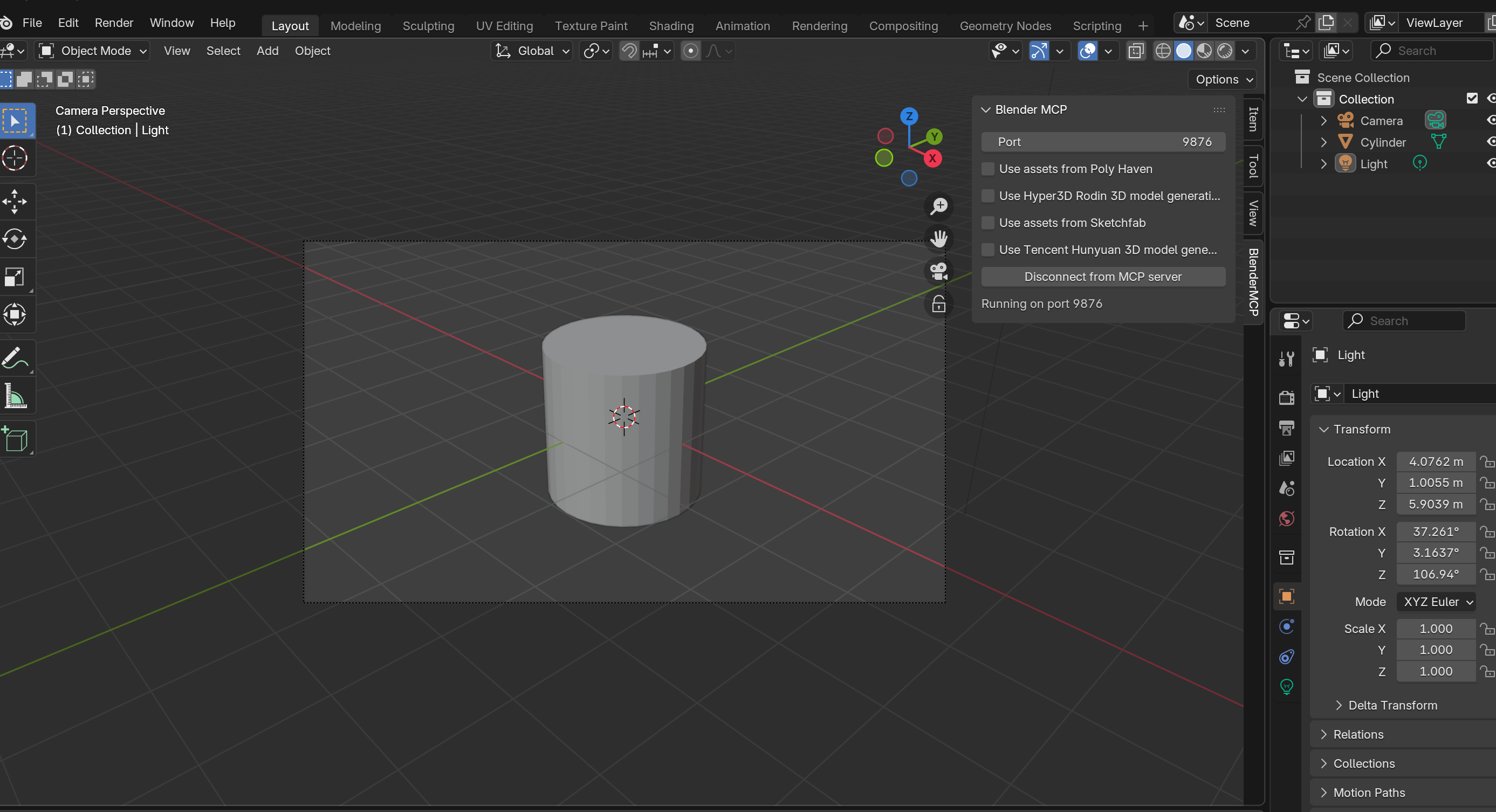
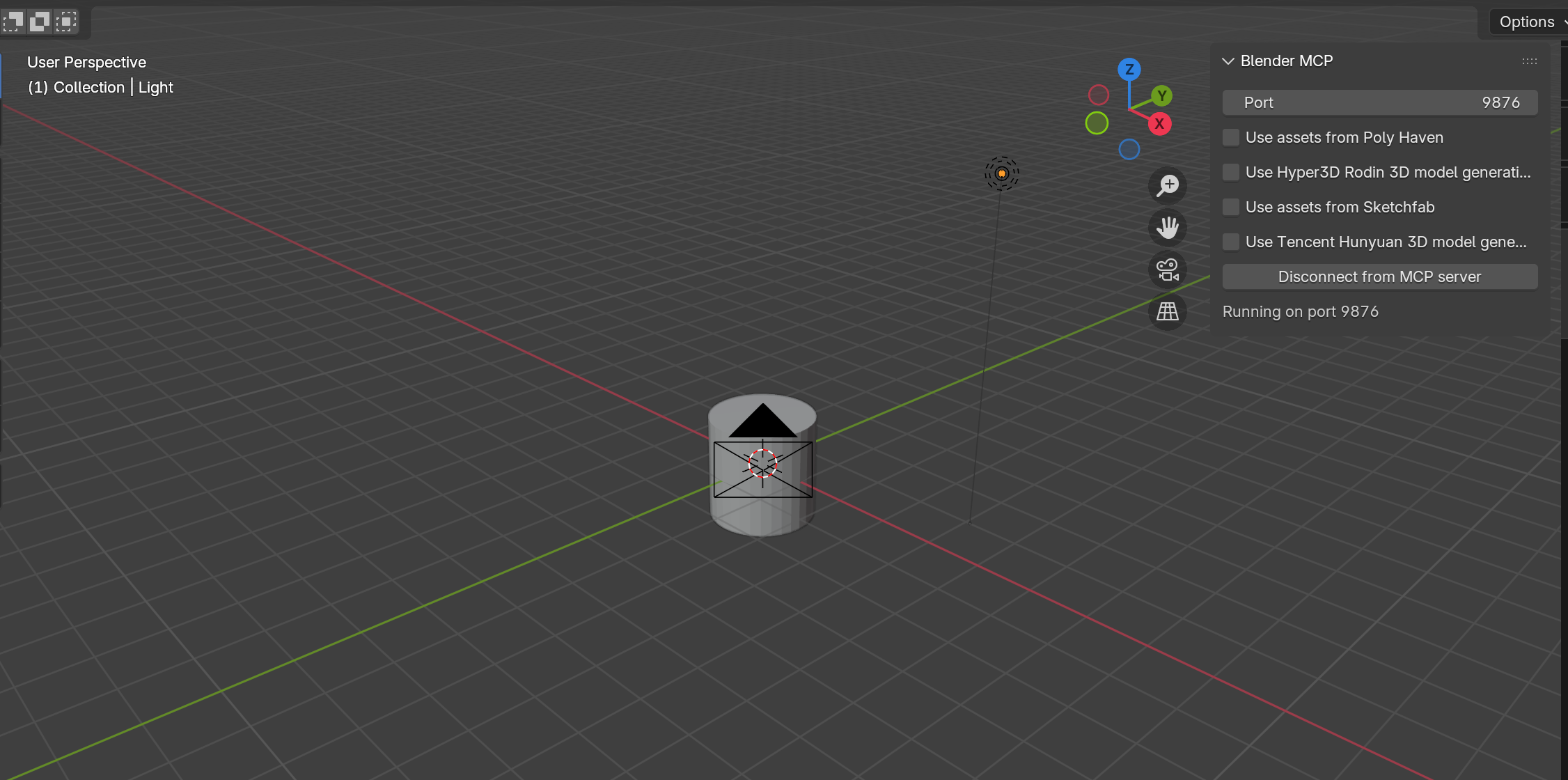
2. Pembuatan dan Manipulasi Objek
Hapus cylinder dan mari kita buat maskot Blender:
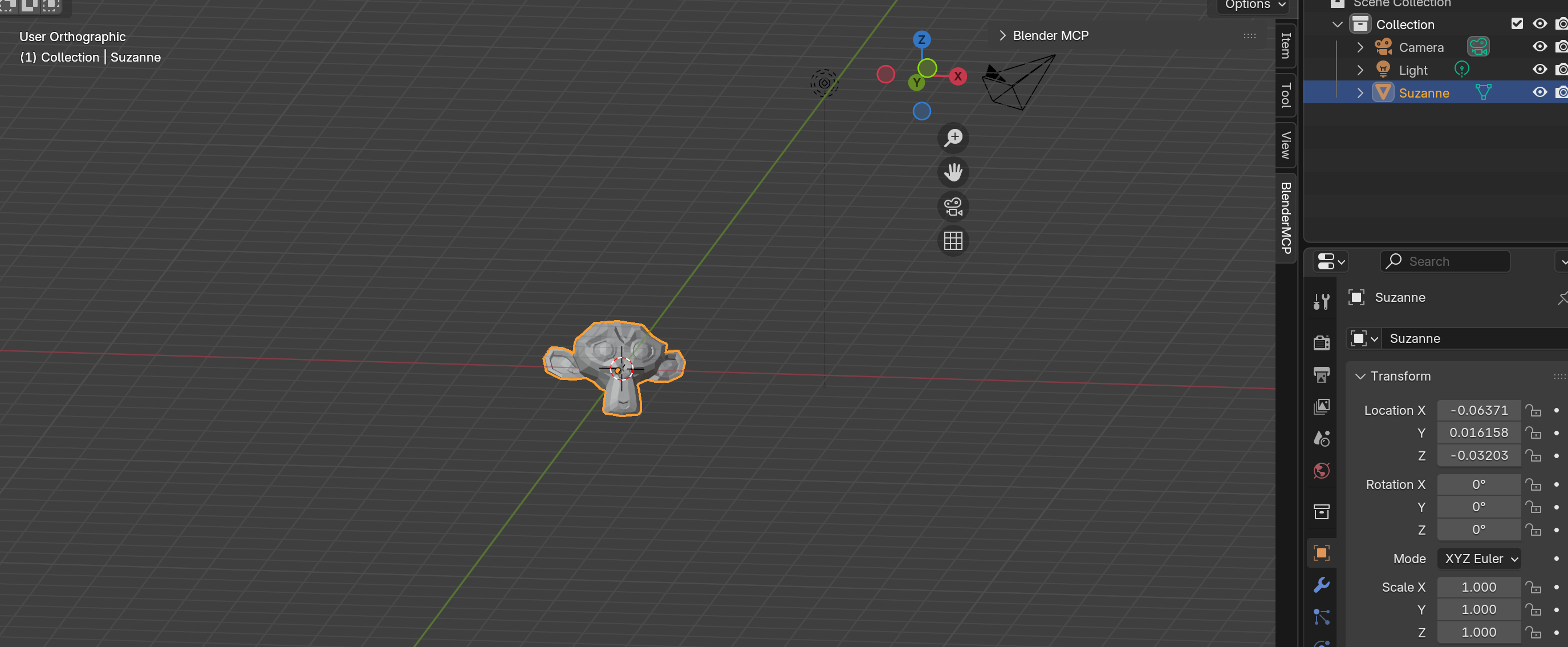
"Delete the cylinder"
"Create a monkey"
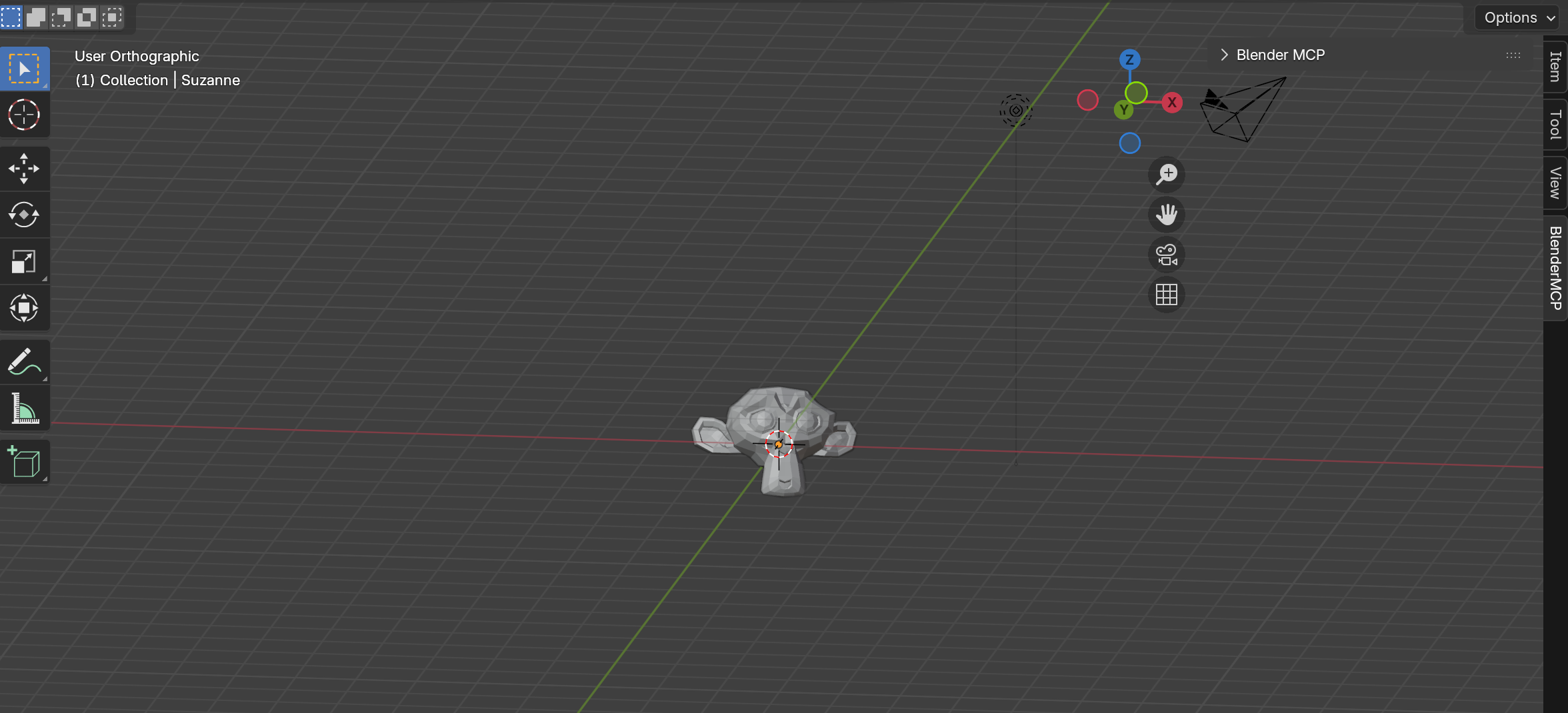
Sekarang transform menggunakan bahasa alami:
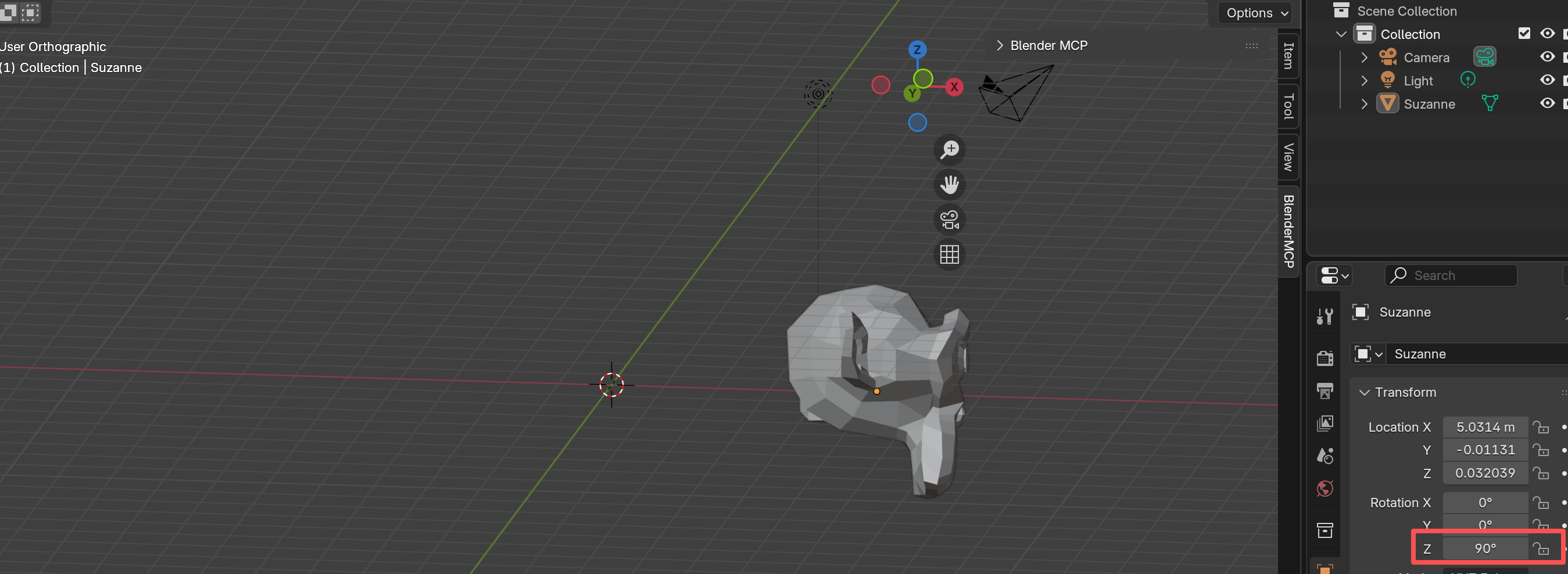
"Move the monkey 5 units along the X-axis""Scale the monkey by 2x and rotate 90 degrees""Undo the last 2 operations"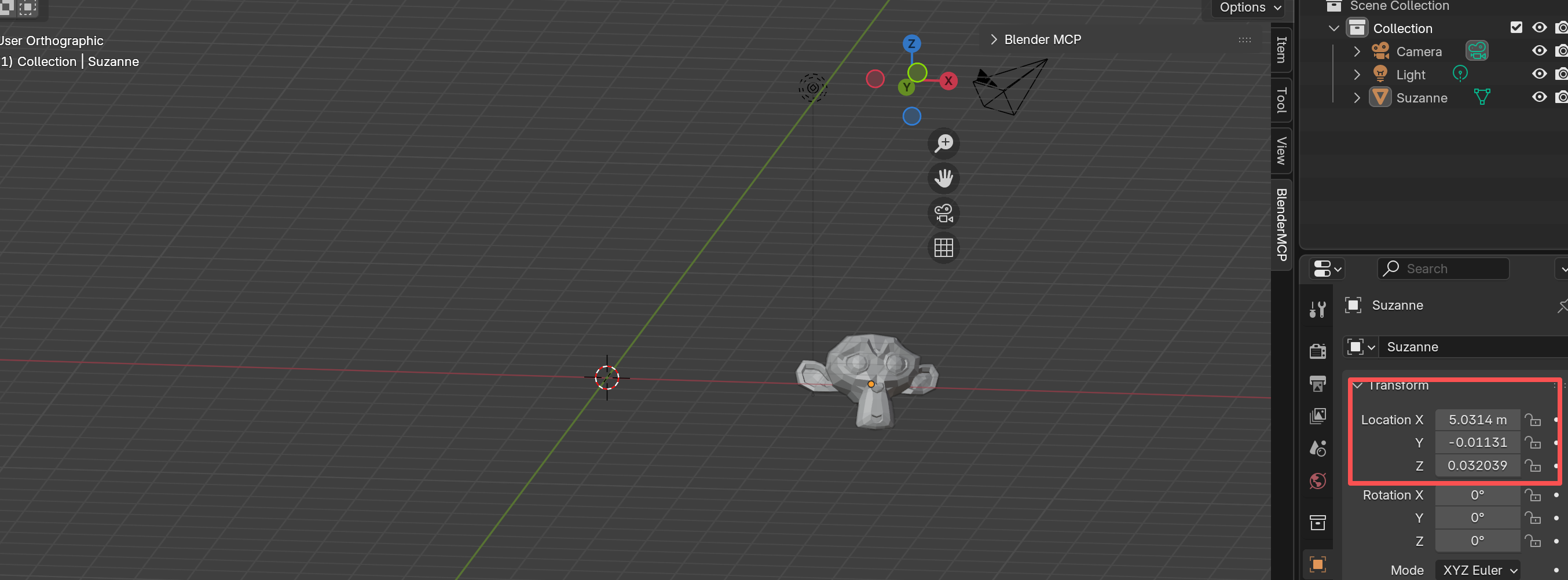
3. Operasi Lanjutan
Rantai operasi bersama untuk alur kerja kompleks:
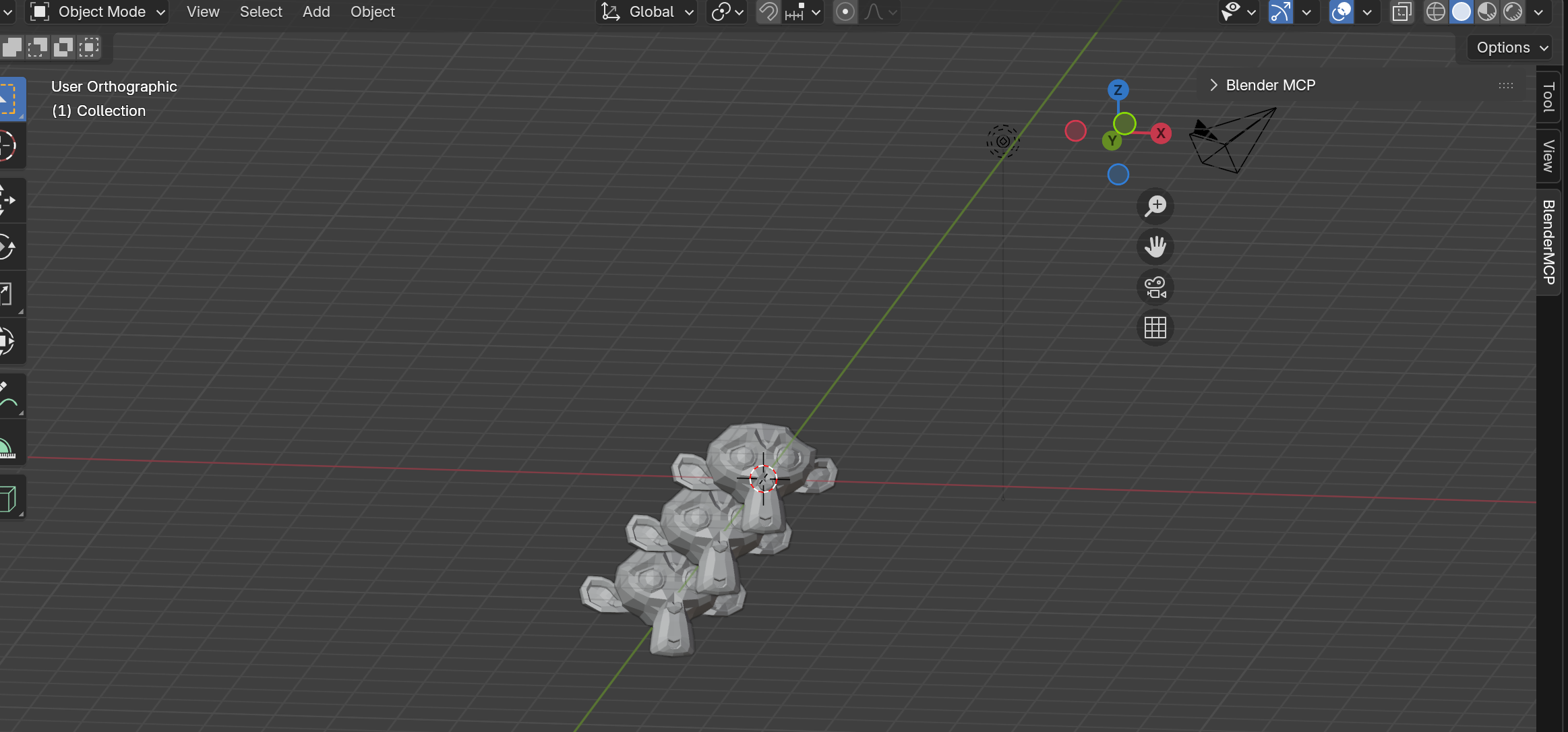
"Duplicate 2 monkeys along the Y-axis"
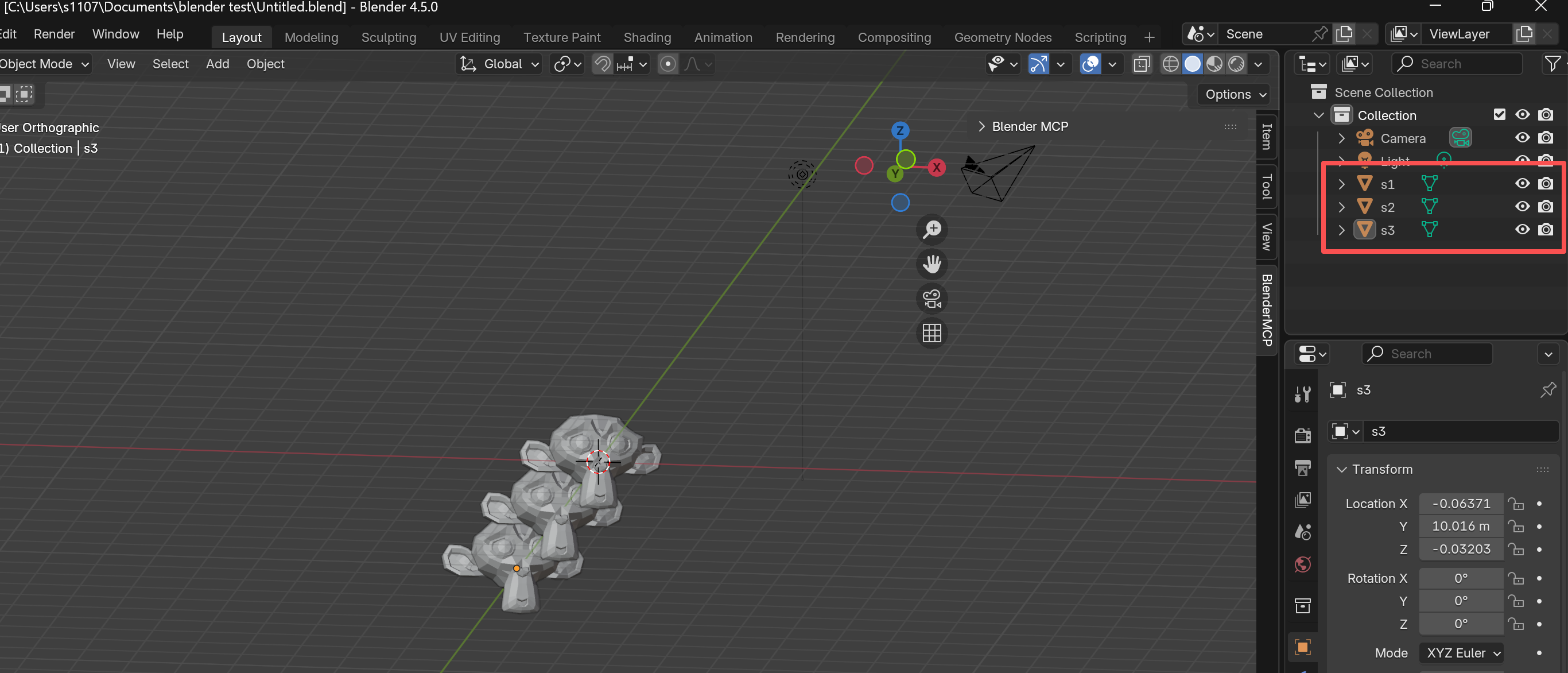
"Rename the monkeys as s1, s2, s3 in order"
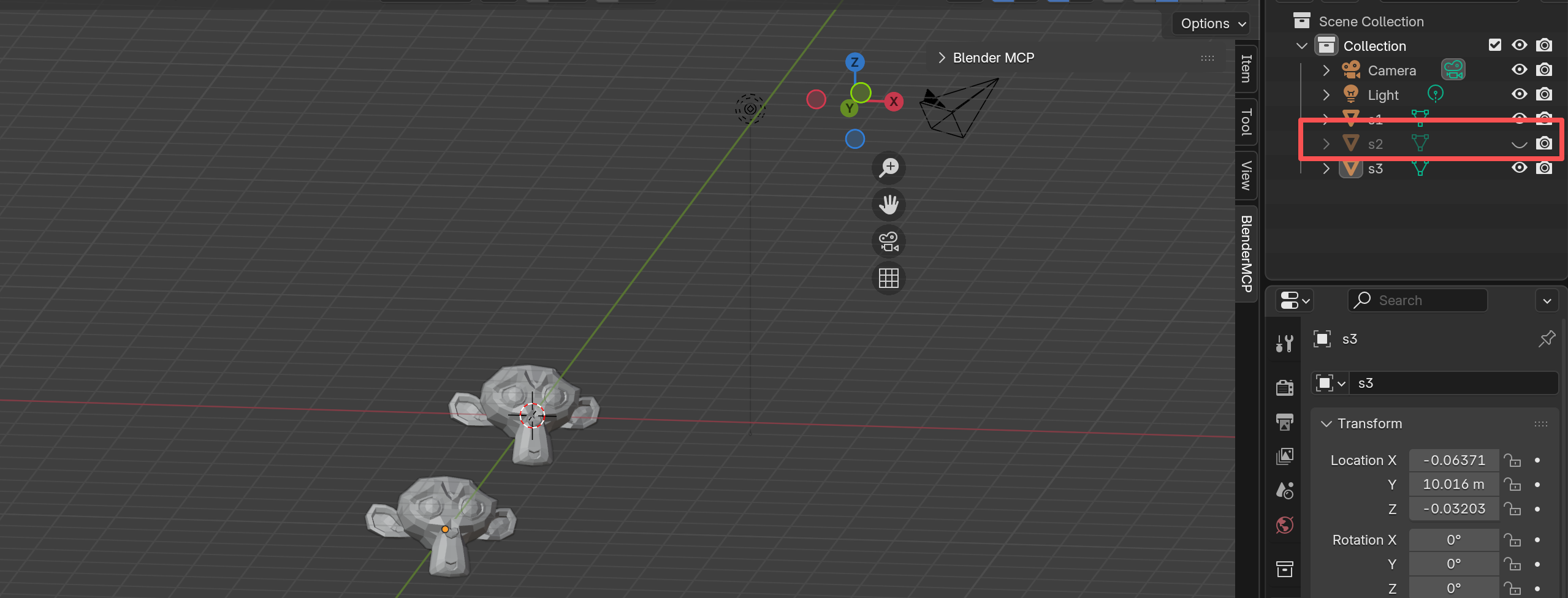
"Hide s2"
"Unhide s2"
Batasan MCP
Melalui pengujian, Blender MCP memiliki beberapa batasan:
- Tidak Ada Frame Seleksi: Perintah seperti
"Focus on s1"atau"Center s1 on screen"tidak akan bekerja - Zoom Saja: Hanya
"Zoom s1"berhasil memperbesar objek yang dipilih
4. Perpindahan Tampilan
Mari coba beralih tampilan. Blender memiliki Tampilan Depan, Tampilan Kanan, Tampilan Atas, dan lainnya. Mari lihat monkey kita dari sudut yang berbeda:
"Switch to front view along X-axis using blender mcp"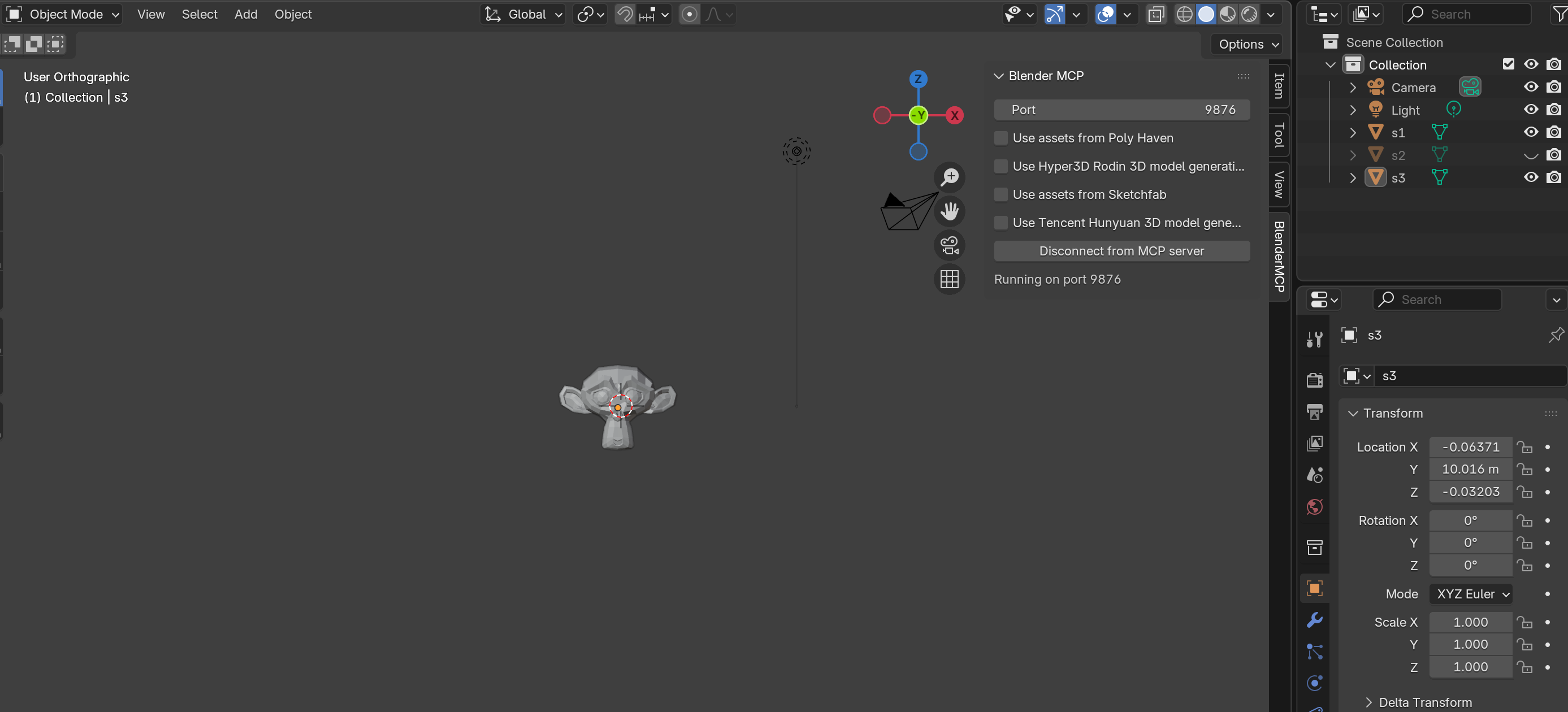
Setel sudut tampilan dengan halus untuk mendapatkan perspektif yang diinginkan:
"Adjust view angle 45 degrees toward X and Z axis"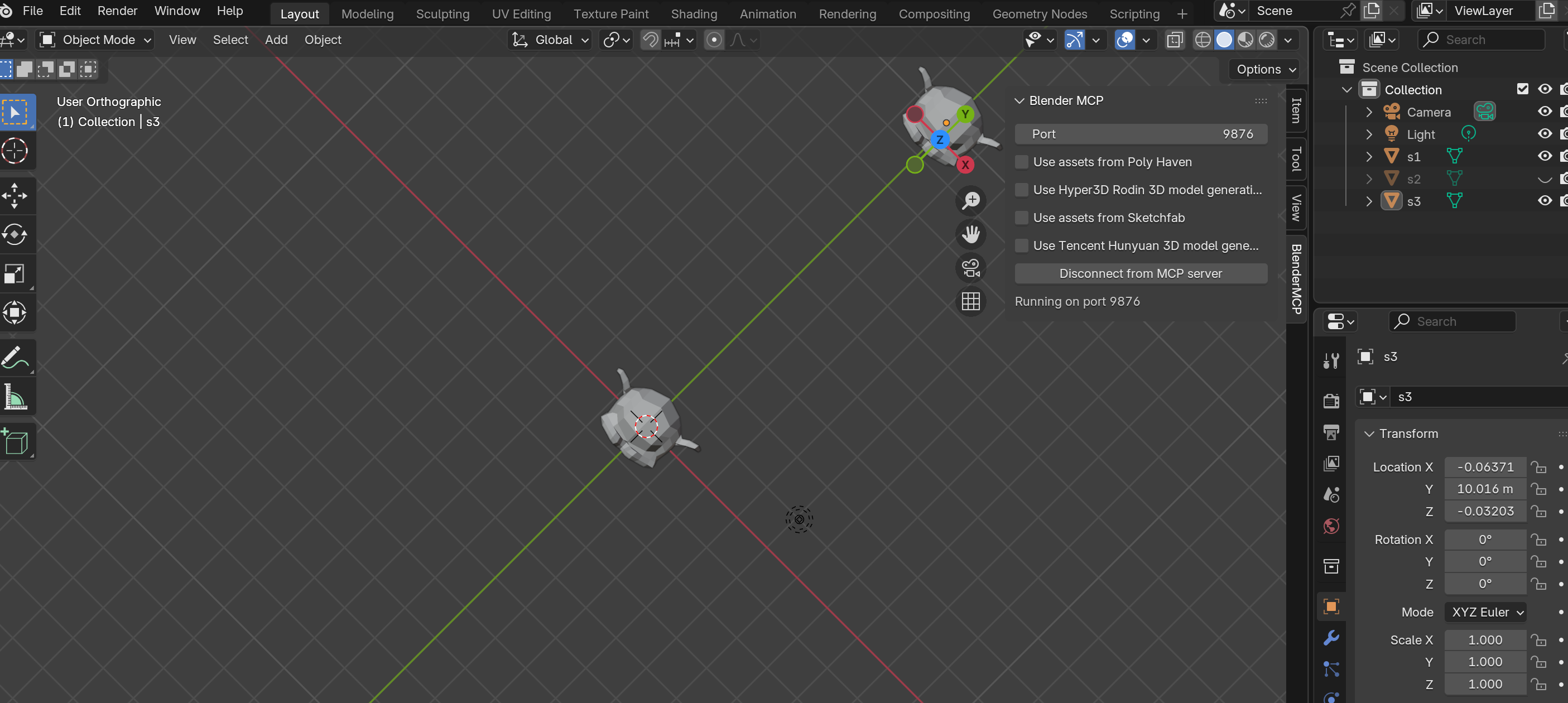
Batasan MCP Dikonfirmasi
Melalui pengujian, Blender MCP tidak bisa fokus/menengahkan objek di layar. Perintah seperti "Focus on s1" atau "Show s1 in screen center" gagal. Hanya "Zoom s1" bekerja untuk memperbesar objek yang dipilih.
Menggabungkan Semuanya
Anda sekarang telah belajar dasar-dasar Blender dengan dua cara:
Alur Kerja Tradisional
- Pintasan keyboard untuk kecepatan
- Presisi dengan batasan sumbu
- Perpindahan tampilan numpad
- Pengembangan memori otot
Alur Kerja MCP
- Perintah bahasa alami
- Rintangan masuk lebih rendah
- Bagus untuk operasi kompleks
- Alur kerja berbantuan AI
Seniman Blender terbaik? Mereka menggunakan keduanya. Pintasan untuk kecepatan, MCP untuk operasi multi-langkah kompleks.
Apa Selanjutnya
Anda telah menguasai navigasi viewport dan kontrol objek dasar. Tetapi untuk bekerja secara efisien di Blender, Anda perlu memahami logika yang lebih dalam — 3D Cursor, titik Origin, dan sistem koordinat.
Selanjutnya: Bagian 2: Logika Antarmuka — Cursor, Origin & Sistem Koordinat