Setelah bertahun-tahun kerja 3D profesional, saya telah mempelajari sesuatu yang penting: model kompleks tidak memerlukan teknik kompleks. "Gadis dengan Anting Permata" karya Johannes Vermeer telah dibuat ulang dalam berbagai media — dan hari ini, kita akan melakukannya di Blender menggunakan hanya primitif geometri dasar.
Tutorial ini berbeda karena mencakup seluruh alur kerja: pemodelan, pengaturan kamera, pencahayaan, material, dan rendering. Anda akan melihat alur kerja manual tradisional dan pendekatan perintah MCP modern.
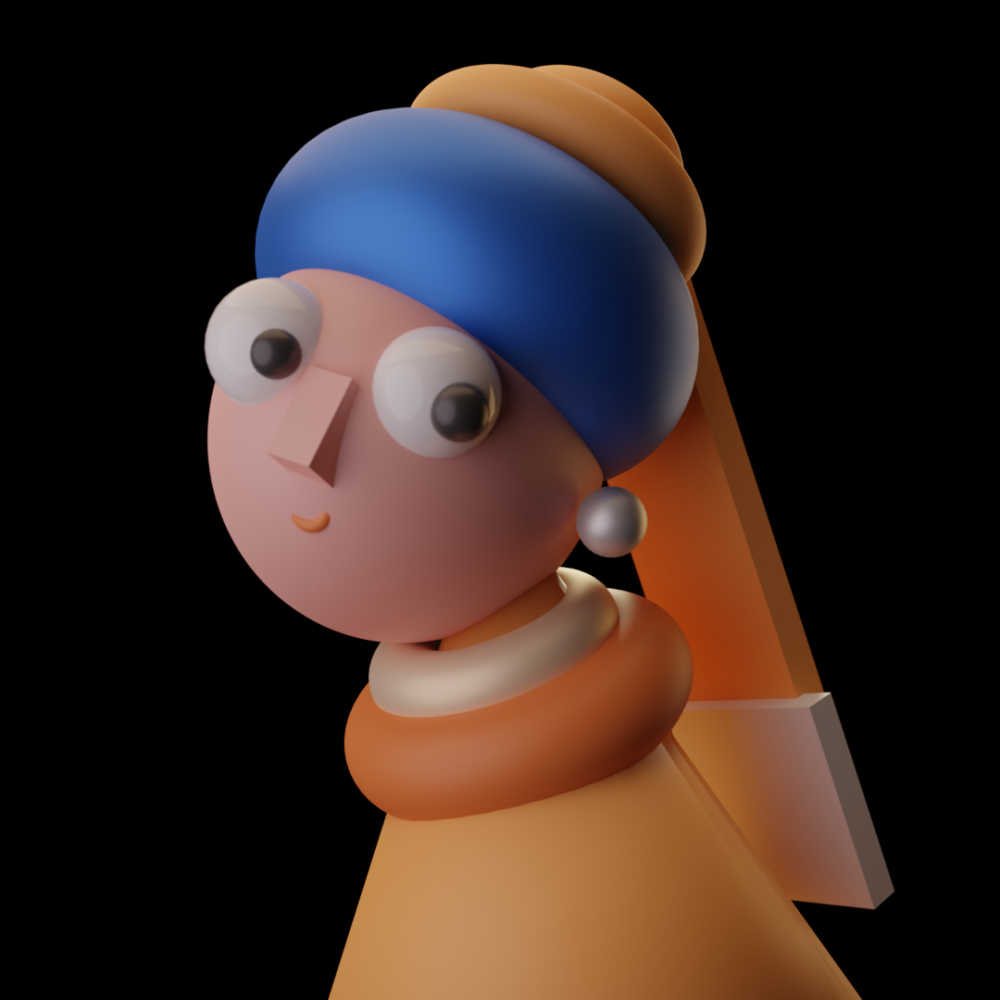
Model Gadis dengan Anting Permata kami yang selesai di Blender
Ikhtisar Proyek
Referensi
"Gadis dengan Anting Permata" karya Vermeer (1665)
Teknik
Pemodelan berbasis primitif (tidak ada sculpting)
Garis Waktu
~35 menit konten inti
Prasyarat
Bagian 1 & 2 dari seri ini
Fase 1: Mengatur Referensi
Setiap alur kerja profesional dimulai dengan pengaturan referensi yang tepat. Mari kita masukkan gambar kita.
Langkah 1: Beralih ke Tampilan Depan
| Metode | Aksi |
|---|---|
| Numpad | Tekan 1 untuk Tampilan Depan |
| Manual | Klik -Y di gizmo viewport |
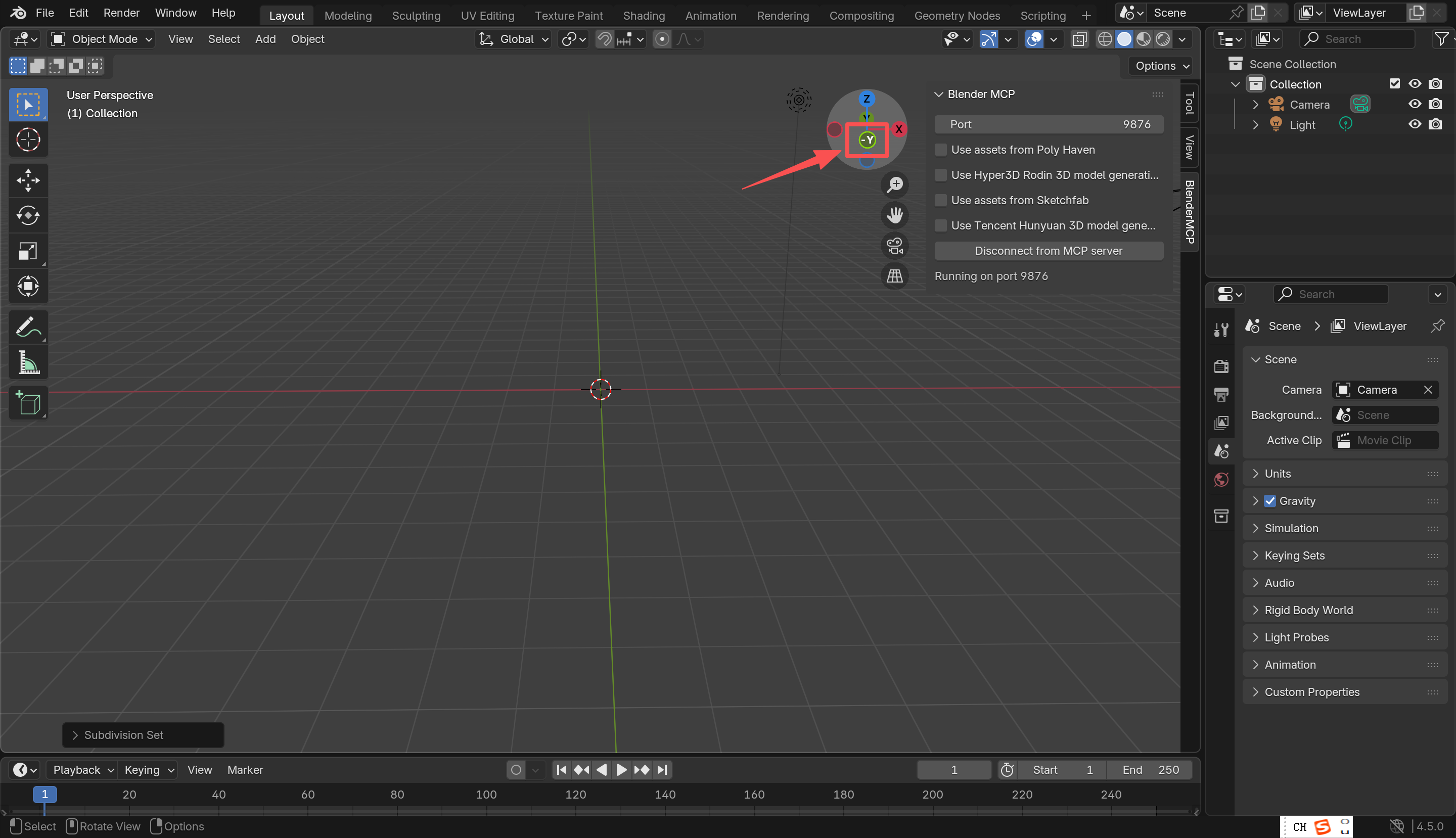
Tampilan Depan (-Y) di viewport Blender
Langkah 2: Impor Gambar Referensi
Pergi ke Add → Image → Reference dan pilih gambar referensi Anda. Di Object Data Properties, sesuaikan Opacity ke sekitar 0.3-0.5 sehingga Anda bisa melihat apa yang Anda modelkan di belakangnya.
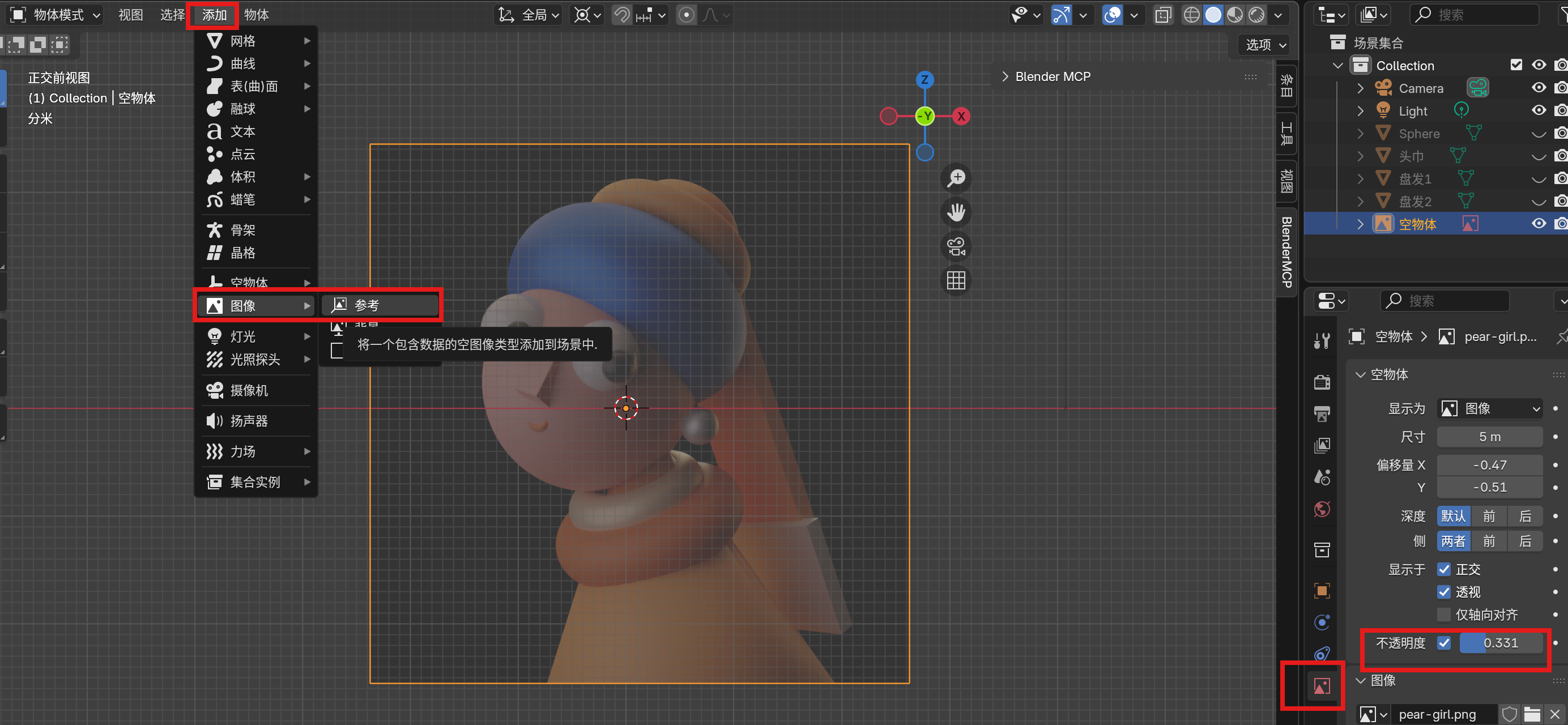
Gambar referensi diimpor dengan opacity disesuaikan untuk menelusuri
Langkah 3: Mencegah Seleksi Tidak Sengaja
Tidak ada yang lebih buruk dari secara tidak sengaja mengambil referensi Anda saat memodel. Di Outliner, temukan gambar referensi Anda dan:
- Klik ikon corong (filter)
- Nonaktifkan ikon panah "Selectable" untuk referensi
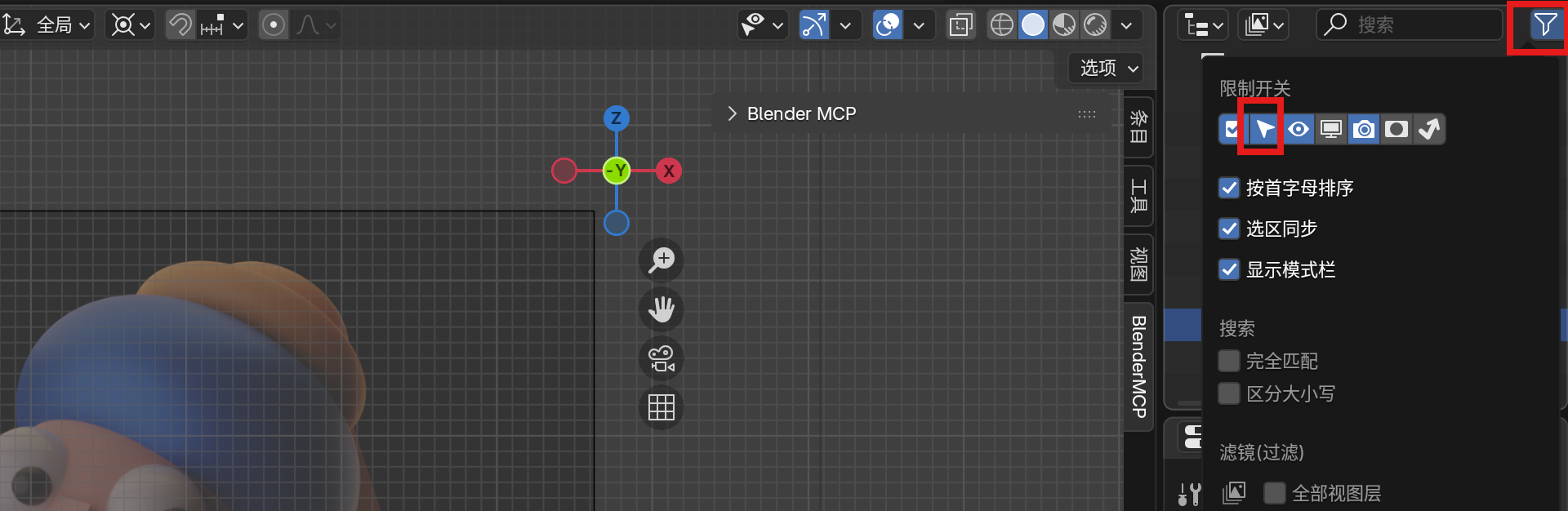
Klik ikon corong untuk mengakses opsi filter
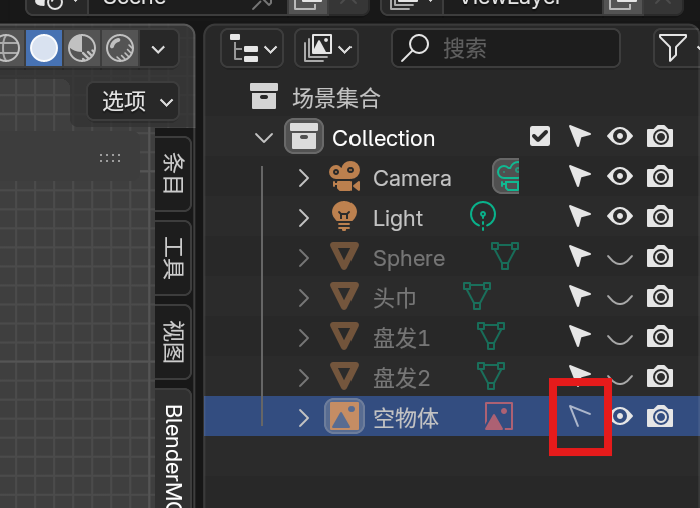
Nonaktifkan opsi Selectable untuk mencegah seleksi tidak sengaja
Alternatif Perintah MCP
Perintah MCP "Switch to front view" saat ini gagal — gunakan numpad atau klik gizmo manual sebagai gantinya. Ini adalah salah satu kasus di mana metode tradisional masih lebih cepat.
Fase 2: Pemodelan Kepala & Turban
Membuat Dasar Kepala
Kami akan menggunakan UV Sphere untuk kepala. Berikut adalah perintah MCP dengan parameter presisi:
"Use blender mcp to create a UV Sphere with segments set to 32, rings set to 16, radius set to 0.98m, and stretch it along the Z-axis to 1.15x"
Mengapa Parameter Ini?
- Segments (32): Cukup vertex untuk bola yang halus
- Rings (16): Resolusi vertikal yang memadai
- Radius (0.98m): Ukuran kepala perkiraan
- Z-stretch (1.15x): Memanjang untuk bentuk kepala yang lebih alami
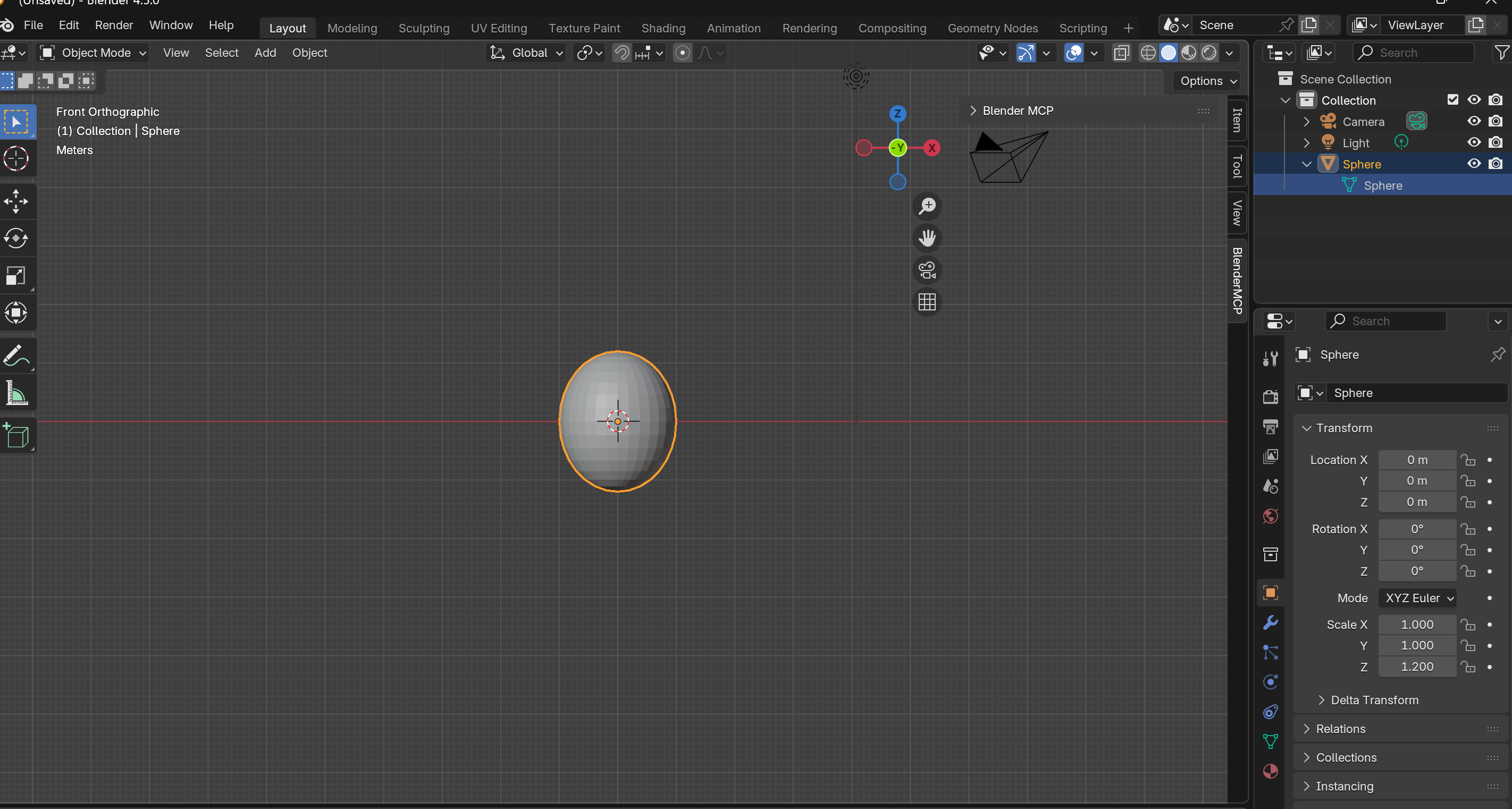
UV Sphere di-scale sepanjang sumbu Z untuk bentuk kepala
Membuat Turban
Turban adalah Torus (bentuk donat). Mari buat dan posisikan:
"Create a torus with major segments set to 64, minor segments set to 28, major radius 0.8m, minor radius 0.33m. Stretch along Z-axis to 1.5m. Move along Z-axis to 0.92m"
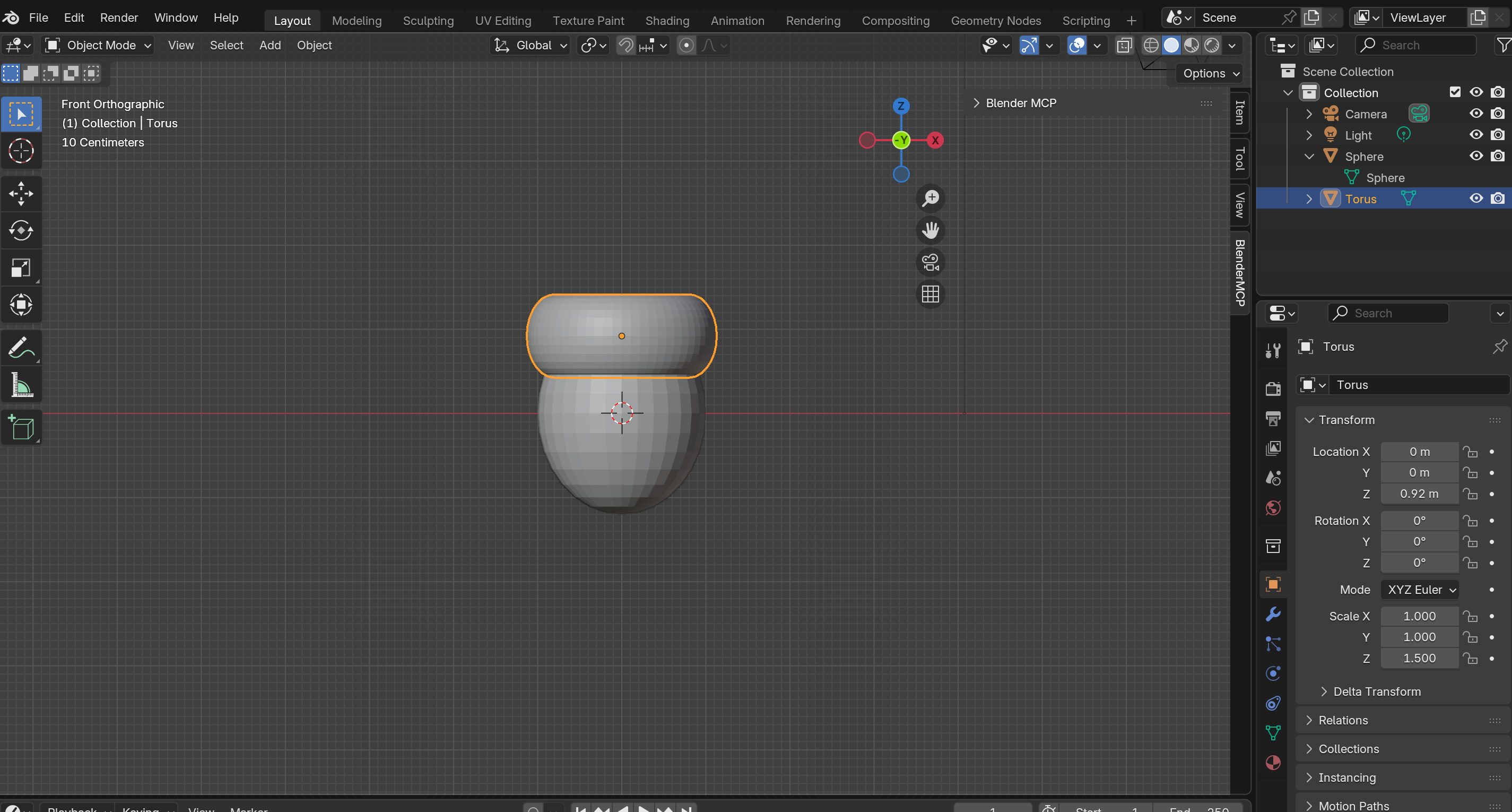
Torus diposisikan sebagai turban di atas kepala
Memposisikan Turban
Turban perlu duduk di atas kepala, sedikit miring ke belakang. Beralih ke Tampilan Kanan (Numpad 3) dan putar:
"Rotate the torus 19 degrees clockwise on the XZ-plane"
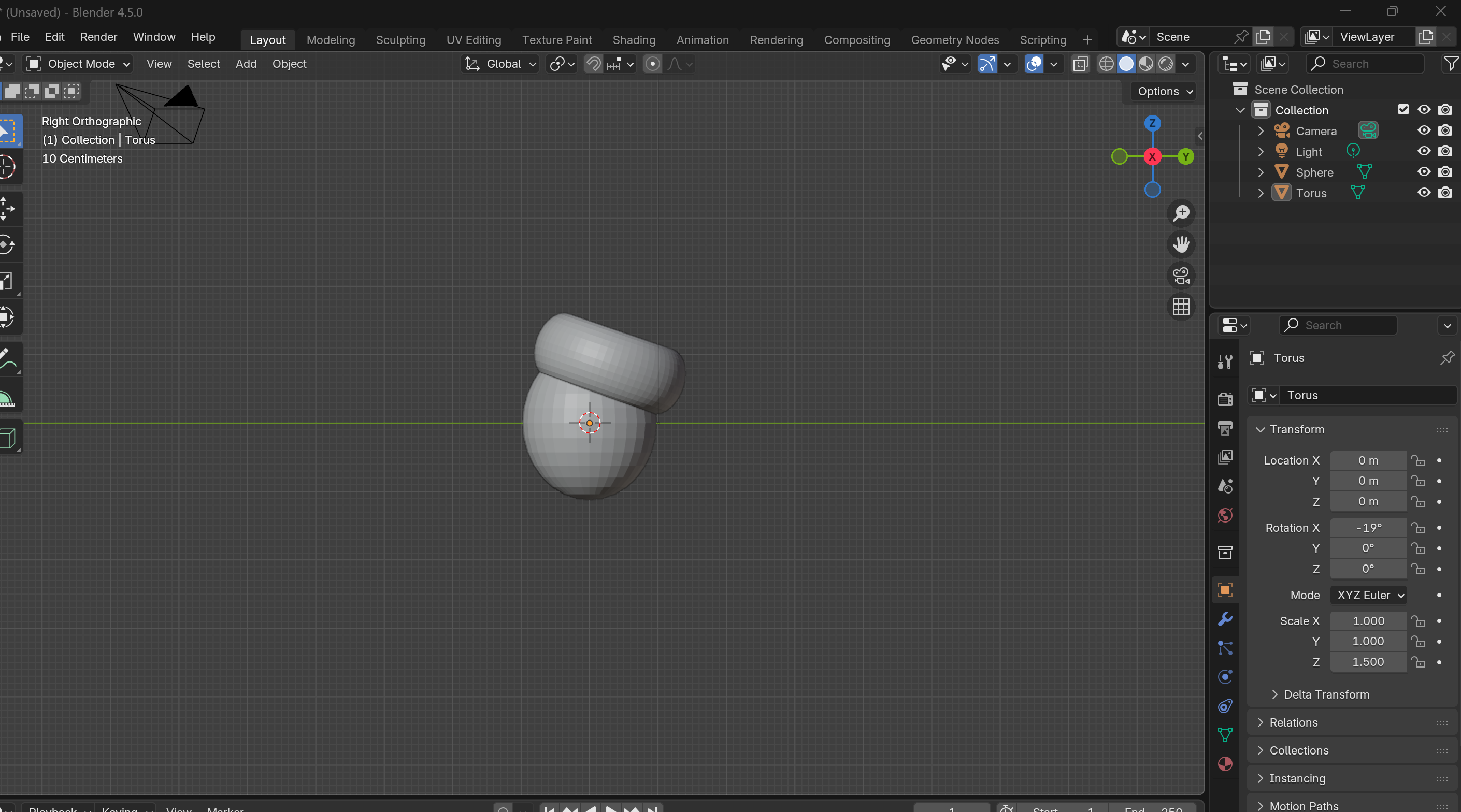
Turban diputar dan diposisikan di Tampilan Kanan
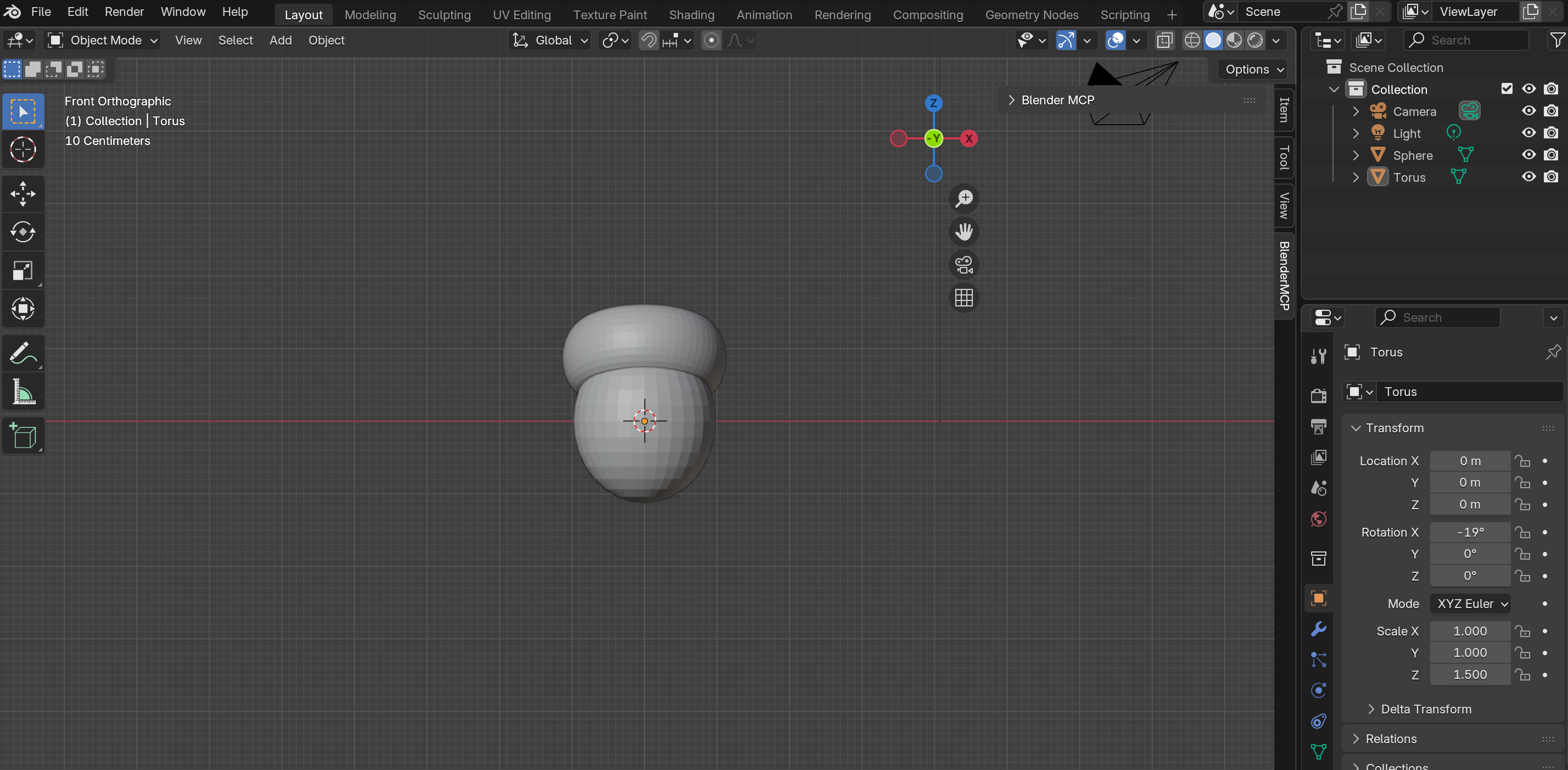
Turban dilihat dari Tampilan Depan
Menambahkan Sanggul Rambut
Buat torus lain untuk sanggul di atas turban:
"Create a torus named 'bun1', major segments 50, minor segments 28, major radius 0.8m, minor radius 0.28m"
"Rotate bun1 19 degrees clockwise on the XZ-plane, move along Y-axis to 0.51m, along Z-axis to 1.43m"
"Scale bun1 to 0.8"
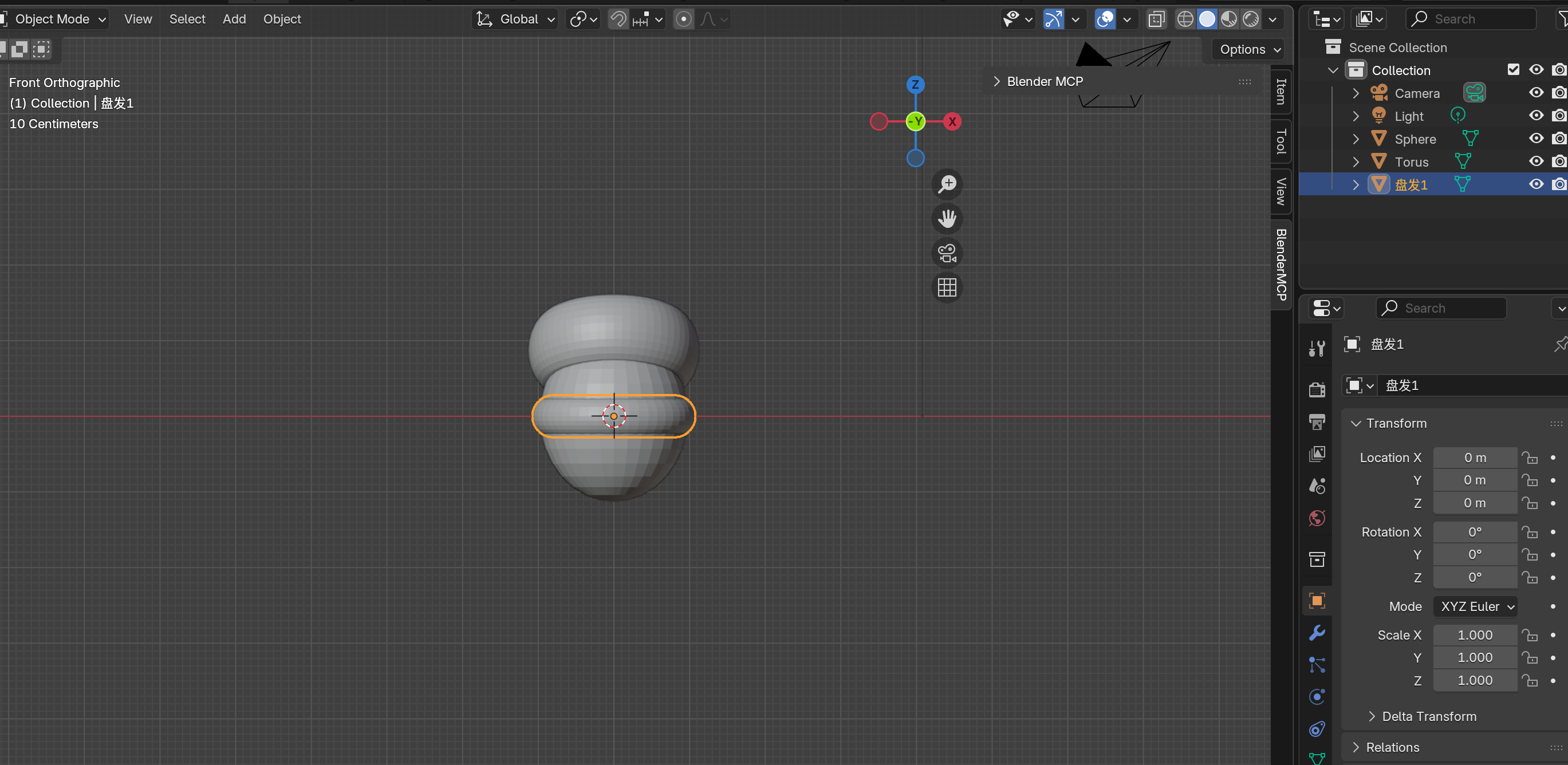
Membuat sanggul rambut di atas turban
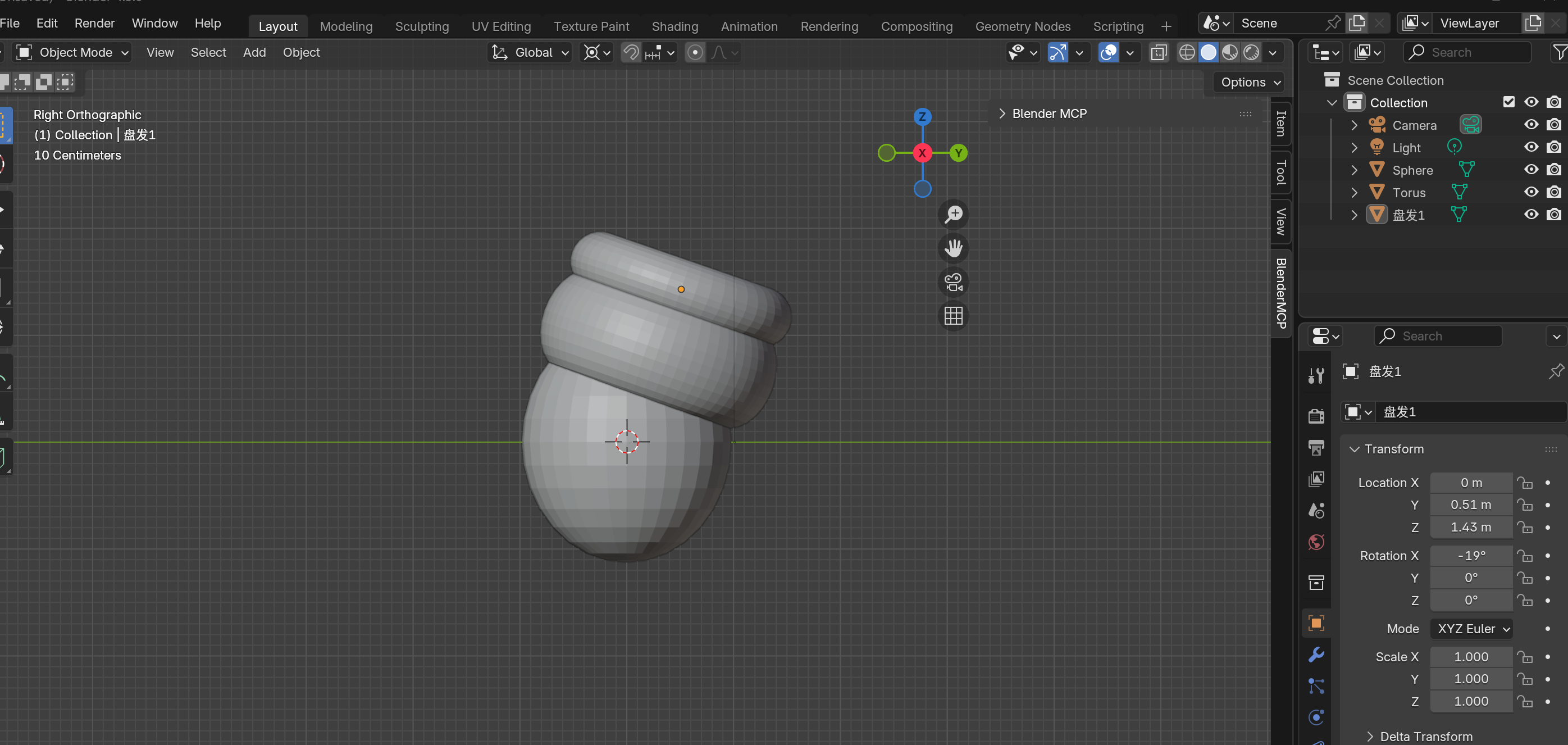
Sanggul diposisikan di Tampilan Kanan
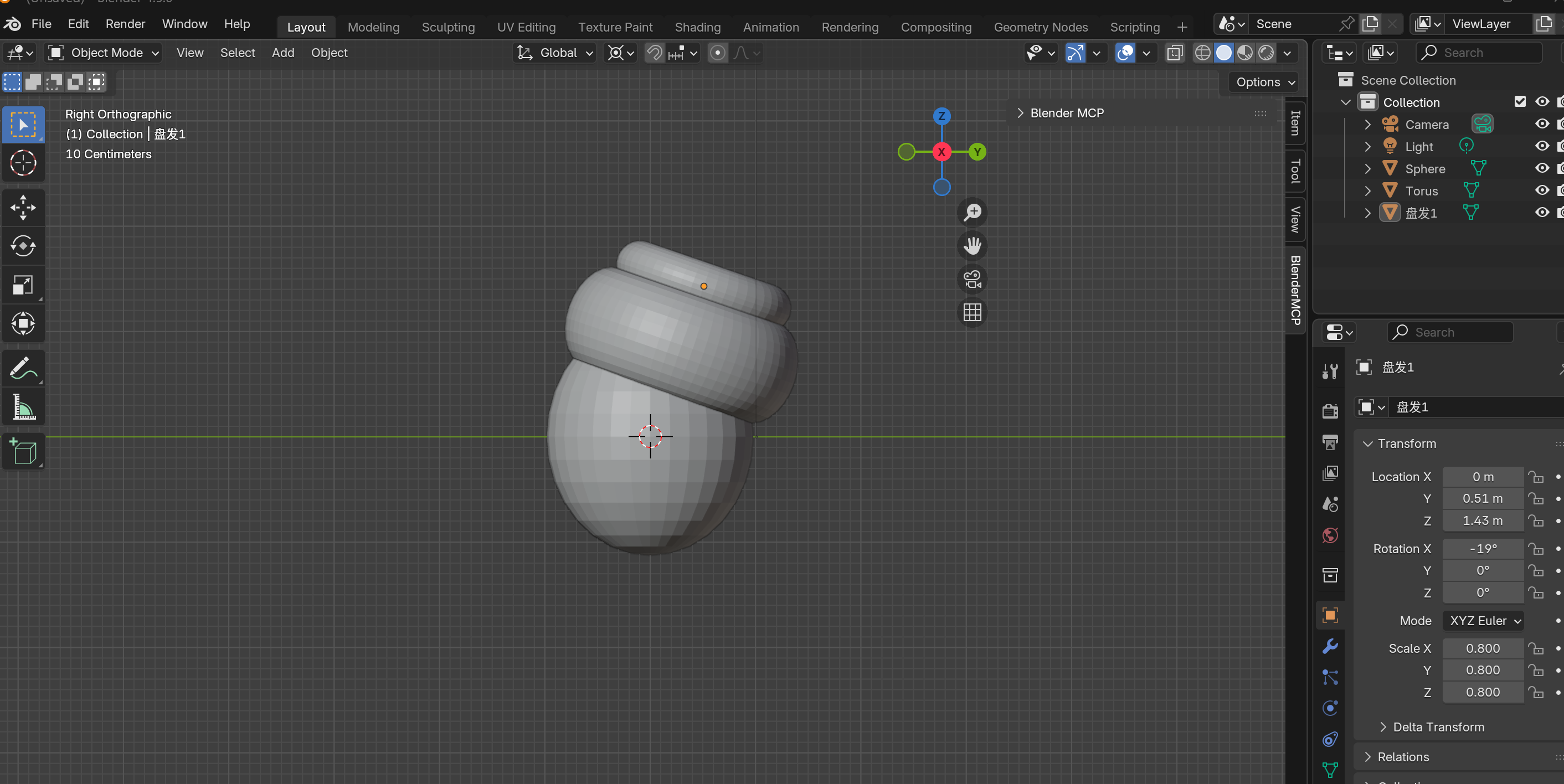
Sanggul di-scale turun ke 0.8 untuk proporsi yang tepat
Membuat Kepang Rambut
"Create a torus named 'bun2', major segments 50, minor segments 28, major radius 0.3m, minor radius 0.28m. Rotate 19 degrees counter-clockwise on XZ-plane. Move along Y to 0.62m, along Z to 1.73m"
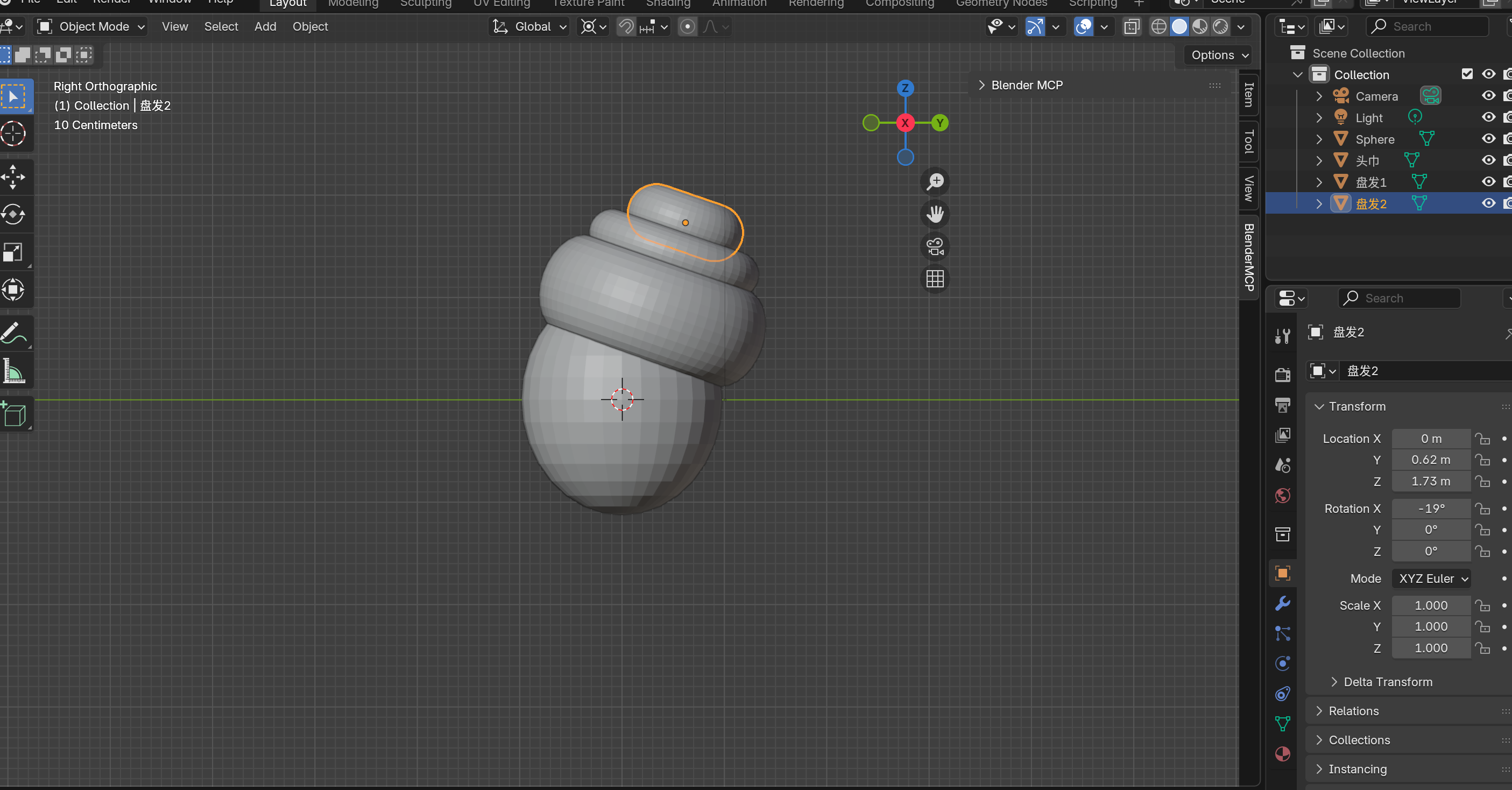
Sanggul kedua untuk kepang rambut di belakang
Menggabungkan menjadi Grup Kepala
Untuk manipulasi yang lebih mudah, mari gabungkan semua elemen kepala:
"Rename Torus to 'turban'"
"Combine Sphere, turban, bun1, bun2 together. Name the group 'head'"
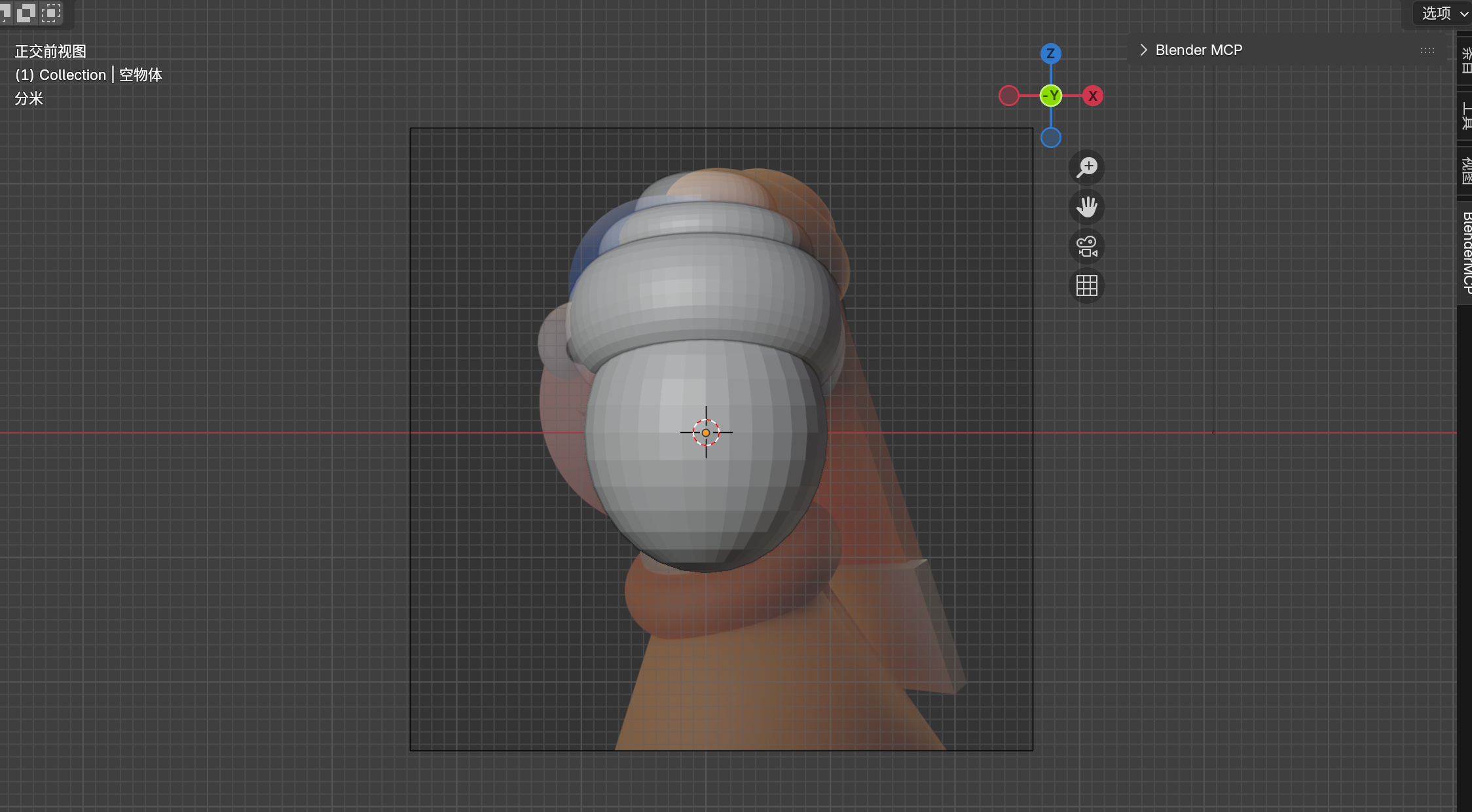
Tampilan Depan menampilkan semua elemen kepala digabungkan
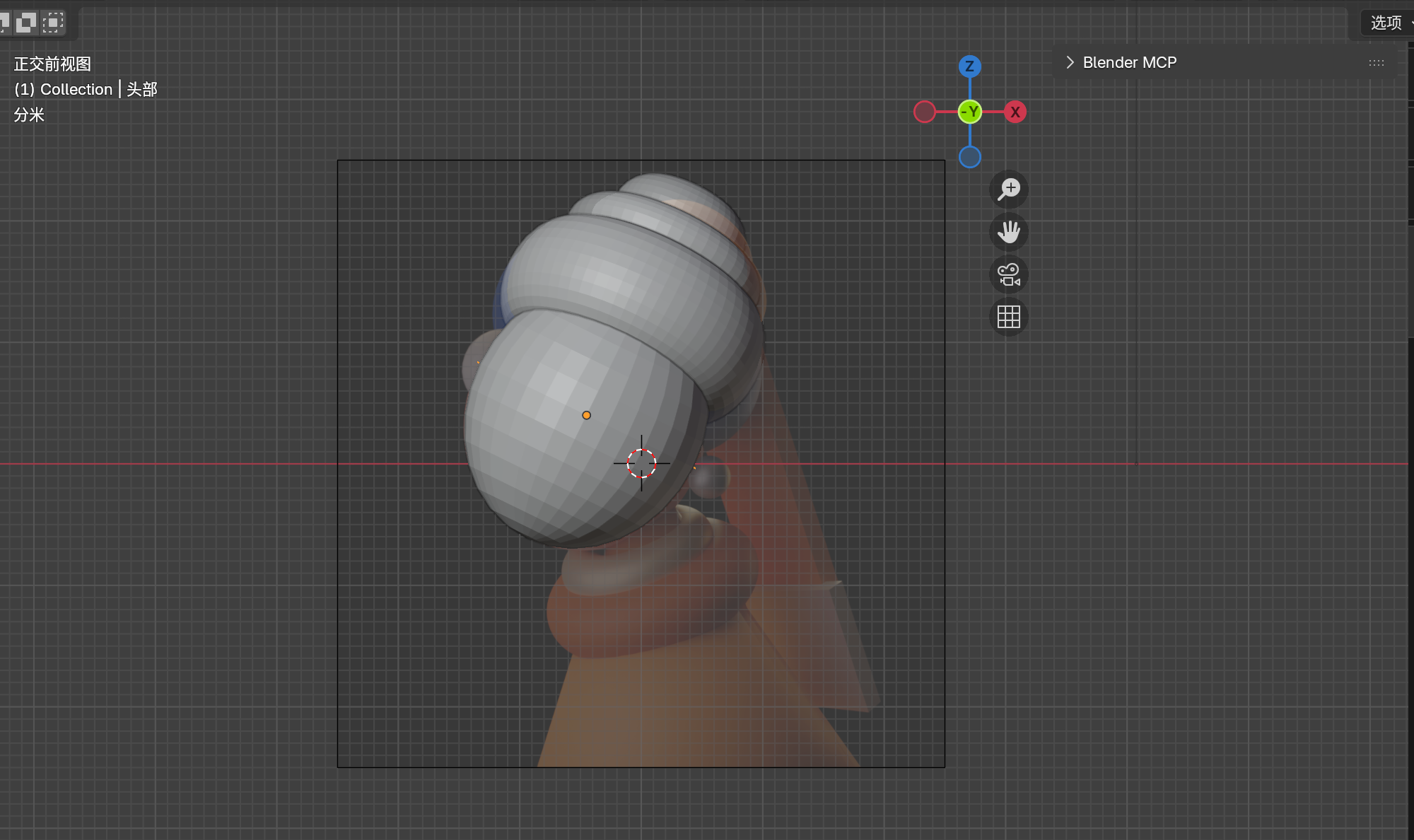
Grup kepala digabungkan dan diposisikan ke referensi
Penyetelan Posisi Halus
Aktifkan panah kedalaman pada referensi Anda untuk lebih cocok dengan posisi 3D. Sesuaikan posisi turban dan sanggul secara iteratif sampai siluet cocok dengan referensi Anda.
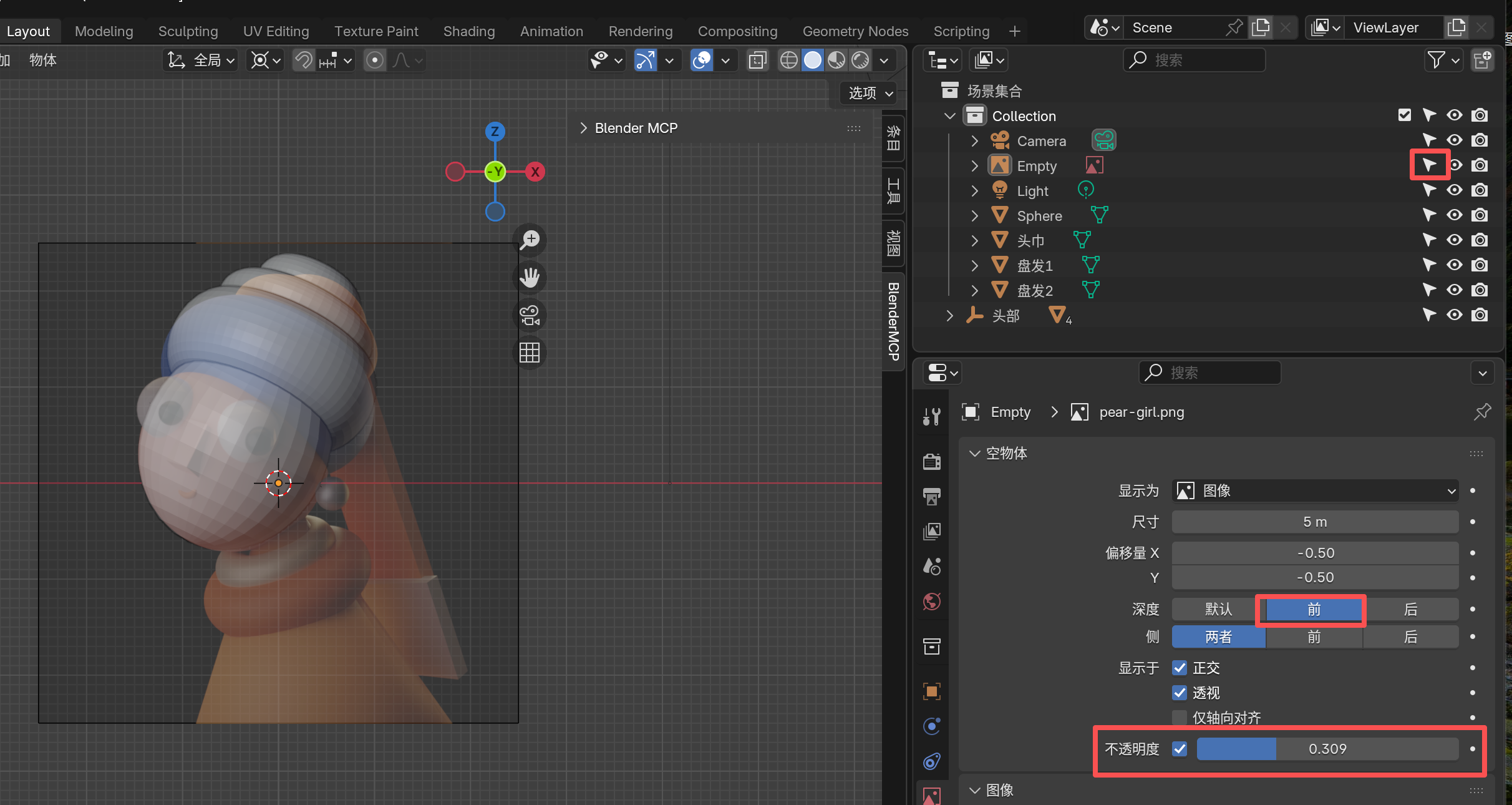
Gambar referensi dengan kedalaman diaktifkan untuk penposisian yang lebih baik
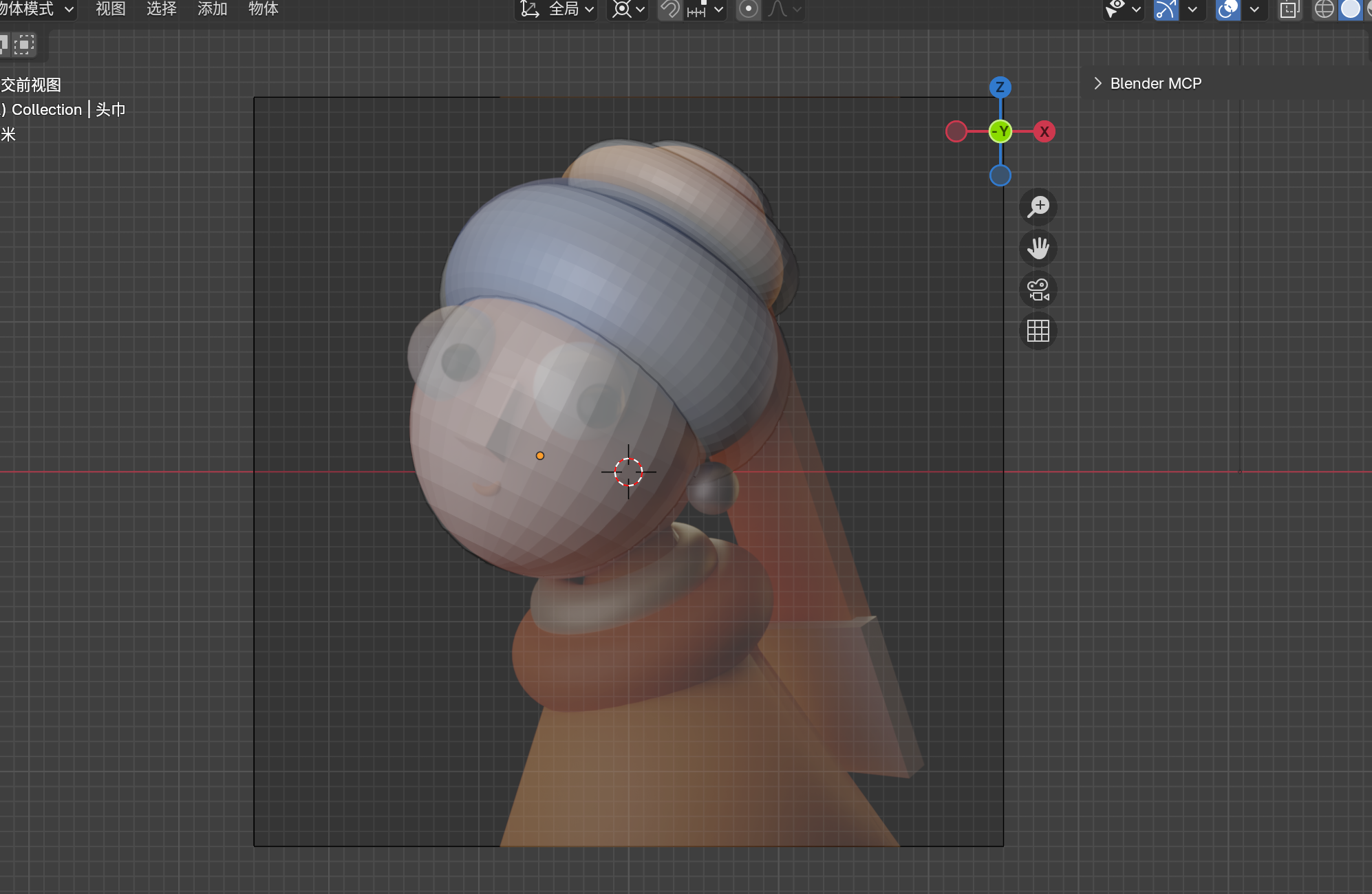
Grup kepala setelah penyesuaian komponen individual secara halus
Fase 3: Pemodelan Fitur Wajah & Tubuh
Membuat Tubuh
Tubuh adalah Cone (silinder meruncing):
"Create a cone named 'body', vertices 37, radius 1 set to 1.12m, radius 2 set to 0.09m, depth 2m"
"Scale body to 1.356. Move body along X-axis to 0.2m, along Z-axis to -1.488m, rotate Y-axis -11 degrees"
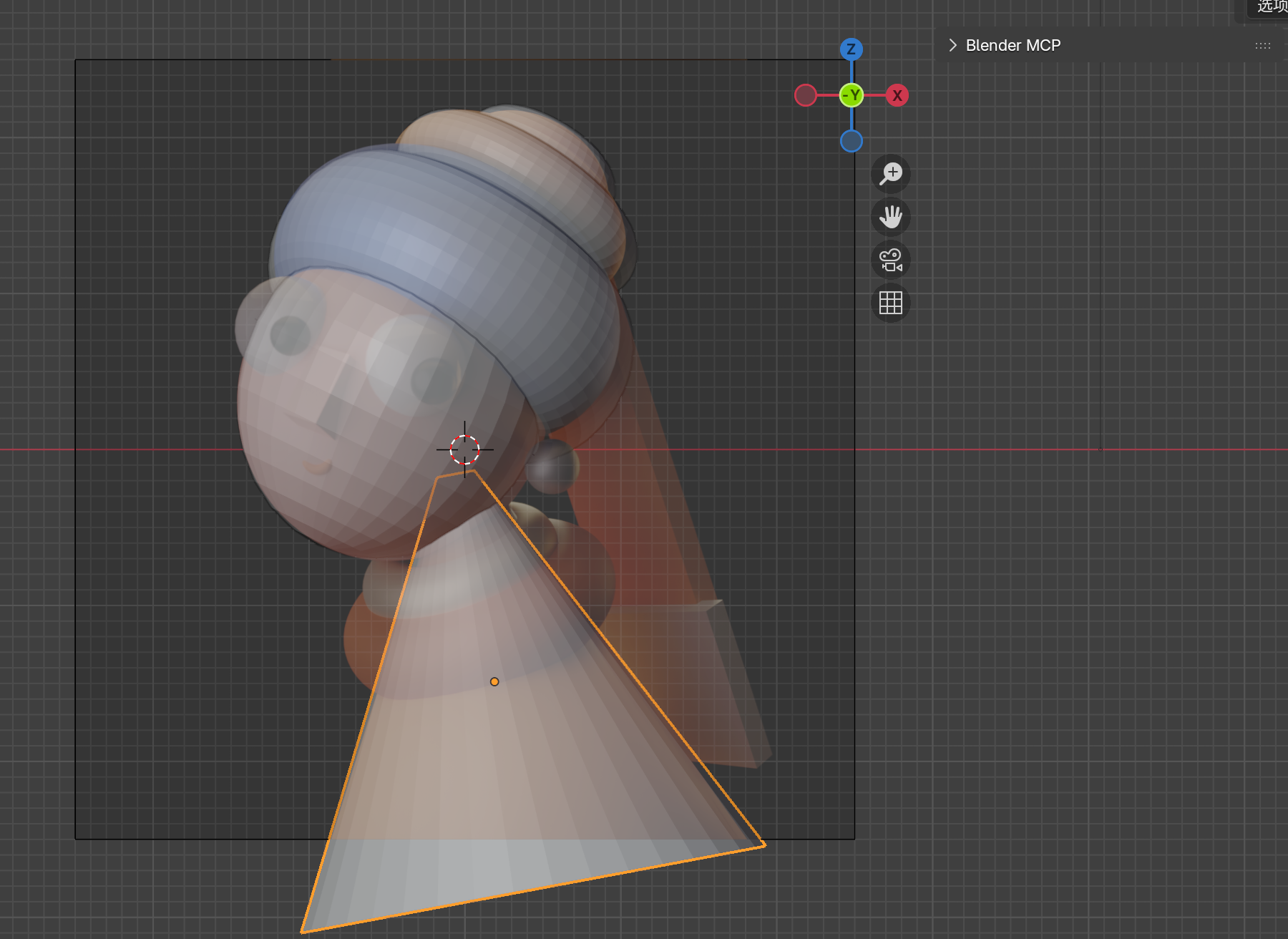
Cone dibentuk dan diposisikan sebagai tubuh
Membuat Kerah
"Create a torus named 'collar', major segments 41, minor segments 28, major radius 0.74m, minor radius 0.28m"
"Move collar along X to 0.11m, along Y to -0.09m, along Z to -1.1m. Rotate X 20°, Y -11.5°, Z -3.9°. Scale to 0.935"
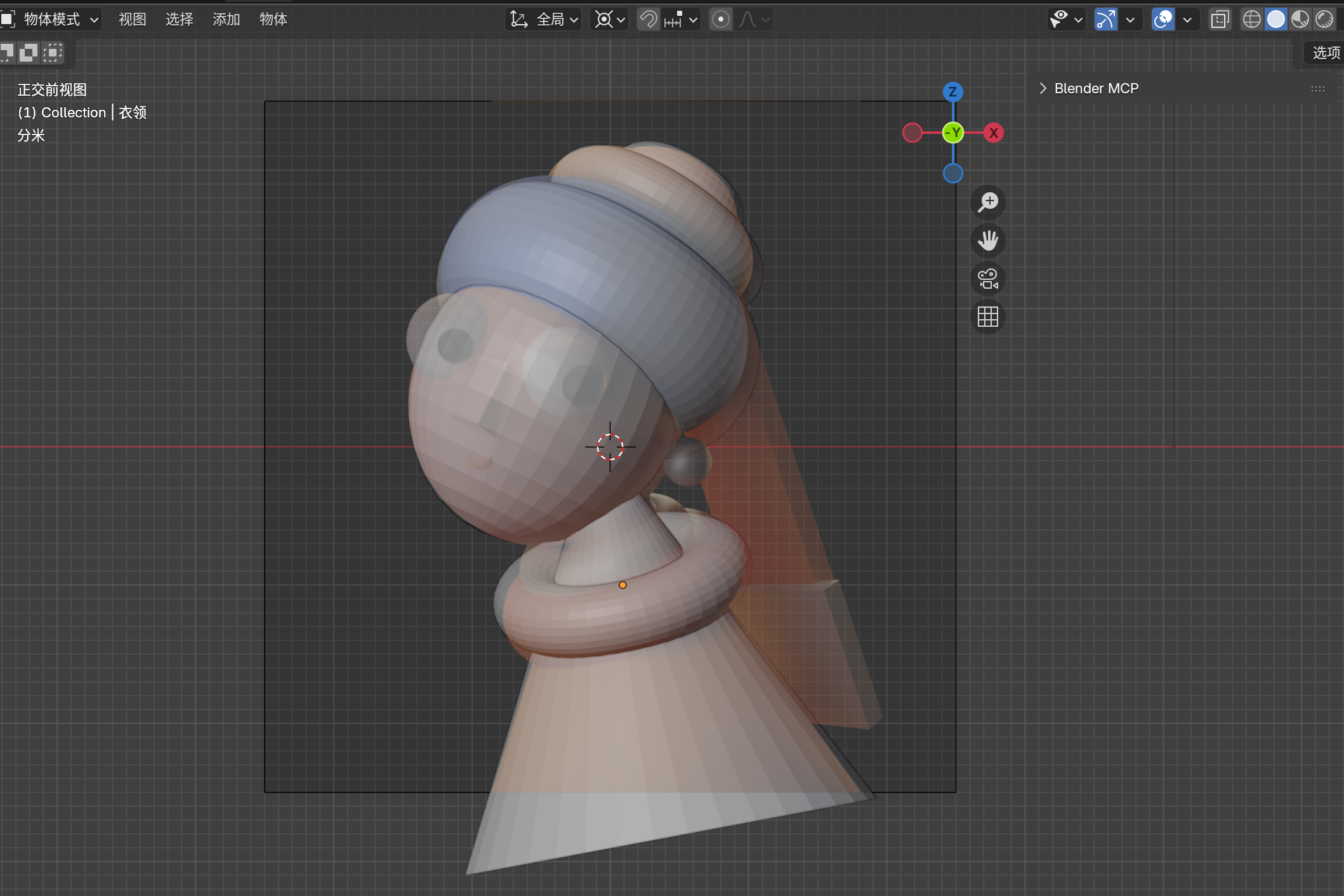
Torus diposisikan sebagai kerah
Membuat Kalung
Cukup duplikat kerah dan sesuaikan:
"Copy collar, name the copy 'necklace'. Move necklace along X to 0.03m, along Y to -0.06m, along Z to -0.76m. Scale to 0.653"
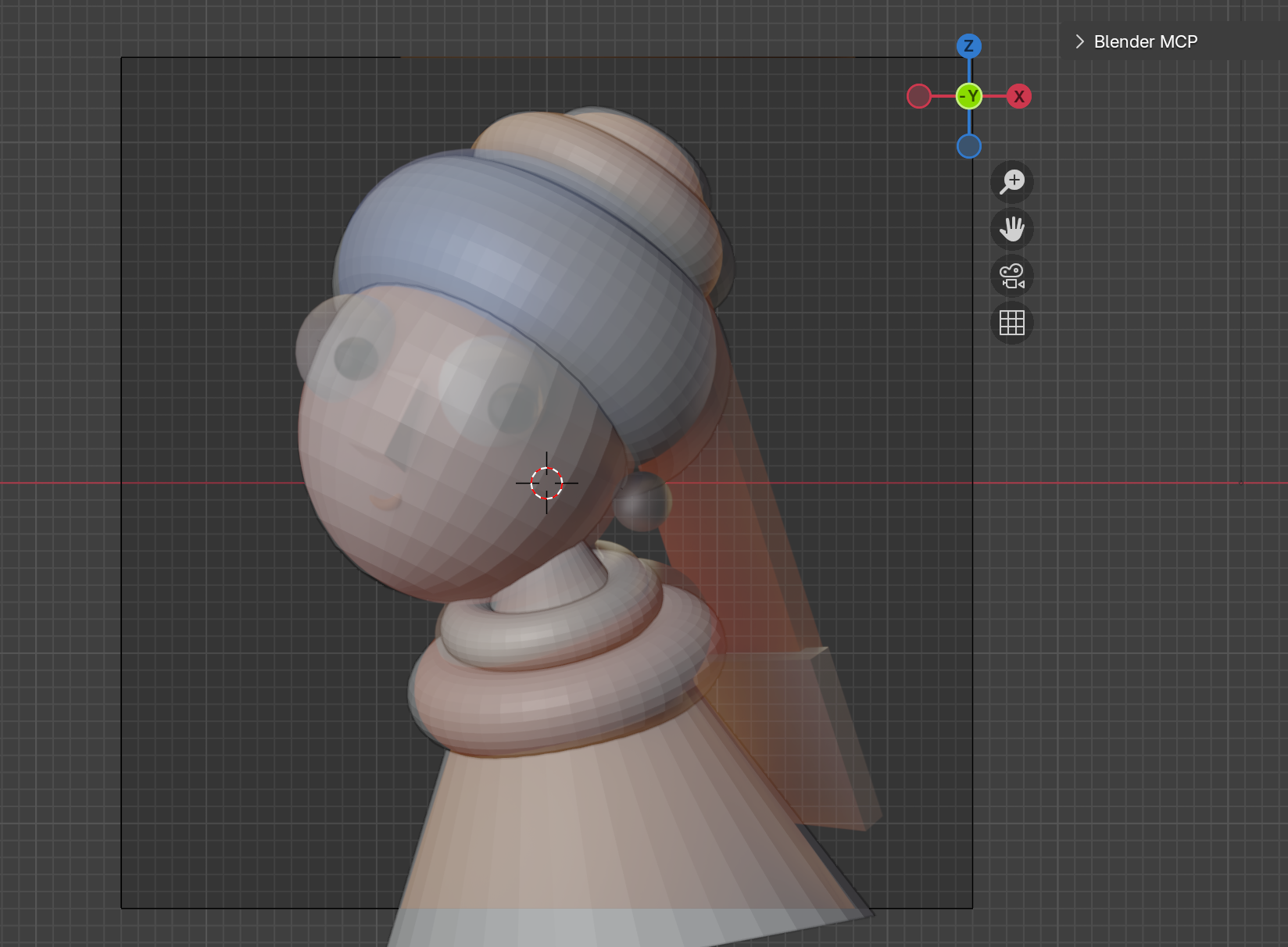
Kalung dibuat dengan menduplikasi dan men-scale kerah
Membuat Mata
Mata perlu menonjol sedikit dari kepala. Gunakan UV Spheres:
"Create a UV Sphere named 'left_eye'. Move along X to -0.342m, along Y to -0.77m, along Z to 0.52m. Scale to -0.364"
"Copy left_eye, name the copy 'right_eye'. Move right_eye along X to -1.1m, along Y to -0.534m, along Z to 0.777m"

Mata kiri diposisikan di Tampilan Depan
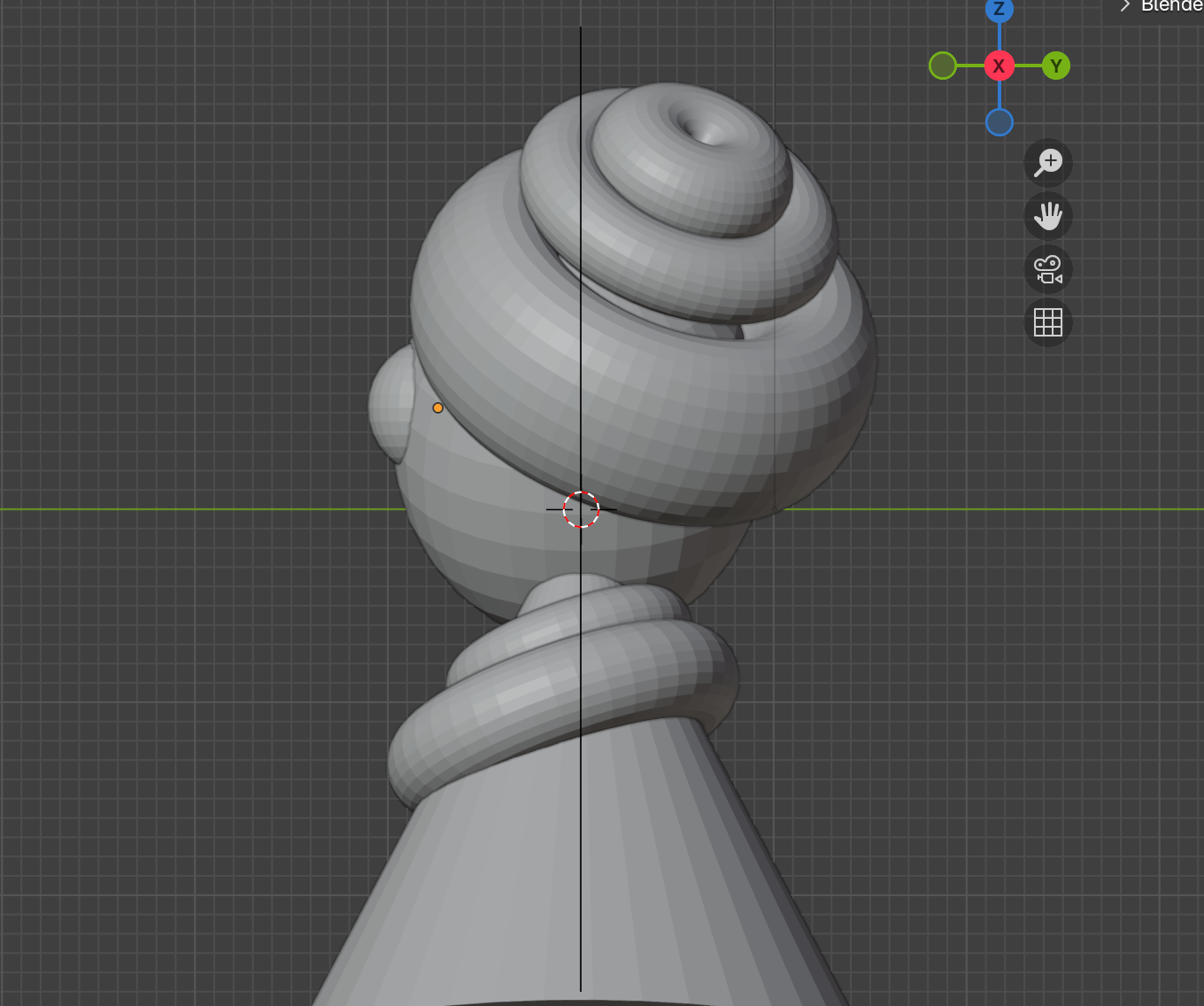
Mata kiri menonjol dari kepala di Tampilan Kanan
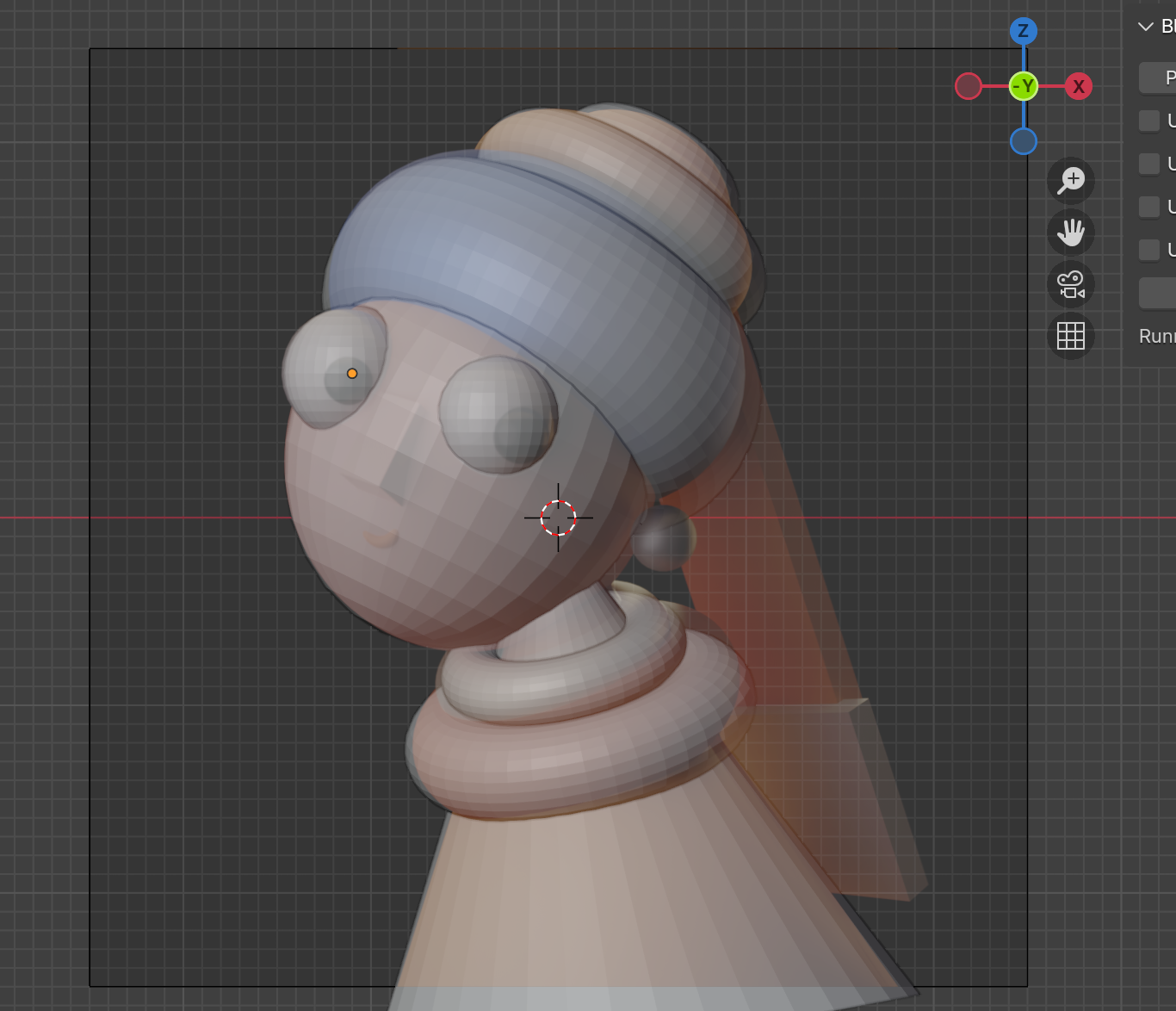
Kedua mata diposisikan di Tampilan Depan
Membuat Pupil
"Copy left_eye, name the copy 'left_pupil'. Move along X to -0.203m, along Y to -1.035m, along Z to 0.433m. Scale to -0.154"
"Copy left_pupil, name the copy 'right_pupil'. Move along X to -1.11m, along Y to -0.819m, along Z to 0.729m. Scale to -0.149"
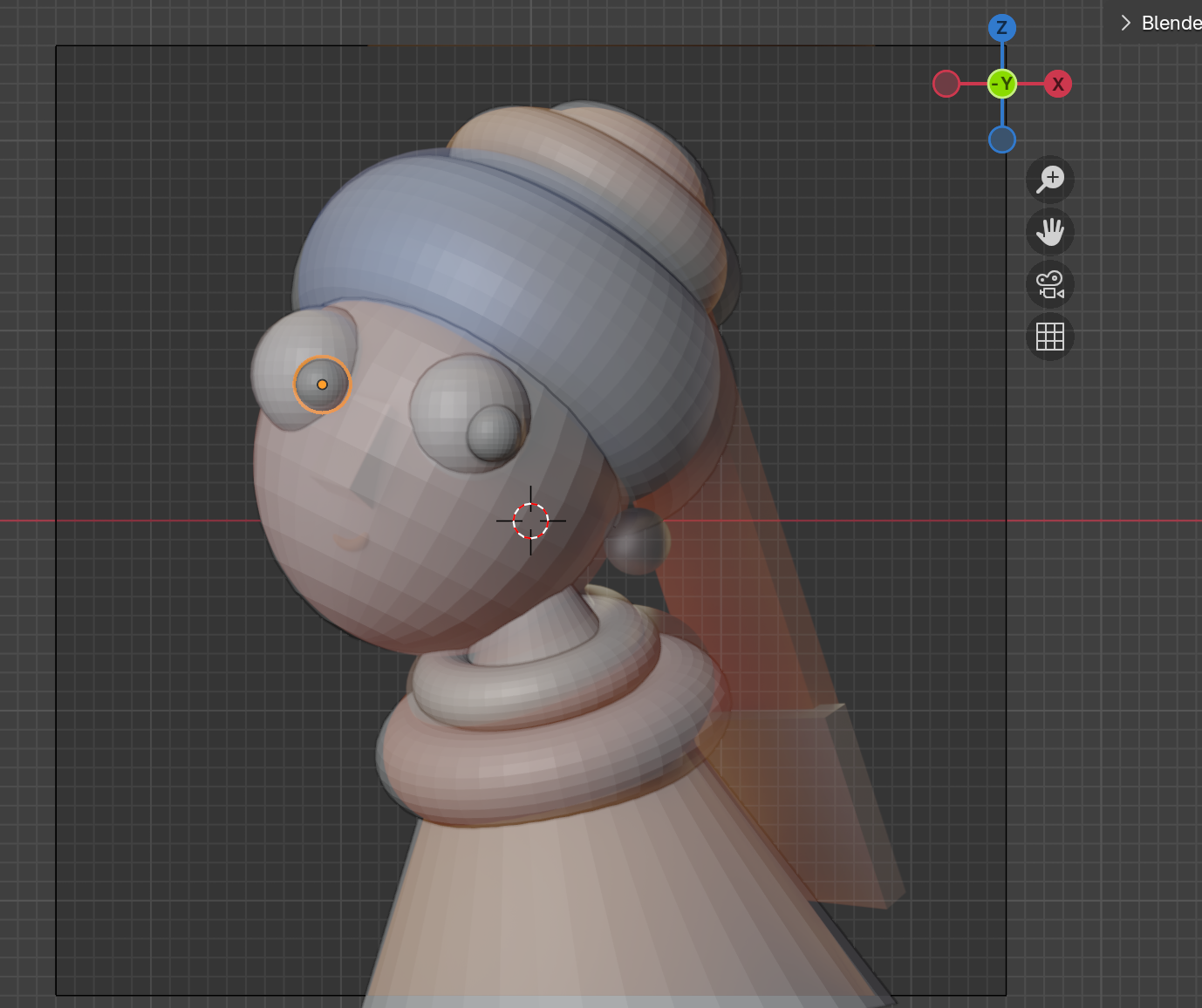
Pupil ditambahkan ke mata di Tampilan Depan
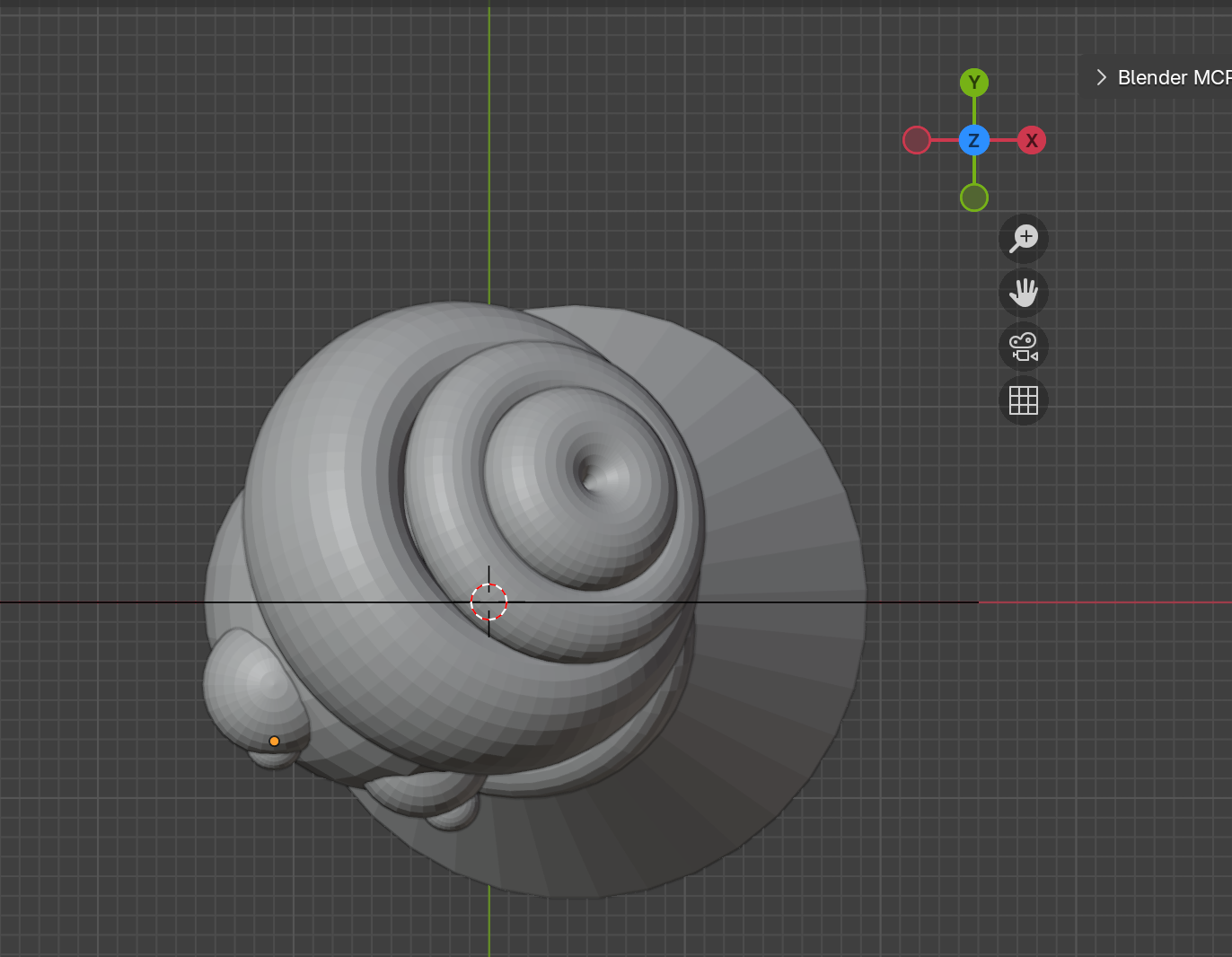
Pupil diposisikan di Tampilan Atas
Membuat Hidung
Kubus yang diratakan berfungsi baik untuk hidung bergaya:
"Create a cube named 'nose'. Scale along X to -0.057, along Y to 0.157, along Z to 0.219"
"Move nose along X to -0.897m, along Y to -0.84m, along Z to 0.281m. Rotate X -18.72°, Y 22.58°, Z -17.23°"
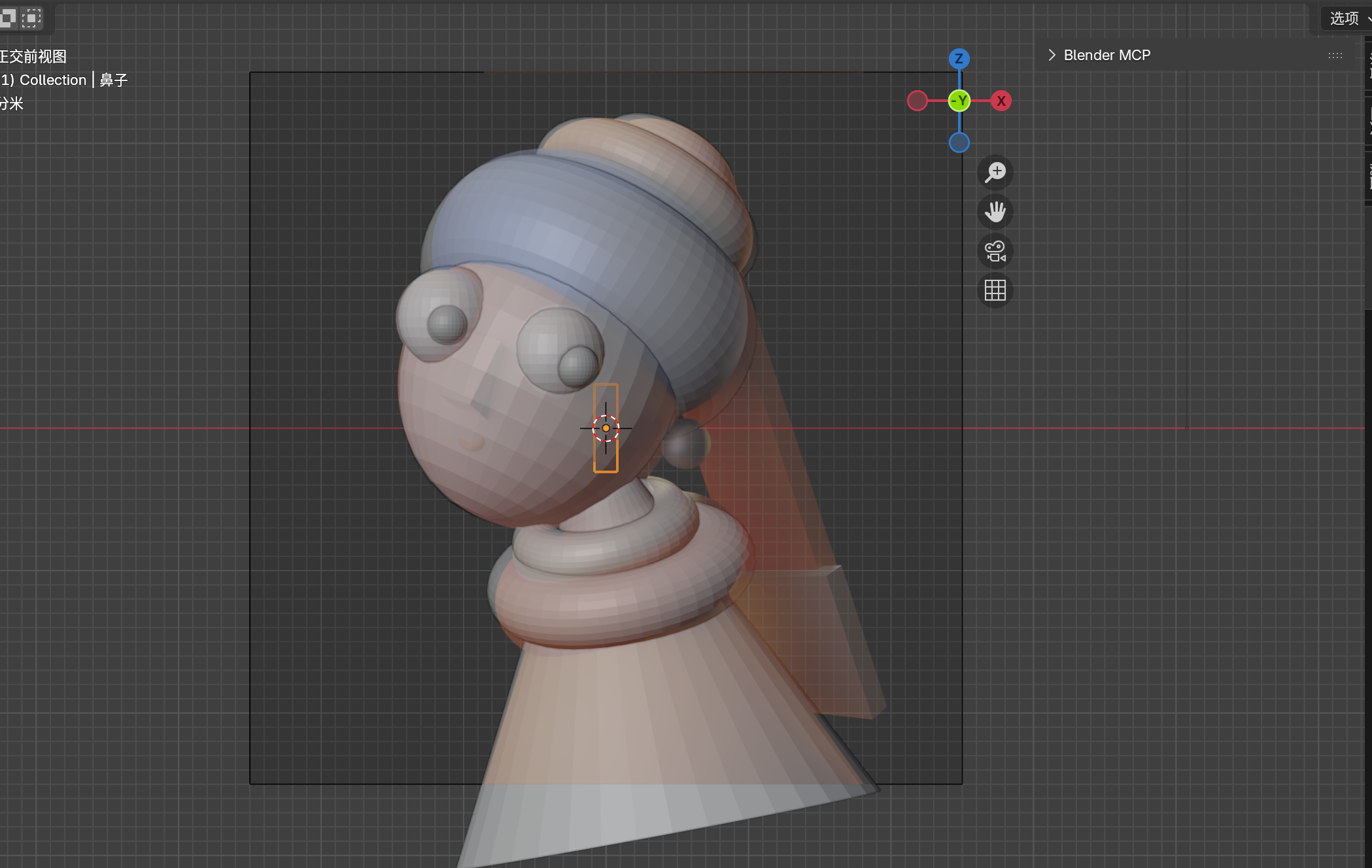
Kubus di-scale dan diposisikan sebagai hidung

Hidung diposisikan di Tampilan Depan
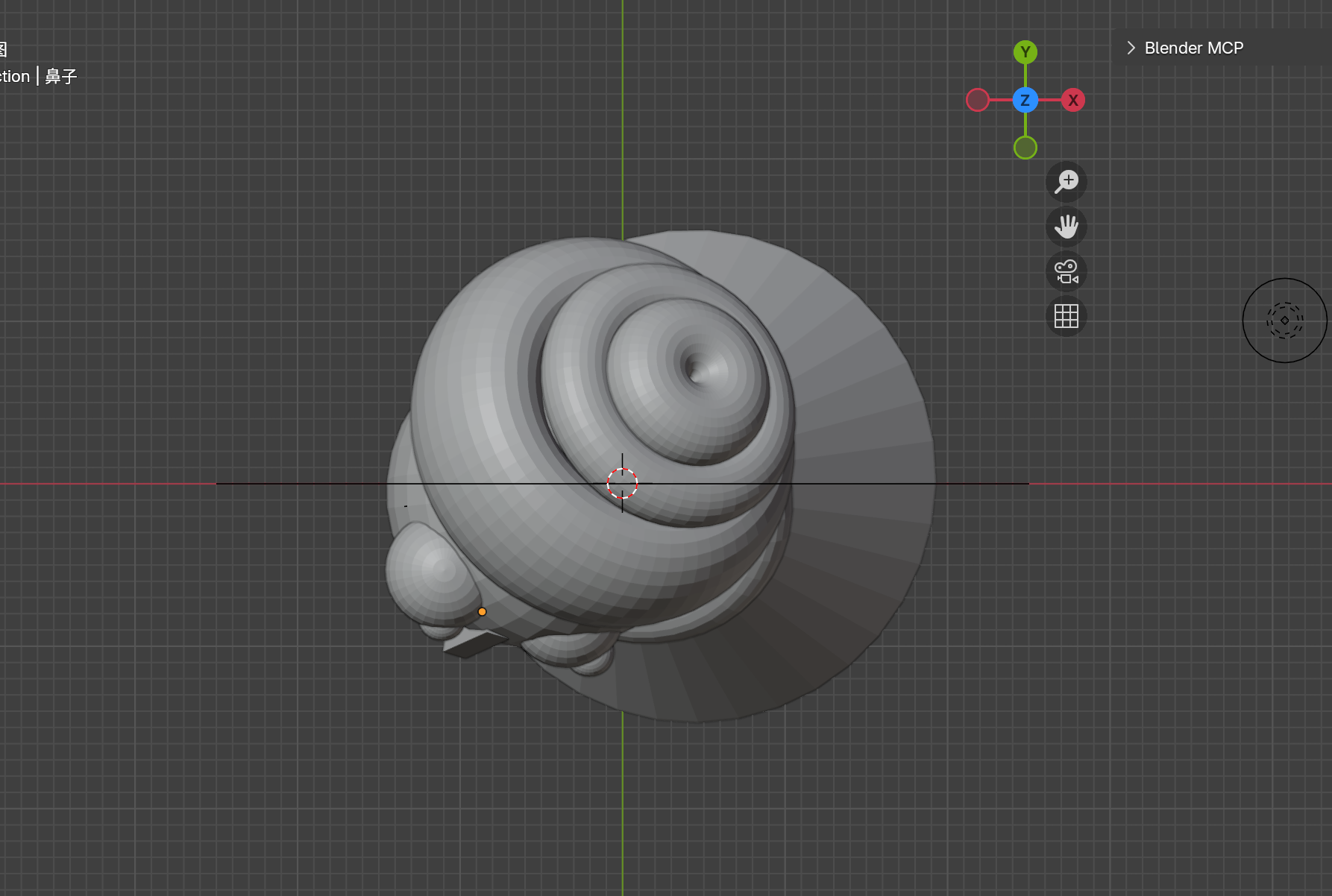
Hidung diposisikan di Tampilan Atas
Membuat Mulut
"Create a torus named 'mouth', body segments 41, minor segments 28, major radius 0.78m, minor radius 0.18m"
"Move mouth along X to -0.967m, along Y to -0.731m, along Z to -0.0355m. Rotate X 48.178°, Y -14.089°, Z -0.455°. Scale to 0.16"
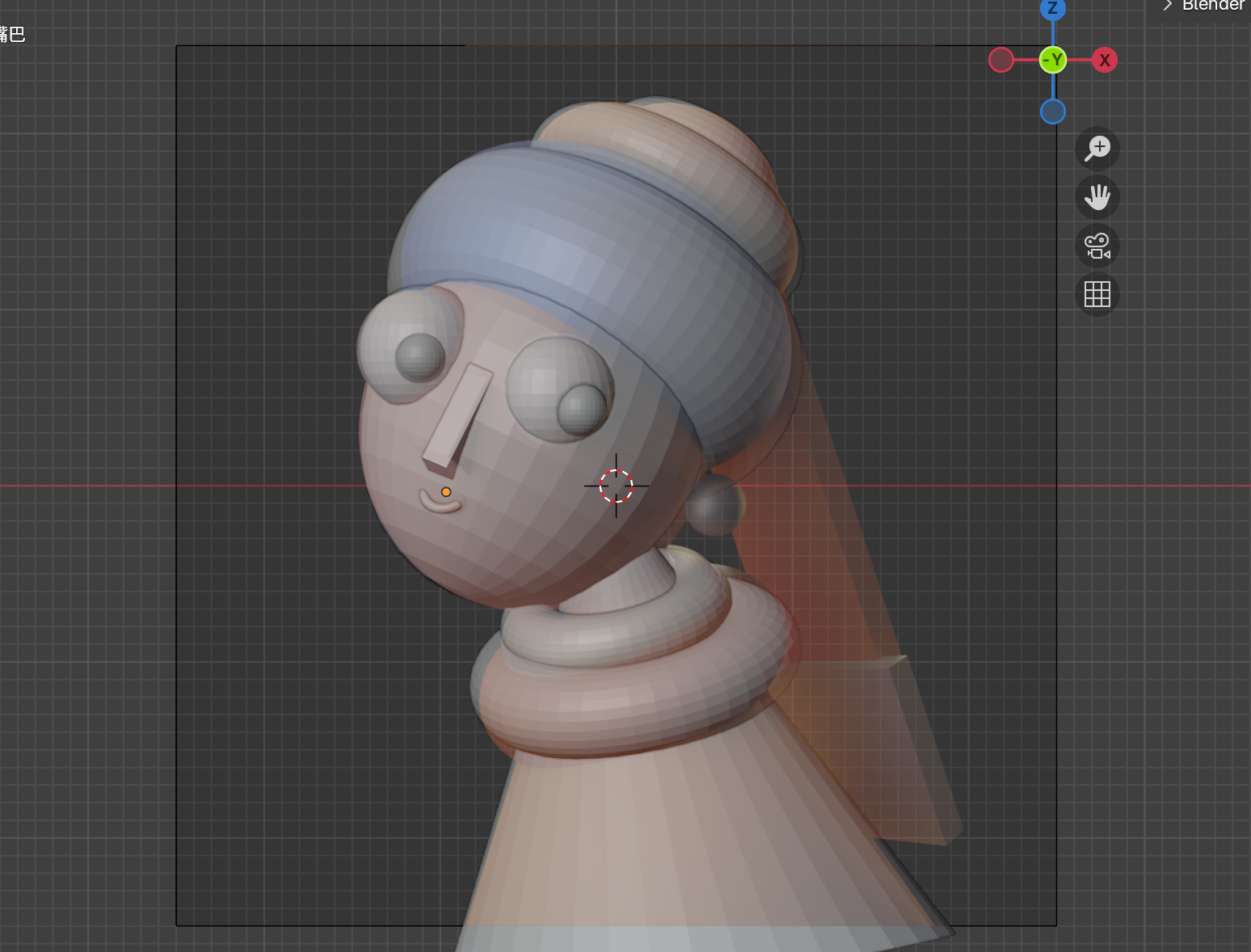
Torus di-scale dan diposisikan sebagai mulut
Membuat Anting
"Create a UV Sphere named 'earring'. Move along X to 0.559m, along Z to -0.114m. Scale to 0.168"
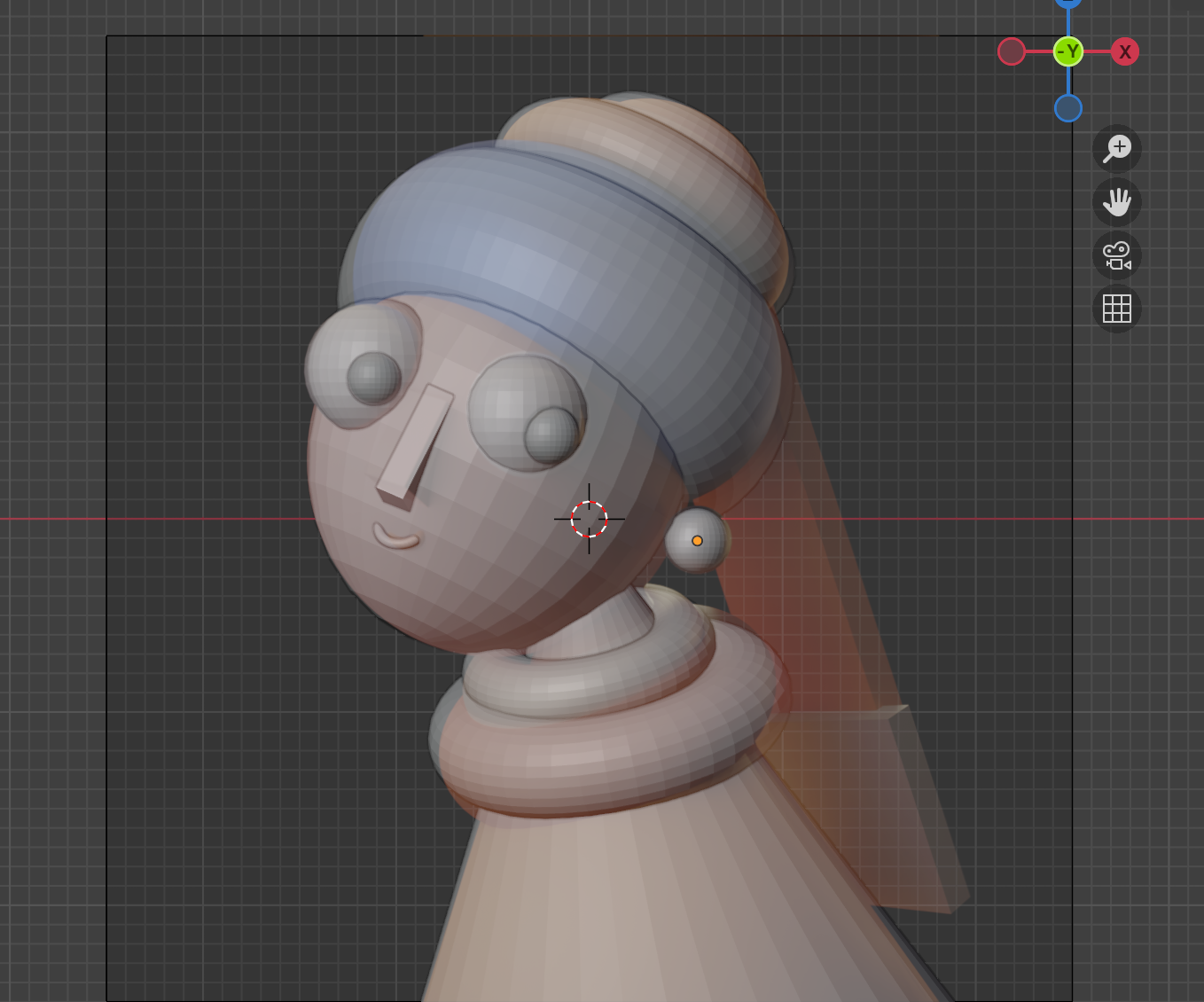
Anting permata diposisikan
Membuat Kepang
"Create a cube named 'braid'. Move along X to 1.693m, along Z to 0.078m. Scale along X to 0.46, along Y to 0.08, along Z to 1.86"
"Copy braid, name the copy 'braid_tail'. Move braid_tail along X to 1.7m, along Y to -0.038m, along Z to -1.248m. Scale along X to 0.55, along Y to 0.2, along Z to 0.56"
"Combine braid and braid_tail, name the group 'braid'. Move braid along X to 1.053m, along Y to 1.062m, along Z to -0.355m. Rotate X 16.335°, Y -5.77°, Z -49.944°"
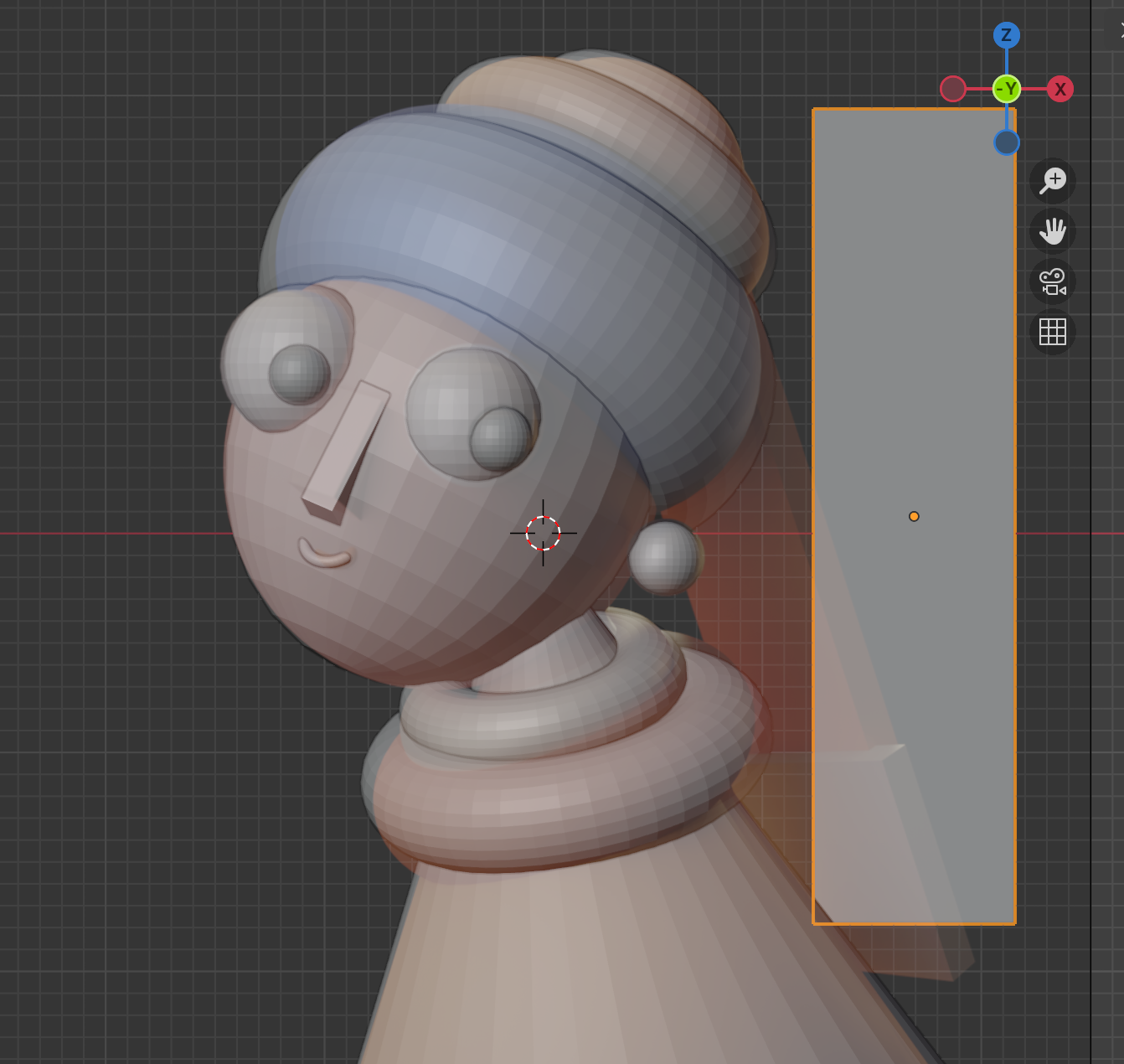
Kubus di-scale sebagai bagian kepang
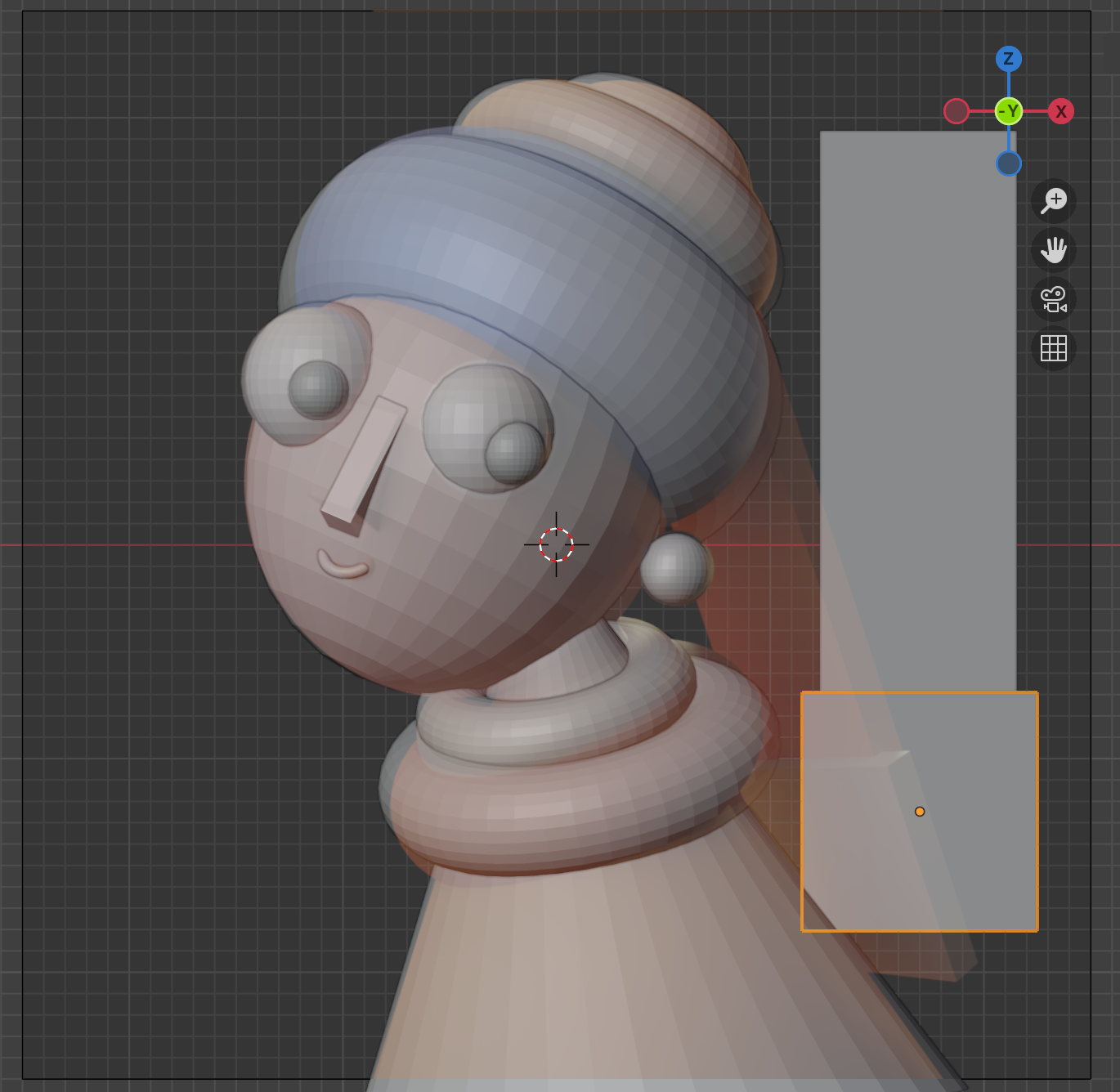
Kepang dengan bagian ekor ditambahkan
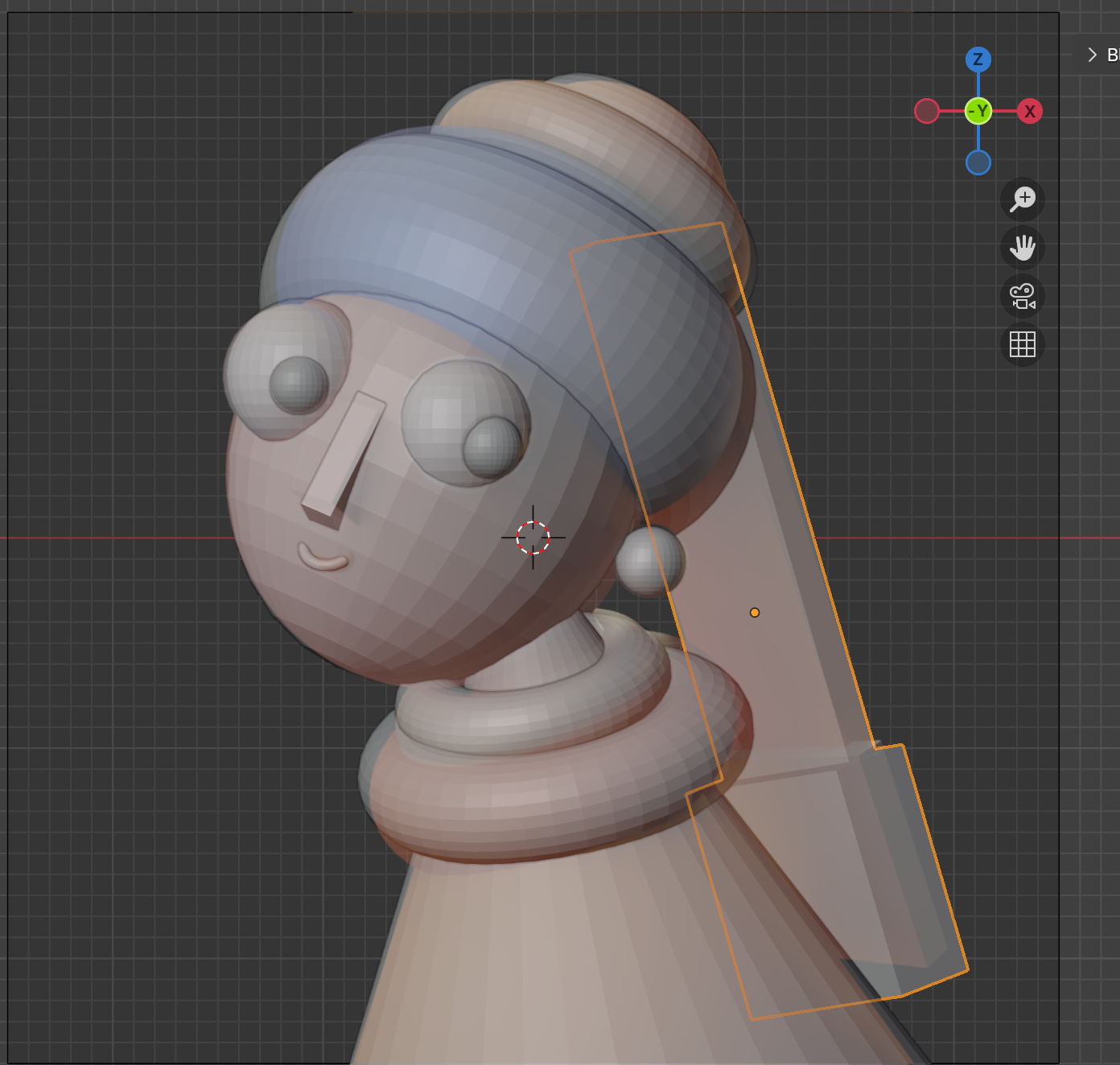
Kepang lengkap diposisikan di Tampilan Depan
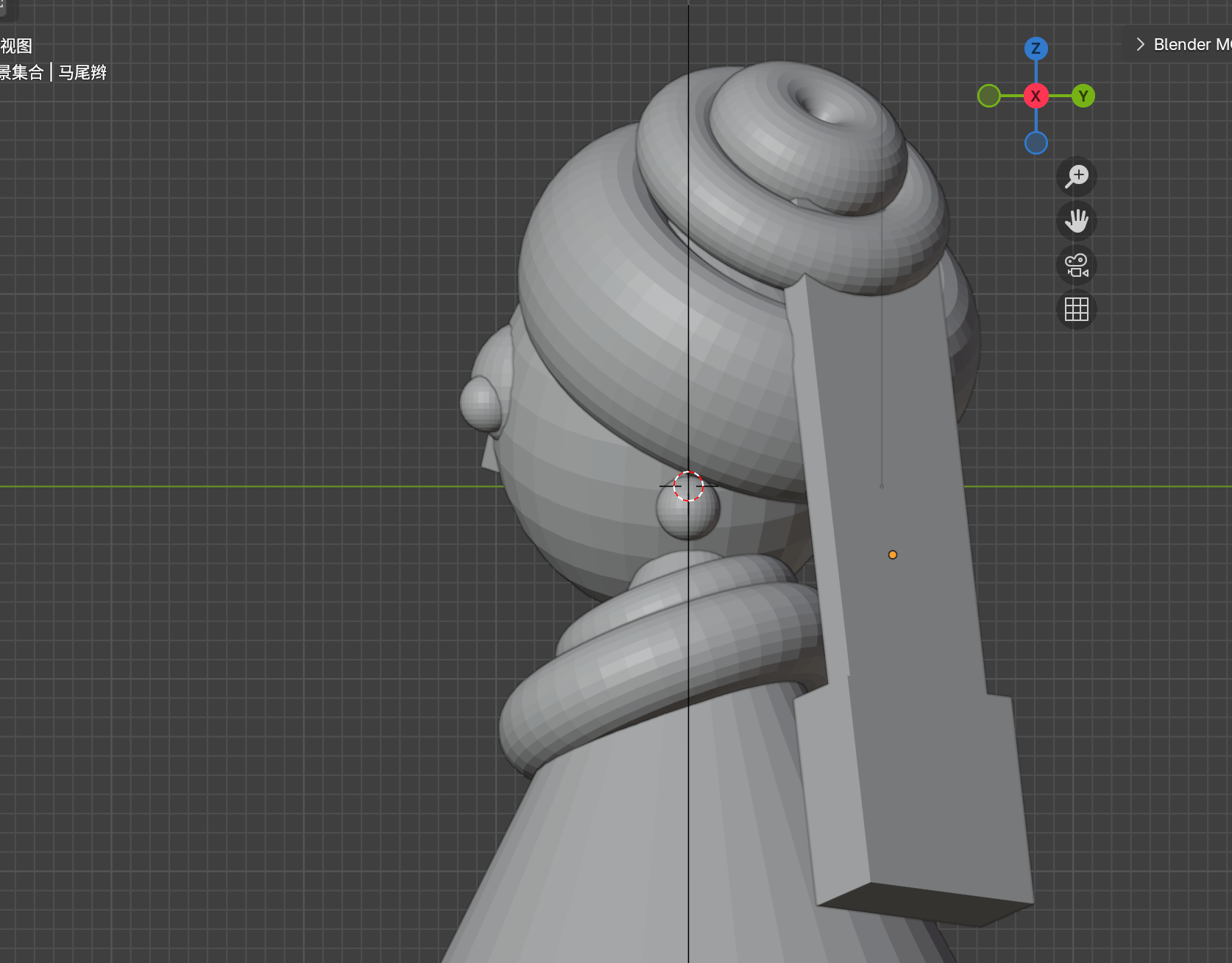
Kepang lengkap diposisikan di Tampilan Kanan
Fase 4: Kamera & Komposisi
Mengatur Tampilan Kamera
| Aksi | Pintasan |
|---|---|
| Masuki Tampilan Kamera | Numpad 0 |
| Kunci Kamera ke Tampilan | N panel → View → Lock Camera to View |
Memposisikan Kamera
"Switch to camera view using blender mcp"
"Move camera along X to 0.250m, along Y to -13.97m, along Z to 0.362m. Rotate X 88.95°, Y 0°, Z 1.69°"
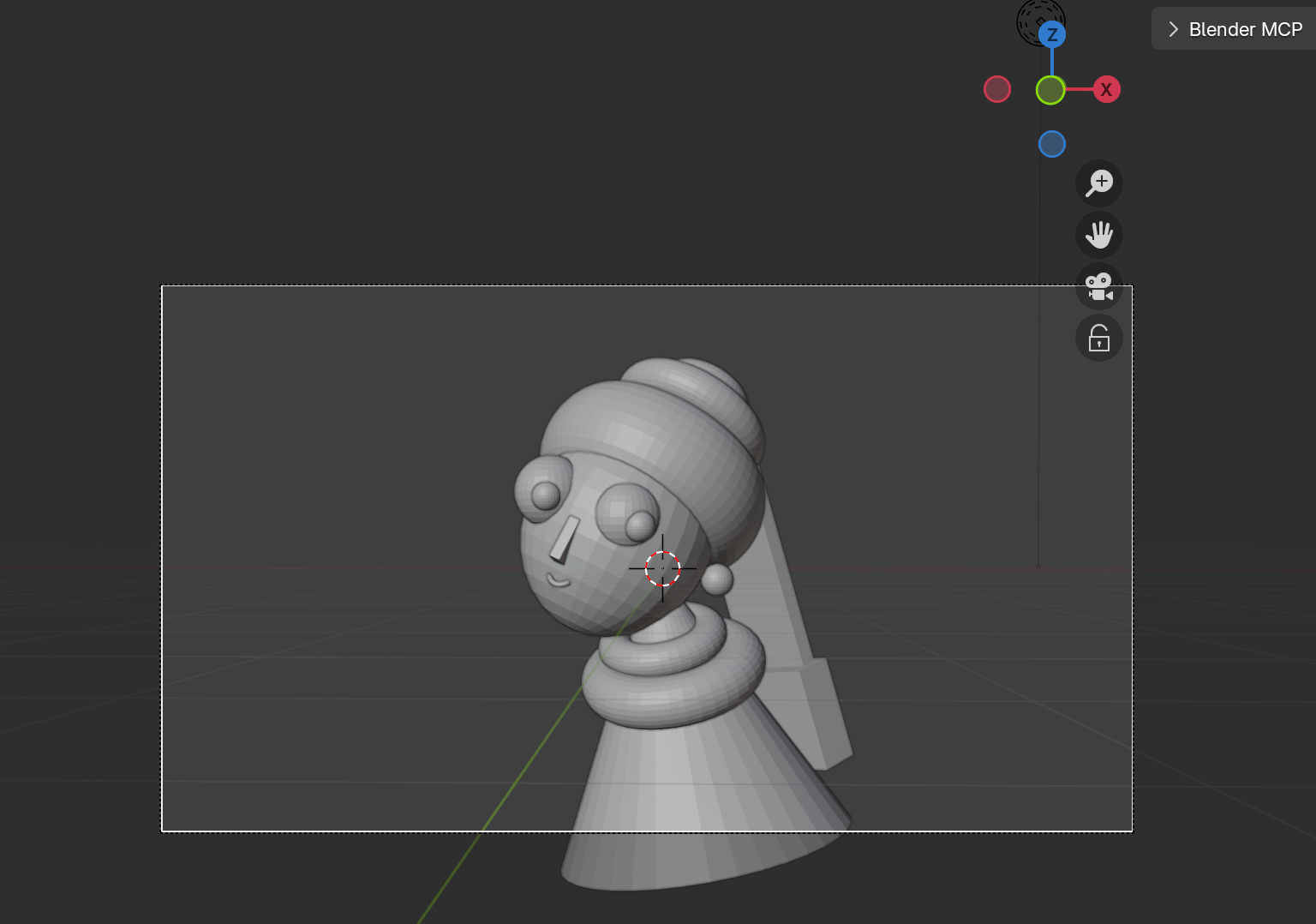
Kamera diposisikan dan tampilan dikomposisi
Pengaturan Output
Pergi ke Output Properties dan set resolusi ke 1080×1080 px untuk komposisi persegi yang cocok dengan rasio aspek lukisan asli.
Fase 5: Rendering & Pengaturan Pencahayaan
Pencahayaan dapat membuat atau menghancurkan render. Mari kita siapkan pengaturan pencahayaan tiga-titik profesional.
Pemeriksaan Render Awal
Tekan F12 untuk render cepat. Jika pencahayaan terlihat aneh, mari sesuaikan:
"Move light along X to -7.128m, along Y to -4.26m, along Z to -0.085m. Set exposure to 1.79, radius to 7.0, power to 1000"

Render awal menampilkan pencahayaan dasar
Radius Cahaya = Kelembutan
Semakin besar radius sumber cahaya Anda, semakin lembut bayangan Anda. Radius kecil = bayangan kasar, tajam. Radius besar = bayangan lembut, menyebar. Untuk potret, gunakan besar.
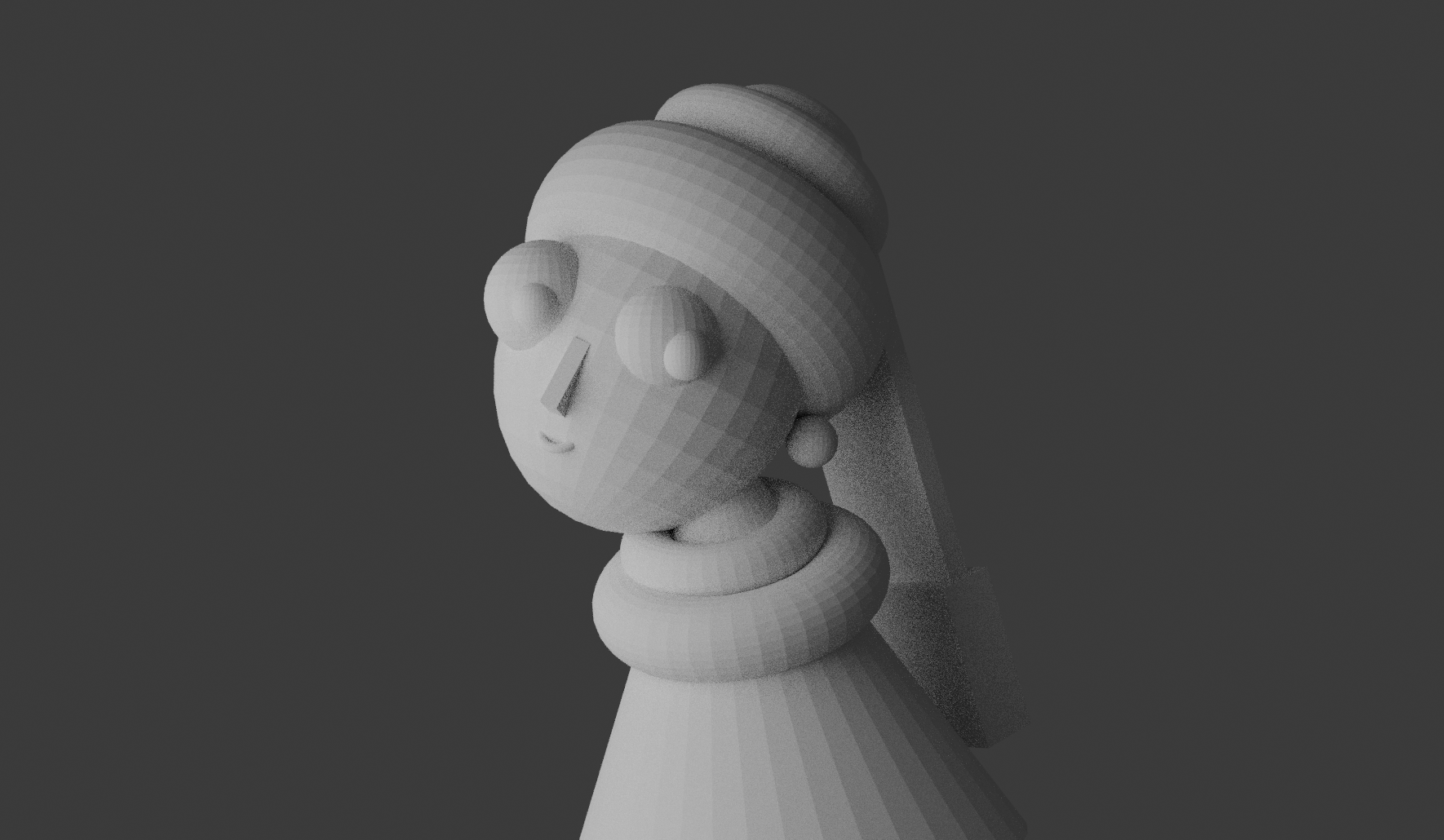
Render setelah menyesuaikan posisi dan radius cahaya
Memahami Lingkungan Dunia
Secara default, Blender menetapkan kekuatan World Environment ke 1. Ini menyediakan cahaya ambient bahkan tanpa lampu. Mari kita hilangkan untuk kontrol penuh:
"Delete the light"
"Set World Environment light strength to 0"
Hasil: Render sepenuhnya hitam. Sekarang kita memiliki kontrol penuh atas setiap foton di scene kita.
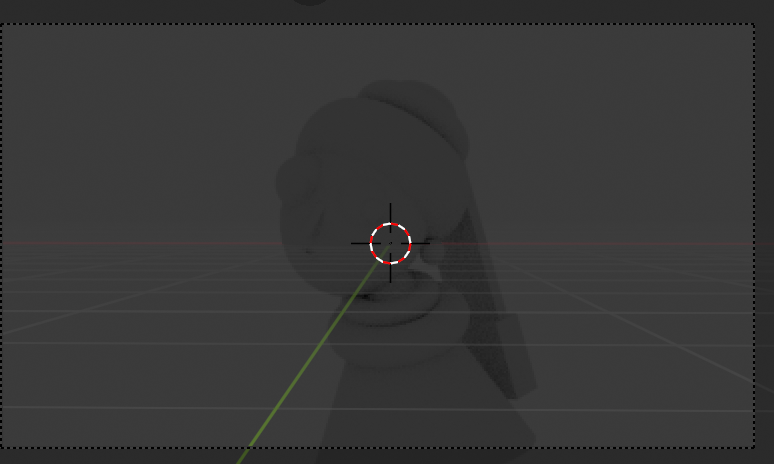
Scene setelah menghapus cahaya (masih memiliki ambient dari World)
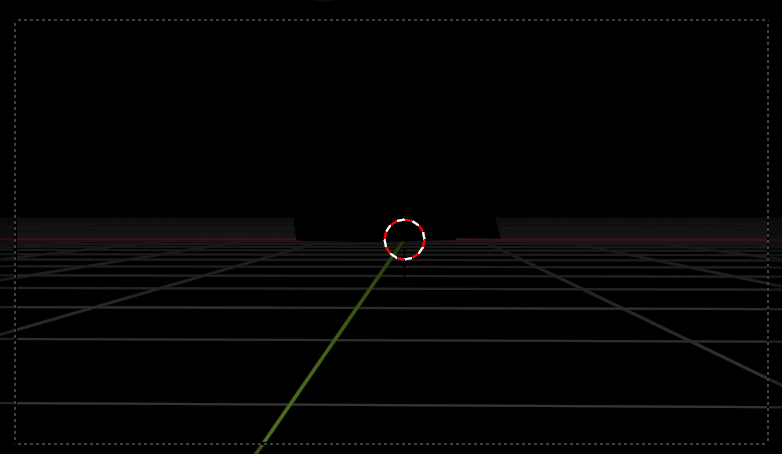
Scene sepenuhnya hitam dengan World Environment di 0
Membuat Cahaya Utama (Key Light)
"Create a light named 'main_light'. Move along X to -2.8m, along Y to -2.6m. Set power to 1000, radius to 6m"
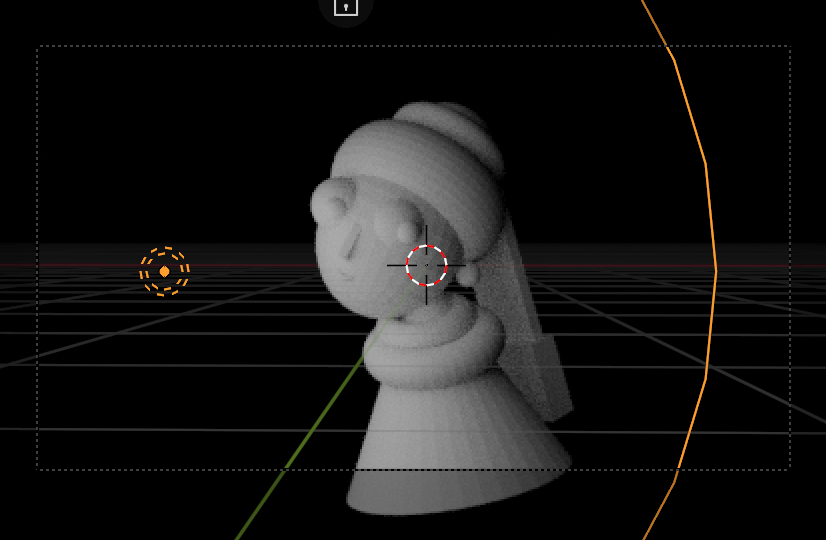
Scene dengan Point Light
Jenis Cahaya: Point, Sun, Spot, Area
Point Light
Omnidirectional, seperti bola lampu
Sun Light
Sinar sejajar, seperti matahari
Spot Light
Kerucut terarah, seperti sorotan
Area Light
Emisi persegi panjang, bayangan lembut — terbaik untuk potret
"Switch light to Sun"
"Switch light to Area"
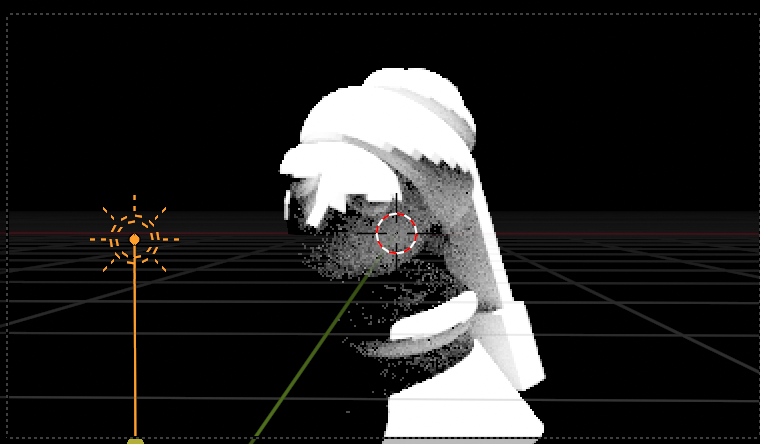
Scene dengan Sun Light (sinar sejajar)
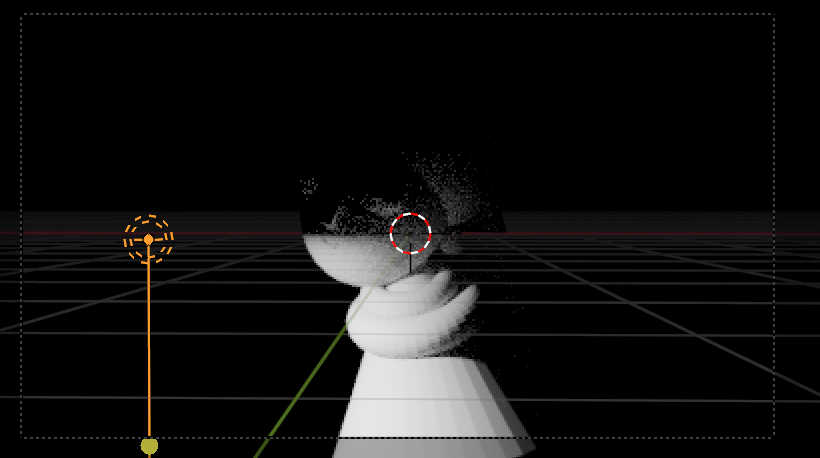
Scene dengan Area Light (bayangan lembut)
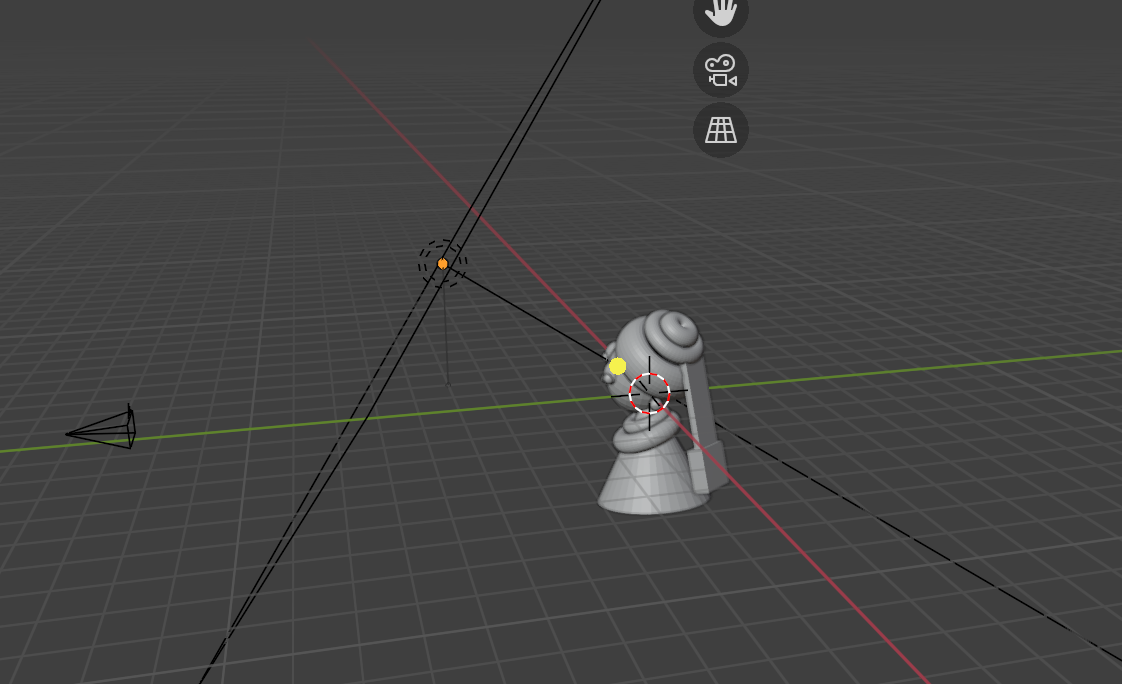
Mengatur Area Light
"Switch light to Area, shape set to Square, size 7m, power 700. Move along X to -2.0m, along Y to -5m, along Z to 3.3m. Rotate X 46°, Y -41°, Z 18.5°. Scale to 1.42"
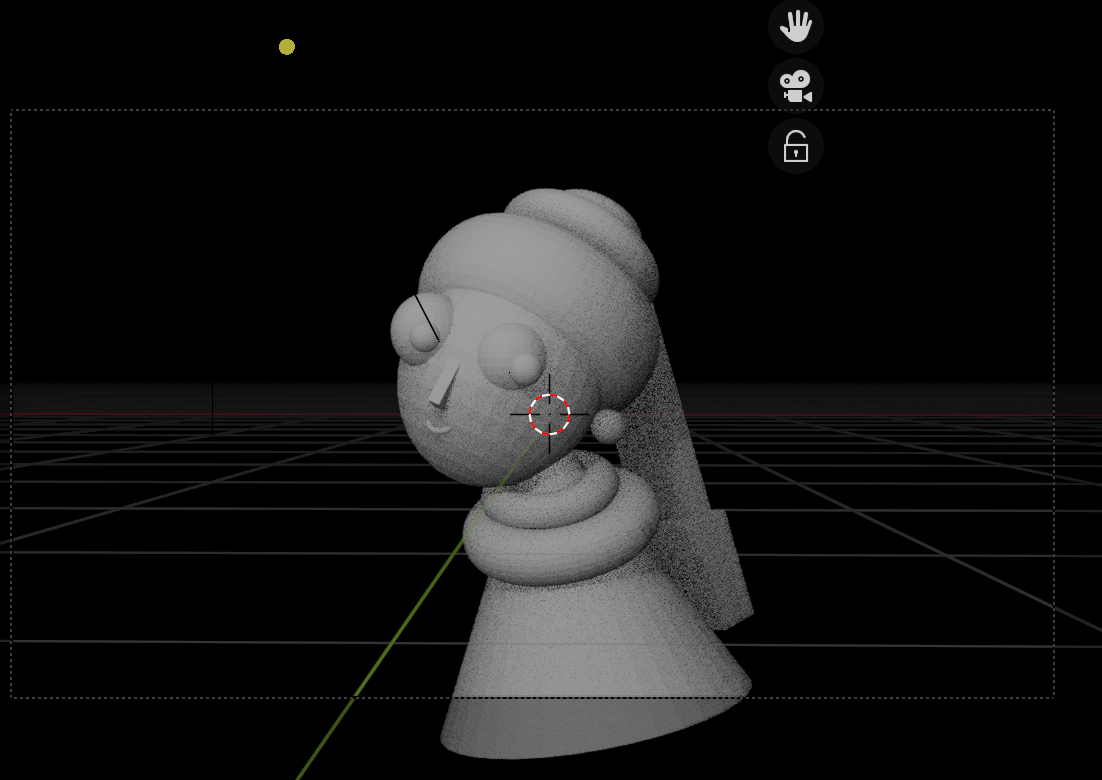
Area light diposisikan di viewport
Hasil render dengan pengaturan Area Light
Smooth Shading
Model Anda mungkin terlihat segi. Mari kita perbaiki:
"Set all objects to smooth shading"
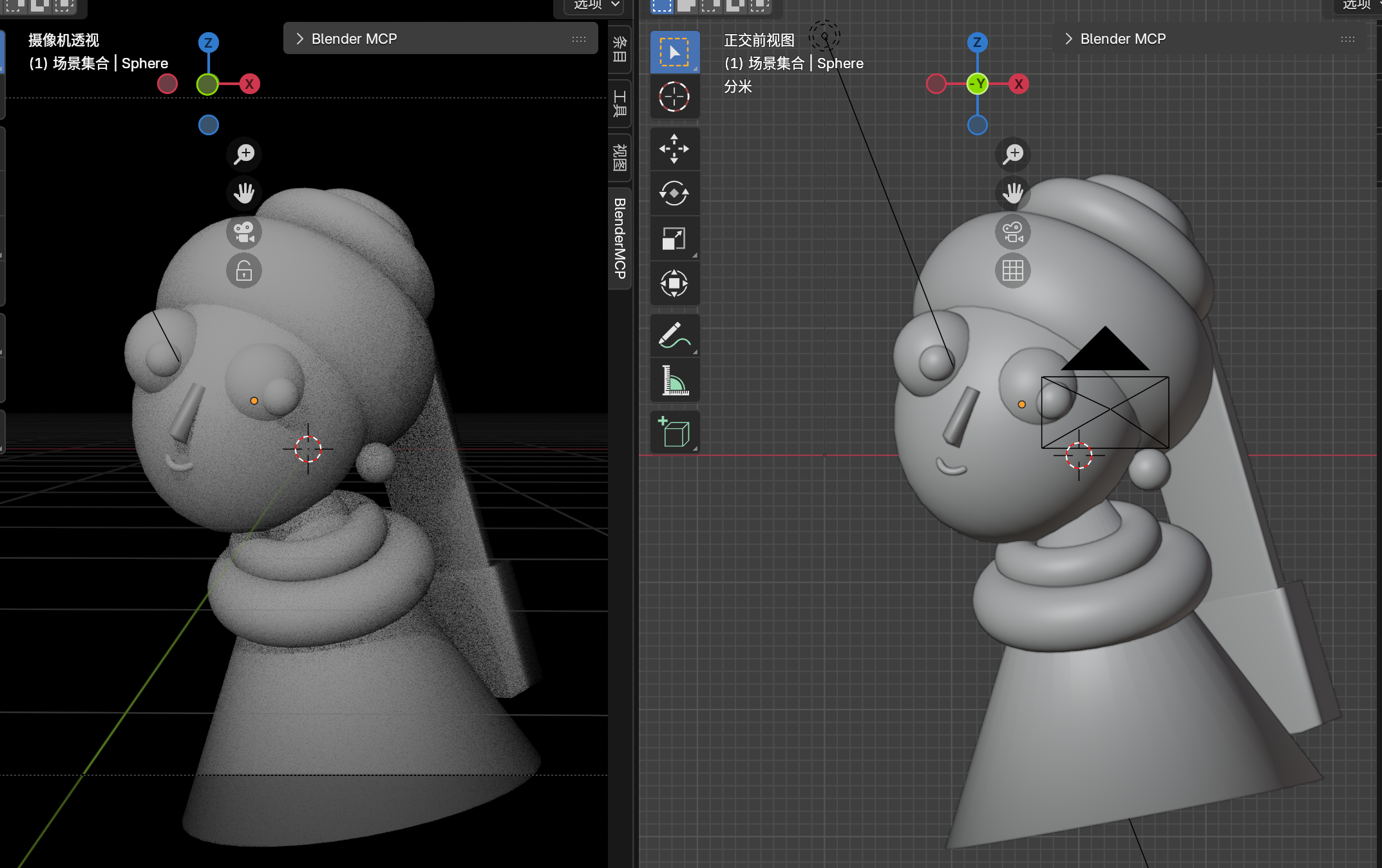
Scene dengan Smooth Shading diterapkan
Penghalusan Selektif
Beberapa objek perlu tetap tajam (seperti hidung dan kepang). MCP kesulitan dengan perintah "Auto Smooth". Metode manual: Pilih objek → Klik-kanan → Shade Smooth → Object Data Properties → Normals → Aktifkan Auto Smooth (biasanya 30°).
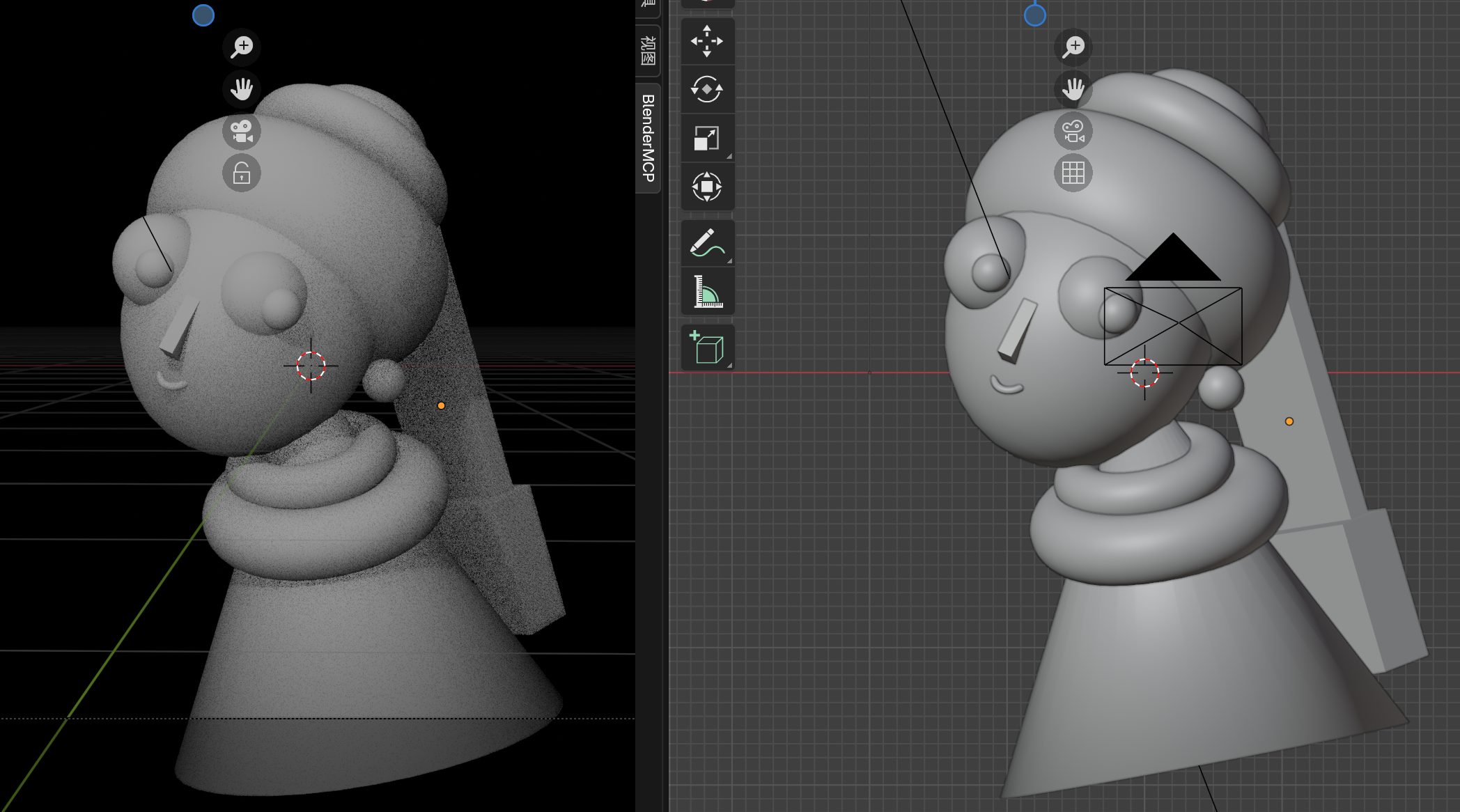
Auto Smooth diterapkan ke objek tajam seperti hidung dan kepang
Mesin Render: EEVEE vs Cycles
EEVEE
Mesin render real-time
- Pratinjau cepat
- Kualitas mesin game
- GPU saja
Cycles
Path tracer berbasis fisika
- Output fotorealistik
- Transportasi cahaya akurat
- Dapat menggunakan CPU atau GPU
Rekomendasi Pro
Gunakan EEVEE untuk pengaturan dan komposisi (umpan balik instan), lalu beralih ke Cycles untuk render akhir. Set Max Samples ke 500 untuk kualitas baik tanpa menunggu selamanya.
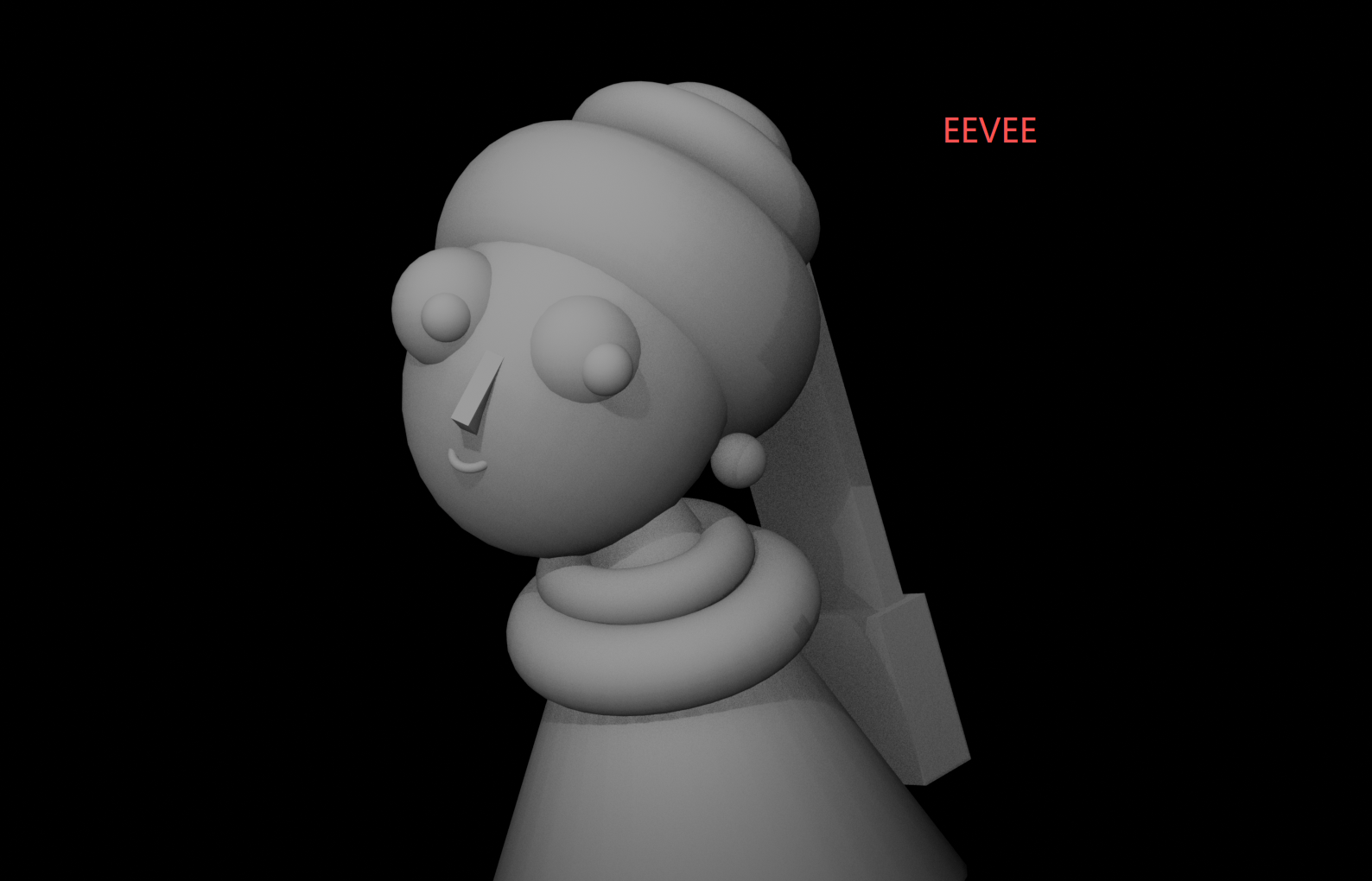
Render menggunakan mesin EEVEE (real-time, kualitas seperti game)
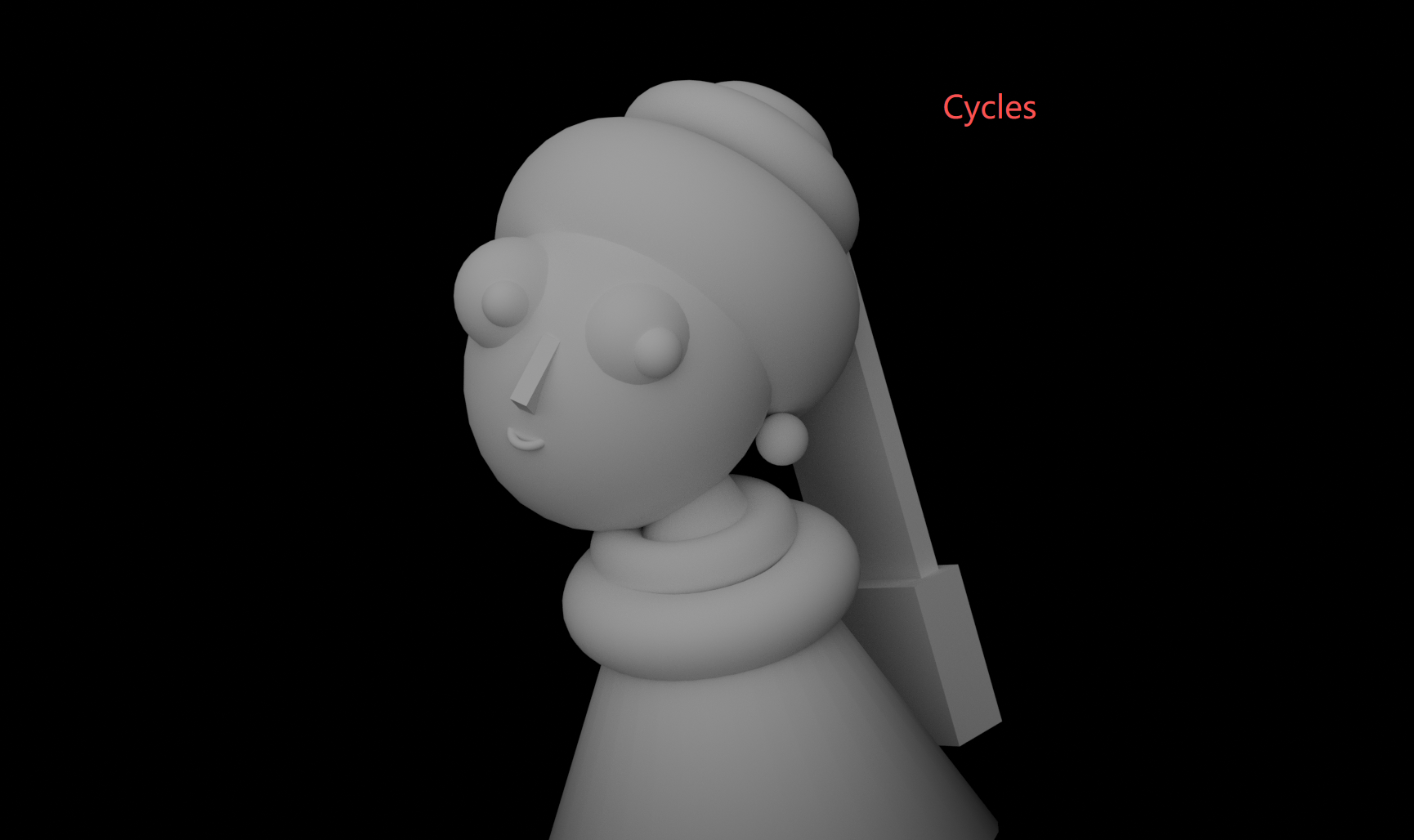
Render menggunakan mesin Cycles (berbasis fisika, fotorealistik)
Fase 6: Pengaturan Pencahayaan Tiga-Titik
Membuat Cahaya Isi dan Rim
"Using blender mcp, duplicate the light twice, name them 'light_2' and 'light_3'"
"Move light along X to -2m, along Y to -5m, along Z to 3.3m. Rotate X 46°, Y -41°, Z 18.5°"
"Move light_2 along X to 7.26m, along Y to 4.94m, along Z to -0.138m. Rotate X 106.66°, Y -201.64°, Z 478.16°"
"Move light_3 along X to -4.204m, along Y to 7.364m, along Z to 2.525m. Rotate X -75.55°, Y -29.17°, Z 13.722°"
Suhu Warna
Mari tambahkan nada hangat ke cahaya utama kami:
"Set light hue to 0.1, saturation to 0.3"

Render akhir dengan pengaturan pencahayaan tiga-titik dan cahaya utama hangat
Diagram Pencahayaan Tiga-Titik
Fase 7: Material & Shading
Memahami Principled BSDF
Principled BSDF Blender adalah material berbasis fisika yang menangani sebagian besar kasus penggunaan. Parameter kunci:
Warna Dasar
Warna inheren dari permukaan
Metallic
0 = dielektrik (non-logam), 1 = logam
Roughness
0 = seperti cermin, 1 = matte
IOR
Indeks Refraksi — transparansi seperti kaca
Resep Material untuk Scene Kami
Kulit
Warna Dasar: Merah muda/coklat tan
Roughness: 0.5
Metallic: 0
Turban Biru
Warna Dasar: Biru tua
Roughness: 0.5
Metallic: 0.1
Anting Permata
Warna Dasar: Putih
Roughness: 0.1
Metallic: 0
Mata
Warna Dasar: Hitam
Roughness: 0.2
Metallic: 0
Penerapan Material Cepat
Gunakan Ctrl + L → Link Materials untuk menyalin material antara objek yang dipilih. Pilih objek material sumber Anda terlebih dahulu, lalu Shift+klik objek tujuan, lalu link.
Sembunyi Tampilan vs Sembunyi Render
Mengklik ikon "mata" di Outliner menyembunyikan objek di viewport tetapi TIDAK di render. Untuk menyembunyikan dari render, klik ikon "kamera" (Disable in Renders). Ini menjebak semua orang pada akhirnya — jangan biarkan itu menjebak Anda.
Fase 8: Render Akhir
Daftar Periksa Rendering
Output Akhir
Tekan F12 untuk render. Ketika puas, pergi ke Image → Save As untuk mengekspor karya master Anda.
Ringkasan & Poin Kunci
Tutorial ini mencakup alur kerja 3D lengkap menggunakan hanya primitif dasar:
🎨 Pemodelan Berbasis Primitif Berfungsi
Bola, kubus, kerucut, dan tori dapat membuat bentuk kompleks ketika digabungkan dengan bijak. Tidak semua membutuhkan sculpting.
💡 Kualitas Cahaya Lebih Penting dari Kuantitas
Satu Area Light yang diposisikan dengan baik mengalahkan banyak Point Light. Ukuran = kelembutan.
🔧 Smooth Shading Penting
Primitif low-poly terlihat segi tanpanya. Auto Smooth dengan 30° menangani sebagian besar kasus.
⚙️ Perintah MCP Menyederhanakan Alur Kerja
Bahasa alami unggul dalam operasi multi-langkah seperti "buat sphere dengan parameter X, Y, Z dan posisikan di..."
🖥️ Cycles vs EEVEE
Gunakan EEVEE untuk kecepatan pengaturan, Cycles untuk kualitas akhir. Mereka melayani tujuan yang berbeda.
Anda sekarang telah menyelesaikan proyek pemodelan 3D penuh dari referensi ke render akhir. Teknik di sini — pemodelan primitif, pencahayaan tiga-titik, pembuatan material, dan rendering — membentuk fondasi kerja 3D profesional.
Lanjutkan Perjalanan Anda
Anda telah menguasai dasar-dasar Blender. Siap untuk lebih?
- Coba buat ulang lukisan klasik lainnya dalam 3D
- Eksperimen dengan pengaturan pencahayaan yang berbeda
- Pelajari Edit Mode untuk kontrol tingkat vertex
- Jelajahi tekstur painting untuk lebih banyak detail
Cara terbaik untuk belajar adalah dengan melakukan. Pilih proyek yang menggairahkan Anda dan mulai memodel.