Dalam pekerjaan Blender saya selama lebih dari satu dekade, saya telah memperhatikan sesuatu: pemula kesulitan bukan karena mereka kurang rasa artistik, tetapi karena mereka tidak memahami logika yang mendasari Blender. Antarmuka tampak acak — objek-objek muncul di tempat-tempat aneh, rotasi terjadi di sekitar titik-titik yang tak terduga, dan tidak ada yang berperilaku seperti yang Anda harapkan.
Ini berubah hari ini. Kita akan menyelam mendalam ke dalam sistem tak terlihat yang mengontrol segalanya: 3D Cursor, titik Origin, dan sistem koordinat. Memahami ini adalah perbedaan antara berjuang dengan Blender dan membuatnya melakukan persis apa yang Anda inginkan.
Konsep-Konsep Penting
3D Cursor
Cincin target merah-putih yang menentukan di mana objek baru muncul
Titik Origin
Titik kuning yang menentukan pusat objek untuk transform
Sistem Koordinat
Global (dunia) vs Lokal (objek) — mengetahui mana yang aktif mengubah segalanya
Titik Pivot
Pusat di sekitar rotasi dan scaling terjadi
Manajemen Panel: Blender Itu Fleksibel
Sebelum kita menyelam ke sistem tak terlihat, mari bicara tentang yang terlihat. Antarmuka Blender dapat dikustomisasi tanpa batas — dan dapat dihancurkan tanpa batas jika Anda tidak tahu apa yang Anda lakukan.
Penggantian Panel
Setiap panel memiliki ikon di pojok kiri atasnya. Klik untuk menukar panel tersebut dengan sesuatu yang sama sekali berbeda:
- 3D Viewport → Image Editor
- Outliner → Timeline
- Properties → Shader Editor
Ini alasan Workspace ada — mereka hanya konfigurasi panel yang disimpan.
Memisahkan dan Menggabungkan Panel
Untuk Memisahkan
Arahkan mouse ke sudut panel sampai Anda melihat kursor silang. Seret ke dalam untuk membuat pembagian baru.
Untuk Menggabungkan
Arahkan mouse ke sudut. Seret ke panel tetangga (panah yang digelapkan menunjukkan arah penggabungan) dan lepaskan.
Maksimalkan/Kembalikan Panel
Cepat perluas panel di bawah mouse Anda ke layar penuh, lalu kembalikan
Diselamatkan dari Bencana: Mereset Tata Letak
Antarmuka Anda berantakan? Bar atas + → General → Layout membuat workspace baru. Klik-kanan tab → Reorder to Front untuk memindahkannya ke posisi pertama. Selesai.
3D Cursor: Alat Penempatan Tak Terlihat Anda
Cincin putus-putus merah-putih itu bukan dekorasi. Itu adalah salah satu alat paling kuat Blender — dan salah satu yang paling disalahpahami.
Apa yang Dilakukan 3D Cursor
3D Cursor memiliki satu pekerjaan utama: ia memberitahu Blender di mana meletakkan hal-hal baru.
Aturan Emas
Posisi Cursor = Lokasi Objek Baru
Ketika Anda menekan Shift + A untuk menambahkan objek, itu muncul tepat di mana 3D Cursor duduk. Setiap. Kali. Tunggu.
Memindahkan 3D Cursor
| Metode | Aksi |
|---|---|
| Metode Alat | Klik alat Cursor di toolbar kiri, lalu klik di mana saja di viewport |
| Metode Pintasan | Shift + Klik Kanan Mouse langsung menempatkan cursor |
| Metode Reset | Shift + C men-snap cursor kembali ke origin dunia |
Menu Snap Pie: Shift + S
Menu ini saja sepadan dengan tutorial. Tekan, dan Anda mendapatkan:
Cursor ke Seleksi
Pindahkan cursor ke tengah objek yang dipilih
Seleksi ke Cursor
Pindahkan objek yang dipilih ke posisi cursor
Cursor ke Origin Dunia
Reset cursor ke (0, 0, 0)
Alur Kerja Pro: Cursor sebagai Alat Penempatan
Bukan membuat objek lalu memindahkannya, saya menempatkan cursor saya terlebih dahulu, lalu membuat. Ini menghemat satu operasi transform penuh. Kalikan dengan ratusan objek selama proyek, dan Anda telah menghemat jam.
Cursor sebagai Titik Pivot
3D Cursor memiliki fungsi kedua yang sama pentingnya: dapat melayani sebagai pusat rotasi dan scaling untuk transform Anda.
Mengubah Titik Pivot
Lihat di bar atas, bagian tengah. Ada dropdown yang disebut "Transform Pivot Point." Default adalah "Median Point," tetapi Anda memiliki opsi:
Pusat Bounding Box
Berputar di sekitar tengah kotak tak terlihat yang mengelilingi semua objek yang dipilih
Median Point
Berputar di sekitar pusat rata-rata dari semua objek yang dipilih (default)
Origin Individu
Setiap objek berputar di sekitar origin-nya sendiri secara bersamaan
Elemen Aktif
Berputar di sekitar objek terakhir-dipilih (ditampilkan kuning terang)
3D Cursor
Berputar di sekitar posisi cursor — di mana keajaiban terjadi
Contoh Praktis: Berputar di Sekitar Cursor
Titik Origin: Logika Komputer vs Logika Manusia
Berikut sesuatu yang menjebak semua orang: Blender tidak peduli dengan bentuk objek Anda. Ia hanya peduli pada satu titik kuning kecil.
Apa itu Origin?
Origin adalah satu titik yang menyimpan posisi objek di ruang 3D. Ketika Anda memindahkan, memutar, atau meng-scale objek, Blender sebenarnya mengubah titik kuning itu — sisa mesh hanya ikut serta.
Masalah Pohon
Bayangkan Anda sedang memodelkan pohon. Anda membuat kubus sebagai batang dan meng-scalenya ke atas. Tapi Origin ada di tengah kubus, jadi ketika Anda scale, pohon tumbuh di kedua arah — ke atas dan ke bawah. Tidak apa yang Anda inginkan.
Solusinya: Pindahkan Origin ke bawah batang. Sekarang ketika Anda scale, pohon tumbuh ke atas dari tanah.
Memindahkan Hanya Origin
Blender memiliki mode khusus untuk ini:
- Pilih objek Anda
- Pojok kanan atas: Klik Options
- Centang Affect Only: Origins
- Tekan
Guntuk memindahkan titik origin - Kritis: HILANGKAN centang "Affect Only: Origins" setelah selesai!
Kesalahan Pemula #1
Anda lupa menghilangkan centang "Affect Only: Origins." Tiba-tiba, tidak ada yang bergerak ketika Anda menekan G. Anda berpikir Blender rusak. Origin Anda baru saja bergerak ketika Anda ingin memindahkan objek.
Perbaikannya: Selalu, selalu, SELALU hilangkan centang kotak itu segera setelah menyesuaikan origin.
Menerapkan Transform
Kadang-kadang Anda meng-scale objek dan hal-hal menjadi aneh — modifier berperilaku aneh, tekstur meregang. Solusinya? Ctrl + A untuk Menerapkan Transform, lalu pilih Scale.
Ini memberitahu Blender "ini adalah normal baru — lupakan yang asli, perlakukan ini sebagai keadaan dasar."
Sistem Koordinat: Global vs Lokal
Distinksi ini tampak abstrak sampai tidak — dan kemudian itu adalah perbedaan antara model Anda bekerja dan hancur.
Sistem Koordinat Global
Global = Arah Absolut Dunia
- X selalu menunjuk kiri/kanan
- Y selalu menunjuk maju/mundur
- Z selalu menunjuk atas/bawah
Tidak peduli bagaimana objek Anda diputar, koordinat Global tidak pernah berubah.
Sistem Koordinat Lokal
Lokal = Ruang Pribadi Objek
- X, Y, dan Z bergerak DENGAN objek
- Putar objek 90°, dan sumbu Z lokalnya sekarang mungkin menunjuk menyamping
- Setiap objek memiliki sistem koordinat lokalnya sendiri
Teknik Double-Tap
Ini adalah salah satu hal yang, setelah Anda tahu, Anda gunakan selamanya:
Pengalihan Global ↔ Lokal Tengah-Transform
Mulai transform (G, R, atau S), lalu tekan tombol sumbu SEKALI untuk Global, DUA KALI untuk Lokal:
G → Z = Pindahkan sepanjang Z global (dunia atas)G → Z → Z = Pindahkan sepanjang Z lokal (arah atas objek)
Wawasan Pro: Ketika Lokal Penting
Memodelkan karakter? Anda ingin koordinat Lokal — memindahkan lengannya ke depan harus memindahkannya ke depan DIA, bukan dunia. Visualisasi arsitektur? Global adalah teman Anda — dinding tidak diputar.
Pengaturan Preferensi yang Mengubah Segalanya
Dua pengaturan ini dinonaktifkan secara default di beberapa versi Blender, tetapi mengaktifkannya membuat pengalaman jauh lebih baik:
Zoom ke Posisi Mouse
Lokasi: Edit → Preferences → Navigation
Apa yang dilakukannya: Zoom berpusat pada kursor mouse Anda bukan pusat viewport
Kenapa mengaktifkannya: Zoom presisi — zoom langsung ke apa yang Anda lihat
Orbit di Sekitar Seleksi
Lokasi: Edit → Preferences → Navigation
Apa yang dilakukannya: Rotasi viewport berpusat pada objek yang dipilih bukan pusat scene
Kenapa mengaktifkannya: Menjaga objek fokus Anda tetap terlihat saat mengorbit — penting untuk kerja detail
Jebakan Umum dan Solusi
🔴 Hanya titik oranye yang bergerak
Gejala: Anda menekan G untuk memindahkan objek, tetapi hanya titik kuning yang bergerak, bukan mesh
Penyebab: "Affect Only: Origins" masih dicentang
Solusi: Pergi ke Options dan hapus centang
🔴 Antarmuka rusak
Gejala: Panel-panel kecil, hal-hal menghilang, tidak masuk akal
Penyebab: Pemisahan/penggabungan tidak sengaja
Solusi: Buat workspace General Layout baru
🔴 Arah rotasi salah
Gejala: Objek berputar ke arah yang tak terduga
Penyebab: Pivot Point diatur ke 3D Cursor, bukan Median Point
Solusi: Periksa dropdown Pivot Point di bar atas
🔴 Pergerakan terasa "salah"
Gejala: Objek bergerak secara diagonal ketika Anda menekan Z
Penyebab: Objek diputar dan Anda berada di mode Lokal
Solusi: Tekan tombol sumbu hanya sekali untuk Global, atau hapus rotasi dengan Alt + R
Bagian 2: Menggunakan Perintah MCP untuk Logika Antarmuka
Sekarang mari lihat bagaimana perintah bahasa alami menangani konsep-konsep ini melalui MCP.
1. Kontrol 3D Cursor dengan MCP
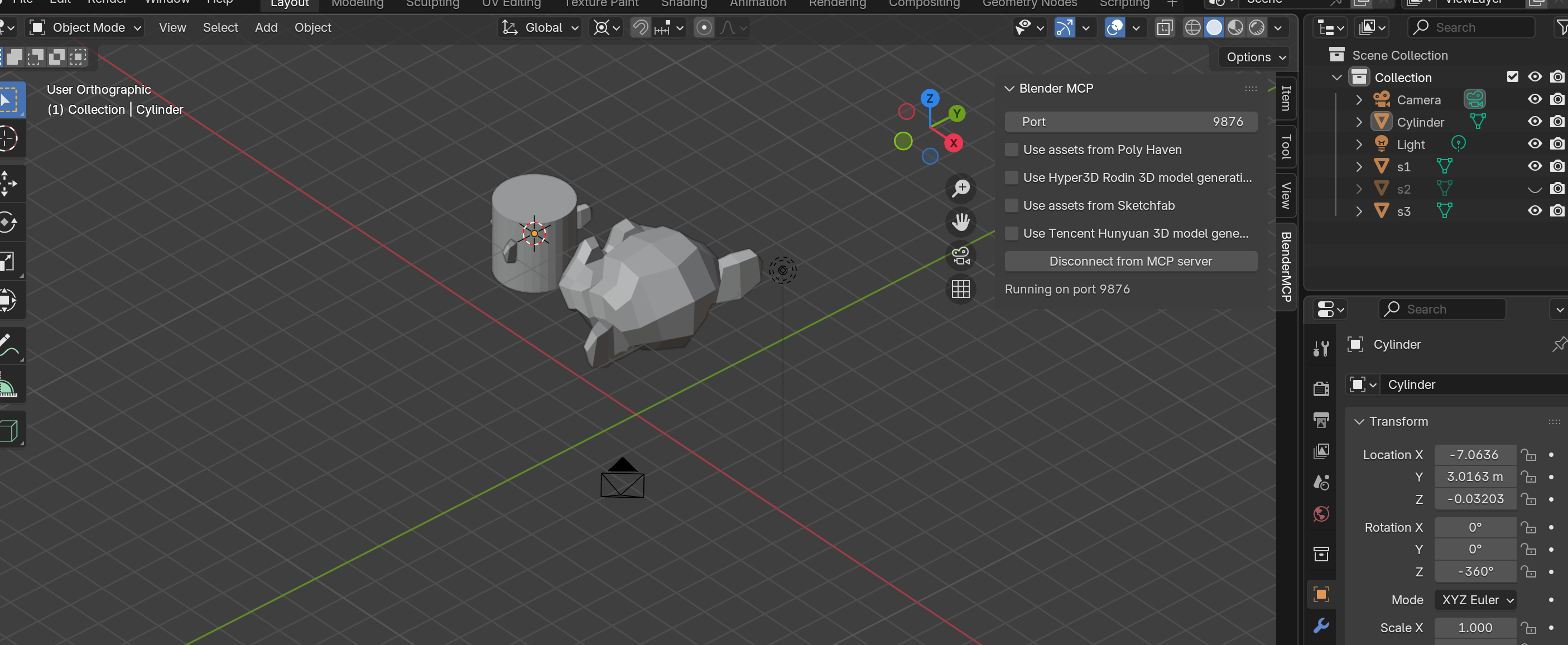
Ingat dari Bagian 1, kita menamai kepala monkey kita s1, s2, dan s3. Mari posisikan cursor dengan presisi:
"Move the 3D cursor to the front of s1"
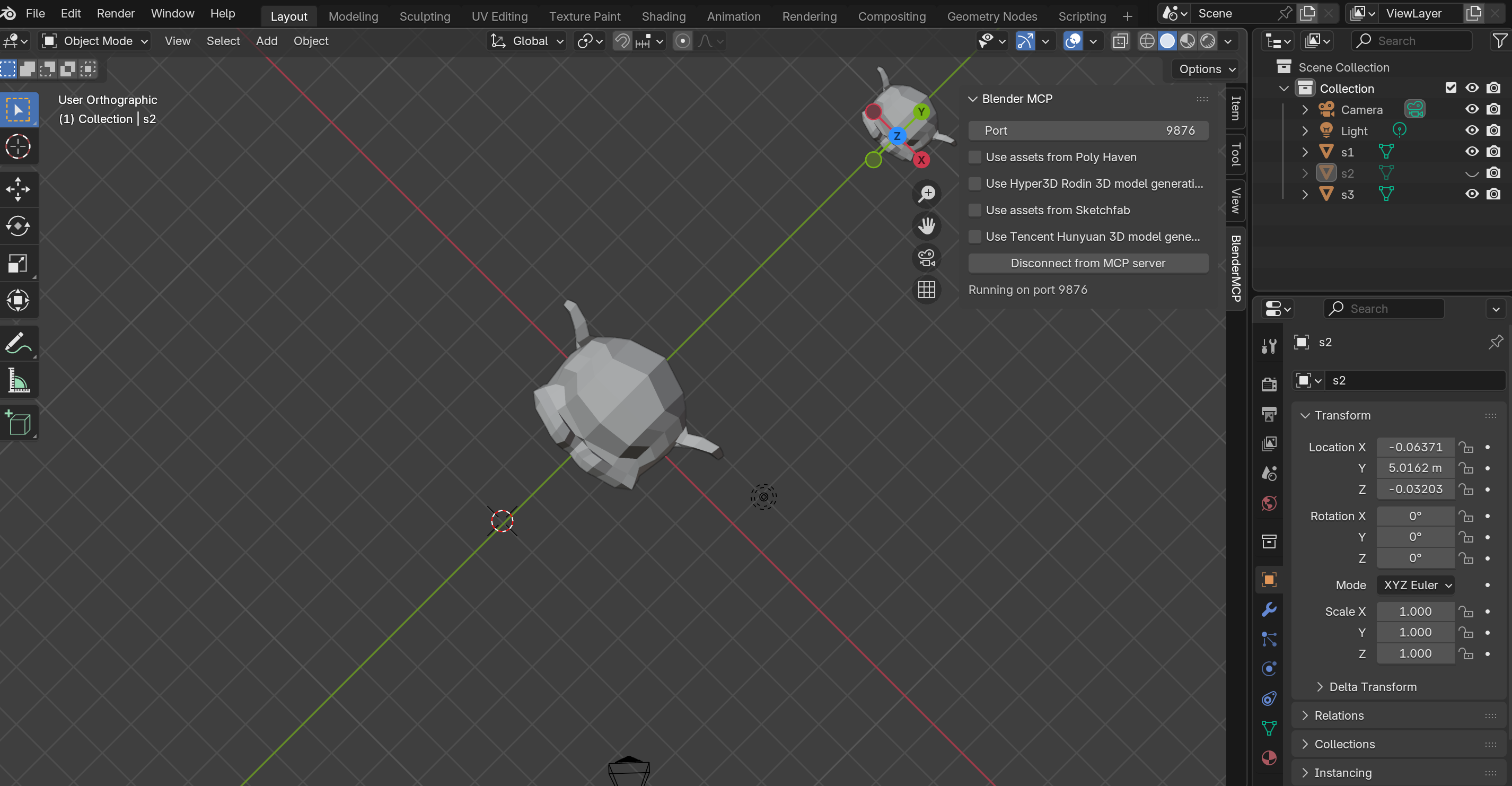
Sekarang buat objek di posisi cursor:
"Create a cylinder at the cursor position"
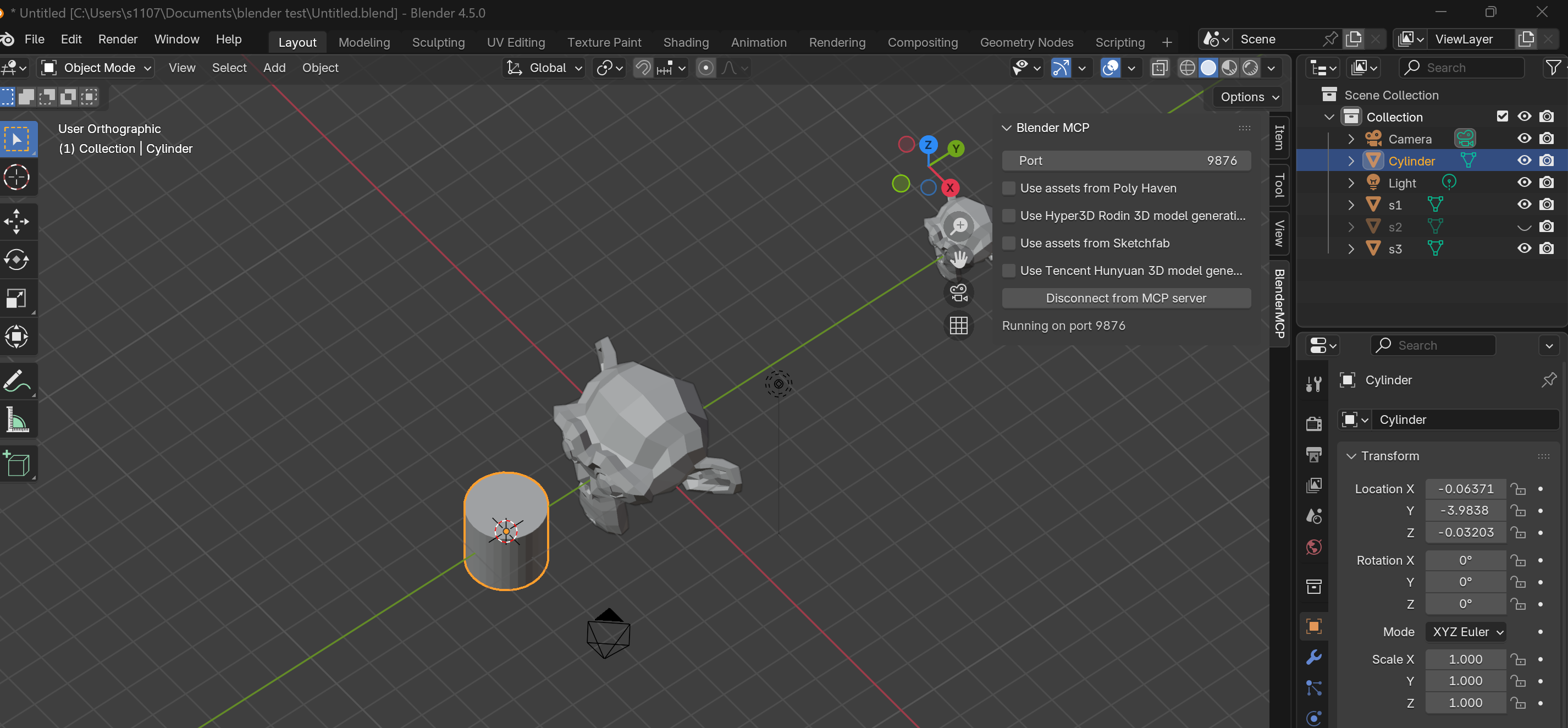
Catatan Penting
Jika perintah Anda tidak menentukan "at cursor position," Blender MCP akan default muncul di origin dunia (0, 0, 0).
2. Cursor sebagai Titik Pivot
Mari putar objek di sekitar cursor bukan origin mereka:
"Set the 3D cursor as the pivot point""Rotate all objects 90 degrees around the pivot point"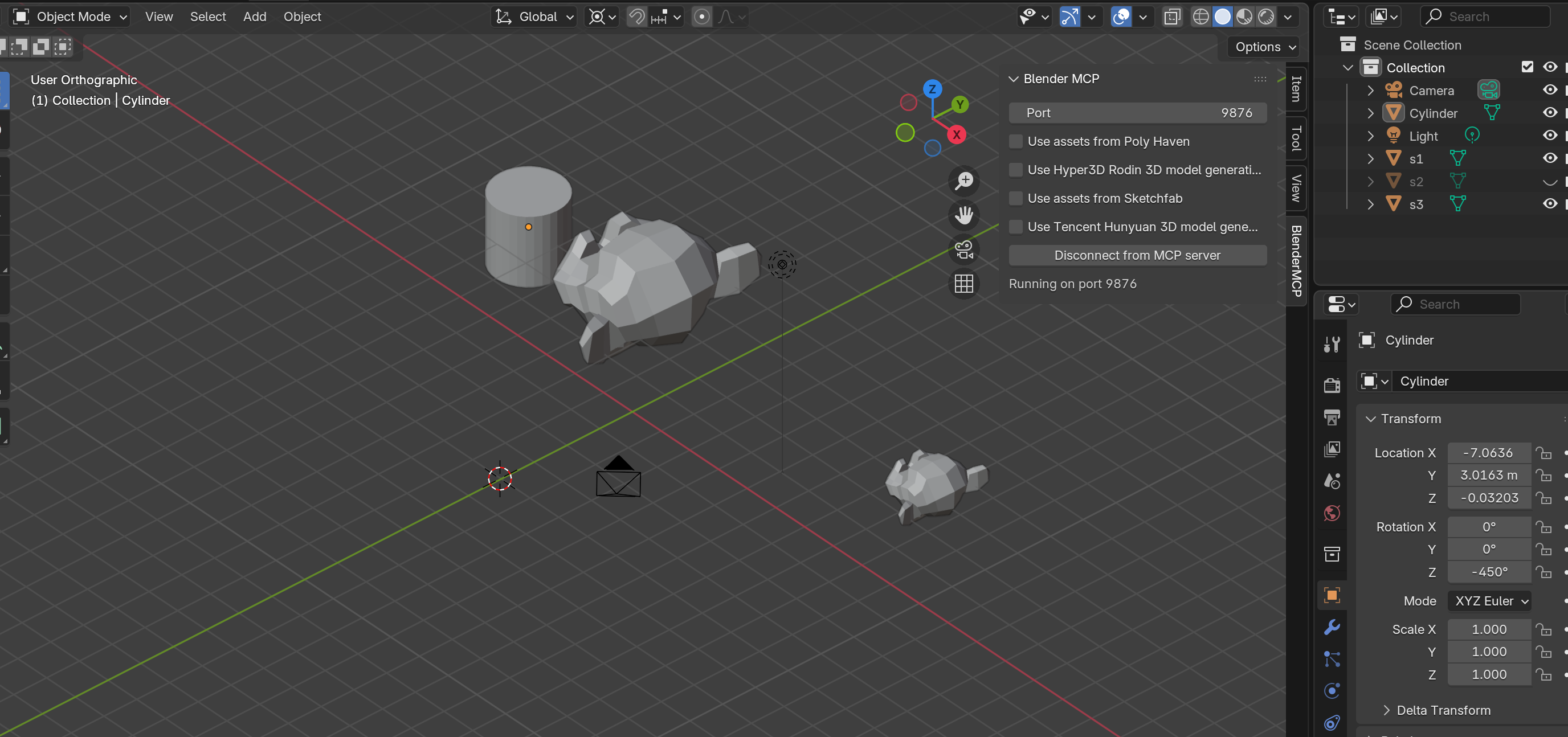
3. Snapping: Cursor ke Objek, Objek ke Cursor
"Snap the 3D cursor to the cylinder""Snap s3 to the 3D cursor"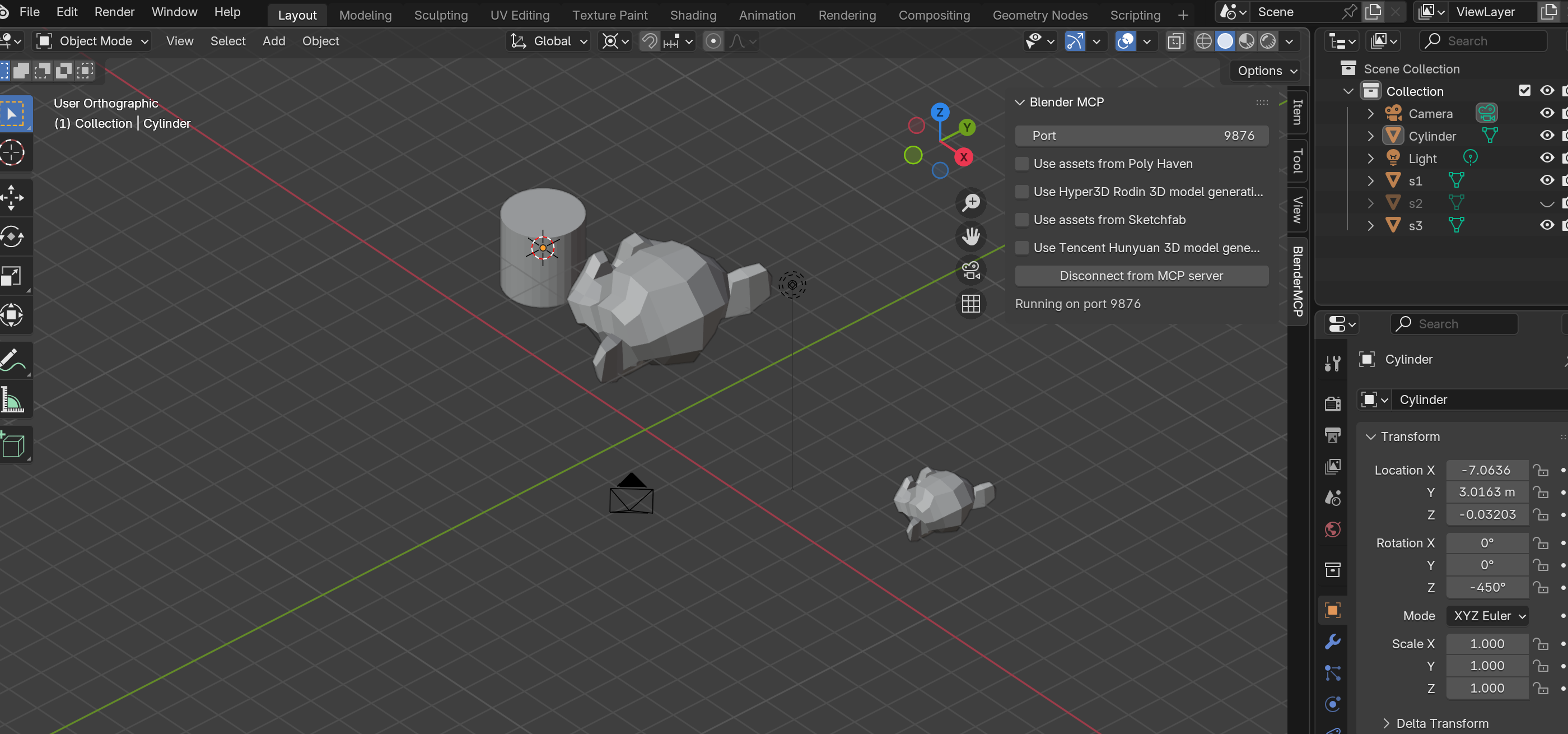
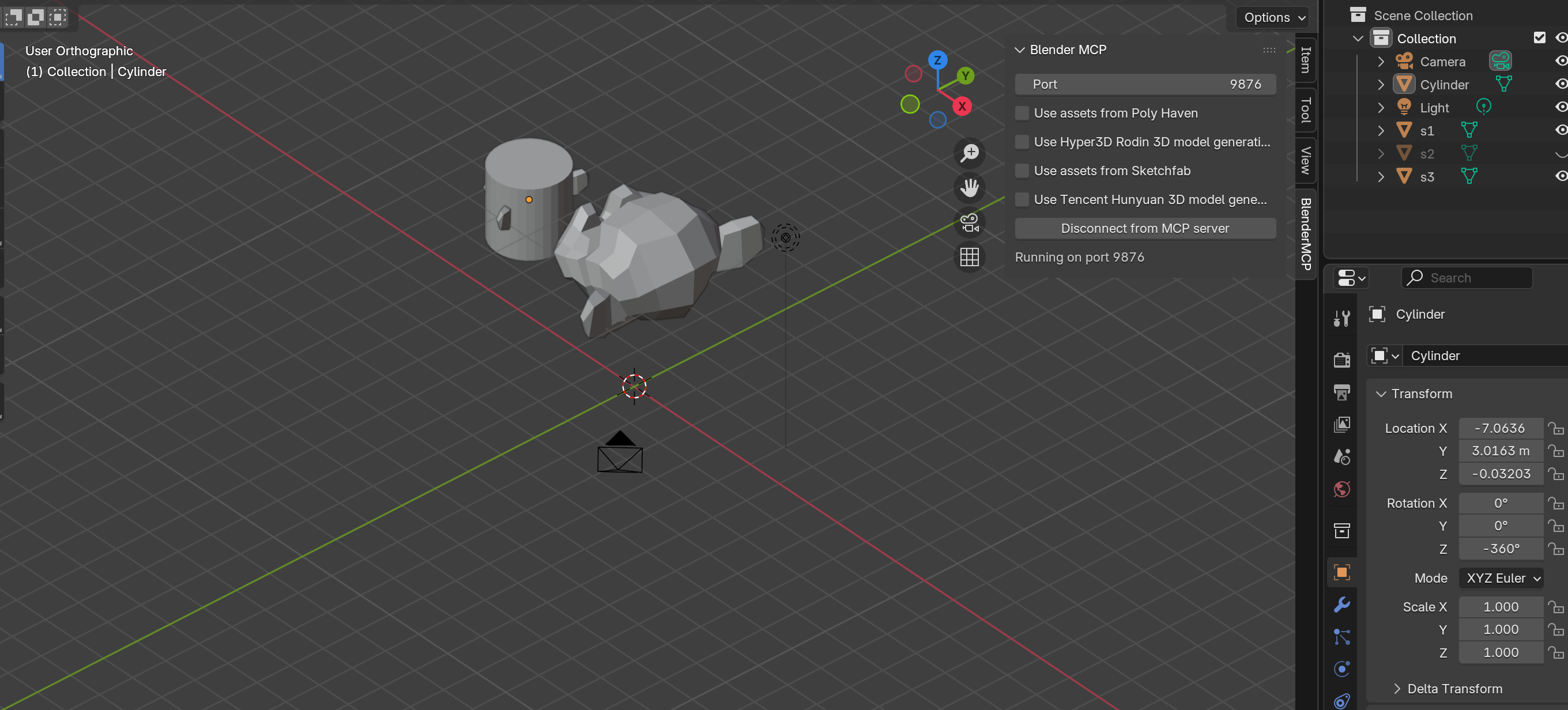
4. Mereset Cursor
"Set the 3D cursor back to the world origin"
5. Manajemen Titik Origin dengan MCP
Batasan MCP: Affect Only Origins
Melalui pengujian, Blender MCP tidak dapat memindahkan titik origin secara independen. Perintah untuk memindahkan hanya origin gagal — ia selalu memindahkan seluruh objek.
Workaround: Untuk saat ini, ini adalah operasi manual. Gunakan alur kerja Options → "Affect Only: Origins" checkbox.
Namun, Anda dapat mencapai hasil serupa dengan mentransform objek dengan tepat:
"Create a plane and scale it 3x""Create a cube on the plane""Stretch the cube 3x along the Z-axis""Place the cube on the plane"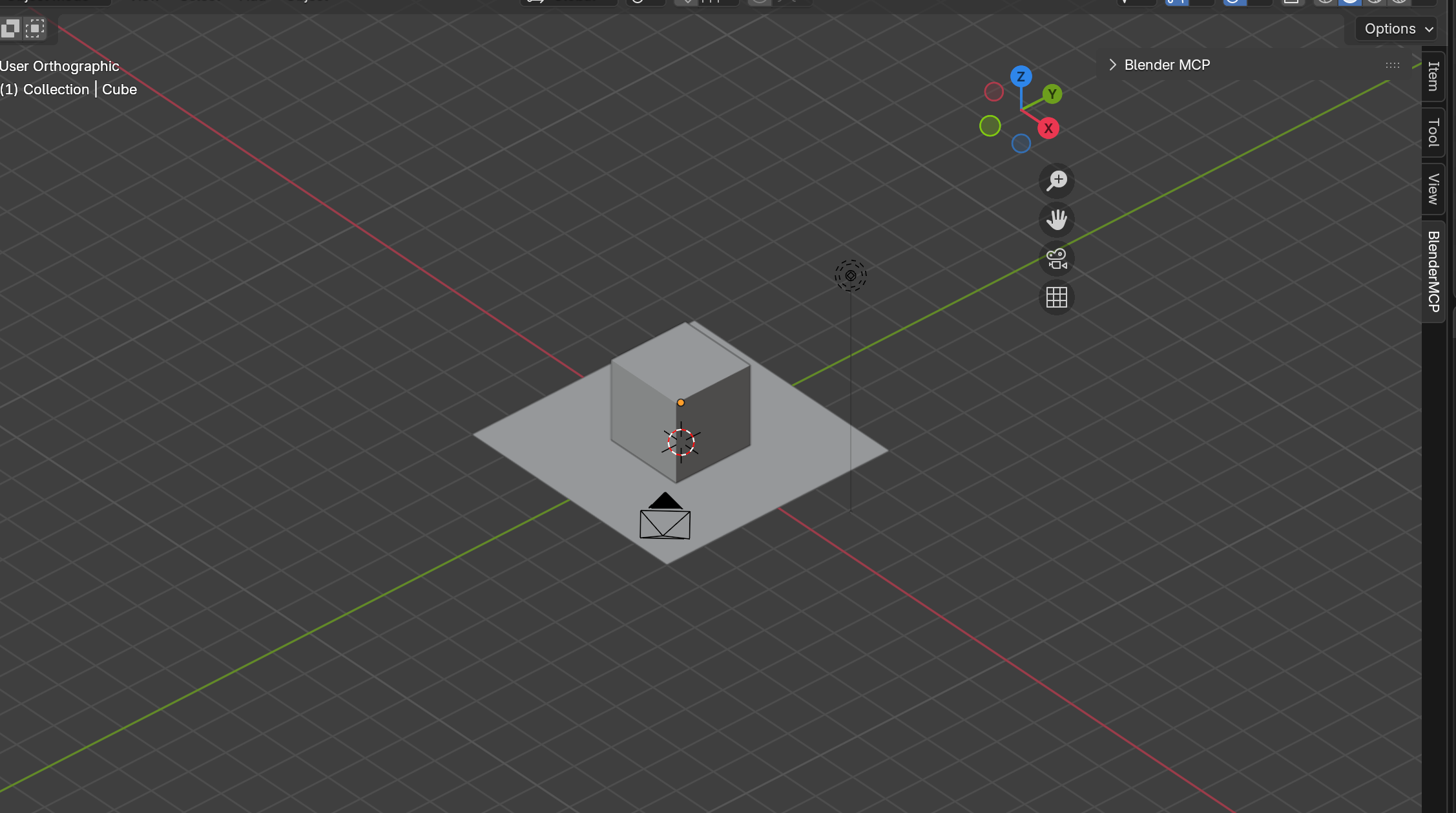
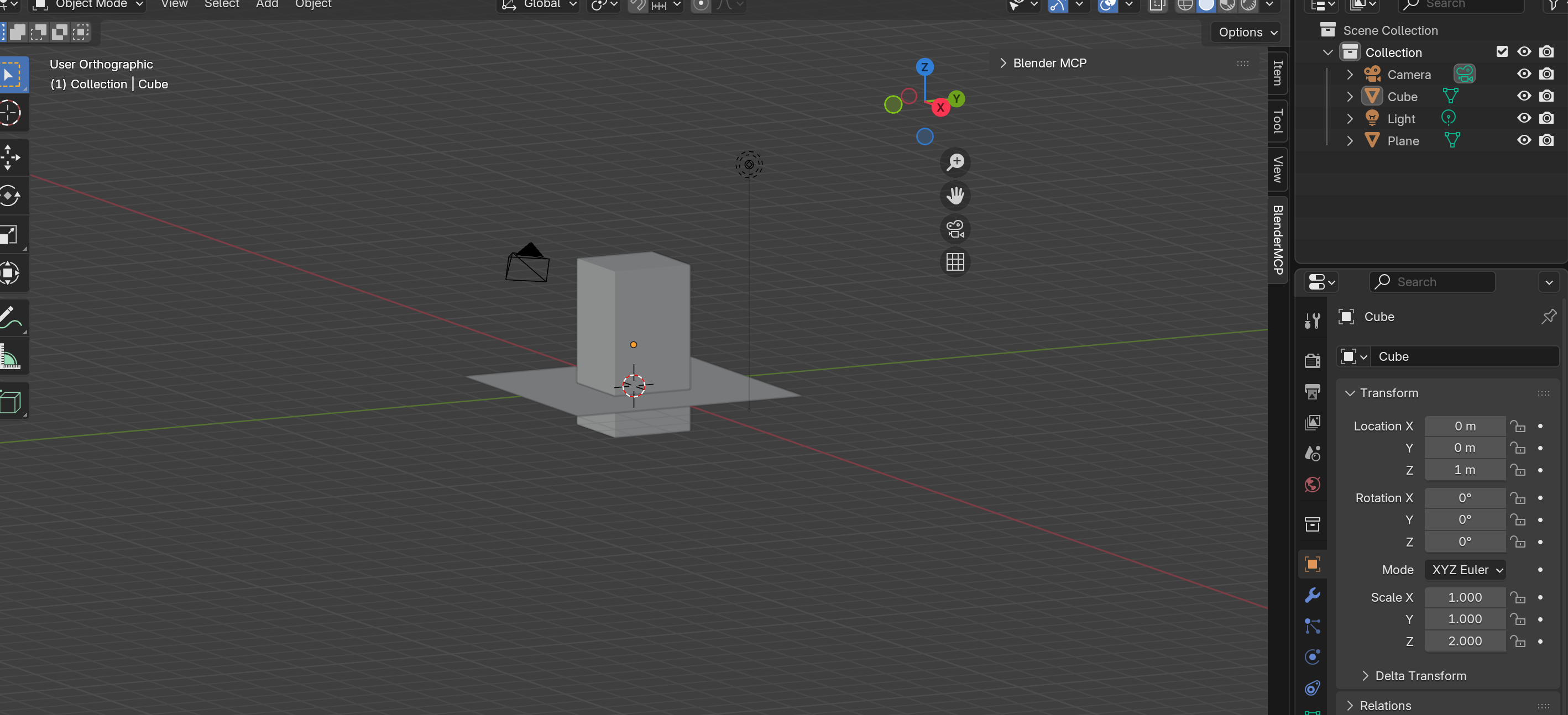
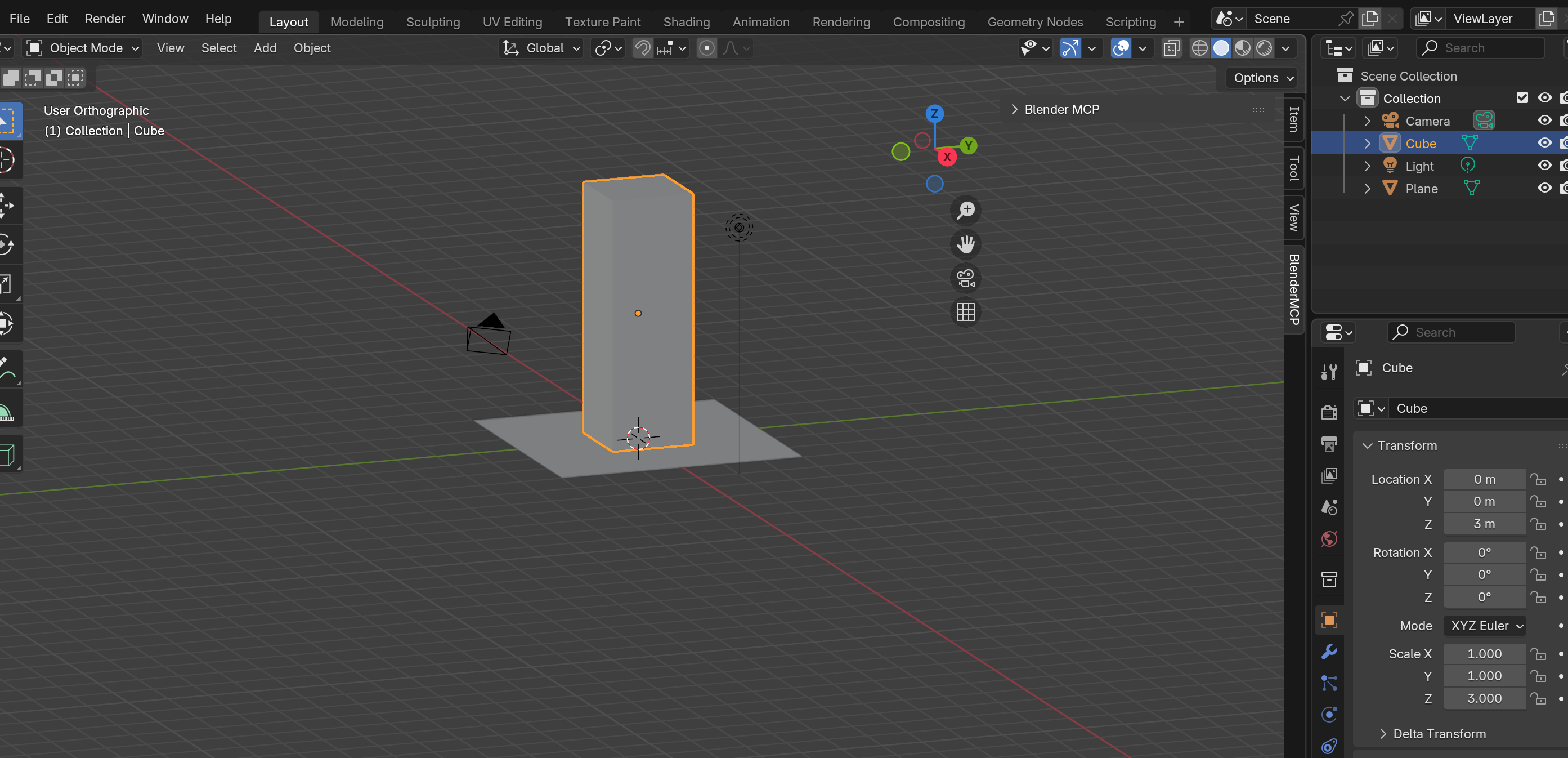
Dengan menarik terlebih dahulu, lalu memposisikan ulang, Anda mendapatkan hasil visual yang sama seperti memindahkan origin — cube sekarang memanjang dari permukaan plane bukan dari tengahnya.
Referensi Terminologi Profesional
| Istilah | Definisi | Mengapa Penting |
|---|---|---|
| Object Mode | Mode default untuk transform seluruh objek | Di mana Anda memposisikan, memutar, dan meng-scale objek lengkap |
| Edit Mode | Mode untuk memodifikasi vertices, edges, faces | Di mana Anda memahat geometri sebenarnya |
| 3D Cursor | Cincin target merah-putih | Menentukan di mana objek baru muncul |
| Origin | Titik oranye di setiap objek | Titik yang digunakan Blender untuk transform |
| Pivot Point | Pusat rotasi/scaling | Dapat berupa cursor, median, origin individu, dll. |
| Global Coordinates | Arah ruang-dunia | Tidak pernah berubah — X selalu kiri/kanan |
| Local Coordinates | Arah ruang-objek | Berputar dengan objek |
| Active Element | Objek terakhir-dipilih (kuning terang) | Melayani sebagai referensi untuk operasi tertentu |
Apa Selanjutnya
Anda sekarang telah menguasai sistem logika tak terlihat Blender. Anda memahami mengapa objek muncul di mana mereka, bagaimana mengontrol pusat rotasi dan scaling, dan perbedaan kritis antara Koordinat Global dan Lokal.
Tetapi pengetahuan tanpa latihan hanyalah potensi. Di tutorial berikutnya, kita akan menerapkan semua ini untuk proyek pemodelan lengkap.
Selanjutnya: Bagian 3: Latihan Kasus — Gadis dengan Anting Permata
Kami akan memodel lukisan terkenal Vermeer dari awal, menerapkan semua yang telah kami pelajari — penempatan cursor, manajemen origin, sistem koordinat, dan perintah MCP — untuk membuat scene 3D lengkap.