10年以上にわたりBlenderで頂点を操作してきた経験から言えることがあります:誰もが最初は手が意図通りに動かないと感じるものです。 3Dビューポートは方向感覚を失わせ、オブジェクトは独自の意志を持っているように見え、キーボードショートカットは両手に6本の指が必要だと感じさせます。
このチュートリアルでそれを変えましょう。Blenderの基礎を消化しやすいパーツに分解していきます — 私が何年も前に誰かに教えてもらいたかった方法です。そして最高なのは、従来のワークフローとMCP (Model Context Protocol) を通じて自然言語でBlenderを操作する方法の両方を学べることです。
要点: 知っておくべきこと
バージョン
Blender 2.8+ (2.8でのUI刷新が行われました — ここにある内容はすべて3.xと4.xに適用されます)
フォーカス
ビューポートナビゲーション、オブジェクト操作、ビュー切り替え
タイムライン
コアコンテンツ約10分 + MCPコマンドの練習
Blenderのインターフェースを理解する
起動画面
Blenderを起動すると、スプラッシュ画面が表示されます。どこかをクリックして閉じ、デフォルトシーンに入りましょう。表示されているものを分解してみましょう:
主要パネルの説明
- ツールバー (左): トランスフォームツール、選択モード、スナップユーティリティ
- アウトライナー (右上): シーンヒエラルキー — シーン内のすべてのオブジェクトがここにあります
- プロパティエディタ (右下): オブジェクトデータ、モディファイア、マテリアル、レンダー設定
- タイムライン (下): アニメーションキーフレームと再生コントロール
プロのヒント: ワークスペース
上部にあるタブを見ましたか?それらはワークスペース — 異なるタスク用に事前に設定されたレイアウトです。ModelingはSculptingやUV Editingとは異なるパネルがあります。独自のワークスペースを作成できますが、まずはデフォルトのLayoutワークスペースをマスターすることを優先しましょう。
3Dシーンの三位一体
すべての3Dシーンは3つの必須要素に分解できます:
メッシュ (モデル)
ジオメトリ — オブジェクトを形成する頂点、エッジ、面
ライト
シーンを可視化し、雰囲気を作る照明
カメラ
最終レンダリングを定義する視点
ビューポートナビゲーション: 基礎
ナビゲートできないと作成することもできません。これらは筋肉の記憶になる動作です。
マウス操作 — 三本柱
オービット
ビューポートの中心を回転する
パン
角度を変えずに横に移動する
ズーム
シーンに対して近づく/遠ざかる
ビューポートギズモ
右上のカラフルな軸ウィジェットを見ましたか?ただの装飾ではありません:
- ギズモをクリック & ドラッグ: その方向にオービット
- 手のひらアイコン: ビューをパン
- 虫眼鏡アイコン: ズームイン/アウト
- カメラアイコン: ユーザービューとカメラビューを切り替え
- グリッドアイコン: パースペクティブと平行投影を切り替え
重要: パースペクティブ vs 平行投影
パースペクティブは目が見ているように表示 — 遠いものは小さくなります。平行投影はこの歪みを排除 — 平行線は平行のままです。精密モデリングに最適ですが、奥行き感がありません。
オブジェクトトランスフォーム: 三大操作
Object Modeですべての操作は3つの操作に集約されます。この単一キーのショートカットを覚えましょう — 合計で何年もの時間を節約できます:
移動
オブジェクトを自由に移動。X、Y、またはZを押して軸にロック。
回転
オブジェクトを回転。X、Y、またはZを押して軸回転。
スケール
オブジェクトのサイズを変更。X、Y、またはZを押して単一軸スケーリング。
黄金律: 確定またはキャンセル
すべてのトランスフォーム操作はこのパターンに従います:
軸制約 — 精密コントロール
トランスフォームを開始した後、軸キーを押して移動を制限します:
G → Z = Z軸のみに沿って移動
S → Shift + Z = XとYでスケール、Zを無視
R → X → X = オブジェクトのローカルX軸を中心に回転
シーンにオブジェクトを追加する
追加メニュー
すべてのプリミティブにアクセス — メッシュ、カーブ、ライト、カメラなど
基本的なメッシュプリミティブ
これらは建築ブロックです。複雑なものはすべてここから始まります:
Suzanneを知ろう — Blenderのマスコット
あのモンキーの頭?Suzanneと呼ばれ、2002年からBlenderのマスコットです。複雑なジオメトリ(目、鼻、耳)がありますが、まだ単一のメッシュなのでテストに最適です。Blenderチュートリアルのどこにでも彼女がいるでしょう。
オブジェクト管理のための必須ショートカット
| ショートカット | アクション | 説明 |
|---|---|---|
| X / Delete | 削除 | 選択したオブジェクトを削除 |
| Ctrl + Z | 元に戻す | 履歴を1つ戻る |
| Shift + D | 複製 | コピーを作成(移動モードに入る) |
| Alt + G | 位置をクリア | 原点(0,0,0)に位置をリセット |
| Alt + R | 回転をクリア | すべての回転をリセット |
| Alt + S | スケールをクリア | スケールを1.0にリセット |
| H | 非表示 | 選択したオブジェクトを非表示 |
| Alt + H | すべて表示 | 非表示のオブジェクトをすべて表示 |
| A | すべて選択 | シーン内のすべてを選択 |
| Alt + A | 選択解除 | 選択をクリア |
ビュー切り替え: テンキーの習熟
プロの3Dアーティストはビュー切り替えにマウスをほとんど使いません。テンキーこそがスピード:
テンキーがない?問題ありません。
バッククォートキー` (1の左、Escapeの下) を押してビューパイメニューを開きます。マウスを希望のビューに向けて移動 — 慣れれば圧倒的に高速です。
誰もが引っかかる落とし穴
複製の重なり落とし穴
Shift + Dで複製してから、すぐに右クリックして移動をキャンセルすると...幽霊を作成しました。新しいオブジェクトは元のオブジェクトの真上に配置され、移動しようとするまで見えません。
解決策: キャンセルした後、Gを押して意図的に離して移動します。またはさらに良い方法 — キャンセルしないでください。複製して配置を一つの動作で行います。
パート2: MCPコマンドでBlenderを操作する
ここから現代的アプローチへ: 自然言語でBlenderを操作します。これが3Dの未来の方向性です。
Blender MCP (Model Context Protocol) はAIとBlenderを橋渡しし、シンプルなコマンドでシーンを操作できます。ここではプレーンな英語で「手が従う」ようにする方法を紹介します。
1. 自然言語によるビューポート操作
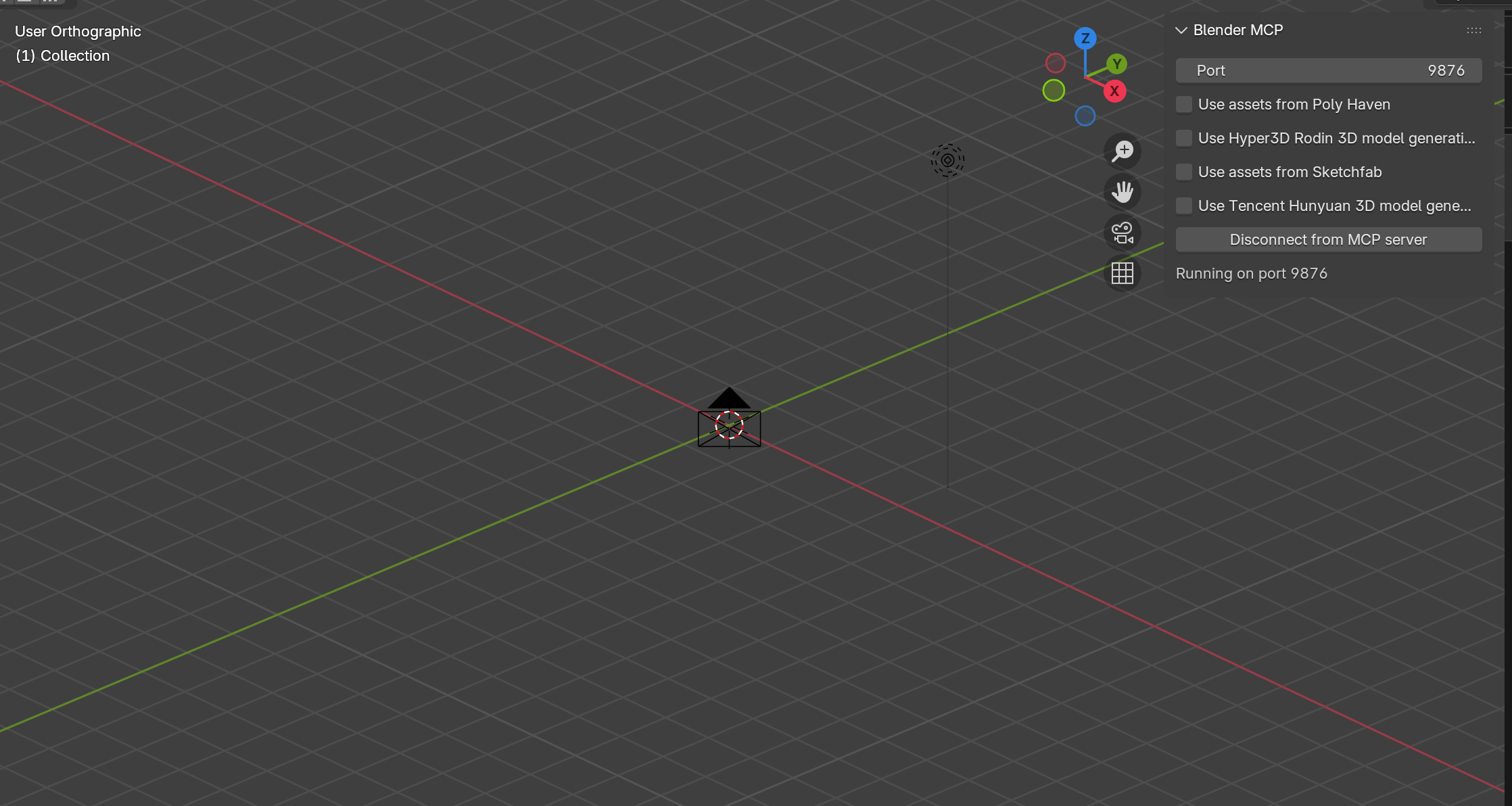
ビュー操作を示すために円柱を作成しましょう:
"Use blender mcp to create a cylinder"
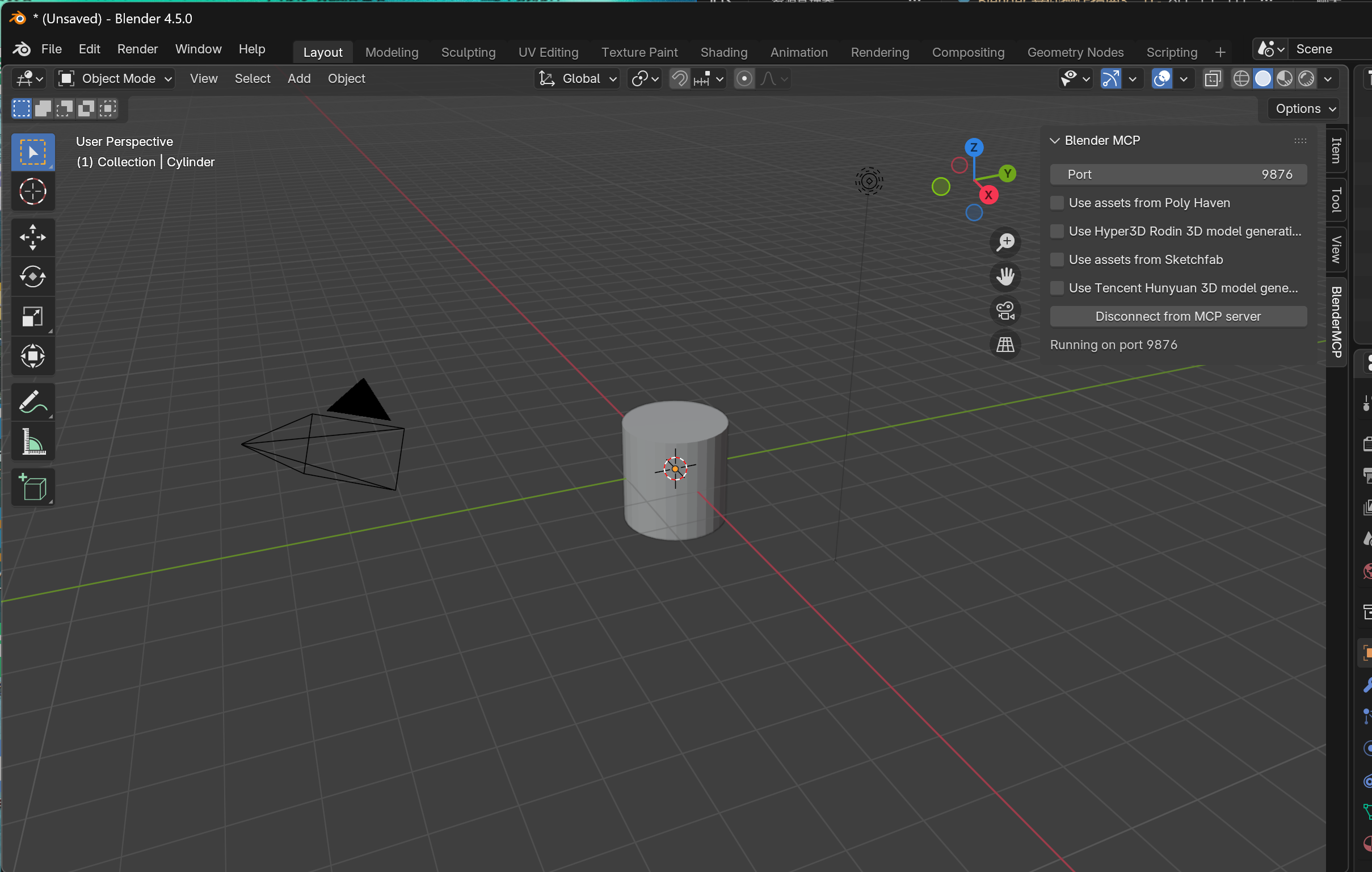
次に、これらのコマンドでビューを操作してみます:
"Rotate view""Pan view""Zoom in" / "Zoom out""Switch to camera view""Switch to perspective view"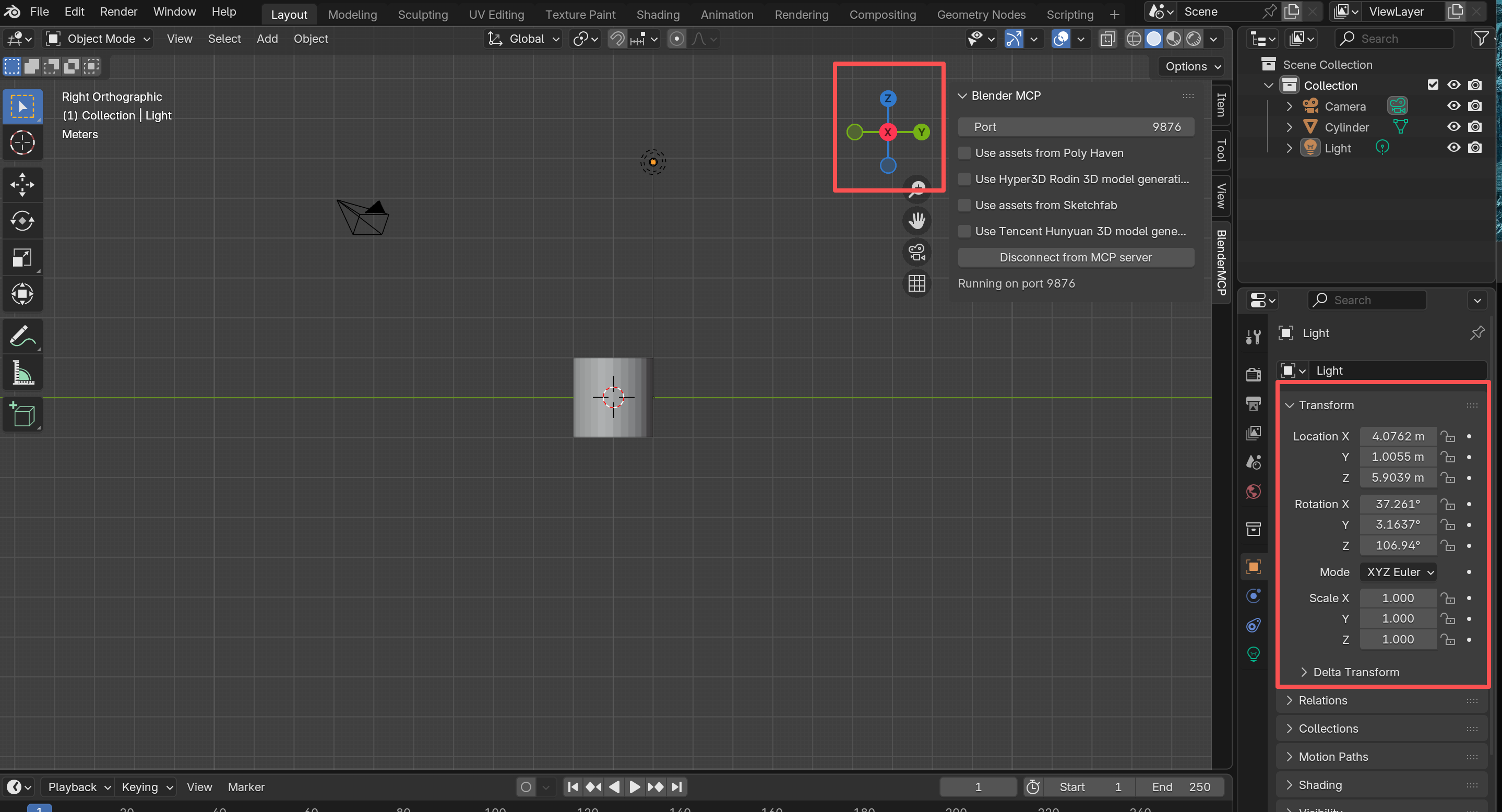
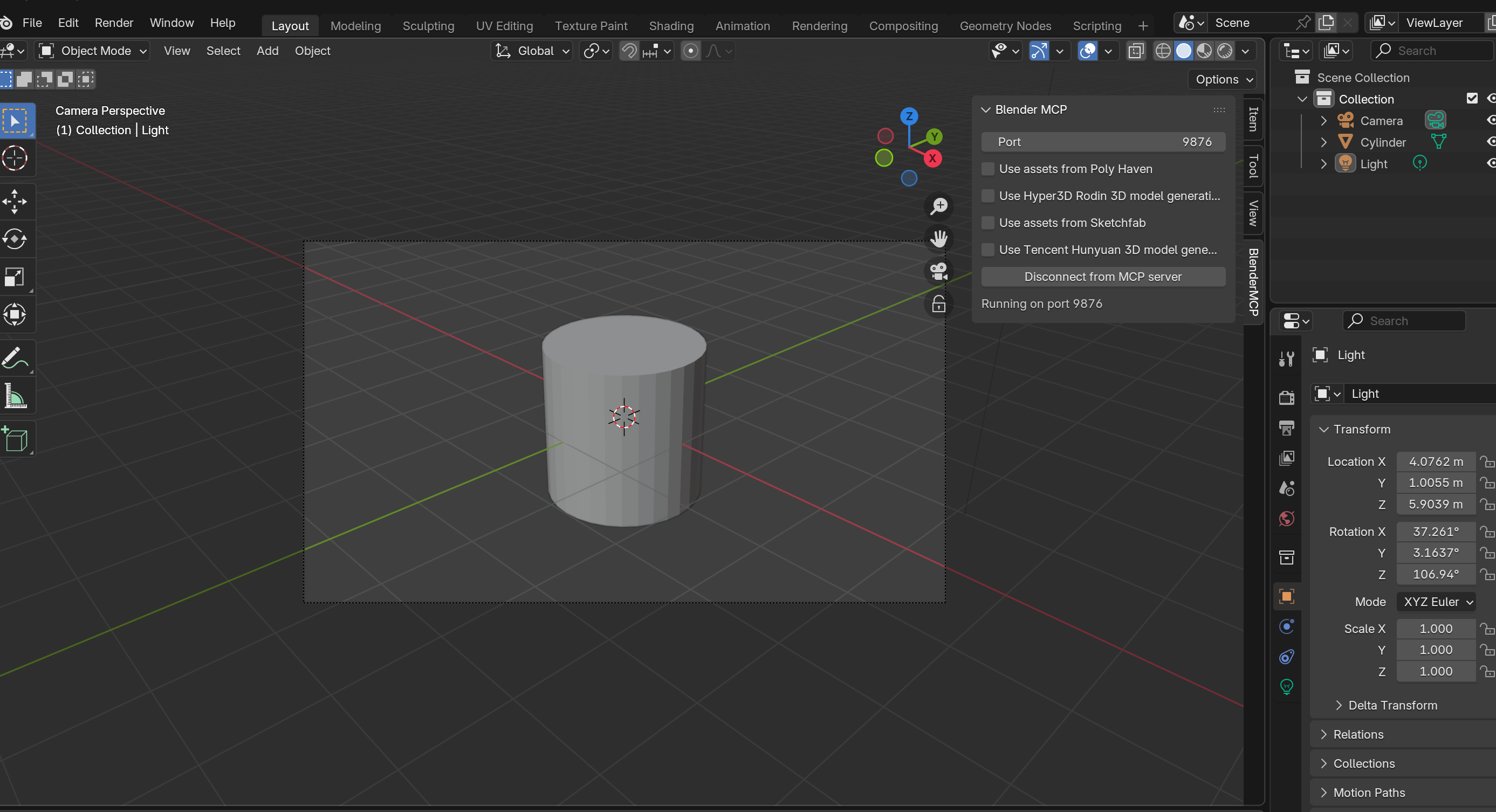
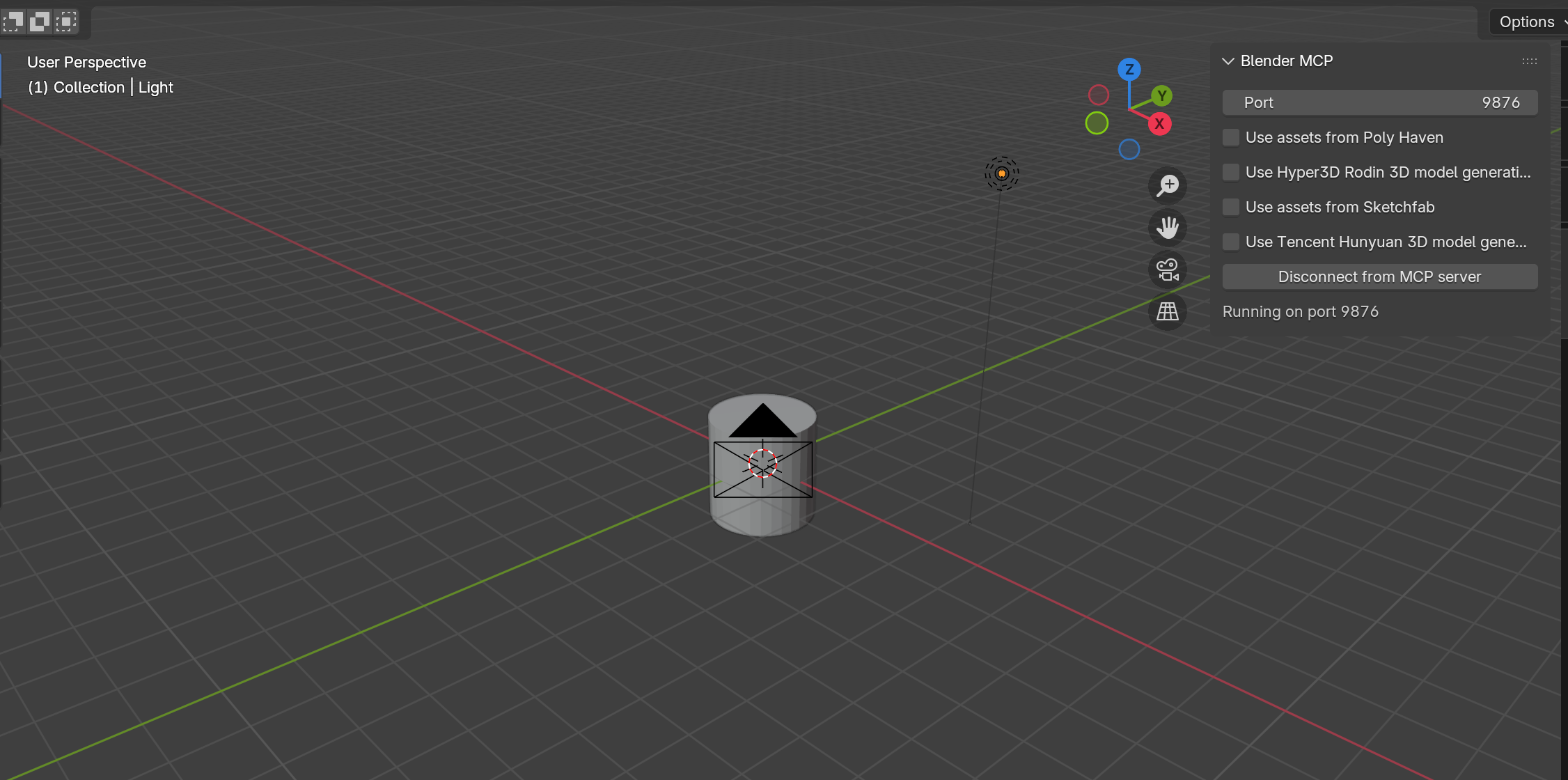
2. オブジェクトの作成と操作
円柱を削除して、Blenderのマスコットを作成しましょう:
"Delete the cylinder"
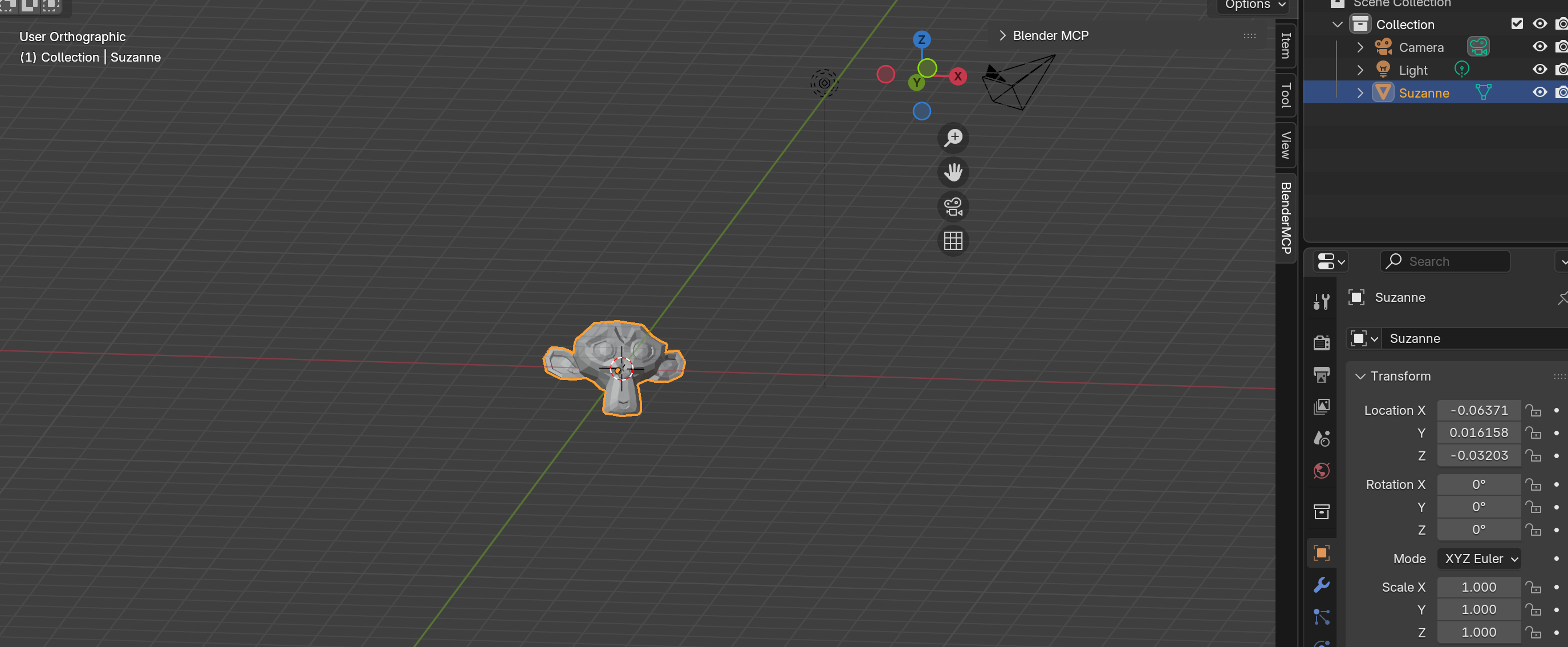
"Create a monkey"
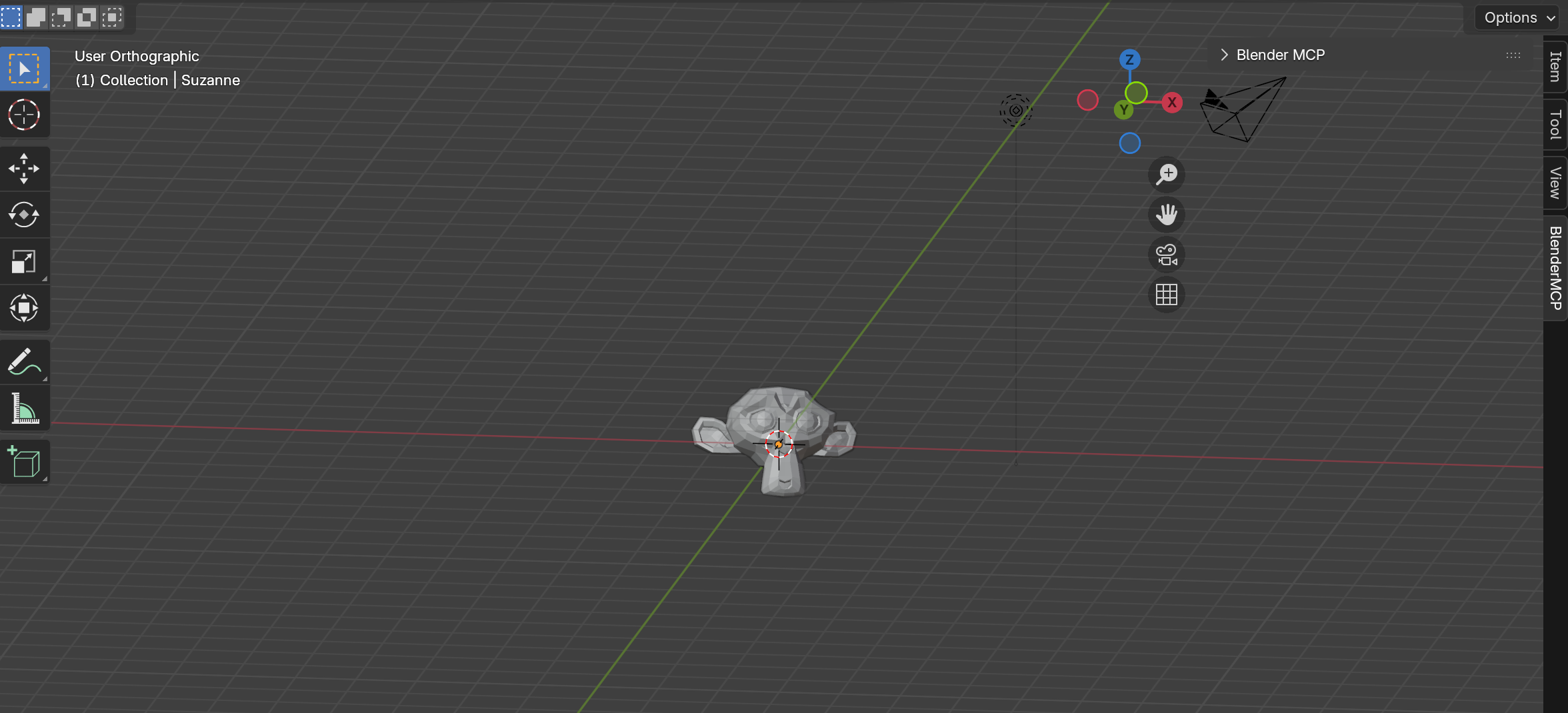
次に、自然言語でトランスフォームします:
"Move the monkey 5 units along the X-axis""Scale the monkey by 2x and rotate 90 degrees""Undo the last 2 operations"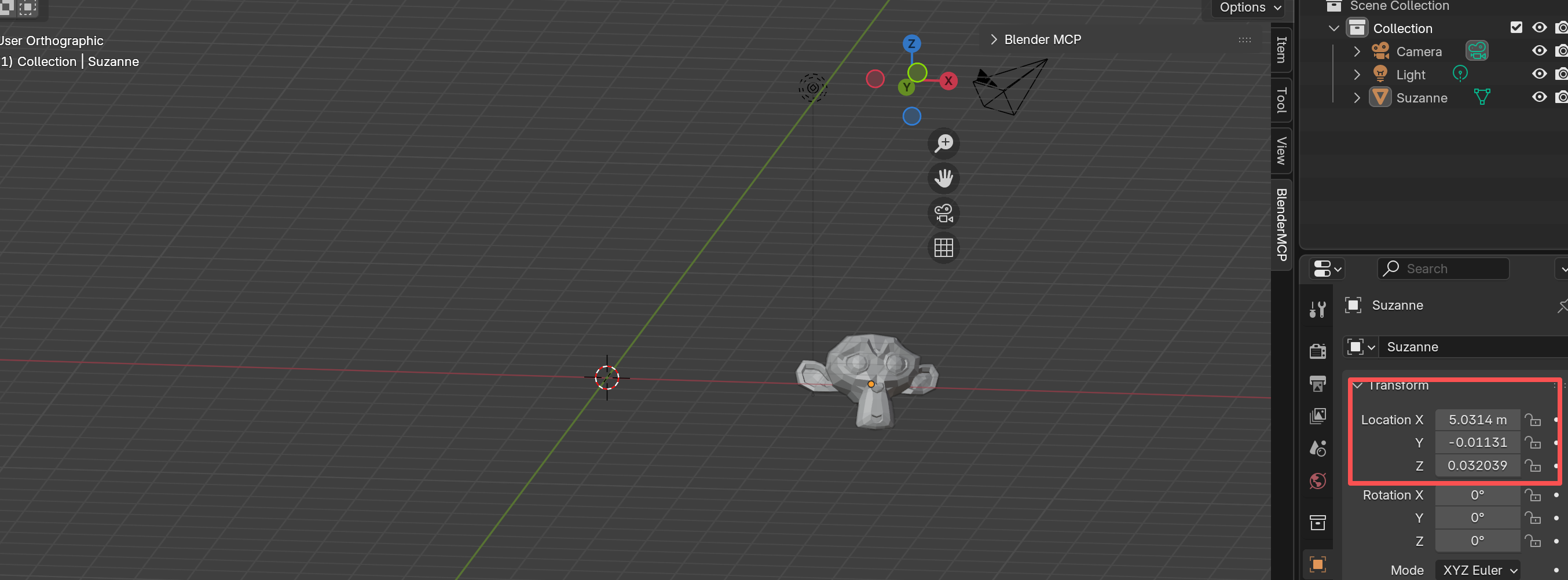
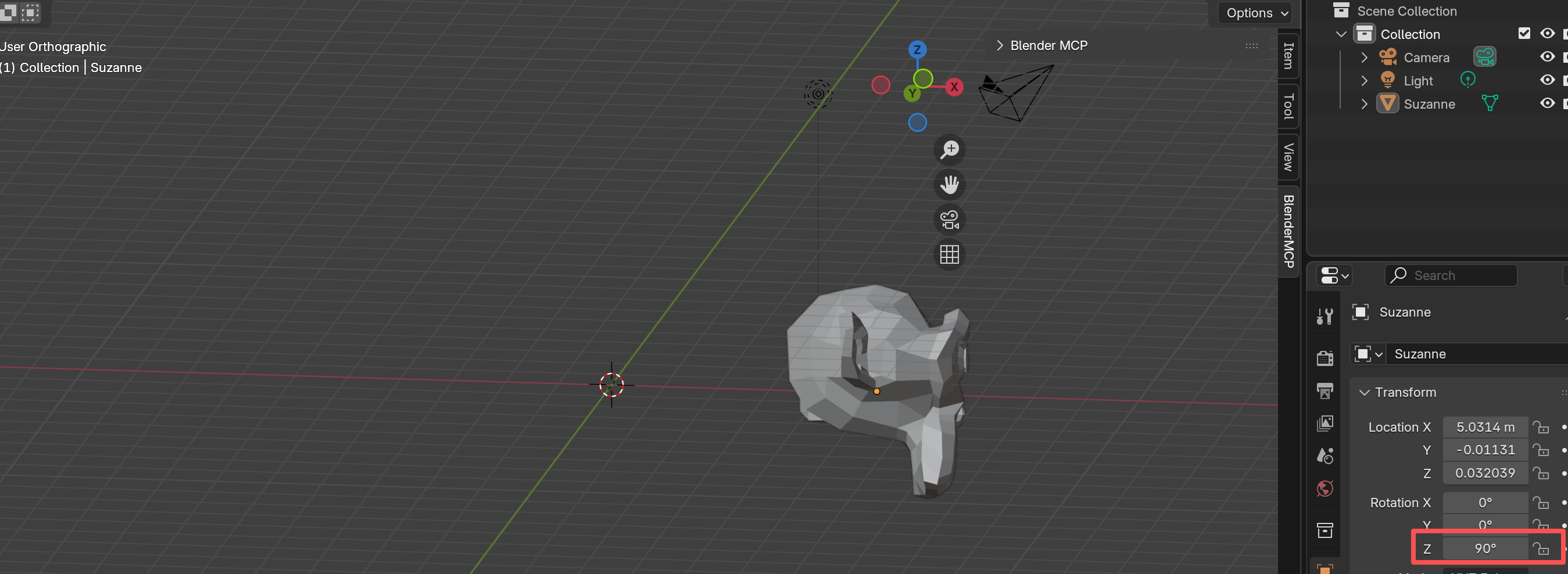
3. 高度な操作
複雑なワークフローのために操作を連結します:
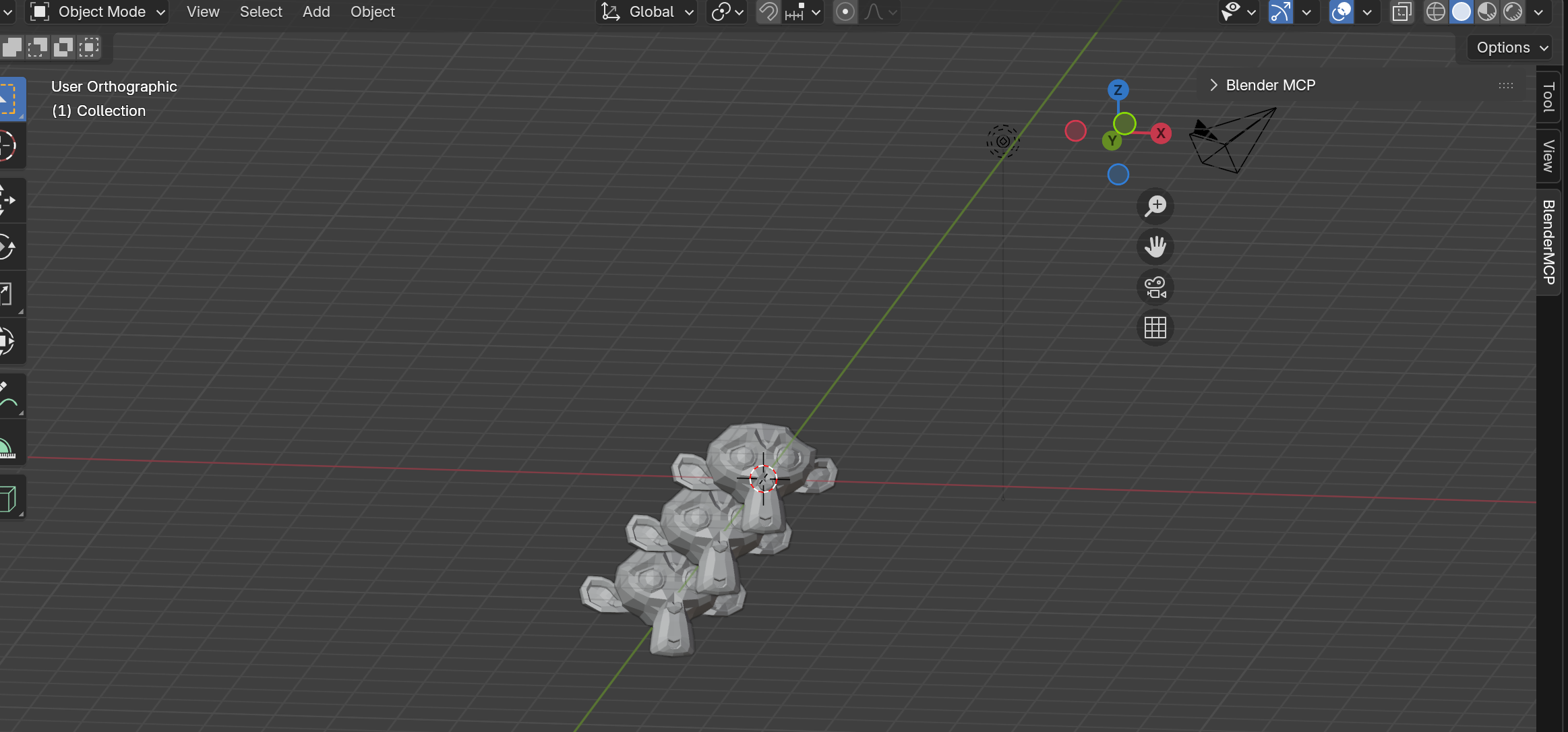
"Duplicate 2 monkeys along the Y-axis"
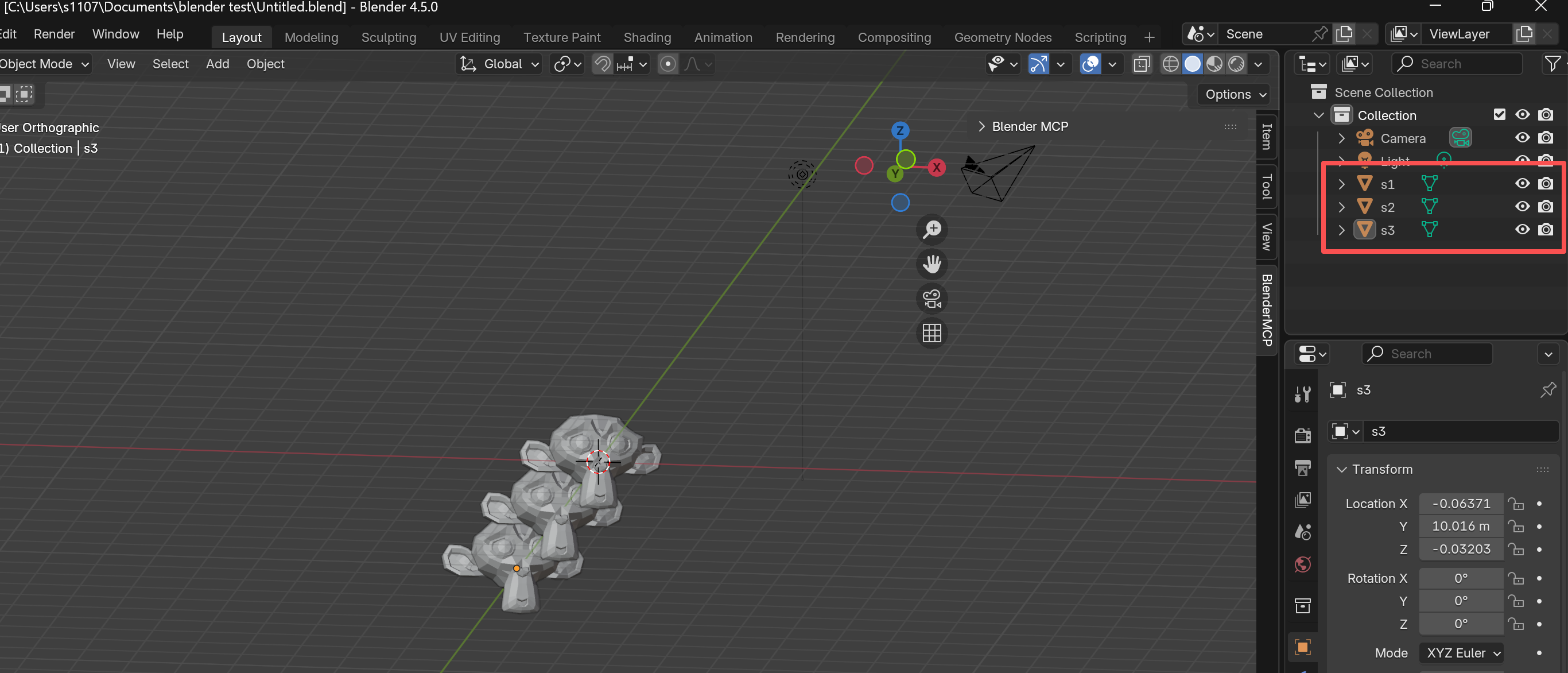
"Rename the monkeys as s1, s2, s3 in order"
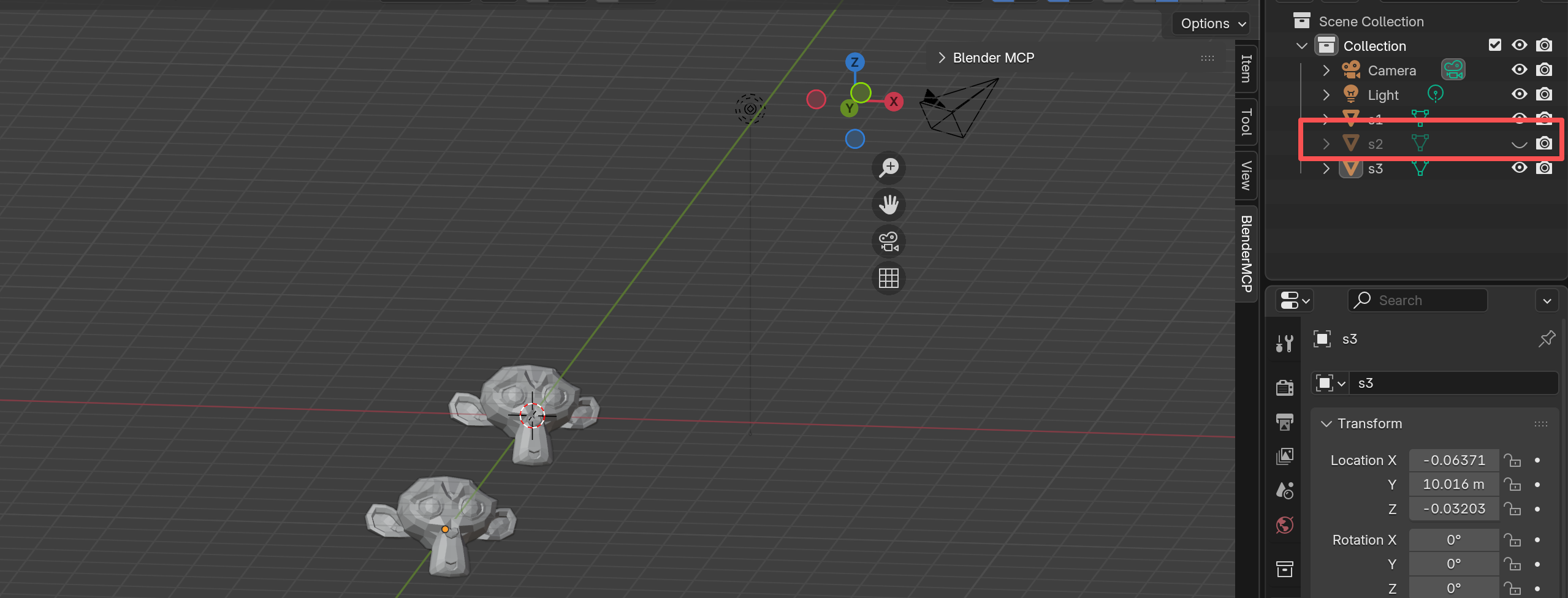
"Hide s2"
"Unhide s2"
MCPの制限
テストの結果、Blender MCPにはいくつかの制約があります:
- 選択をフレーミングなし:
"Focus on s1"や"Center s1 on screen"のようなコマンドは機能しません - ズームのみ:
"Zoom s1"のみが選択したオブジェクトを正常に拡大します
4. ビュー切り替え
ビューの切り替えを試してみましょう。Blenderには前面ビュー、右面ビュー、上面ビューなどがあります。さまざまな角度からモンキーを見てみましょう:
"Switch to front view along X-axis using blender mcp"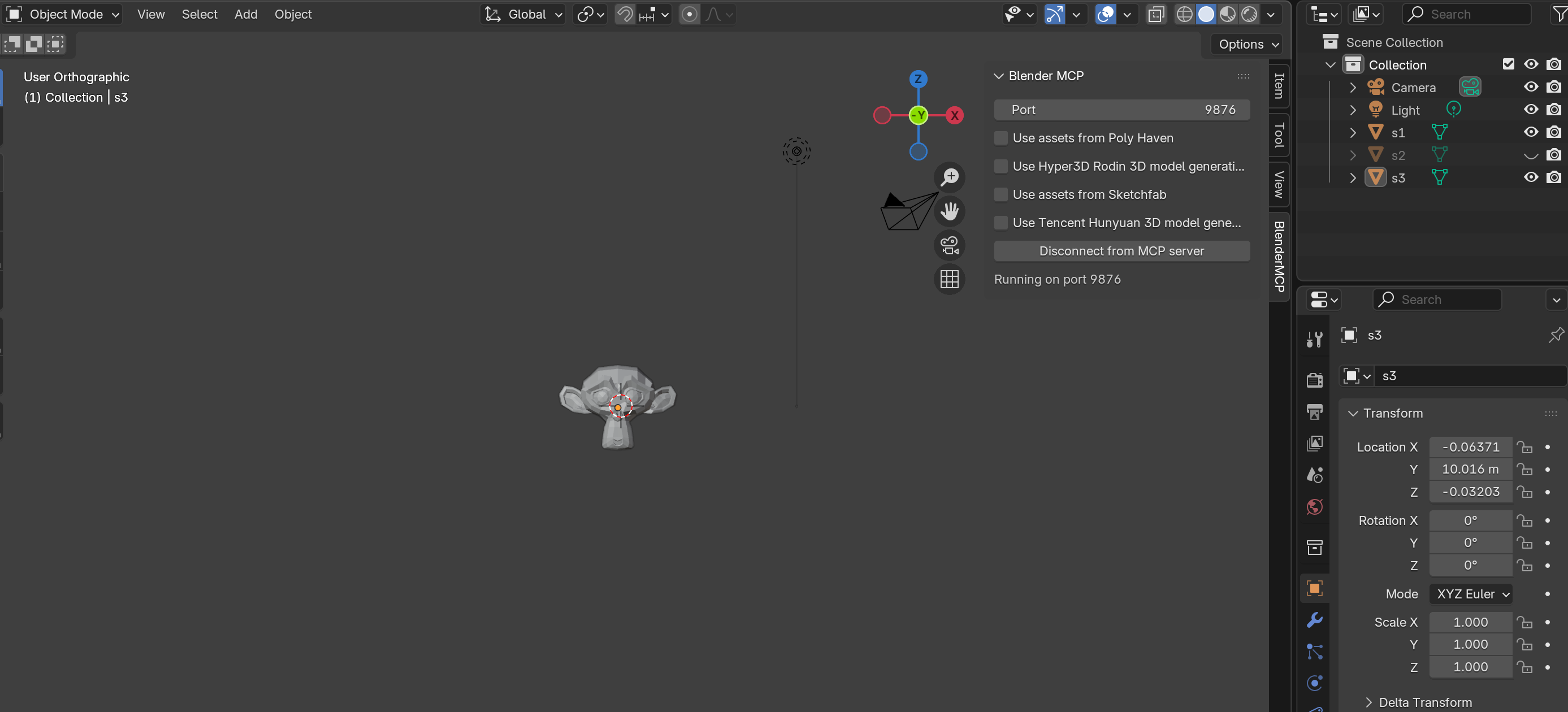
ビュー角度を微調整して希望のパースペクティブを取得します:
"Adjust view angle 45 degrees toward X and Z axis"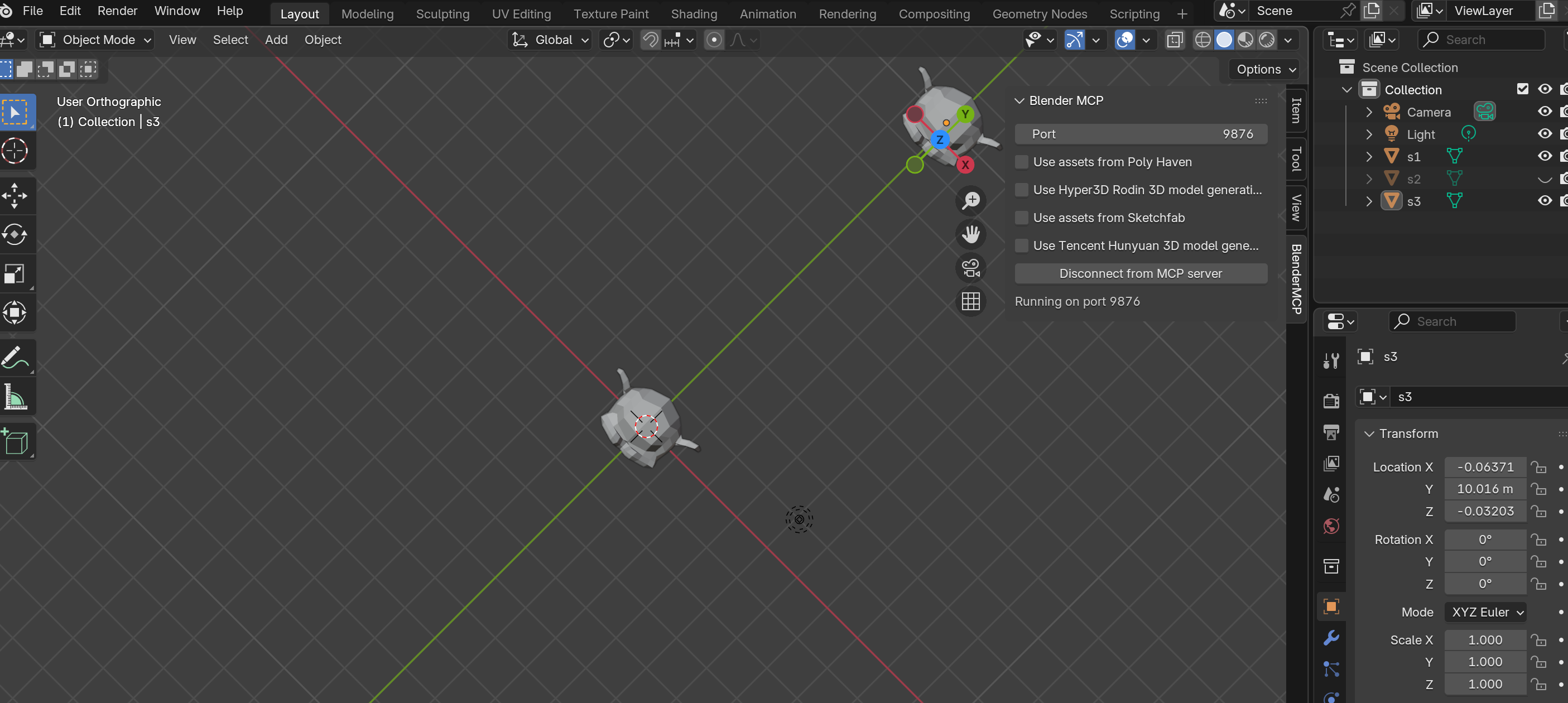
MCPの制限が確認されました
テストの結果、Blender MCPは画面上でオブジェクトをフォーカス/中央配置できません。"Focus on s1"や"Show s1 in screen center"のようなコマンドは失敗します。"Zoom s1"のみが選択したオブジェクトを拡大するために機能します。
すべてを組み合わせる
これでBlenderの基礎を2つの方法で学びました:
従来のワークフロー
- スピードのためのキーボードショートカット
- 軸制約による精密さ
- テンキーによるビュー切り替え
- 筋肉の記憶の開発
MCPワークフロー
- 自然言語コマンド
- 参入障壁が低い
- 複雑な操作に最適
- AI支援ワークフロー
最高のBlenderアーティストは?両方を使います。スピードにはショートカット、複雑なマルチステップ操作にはMCP。
次は何か
ビューポートナビゲーションと基本的なオブジェクト操作をマスターしました。しかし、Blenderで真に効率的に作業するには、より深い論理 — 3Dカーソル、原点、座標系 — を理解する必要があります。