10年以上のBlender作業経験で、私はあることに気づきました: 初心者が苦戦するのは芸術的センスがないからではなく、Blenderの根底にある論理を理解していないからです。インターフェースはランダムに見えます — オブジェクトは変な場所に出現し、回転は予期しない点を中心に発生し、何も期待通りに動作しません。
今日それを変えましょう。すべてを制御する見えないシステムについて深く掘り下げます:3Dカーソル、原点、座標系です。これらを理解することは、Blenderと戦うことと、意図通りに動かせることの違いです。
必須概念
3Dカーソル
新しいオブジェクトが出現する場所を決定する赤と白の照準リング
原点
トランスフォームのためのオブジェクトの中心を定義する黄色い点
座標系
グローバル(ワールド)対ローカル(オブジェクト) — どちらがアクティブかを知ることがすべてを変える
ピボットポイント
回転とスケーリングが発生する中心
パネル管理: Blenderは柔軟
見えないシステムについて掘り下げる前に、見えるシステムについて話しましょう。Blenderのインターフェースは無限にカスタマイズ可能 — そして何をしているか分からなければ無限に壊せます。
パネルの置換
すべてのパネルには左上隅にアイコンがあります。クリックしてそのパネルを完全に別のものと交換できます:
- 3D Viewport → Image Editor
- Outliner → Timeline
- Properties → Shader Editor
これがワークスペースが存在する理由です — 保存されたパネル設定です。
パネルの分割と結合
分割するには
十字カーソルが表示されるまでパネルの隅にホバーします。内側にドラッグして新しい分割を作成します。
結合するには
隅にホバーします。隣接するパネルに向かってドラッグします(暗くなった矢印が結合方向を示します)そして離します。
パネルの最大化/復元
マウスの下のパネルを素早くフルスクリーンに展開し、その後復元します
災難から救われる: レイアウトリセット
インターフェースをめちゃくちゃにしましたか?トップバー+ → General → Layoutで新しいワークスペースを作成します。タブを右クリック → Reorder to Frontで先頭に移動します。完了。
3Dカーソル: 見えない配置ツール
あの赤と白の点線リングは装飾ではありません。Blenderで最も強力なツールの一つ — そして最も誤解されているものの一つです。
3Dカーソルの機能
3Dカーソルには一つの主要な仕事があります:Blenderに新しいものをどこに置くかを伝えます。
黄金律
カーソル位置 = 新しいオブジェクトの位置
Shift + Aを押してオブジェクトを追加すると、3Dカーソルがある場所に正確に出現します。毎回。常に。
3Dカーソルの移動
| 方法 | アクション |
|---|---|
| ツールメソッド | 左ツールバーでCursorツールをクリックし、ビューポートの任意の場所をクリック |
| ショートカットメソッド | Shift + 右マウスボタンでカーソルを直接配置 |
| リセットメソッド | Shift + Cでカーソルをワールド原点にスナップ |
スナップパイメニュー: Shift + S
このメニューだけでチュートリアルの価値があります。押すと、以下が表示されます:
カーソルを選択物へ
選択したオブジェクトの中心にカーソルを移動
選択物をカーソルへ
選択したオブジェクトをカーソル位置に移動
カーソルをワールド原点へ
カーソルを(0, 0, 0)にリセット
プロワークフロー: 配置ツールとしてのカーソル
オブジェクトを作成してから移動するのではなく、最初にカーソルを配置し、作成します。これでトランスフォーム操作全体を節約できます。プロジェクトで数百のオブジェクトを掛け合わせると、数時間を節約できます。
ピボットポイントとしてのカーソル
3Dカーソルには2番目の、同じくらい重要な機能があります:トランスフォームの回転とスケーリングの中心として機能できます。
ピボットポイントの変更
トップバー、中央セクションを見てください。「Transform Pivot Point」というドロップダウンがあります。デフォルトは「Median Point」ですが、オプションがあります:
Bounding Box Center
選択したすべてのオブジェクトを囲む見えないボックスの中心を中心に回転
Median Point
選択したすべてのオブジェクトの平均中心を中心に回転(デフォルト)
Individual Origins
各オブジェクトが独自の原点を中心に同時に回転
Active Element
最後に選択したオブジェクトを中心に回転(明るい黄色で表示)
3D Cursor
カーソル位置を中心に回転 — ここで魔法が起こります
実践例: カーソルを中心に回転
原点: コンピュータの論理対人間の論理
ここに誰もがつまずくものがあります:Blenderはオブジェクトの形状を気にしません。一つの小さな黄色い点だけを気にします。
原点とは何か
原点は3D空間でオブジェクトの位置を格納する単一点です。オブジェクトを移動、回転、スケールすると、Blenderは実際にはその黄色い点をトランスフォームしています — メッシュの残りはただ乗っています。
木の問題
木をモデリングしていると想像してください。幹としてキューブを作成し、上にスケールします。しかし原点はキューブの中心にあるため、スケールすると、木は両方向 — 上と下 — に成長します。望むものではありません。
解決策: 原点を幹の底に移動します。これでスケールすると、木は地面から上に向かって成長します。
原点のみを移動
Blenderにはこれのための特定のモードがあります:
- オブジェクトを選択
- 右上隅:Optionsをクリック
- Affect Only: Originsをチェック
Gを押して原点を移動- 重要:完了したら「Affect Only: Origins」のチェックを外してください!
#1初心者の間違い
「Affect Only: Origins」のチェックを外すのを忘れます。突然、Gを押しても何も動きません。Blenderが壊れていると思います。オブジェクトを動かしたかったのに、原点だけが動いただけです。
修正: 常に、常に、必ず原点を調整した後すぐにそのボックスのチェックを外してください。
トランスフォームの適用
時々オブジェクトをスケールすると、奇妙になります — モディファイアが奇妙に動作し、テクスチャが伸びます。解決策?Ctrl + Aでトランスフォームを適用し、Scaleを選択します。
これはBlenderに「これが新しい通常状態 — 元のことを忘れて、これを基本状態として扱う」と伝えます。
座標系: グローバル対ローカル
この区別は抽象的に見えますが、そうでなくなるときが来ます — そして、モデルが機能するか崩壊するかの違いになります。
グローバル座標系
Global = ワールド絶対方向
- Xは常に左/右を指します
- Yは常に前/後ろを指します
- Zは常に上/下を指します
オブジェクトがどのように回転しても、グローバル座標は決して変わりません。
ローカル座標系
Local = オブジェクトの個人スペース
- X、Y、Zはオブジェクトと一緒に移動します
- オブジェクトを90°回転すると、ローカルZ軸が横を向くかもしれません
- 各オブジェクトには独自のローカル座標系があります
ダブルタップ技法
これは、一度知るとずっと使い続けるものの一つです:
トランスフォーム中のグローバル ↔ ローカル切り替え
トランスフォーム(G、R、またはS)を開始し、軸キーを1回押すとグローバル、2回押すとローカル:
G → Z = グローバルZに沿って移動(ワールドの上)G → Z → Z = ローカルZに沿って移動(オブジェクトの上方向)
プロの洞察: ローカルが重要なとき
キャラクターをモデリング?ローカル座標が必要 — 彼女の腕を前に動かすことは、ワールドの前ではなく、彼女の前に沿って動かすことです。建築可視化?グローバルが味方 — 壁は回転しません。
すべてを変える設定
これら2つの設定は一部のBlenderバージョンではデフォルトで無効になっていますが、有効にすると体験が無限に良くなります:
Zoom to Mouse Position
場所: Edit → Preferences → Navigation
機能: ビューポート中心ではなく、マウスカーソルを中心にズーム
有効にする理由: 精密なズーム — 見ているものに直接ズーム
Orbit Around Selection
場所: Edit → Preferences → Navigation
機能: シーン中心ではなく、選択したオブジェクトを中心にビューポート回転
有効にする理由: オービット中もフォーカスオブジェクトを表示 — 詳細な作業に必須
一般的な落とし穴と解決策
🔴 オレンジ色の点だけが動く
症状: Gを押してオブジェクトを動かそうとすると、黄色い点だけが動き、メッシュは動かない
原因: 「Affect Only: Origins」がまだチェックされている
解決策: Optionsに移動してチェックを外す
🔴 インターフェースが壊れている
症状: パネルが小さい、何かが消えた、何も意味をなさない
原因: 偶然の分割/結合
解決策: 新しいGeneral Layoutワークスペースを作成
🔴 回転方向が間違っている
症状: オブジェクトが予期しない方向に回転する
原因: ピボットポイントが3D Cursorに設定されており、Median Pointではない
解決策: トップバーのピボットポイントドロップダウンを確認
🔴 動きが「間違っている」と感じる
症状: Zを押すとオブジェクトが斜めに動く
原因: オブジェクトが回転しており、ローカルモードになっている
解決策: グローバルには軸キーを1回だけ押すか、Alt + Rで回転をクリア
パート2: MCPコマンドによるインターフェースの論理の使用
次に、自然言語コマンドがMCPを通じてこれらの概念をどのように処理するかを見てみましょう。
1. MCPによる3Dカーソル操作
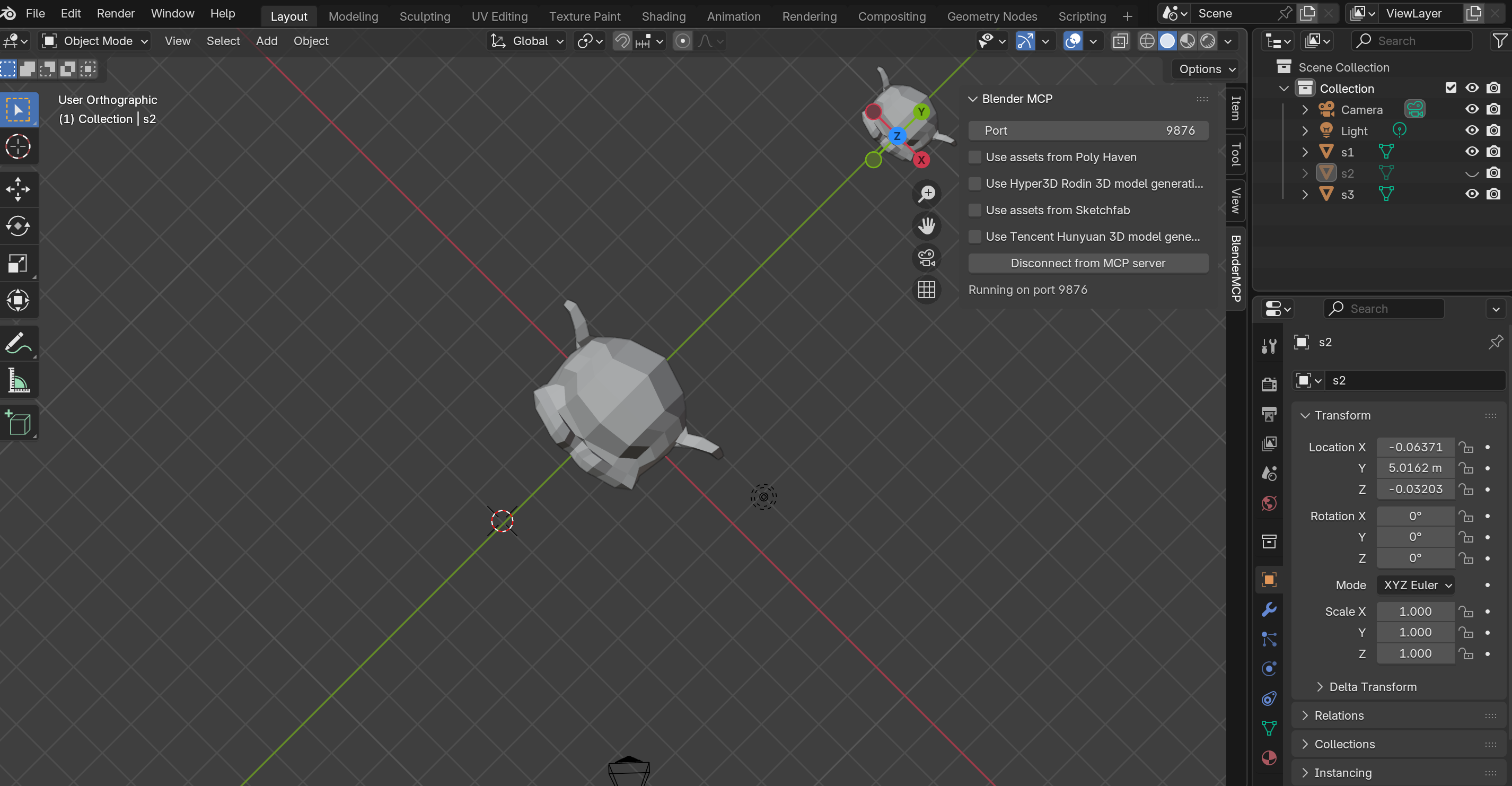
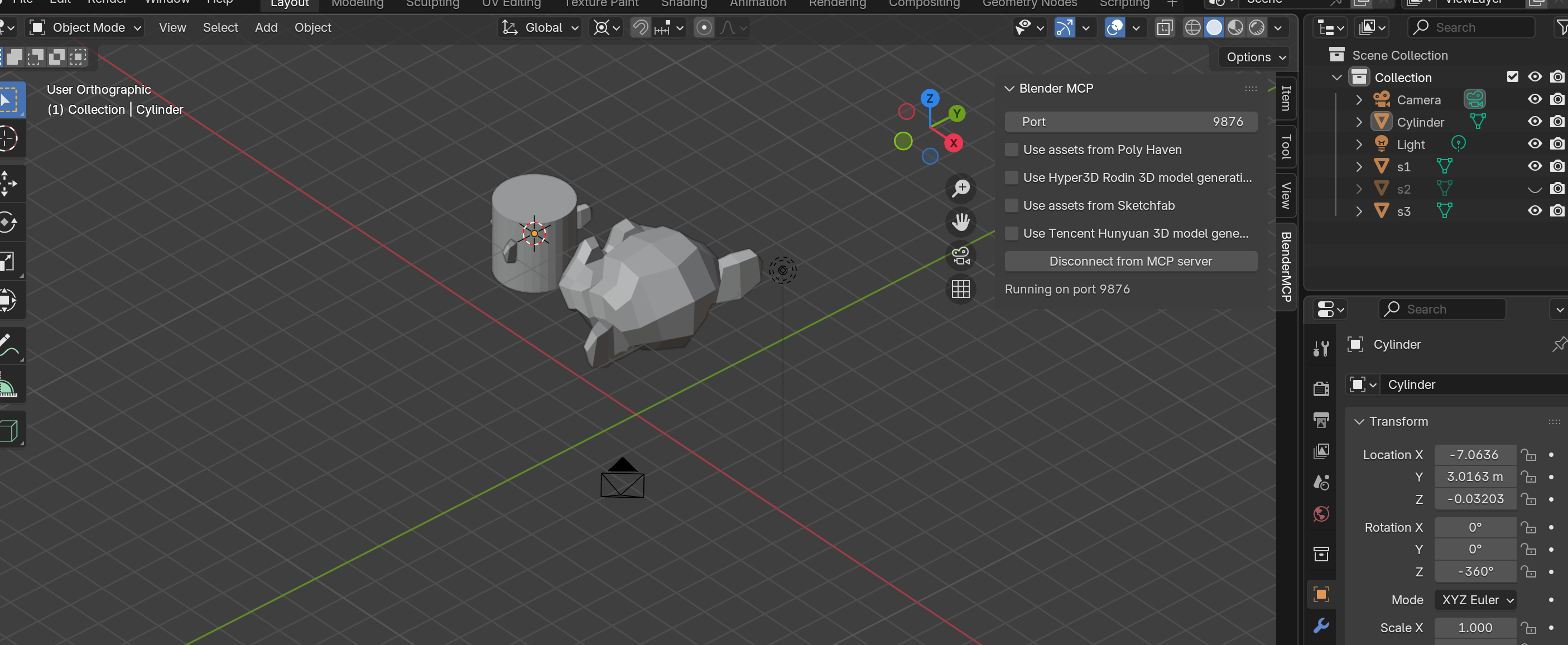
パート1を思い出してください、私たちはモンキーの頭をs1、s2、s3と名付けました。カーソルを正確に配置しましょう:
"Move the 3D cursor to the front of s1"
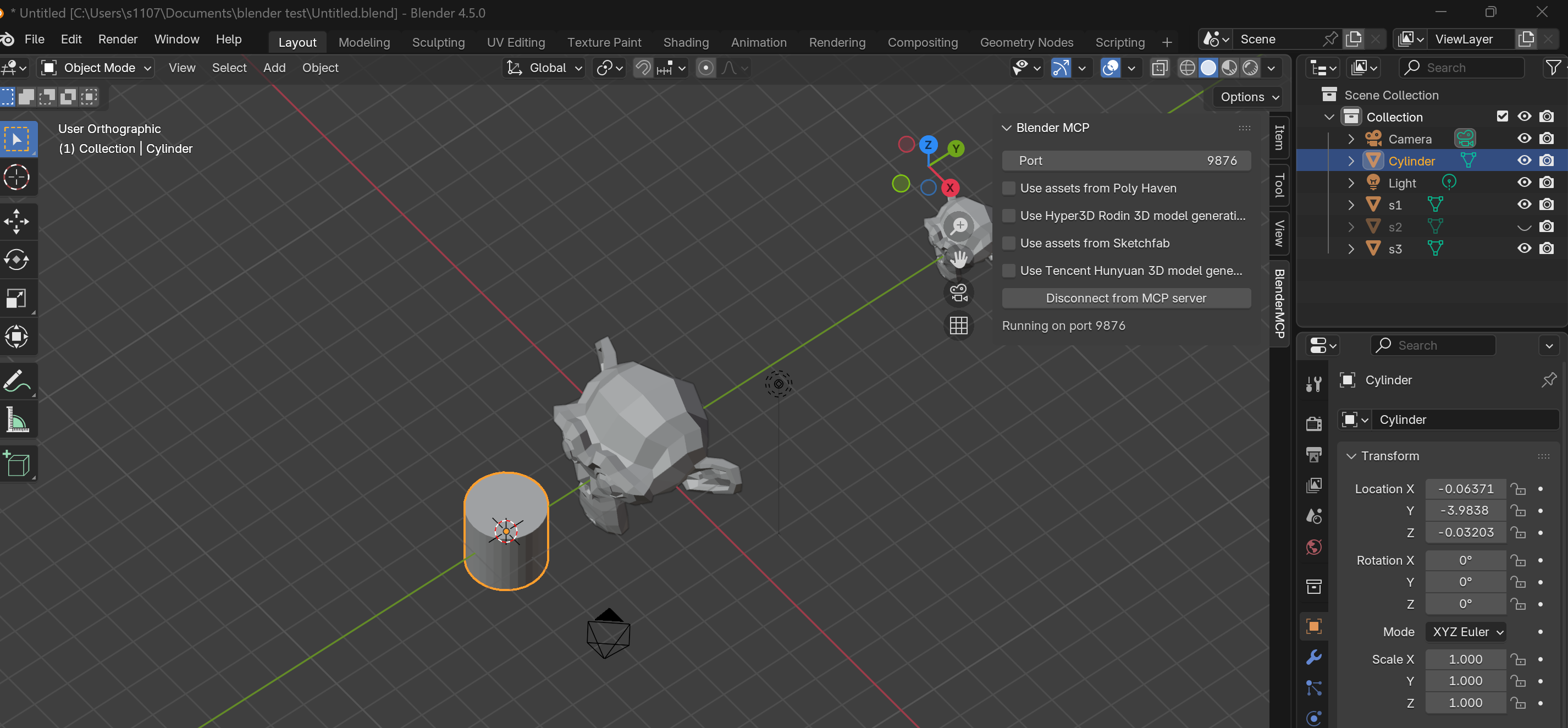
次に、カーソル位置にオブジェクトを作成します:
"Create a cylinder at the cursor position"
重要な注意事項
コマンドが「at cursor position」を指定しない場合、Blender MCPはデフォルトでワールド原点(0, 0, 0)に出現します。
2. ピボットポイントとしてのカーソル
原点の代わりにカーソルを中心にオブジェクトを回転させてみましょう:
"Set the 3D cursor as the pivot point""Rotate all objects 90 degrees around the pivot point"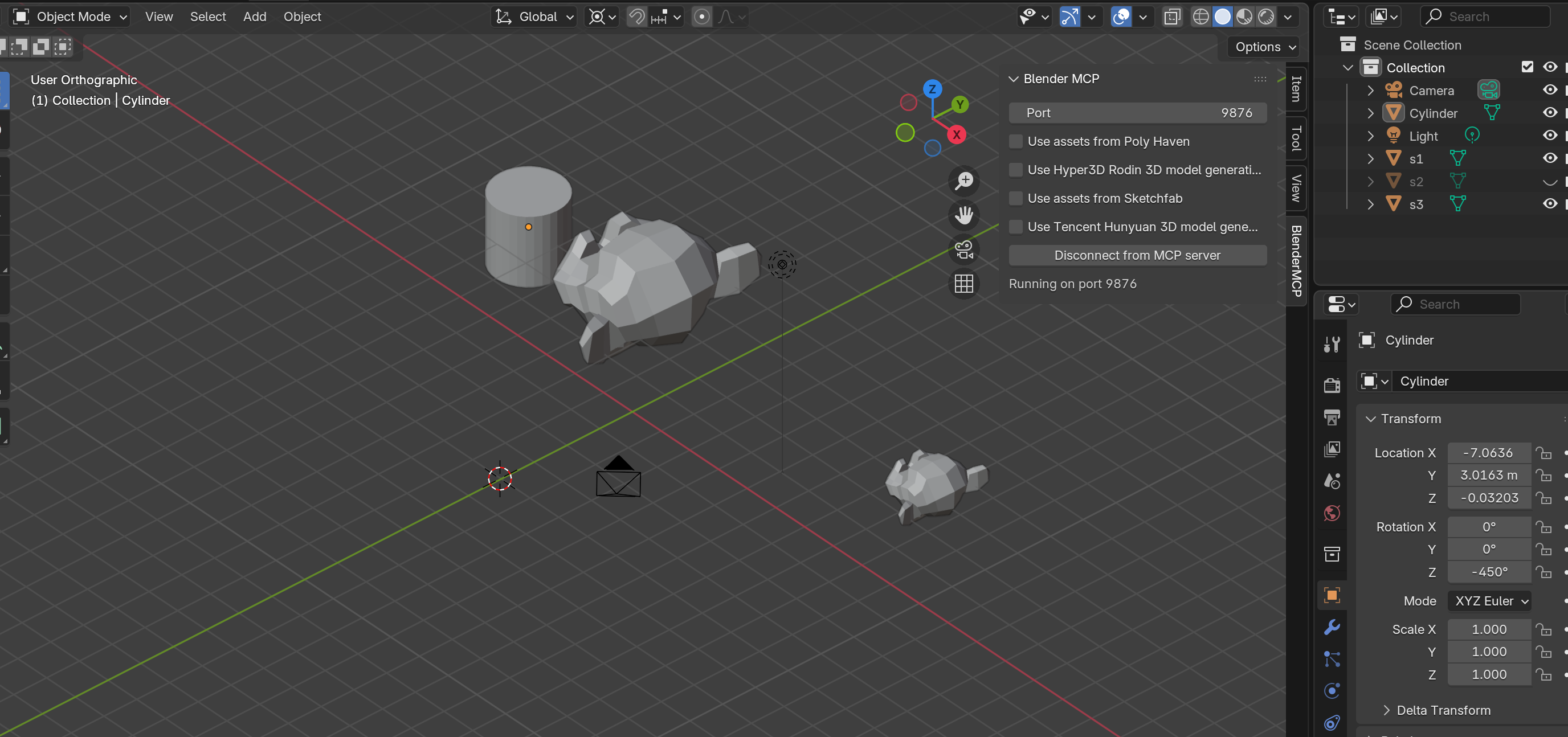
3. スナップ: カーソルをオブジェクトへ、オブジェクトをカーソルへ
"Snap the 3D cursor to the cylinder""Snap s3 to the 3D cursor"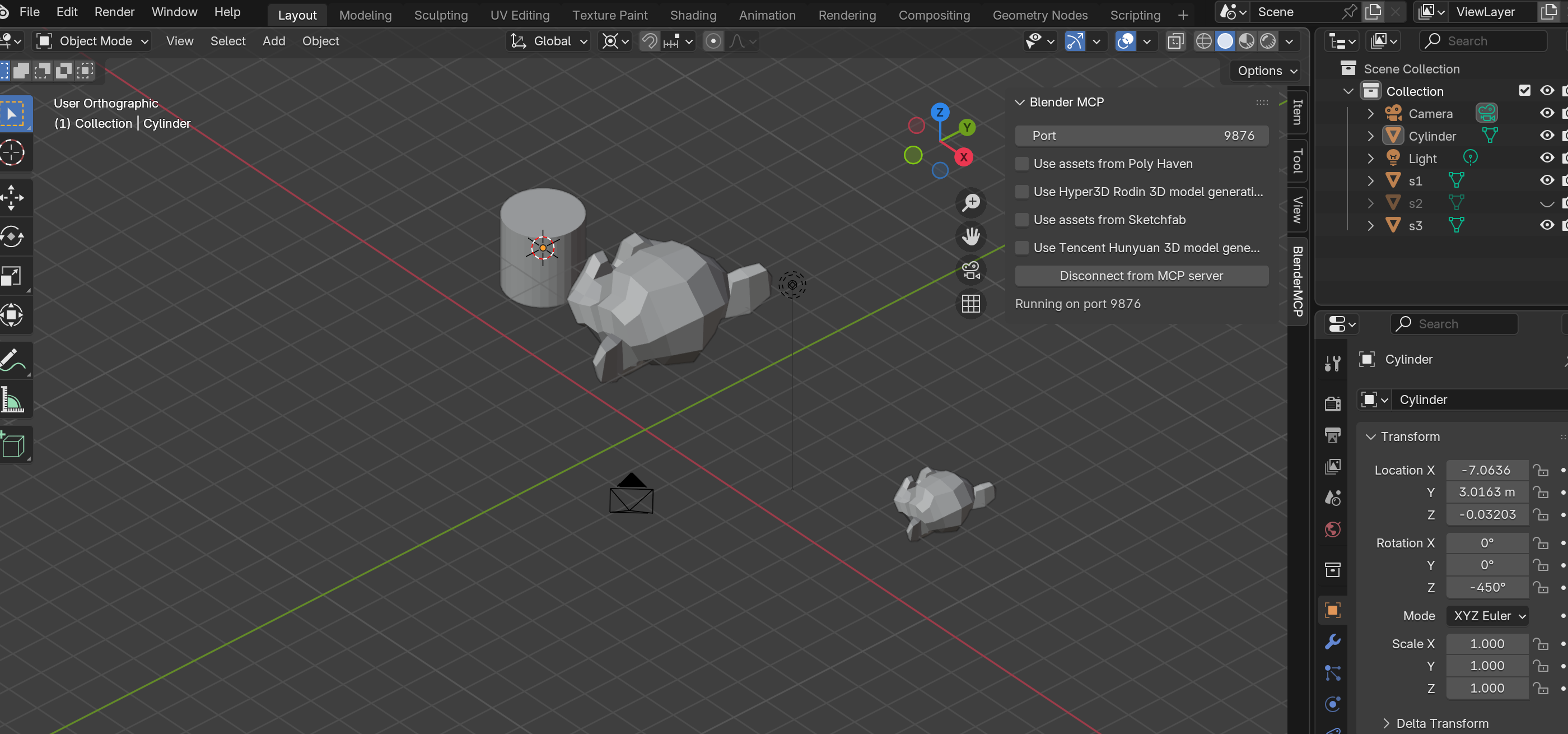
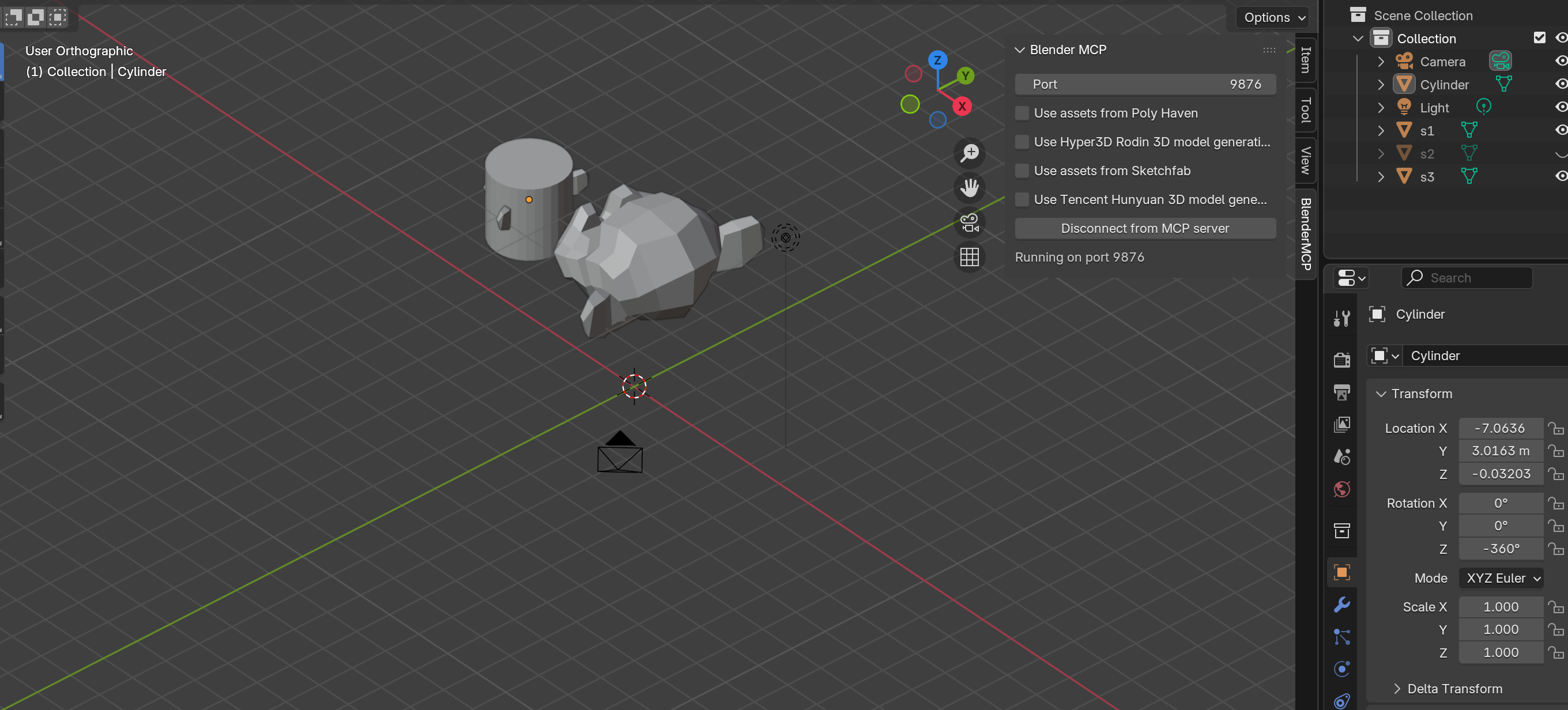
4. カーソルのリセット
"Set the 3D cursor back to the world origin"
5. MCPによる原点管理
MCPの制限: 原点のみに作用
テストの結果、Blender MCPは原点を独立して移動できません。 原点のみを移動するコマンドは失敗します — 常にオブジェクト全体を移動します。
回避策: 現時点では、これは手動操作です。Options → 「Affect Only: Origins」チェックボックスワークフローを使用してください。
しかし、オブジェクトを適切にトランスフォームすることで同様の結果を得ることができます:
"Create a plane and scale it 3x""Create a cube on the plane""Stretch the cube 3x along the Z-axis""Place the cube on the plane"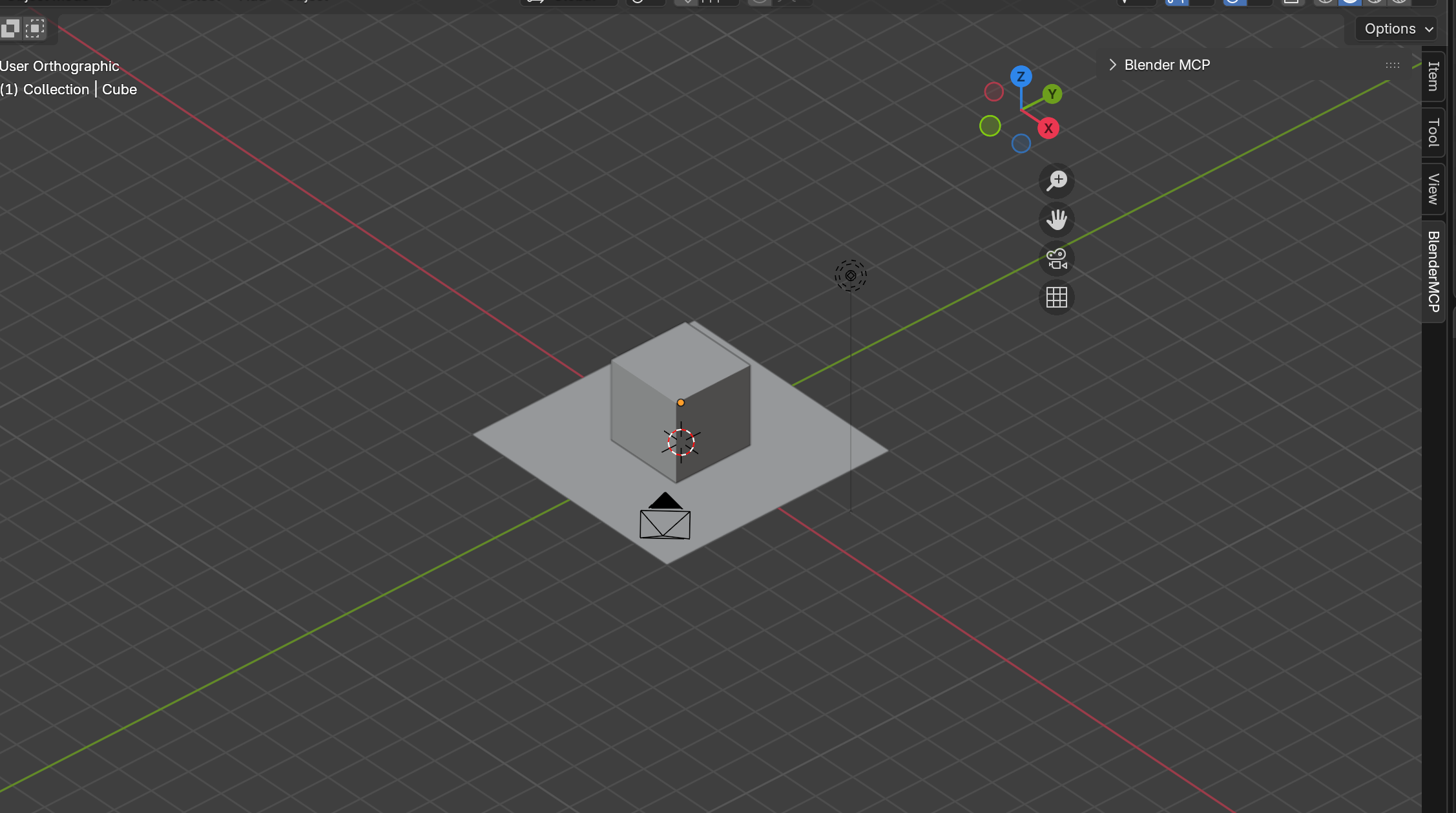
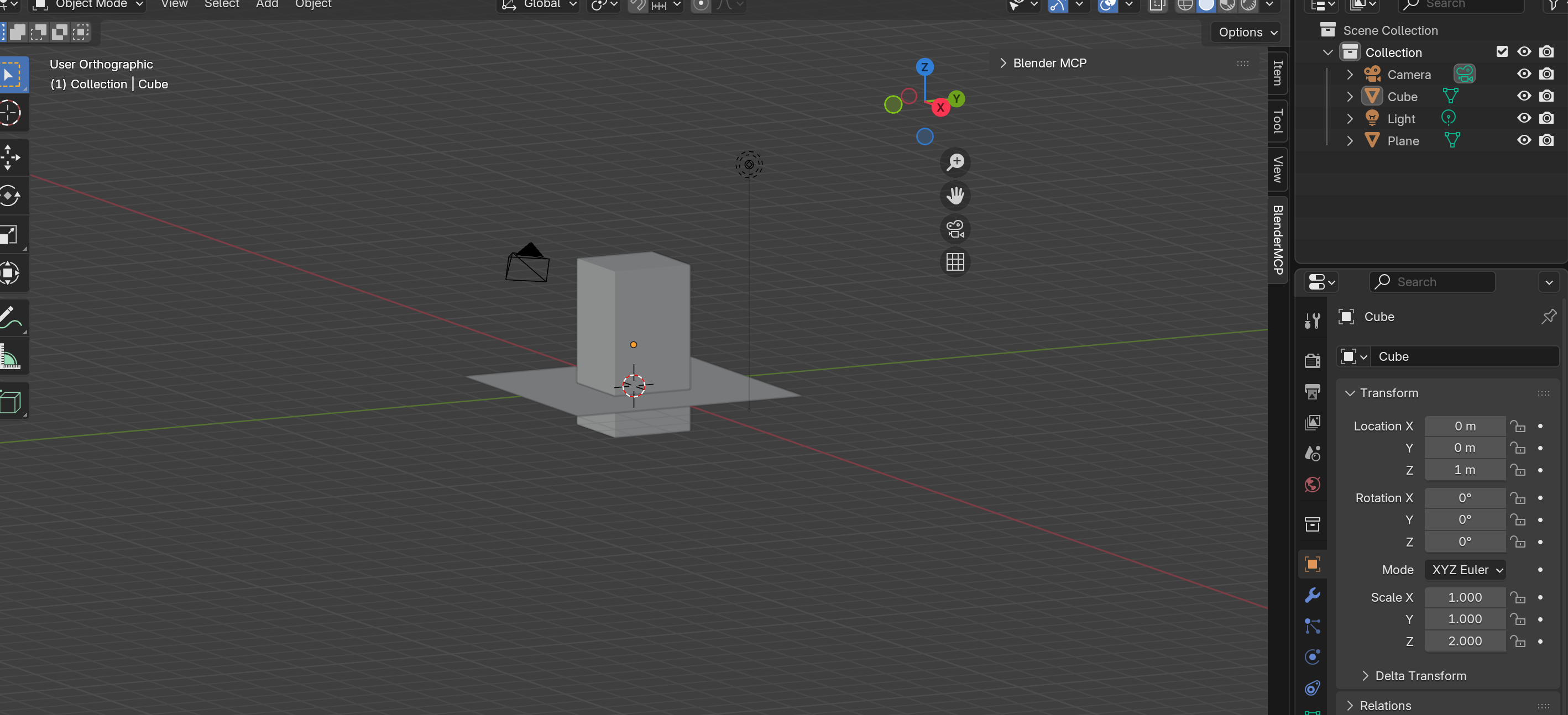
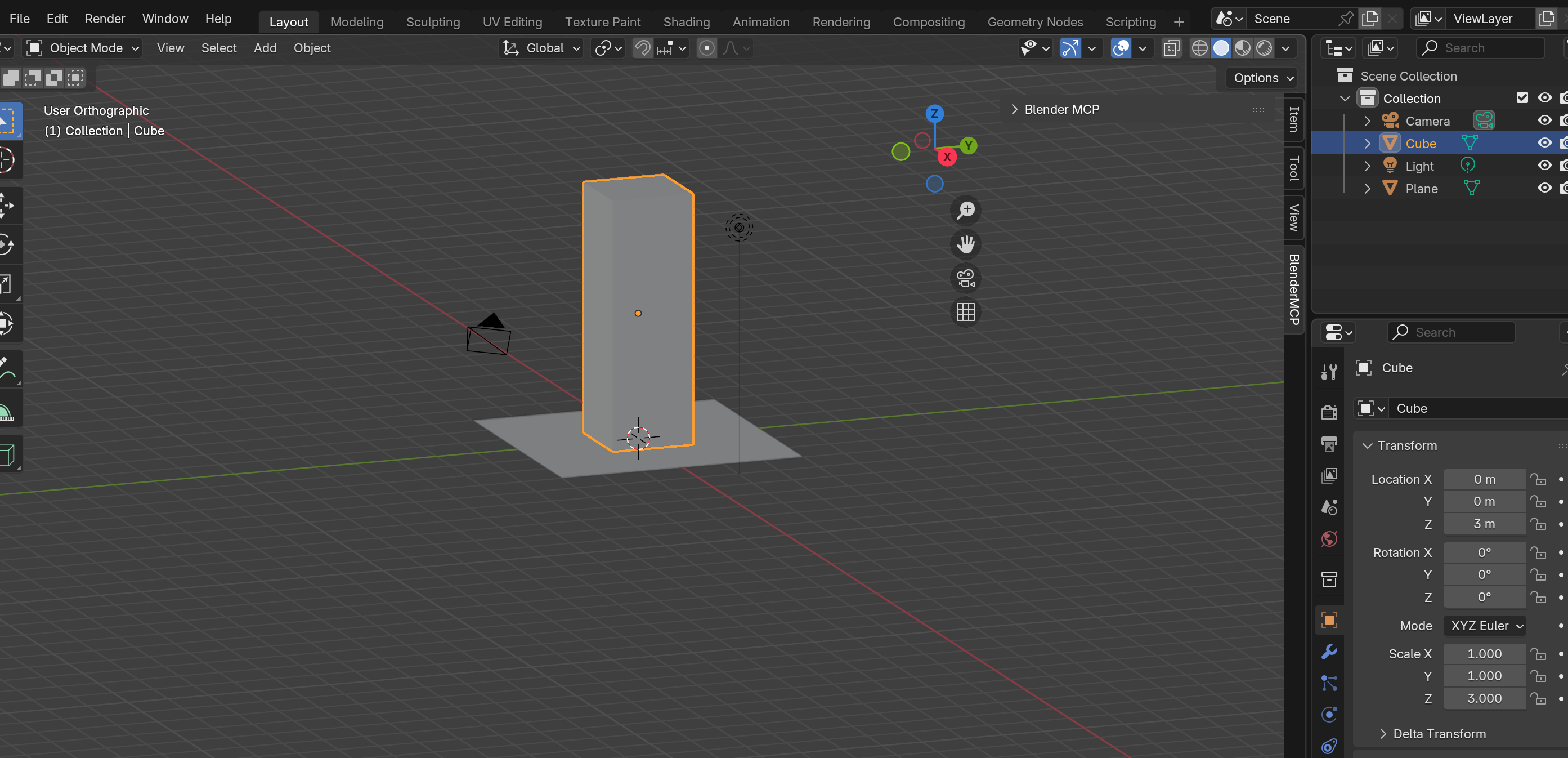
最初に伸ばしてから再配置することで、原点を移動するのと同じ視覚的結果が得られます — 立方体は中心からではなく、平面の表面から伸びます。
専門用語リファレンス
| 用語 | 定義 | 重要な理由 |
|---|---|---|
| Object Mode | オブジェクト全体のトランスフォーム用のデフォルトモード | オブジェクト全体を配置、回転、スケールする場所 |
| Edit Mode | 頂点、エッジ、面を修正するモード | 実際のジオメトリを彫刻する場所 |
| 3D Cursor | 赤と白の照準リング | 新しいオブジェクトが出現する場所を決定 |
| Origin | 各オブジェクトのオレンジ色の点 | Blenderがトランスフォームに使用する点 |
| Pivot Point | 回転/スケーリングの中心 | カーソル、中央、個別の原点などになる可能性 |
| Global Coordinates | ワールド空間方向 | 決して変わりません — Xは常に左/右 |
| Local Coordinates | オブジェクト空間方向 | オブジェクトと一緒に回転 |
| Active Element | 最後に選択したオブジェクト(明るい黄色) | 特定の操作の参照として機能 |
次は何か
これでBlenderの見えない論理システムをマスターしました。オブジェクトが出現する理由、回転とスケーリングの中心を制御する方法、グローバルとローカル座標の重要な違いを理解しました。
しかし、練習のない知識は単なる可能性です。次のチュートリアルでは、これらすべてを完全なモデリングプロジェクトで実践します。
フェルメールの有名な絵画を最初からモデリングし、学んだすべて — カーソル配置、原点管理、座標系、MCPコマンド — を適用して完全な3Dシーンを作成します。