何年ものプロフェッショナルな3D作業を通じて、私は重要なことを学びました:複雑なモデルには複雑な技術は必要ありません。 ヨハネス・フェルメールの「真珠の耳飾りの少女」は数え切れないほどの媒体で再現されてきました — そして今日、私たちは基本的な幾何学的プリミティブのみを使用してBlenderでそれを行います。
このチュートリアルは完全なワークフローをカバーしている点が異なります: モデリング、カメラ設定、ライティング、マテリアル、レンダリングです。従来の手動ワークフローと最新のMCPコマンドアプローチの両方を見ます。
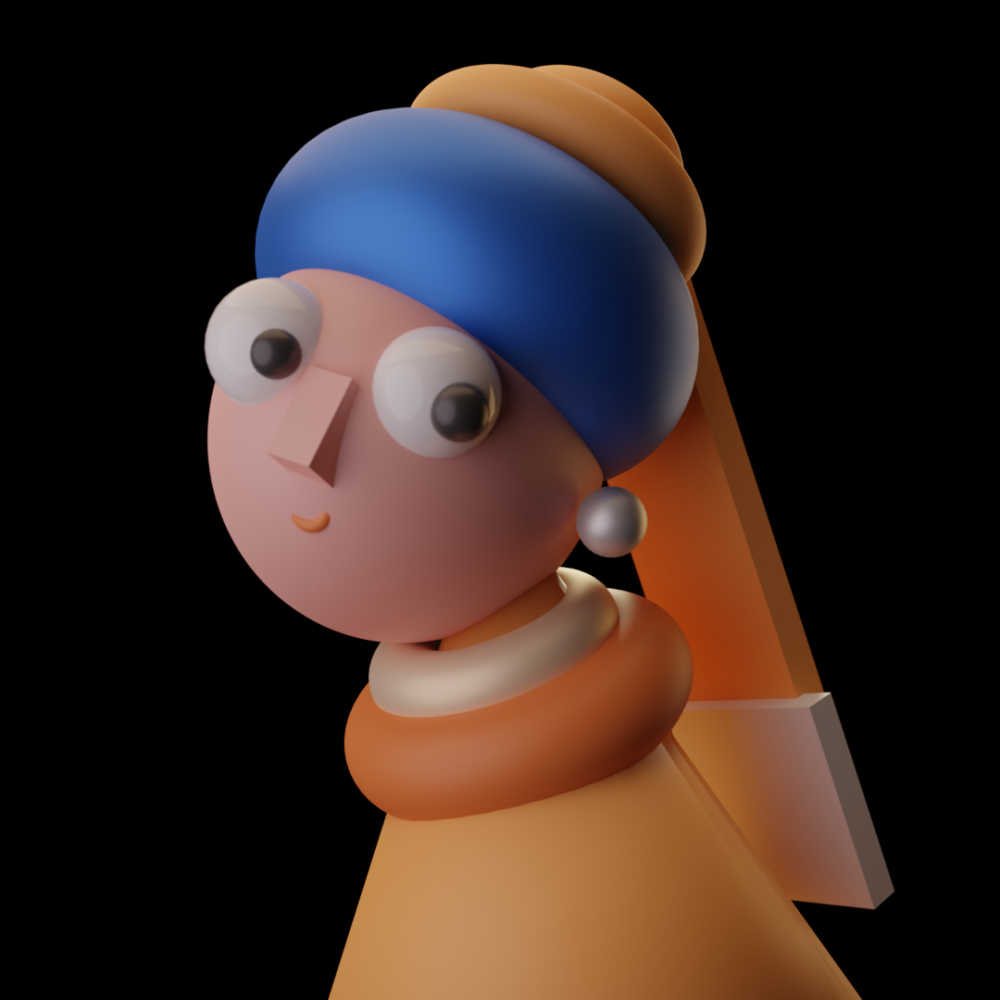
Blenderで完成した真珠の耳飾りの少女モデル
プロジェクト概要
リファレンス
フェルメールの「真珠の耳飾りの少女」(1665)
技法
プリミティブベースのモデリング(スカルプトなし)
タイムライン
コアコンテンツ約35分
前提条件
このシリーズのパート1 & 2
フェーズ1: リファレンスの設定
すべてのプロフェッショナルワークフローは適切なリファレンス設定から始まります。画像を配置しましょう。
ステップ1: 前面ビューに切り替え
| 方法 | アクション |
|---|---|
| テンキー | 1を押して前面ビュー |
| 手動 | ビューポートギズモで-Yをクリック |
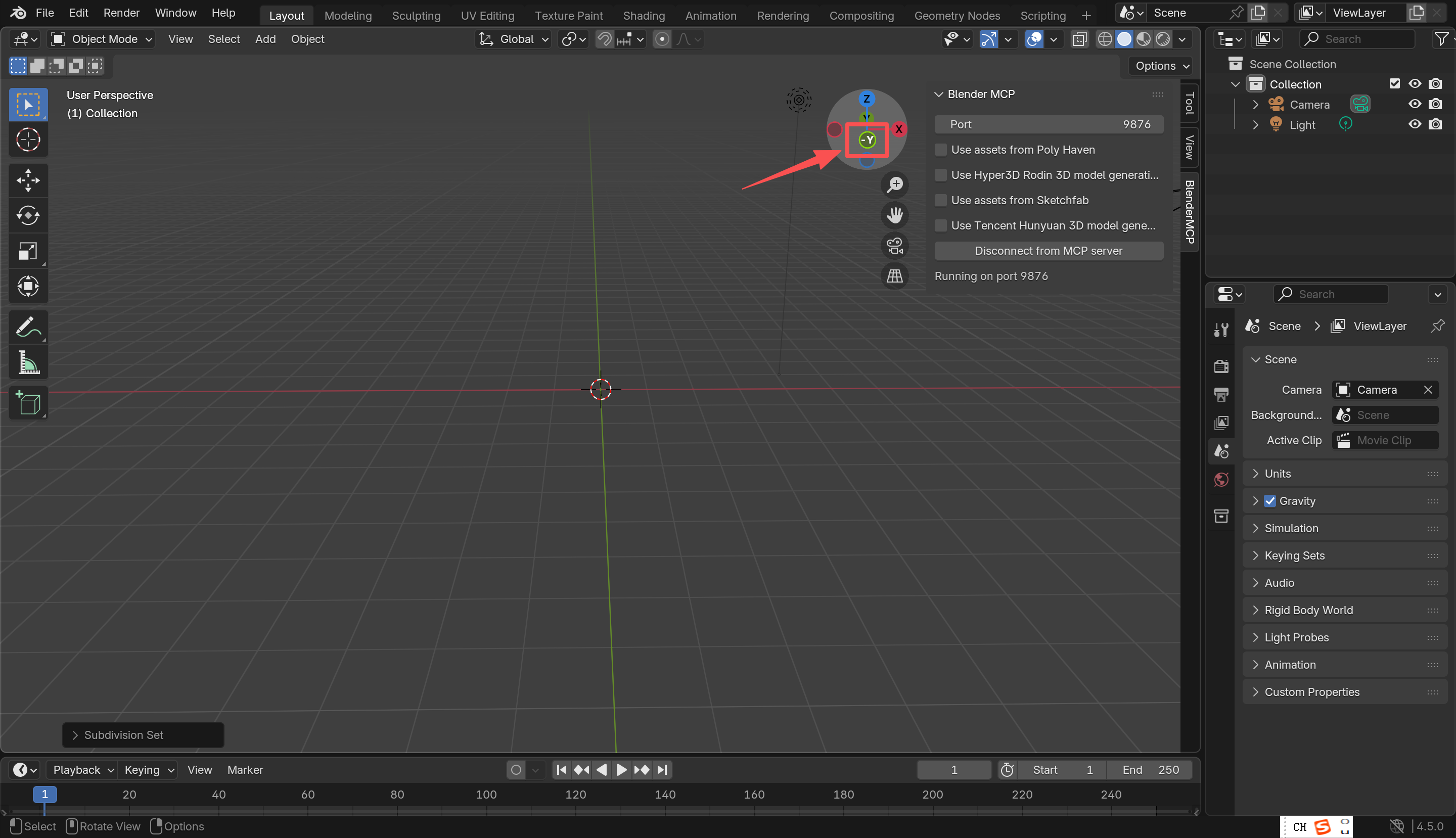
Blenderビューポートの前面ビュー(-Y)
ステップ2: リファレンス画像のインポート
Add → Image → Referenceに移動し、リファレンス画像を選択します。Object Data Propertiesで、不透明度を約0.3-0.5に調整して、後ろでモデリングしているものが見えるようにします。
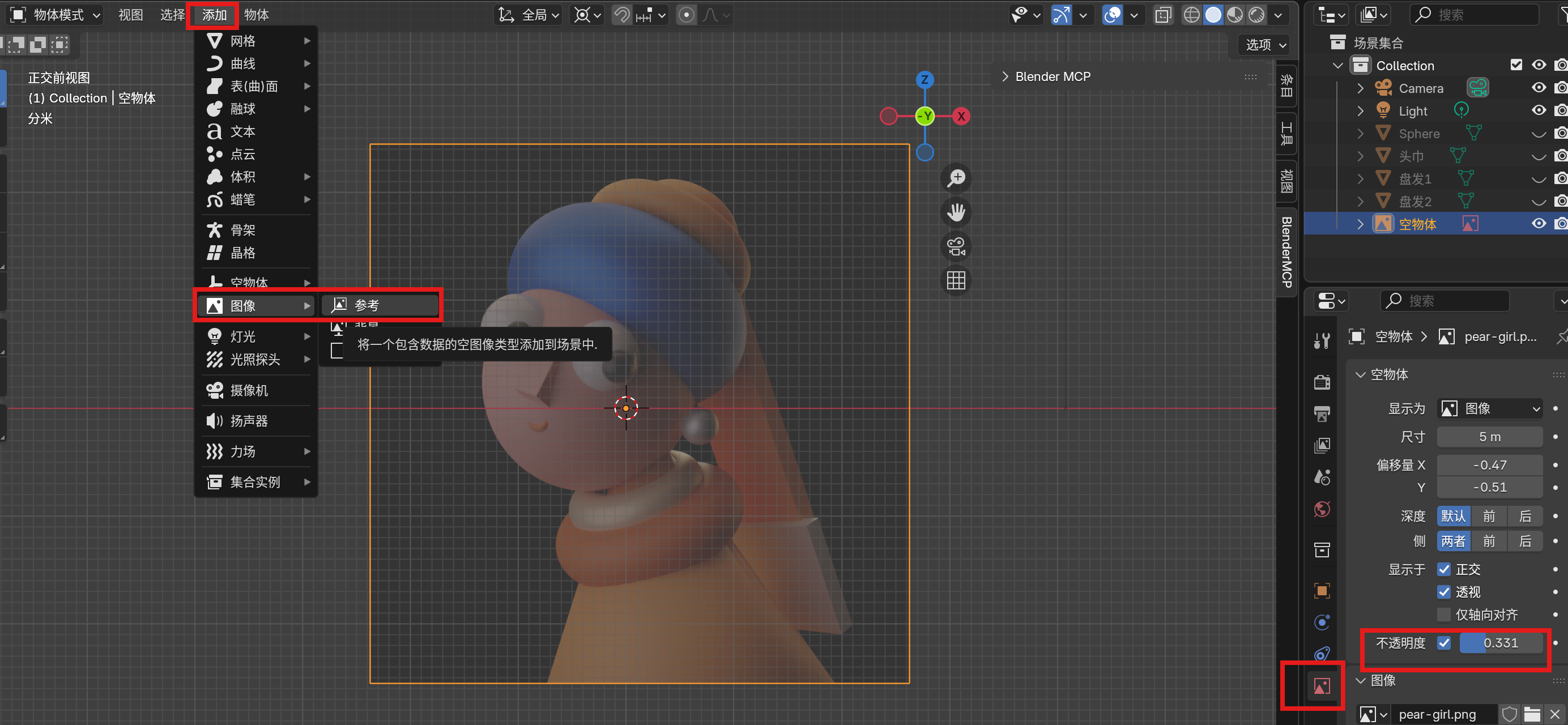
トレース用に不透明度を調整してリファレンス画像をインポート
ステップ3: 偶然の選択を防止
モデリング中にリファレンスを誤って掴むことほど悪いことはありません。アウトライナーで、リファレンス画像を見つけて:
- 漏斗アイコン(フィルター)をクリック
- リファレンスの「Selectable」矢印アイコンを無効化
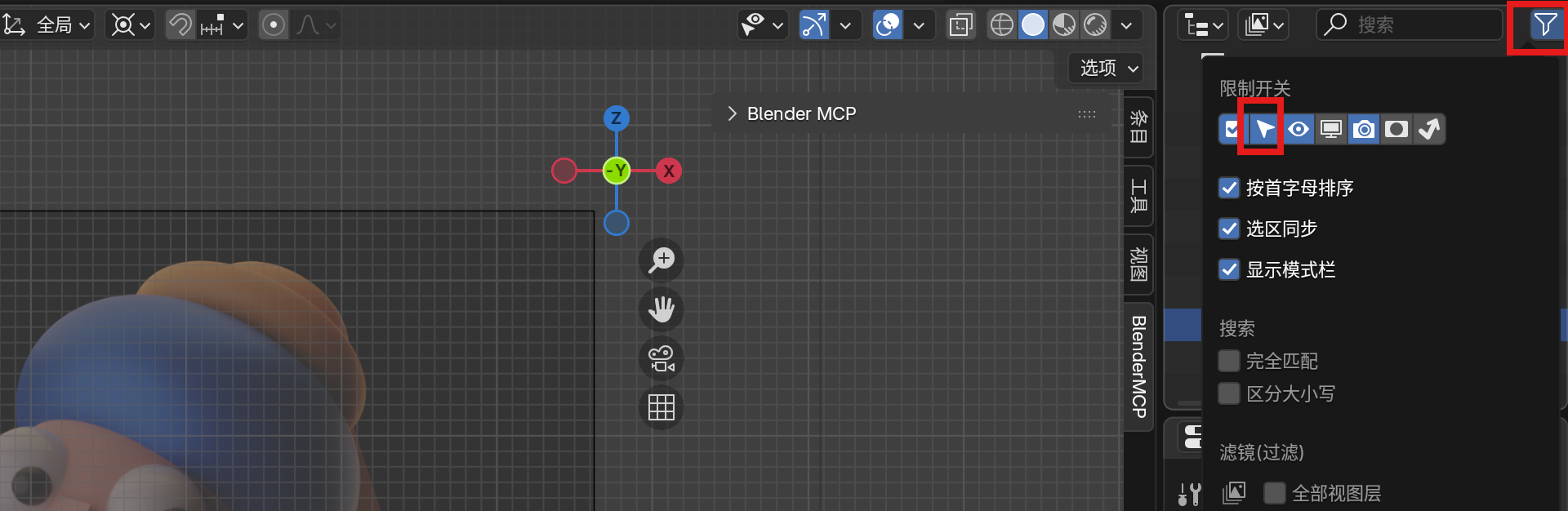
漏斗アイコンをクリックしてフィルターオプションにアクセス
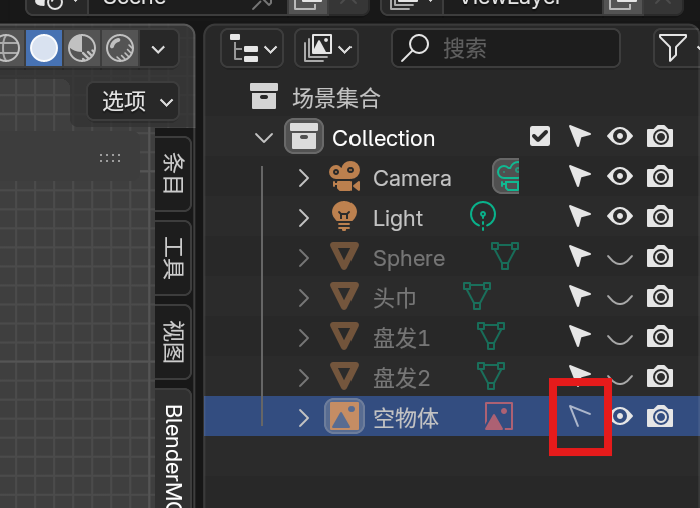
偶然の選択を防ぐためにSelectableオプションを無効化
MCPコマンドの代替
「Switch to front view」というMCPコマンドは現在失敗します — 代わりにテンキーまたは手動ギズモクリックを使用してください。これは従来の方法の方がまだ高速なケースの一つです。
フェーズ2: 頭部 & ターバンのモデリング
頭部ベースの作成
頭部にはUV球体を使用します。正確なパラメータを含むMCPコマンドは以下の通りです:
"Use blender mcp to create a UV Sphere with segments set to 32, rings set to 16, radius set to 0.98m, and stretch it along the Z-axis to 1.15x"
なぜこれらのパラメータか?
- Segments (32): 滑らかな球体に十分な頂点
- Rings (16): 十分な垂直解像度
- Radius (0.98m): おおよその頭部サイズ
- Z-stretch (1.15x): より自然な頭部形状に伸長
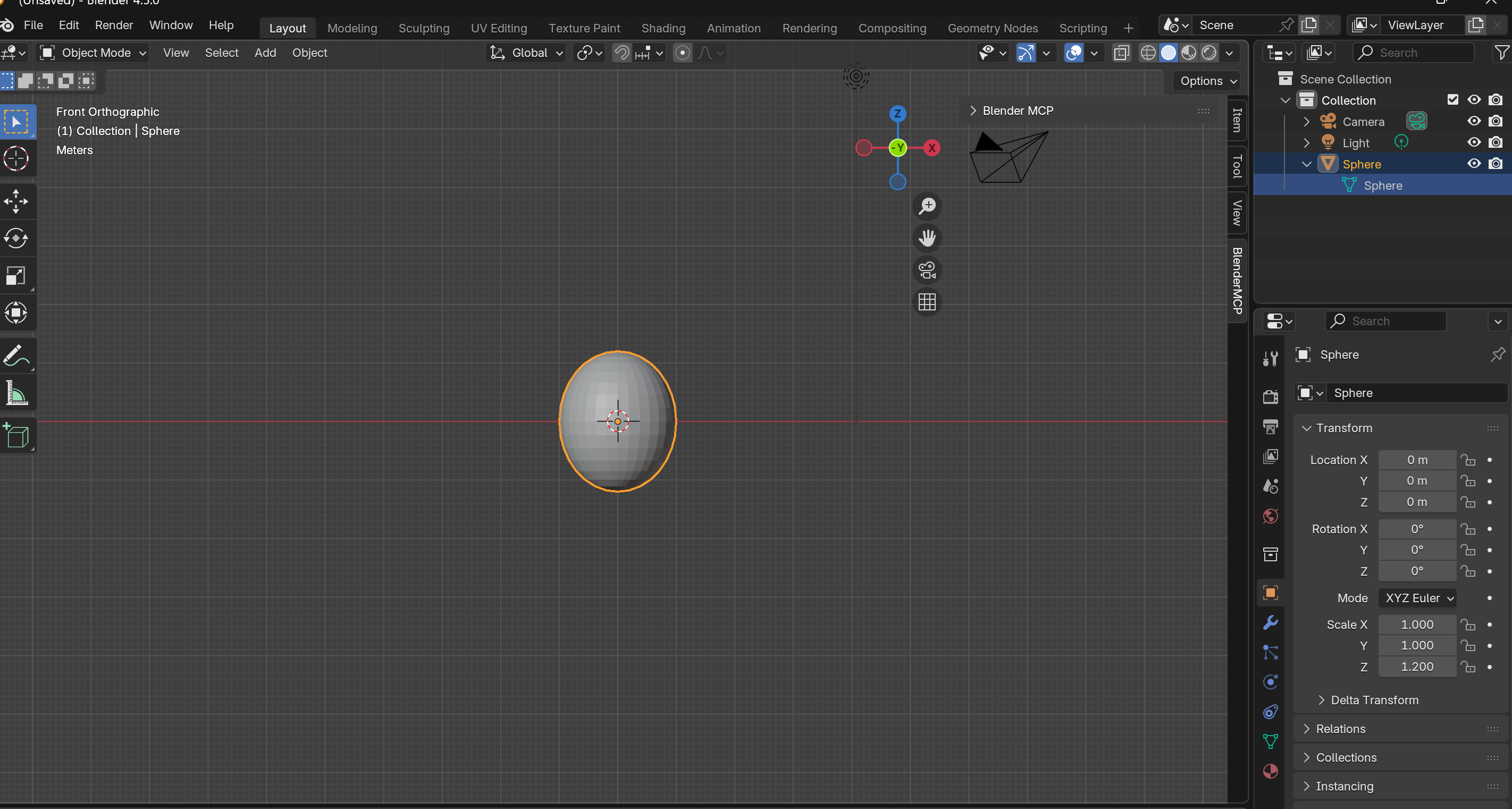
頭部形状のためにZ軸に沿ってスケールされたUV球体
ターバンの作成
ターバンはトーラス(ドーナツ形状)です。作成して配置しましょう:
"Create a torus with major segments set to 64, minor segments set to 28, major radius 0.8m, minor radius 0.33m. Stretch along Z-axis to 1.5m. Move along Z-axis to 0.92m"
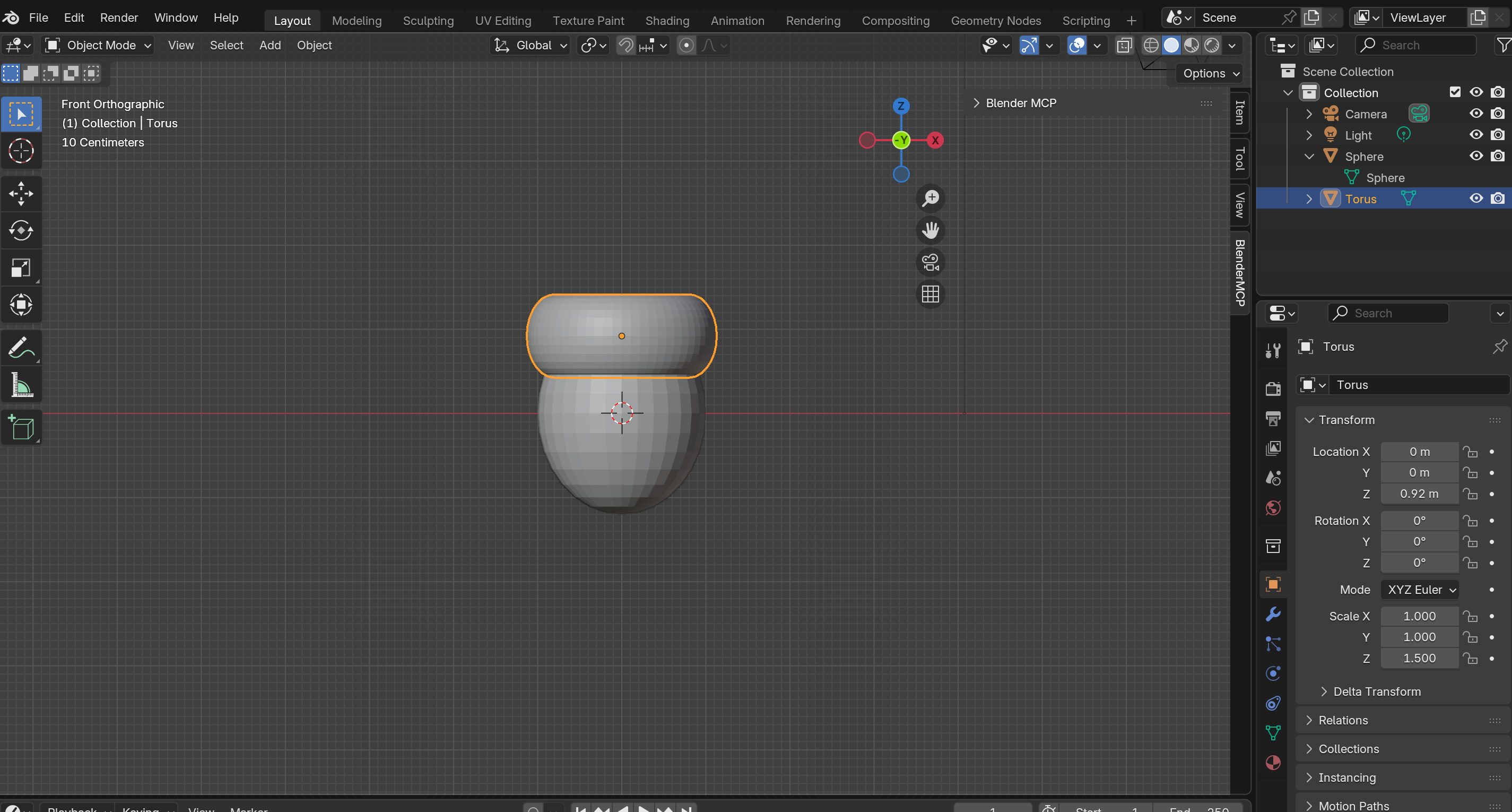
頭部の上にターバンとして配置されたトーラス
ターバンの配置
ターバンは頭部の上に座り、少し後ろに傾いている必要があります。右面ビュー(Numpad 3)に切り替えて回転します:
"Rotate the torus 19 degrees clockwise on the XZ-plane"
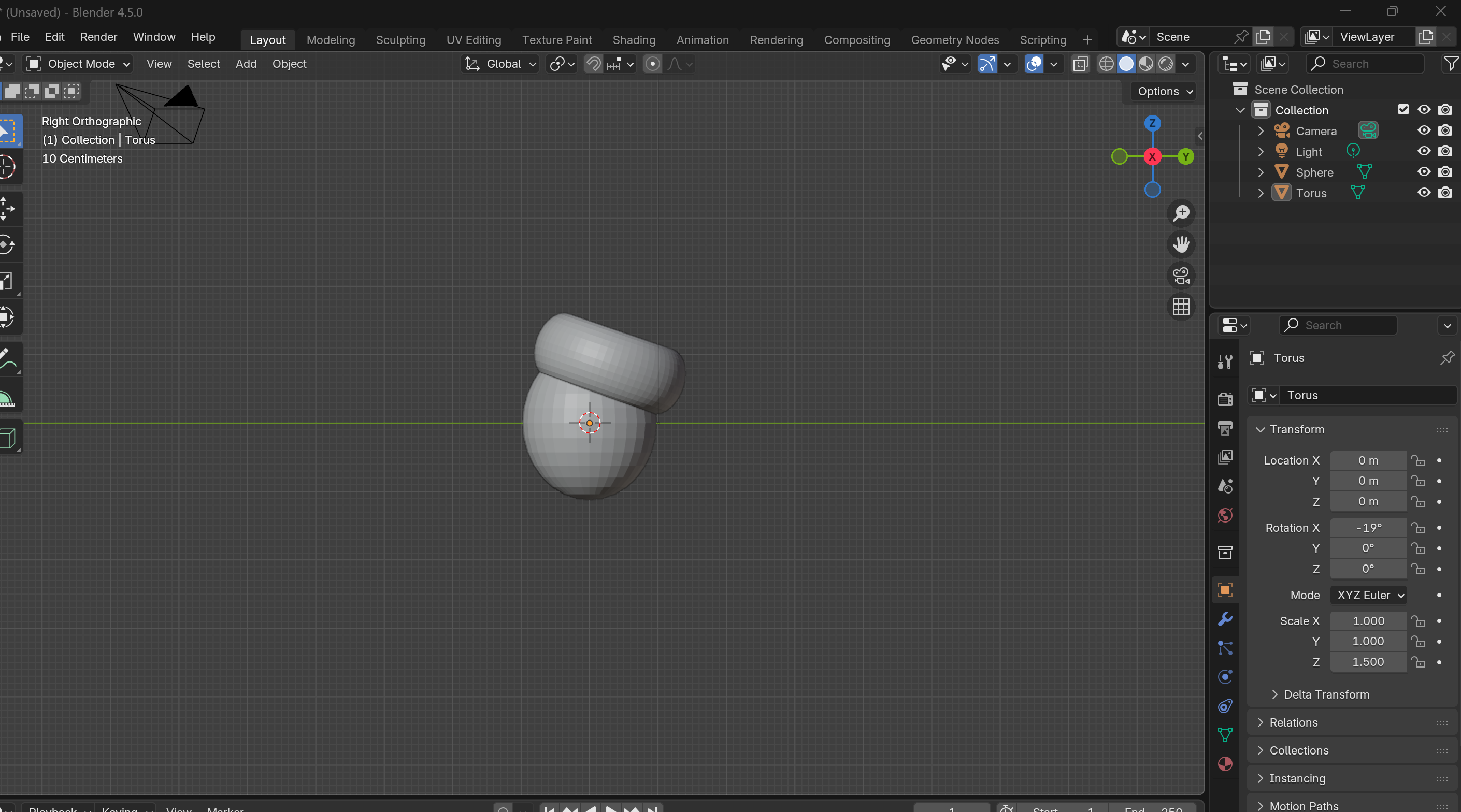
右面ビューで回転および配置されたターバン
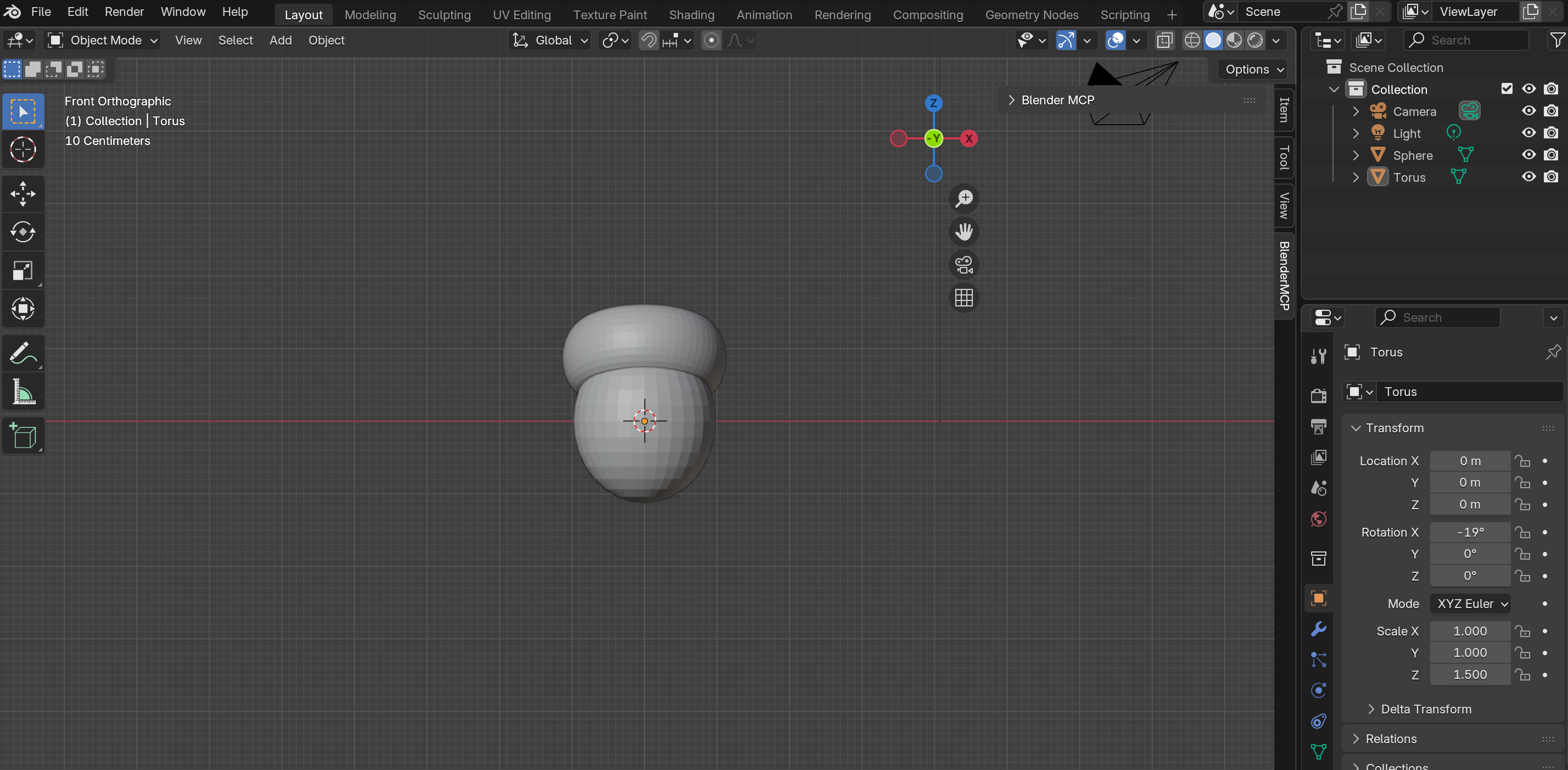
前面ビューから見たターバン
髪の bun の追加
ターバンの上の bun にもう一つトーラスを作成します:
"Create a torus named 'bun1', major segments 50, minor segments 28, major radius 0.8m, minor radius 0.28m"
"Rotate bun1 19 degrees clockwise on the XZ-plane, move along Y-axis to 0.51m, along Z-axis to 1.43m"
"Scale bun1 to 0.8"
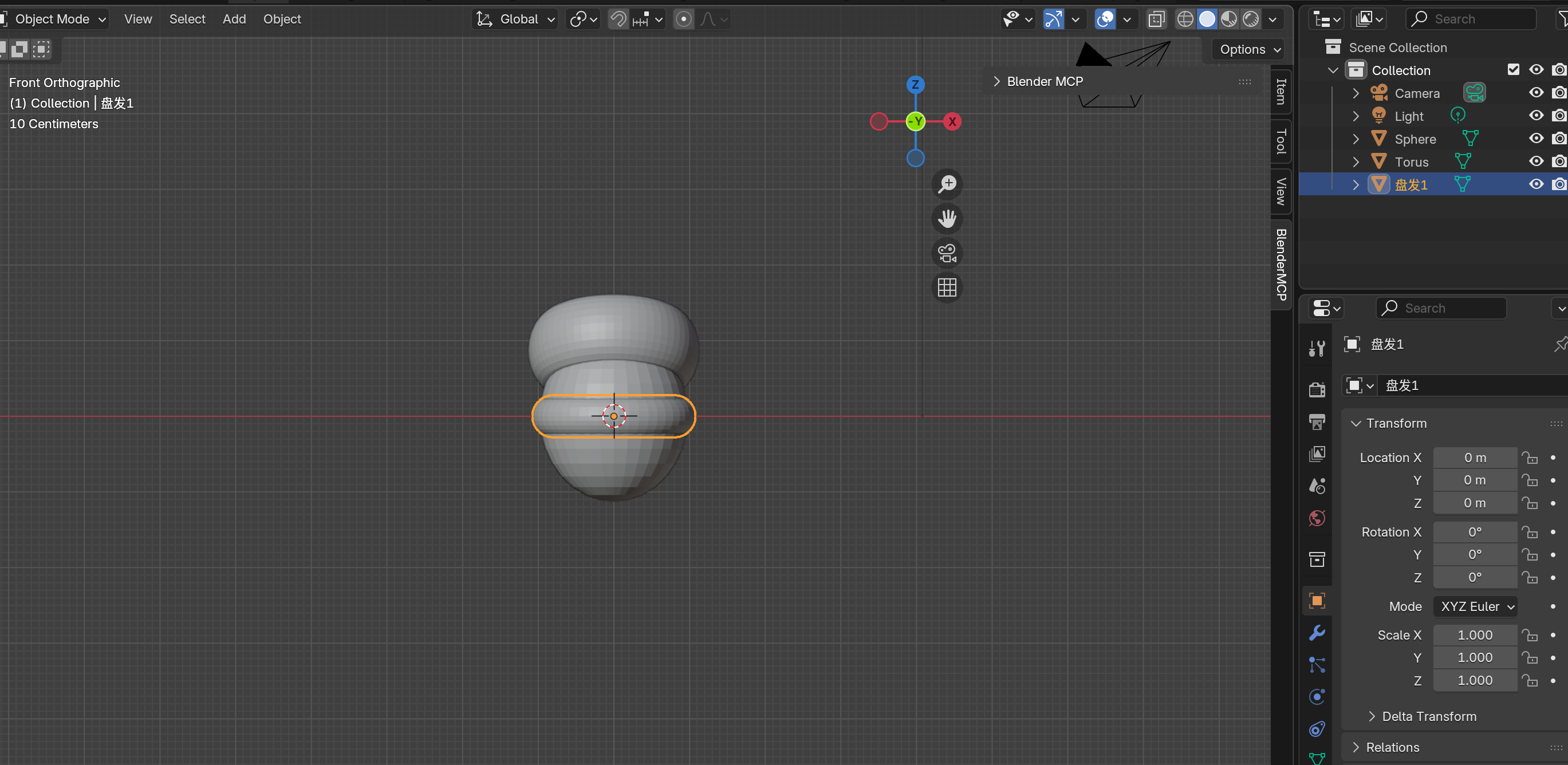
ターバンの上に髪の bun を作成
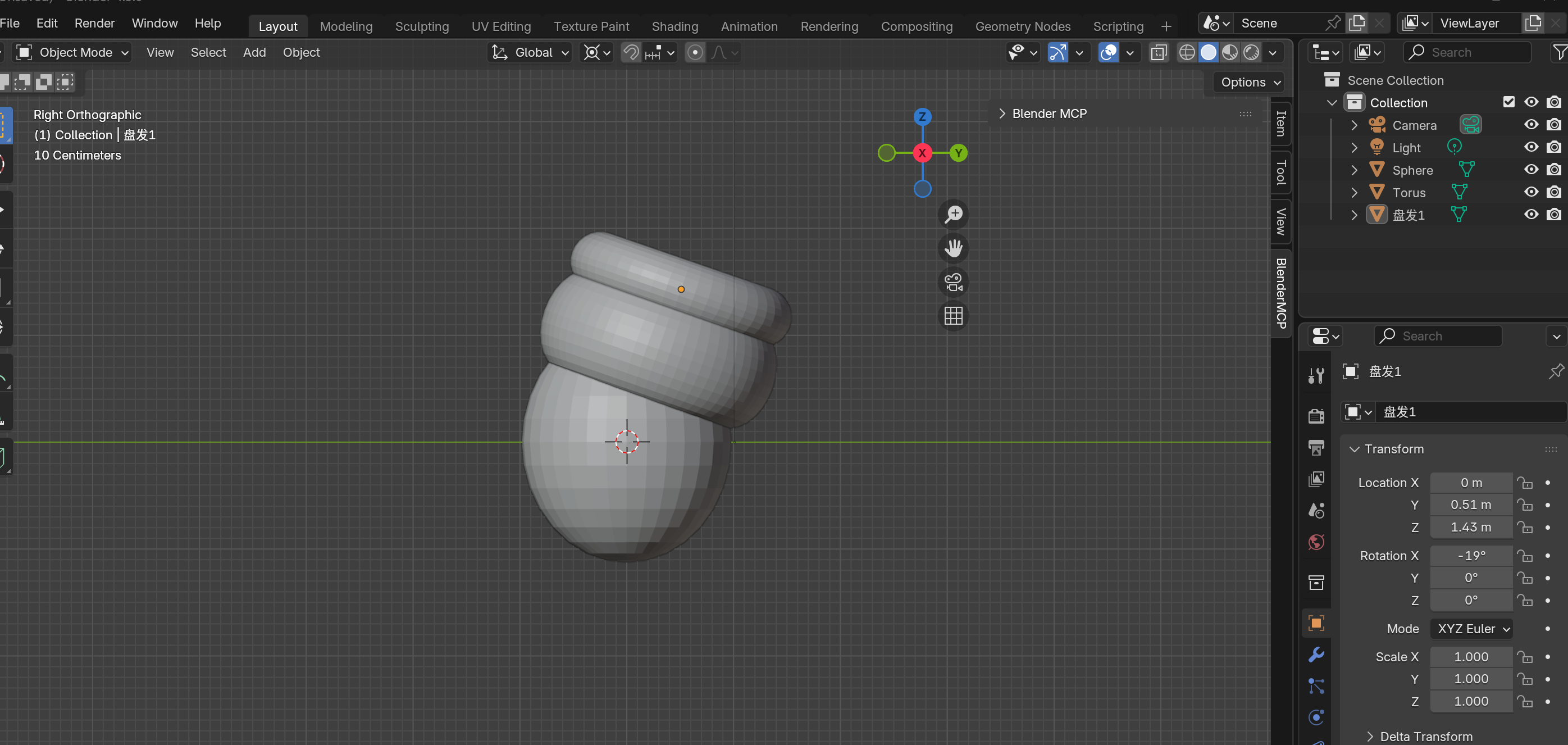
右面ビューで配置された髪の bun
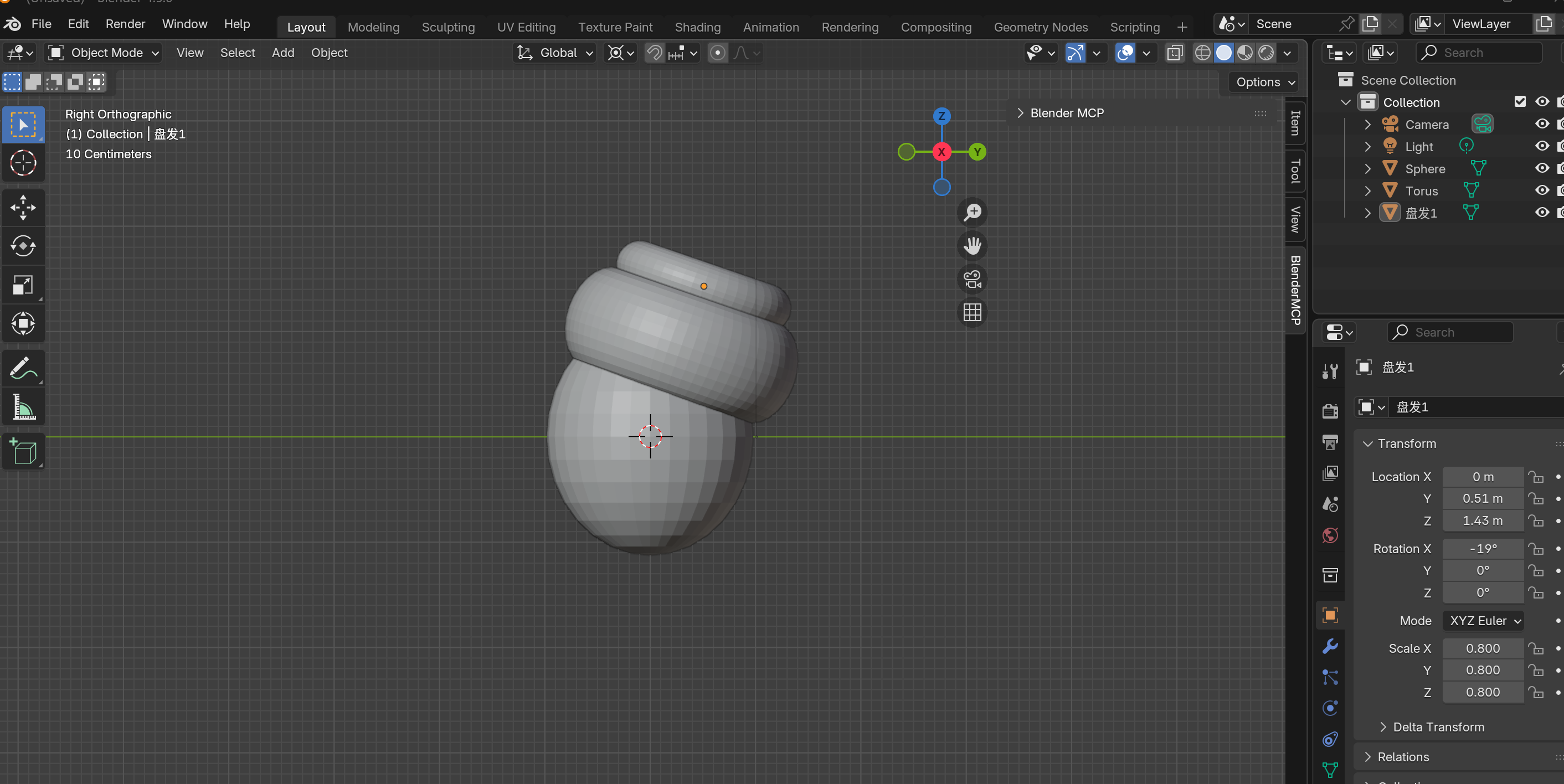
適切な比例のために0.8にスケールダウンされた髪の bun
髪の三つ編みの作成
"Create a torus named 'bun2', major segments 50, minor segments 28, major radius 0.3m, minor radius 0.28m. Rotate 19 degrees counter-clockwise on XZ-plane. Move along Y to 0.62m, along Z to 1.73m"
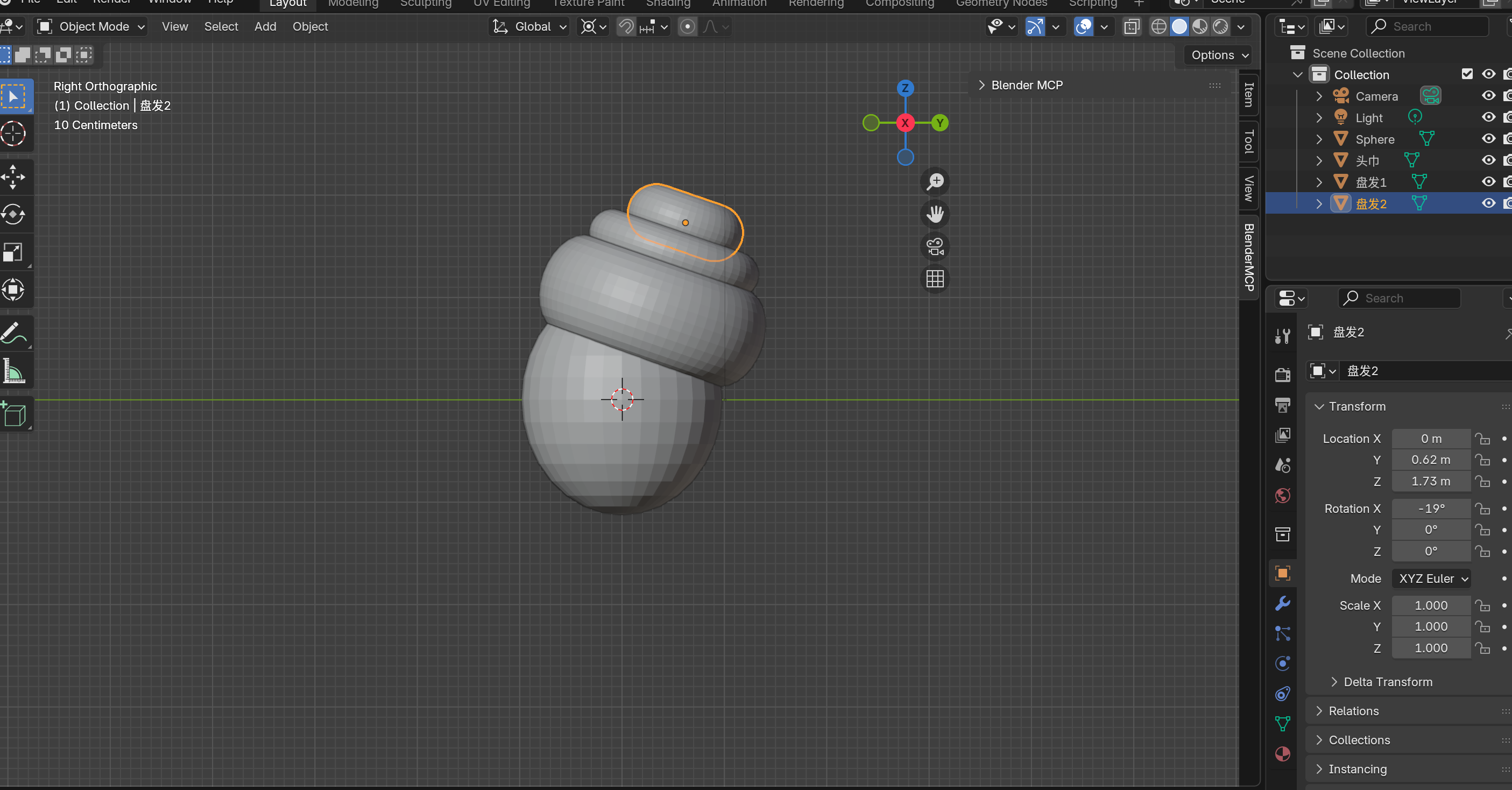
後ろの髪の三つ編みのための2番目の bun
頭部グループへの結合
操作を容易にするために、すべての頭部要素を結合しましょう:
"Rename Torus to 'turban'"
"Combine Sphere, turban, bun1, bun2 together. Name the group 'head'"
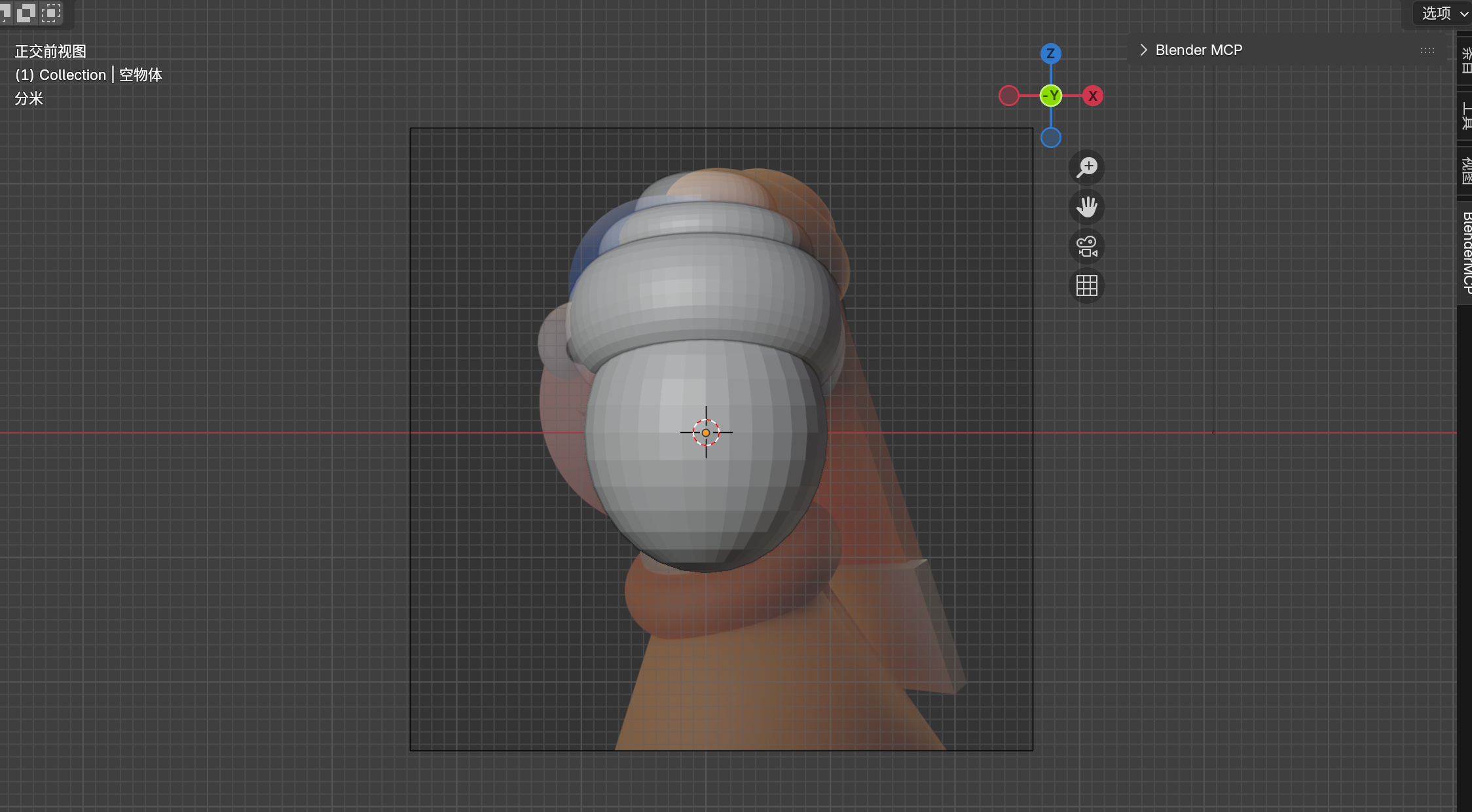
結合されたすべての頭部要素を表示する前面ビュー
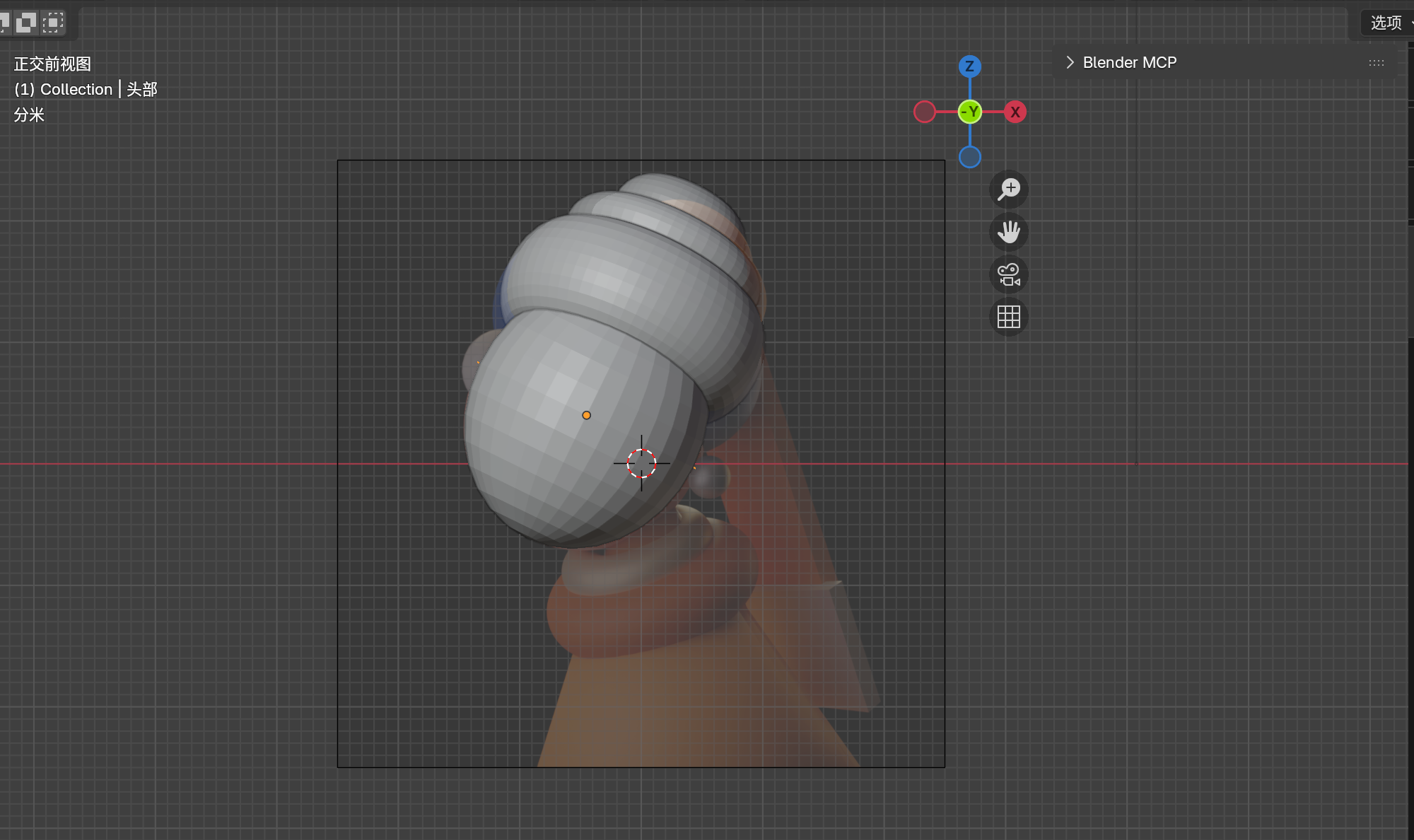
結合され、リファレンスに配置された頭部グループ
位置の微調整
3D位置をより良く一致させるために、リファレンスで深度矢印を有効にします。シルエットがリファレンスと一致するまで、ターバンと bun の位置を反復的に調整します。
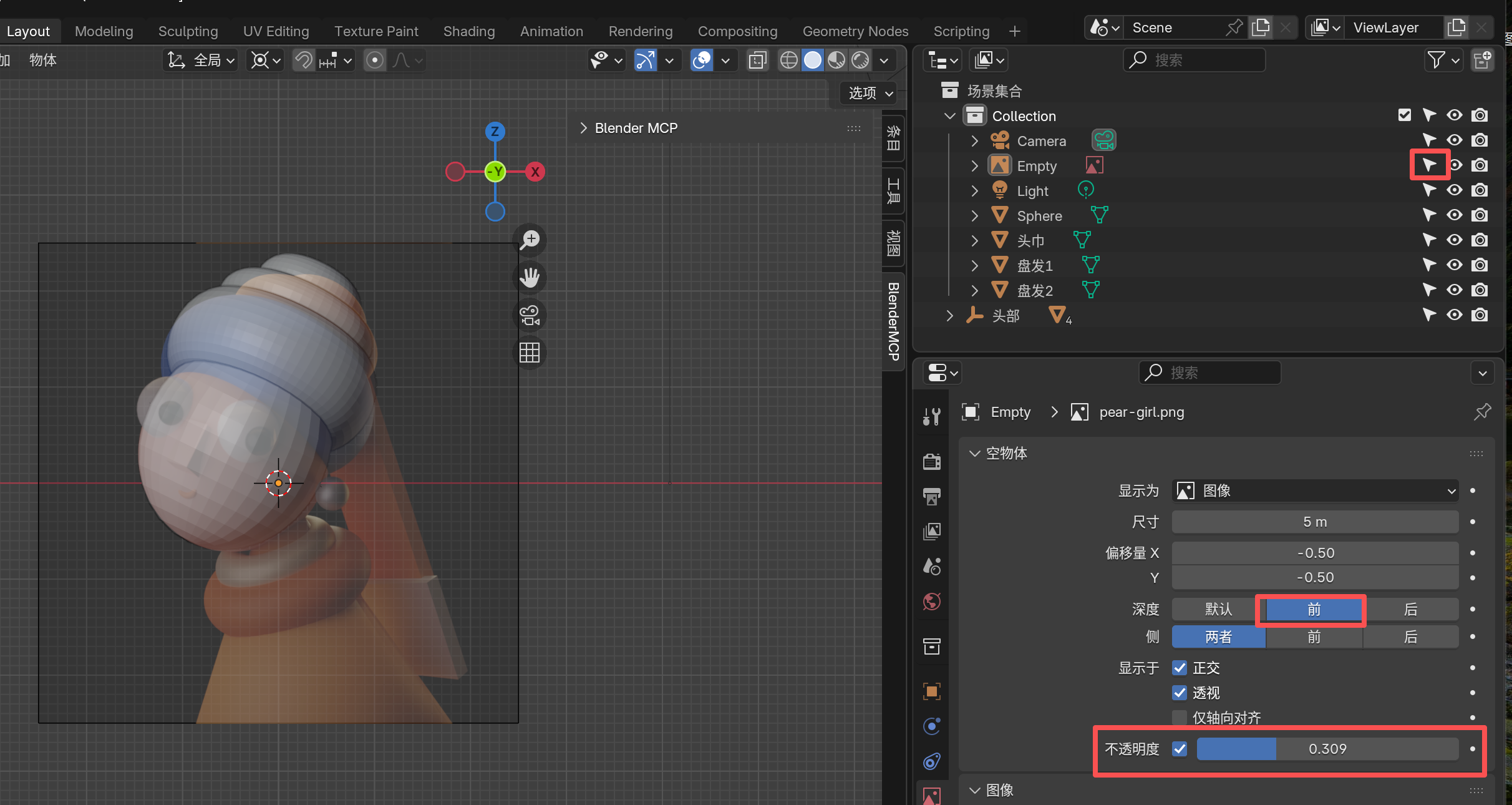
より良い配置のために深度を有効にしたリファレンス画像
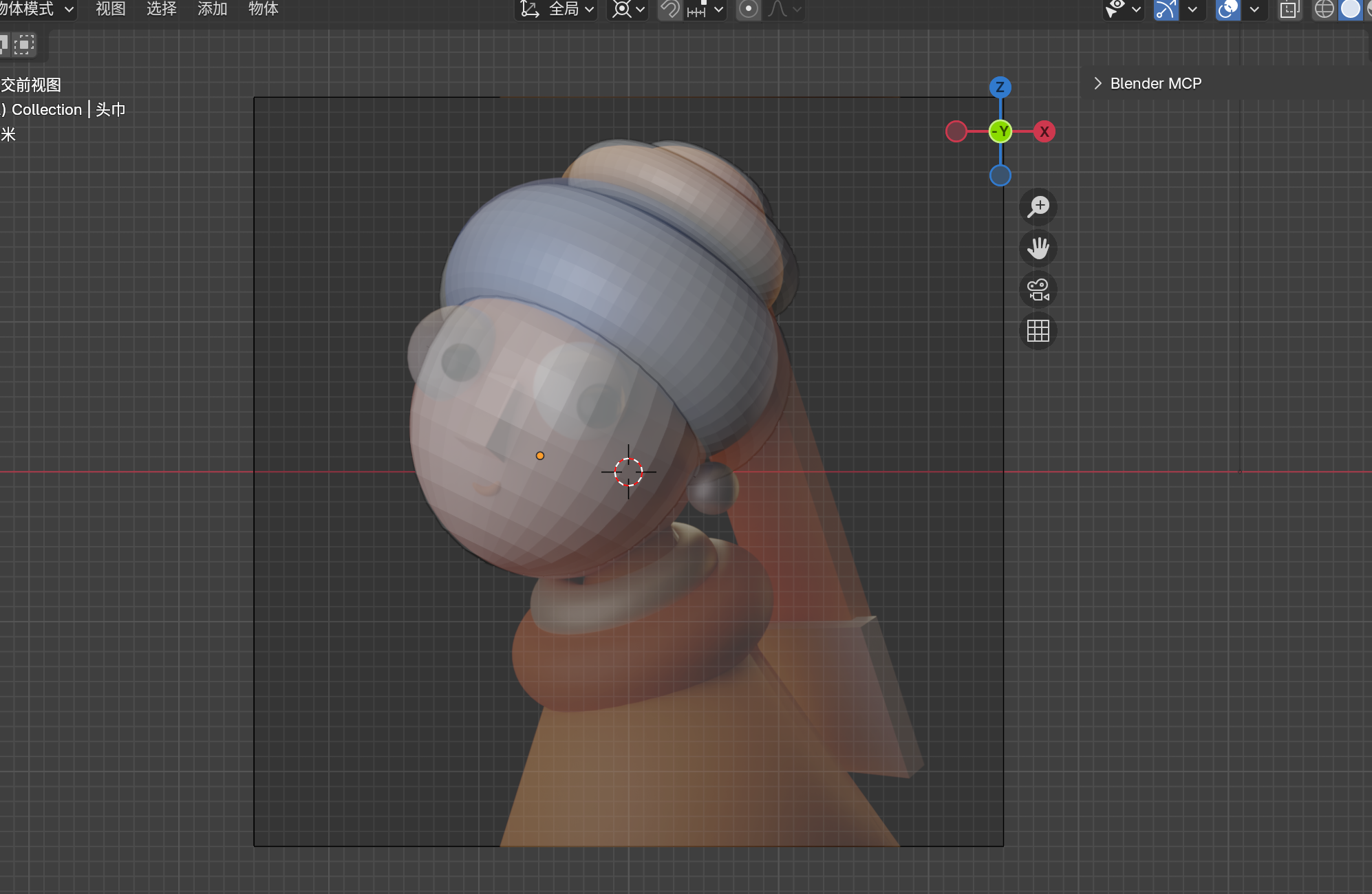
個々のコンポーネントを微調整した後の頭部グループ
フェーズ3: 顔の特徴 & 身体のモデリング
身体の作成
身体はコーン(先細りの円柱)です:
"Create a cone named 'body', vertices 37, radius 1 set to 1.12m, radius 2 set to 0.09m, depth 2m"
"Scale body to 1.356. Move body along X-axis to 0.2m, along Z-axis to -1.488m, rotate Y-axis -11 degrees"
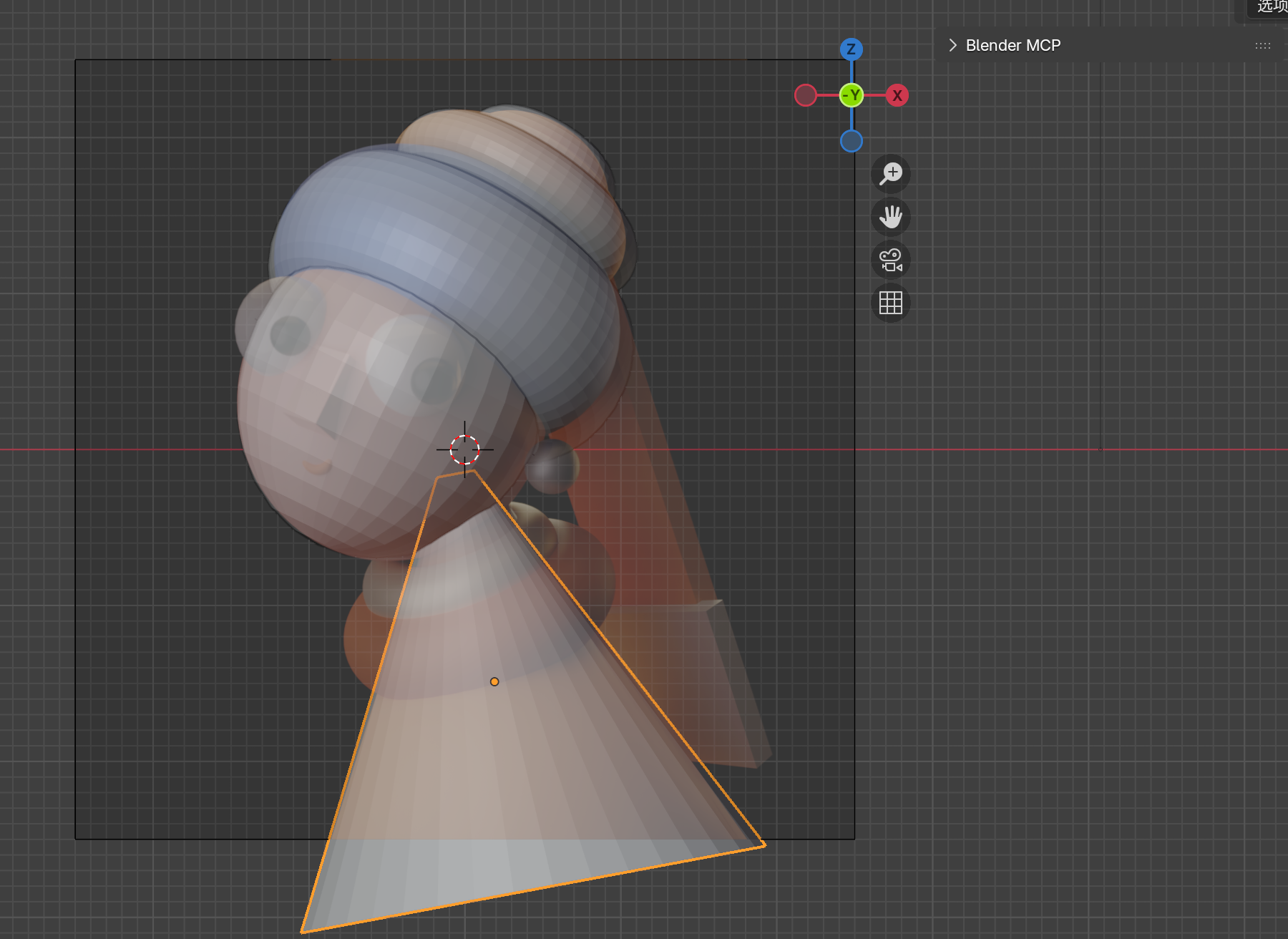
身体として形成および配置されたコーン
襟の作成
"Create a torus named 'collar', major segments 41, minor segments 28, major radius 0.74m, minor radius 0.28m"
"Move collar along X to 0.11m, along Y to -0.09m, along Z to -1.1m. Rotate X 20°, Y -11.5°, Z -3.9°. Scale to 0.935"
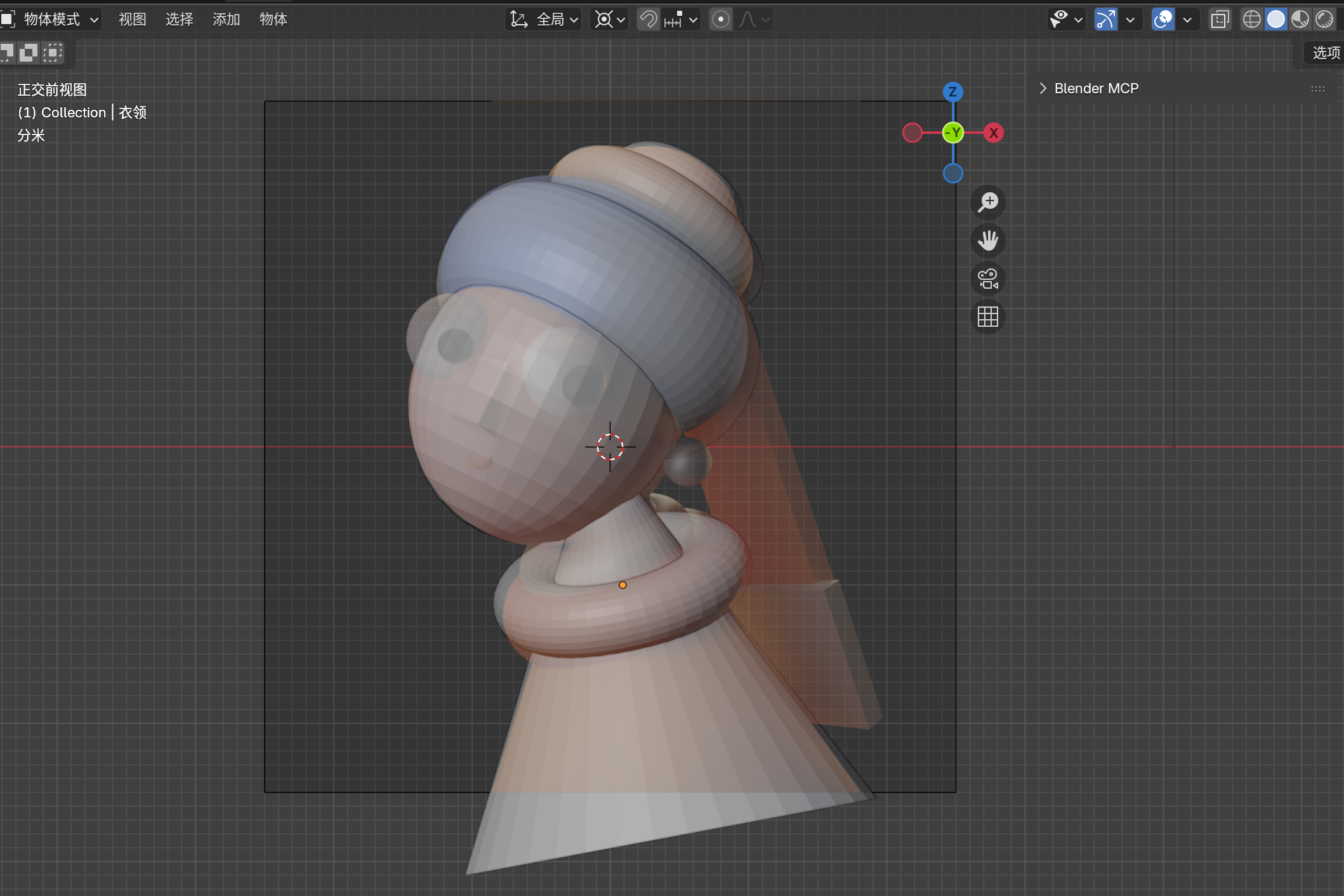
襟として配置されたトーラス
ネcklace の作成
襟を複製して調整するだけです:
"Copy collar, name the copy 'necklace'. Move necklace along X to 0.03m, along Y to -0.06m, along Z to -0.76m. Scale to 0.653"
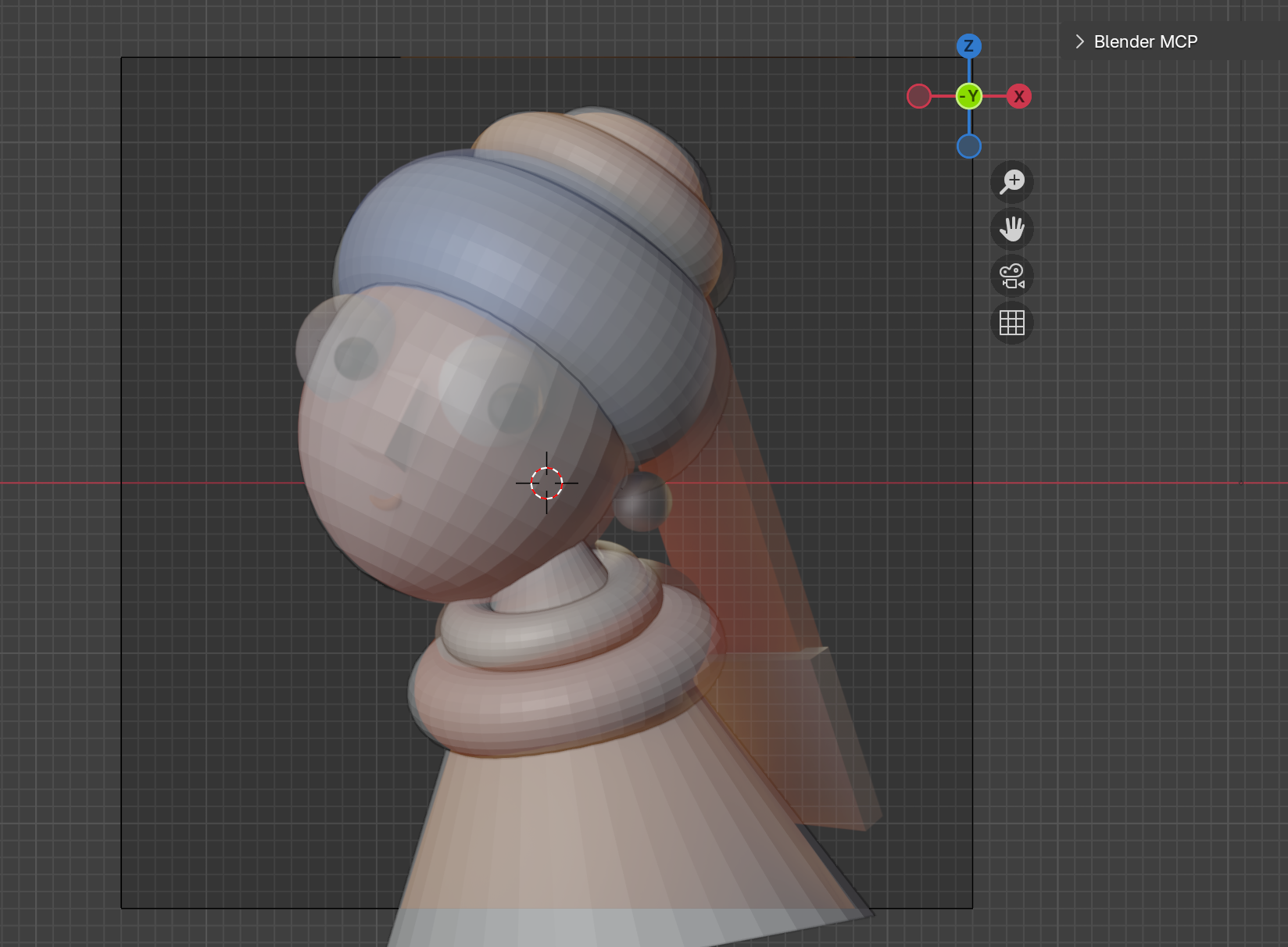
襟を複製してスケールして作成したネックレス
目の作成
目は頭部から少し突き出る必要があります。UV球体を使用します:
"Create a UV Sphere named 'left_eye'. Move along X to -0.342m, along Y to -0.77m, along Z to 0.52m. Scale to -0.364"
"Copy left_eye, name the copy 'right_eye'. Move right_eye along X to -1.1m, along Y to -0.534m, along Z to 0.777m"

前面ビューで配置された左目
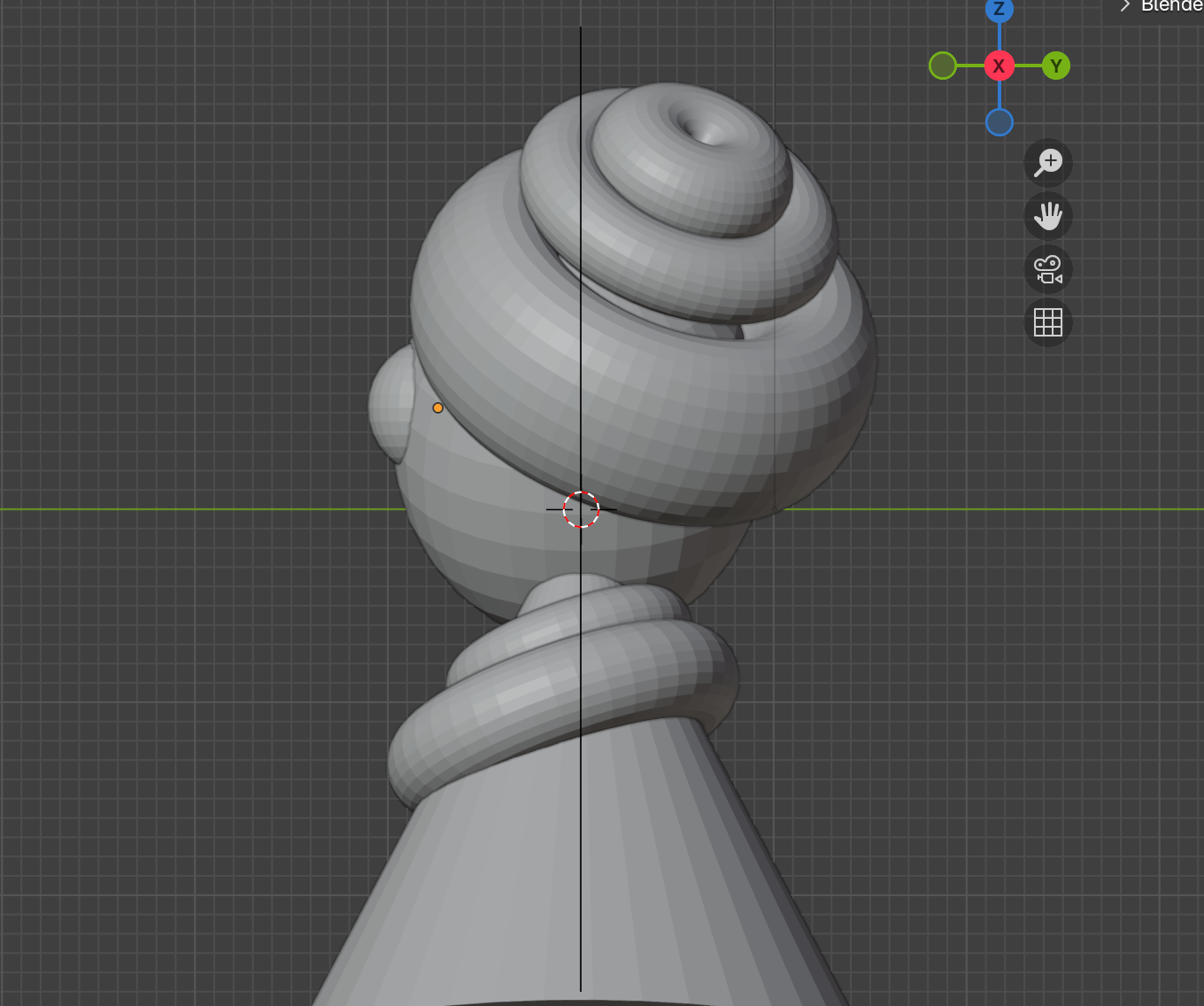
右面ビューで頭部から突き出ている左目
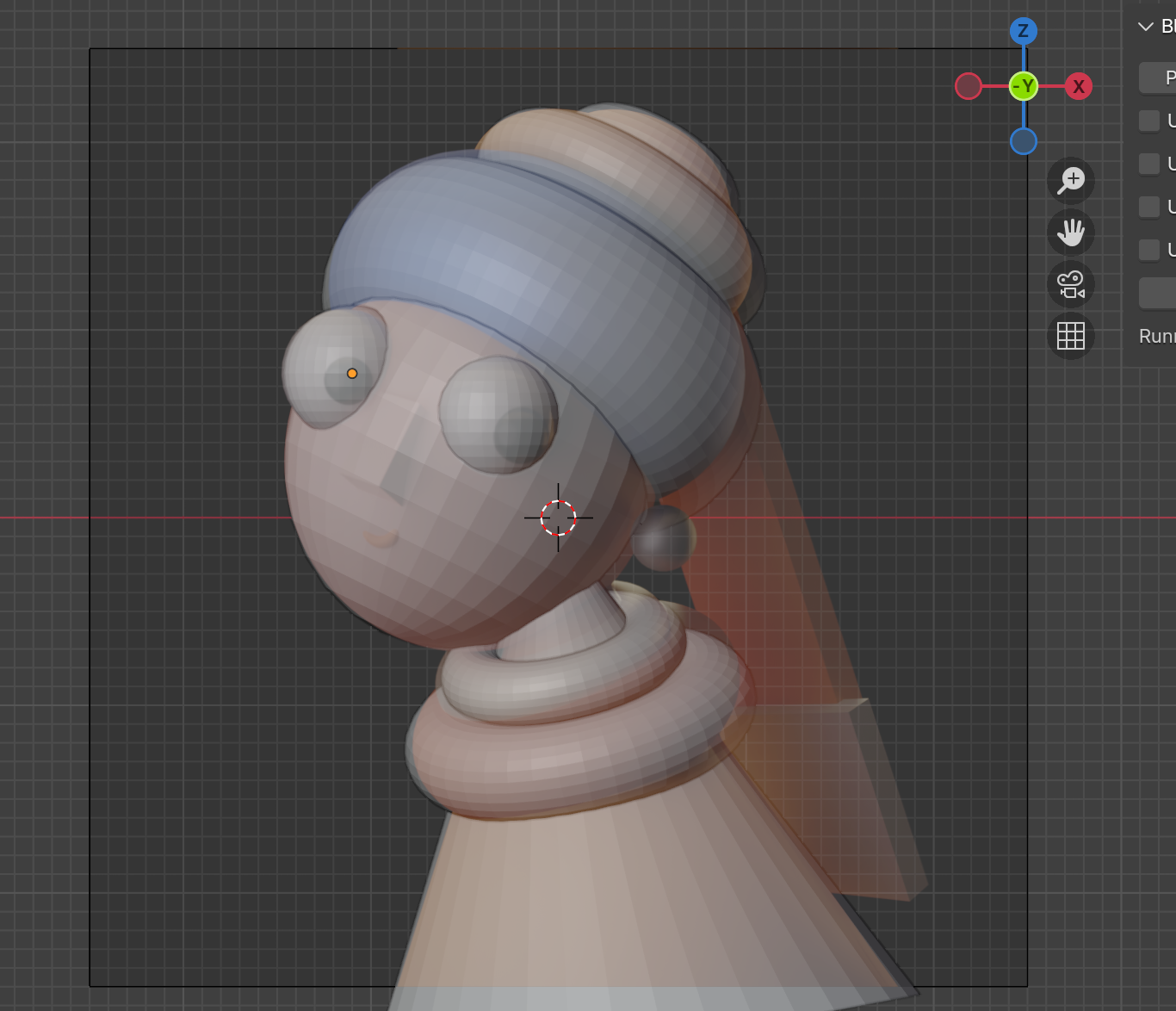
前面ビューで配置された両目
瞳孔の作成
"Copy left_eye, name the copy 'left_pupil'. Move along X to -0.203m, along Y to -1.035m, along Z to 0.433m. Scale to -0.154"
"Copy left_pupil, name the copy 'right_pupil'. Move along X to -1.11m, along Y to -0.819m, along Z to 0.729m. Scale to -0.149"
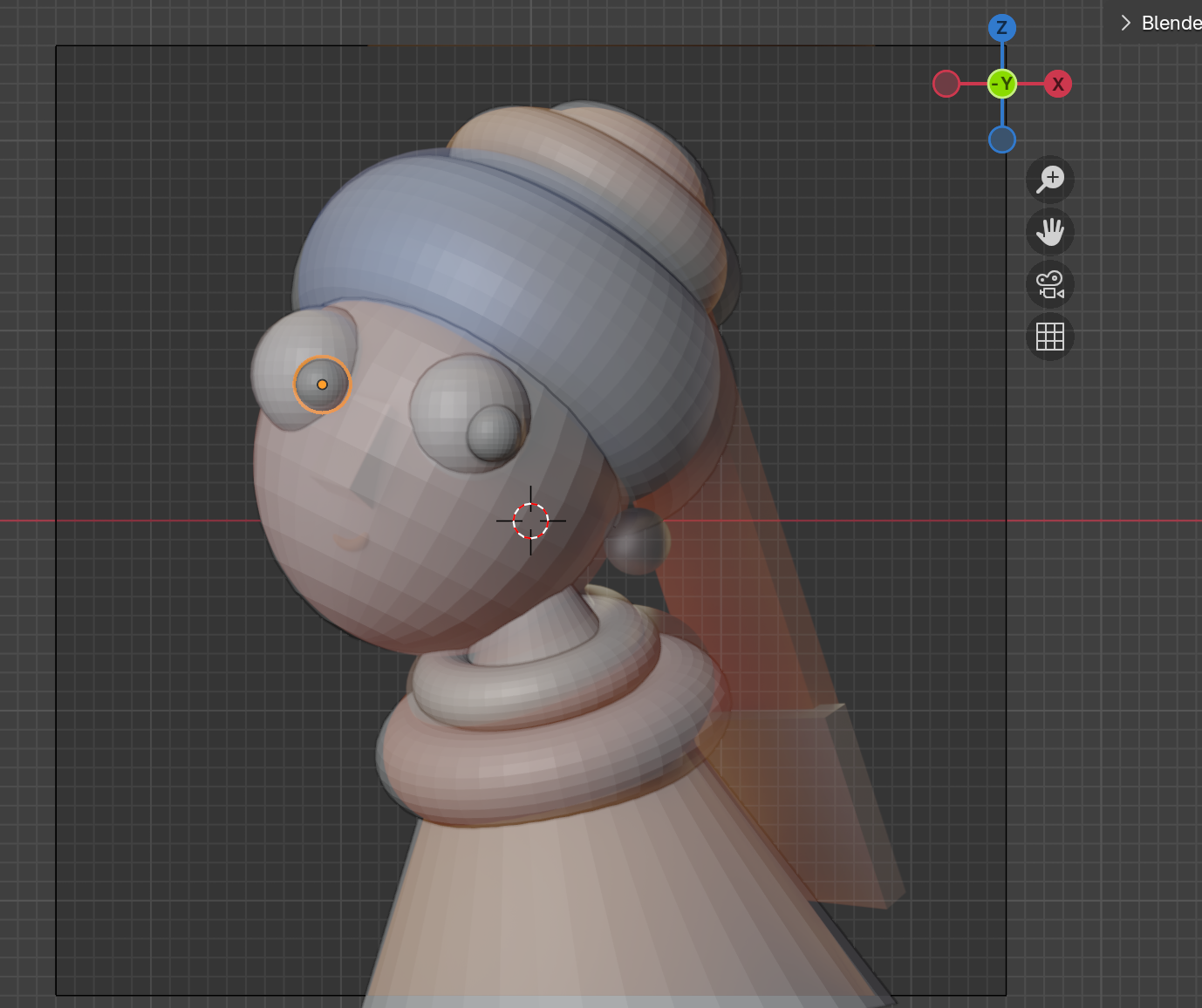
前面ビューで目に追加された瞳孔
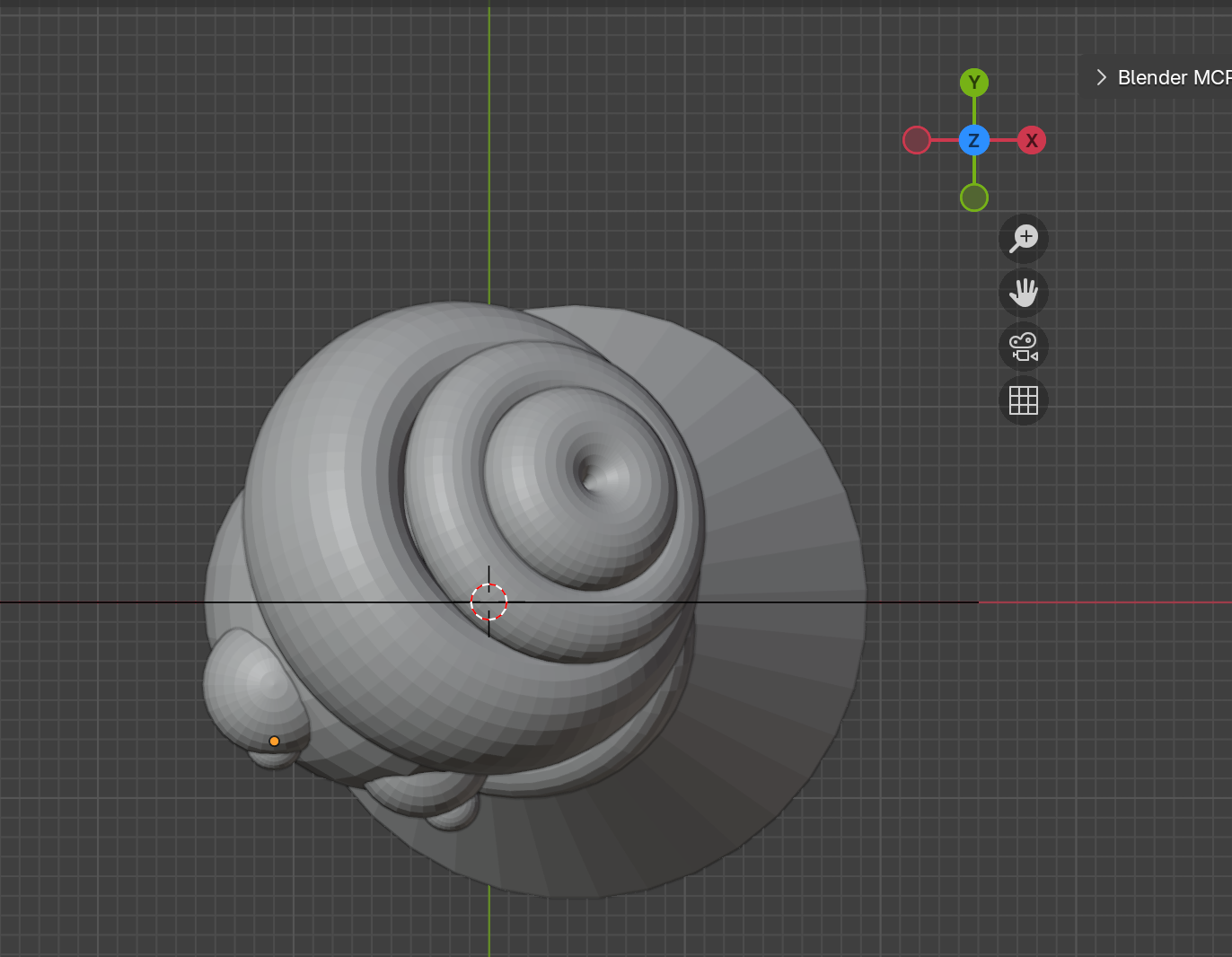
上面ビューで配置された瞳孔
鼻の作成
スタイライズされた鼻には平らなキューブが適しています:
"Create a cube named 'nose'. Scale along X to -0.057, along Y to 0.157, along Z to 0.219"
"Move nose along X to -0.897m, along Y to -0.84m, along Z to 0.281m. Rotate X -18.72°, Y 22.58°, Z -17.23°"
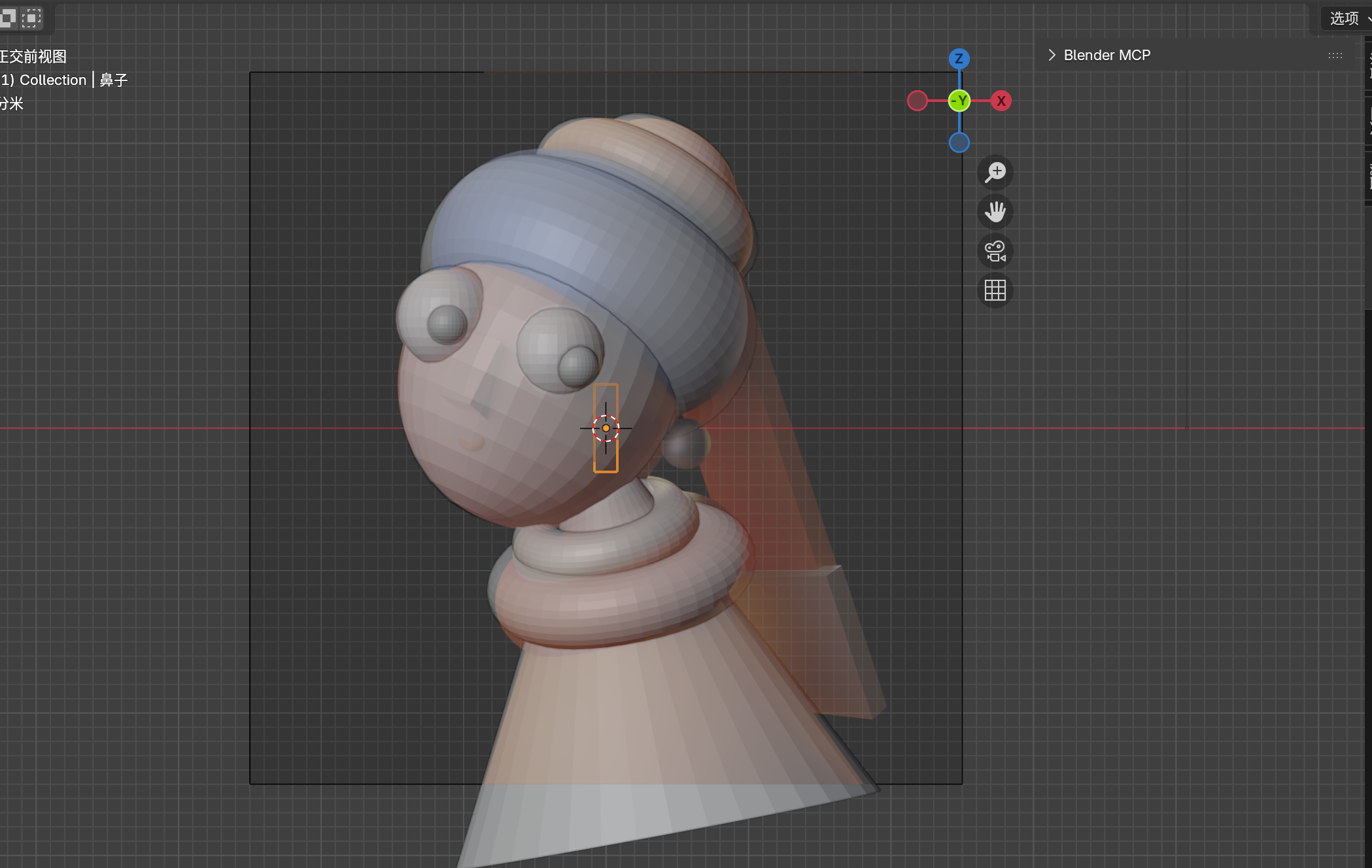
鼻としてスケールおよび配置されたキューブ

前面ビューで配置された鼻
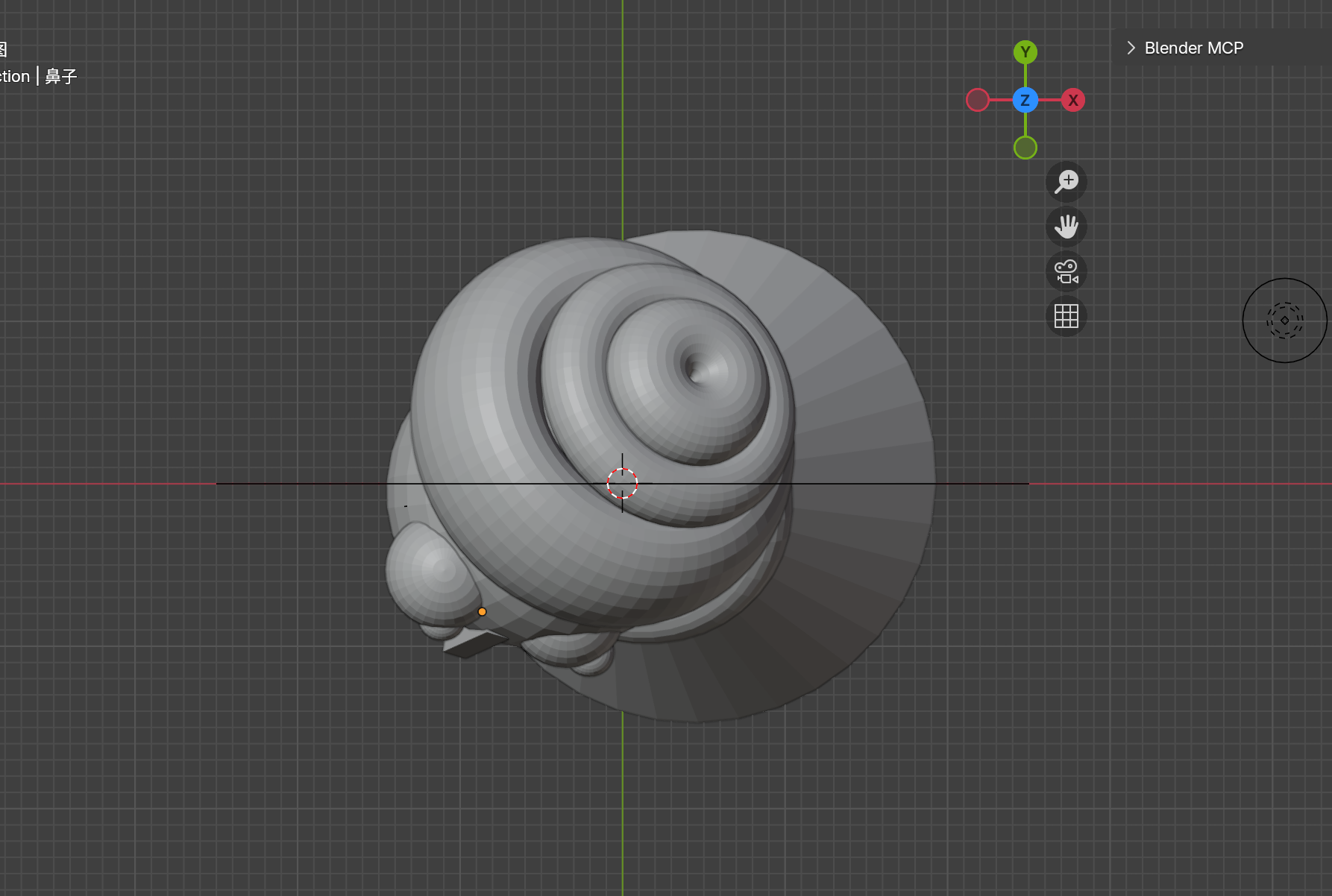
上面ビューで配置された鼻
口の作成
"Create a torus named 'mouth', body segments 41, minor segments 28, major radius 0.78m, minor radius 0.18m"
"Move mouth along X to -0.967m, along Y to -0.731m, along Z to -0.0355m. Rotate X 48.178°, Y -14.089°, Z -0.455°. Scale to 0.16"
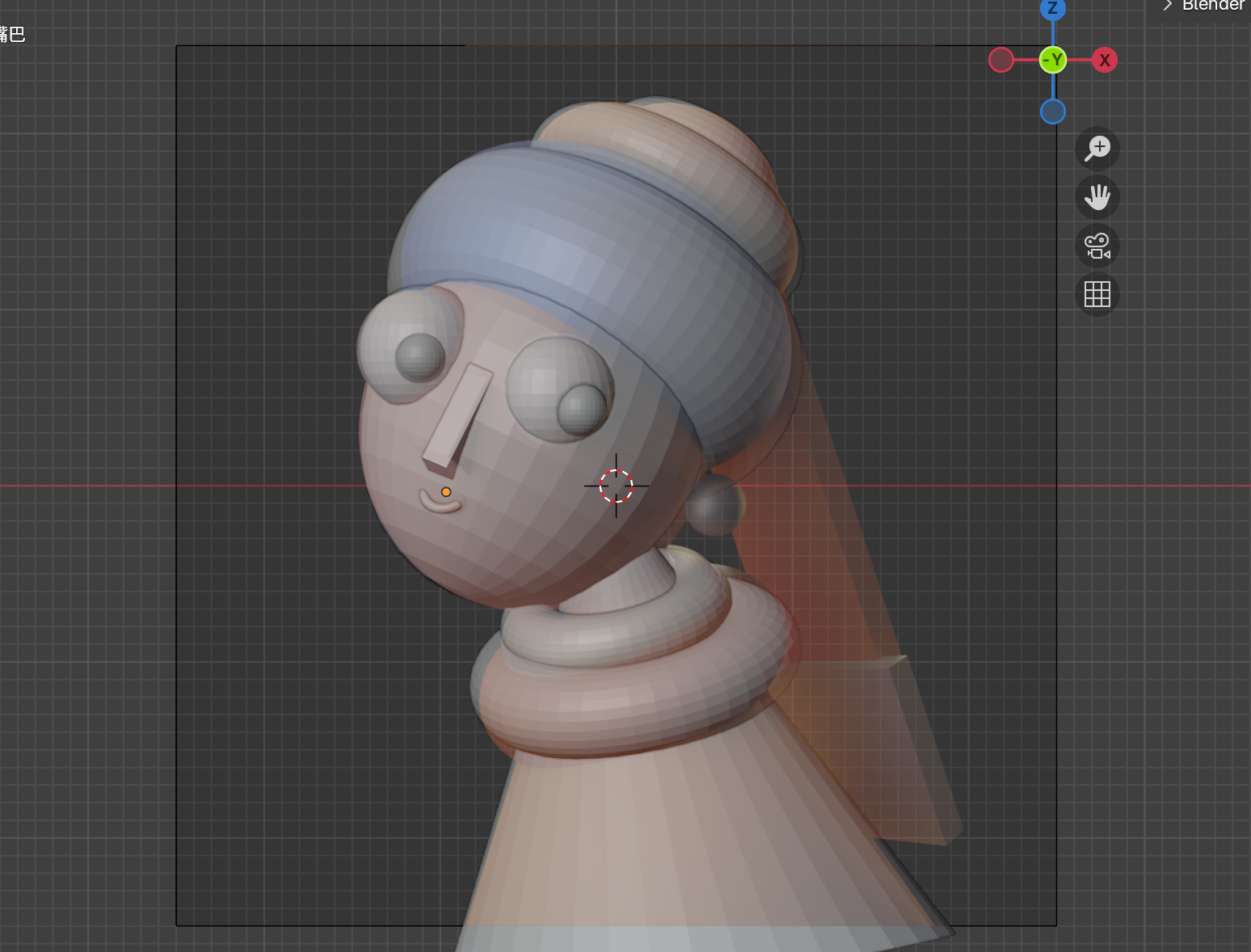
口としてスケールおよび配置されたトーラス
耳飾りの作成
"Create a UV Sphere named 'earring'. Move along X to 0.559m, along Z to -0.114m. Scale to 0.168"
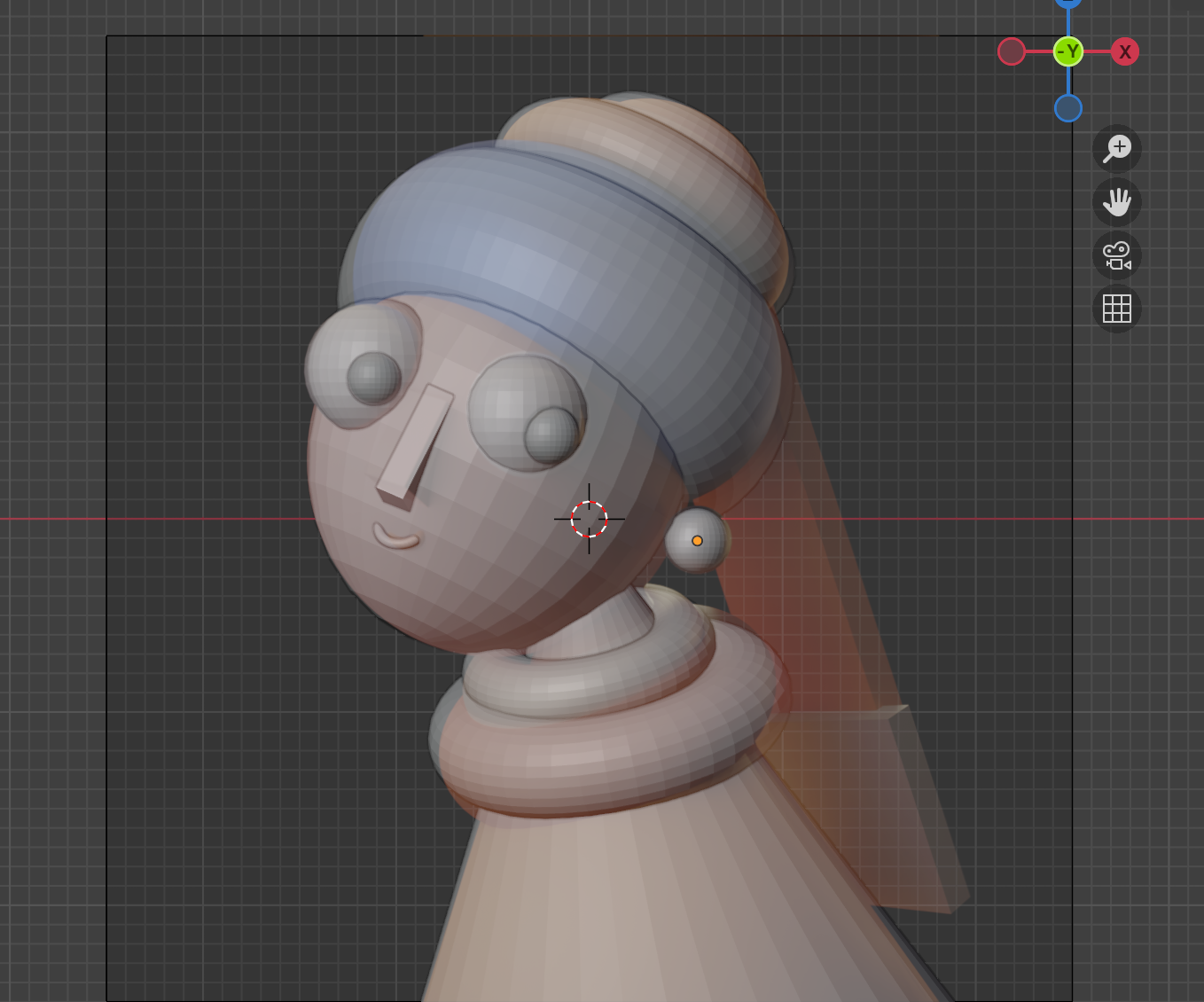
配置された真珠の耳飾り
三つ編みの作成
"Create a cube named 'braid'. Move along X to 1.693m, along Z to 0.078m. Scale along X to 0.46, along Y to 0.08, along Z to 1.86"
"Copy braid, name the copy 'braid_tail'. Move braid_tail along X to 1.7m, along Y to -0.038m, along Z to -1.248m. Scale along X to 0.55, along Y to 0.2, along Z to 0.56"
"Combine braid and braid_tail, name the group 'braid'. Move braid along X to 1.053m, along Y to 1.062m, along Z to -0.355m. Rotate X 16.335°, Y -5.77°, Z -49.944°"
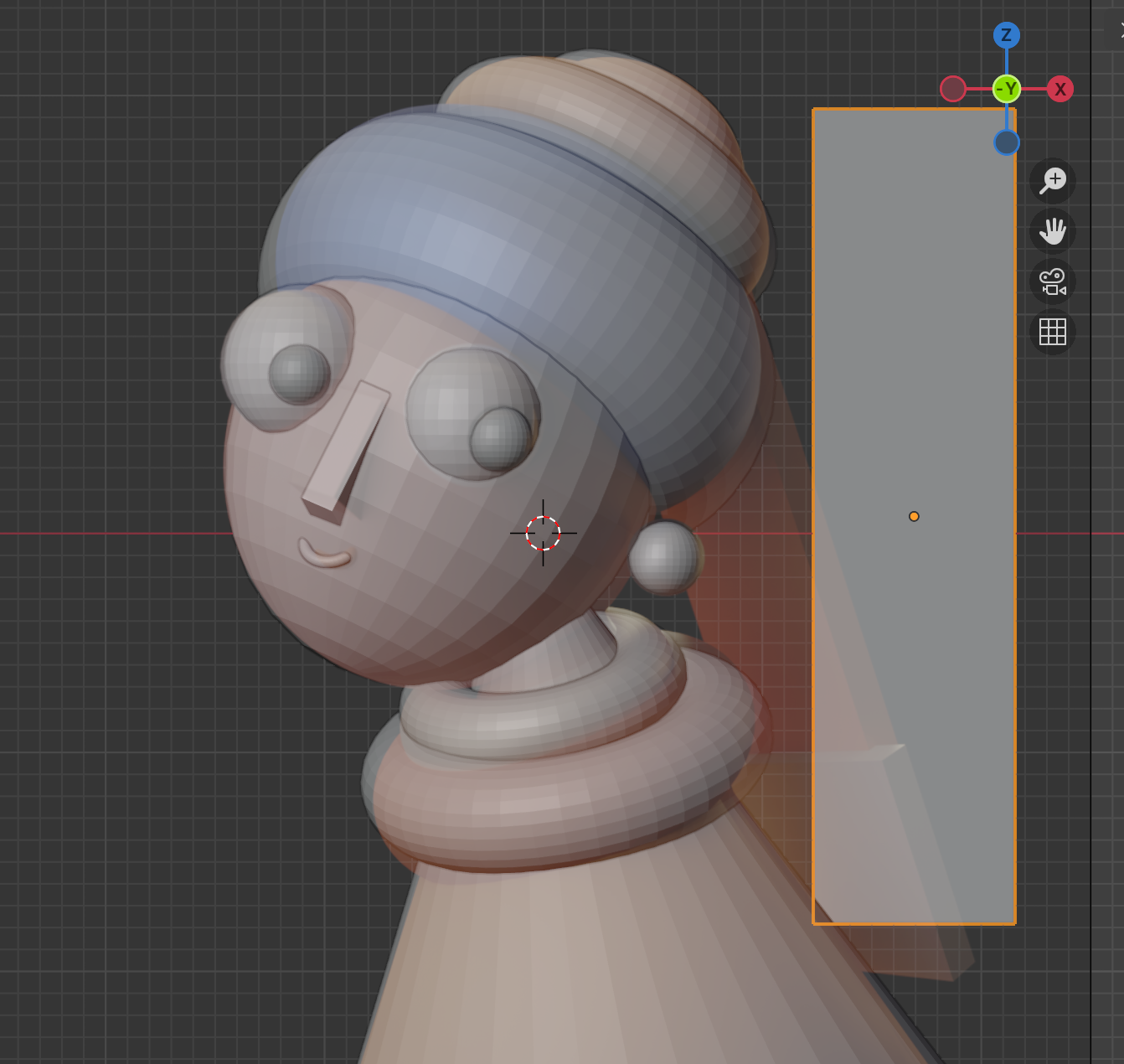
三つ編みセクションとしてスケールされたキューブ
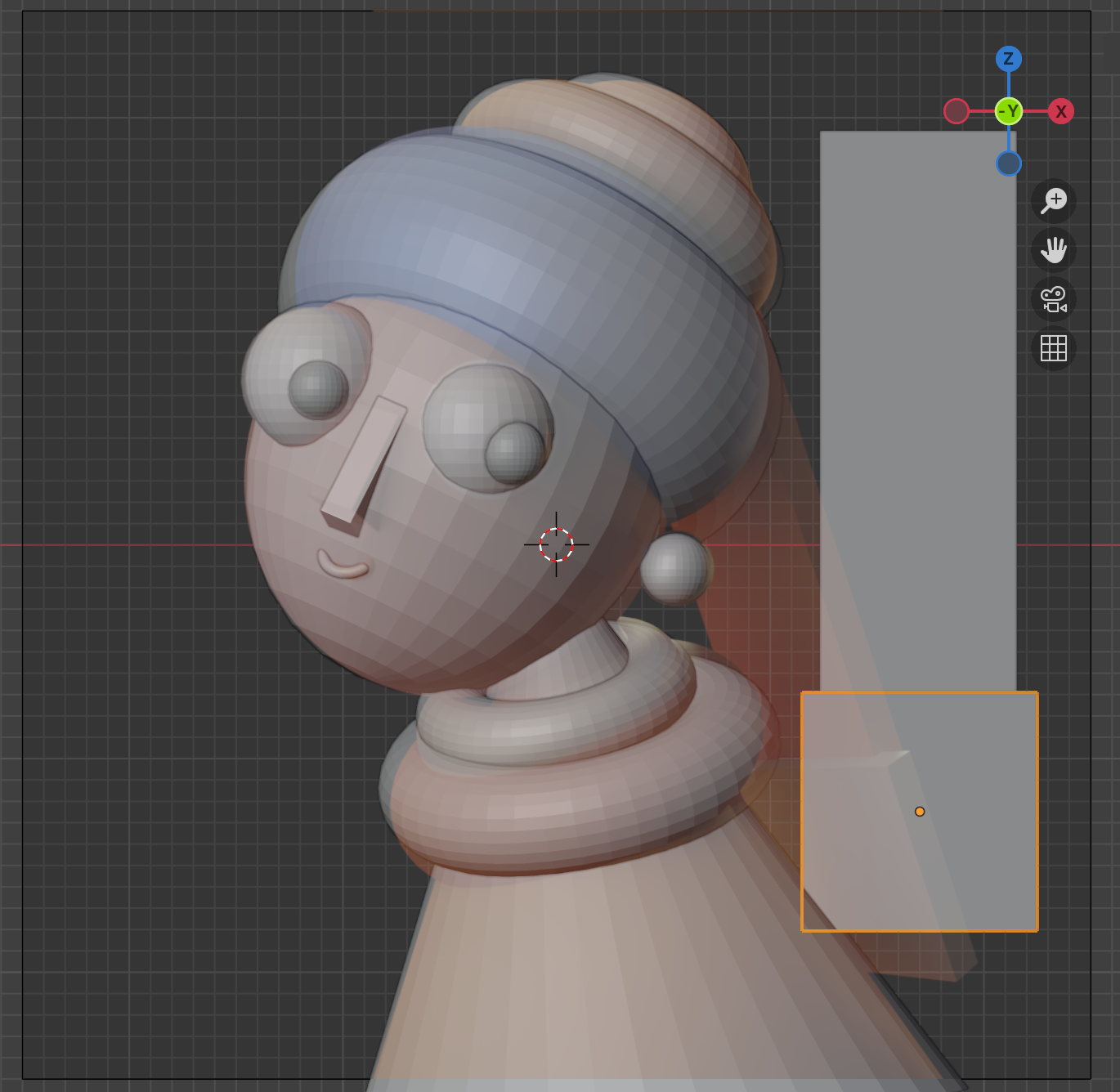
尾セクションが追加された三つ編み
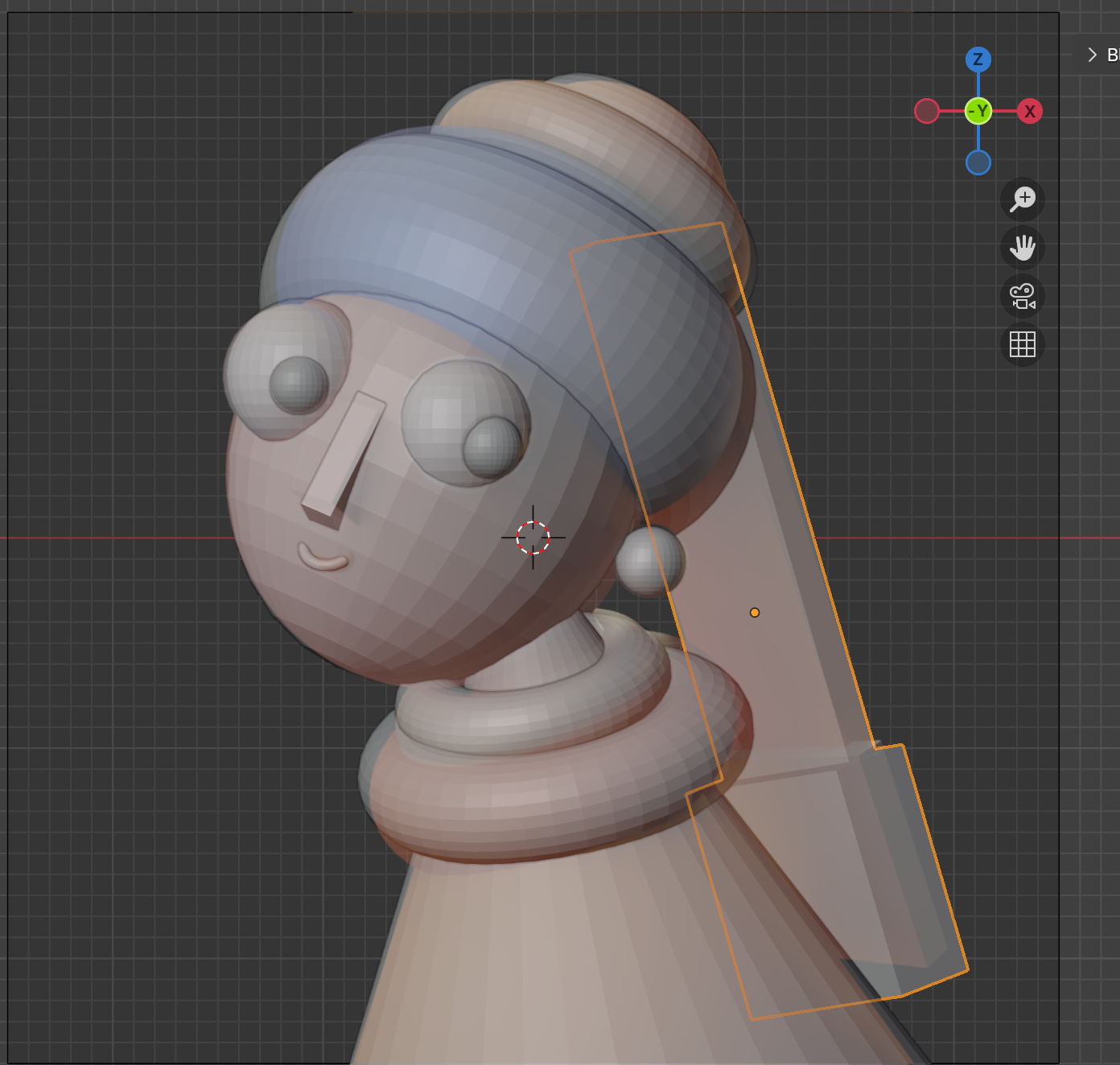
前面ビューで配置された完全な三つ編み
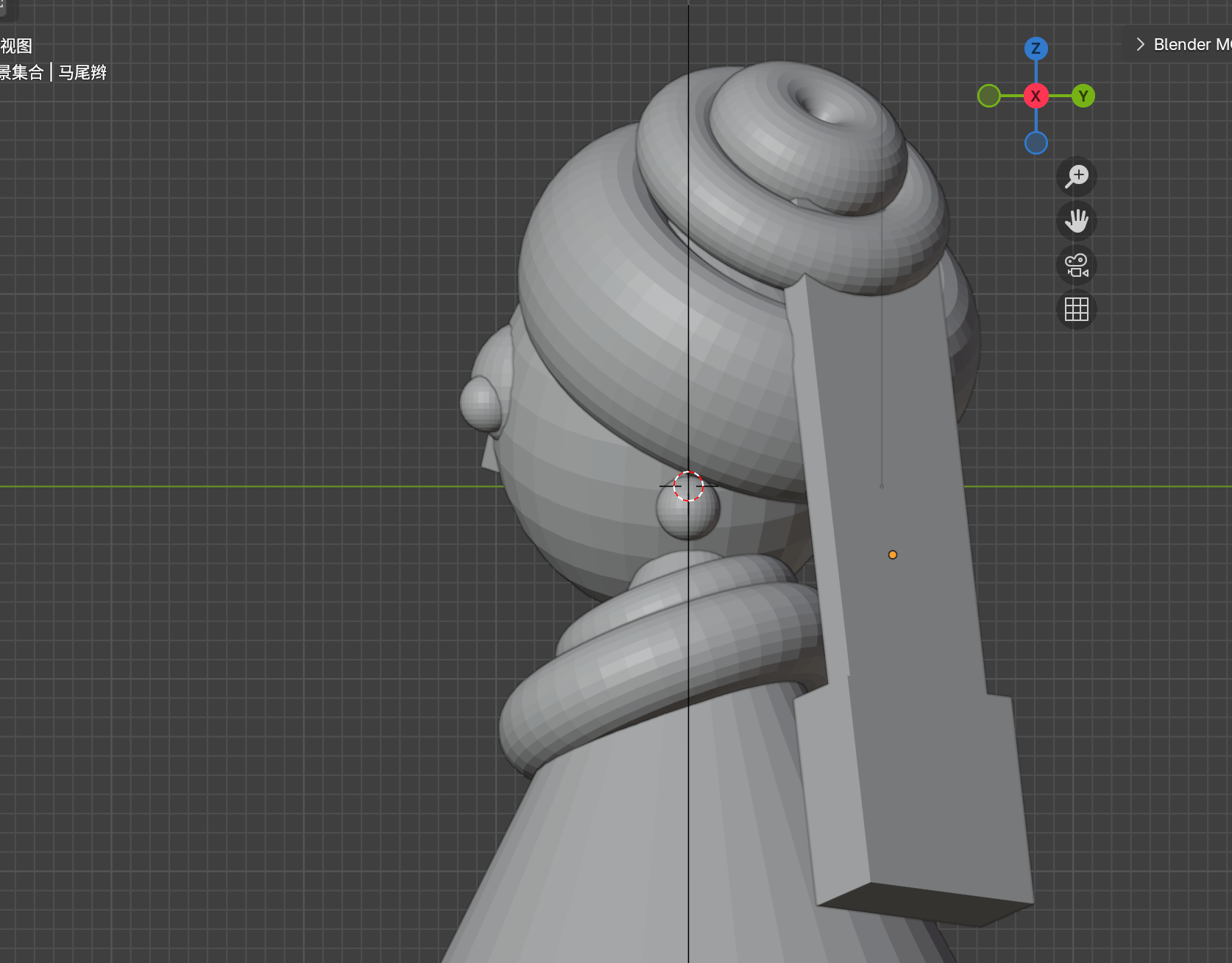
右面ビューで配置された完全な三つ編み
フェーズ4: カメラ & コンポジション
カメラビューの設定
| アクション | ショートカット |
|---|---|
| カメラビューに入る | Numpad 0 |
| カメラをビューにロック | Nパネル → View → Lock Camera to View |
カメラの配置
"Switch to camera view using blender mcp"
"Move camera along X to 0.250m, along Y to -13.97m, along Z to 0.362m. Rotate X 88.95°, Y 0°, Z 1.69°"
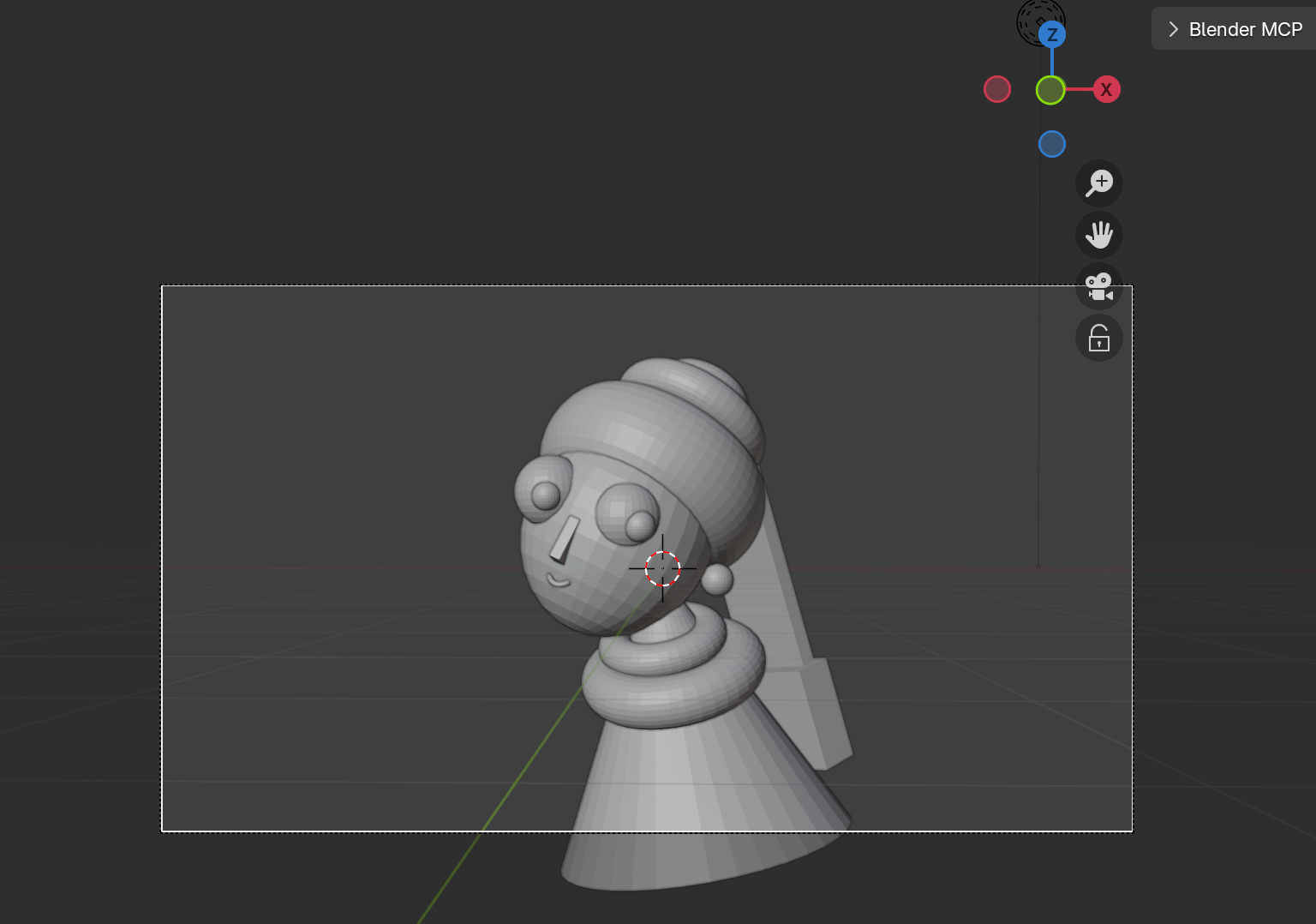
カメラが配置され、ビューが構成されました
出力設定
Output Propertiesに移動し、元の絵画の縦横比に一致する正方形のコンポジションのために解像度を1080×1080 pxに設定します。
フェーズ5: レンダリング & ライティング設定
ライティングはレンダーの成否を分けます。プロの三点ライティングセットアップをしましょう。
初期レンダーチェック
クイックレンダーのためにF12を押します。ライティングがおかしい場合は、調整しましょう:
"Move light along X to -7.128m, along Y to -4.26m, along Z to -0.085m. Set exposure to 1.79, radius to 7.0, power to 1000"

基本ライティングを示す初期レンダー
ライト半径 = 柔らかさ
ライトソースの半径が大きいほど、影は柔らかくなります。小さな半径 = 厳く、鋭い影。大きな半径 = 柔らかく、拡散した影。ポートレートには大きくしてください。
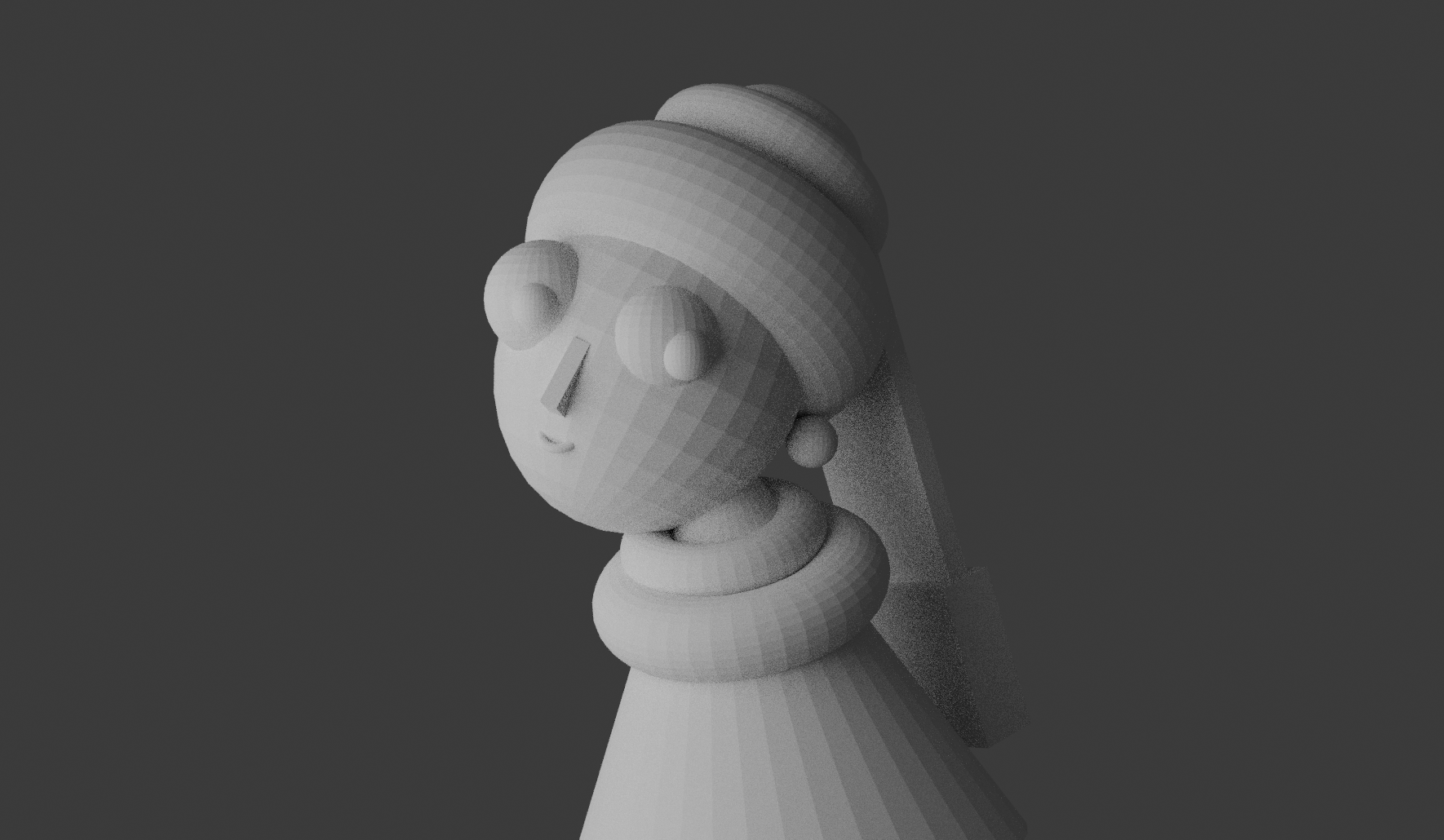
ライト位置と半径を調整した後のレンダー
ワールド環境の理解
デフォルトでは、Blenderはワールド環境の強度を1に設定します。ライトがなくても周囲光が提供されます。完全な制御のためにそれを排除しましょう:
"Delete the light"
"Set World Environment light strength to 0"
結果: 完全に黒いレンダー。これでシーンのすべての光子を完全に制御できます。
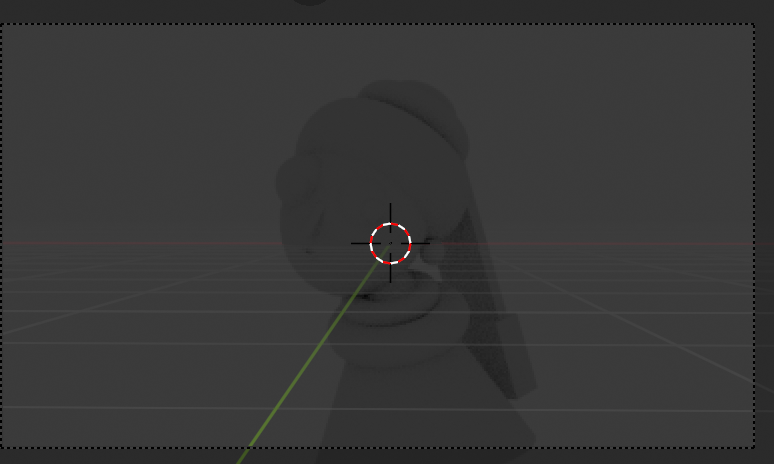
ライト削除後のシーン(まだワールドからの周囲光があります)
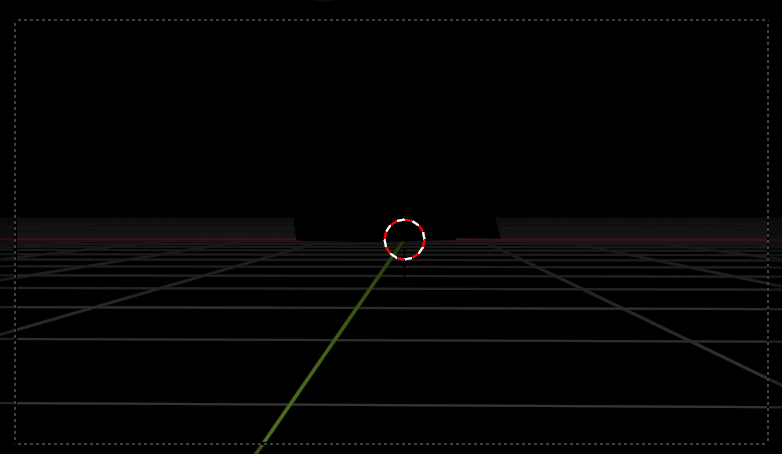
ワールド環境が0の完全に黒いシーン
メインライト(キーライト)の作成
"Create a light named 'main_light'. Move along X to -2.8m, along Y to -2.6m. Set power to 1000, radius to 6m"
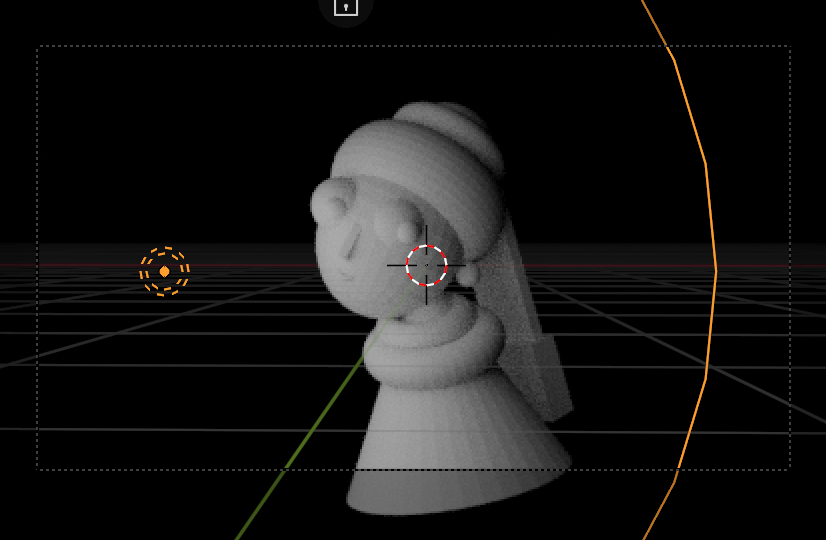
ポイントライトを持つシーン
ライトタイプ: Point、Sun、Spot、Area
ポイントライト
電球のように全方位
サンライト
太陽のように平行光線
スポットライト
スポットライトのように方向付けられた円錐
エリアライト
長方形の放射、柔らかい影 — ポートレートに最適
"Switch light to Sun"
"Switch light to Area"
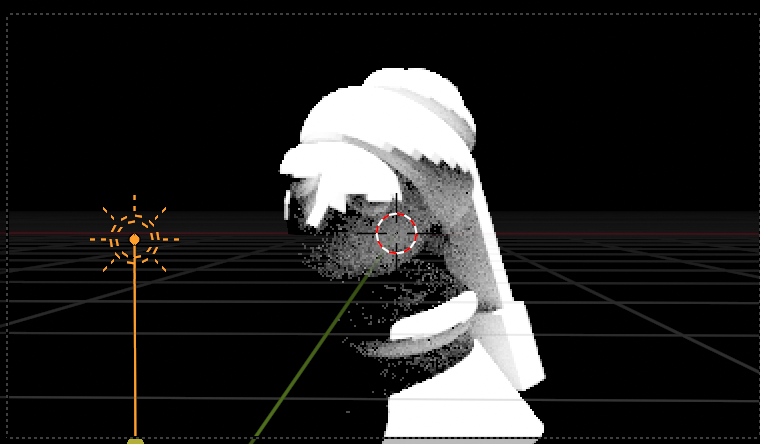
サンライトを持つシーン(平行光線)
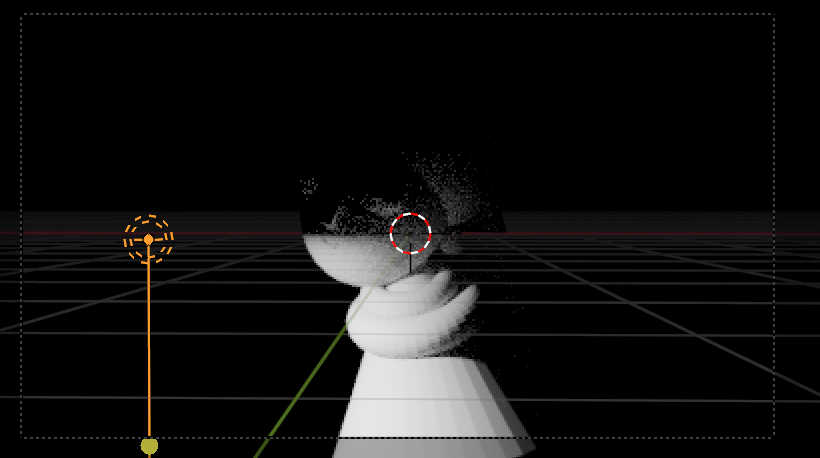
エリアライトを持つシーン(柔らかい影)
エリアライトの設定
"Switch light to Area, shape set to Square, size 7m, power 700. Move along X to -2.0m, along Y to -5m, along Z to 3.3m. Rotate X 46°, Y -41°, Z 18.5°. Scale to 1.42"
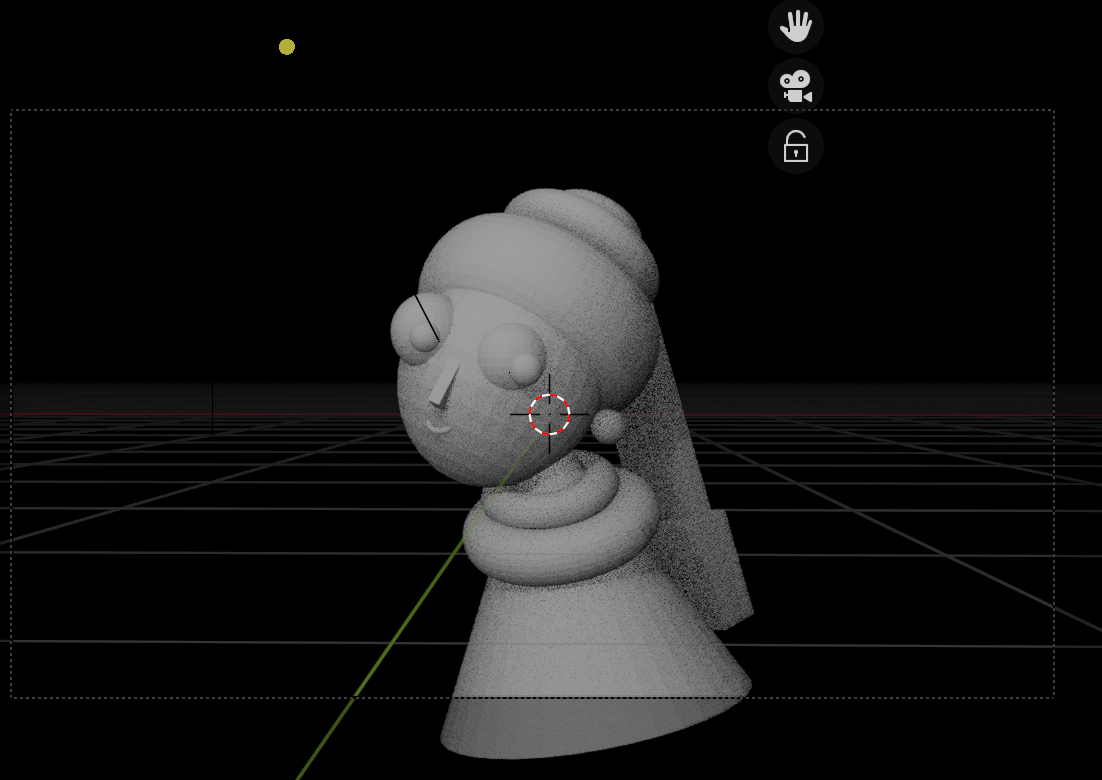
ビューポートで配置されたエリアライト
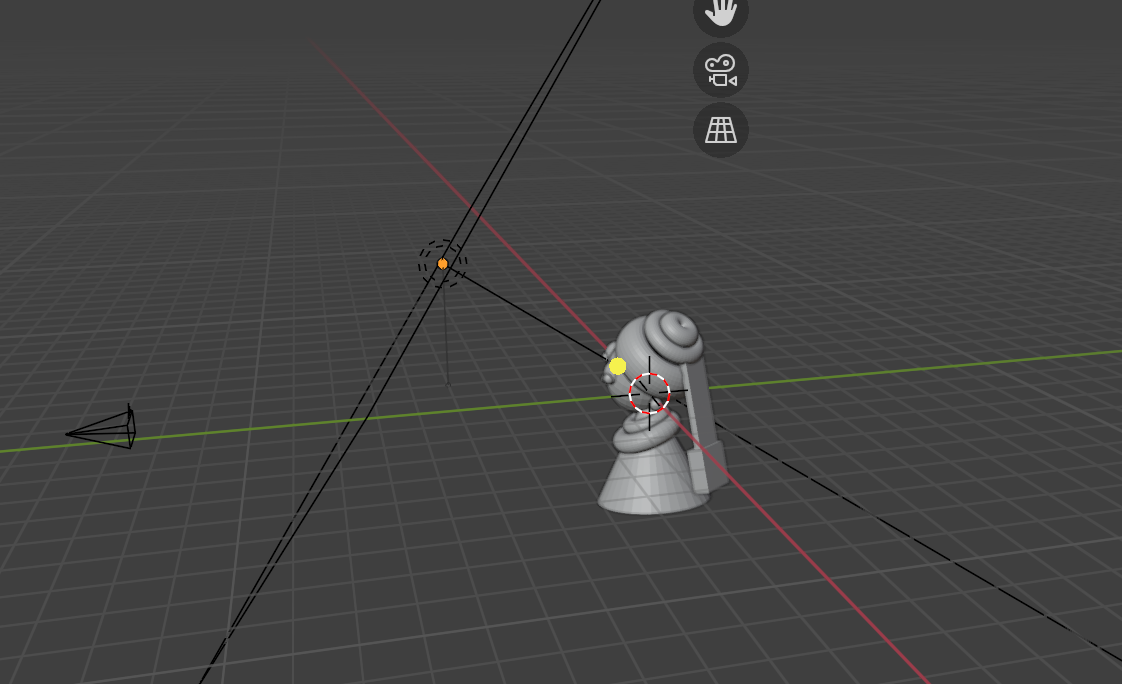
エリアライト設定のレンダー結果
スムーズシェーディング
モデルはファセットに見えるかもしれません。修正しましょう:
"Set all objects to smooth shading"
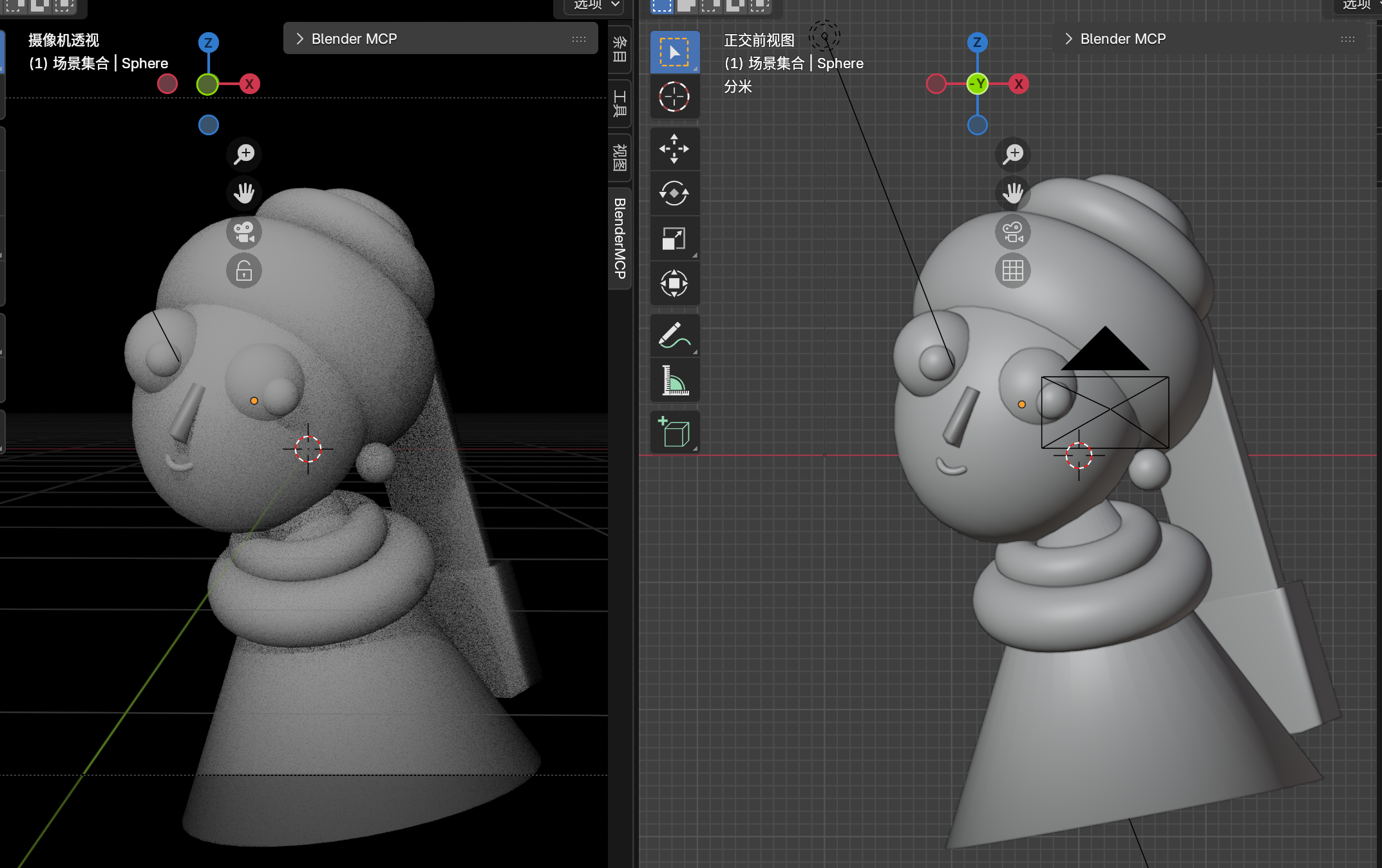
スムーズシェーディング適用済みのシーン
選択的スムージング
一部のオブジェクトは鋭いままである必要があります(鼻や三つ編みなど)。MCPは「Auto Smooth」コマンドに苦労します。手動方法: オブジェクトを選択 → 右クリック → Shade Smooth → Object Data Properties → Normals → Auto Smoothを有効化(通常30°)。
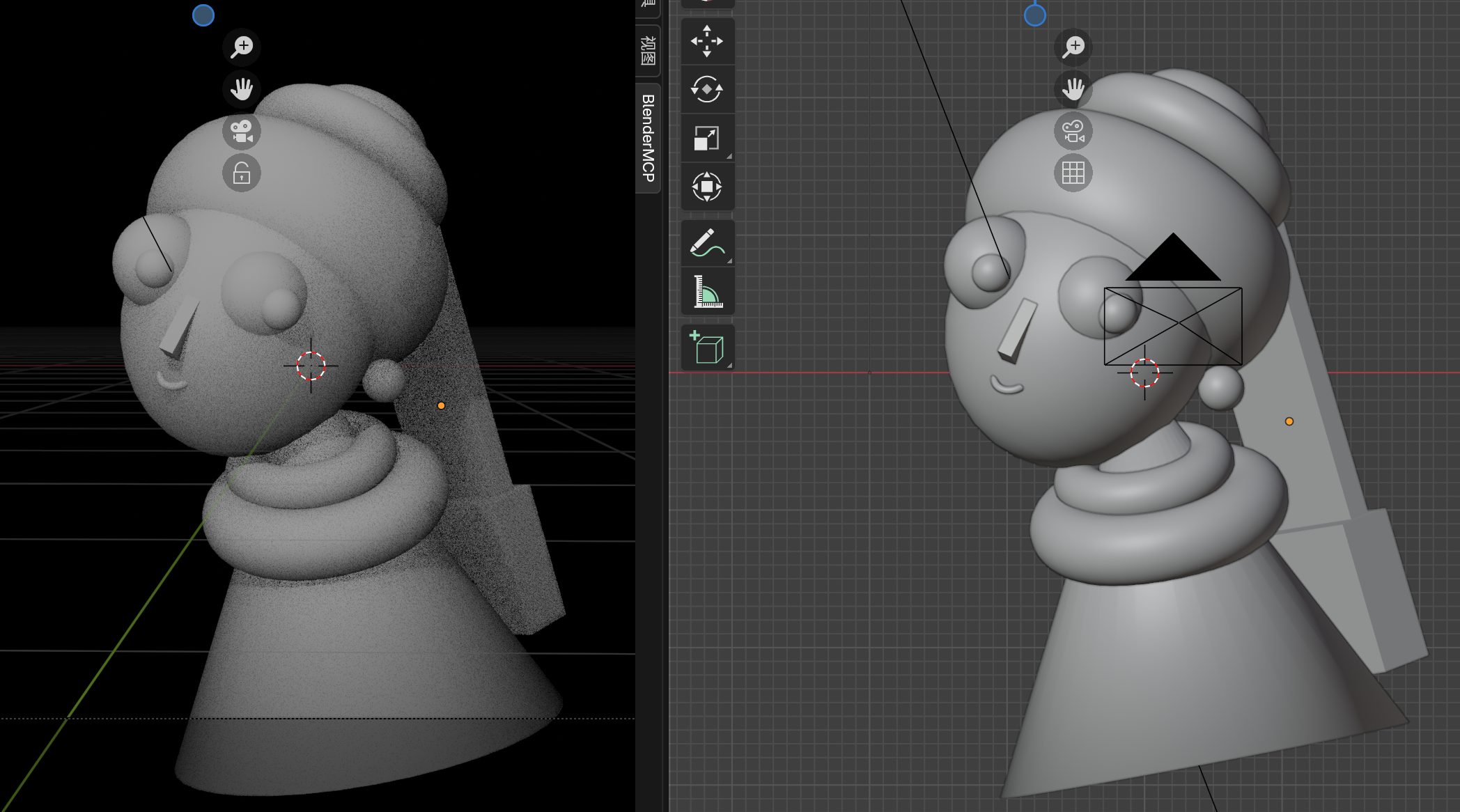
鼻や三つ編みなどの鋭いオブジェクトにオートスムーズ適用
レンダーエンジン: EEVEE vs Cycles
EEVEE
リアルタイムレンダーエンジン
- 高速プレビュー
- ゲームエンジン品質
- GPUのみ
Cycles
物理ベースのパストレーサー
- 写実的な出力
- 正確な光輸送
- CPUまたはGPUを使用可能
プロのおすすめ
設定とコンポジションにはEEVEEを使用(即座のフィードバック)、最終レンダーにはCyclesに切り替えます。永遠に待たずに良い品質のためにMax Samplesを500に設定します。
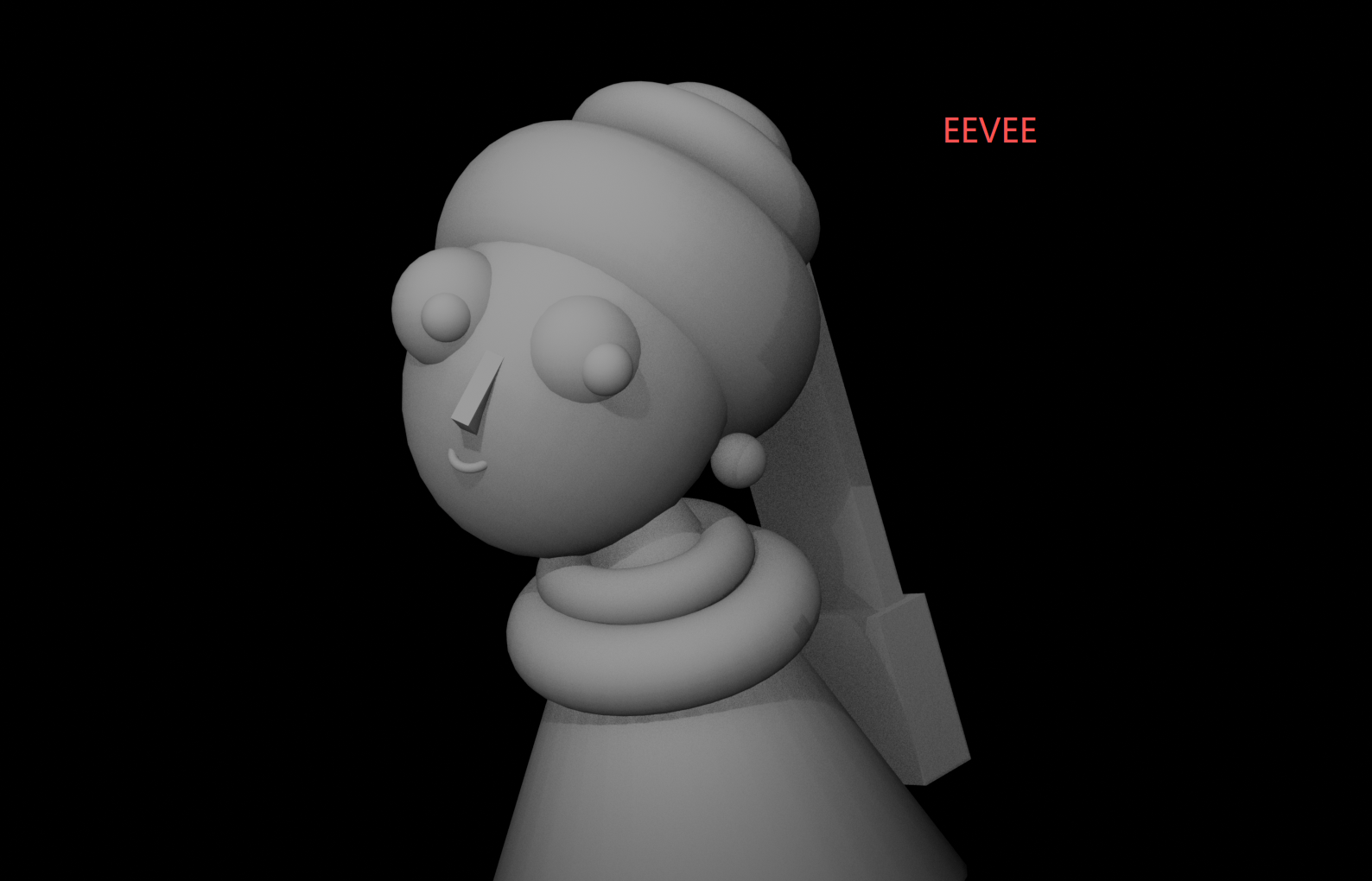
EEVEEエンジンを使用したレンダー(リアルタイム、ゲームライク品質)
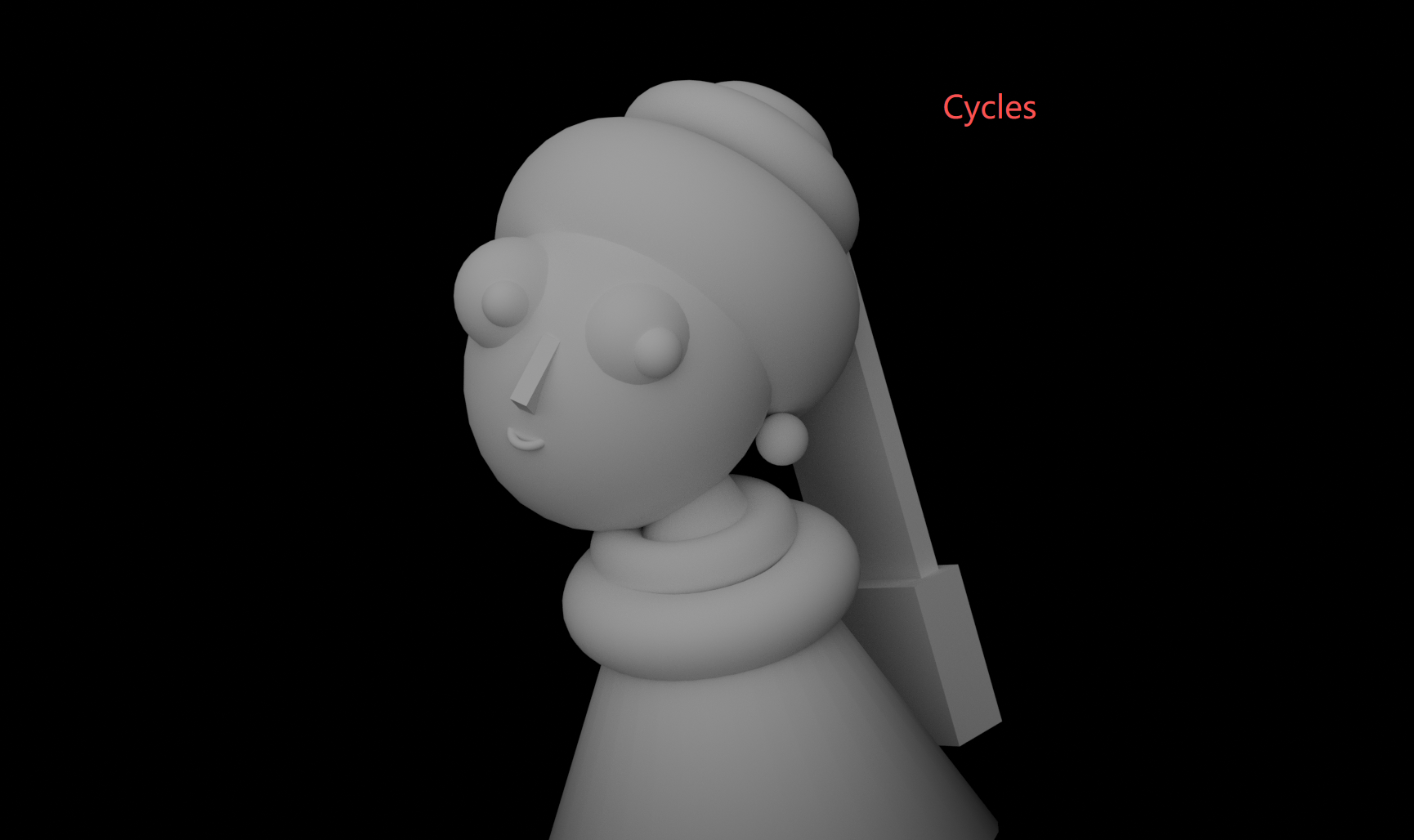
Cyclesエンジンを使用したレンダー(物理ベース、写実的)
フェーズ6: 三点ライティングの設定
フィルライトとリムライトの作成
"Using blender mcp, duplicate the light twice, name them 'light_2' and 'light_3'"
"Move light along X to -2m, along Y to -5m, along Z to 3.3m. Rotate X 46°, Y -41°, Z 18.5°"
"Move light_2 along X to 7.26m, along Y to 4.94m, along Z to -0.138m. Rotate X 106.66°, Y -201.64°, Z 478.16°"
"Move light_3 along X to -4.204m, along Y to 7.364m, along Z to 2.525m. Rotate X -75.55°, Y -29.17°, Z 13.722°"
色温度
メインライトに暖かい色調を追加しましょう:
"Set light hue to 0.1, saturation to 0.3"

三点ライティングセットアップと暖かいキーライトによる最終レンダー
三点ライティング図
フェーズ7: マテリアル & シェーディング
Principled BSDFの理解
BlenderのPrincipled BSDFは、ほとんどのユースケースを処理する物理ベースのマテリアルです。主なパラメータ:
ベースカラー
表面の固有の色
メタリック
0 = 誘電体(非金属)、1 = 金属
ラフネス
0 = 鏡のような、1 = マット
IOR
屈折率 — ガラスのような透明性
シーン用マテリアルレシピ
肌
ベースカラー: ピンク/タン
ラフネス: 0.5
メタリック: 0
青いターバン
ベースカラー: 濃い青
ラフネス: 0.5
メタリック: 0.1
真珠の耳飾り
ベースカラー: 白
ラフネス: 0.1
メタリック: 0
目
ベースカラー: 黒
ラフネス: 0.2
メタリック: 0
クイックマテリアル適用
Ctrl + L → Link Materialsを使用して、選択したオブジェクト間でマテリアルをコピーします。最初にソースマテリアルオブジェクトを選択し、次にShift+クリックで宛先オブジェクトを選択してからリンクします。
ビュー非表示対レンダー非表示
アウトライナーの「目」アイコンをクリックすると、ビューポートでオブジェクトが非表示になりますが、レンダーでは非表示になりません。レンダーで非表示にするには、「カメラ」アイコン(Disable in Renders)をクリックします。これは最終的に誰もを捕まえます — あなたを捕まえないでください。
フェーズ8: 最終レンダー
レンダーチェックリスト
最終出力
レンダーするにはF12を押します。満足したら、Image → Save Asに移動して傑作をエクスポートします。
まとめ & 主要なポイント
このチュートリアルでは、基本的なプリミティブのみを使用した完全な3Dワークフローをカバーしました:
🎨 プリミティブベースモデリングは機能する
球体、キューブ、コーン、トーラスは、組み合わせを考慮すれば複雑なフォームを作成できます。すべてがスカルプトを必要とするわけではありません。
💡 ライトの質は量よりも重要
うまく配置された1つのエリアライトは、複数のポイントライトに勝ります。サイズ = 柔らかさ。
🔧 スムーズシェーディングは必須
低ポリゴンのプリミティブは、それなしではファセットに見えます。30°のオートスムーズはほとんどのケースを処理します。
⚙️ MCPコマンドはワークフローを合理化
自然言語は「パラメータX、Y、Zで球体を作成し...の位置に配置」のようなマルチステップ操作に優れています。
🖥️ Cycles vs EEVEE
設定速度にはEEVEE、最終品質にはCyclesを使用します。それぞれ異なる目的を果たします。
これで、リファレンスから最終レンダーまでの完全な3Dモデリングプロジェクトを完了しました。ここでの技術 — プリミティブモデリング、三点ライティング、マテリアル作成、レンダリング — は、プロフェッショナルな3D作業の基礎を形成します。
旅を続ける
Blenderの基礎をマスターしました。もっと準備はできましたか?
- 別の古典的な絵画を3Dで再現してみてください
- さまざまなライティングセットアップを試してください
- 頂点レベル制御のためにEdit Modeを学んでください
- より詳細のためにテクスチャペイントを探索してください
学ぶ最良の方法は実践することです。あなたを惹きつけるプロジェクトを選んで、モデリングを始めてください。