Blender에서 10년 이상 버텍스를 다루면서 깨달은 것이 있습니다: 모든 사람이 처음 시작할 때 손이 말을 안 듣는 것처럼 느낍니다. 3D 뷰포트는 방향을 잃기 쉽고, 오브젝트는 제멋대로 움직이는 것 같으며, 키보드 단축키는 한 손에 손가락이 여섯 개 있어야 할 것처럼 느껴집니다.
이 튜토리얼이 그것을 바꿔드릴 것입니다. Blender의 기초를 소화하기 쉬운 조각으로 나누어 설명하겠습니다 — 몇 년 전 누군가 저에게 가르쳐주었으면 하는 방식입니다. 그리고 가장 좋은 점은: 전통적인 워크플로우 그리고 MCP (Model Context Protocol)를 통해 자연어로 Blender를 제어하는 방법을 모두 배우게 됩니다.
필수 사항: 알아야 할 것들
버전
Blender 2.8+ (2.8 개편으로 UI가 통일되었습니다 — 여기 있는 모든 내용은 3.x와 4.x에 적용됩니다)
집중 내용
뷰포트 내비게이션, 오브젝트 제어, 뷰 전환
소요 시간
~10분 핵심 내용 + MCP 명령어 연습
Blender 인터페이스 이해하기
시작 화면
Blender가 시작되면 스플래시 화면이 표시됩니다. 아무 곳이나 클릭하여 닫고 기본 장면으로 들어갑니다. 표시되는 내용을 분석해 보겠습니다:
주요 패널 설명
- 툴바 (왼쪽): Transform 도구, 선택 모드, 스냅 유틸리티
- Outliner (오른쪽 상단): 장면 계층 구조 — 장면의 모든 오브젝트가 여기에 있습니다
- Properties 에디터 (오른쪽 하단): 오브젝트 데이터, 수정자, 재질, 렌더 설정
- 타임라인 (하단): 애니메이션 키프레임 및 재생 컨트롤
전문가 팁: 워크스페이스
상단에 있는 탭들? 그것들은 워크스페이스입니다 — 다양한 작업을 위한 미리 구성된 레이아웃입니다. Modeling은 Sculpting이나 UV Editing과 다른 패널을 가집니다. 자신만의 워크스페이스를 만들 수도 있지만, 기본 Layout 워크스페이스를 마스터하는 것이 첫 번째 우선순위여야 합니다.
3D 장면의 세 가지 필수 요소
모든 3D 장면은 세 가지 필수 요소로 요약됩니다:
메쉬 (모델)
기하학 — 오브젝트를 형성하는 버텍스, 엣지, 페이스
조명
장면을 보이게 하고 분위기를 설정하는 조명
카메라
최종 렌더를 정의하는 뷰포인트
뷰포트 내비게이션: 기초
내비게이션을 못 하면 창작을 할 수 없습니다. 이 동작들은 근육 기억이 될 것입니다.
마우스 제어 — 세 가지 핵심
Orbit (회전)
뷰포트 중심을 중심으로 회전
Pan (이동)
각도를 변경하지 않고 옆으로 이동
Zoom (확대/축소)
장면 안팎으로 이동
뷰포트 기즈모
오른쪽 상단 모서리에 있는 색상 축 위젯? 단순한 장식이 아닙니다:
- 기즈모 클릭 및 드래그: 해당 방향으로 회전
- 손 아이콘: 뷰 이동
- 돋보기 아이콘: 확대/축소
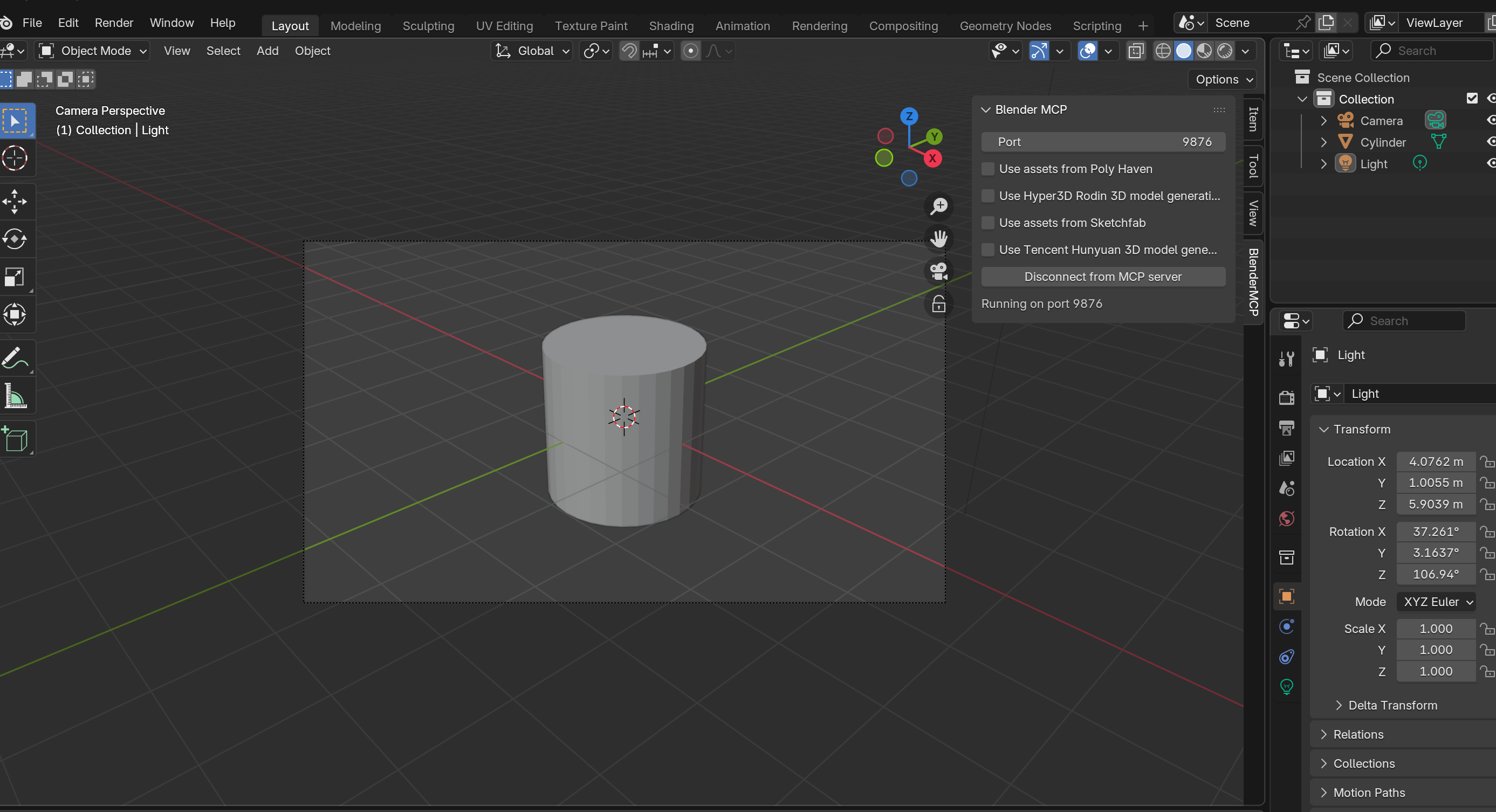
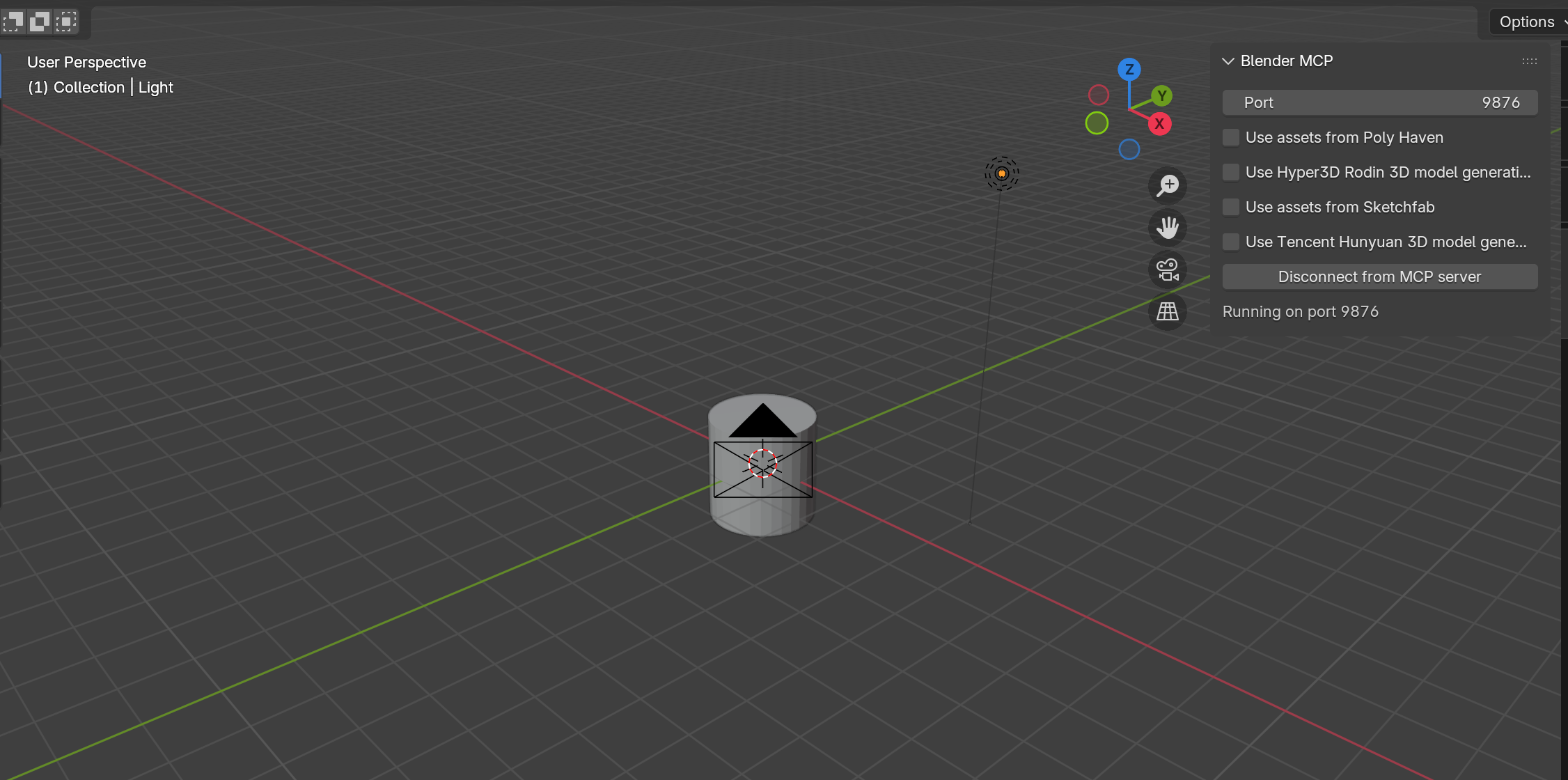
- 카메라 아이콘: User View와 Camera View 간 전환
- 격자 아이콘: Perspective와 Orthographic 간 전환
중요: Perspective vs Orthographic
Perspective는 눈으로 보는 것처럼 표시합니다 — 멀수록 작아집니다. Orthographic는 이 왜골을 제거합니다 — 평행선은 평행을 유지합니다. 정밀 모델링에 적합하지만 깊이 감각이 부족합니다.
오브젝트 변환: 세 가지 핵심
Object Mode에서 하는 모든 작업은 세 가지 작업으로 요약됩니다. 이 단일 키 단축키들을 외우세요 — 수년의 누적 시간을 절약할 것입니다:
Grab (이동)
오브젝트를 자유롭게 이동합니다. X, Y, 또는 Z를 눌러 축에 고정하세요.
Rotate (회전)
오브젝트를 회전시킵니다. X, Y, 또는 Z를 눌러 축 회전을 하세요.
Scale (크기 조절)
오브젝트 크기를 조절합니다. X, Y, 또는 Z를 눌러 단일 축 크기 조절을 하세요.
황금 규칙: 확인 또는 취소
모든 변환 작업은 이 패턴을 따릅니다:
축 제약 — 정밀 제어
변환을 시작한 후 축 키를 눌러 이동을 제약합니다:
G → Z = Z 축을 따라서만 이동S → Shift + Z = X와 Y에서 크기 조절, Z 무시R → X → X = 오브젝트의 로컬 X 축을 중심으로 회전
장면에 오브젝트 추가하기
추가 메뉴
모든 프리미티브에 접근 — 메쉬, 커브, 조명, 카메라 등
필수 메쉬 프리미티브
이것들은 당신의 빌딩 블록입니다. 모든 복잡한 것들이 여기서 시작합니다:
Suzanne 만나기 — Blender의 마스코트
저 원숭이 머리? Suzanne이라고 부르며, 2002년부터 Blender의 마스코트입니다. 복잡한 기하학(눈, 코, 귀)을 가지고 있지만 여전히 단일 메쉬이기 때문에 테스트에 완벽합니다. Blender 튜토리얼에서 그녀를 어디서든 볼 수 있습니다.
오브젝트 관리를 위한 필수 단축키
| 단축키 | 동작 | 설명 |
|---|---|---|
| X / Delete | 삭제 | 선택된 오브젝트 제거 |
| Ctrl + Z | 실행 취소 | 기록을 통해 뒤로 이동 |
| Shift + D | 복제 | 복사본 생성 (이동 모드로 진입) |
| Alt + G | 위치 초기화 | 원점(0,0,0)으로 위치 재설정 |
| Alt + R | 회전 초기화 | 모든 회전 재설정 |
| Alt + S | 크기 초기화 | 크기를 1.0으로 재설정 |
| H | 숨기기 | 선택된 오브젝트 숨기기 |
| Alt + H | 모두 표시 | 숨겨진 모든 오브젝트 표시 |
| A | 모두 선택 | 장면의 모든 것 선택 |
| Alt + A | 모두 선택 해제 | 선택 지우기 |
뷰 전환: 숫자패드 마스터리
전문 3D 아티스트들은 뷰 전환을 위해 거의 마우스를 사용하지 않습니다. 숫자패드가 속도의 핵심입니다:
숫자패드가 없으세요? 문제없습니다.
백틱 키 ` (1 왼쪽, Escape 아래)를 눌러 View Pie Menu를 여세요. 원하는 뷰 쪽으로 마우스를 이동하세요 — 익숙해지면 정말 빠릅니다.
모두를 함정에 빠뜨리는 함정
중복 오버랩 함정
Shift + D로 복제한 후 즉시 오른쪽 클릭하여 이동을 취소하면... 유령을 만든 것입니다. 새 오브젝트가 원본 바로 위에 놓이며, 이동하려고 할 때까지 보이지 않습니다.
해결책: 취소한 후 G를 눌러 의도적으로 멀리 이동하세요. 또는 더 나은 방법 — 취소하지 마세요. 복제하고 한 동작으로 배치하세요.
Part 2: MCP 명령어로 Blender 제어하기
이제 현대적인 접근 방식: 자연어로 Blender를 제어합니다. 이것이 3D의 미래가 향하는 곳입니다.
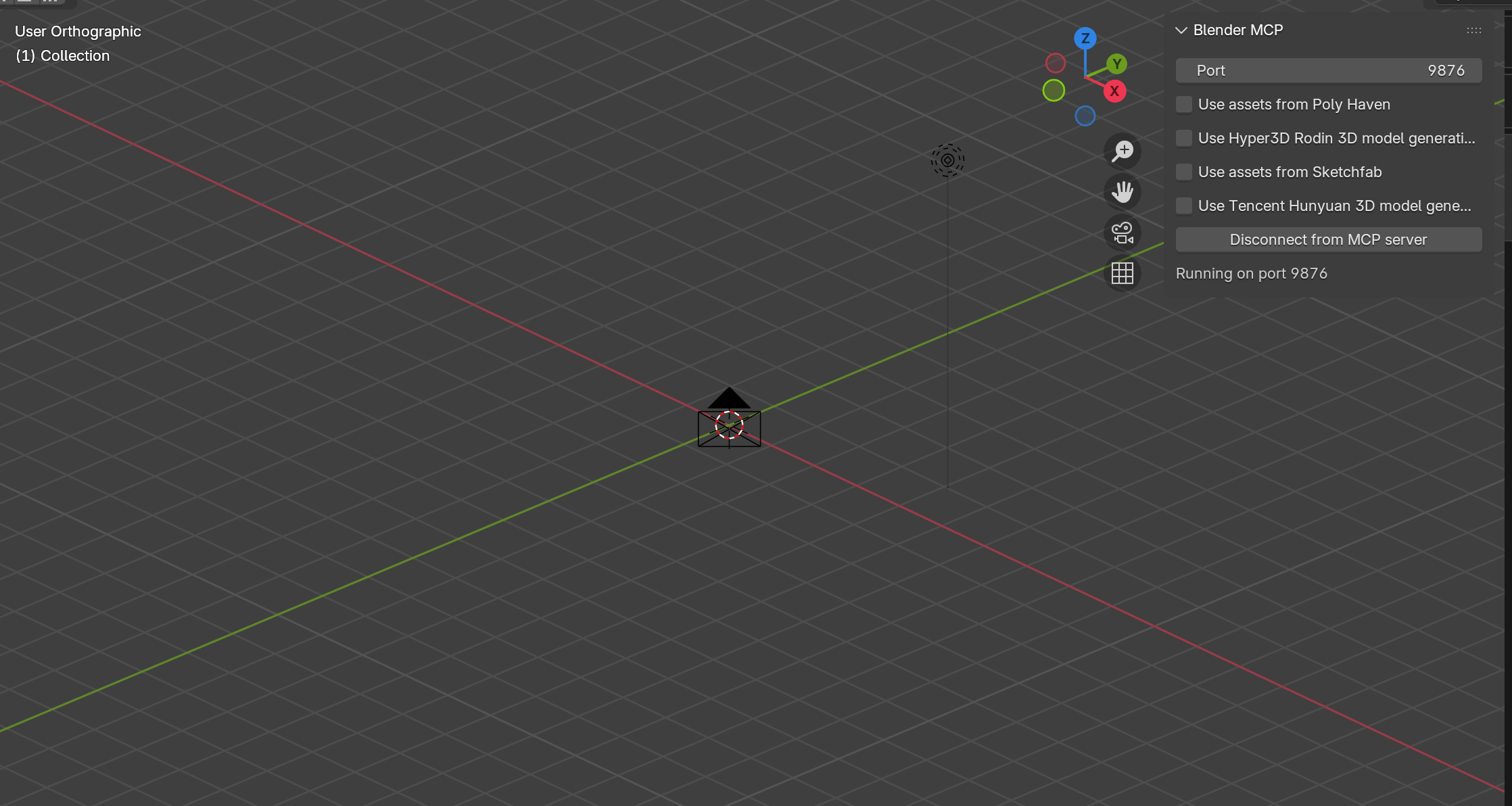
Blender MCP (Model Context Protocol)는 AI와 Blender를 연결하여 간단한 명령어로 장면을 제어할 수 있게 합니다. 평범한 영어로 "손에 익숙해지기"를 만드는 방법을 알아보세요.
1. 자연어로 뷰포트 제어
뷰 제어를 보여주기 위해 실린더를 만들어 보겠습니다:
"Use blender mcp to create a cylinder"
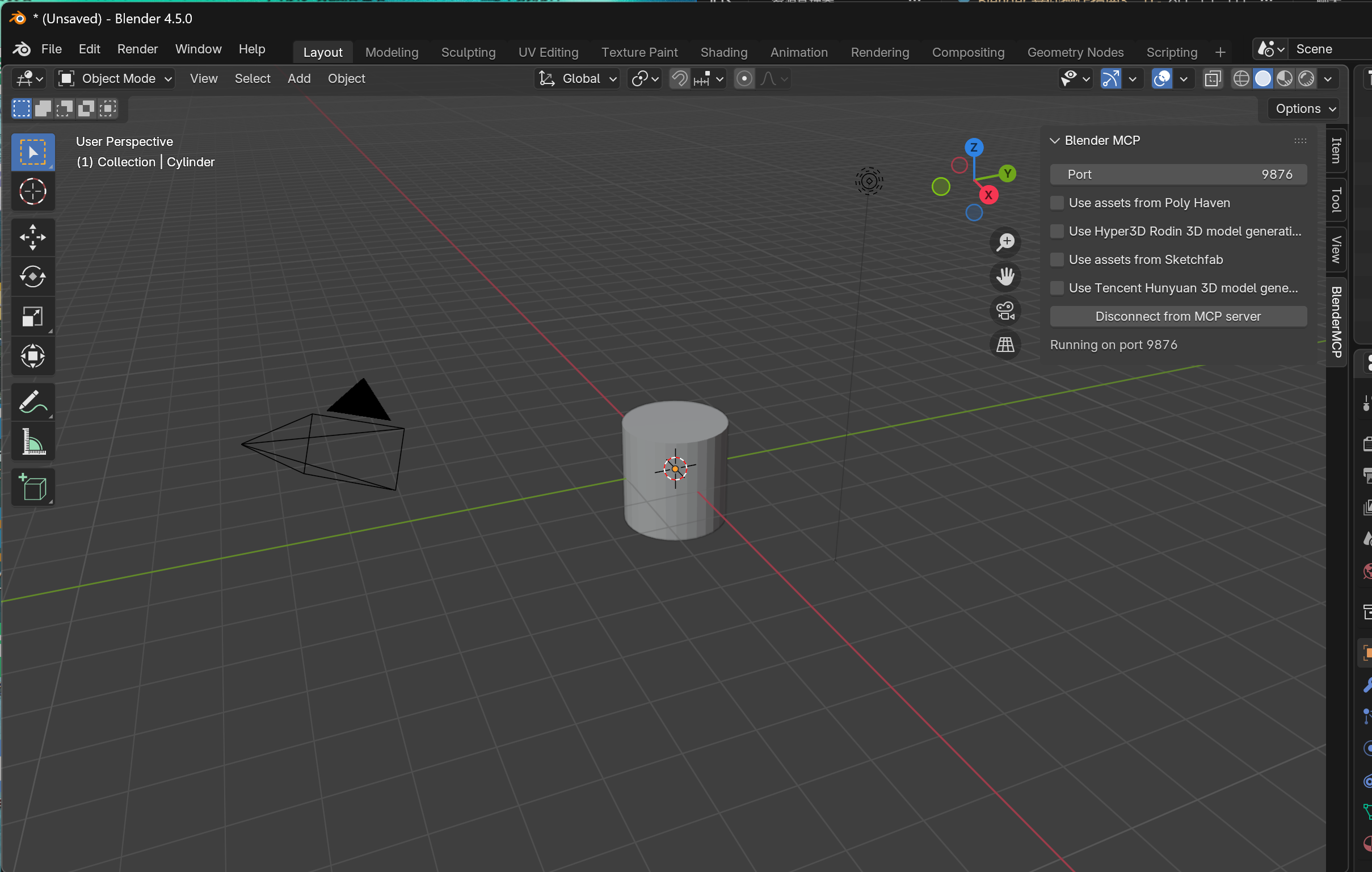
이제 이 명령어로 뷰를 제어해 보세요:
"Rotate view""Pan view""Zoom in" / "Zoom out""Switch to camera view""Switch to perspective view"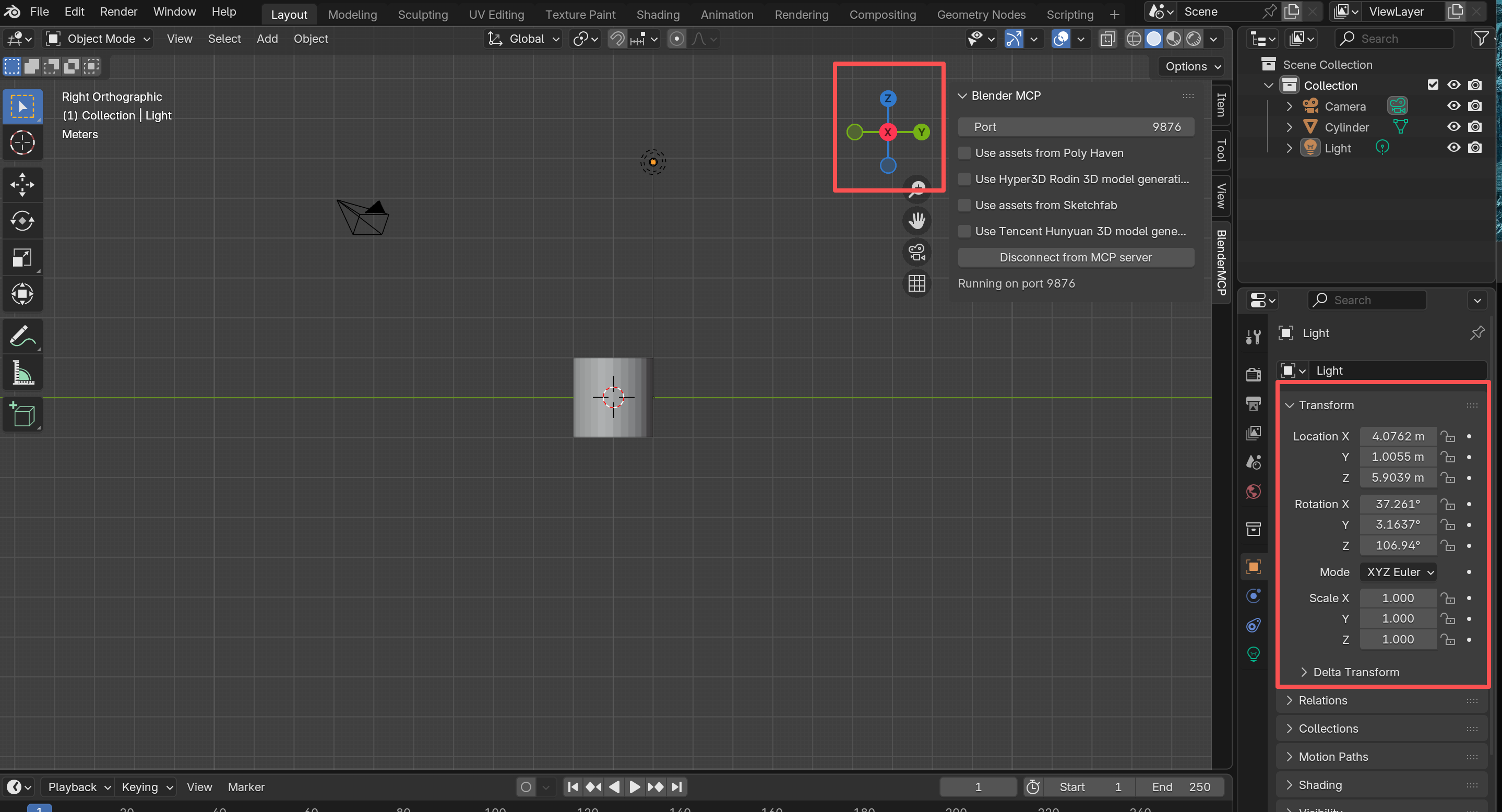
2. 오브젝트 생성 및 조작
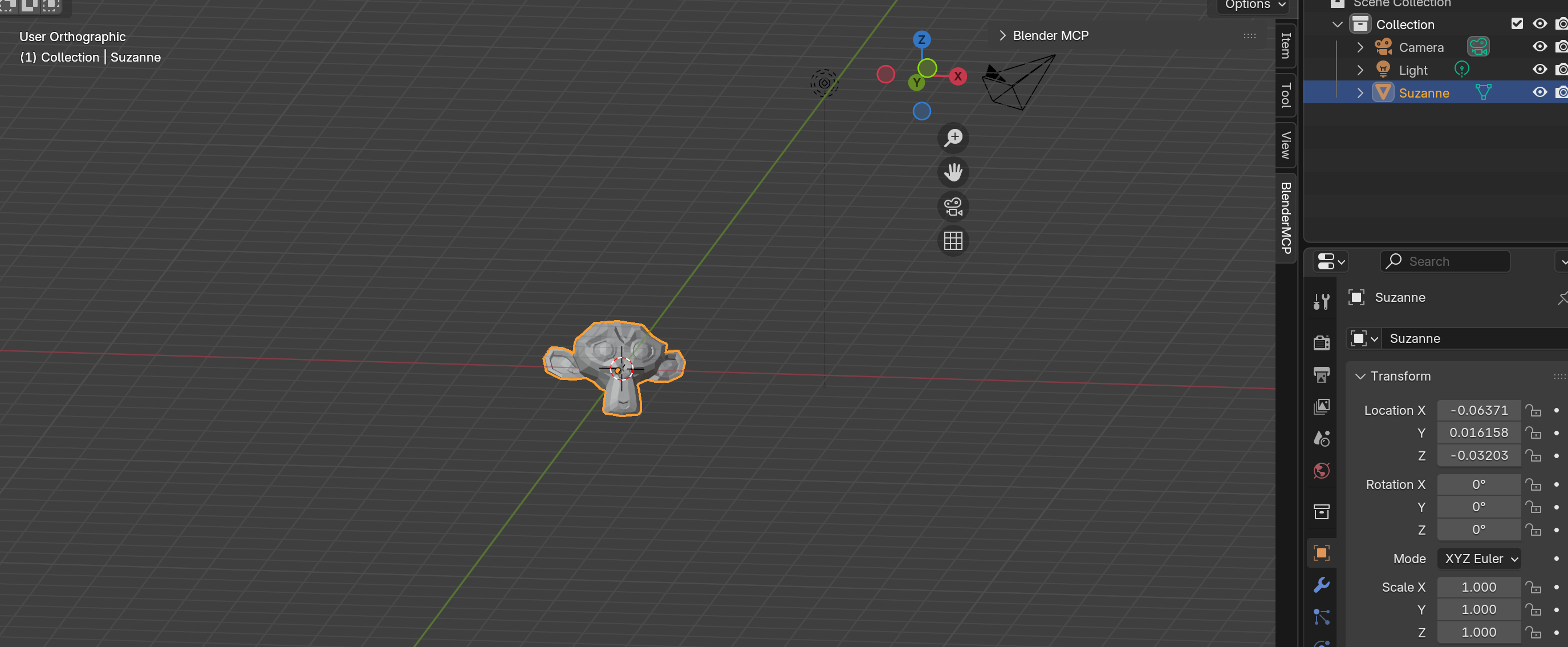
실린더를 삭제하고 Blender의 마스코트를 만들어 보겠습니다:
"Delete the cylinder"
"Create a monkey"
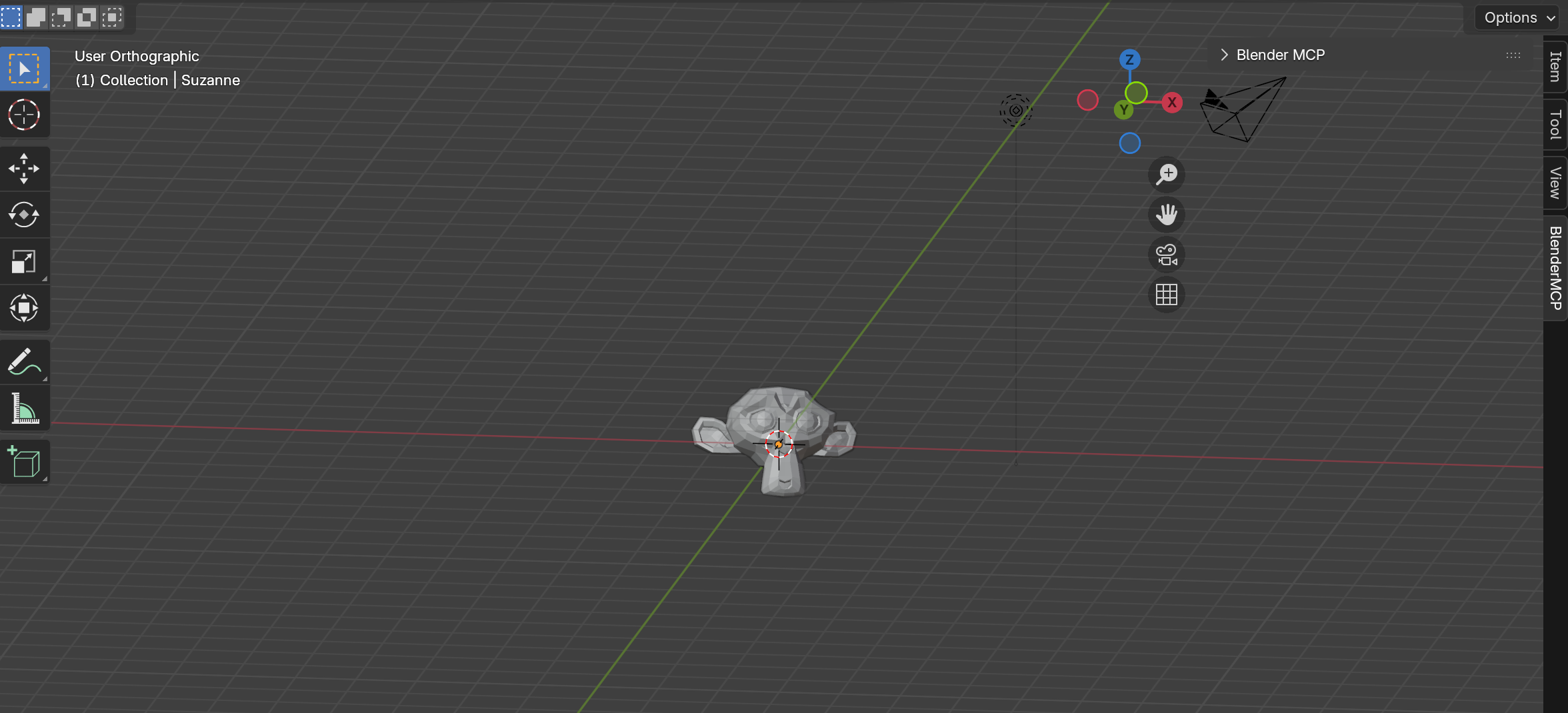
이제 자연어로 변환해 보세요:
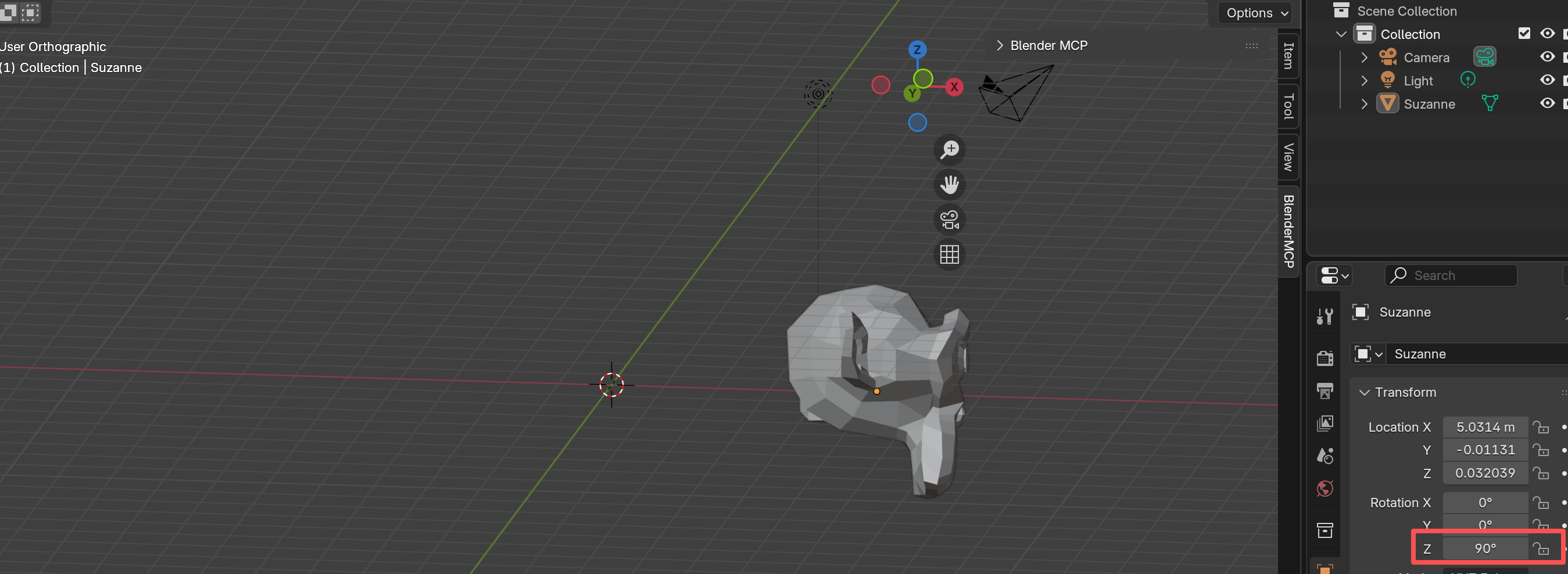
"Move the monkey 5 units along the X-axis""Scale the monkey by 2x and rotate 90 degrees""Undo the last 2 operations"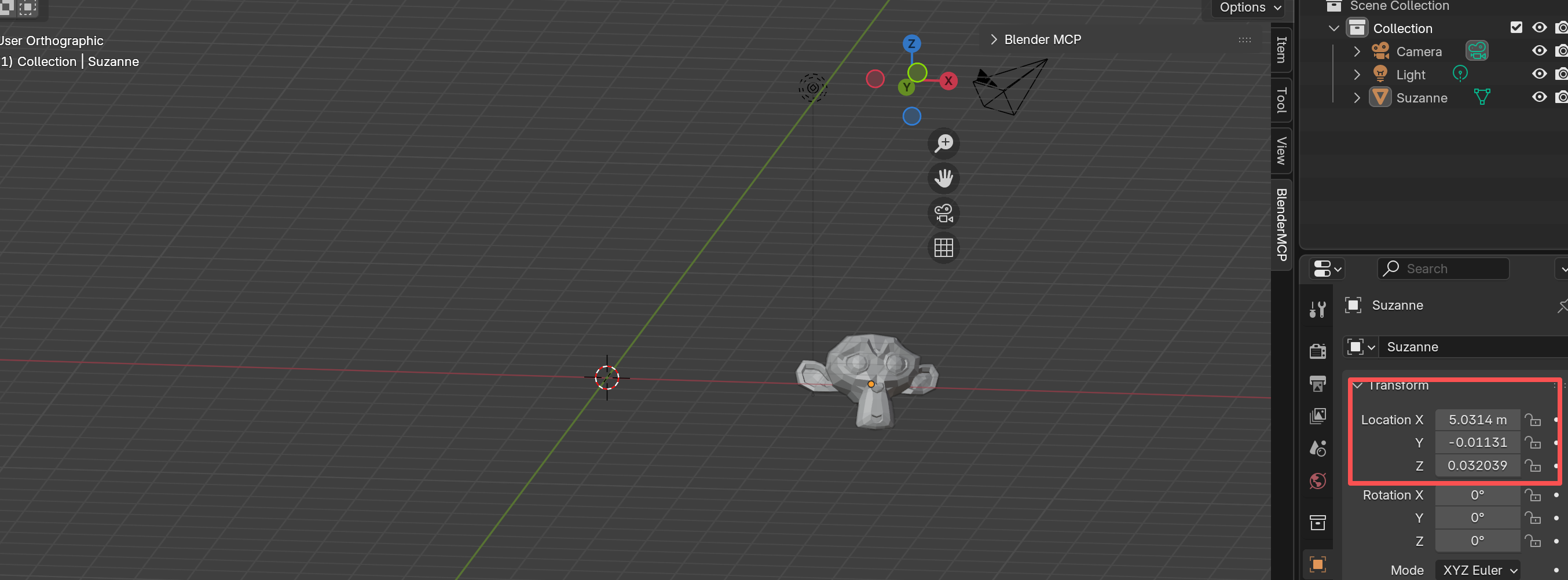
3. 고급 작업
복잡한 워크플로우를 위해 작업을 연결하세요:
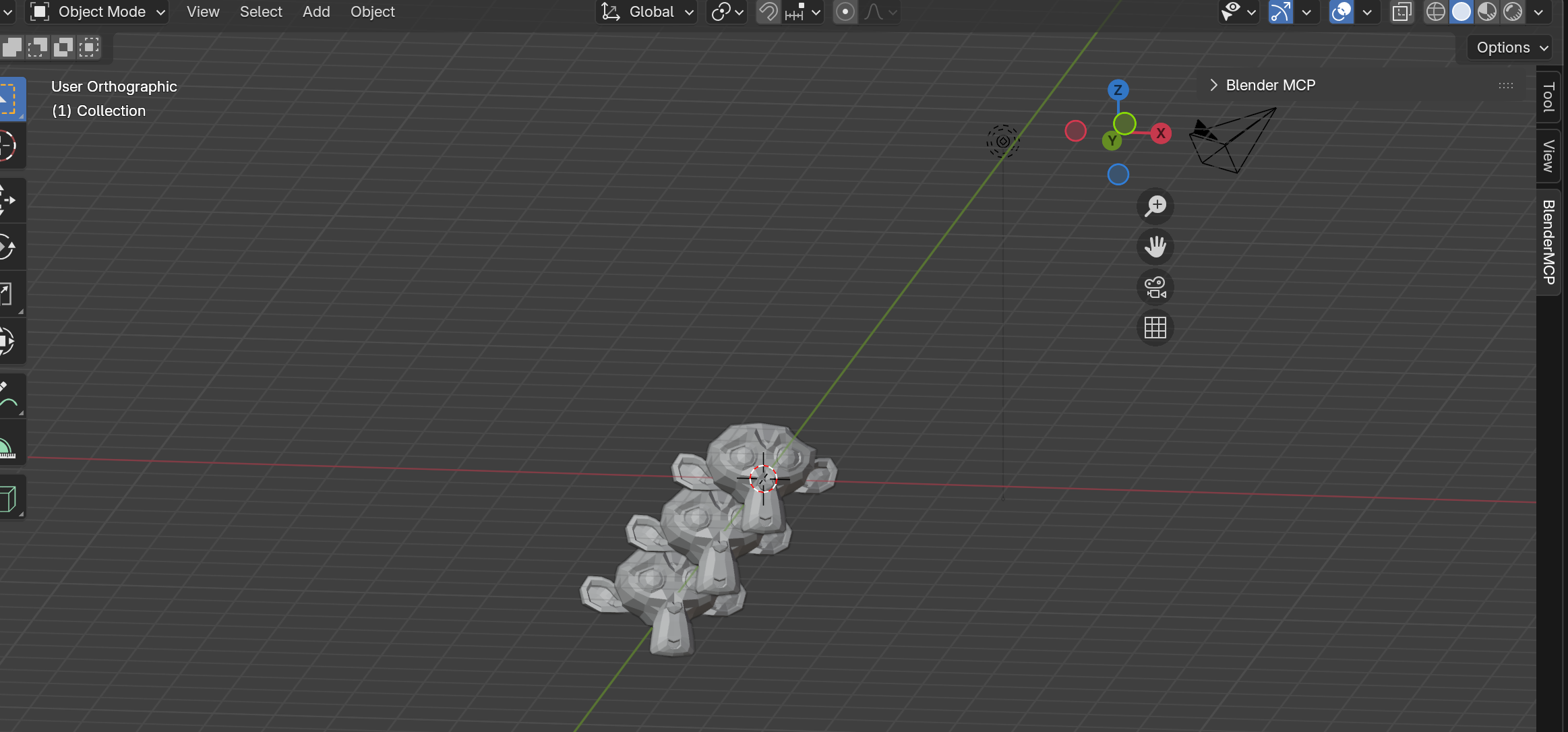
"Duplicate 2 monkeys along the Y-axis"
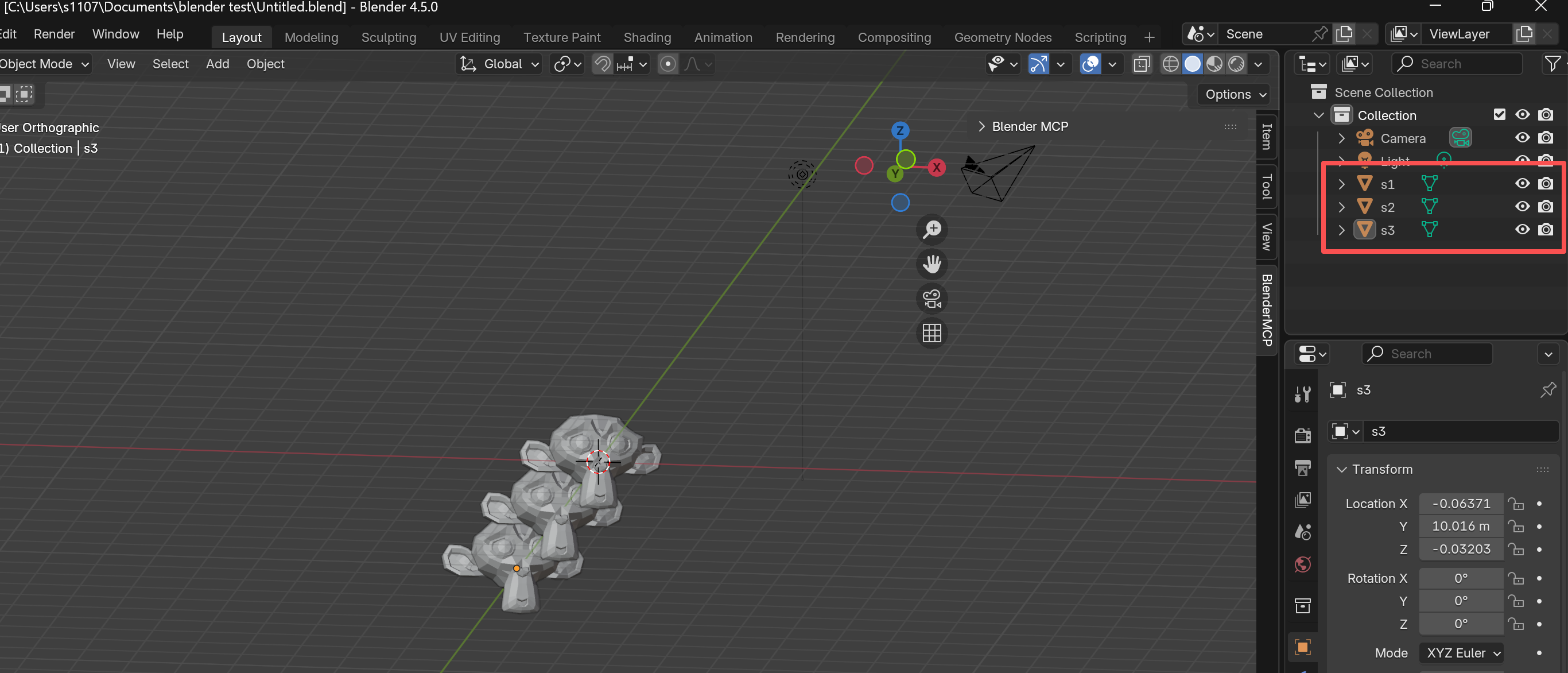
"Rename the monkeys as s1, s2, s3 in order"
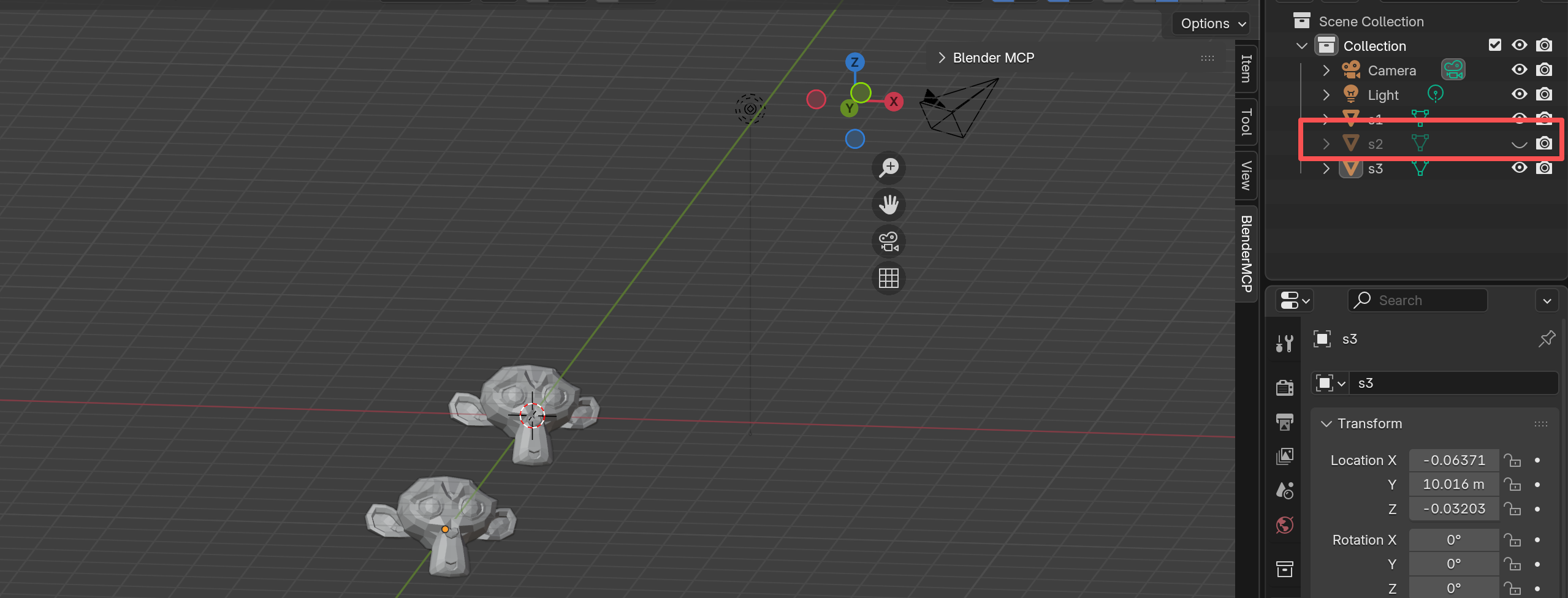
"Hide s2"
"Unhide s2"
MCP 제한 사항
테스트 결과, Blender MCP에는 몇 가지 제약이 있습니다:
- Frame Selected 없음:
"Focus on s1"또는"Center s1 on screen"같은 명령어는 작동하지 않습니다 - Zoom만 가능:
"Zoom s1"만 선택된 오브젝트를 성공적으로 확대합니다
4. 뷰 전환
뷰 전환을 시도해 보겠습니다. Blender에는 Front View, Right View, Top View 등이 있습니다. 다양한 각도에서 원숭이들을 보겠습니다:
"Switch to front view along X-axis using blender mcp"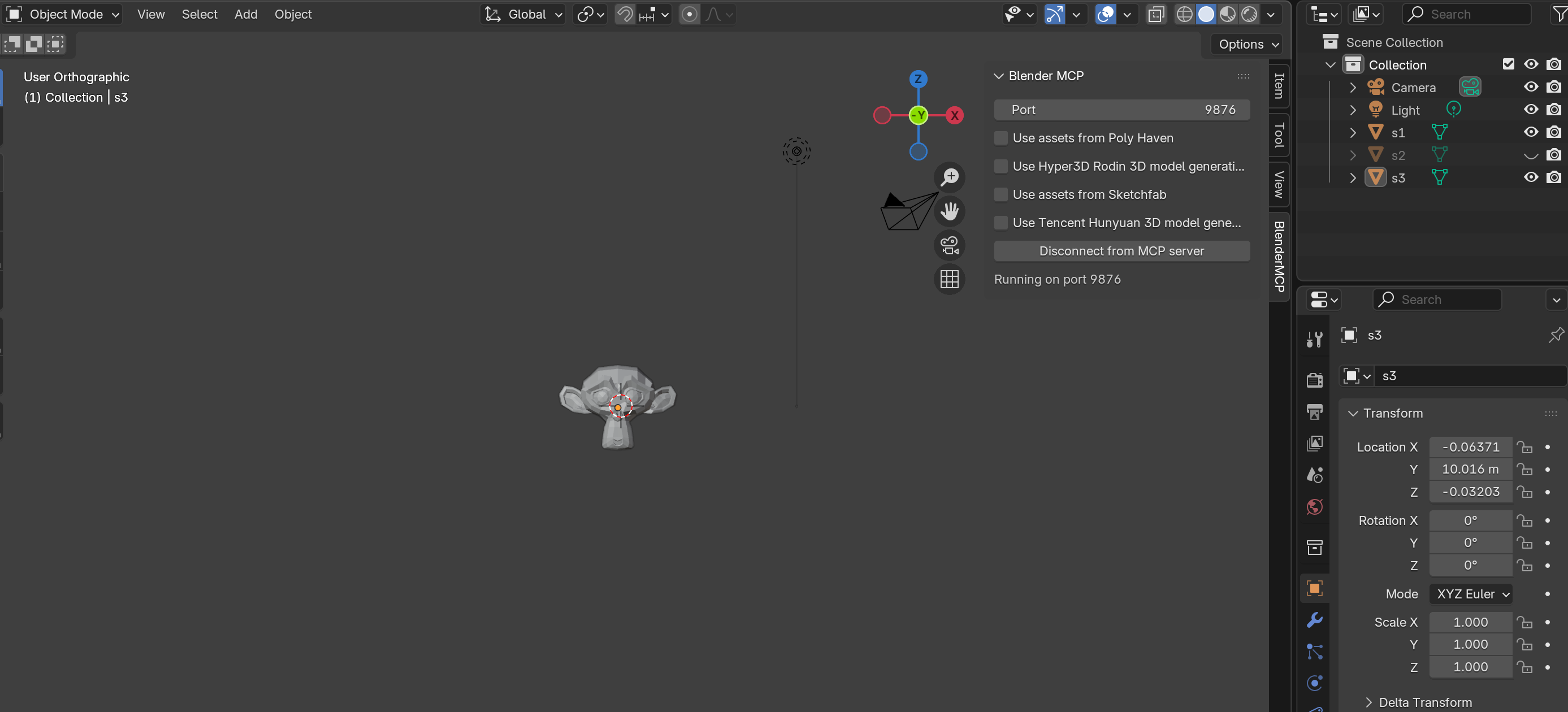
원하는 원근을 얻기 위해 뷰 각도를 미세 조정하세요:
"Adjust view angle 45 degrees toward X and Z axis"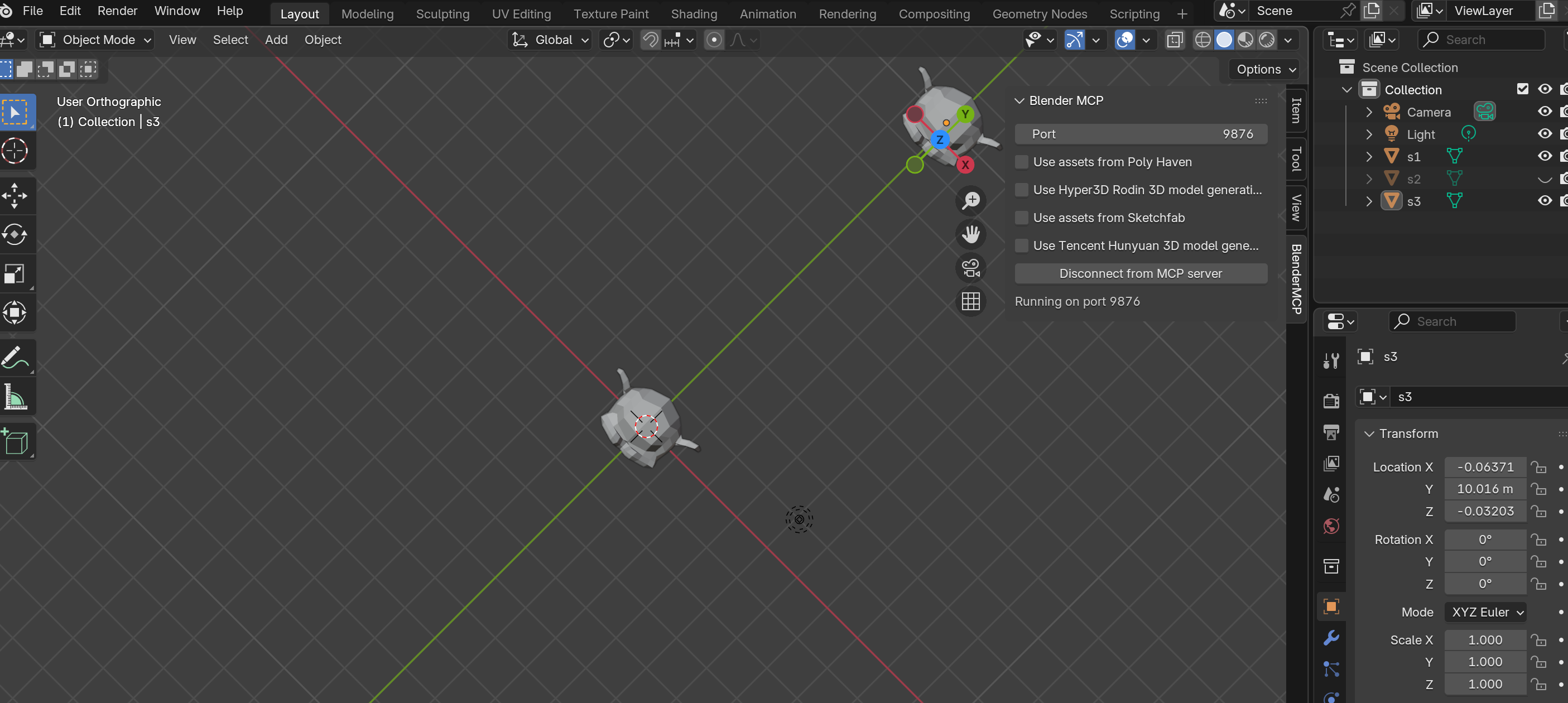
MCP 제한 확인됨
테스트 결과, Blender MCP는 화면에서 오브젝트를 초점/중앙에 맞출 수 없습니다. "Focus on s1" 또는 "Show s1 in screen center" 같은 명령어는 실패합니다. "Zoom s1"만 선택된 오브젝트를 확대하는 데 작동합니다.
모두 합치기
이제 Blender의 기초를 두 가지 방법으로 배웠습니다:
전통적인 워크플로우
- 속도를 위한 키보드 단축키
- 축 제약으로 정밀성
- 숫자패드 뷰 전환
- 근육 기억 발달
MCP 워크플로우
- 자연어 명령어
- 진입 장벽 낮음
- 복잡한 작업에 적합
- AI 보조 워크플로우
최고의 Blender 아티스트? 둘 다 사용합니다. 속도를 위한 단축키, 복잡한 다단계 작업을 위한 MCP.
다음 단계
뷰포트 내비게이션과 기본 오브젝트 제어를 마스터했습니다. 하지만 Blender에서 효율적으로 작업하려면 더 깊은 논리를 이해해야 합니다 — 3D Cursor, Origin 포인트, 좌표계.
다음: Part 2: Interface Logic — Cursor, Origin & Coordinate Systems