전문 3D 작업 수년의 경험에서 중요한 것을 배웠습니다: 복잡한 모델은 복잡한 기법이 필요하지 않습니다. Johannes Vermeer의 "소녀와 진주 귀걸이"는 수많은 매체에서 재현되었습니다 — 오늘 우리는 기본 기하학적 프리미티브만 사용하여 Blender에서 만들겠습니다.
이 튜토리얼은 전체 워크플로우를 다루기 때문에 다릅니다: 모델링, 카메라 설정, 조명, 재질, 렌더링. 전통적인 수동 워크플로우와 현대적인 MCP 명령어 접근 방식을 모두 보게 됩니다.
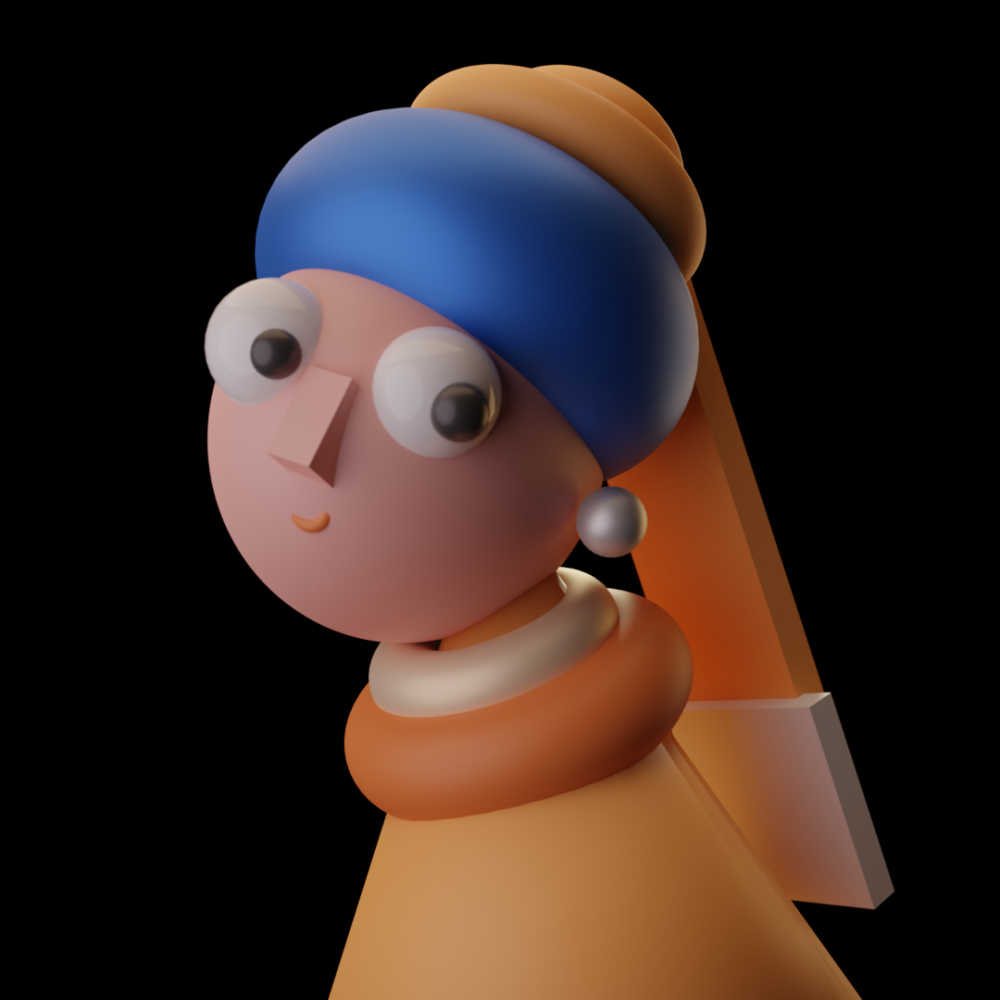
Blender에서 완성된 소녀와 진주 귀걸이 모델
프로젝트 개요
레퍼런스
Vermeer의 "소녀와 진주 귀걸이" (1665)
기법
프리미티브 기반 모델링 (스컬핑 없음)
소요 시간
~35분 핵심 내용
전제 조건
이 시리즈의 Part 1 & 2
Phase 1: 레퍼런스 설정
모든 전문가 워크플로우는 적절한 레퍼런스 설정으로 시작합니다. 이미지를 제자리에 놓겠습니다.
Step 1: Front View로 전환
| 방법 | 동작 |
|---|---|
| 숫자패드 | Front View를 위해 1 누르기 |
| 수동 | 뷰포트 기즈모에서 -Y 클릭 |
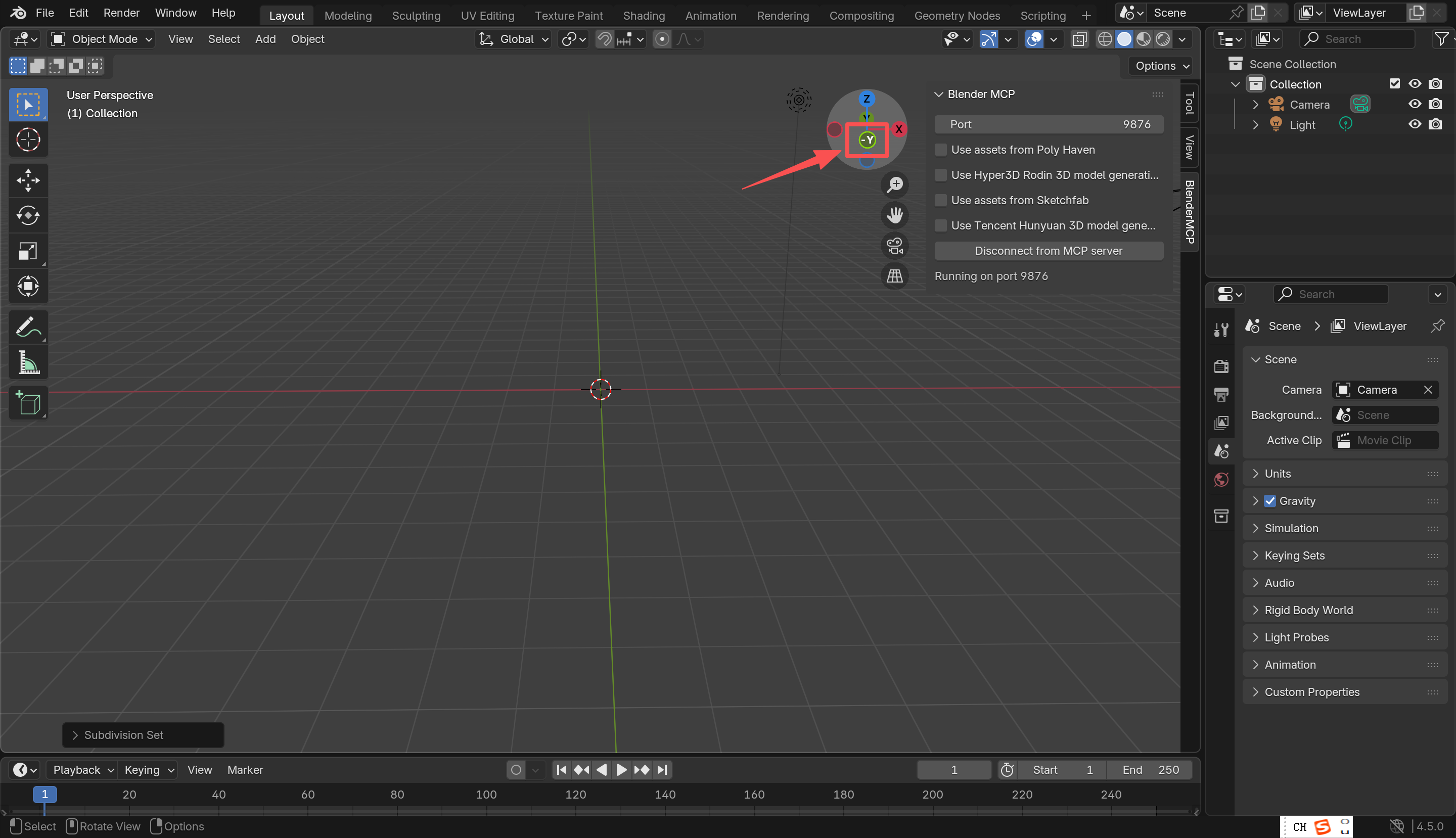
Blender 뷰포트의 Front View (-Y)
Step 2: 레퍼런스 이미지 가져오기
Add → Image → Reference로 이동하여 레퍼런스 이미지를 선택하세요. Object Data Properties에서 Opacity를 약 0.3-0.5로 조정하여 뒤에서 무엇을 모델링하는지 볼 수 있도록 하세요.
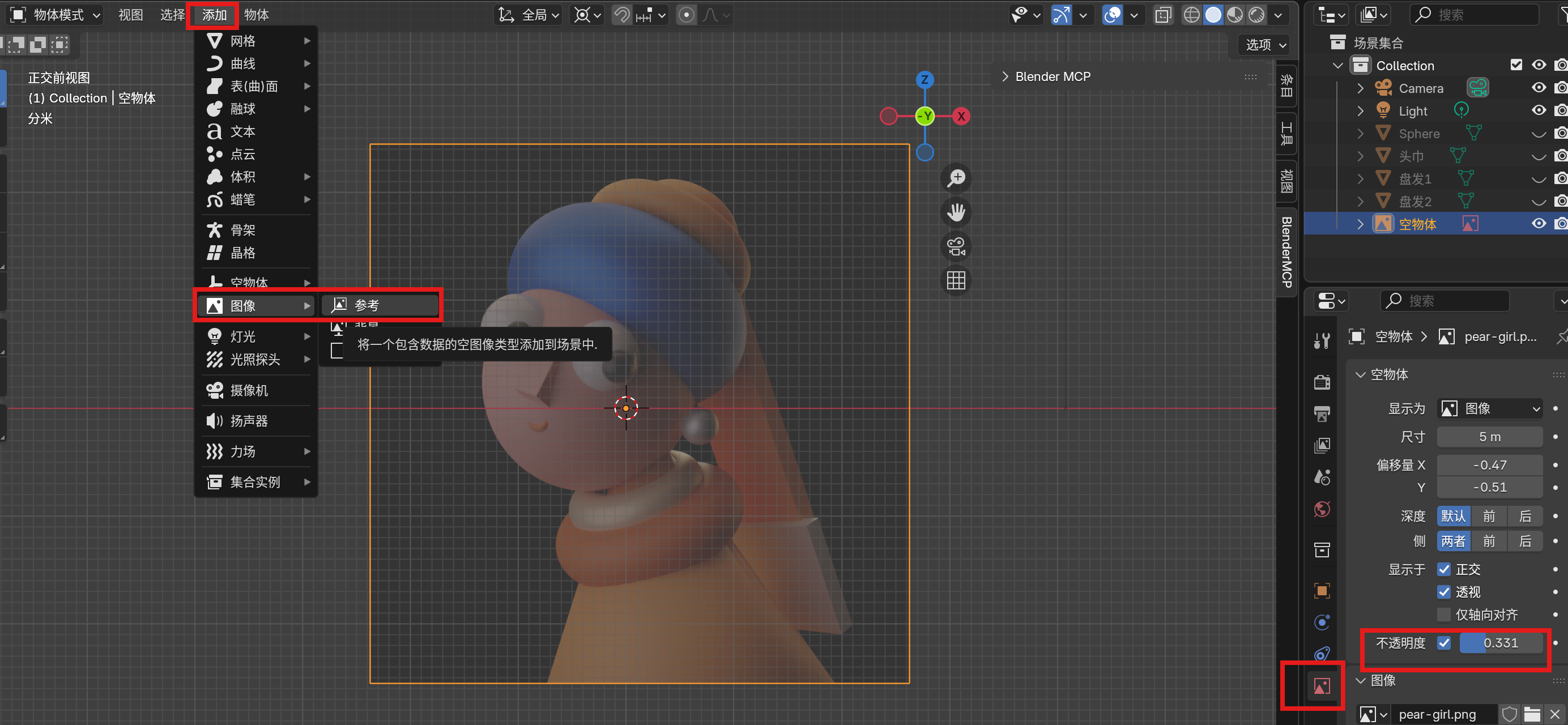
추적을 위해 불투명도가 조정된 가져온 레퍼런스 이미지
Step 3: 실수 선택 방지
모델링 중 레퍼런스를 실수로 잡는 것보다 나쁜 것은 없습니다. Outliner에서 레퍼런스 이미지를 찾으세요:
- 깔때기 아이콘(필터) 클릭
- 레퍼런스의 "선택 가능한" 화살표 아이콘 비활성화
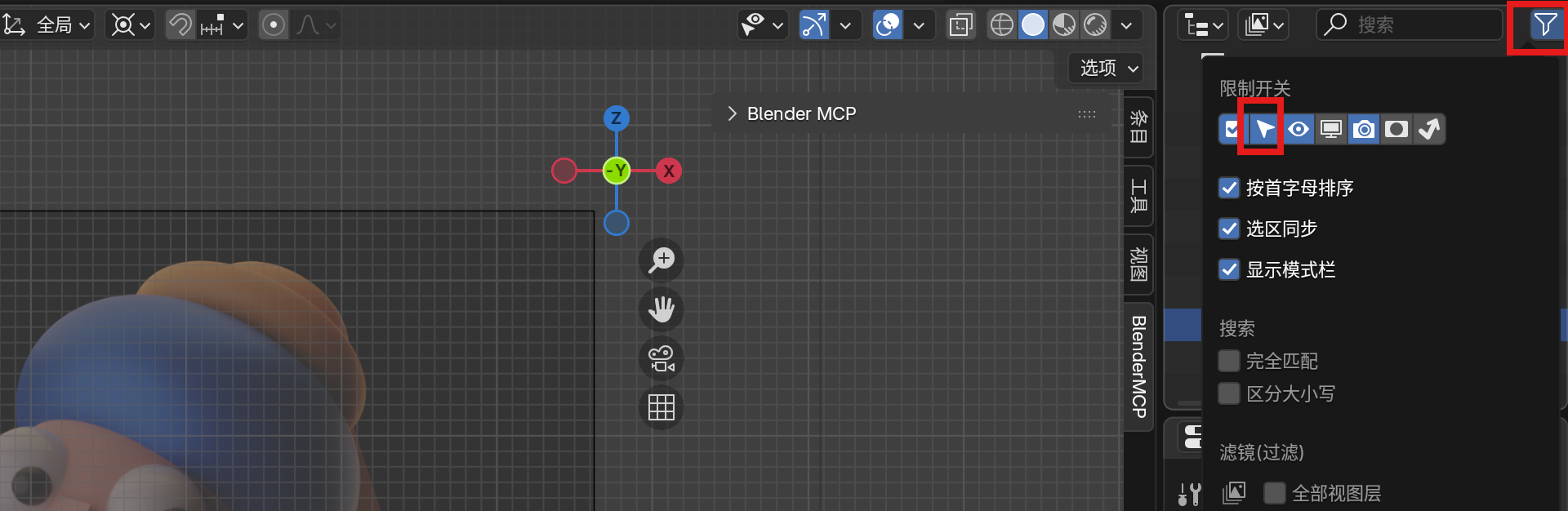
필터 옵션에 액세스하려면 깔때기 아이콘 클릭
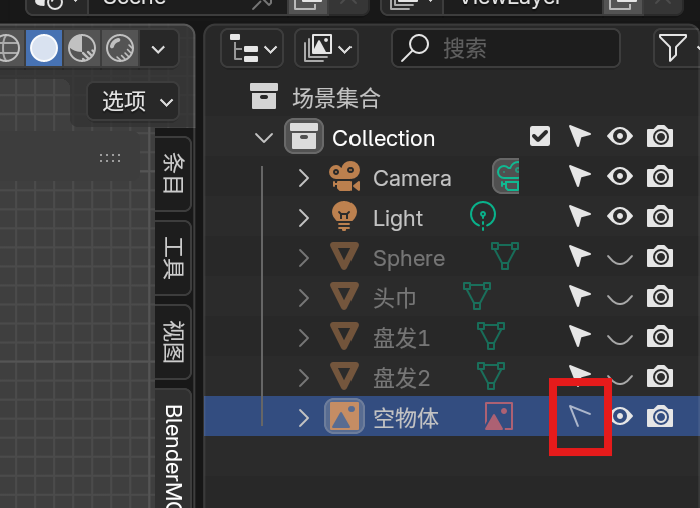
실수 선택을 방지하기 위해 Selectable 옵션 비활성화
MCP 명령어 대안
"Switch to front view" MCP 명령어는 현재 실패합니다 — 대신 숫자패드나 수동 기즈모 클릭을 사용하세요. 이것은 전통적인 방법이 여전히 빠른 경우 중 하나입니다.
Phase 2: 머리 & 터번 모델링
머리 기본 만들기
머리에는 UV Sphere를 사용하겠습니다. 정확한 매개변수가 있는 MCP 명령어는 다음과 같습니다:
"Use blender mcp to create a UV Sphere with segments set to 32, rings set to 16, radius set to 0.98m, and stretch it along the Z-axis to 1.15x"
이 매개변수를 사용하는 이유?
- Segments (32): 부드러운 구체에 충분한 버텍스
- Rings (16): 적절한 수직 해상도
- Radius (0.98m): 대략적인 머리 크기
- Z-stretch (1.15x): 더 자연스러운 머리 모양을 위해 늘어나기
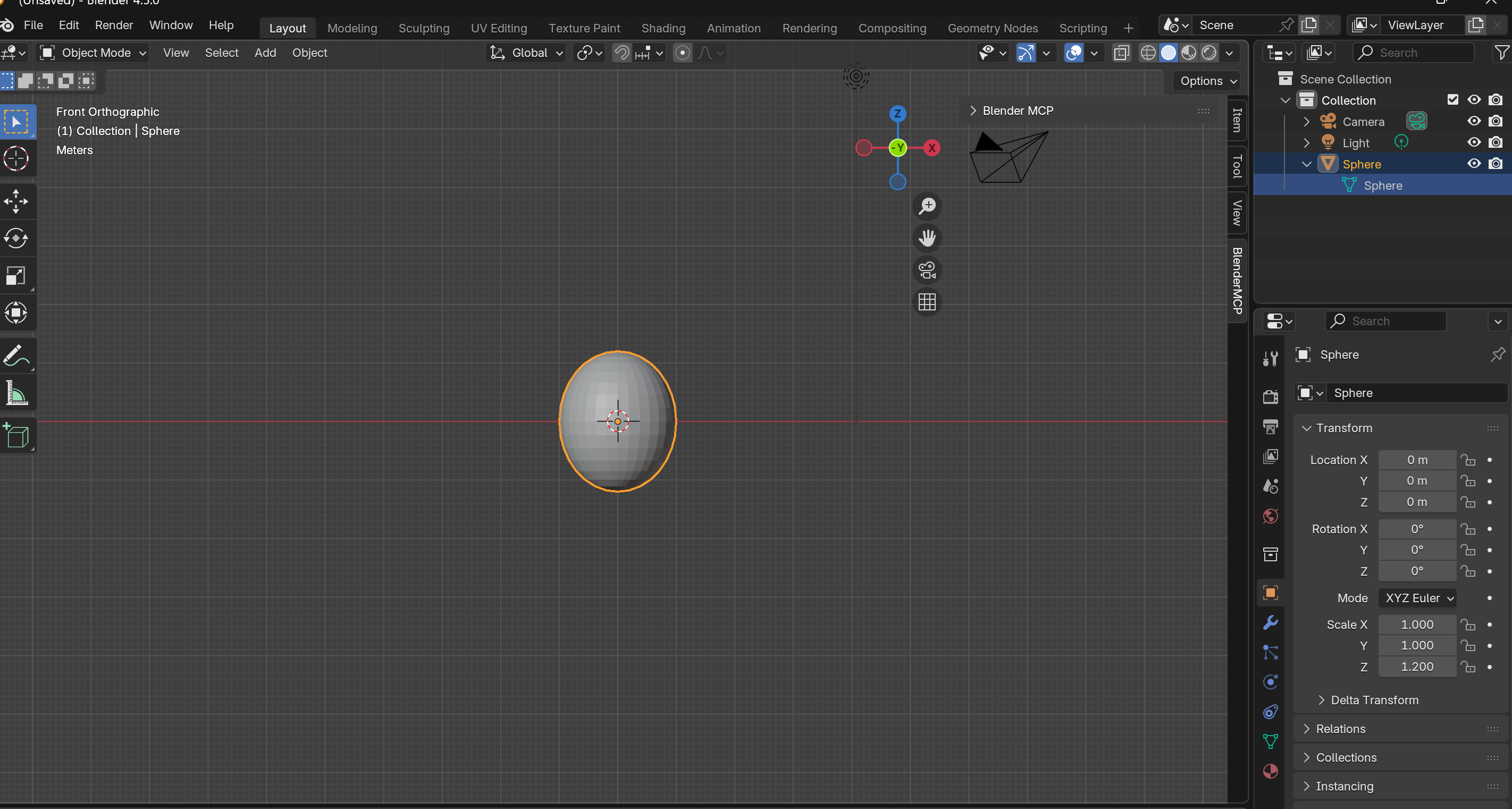
머리 모양을 위해 Z 축을 따라 늘어난 UV Sphere
터번 만들기
터번은 Torus(도넛 모양)입니다. 만들고 배치해 보겠습니다:
"Create a torus with major segments set to 64, minor segments set to 28, major radius 0.8m, minor radius 0.33m. Stretch along Z-axis to 1.5m. Move along Z-axis to 0.92m"
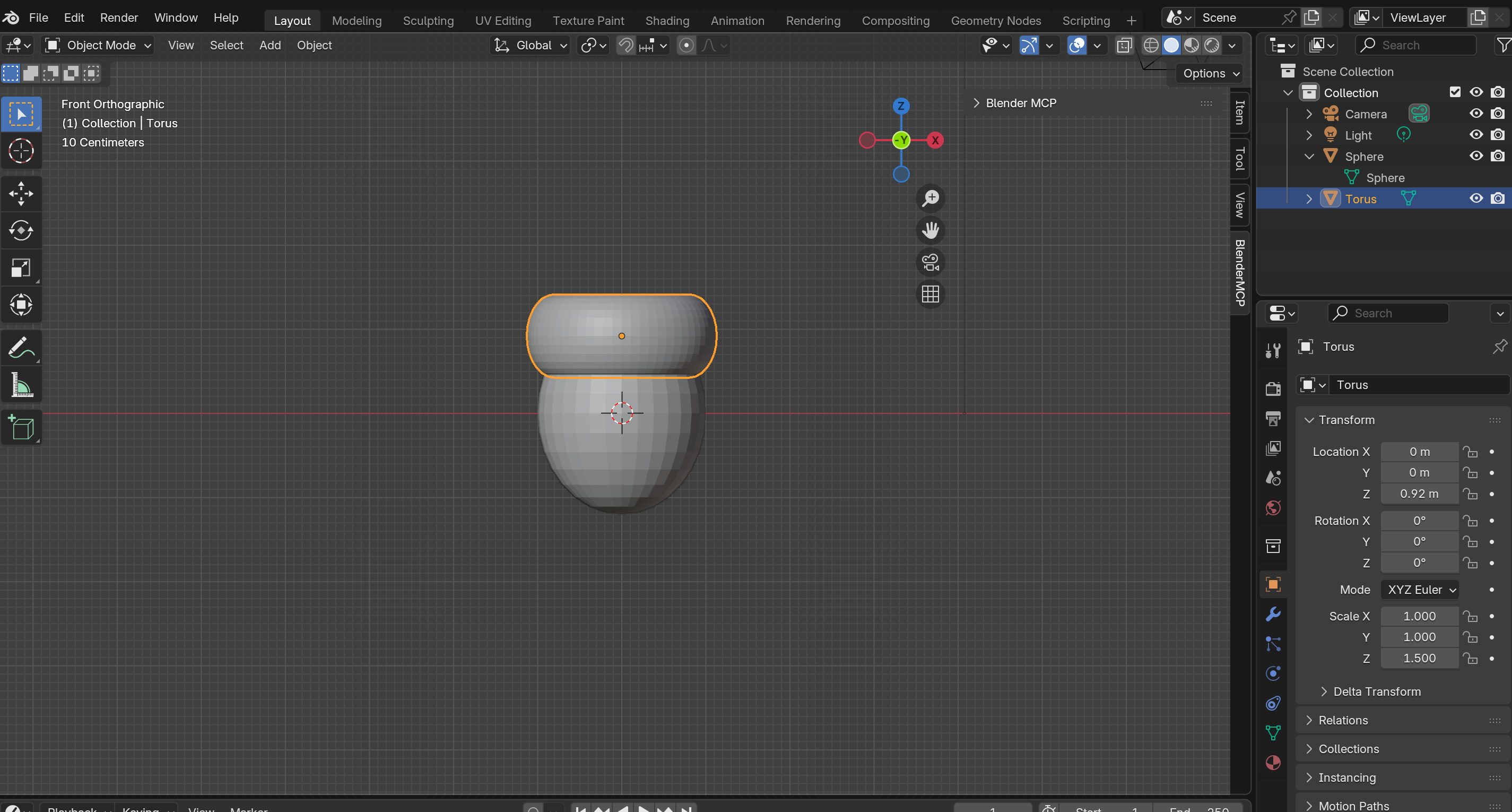
머리 위에 터번으로 배치된 Torus
터번 배치
터번은 머리 위에 앉아야 하고 약간 뒤로 기울어져야 합니다. Right View(Numpad 3)로 전환하고 회전하세요:
"Rotate the torus 19 degrees clockwise on the XZ-plane"
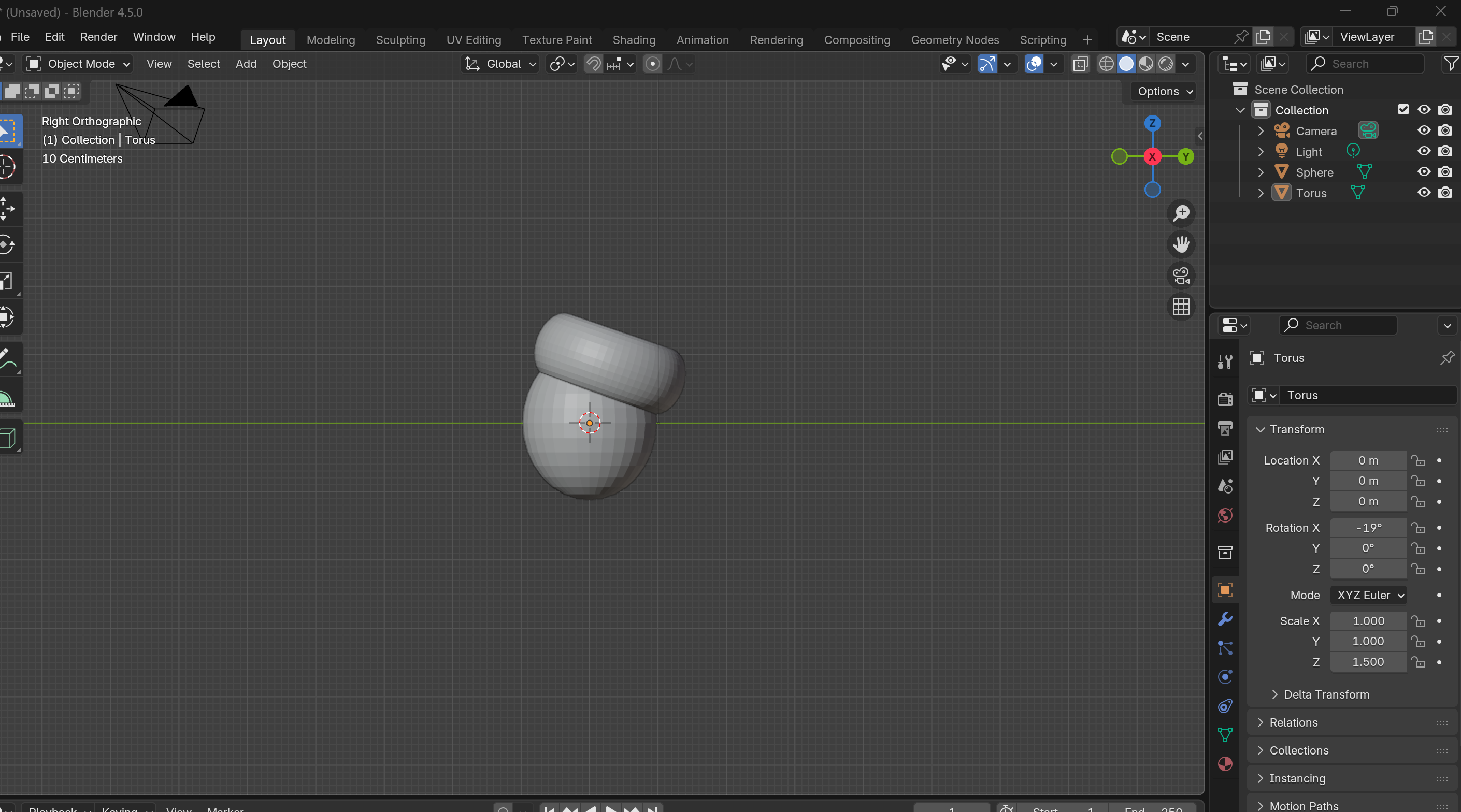
Right View에서 회전 및 배치된 터번
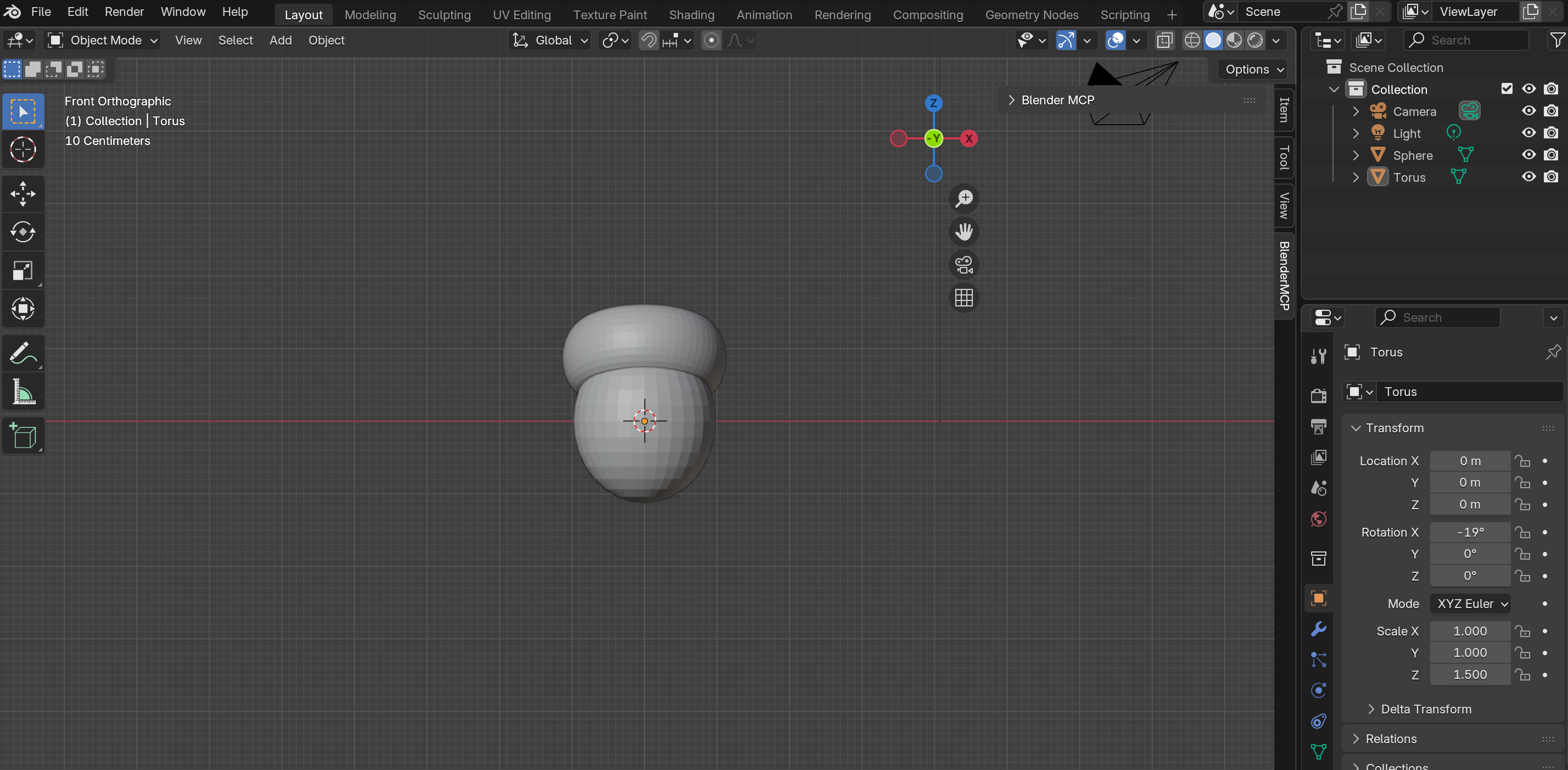
Front View에서 본 터번
머리 번 추가하기
터번 위에 번을 위해 또 다른 토러스를 만드세요:
"Create a torus named 'bun1', major segments 50, minor segments 28, major radius 0.8m, minor radius 0.28m"
"Rotate bun1 19 degrees clockwise on the XZ-plane, move along Y-axis to 0.51m, along Z-axis to 1.43m"
"Scale bun1 to 0.8"
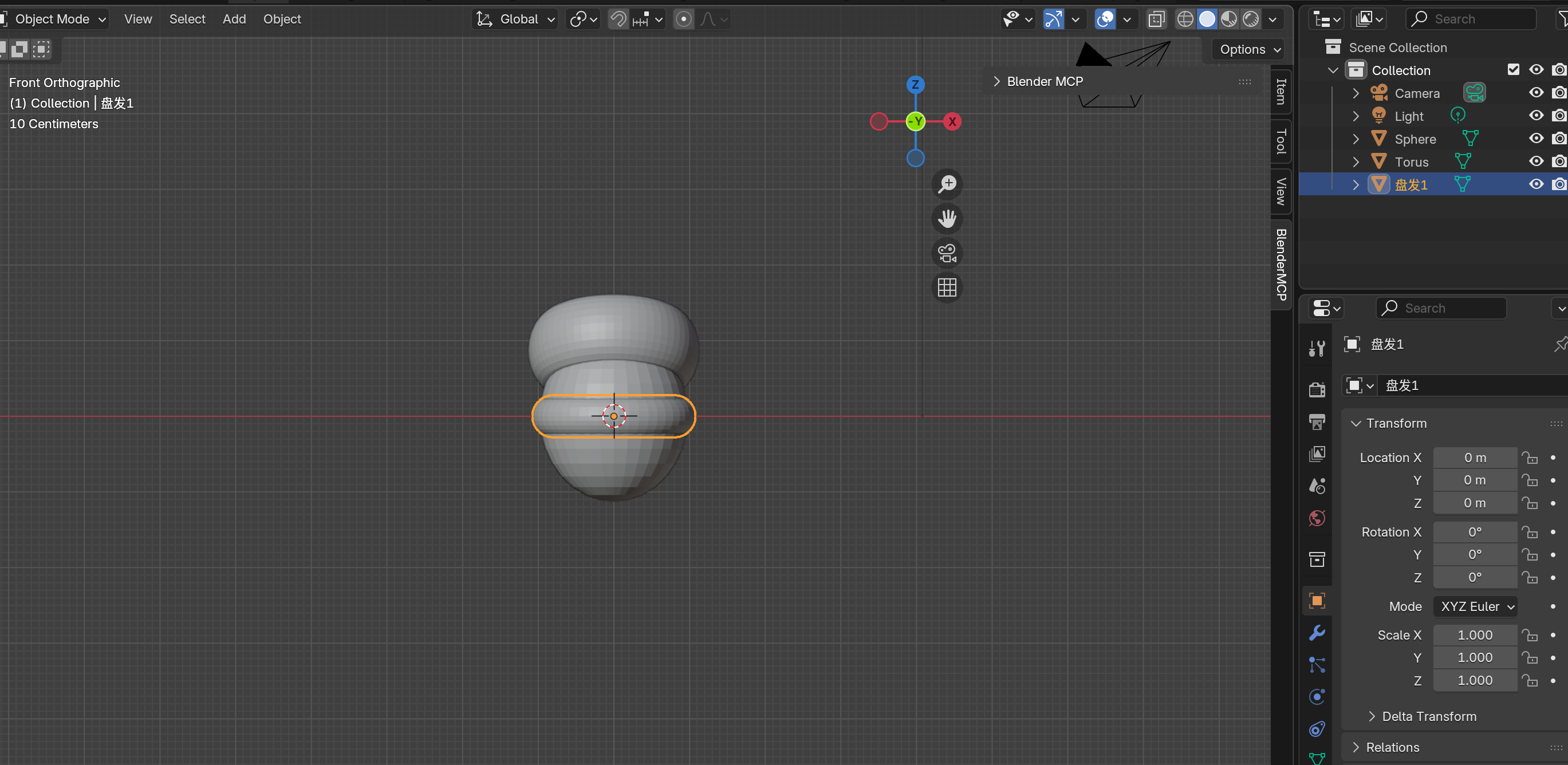
터번 위에 머리 번 만들기
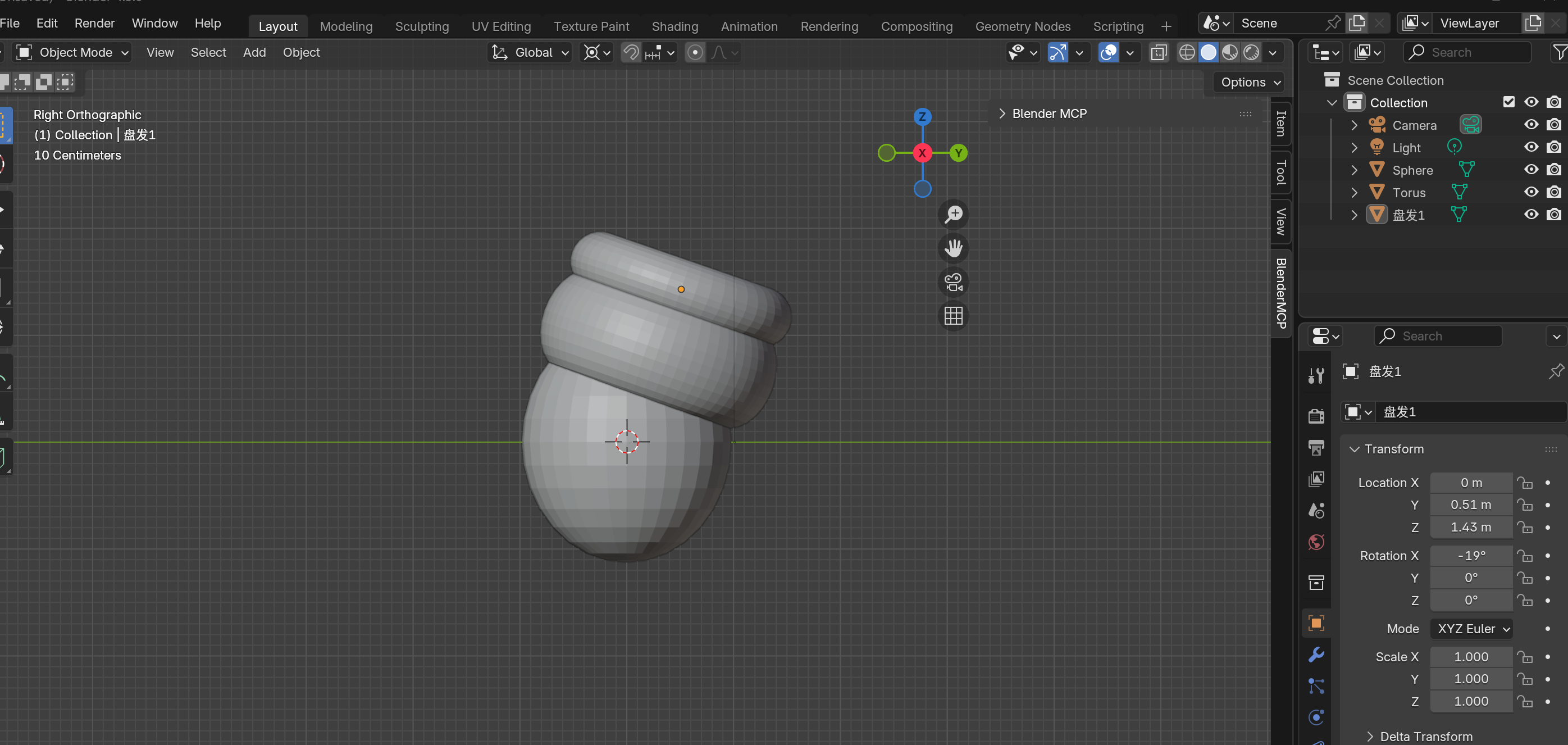
Right View에서 배치된 머리 번
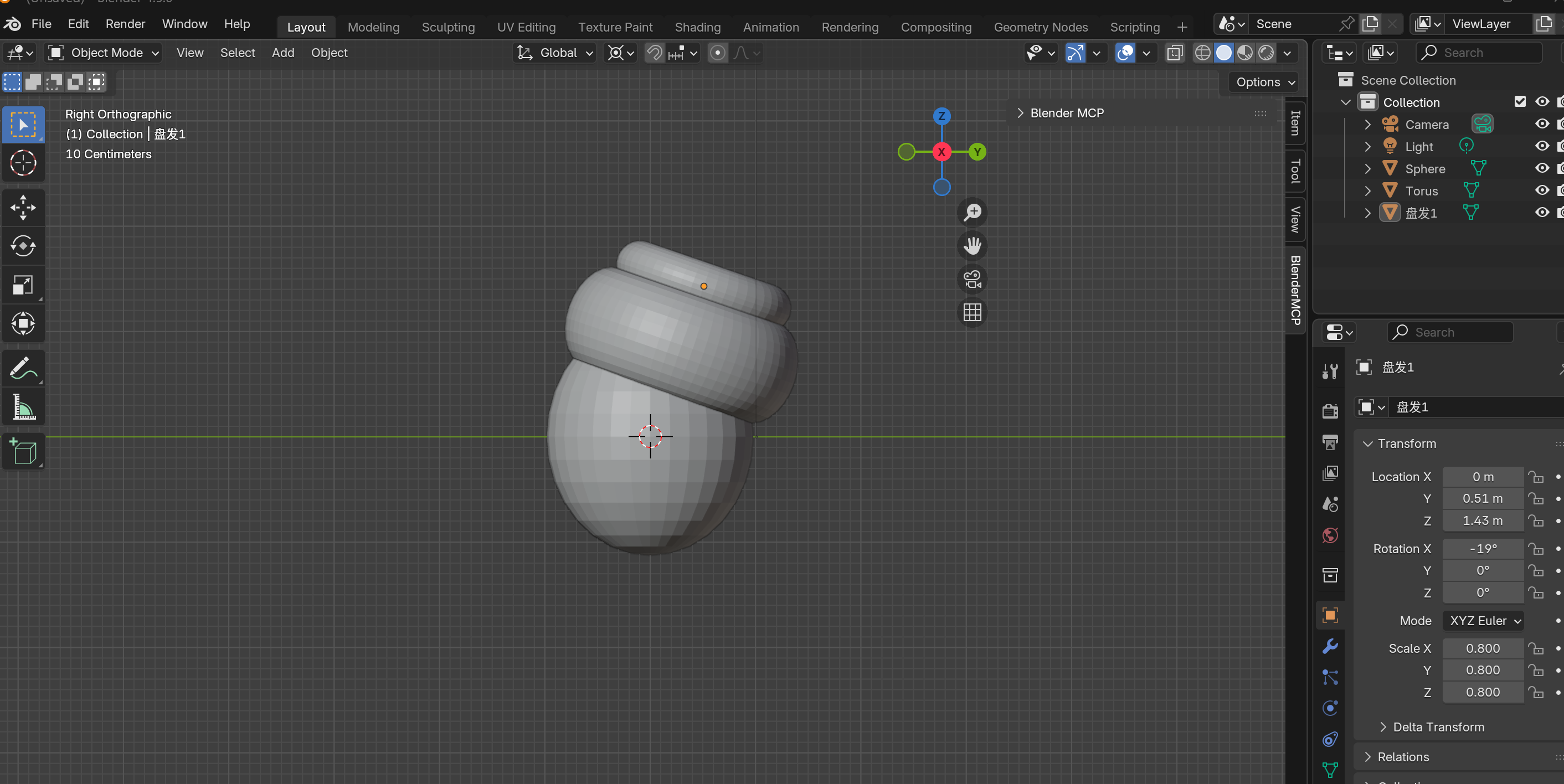
적절한 비율을 위해 0.8로 축소된 머리 번
머리 땋기 만들기
"Create a torus named 'bun2', major segments 50, minor segments 28, major radius 0.3m, minor radius 0.28m. Rotate 19 degrees counter-clockwise on XZ-plane. Move along Y to 0.62m, along Z to 1.73m"
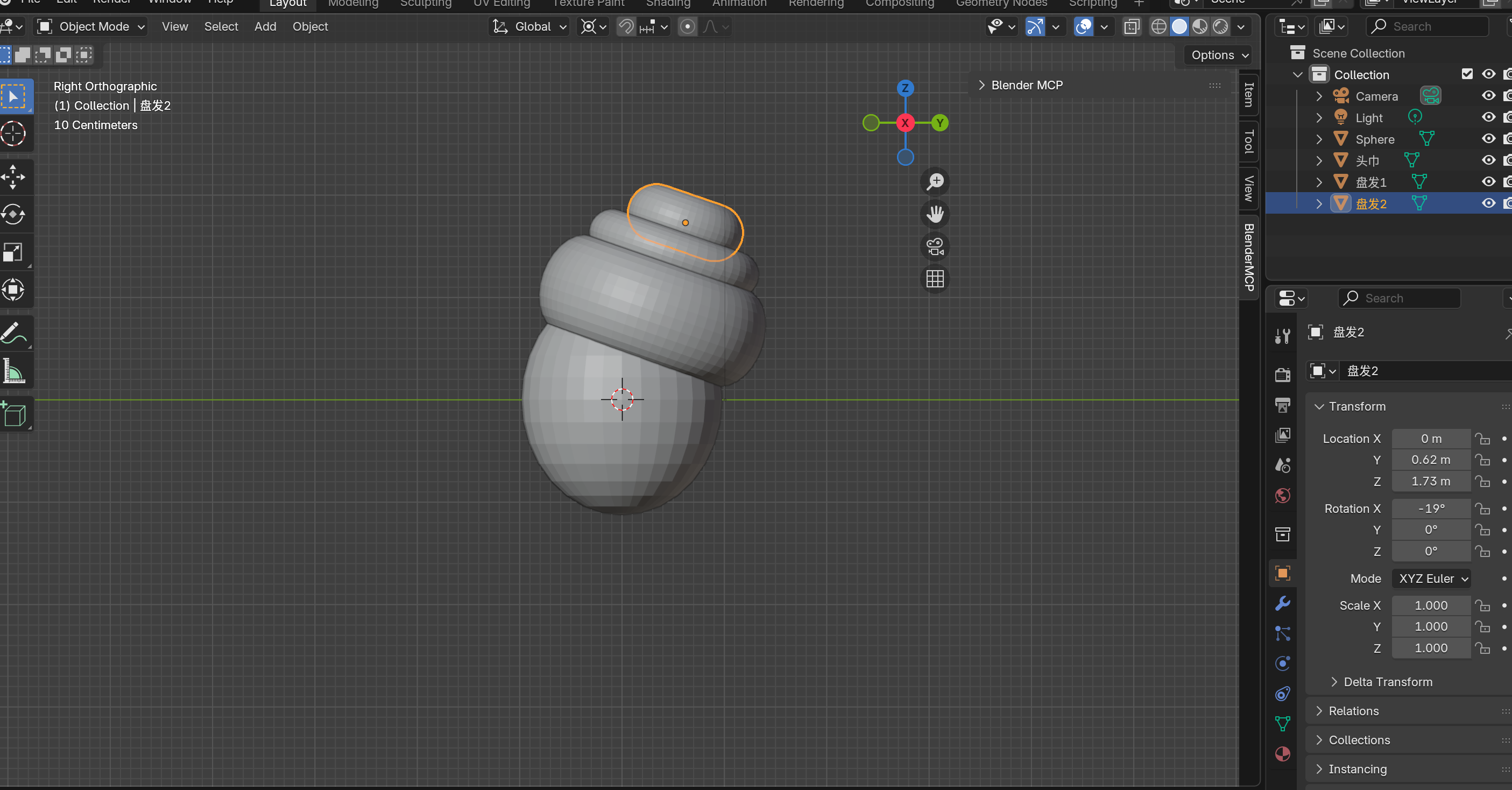
뒤쪽의 머리 땋기를 위한 두 번째 번
머리 그룹으로 결합
더 쉬운 조작을 위해 모든 머리 요소를 결합해 보겠습니다:
"Rename Torus to 'turban'"
"Combine Sphere, turban, bun1, bun2 together. Name the group 'head'"
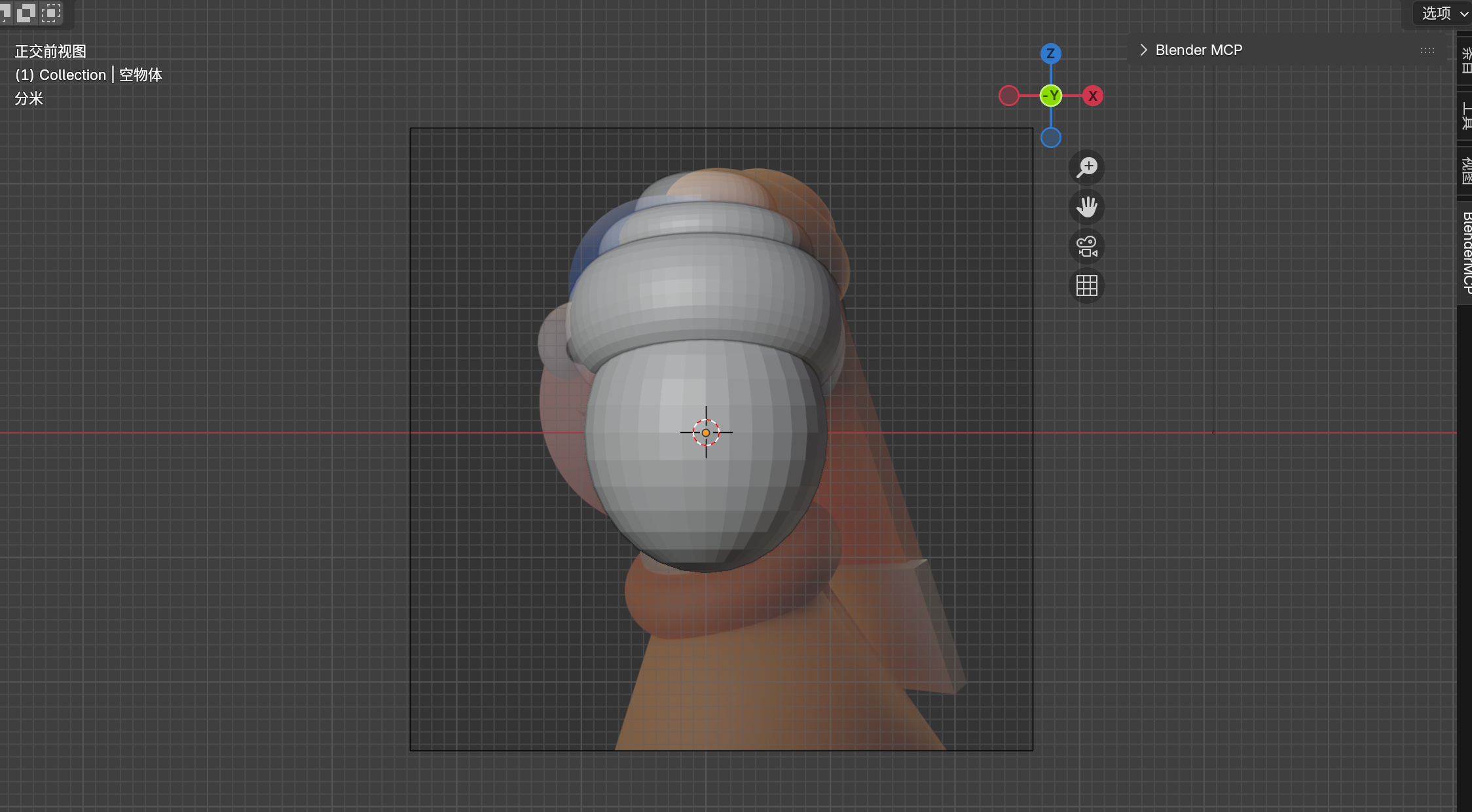
결합된 모든 머리 요소를 보여주는 Front View
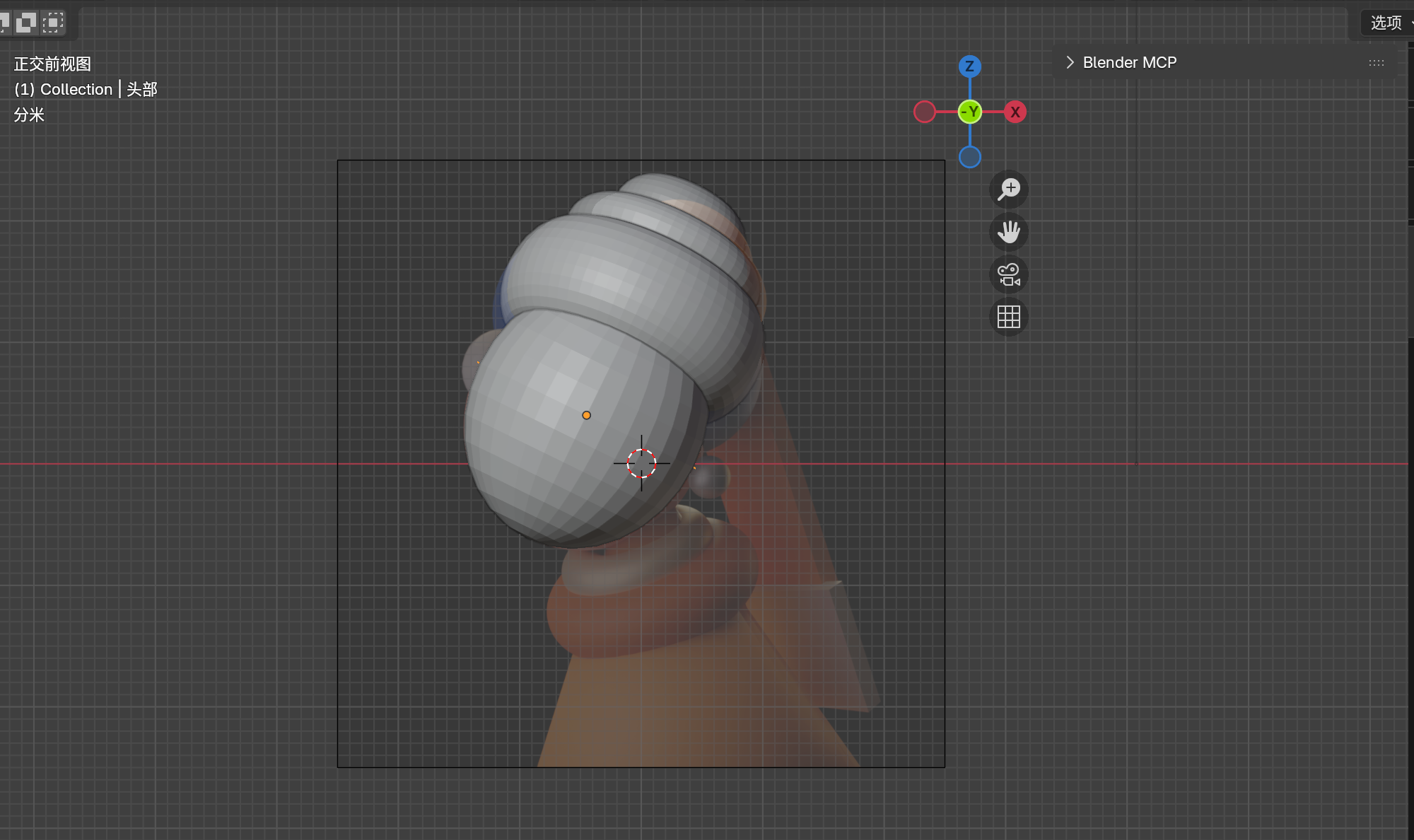
레퍼런스에 배치되고 결합된 머리 그룹
위치 미세 조정
3D 위치를 더 잘 일치시키려면 레퍼런스에서 깊이 화살표를 활성화하세요. 실루엣이 일치할 때까지 터번과 번 위치를 반복적으로 조정하세요.
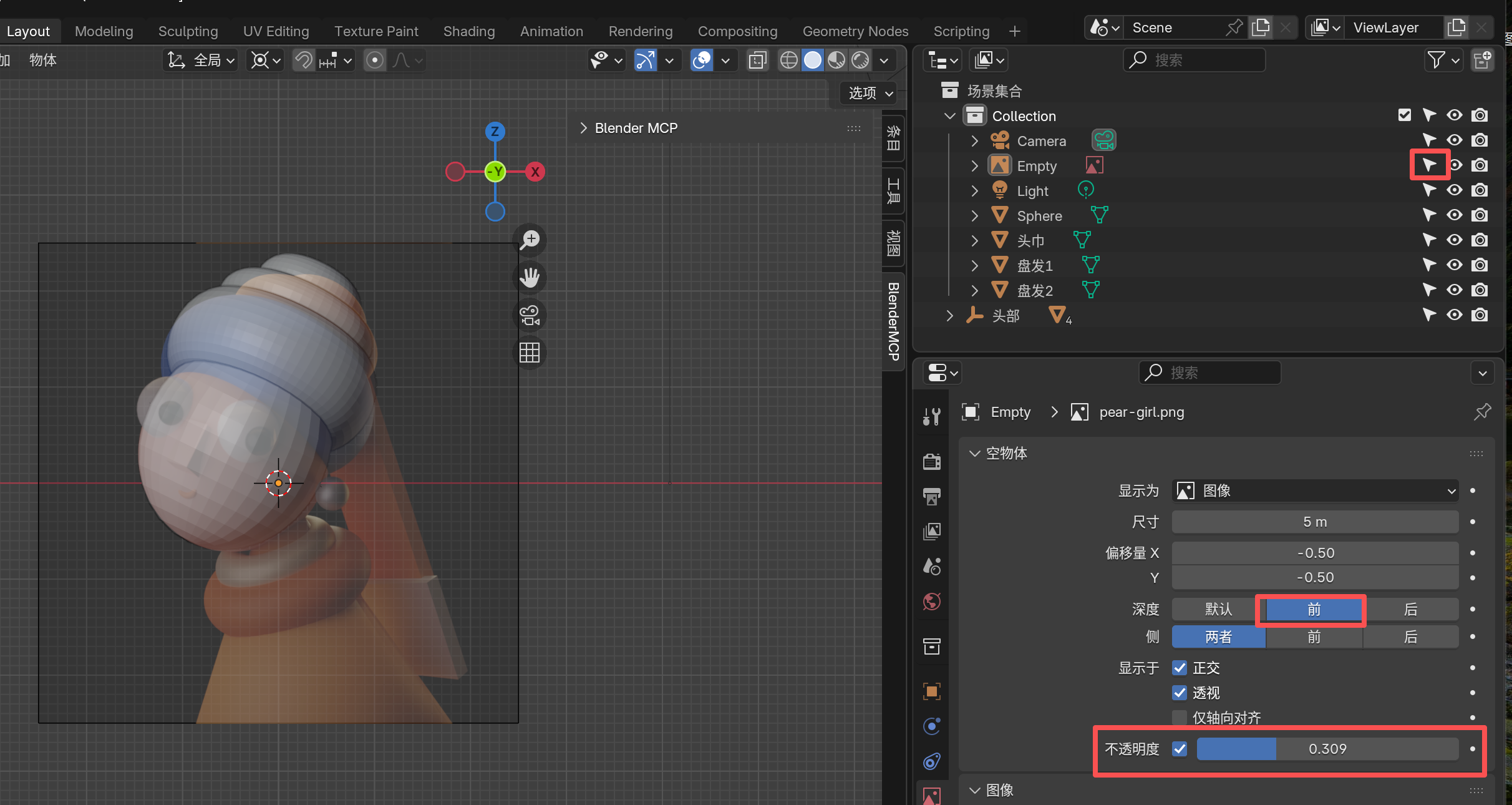
더 나은 배치를 위해 깊이가 활성화된 레퍼런스 이미지
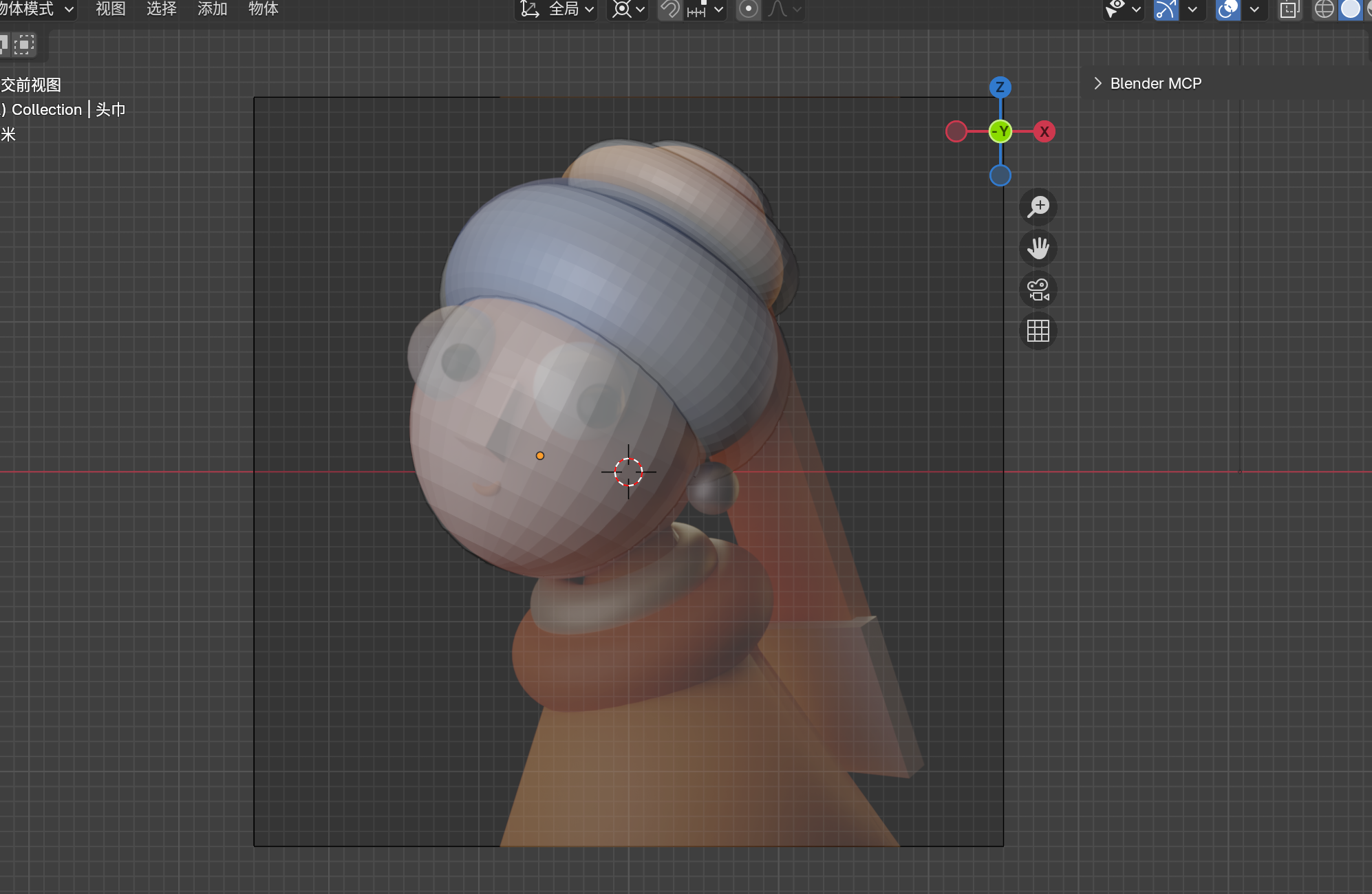
개별 구성 요소를 미세 조정한 후의 머리 그룹
Phase 3: 얼굴 특징 및 신체 모델링
신체 만들기
신체는 Cone(테이퍼 실린더)입니다:
"Create a cone named 'body', vertices 37, radius 1 set to 1.12m, radius 2 set to 0.09m, depth 2m"
"Scale body to 1.356. Move body along X-axis to 0.2m, along Z-axis to -1.488m, rotate Y-axis -11 degrees"
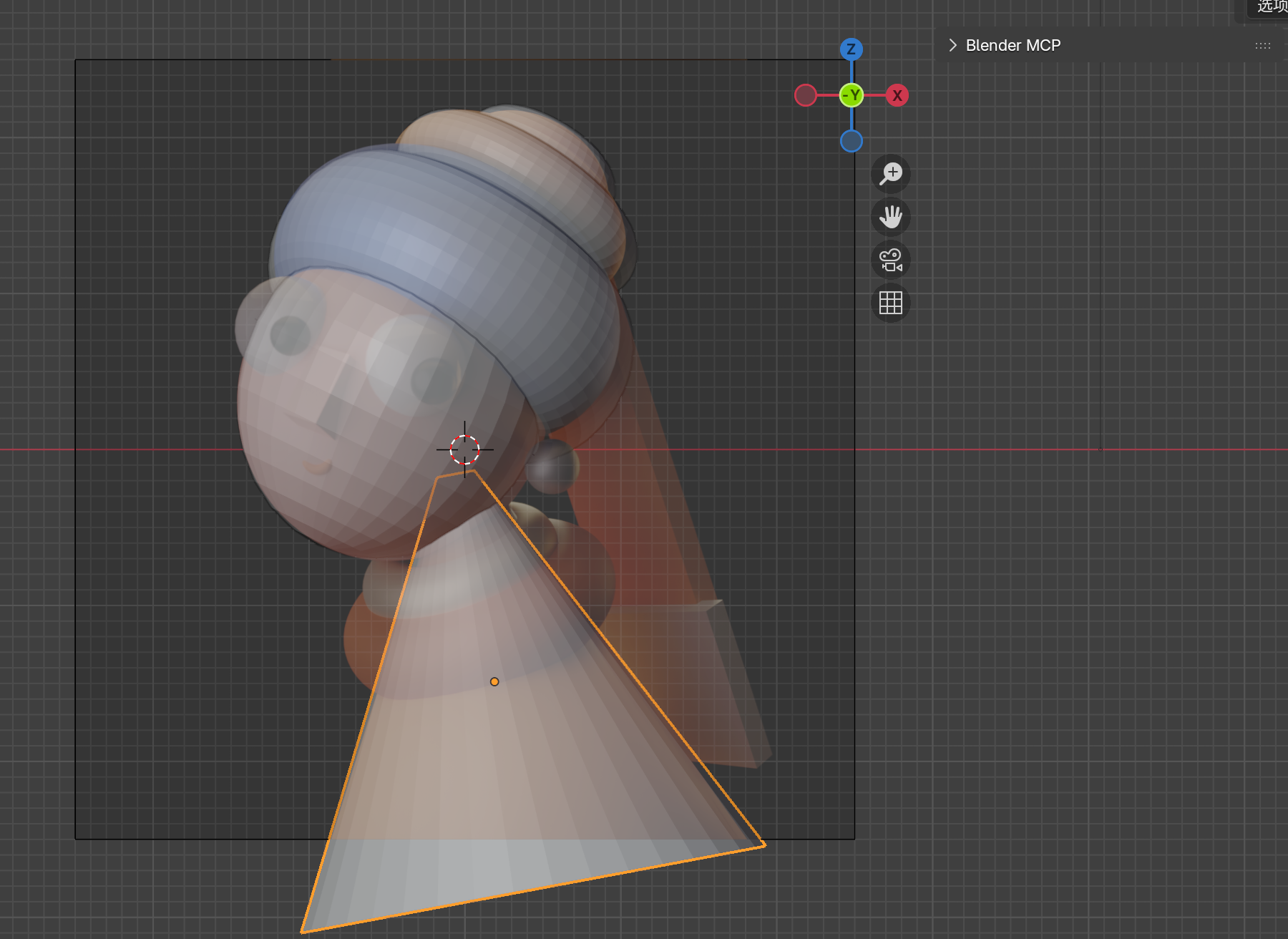
신체로 모양 및 배치된 Cone
칼라 만들기
"Create a torus named 'collar', major segments 41, minor segments 28, major radius 0.74m, minor radius 0.28m"
"Move collar along X to 0.11m, along Y to -0.09m, along Z to -1.1m. Rotate X 20°, Y -11.5°, Z -3.9°. Scale to 0.935"
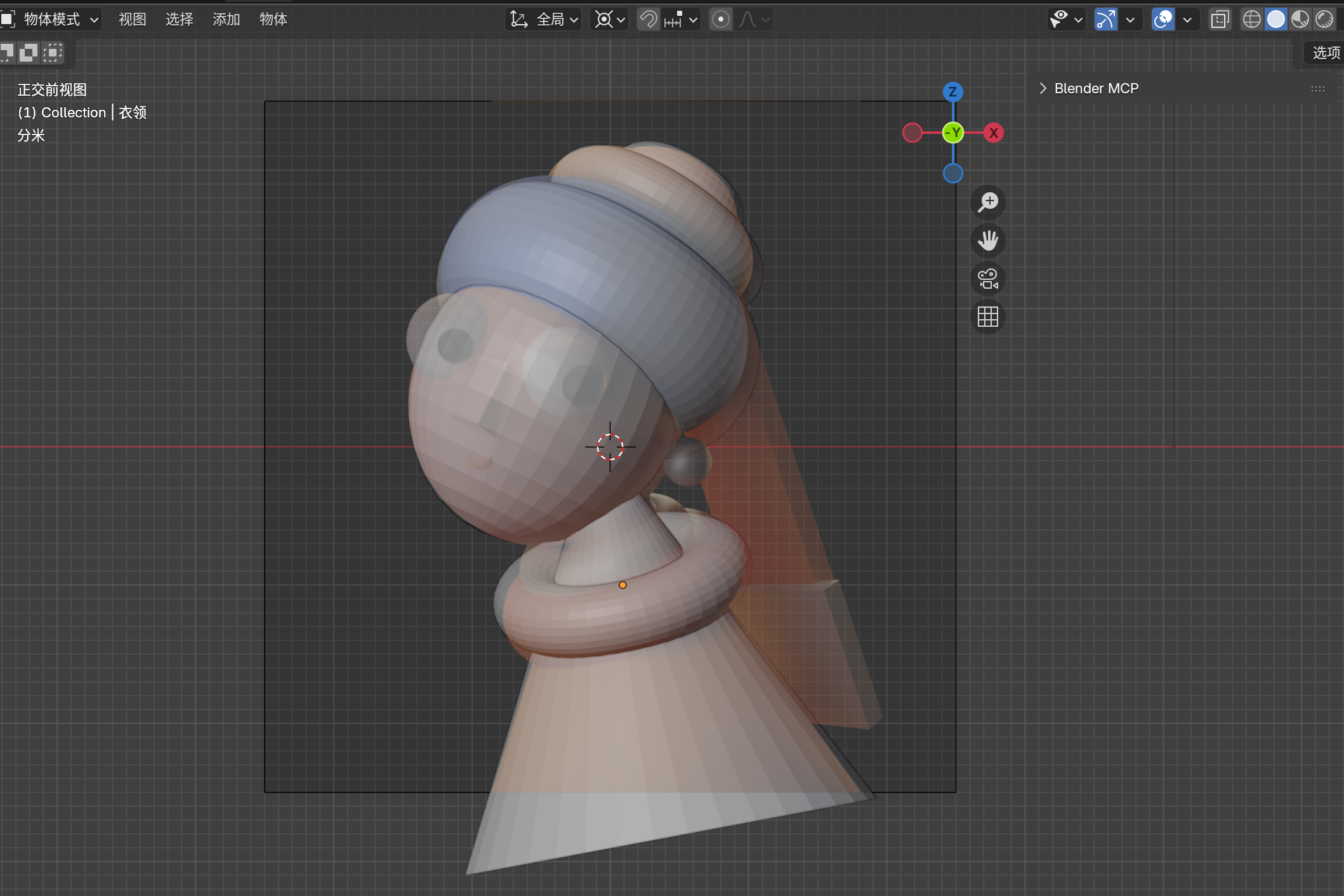
칼라로 배치된 Torus
목걸이 만들기
칼라를 복제하고 조정하면 됩니다:
"Copy collar, name the copy 'necklace'. Move necklace along X to 0.03m, along Y to -0.06m, along Z to -0.76m. Scale to 0.653"
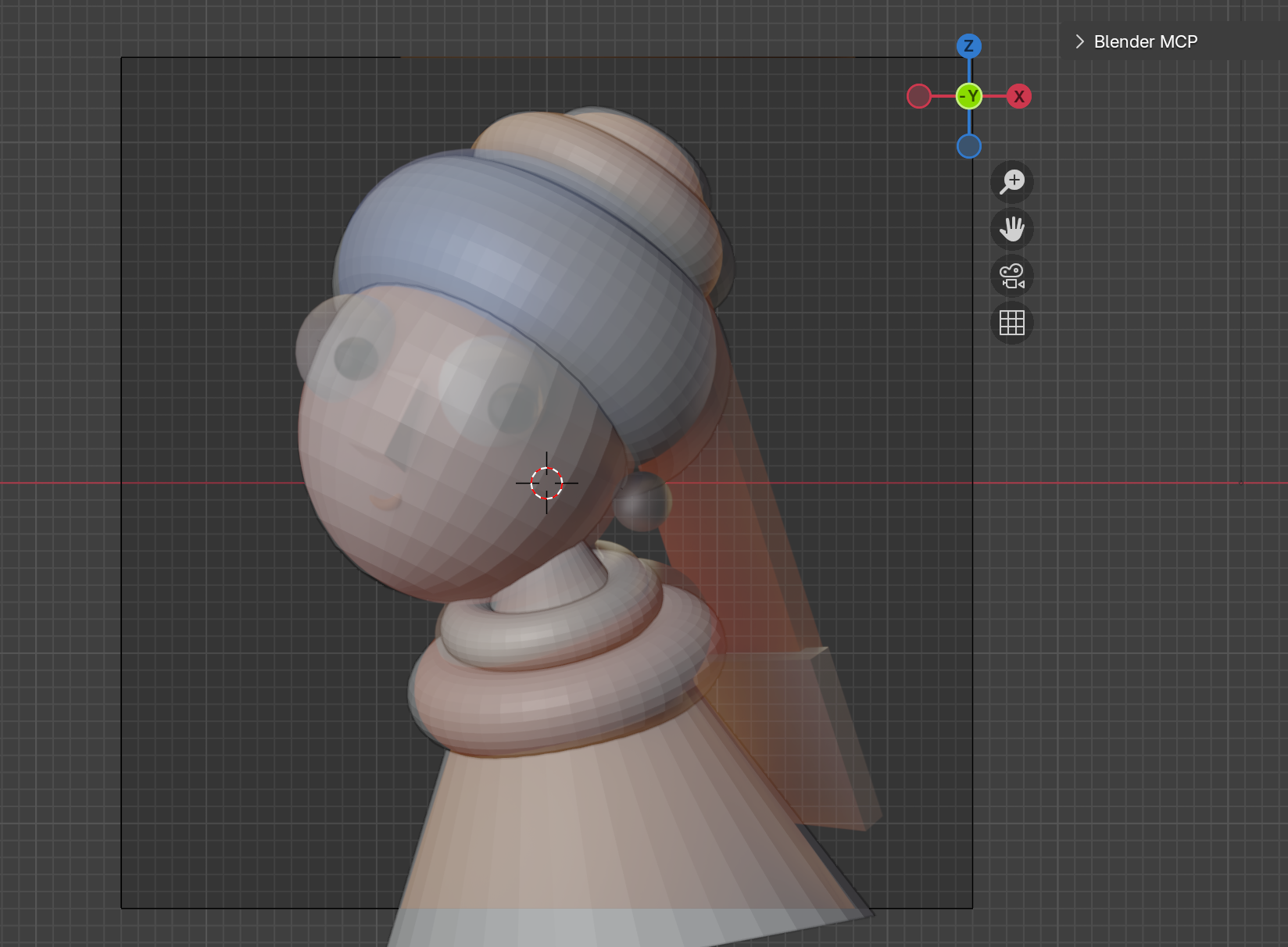
칼라를 복제하고 스케일링하여 만든 목걸이
눈 만들기
눈은 머리에서 약간 튀어나와야 합니다. UV Spheres를 사용하세요:
"Create a UV Sphere named 'left_eye'. Move along X to -0.342m, along Y to -0.77m, along Z to 0.52m. Scale to -0.364"
"Copy left_eye, name the copy 'right_eye'. Move right_eye along X to -1.1m, along Y to -0.534m, along Z to 0.777m"

Front View에 배치된 왼쪽 눈
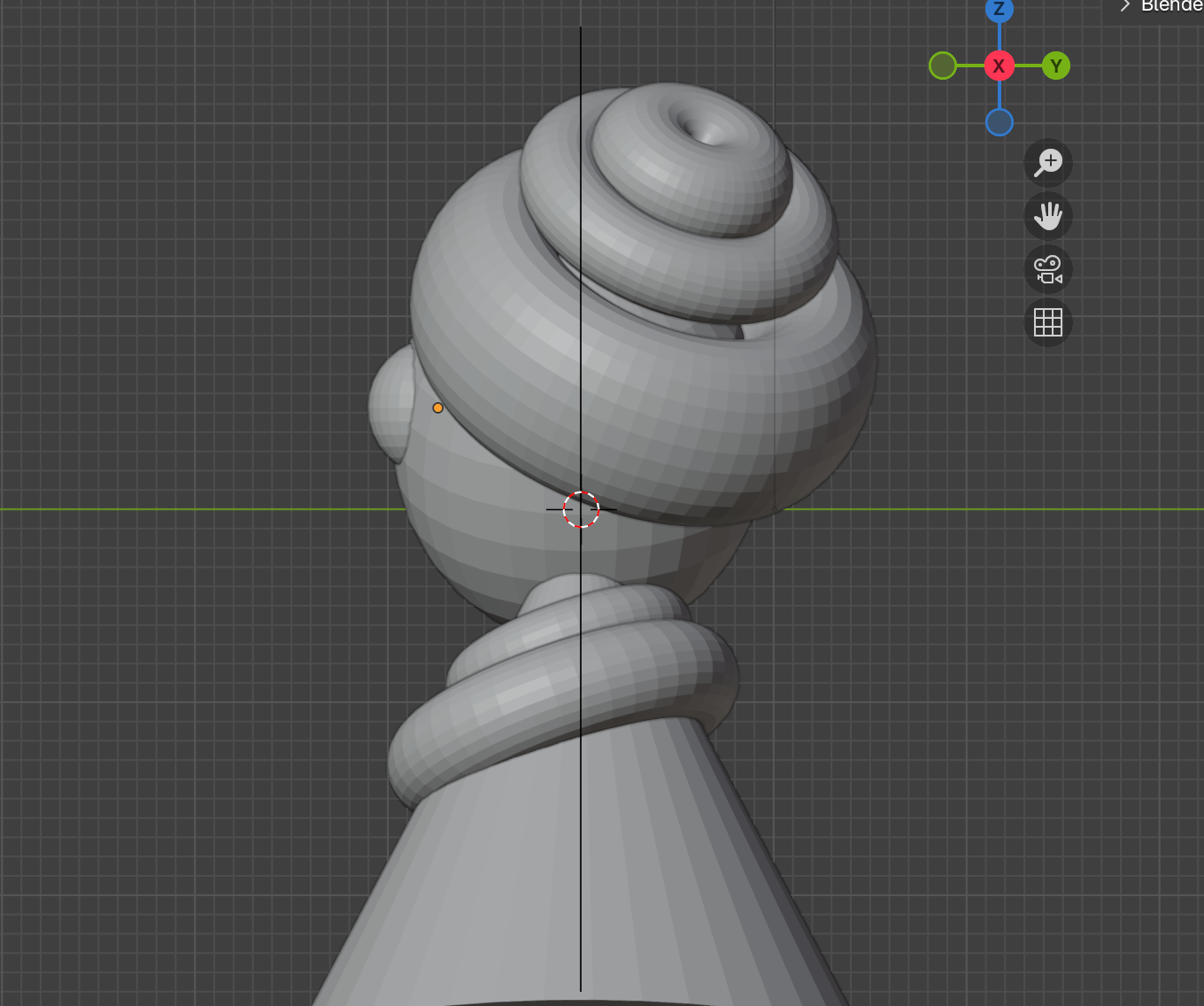
Right View에서 머리에서 튀어나온 왼쪽 눈
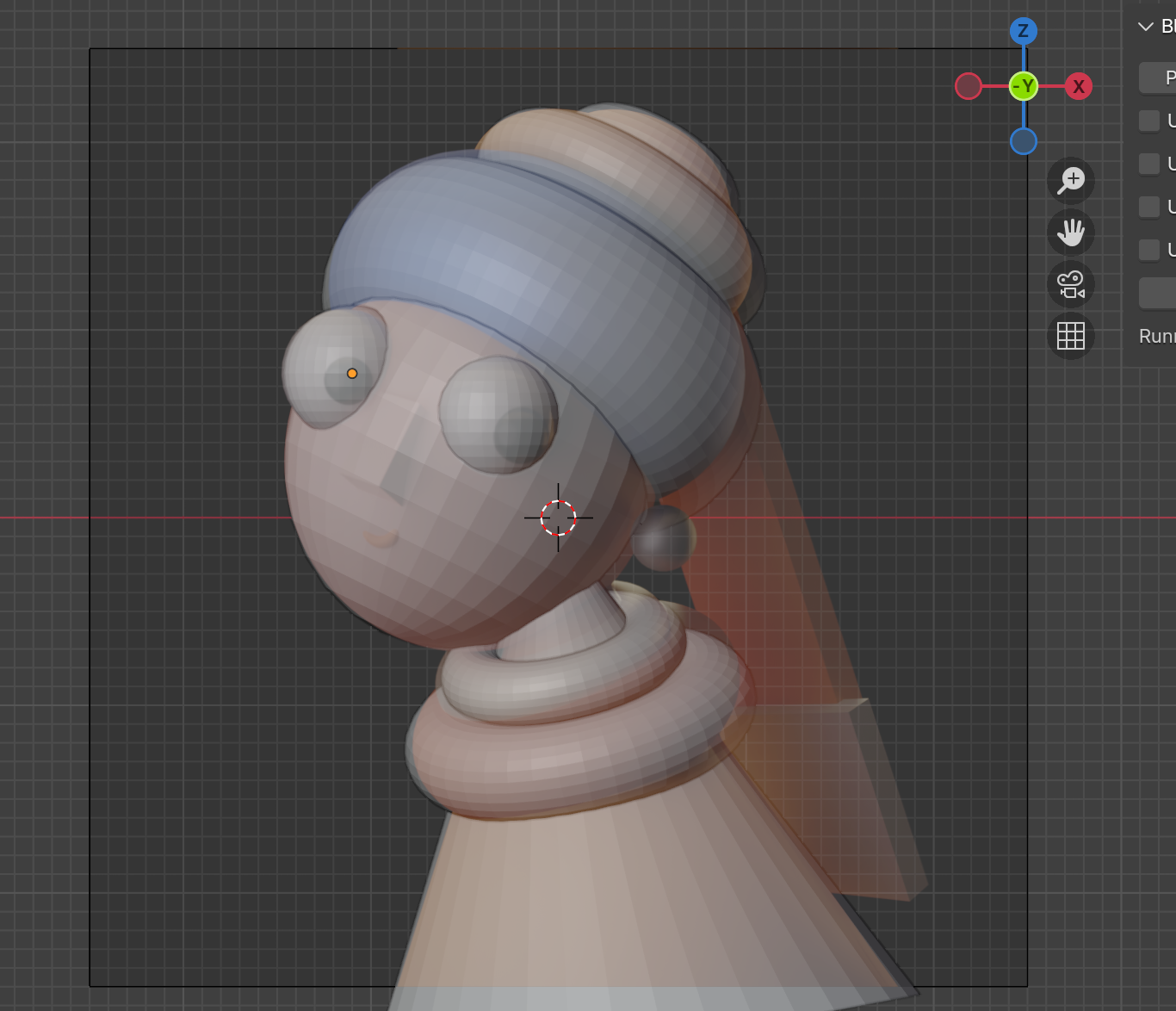
Front View에 배치된 두 눈
동공 만들기
"Copy left_eye, name the copy 'left_pupil'. Move along X to -0.203m, along Y to -1.035m, along Z to 0.433m. Scale to -0.154"
"Copy left_pupil, name the copy 'right_pupil'. Move along X to -1.11m, along Y to -0.819m, along Z to 0.729m. Scale to -0.149"
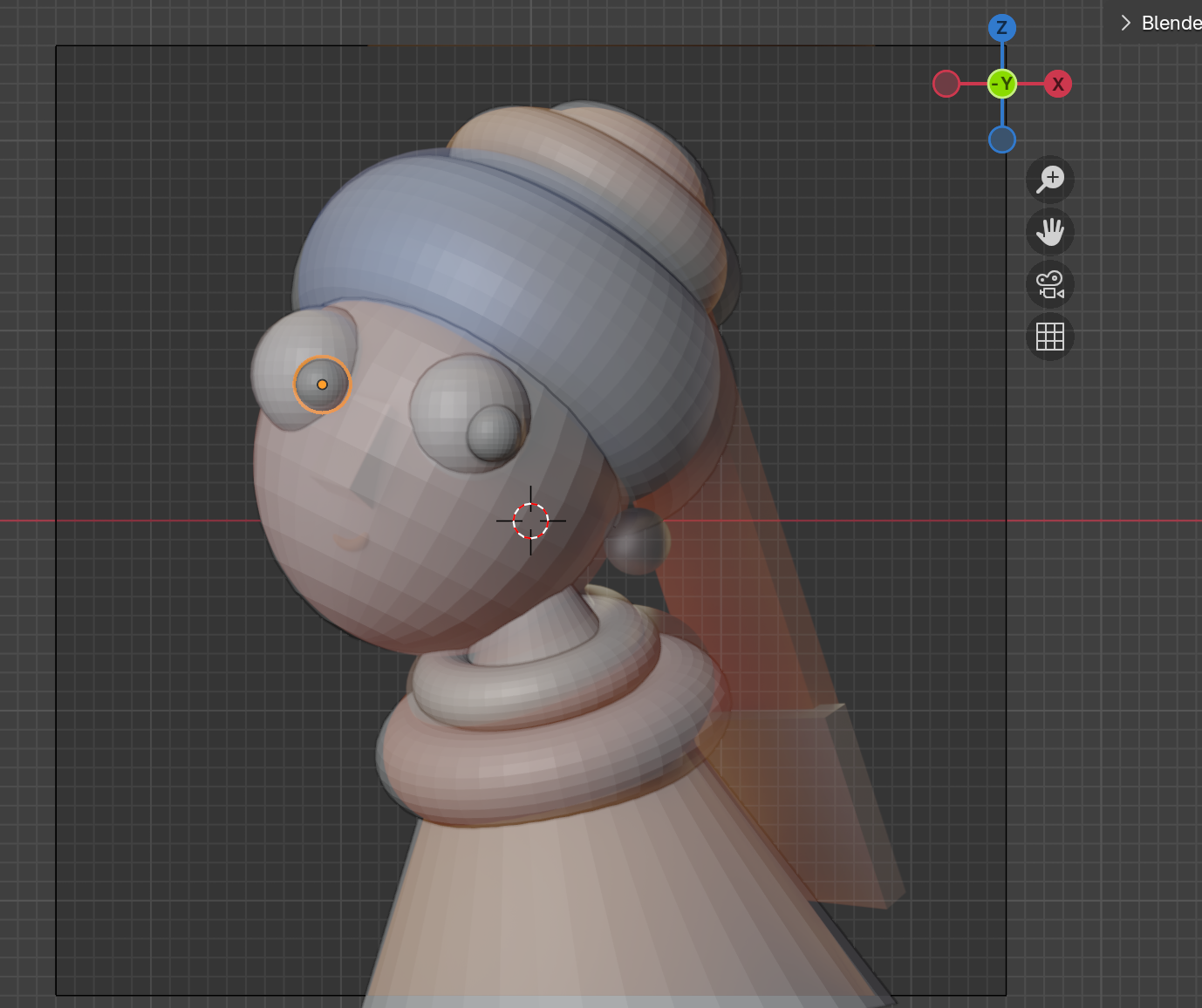
Front View에서 눈에 추가된 동공
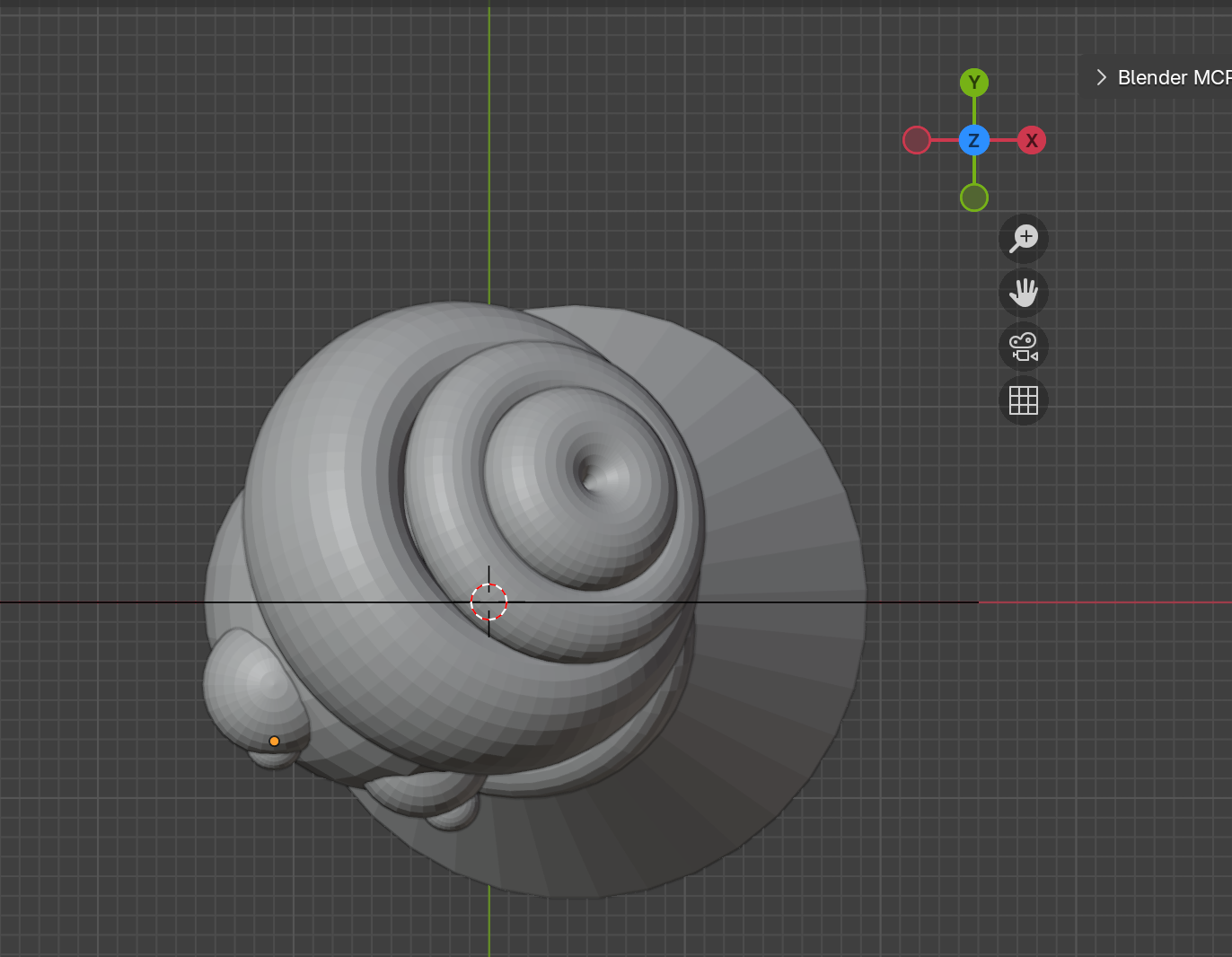
Top View에 배치된 동공
코 만들기
스타일화된 코에는 납작한 큐브가 잘 작동합니다:
"Create a cube named 'nose'. Scale along X to -0.057, along Y to 0.157, along Z to 0.219"
"Move nose along X to -0.897m, along Y to -0.84m, along Z to 0.281m. Rotate X -18.72°, Y 22.58°, Z -17.23°"
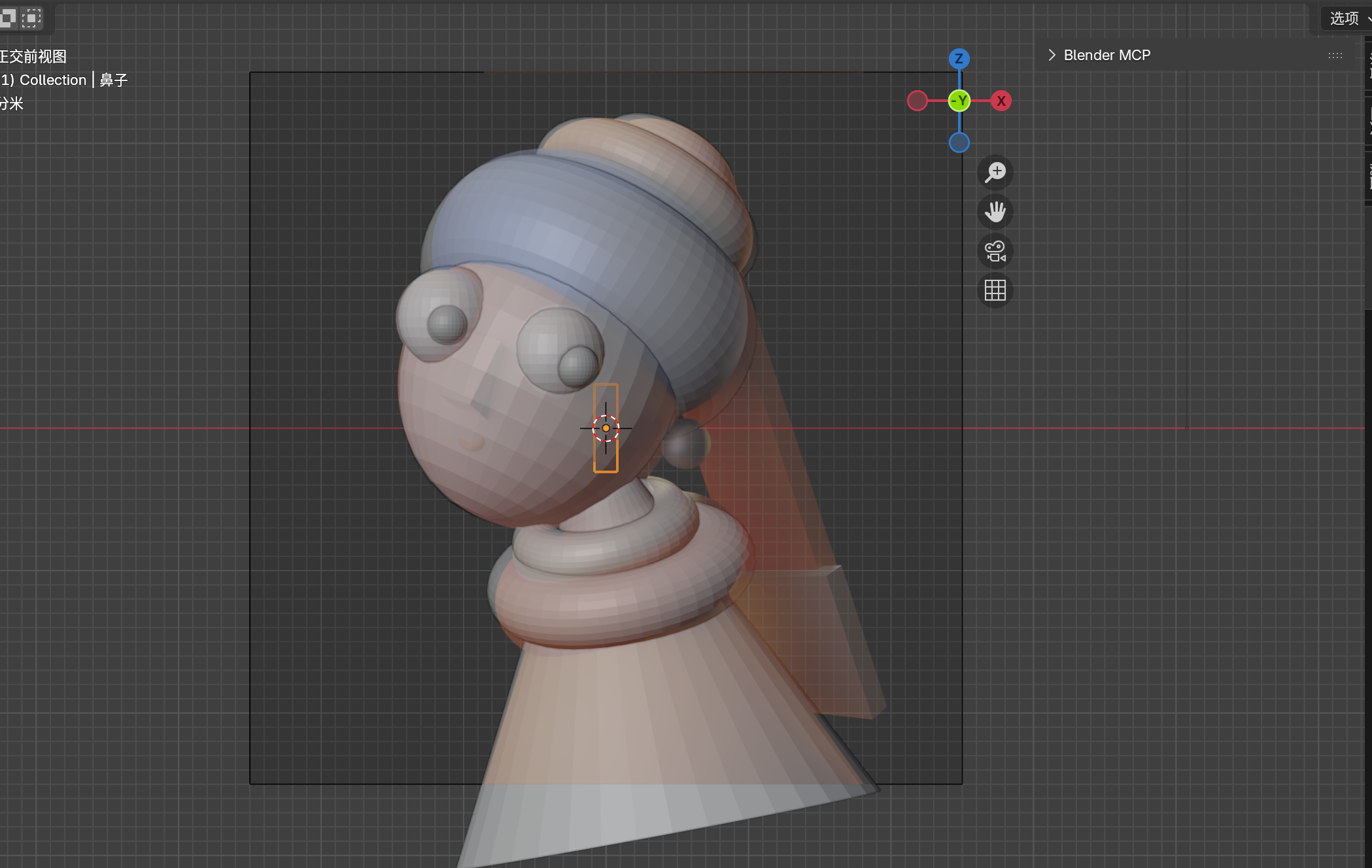
코로 스케일링 및 배치된 큐브

Front View에 배치된 코
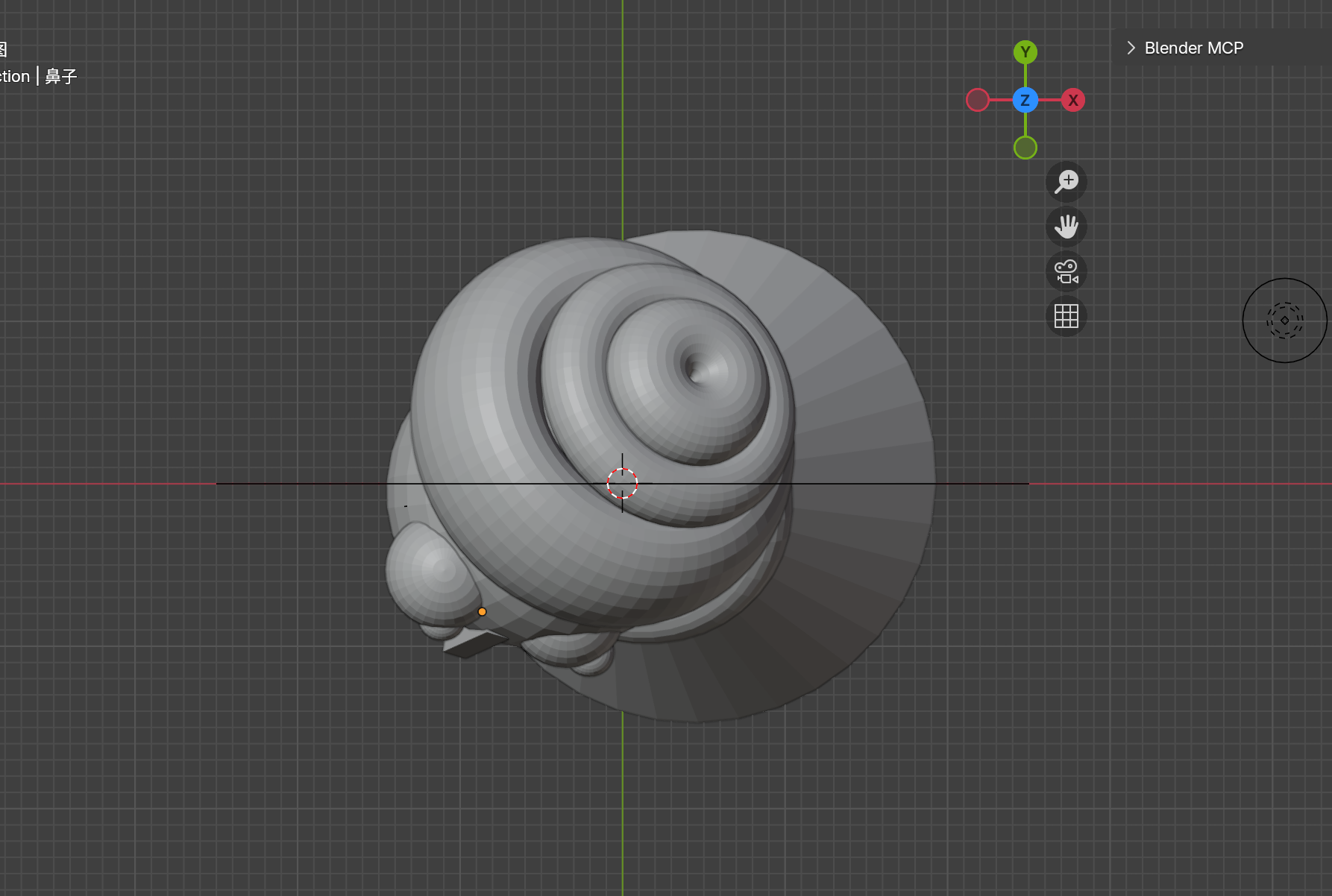
Top View에 배치된 코
입 만들기
"Create a torus named 'mouth', body segments 41, minor segments 28, major radius 0.78m, minor radius 0.18m"
"Move mouth along X to -0.967m, along Y to -0.731m, along Z to -0.0355m. Rotate X 48.178°, Y -14.089°, Z -0.455°. Scale to 0.16"
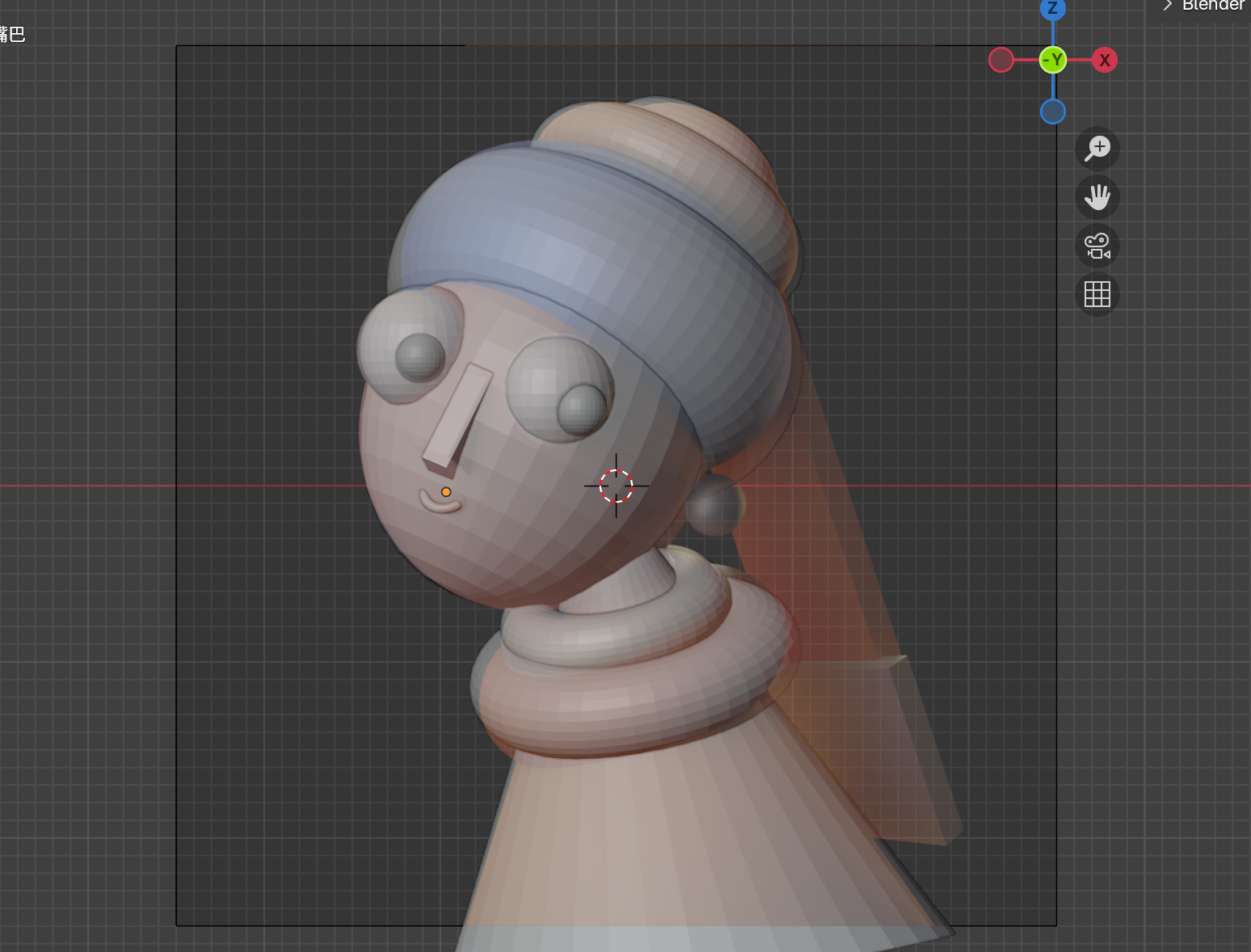
입으로 스케일링 및 배치된 Torus
귀걸이 만들기
"Create a UV Sphere named 'earring'. Move along X to 0.559m, along Z to -0.114m. Scale to 0.168"
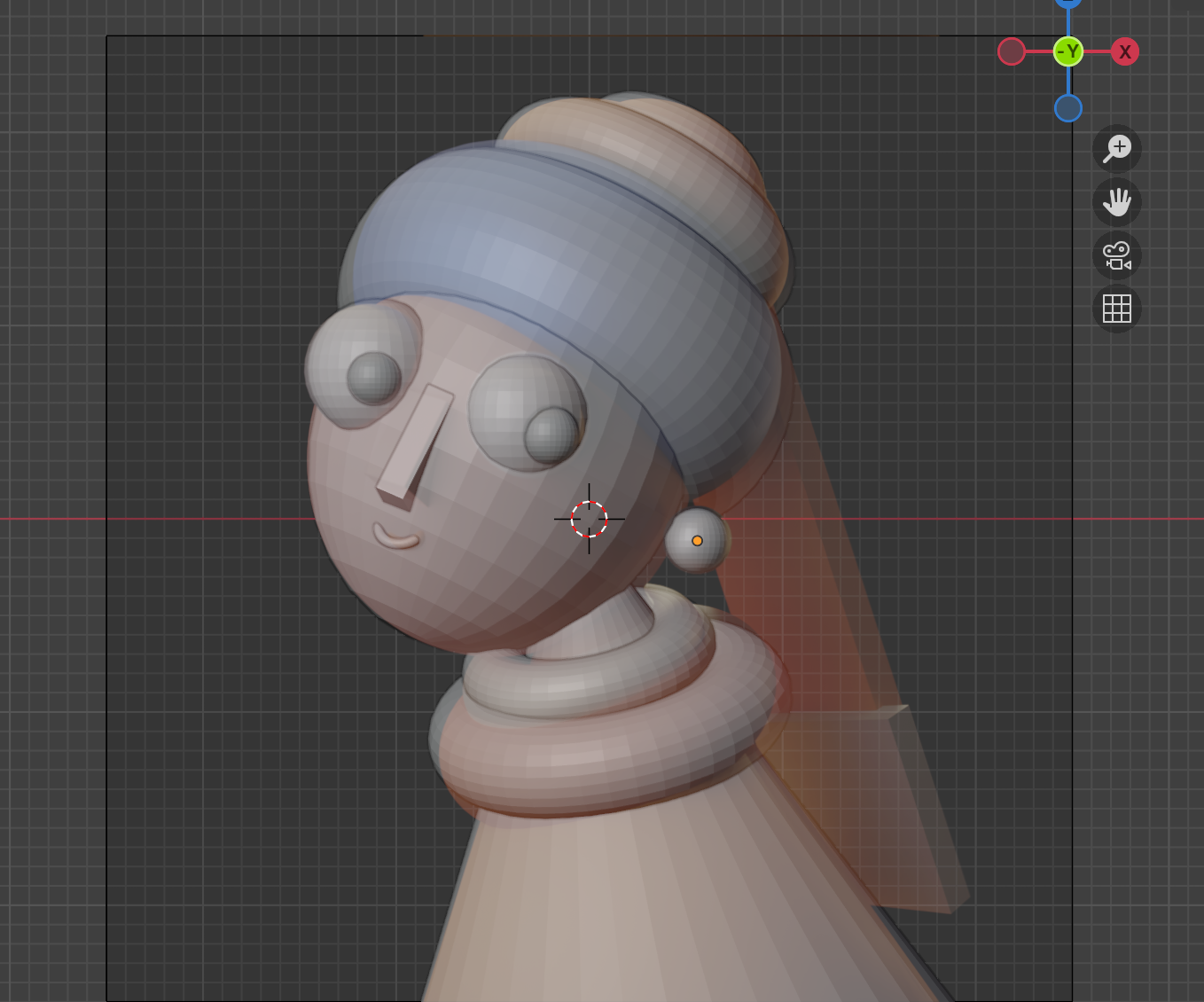
배치된 진주 귀걸이
땋기 만들기
"Create a cube named 'braid'. Move along X to 1.693m, along Z to 0.078m. Scale along X to 0.46, along Y to 0.08, along Z to 1.86"
"Copy braid, name the copy 'braid_tail'. Move braid_tail along X to 1.7m, along Y to -0.038m, along Z to -1.248m. Scale along X to 0.55, along Y to 0.2, along Z to 0.56"
"Combine braid and braid_tail, name the group 'braid'. Move braid along X to 1.053m, along Y to 1.062m, along Z to -0.355m. Rotate X 16.335°, Y -5.77°, Z -49.944°"
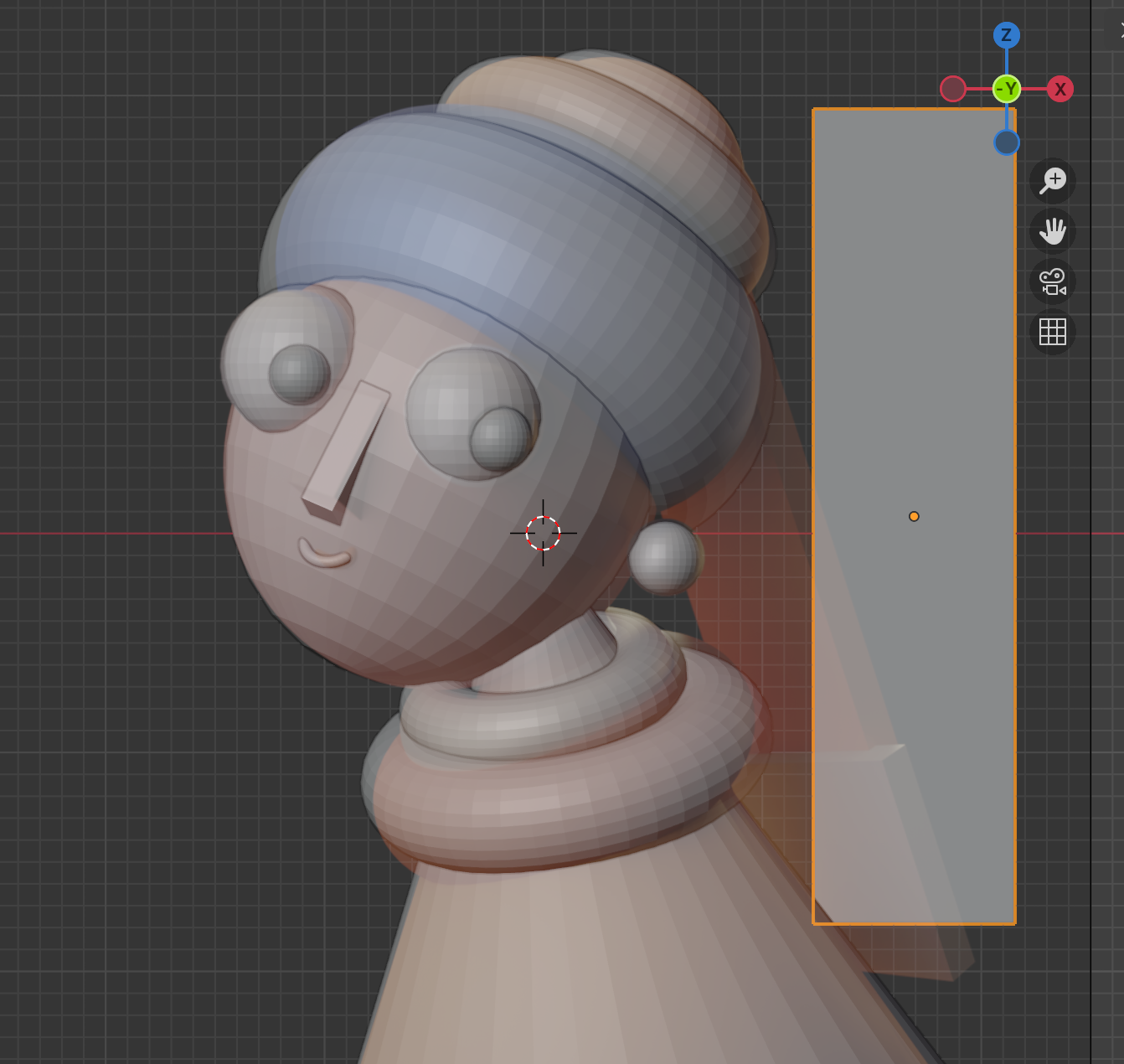
땋기 섹션으로 스케일링된 큐브
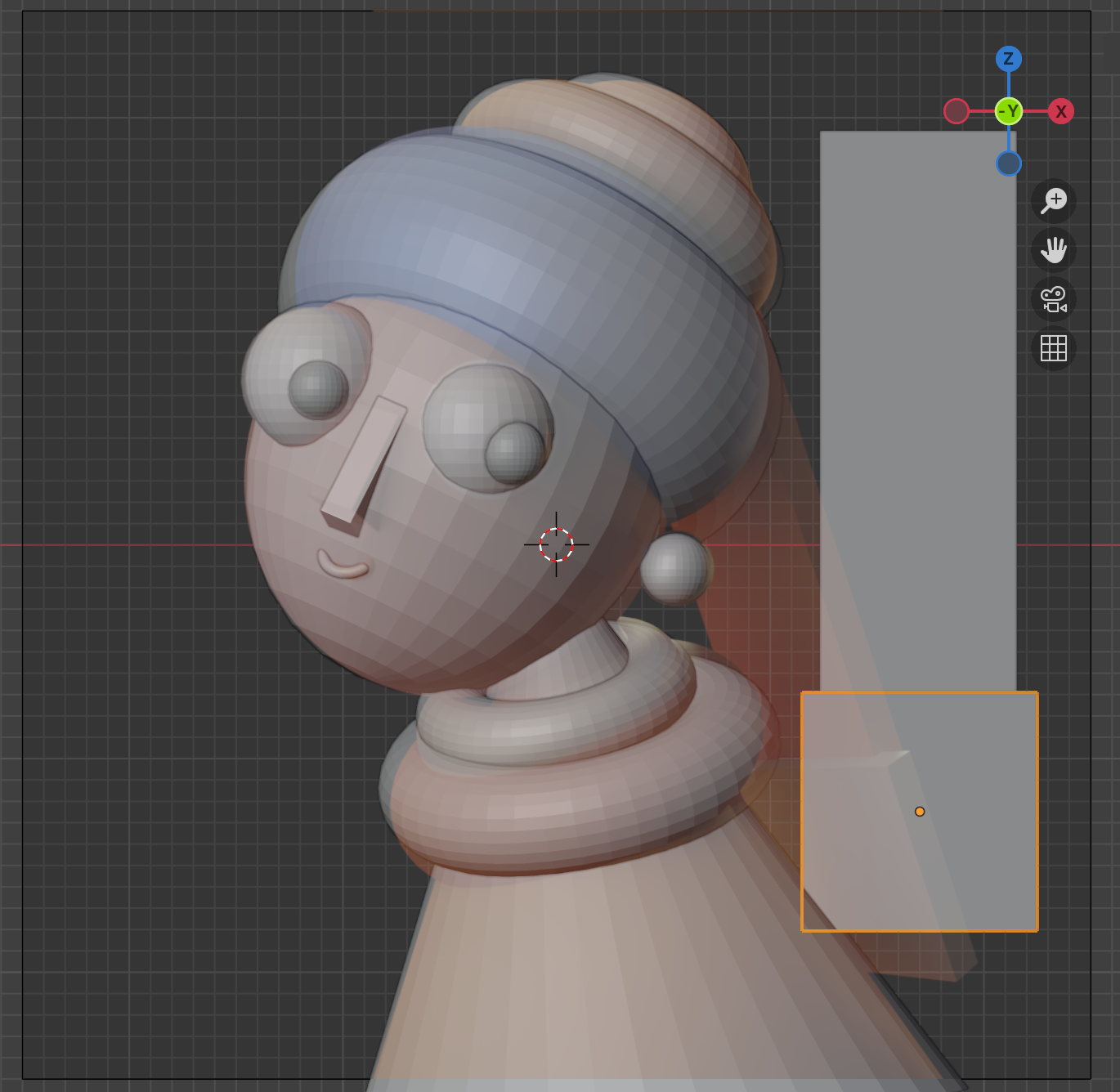
꼬리 섹션이 추가된 땋기
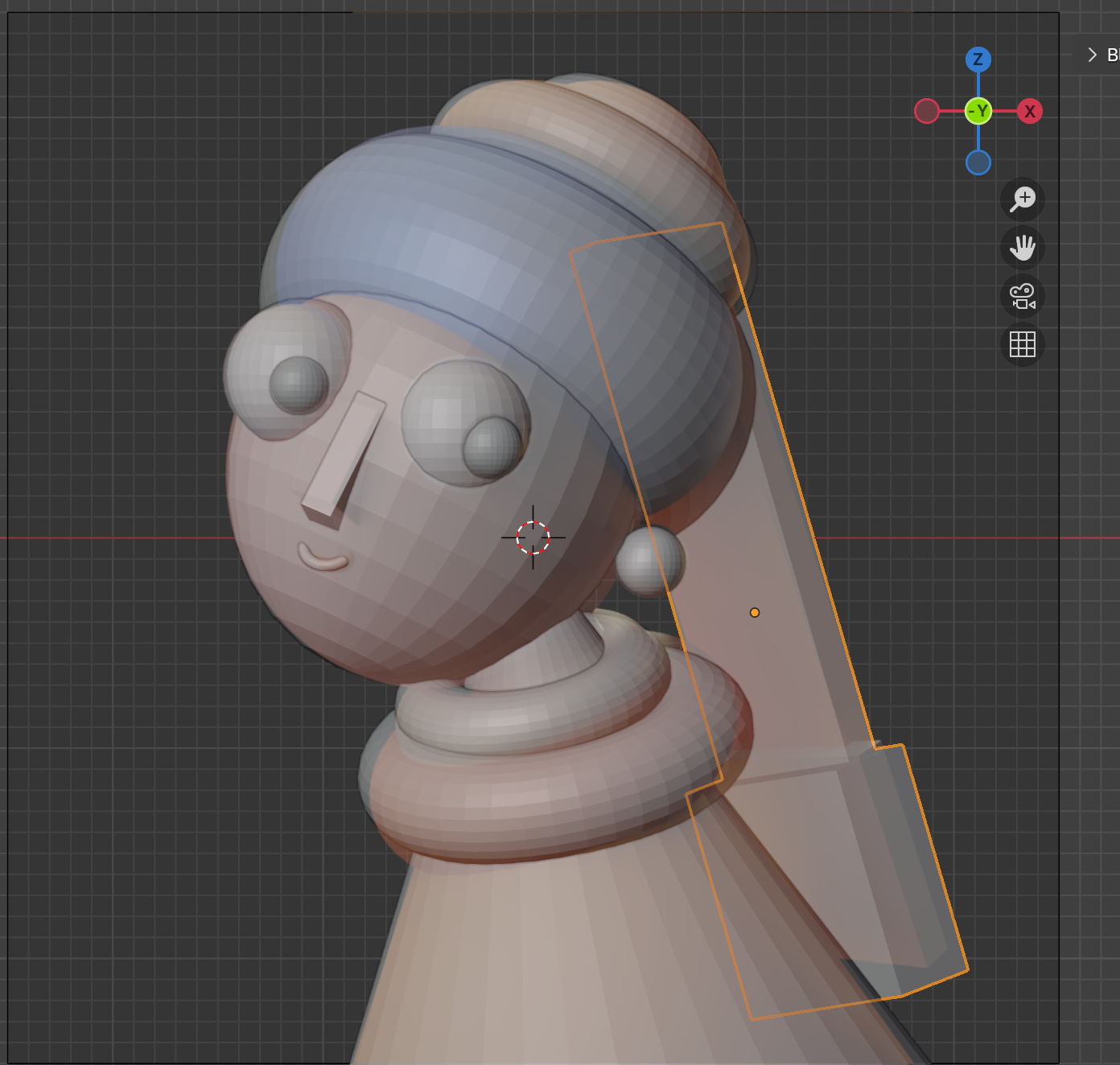
Front View에 배치된 완전한 땋기
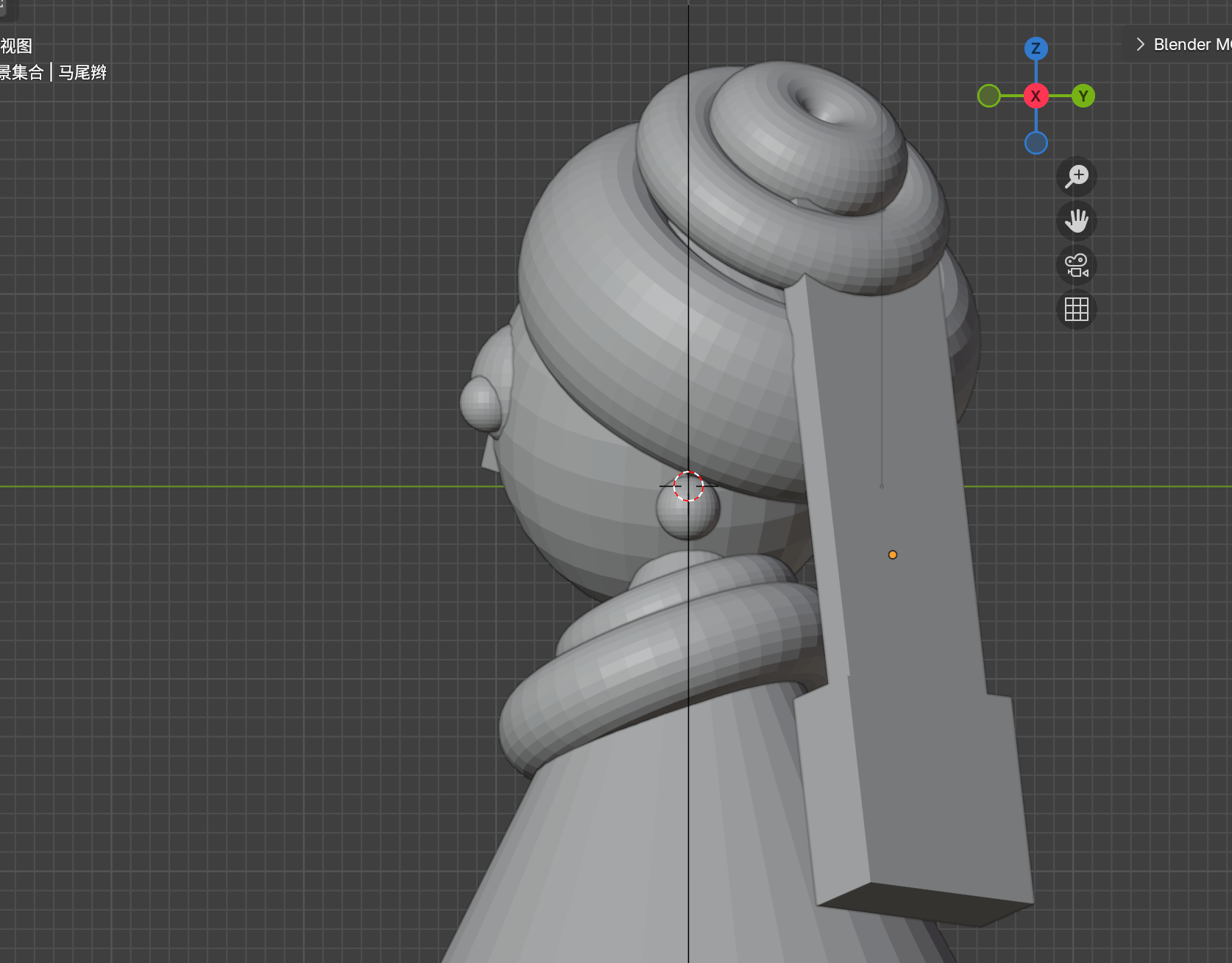
Right View에 배치된 완전한 땋기
Phase 4: 카메라 및 구도
카메라 뷰 설정
| 동작 | 단축키 |
|---|---|
| 카메라 뷰 진입 | Numpad 0 |
| 카메라를 뷰에 잠금 | N 패널 → View → Lock Camera to View |
카메라 배치
"Switch to camera view using blender mcp"
"Move camera along X to 0.250m, along Y to -13.97m, along Z to 0.362m. Rotate X 88.95°, Y 0°, Z 1.69°"
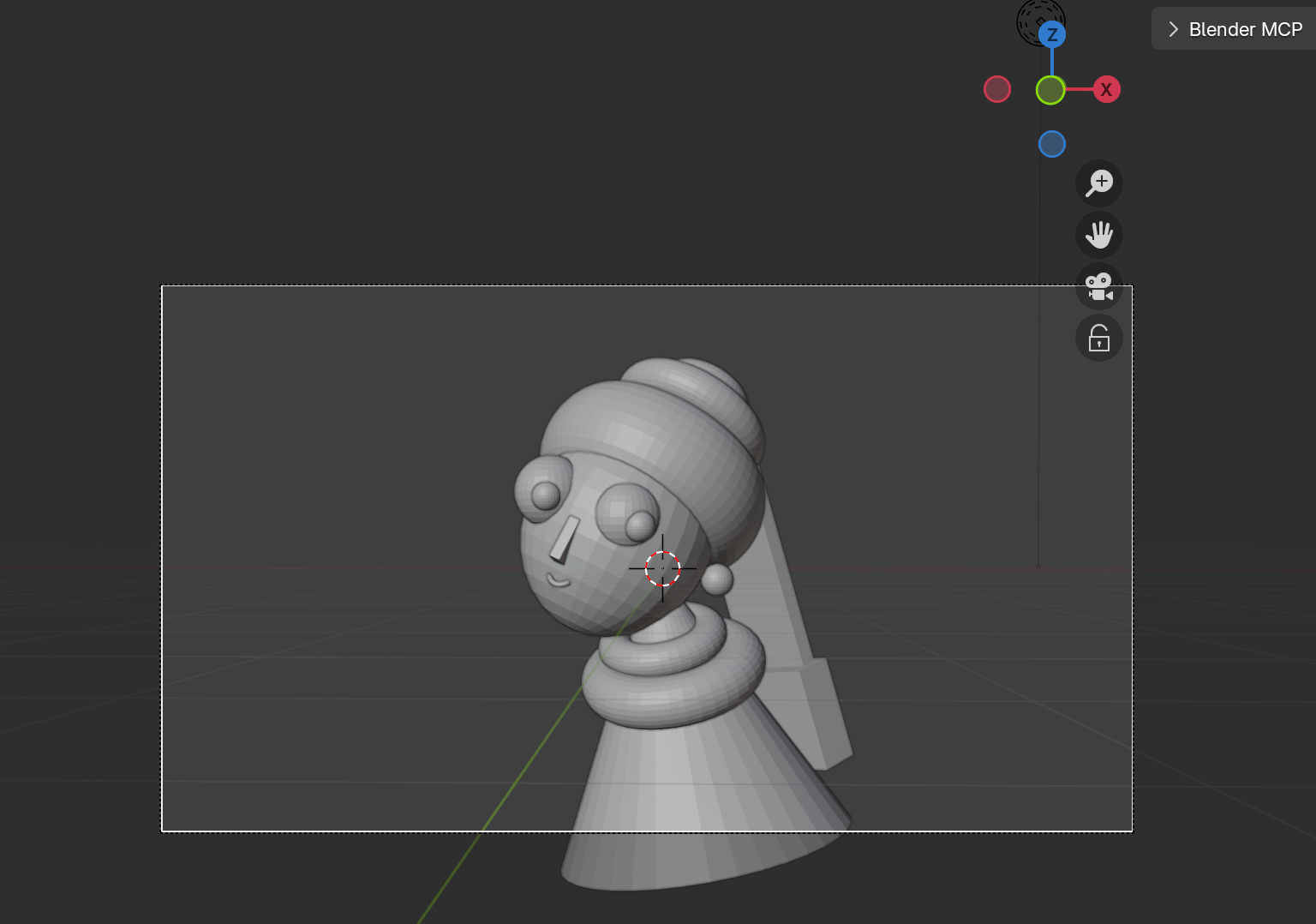
배치된 카메라 및 구성된 뷰
출력 설정
Output Properties로 이동하여 원본 그림의 가로세로 비율과 일치하는 사각형 구도를 위해 해상도를 1080×1080 px로 설정하세요.
Phase 5: 렌더링 및 조명 설정
조명은 렌더를 성공시키거나 망칠 수 있습니다. 전문적인 3점 조명 설정을 해보겠습니다.
초기 렌더 확인
빠른 렌더를 위해 F12를 누르세요. 조명이 이상해 보이면 조정하세요:
"Move light along X to -7.128m, along Y to -4.26m, along Z to -0.085m. Set exposure to 1.79, radius to 7.0, power to 1000"

기본 조명을 보여주는 초기 렌더
조명 반경 = 부드러움
조명 소스의 반경이 클수록 그림자가 부드러워집니다. 작은 반경 = 거칠고 날카로운 그림자. 큰 반경 = 부드럽고 확산된 그림자. 초상화에는 크게 가세요.
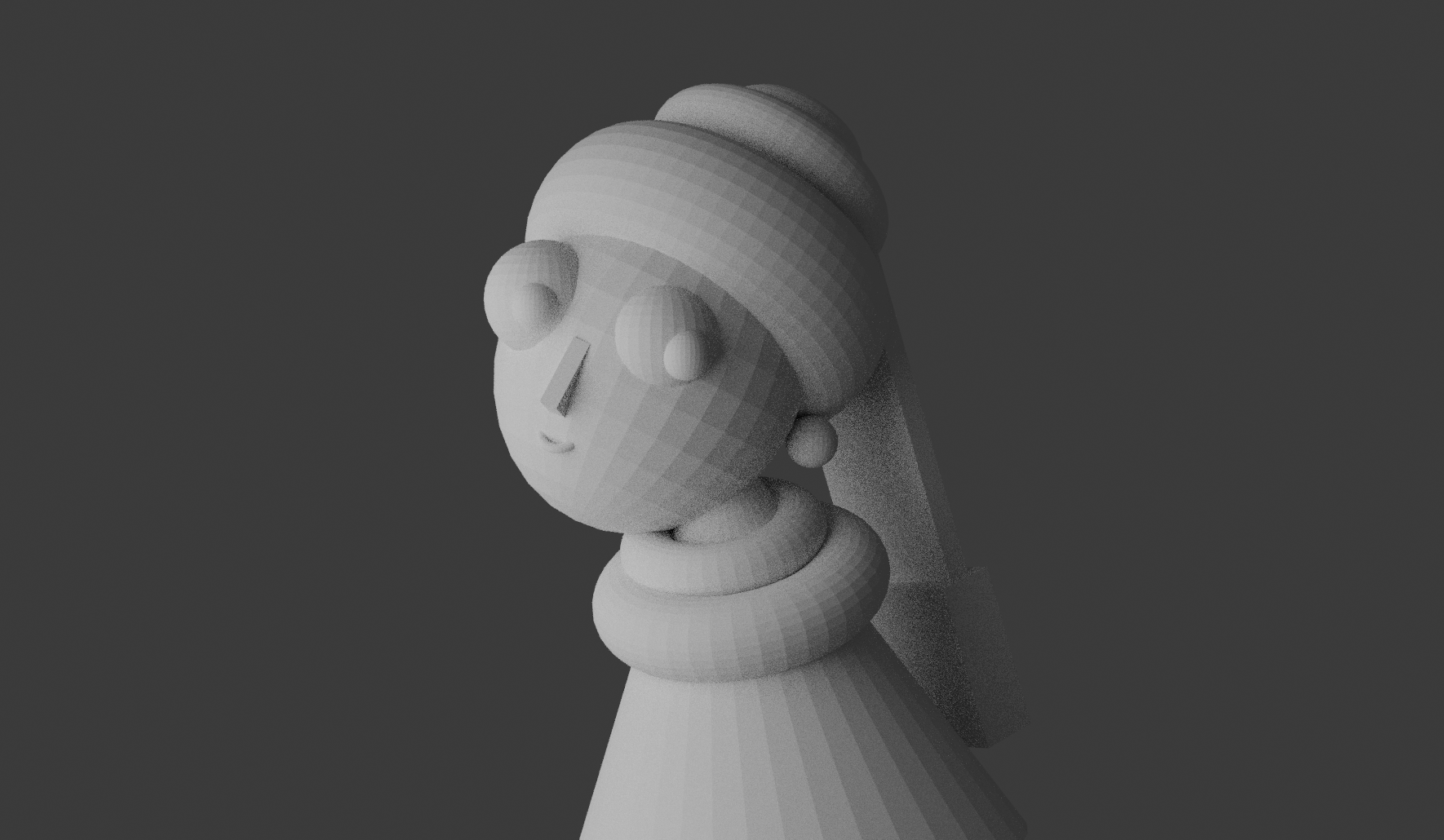
조명 위치와 반경을 조정한 후의 렌더
월드 환경 이해
기본적으로 Blender는 월드 환경 강도를 1로 설정합니다. 이것은 조명 없이도 주변 광을 제공합니다. 완전한 제어를 위해 제거해 보겠습니다:
"Delete the light"
"Set World Environment light strength to 0"
결과: 완전히 검은 렌더. 이제 장면의 모든 광자를 완전히 제어할 수 있습니다.
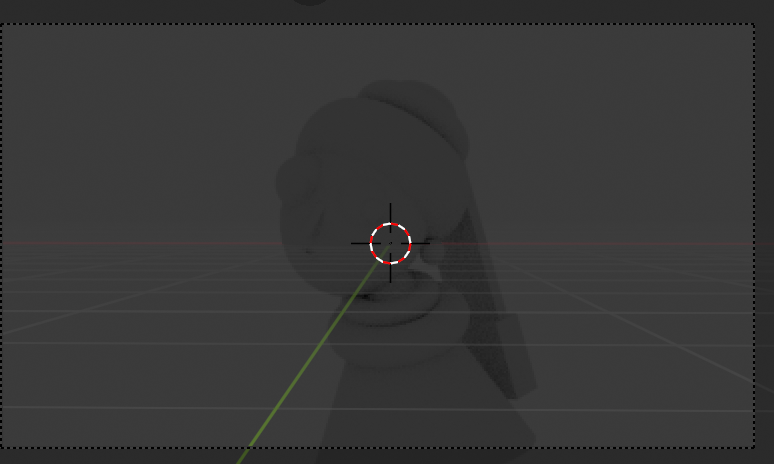
조명 삭제 후 장면 (여전히 World의 주변 광 있음)
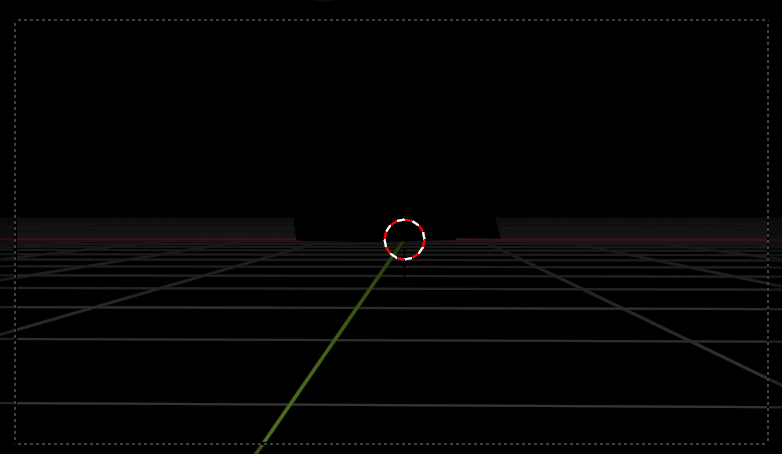
월드 환경이 0인 완전히 검은 장면
메인 조명(키 라이트) 만들기
"Create a light named 'main_light'. Move along X to -2.8m, along Y to -2.6m. Set power to 1000, radius to 6m"
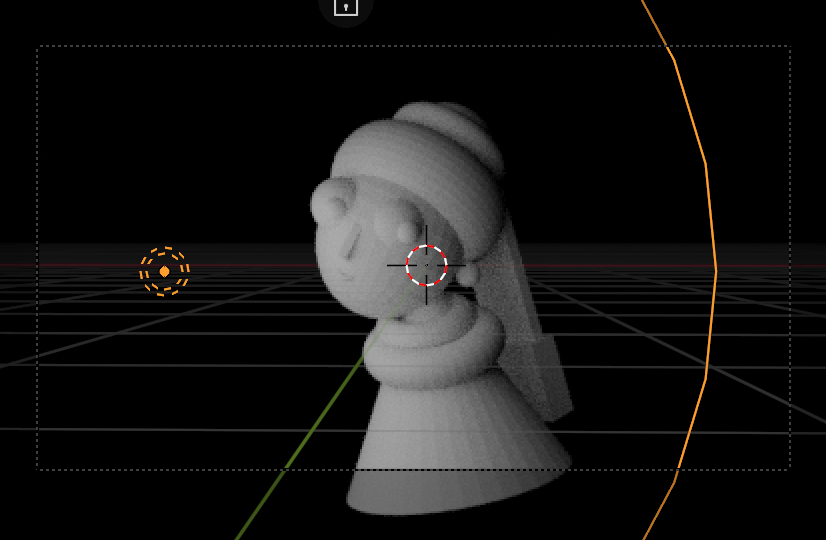
Point Light가 있는 장면
조명 유형: Point, Sun, Spot, Area
Point Light
전방향, 전구처럼
Sun Light
평행 광선, 태양처럼
Spot Light
방향성 원뿔, 스포트라이트처럼
Area Light
사각형 방출, 부드러운 그림자 — 초상화에 최고
"Switch light to Sun"
"Switch light to Area"
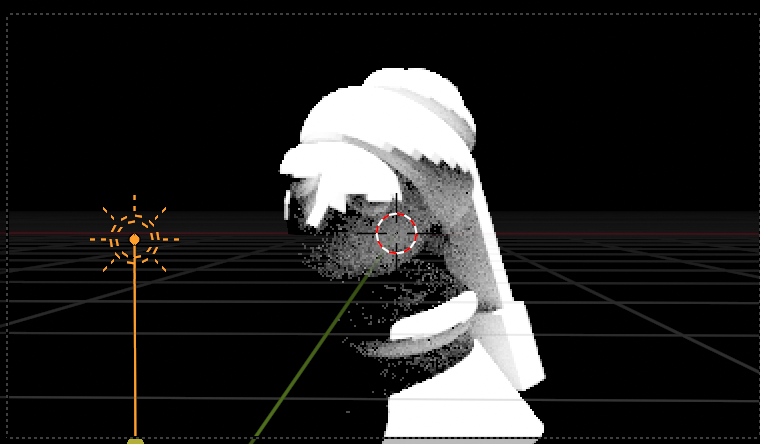
Sun Light가 있는 장면 (평행 광선)
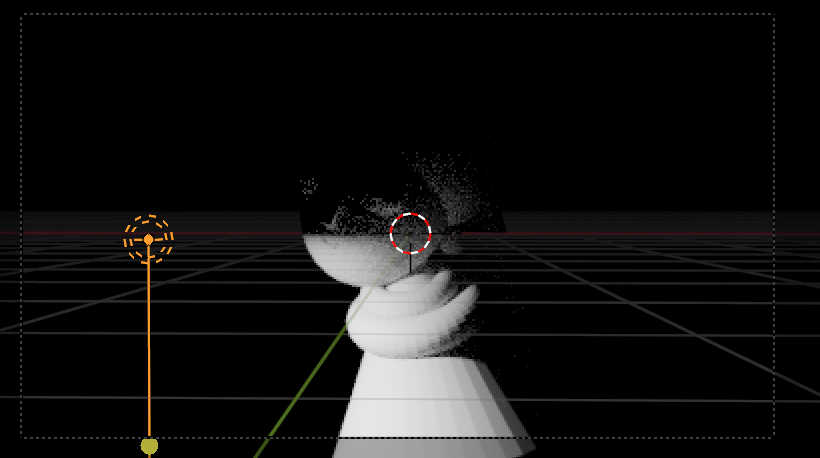
Area Light가 있는 장면 (부드러운 그림자)
Area Light 설정
"Switch light to Area, shape set to Square, size 7m, power 700. Move along X to -2.0m, along Y to -5m, along Z to 3.3m. Rotate X 46°, Y -41°, Z 18.5°. Scale to 1.42"
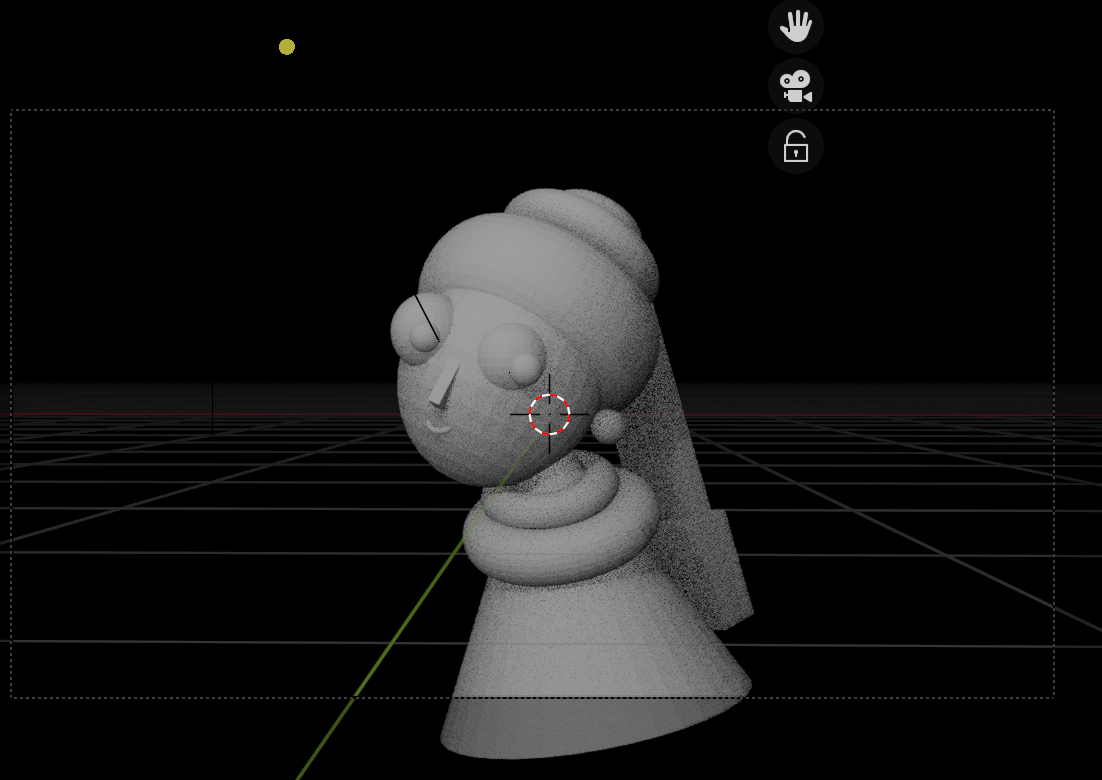
뷰포트에 배치된 Area Light
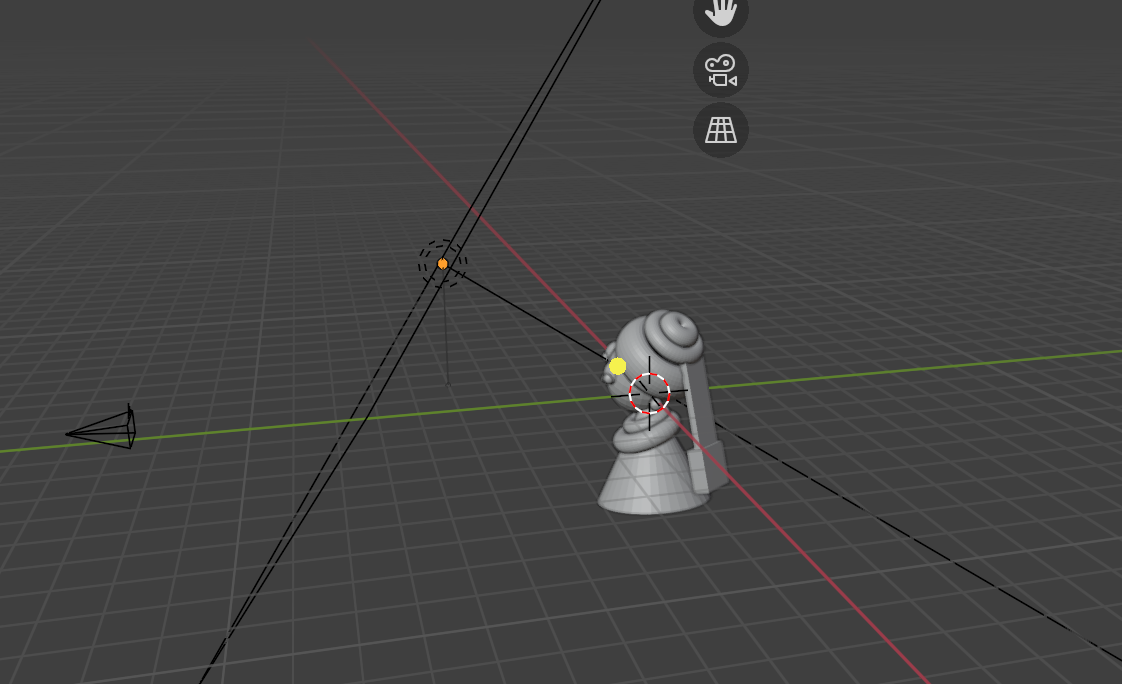
Area Light 설정을 사용한 렌더 결과
Smooth Shading
모델이 각진 것처럼 보일 수 있습니다. 수정해 보겠습니다:
"Set all objects to smooth shading"
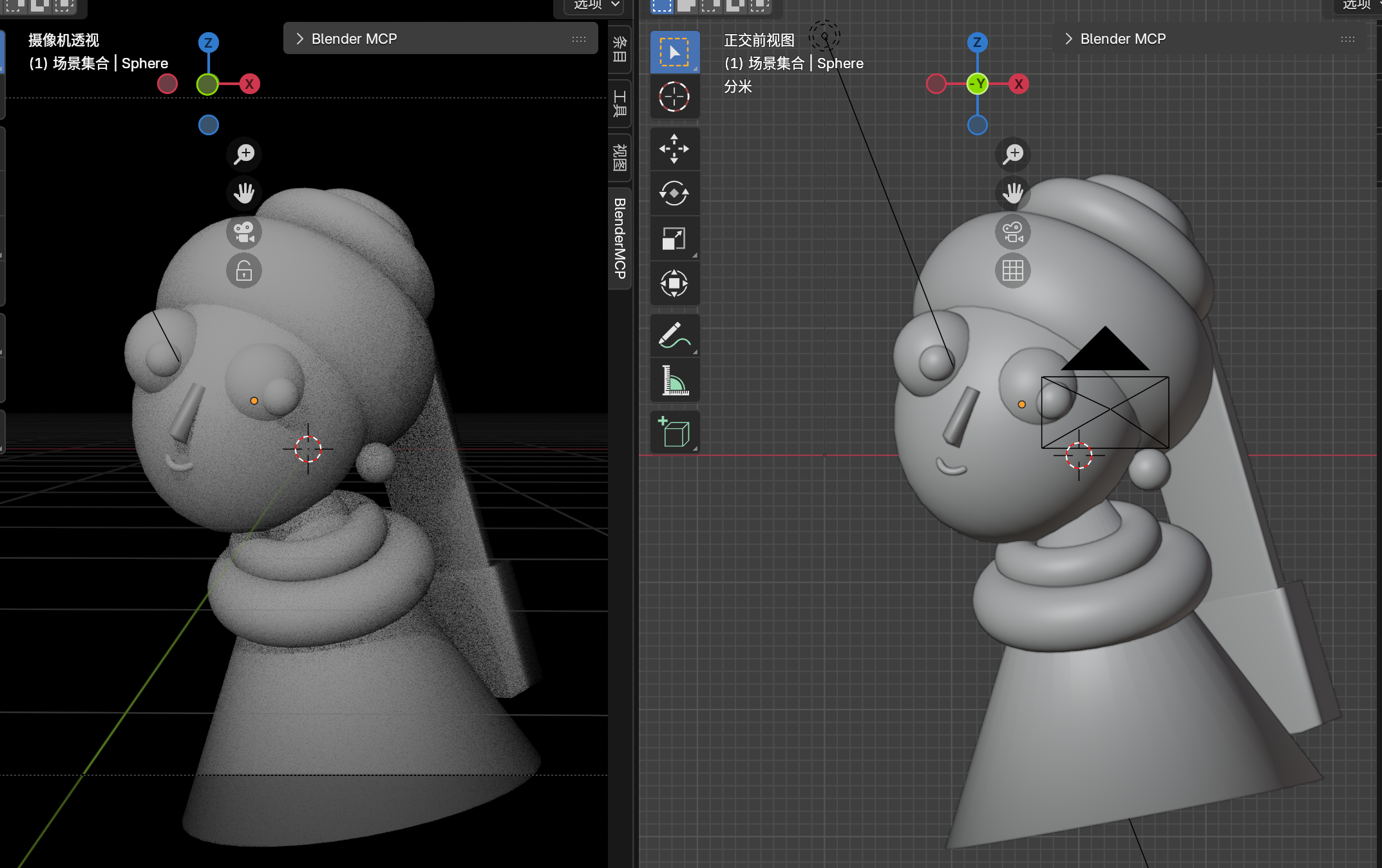
Smooth Shading이 적용된 장면
선택적 스무딩
일부 오브젝트는 날카로워야 합니다(코와 땋기처럼). MCP는 "Auto Smooth" 명령어에 어려움을 겪습니다. 수동 방법: 오브젝트 선택 → 마우스 오른쪽 버튼 클릭 → Shade Smooth → Object Data Properties → Normals → Auto Smooth 활성화 (일반적으로 30°).
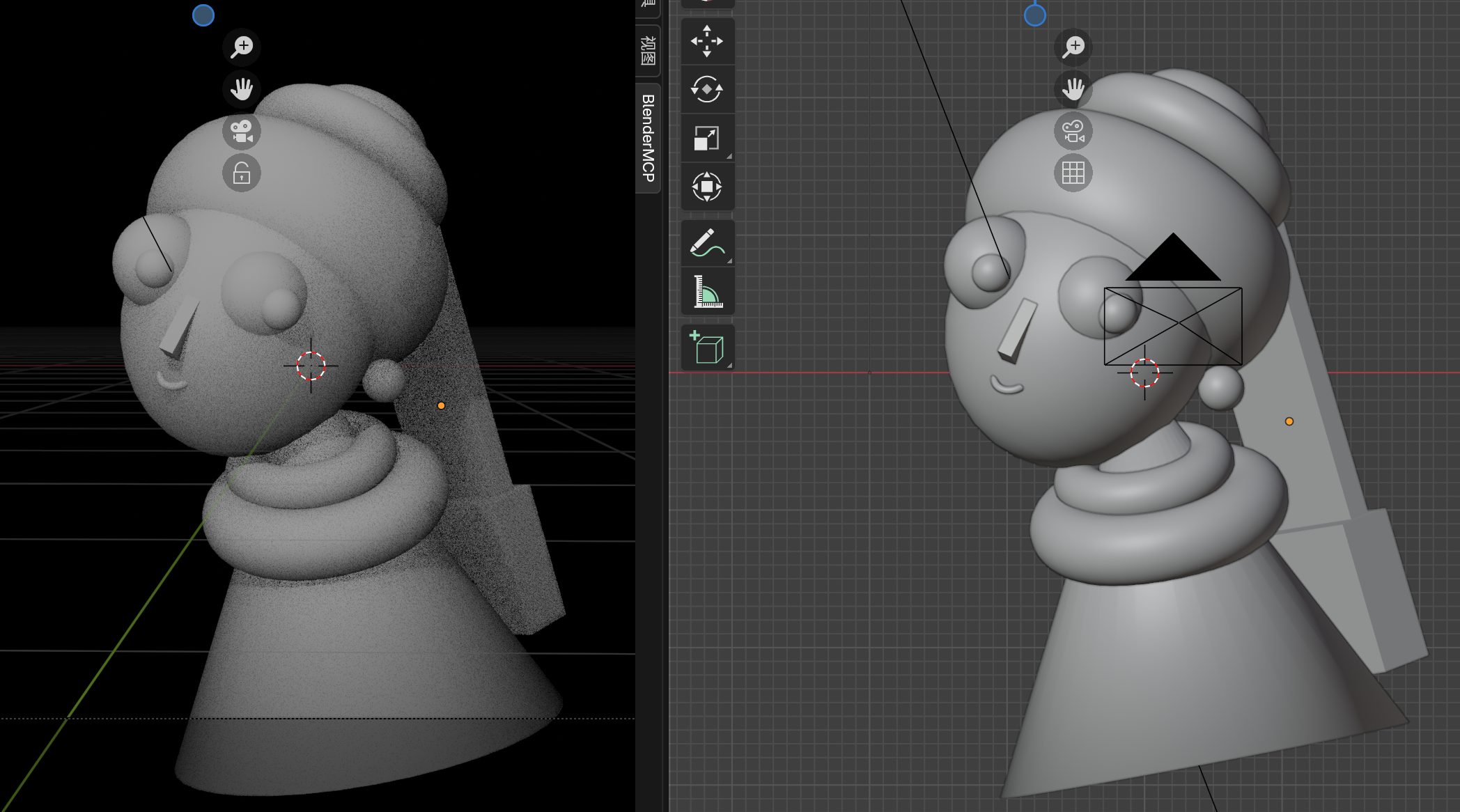
코와 땋기 같은 날카로운 오브젝트에 적용된 Auto Smooth
렌더 엔진: EEVEE vs Cycles
EEVEE
실시간 렌더 엔진
- 빠른 미리보기
- 게임 엔진 품질
- GPU만 사용
Cycles
물리 기반 경로 추적기
- 포토리얼리스틱 출력
- 정확한 광 전송
- CPU 또는 GPU 사용 가능
전문가 추천
설정 및 구도에는 EEVEE를 사용하고(즉각적인 피드백), 최종 렌더에는 Cycles로 전환하세요. 좋은 품질을 위해 너무 오래 기다리지 않고 Max Samples를 500으로 설정하세요.
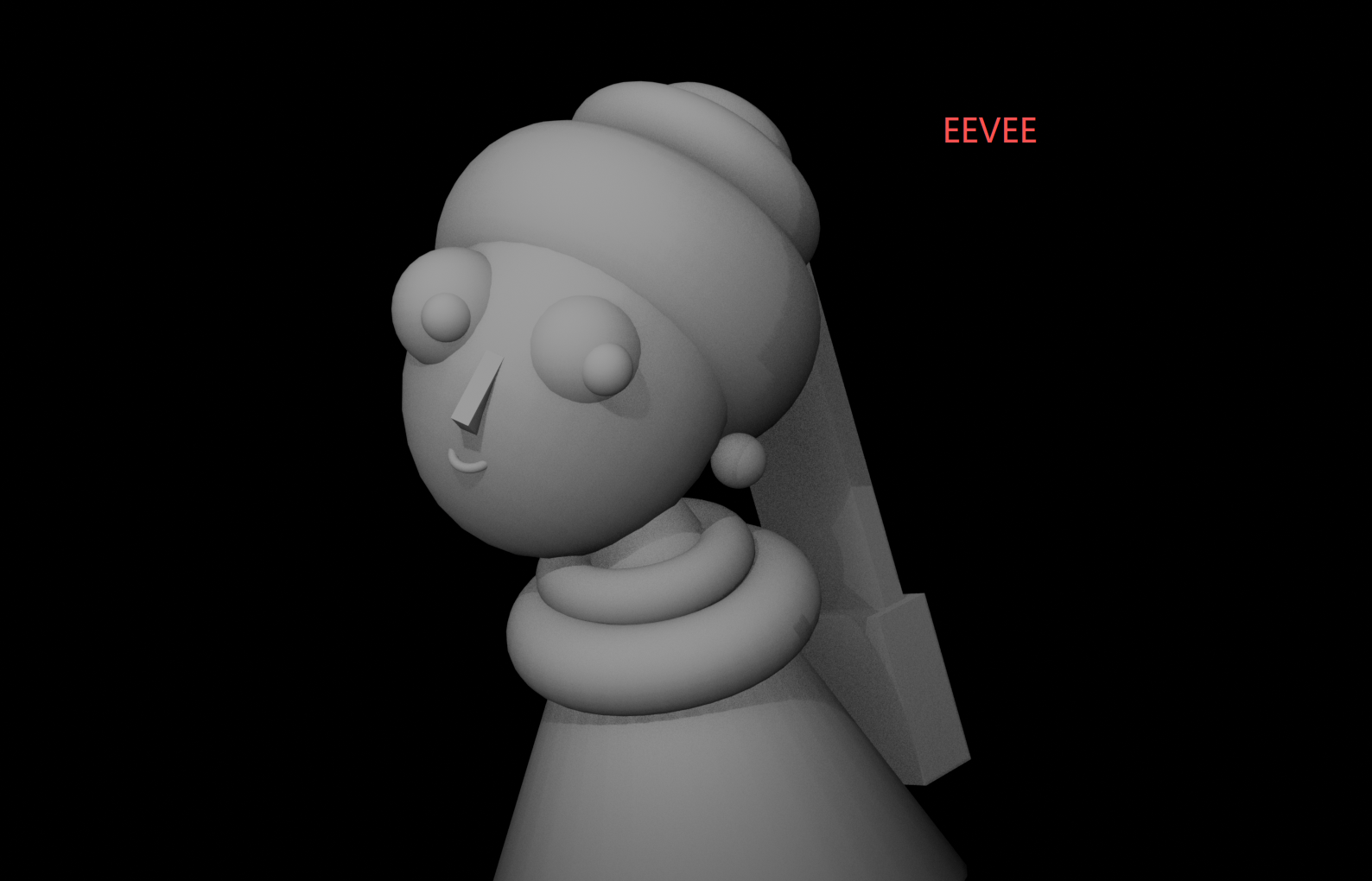
EEVEE 엔진을 사용한 렌더 (실시간, 게임 같은 품질)
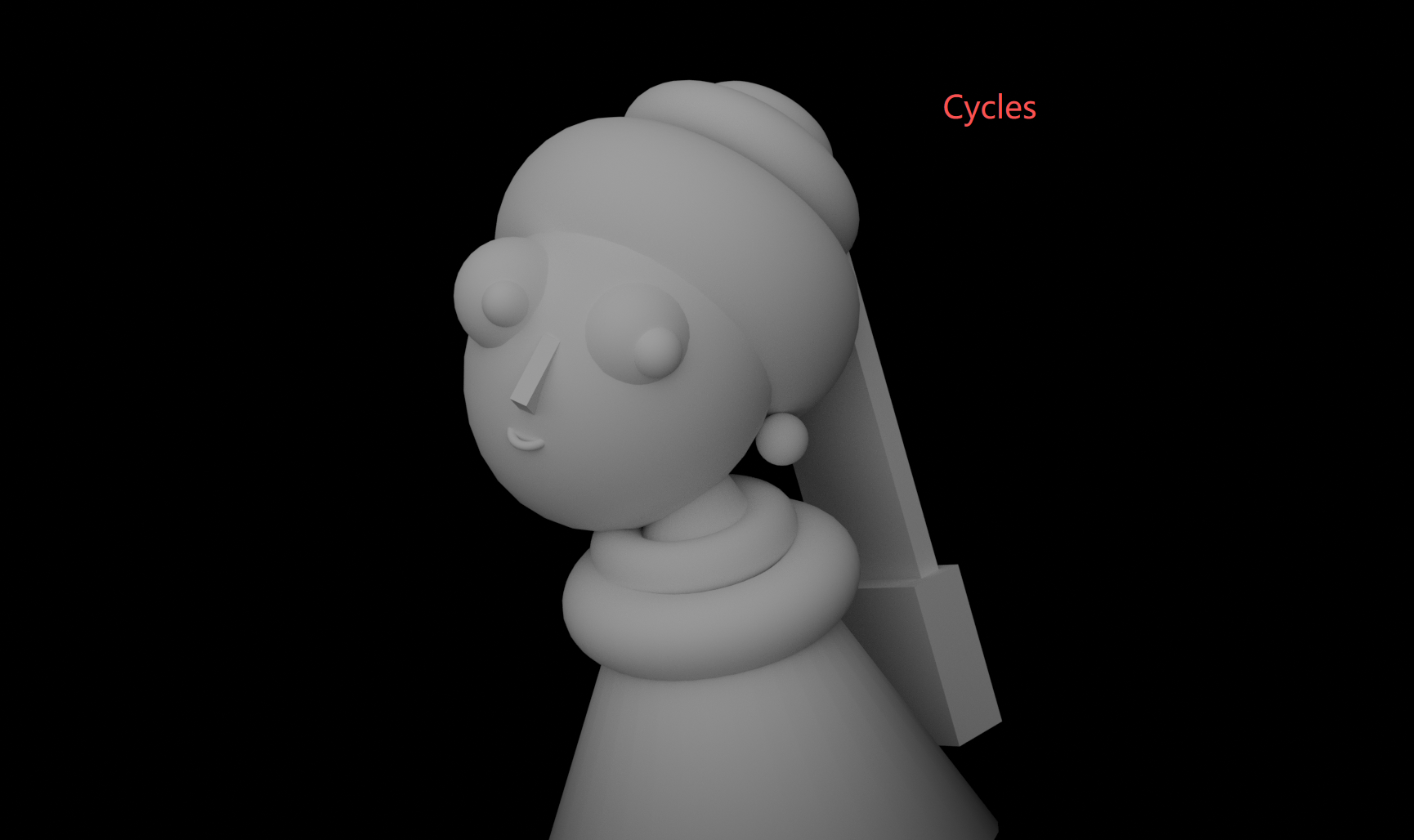
Cycles 엔진을 사용한 렌더 (물리 기반, 포토리얼리스틱)
Phase 6: 3점 조명 설정
Fill 및 Rim 라이트 만들기
"Using blender mcp, duplicate the light twice, name them 'light_2' and 'light_3'"
"Move light along X to -2m, along Y to -5m, along Z to 3.3m. Rotate X 46°, Y -41°, Z 18.5°"
"Move light_2 along X to 7.26m, along Y to 4.94m, along Z to -0.138m. Rotate X 106.66°, Y -201.64°, Z 478.16°"
"Move light_3 along X to -4.204m, along Y to 7.364m, along Z to 2.525m. Rotate X -75.55°, Y -29.17°, Z 13.722°"
색 온도
메인 조명에 따뜻한 톤을 추가해 보겠습니다:
"Set light hue to 0.1, saturation to 0.3"

3점 조명 설정과 따뜻한 키 라이트를 사용한 최종 렌더
3점 조명 다이어그램
Phase 7: 재질 & 쉐이딩
Principled BSDF 이해
Blender의 Principled BSDF는 대부분의 사용 사례를 처리하는 물리 기반 재질입니다. 주요 매개변수:
Base Color
표면의 고유한 색상
Metallic
0 = 유전체(비금속), 1 = 금속
Roughness
0 = 거울 같음, 1 = 무광
IOR
굴절률 — 유리 같은 투명도
장면을 위한 재질 레시피
피부
Base Color: 핑크/황갈색
Roughness: 0.5
Metallic: 0
파란 터번
Base Color: 짙은 파란색
Roughness: 0.5
Metallic: 0.1
진주 귀걸이
Base Color: 흰색
Roughness: 0.1
Metallic: 0
눈
Base Color: 검은색
Roughness: 0.2
Metallic: 0
빠른 재질 적용
Ctrl + L → Link Materials를 사용하여 선택된 오브젝트 간에 재질을 복사하세요. 소스 재질 오브젝트를 먼저 선택한 다음 Shift+클릭으로 대상 오브젝트를 선택한 다음 링크하세요.
View Hide vs Render Hide
Outliner에서 "눈" 아이콘을 클릭하면 뷰포트에서 오브젝트를 숨기지만 렌더에서는 숨기지 않습니다. 렌더에서 숨기려면 "카메라" 아이콘(Disable in Renders)을 클릭하세요. 이것은 결국 모두를 잡습니다 — 당신을 잡히게 하지 마세요.
Phase 8: 최종 렌더
렌더링 체크리스트
최종 출력
F12를 눌러 렌더링하세요. 만족스러우면 Image → Save As로 이동하여 명작을 내보내세요.
요약 및 핵심 내용
이 튜토리얼은 기본 프리미티브만 사용하여 완전한 3D 워크플로우를 다루었습니다:
🎨 프리미티브 기반 모델링이 작동합니다
구체, 큐브, 원뿔, 토러스는 신중하게 결합하면 복잡한 형태를 만들 수 있습니다. 모든 것에 스컬핑이 필요한 것은 아닙니다.
💡 조명 품질이 수량보다 중요합니다
잘 배치된 Area Light 하나가 여러 Point Lights보다 낫습니다. 크기 = 부드러움.
🔧 Smooth Shading이 필수적입니다
로우 폴리 프리미티브는 없으면 각져 보입니다. Auto Smoothing 30°는 대부분의 경우를 처리합니다.
⚙️ MCP 명령어가 워크플로우를 간소화합니다
자연어는 "매개변수 X, Y, Z로 구체를 만들고 ... 위치에 배치" 같은 다단계 작업에 뛰어납니다.
🖥️ Cycles vs EEVEE
설정 속도에는 EEVEE, 최종 품질에는 Cycles를 사용하세요. 다른 목적을 위해 존재합니다.
이제 레퍼런스에서 최종 렌더까지 전체 3D 모델링 프로젝트를 완료했습니다. 여기 있는 기법들 — 프리미티브 모델링, 3점 조명, 재질 생성, 렌더링 —은 전문 3D 작업의 기초를 형성합니다.
여정 계속하기
Blender 기초를 마스터했습니다. 더 준비되셨나요?
- 다른 클래식 그림을 3D로 재현해 보세요
- 다양한 조명 설정을 실험해 보세요
- 버텍스 수준 제어를 위해 Edit Mode를 배우세요
- 더 많은 디테일을 위해 텍스처 페인팅을 탐색하세요
배우는 가장 좋은 방법은 직접 하는 것입니다. 흥미를 불러일으키는 프로젝트를 선택하고 모델링을 시작하세요.