Blender 작업 10년 이상의 경험에서 한 가지를 깨달았습니다: 초보자들은 예술적 감각이 부족해서가 아니라 Blender의 기본 논리를 이해하지 못해서 어려워합니다. 인터페이스는 무작위로 보입니다 — 오브젝트가 이상한 곳에 생성되고, 회전이 예기치 않은 포인트 주변에서 일어나며, 아무것도 예상대로 작동하지 않습니다.
오늘 그것을 바꿉니다. 모든 것을 제어하는 보이지 않는 시스템인 3D Cursor, Origin 포인트, 좌표계를 깊이 파고들겠습니다. 이것들을 이해하는 것이 Blender와 싸우는 것과 원하는 대로 작동하게 만드는 것의 차이입니다.
필수 개념
3D Cursor
새 오브젝트가 나타나는 위치를 결정하는 빨간색과 흰색 타겟팅 링
Origin 포인트
변환을 위한 오브젝트 중심을 정의하는 노란색 점
좌표계
Global (월드) vs Local (오브젝트) — 어느 것이 활성화되어 있는지 알면 모든 것이 바뀝니다
피벗 포인트
회전 및 크기 조절이 일어나는 중심
패널 관리: Blender는 유연합니다
보이지 않는 시스템으로 들어가기 전에 보이는 시스템에 대해 이야기해 보겠습니다. Blender의 인터페이스는 무한히 사용자 정의가 가능합니다 — 그리고 무엇을 하는지 모르면 무한히 깨지기 쉽습니다.
패널 교체
모든 패널에는 왼쪽 상단 모서리에 아이콘이 있습니다. 클릭하여 패널을 완전히 다른 것으로 교체하세요:
- 3D Viewport → Image Editor
- Outliner → Timeline
- Properties → Shader Editor
이것이 워크스페이스가 존재하는 이유입니다 — 저장된 패널 구성일 뿐입니다.
패널 분할 및 결합
분할하려면
패널 모서리 위에 마우스를 올려놓고 십자 커서가 나타날 때까지 기다리세요. 안쪽으로 드래그하여 새 분할을 만듭니다.
결합하려면
모서리 위에 마우스를 올려놓으세요. 이웃 패널 쪽으로 드래그 (어두워진 화살표가 병합 방향을 표시)하고 놓으세요.
패널 최대화/복원
마우스 아래 패널을 빠르게 전체 화면으로 확장했다가 복원하세요
재앙에서 구하기: 레이아웃 재설정
인터페이스를 망치셨나요? 상단 바 + → General → Layout로 새 워크스페이스를 만드세요. 탭을 마우스 오른쪽 버튼으로 클릭 → Reorder to Front로 첫 번째 위치로 이동하세요. 완료.
3D Cursor: 보이지 않는 배치 도구
빨간색과 흰색 점선 링은 장식이 아닙니다. Blender의 가장 강력한 도구 중 하나입니다 — 그리고 가장 오해받는 도구 중 하나입니다.
3D Cursor의 역할
3D Cursor에는 한 가지 주요 역할이 있습니다: Blender에 새 것을 어디에 둘지 알려줍니다.
황금 규칙
Cursor 위치 = 새 오브젝트 위치
Shift + A를 눌러 오브젝트를 추가하면 3D Cursor가 있는 정확한 위치에 생성됩니다. 매번. 항상.
3D Cursor 이동
| 방법 | 동작 |
|---|---|
| 도구 방법 | 왼쪽 툴바에서 Cursor 도구를 클릭한 후 뷰포트 아무 곳이나 클릭 |
| 단축키 방법 | Shift + 마우스 오른쪽 버튼으로 직접 커서 배치 |
| 재설정 방법 | Shift + C로 커서를 월드 원점으로 스냅 |
스냅 파이 메뉴: Shift + S
이 메뉴만으로도 튜토리얼 가치가 있습니다. 누르면 다음을 얻습니다:
커서를 선택한 곳으로
선택된 오브젝트의 중심으로 커서 이동
선택한 것을 커서로
선택된 오브젝트를 커서 위치로 이동
커서를 월드 원점으로
커서를 (0, 0, 0)으로 재설정
전문가 워크플로우: 배치 도구로서의 커서
오브젝트를 만든 후 이동하는 대신, 저는 먼저 커서를 배치한 다음 만듭니다. 전체 변환 작업을 절약합니다. 프로젝트에서 수백 개의 오브젝트에 곱하면 몇 시간을 절약한 셈입니다.
피벗 포인트로서의 커서
3D Cursor에는 두 번째로 중요한 기능이 있습니다: 변환을 위한 회전 및 크기 조절 중심이 될 수 있습니다.
피벗 포인트 변경
상단 바 중간 섹션을 보세요. "Transform Pivot Point"라는 드롭다운이 있습니다. 기본값은 "Median Point"지만 옵션이 있습니다:
Bounding Box Center
선택된 모든 오브젝트를 둘러싼 보이지 않는 상자의 중심을 중심으로 회전
Median Point
선택된 모든 오브젝트의 평균 중심을 중심으로 회전 (기본값)
Individual Origins
각 오브젝트가 자신의 origin을 중심으로 동시에 회전
Active Element
마지막으로 선택된 오브젝트를 중심으로 회전 (밝은 노란색으로 표시)
3D Cursor
커서 위치를 중심으로 회전 — 여기서 마법이 일어납니다
실전 예제: 커서를 중심으로 회전
Origin 포인트: 컴퓨터 논리 vs 인간 논리
모든 사람을 걸려 넘어뜨리는 것이 있습니다: Blender는 오브젝트의 모양에 신경 쓰지 않습니다. 작은 노란 점 하나만 신경 씁니다.
Origin이란?
Origin은 3D 공간에서 오브젝트의 위치를 저장하는 단일 포인트입니다. 오브젝트를 이동, 회전 또는 크기 조절할 때 Blender는 실제로 그 노란 점을 변환합니다 — 나머지 메쉬는 따라갈 뿐입니다.
나무 문제
나무를 모델링한다고 상상해 보세요. 줄기로 큐브를 만들고 위로 스케일링합니다. 하지만 Origin이 큐브 중앙에 있으므로 스케일링하면 나무가 양쪽으로 자랍니다 — 위아래로요. 원하는 것이 아닙니다.
해결책: Origin을 줄기 바닥으로 이동하세요. 이제 스케일링하면 나무가 땅에서 위로 자랍니다.
Origin만 이동
Blender에는 이를 위한 특정 모드가 있습니다:
- 오브젝트 선택
- 오른쪽 상단 모서리: Options 클릭
- Affect Only: Origins 체크
G를 눌러 origin 포인트 이동- 중요: 완료 후 "Affect Only: Origins" 체크 해제!
#1 초보자 실수
"Affect Only: Origins" 체크를 해제하는 것을 잊으세요. 갑자기 G를 눌러도 아무것도 움직이지 않습니다. Blender가 고장난 것 같습니다. origin만 이동했고 오브젝트를 이동하려고 했을 뿐입니다.
해결책: 항상, 항상, 항상 origin 조정 후 즉시 해당 상자를 체크 해제하세요.
변환 적용
때로는 오브젝트를 스케일링하면 이상해집니다 — 수정자가 이상하게 작동하고, 텍스처가 늘어납니다. 해결책? Ctrl + A로 Apply Transforms한 다음 Scale을 선택하세요.
이것은 Blender에게 "이것이 새 표준입니다 — 원본을 잊고 이것을 기본 상태로 처리하세요"라고 말하는 것입니다.
좌표계: Global vs Local
이 구분은 추상적으로 보이다가 어느 순간 추상적이지 않습니다 — 그때 모델이 작동하는지 무너지는지의 차이입니다.
Global 좌표계
Global = 월드 절대 방향
- X는 항상 좌/우를 가리킵니다
- Y는 항상 앞/뒤를 가리킵니다
- Z는 항상 위/아래를 가리킵니다
오브젝트가 어떻게 회전되든 Global 좌표는 결코 변하지 않습니다.
Local 좌표계
Local = 오브젝트의 개인 공간
- X, Y, Z는 오브젝트와 함께 이동합니다
- 오브젝트를 90° 회전하면 로컬 Z 축이 이제 옆을 가리킬 수 있습니다
- 각 오브젝트는 자체 로컬 좌표계를 가집니다
더블탭 기법
이것은 한 번 알면 영원히 사용하는 것들 중 하나입니다:
Global ↔ Local 변환 중간 전환
변환(G, R 또는 S)을 시작한 다음 축 키를 한 번 누르면 Global, 두 번 누르면 Local:
G → Z = global Z를 따라 이동 (월드 위쪽)G → Z → Z = local Z를 따라 이동 (오브젝트의 위쪽 방향)
전문가 통찰: Local이 중요할 때
캐릭터를 모델링하나요? Local 좌표가 필요합니다 — 그녀의 팔을 앞으로 움직이는 것은 월드의 앞이 아니라 그녀의 앞을 향해야 합니다. 건축 시각화? Global이 당신의 친구입니다 — 벽은 회전하지 않습니다.
모든 것을 바꾸는 환경 설정
이 두 설정은 일부 Blender 버전에서 기본적으로 비활성화되어 있지만, 활성화하면 경험이 훨씬 좋아집니다:
마우스 위치로 확대
위치: Edit → Preferences → Navigation
기능: 뷰포트 중심 대신 마우스 커서 중심으로 확대
활성화 이유: 정밀 확대 — 보고 있는 것으로 직접 확대
선택 주위 회전
위치: Edit → Preferences → Navigation
기능: 장면 중심 대신 선택된 오브젝트를 중심으로 뷰포트 회전
활성화 이유: 회전할 때 초점 오브젝트를 뷰에 유지 — 정밀 작업에 필수적
일반적인 함정 및 해결책
🔴 주황색 점만 움직입니다
증상: G를 눌러 오브젝트를 이동하지만 노란 점만 움직이고 메쉬는 움직이지 않습니다
원인: "Affect Only: Origins"가 여전히 체크되어 있습니다
해결책: Options로 가서 체크 해제
🔴 인터페이스가 고장났습니다
증상: 패널이 작고, 사라지고, 아무 의미가 없습니다
원인: 실수로 분할/병합
해결책: 새 General Layout 워크스페이스 만들기
🔴 회전 방향이 잘못되었습니다
증상: 오브젝트가 예기치 않은 방향으로 회전합니다
원인: 피벗 포인트가 3D Cursor로 설정되어 있고 Median Point가 아닙니다
해결책: 상단 바의 피벗 포인트 드롭다운 확인
🔴 이동이 "이상"하게 느껴집니다
증상: Z를 누를 때 오브젝트가 대각선으로 움직입니다
원인: 오브젝트가 회전되어 있고 Local 모드에 있습니다
해결책: Global은 축 키를 한 번만 누르거나 Alt + R로 회전을 지우세요
Part 2: 인터페이스 논리를 위한 MCP 명령어 사용
이제 MCP를 통해 자연어 명령어가 이러한 개념을 어떻게 처리하는지 보겠습니다.
1. MCP로 3D Cursor 제어
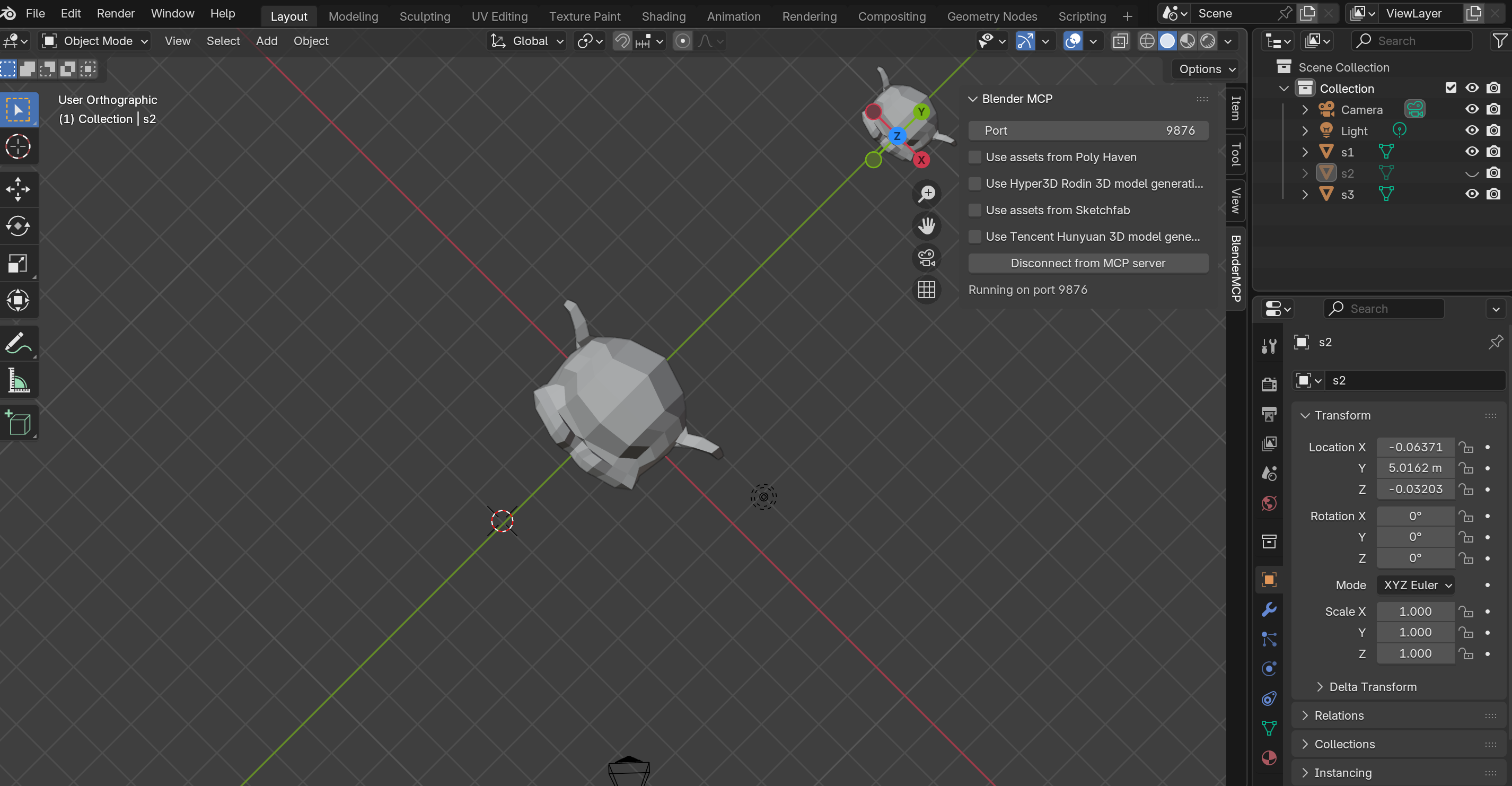
Part 1에서 우리는 원숭이 머리를 s1, s2, s3라고 명명했습니다. 커서를 정확하게 배치해 보겠습니다:
"Move the 3D cursor to the front of s1"
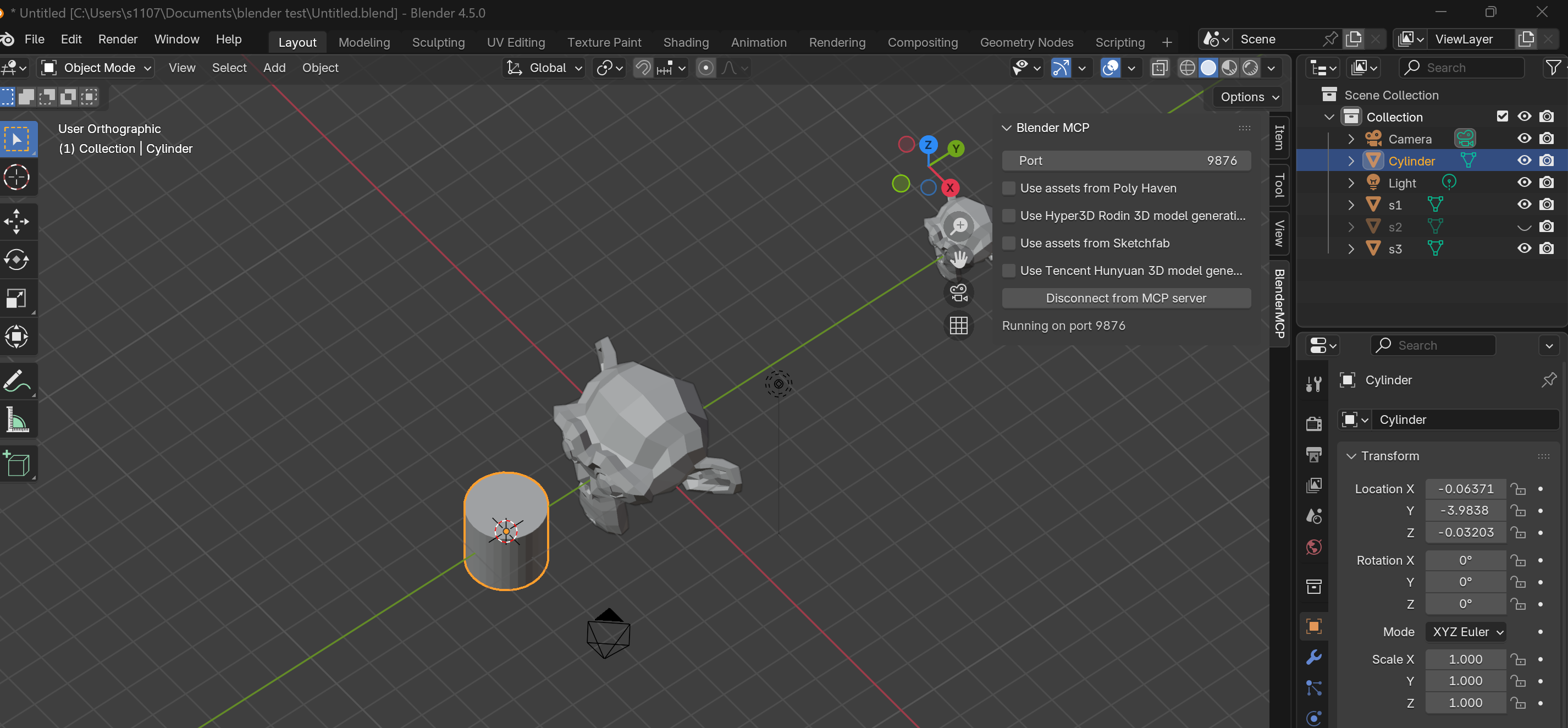
이제 커서 위치에 오브젝트를 만들어 보겠습니다:
"Create a cylinder at the cursor position"
중요한 참고 사항
명령어에 "at cursor position"을 지정하지 않으면 Blender MCP는 기본적으로 월드 원점(0, 0, 0)에 생성됩니다.
2. 피벗 포인트로서의 커서
origin 대신 커서를 중심으로 오브젝트를 회전시켜 보겠습니다:
"Set the 3D cursor as the pivot point""Rotate all objects 90 degrees around the pivot point"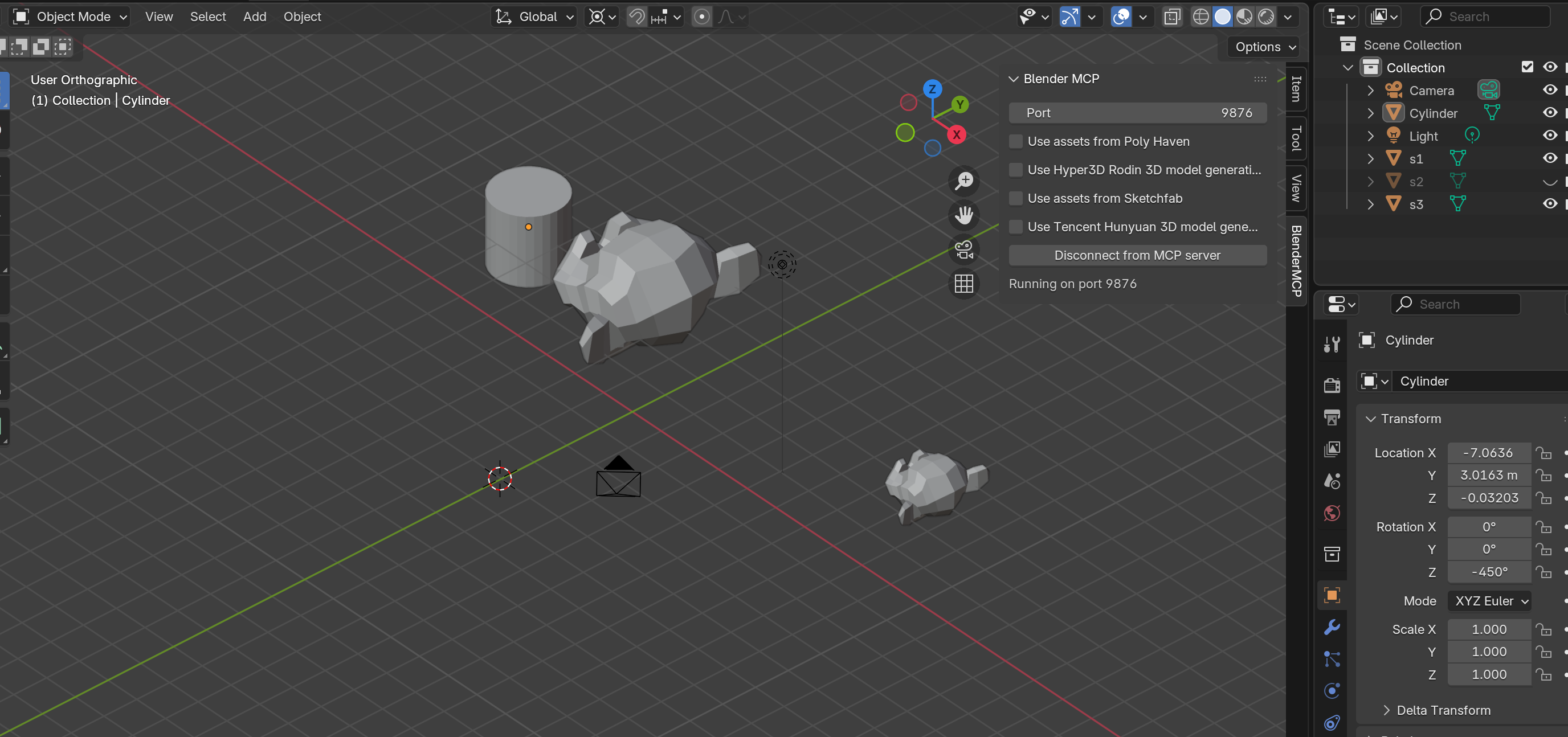
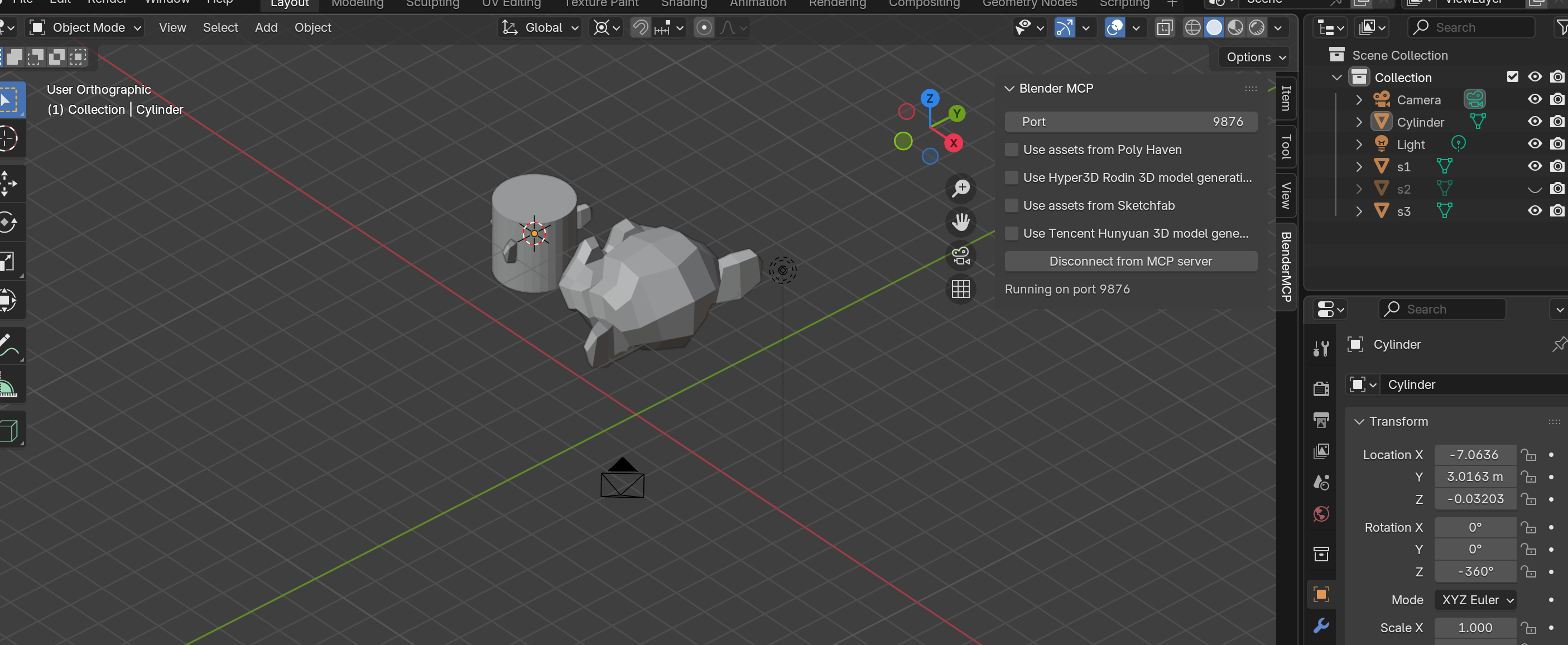
3. 스냅: 커서를 오브젝트로, 오브젝트를 커서로
"Snap the 3D cursor to the cylinder""Snap s3 to the 3D cursor"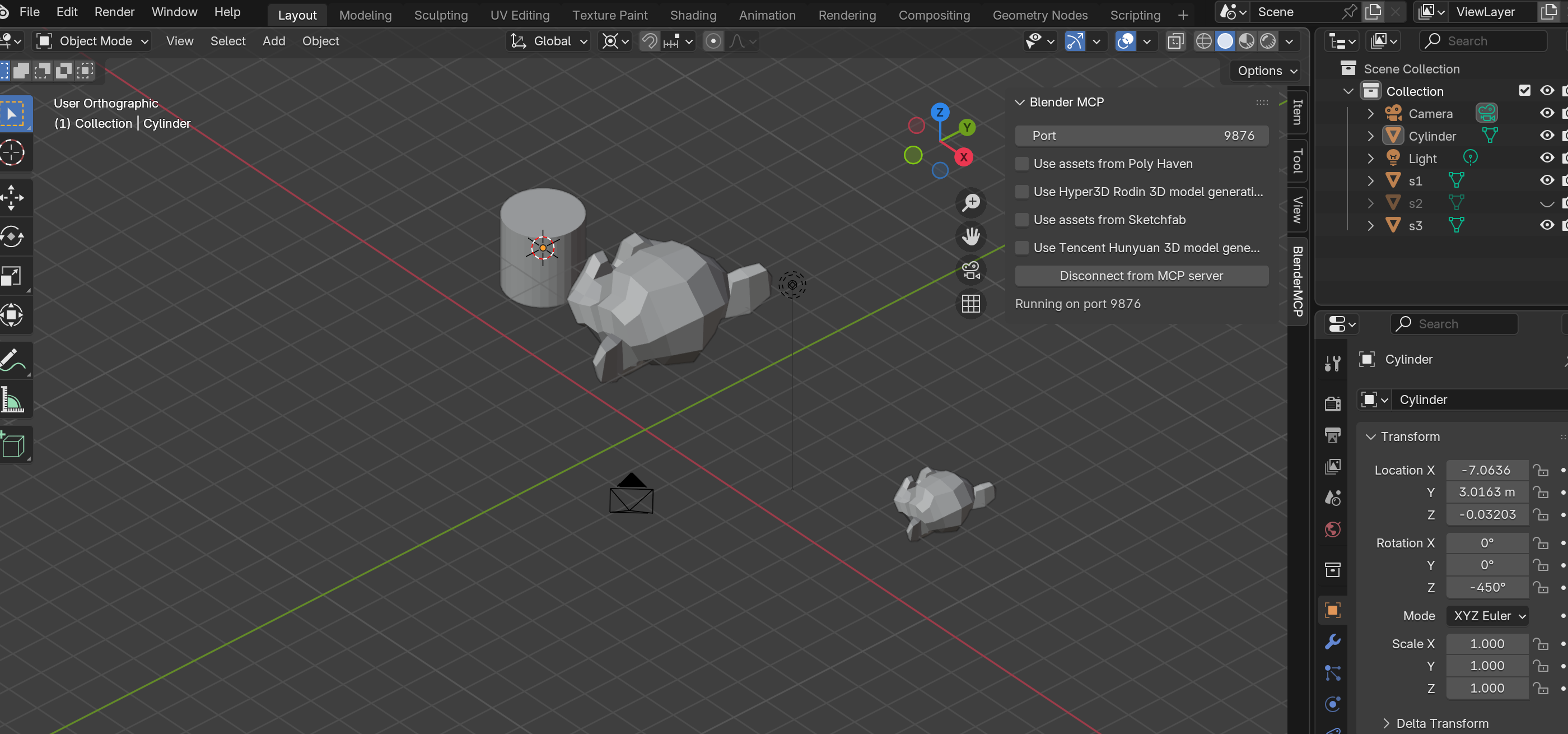
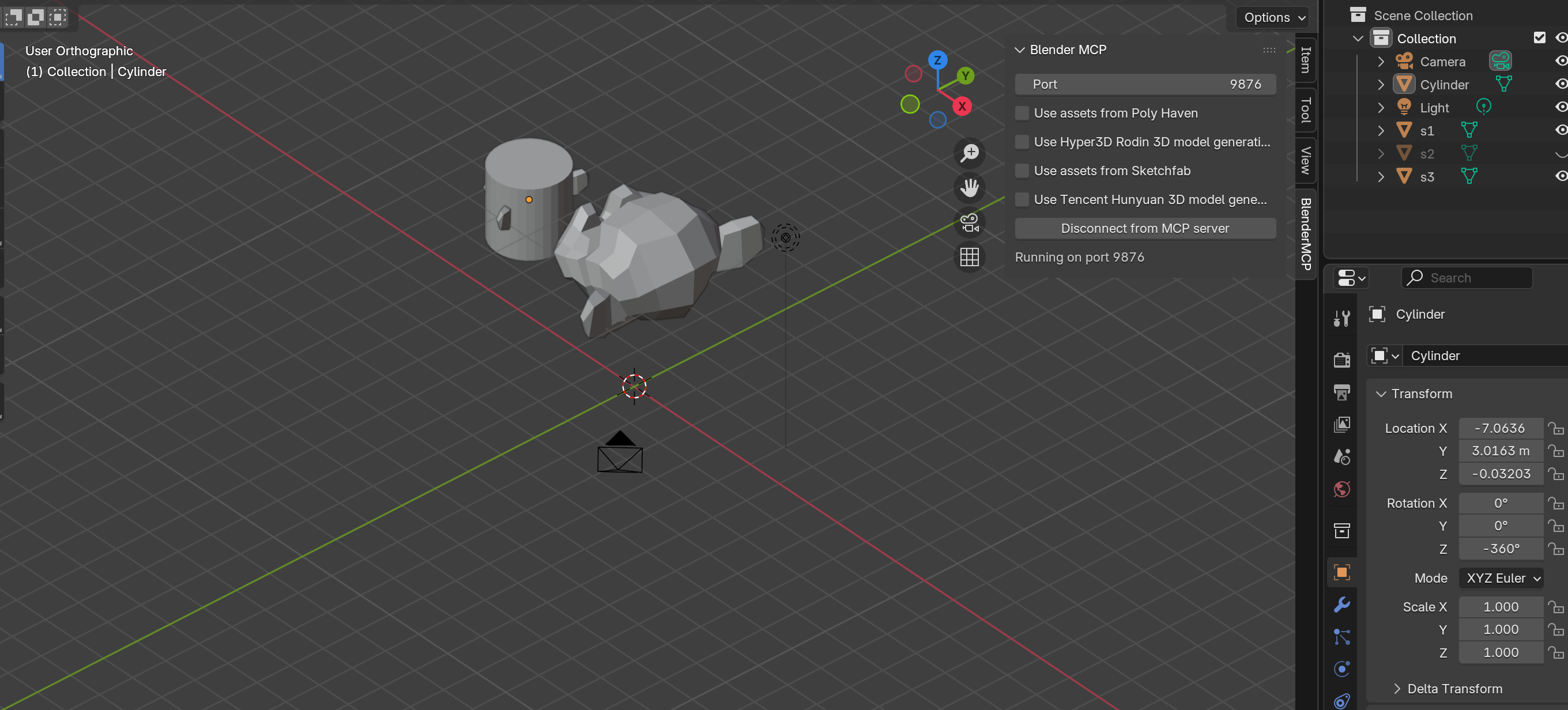
4. 커서 재설정
"Set the 3D cursor back to the world origin"
5. MCP로 Origin 포인트 관리
MCP 제한: Affect Only Origins
테스트 결과, Blender MCP는 origin 포인트를 독립적으로 이동할 수 없습니다. origin만 이동하는 명령어는 실패합니다 — 항상 전체 오브젝트를 이동합니다.
해결책: 현재로서는 수동 작업입니다. Options → "Affect Only: Origins" 체크박스 워크플로우를 사용하세요.
그러나 오브젝트를 적절하게 변환하여 비슷한 결과를 얻을 수 있습니다:
"Create a plane and scale it 3x""Create a cube on the plane""Stretch the cube 3x along the Z-axis""Place the cube on the plane"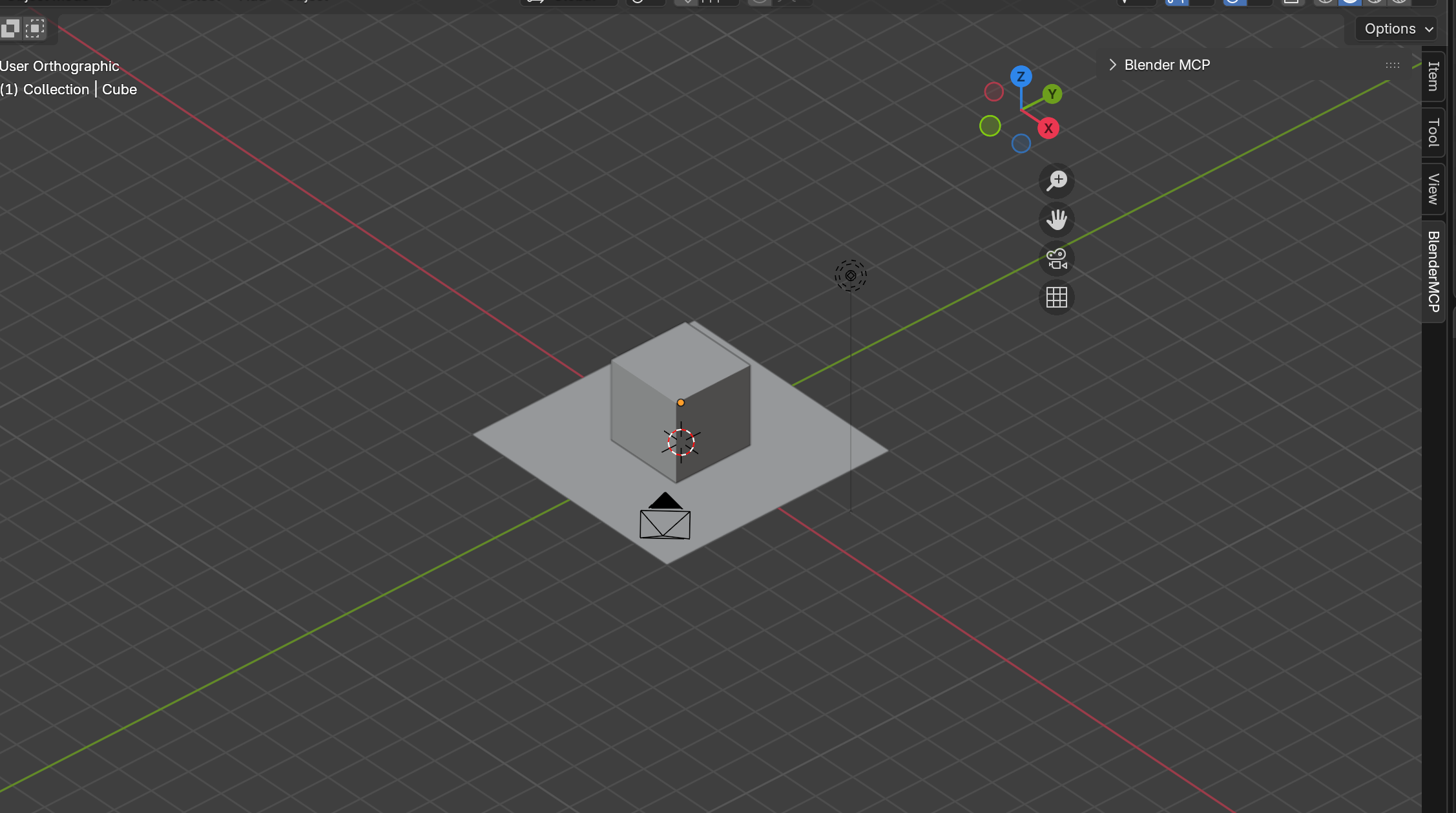
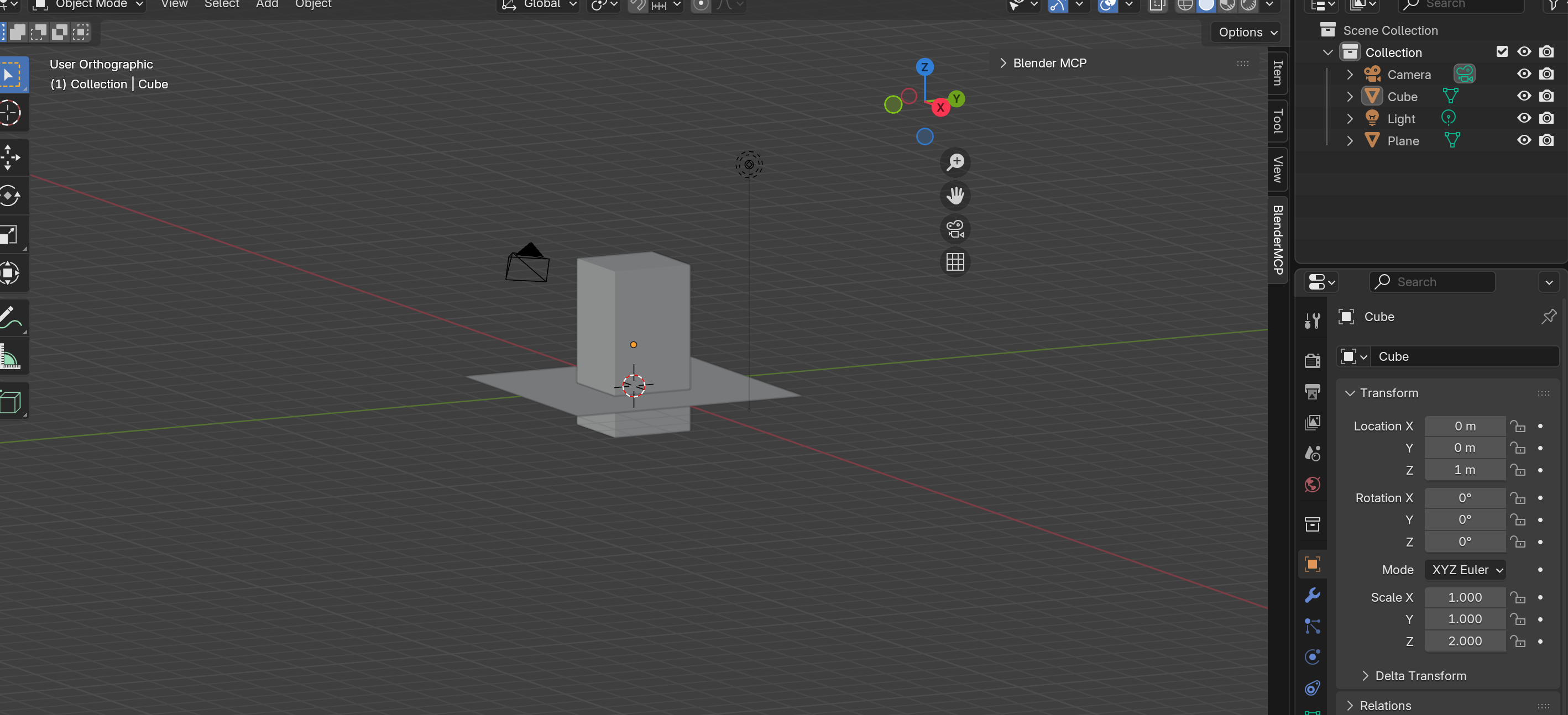
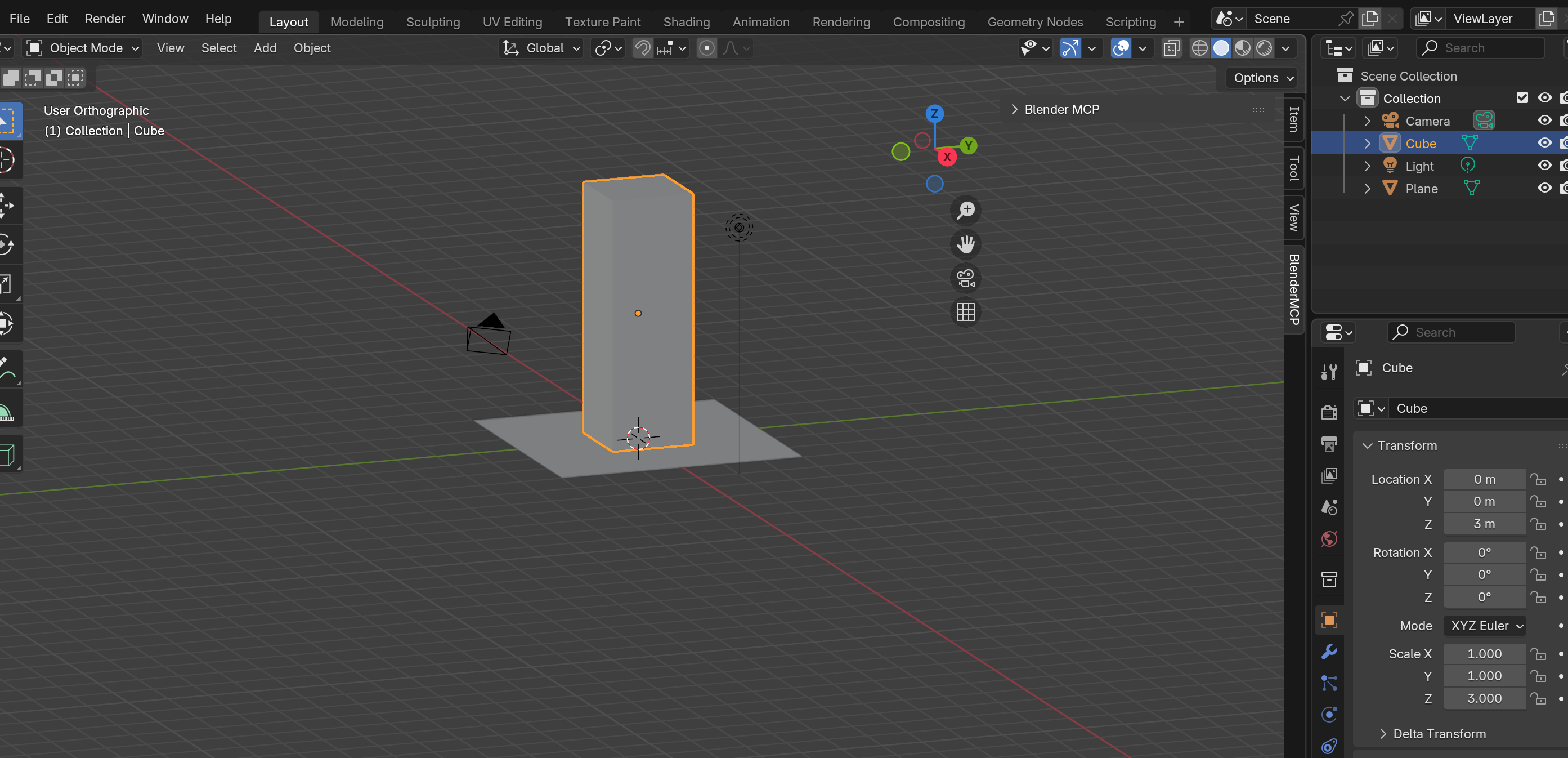
먼저 늘린 다음 재배치하면 origin을 이동하는 것과 같은 시각적 결과를 얻습니다 — 큐브가 이제 중심이 아니라 평면 표면에서 확장됩니다.
전문가 용어 참조
| 용어 | 정의 | 중요한 이유 |
|---|---|---|
| Object Mode | 전체 오브젝트 변환을 위한 기본 모드 | 완전한 오브젝트를 배치, 회전 및 스케일링하는 곳 |
| Edit Mode | 버텍스, 엣지, 페이스 수정을 위한 모드 | 실제 기하학을 조각하는 곳 |
| 3D Cursor | 빨간색과 흰색 타겟팅 링 | 새 오브젝트가 생성되는 위치를 결정 |
| Origin | 각 오브젝트의 주황색 점 | Blender가 변환에 사용하는 포인트 |
| Pivot Point | 회전/크기 조절 중심 | 커서, 중앙, 개별 origin 등이 될 수 있음 |
| Global Coordinates | 월드 공간 방향 | 결코 변하지 않음 — X는 항상 좌/우 |
| Local Coordinates | 오브젝트 공간 방향 | 오브젝트와 함께 회전 |
| Active Element | 마지막으로 선택된 오브젝트 (밝은 노란색) | 특정 작업에 대한 참조로 사용 |
다음 단계
이제 Blender의 보이지 않는 논리 시스템을 마스터했습니다. 오브젝트가 생성되는 위치와 이유, 회전 및 크기 조절 중심을 제어하는 방법, Global 및 Local 좌표의 중요한 차이를 이해합니다.
하지만 연습 없는 지식은 잠재력일 뿐입니다. 다음 튜토리얼에서 이 모든 것을 완전한 모델링 프로젝트에 적용해 보겠습니다.
다음: Part 3: Case Practice — Girl with a Pearl Earring
Vermeer의 유명한 그림을 처음부터 모델링하겠습니다 — 커서 배치, origin 관리, 좌표계, MCP 명령어를 포함하여 배운 모든 것을 적용하여 완전한 3D 장면을 만듭니다.