После более чем десятилетия работы с вершинами в Blender, могу сказать одно: каждый чувствует, что его руки не слушаются, когда только начинает. Окно просмотра дезориентирует, объекты кажутся имеющими свой собственный разум, а горячие клавиши требуют шесть пальцев на каждой руке.
Этот урок всё изменит. Мы разберем основы Blender на понятные части — так, как я хотел бы, чтобы меня научили годы назад. И вот лучшая часть: вы изучите как традиционные рабочие процессы, так и как управлять Blender, используя естественный язык через MCP (Model Context Protocol).
Основное: Что вам нужно знать
Версия
Blender 2.8+ (Переработка 2.8 унифицировала интерфейс — всё здесь применимо к 3.x и 4.x)
Фокус
Навигация в окне просмотра, управление объектами, переключение видов
Время
~10 минут основного контента + практика команд MCP
Понимание интерфейса Blender
Стартовый экран
При запуске Blender вы увидите заставку. Кликните в любом месте, чтобы закрыть её и перейти к сцене по умолчанию. Давайте разберём, что вы видите:
Объяснение ключевых панелей
- Панель инструментов (слева): Инструменты трансформации, режимы выбора, утилиты привязки
- Outliner (справа сверху): Иерархия вашей сцены — каждый объект в вашей сцене живёт здесь
- Редактор свойств (справа снизу): Данные объекта, модификаторы, материалы, настройки рендеринга
- Временная шкала (снизу): Ключевые кадры анимации и элементы управления воспроизведением
Совет профи: Рабочие области
Те вкладки сверху? Это Рабочие области — предварительно настроенные макеты для разных задач. У Моделирования разные панели, чем у Скульптинга или редактирования UV. Вы можете создавать свои, но освоение рабочей области Макет по умолчанию должно быть вашим первым приоритетом.
Святая троица 3D сцен
Каждая 3D сцена сводится к трём основным элементам:
Меш (Модель)
Геометрия — вершины, рёбра и грани, образующие ваши объекты
Свет
Освещение, которое делает вашу сцену видимой и создаёт атмосферу
Камера
Точка обзора, определяющая ваш финальный рендер
Навигация в окне просмотра: Фундамент
Если вы не можете ориентироваться, вы не можете создавать. Эти движения станут вашей мышечной памятью.
Управление мышью — Три столпа
Вращение
Вращаться вокруг центра окна просмотра
Панорамирование
Двигаться в стороны без изменения угла
Масштаб
Приближение и отдаление вашей сцены
Гизмо окна просмотра
Та цветная ось с виджетом в правом верхнем углу? Это не просто украшение:
- Клик и перетаскивание гизмо: Вращение в этом направлении
- Значок руки: Панорамирование вида
- Лупа: Приближение/отдаление
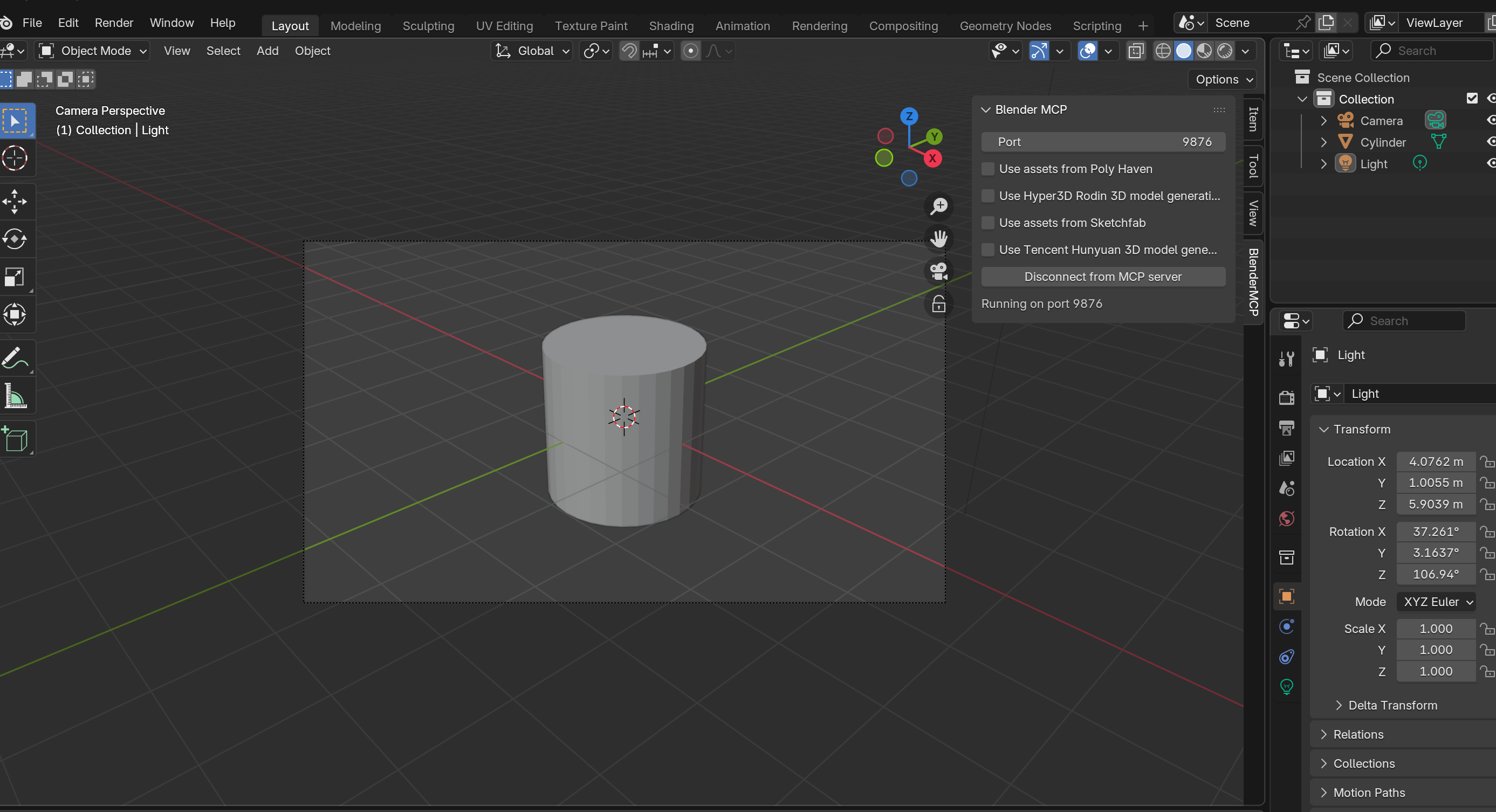
- Значок камеры: Переключение между Пользовательским видом и Видом камеры
- Значок сетки: Переключение между Перспективой и Ортогоналией
Важно: Перспектива против Ортогоналии
Перспектива показывает всё так, как видит ваш глаз — объекты уменьшаются по мере удаления. Ортогоналия убирает это искажение — параллельные линии остаются параллельными. Отлично для точного моделирования, но лишено восприятия глубины.
Трансформация объектов: Большая тройка
Всё, что вы делаете в Object Mode, сводится к трём операциям. Запомните эти одноразовые горячие клавиши — они сэкономят вам годы совокупного времени:
Grab (Перемещение)
Свободно перемещайте объекты. Нажмите X, Y или Z для блокировки по оси.
Rotate (Вращение)
Вращайте объекты. Нажмите X, Y или Z для вращения по оси.
Scale (Масштаб)
Изменяйте размер объектов. Нажмите X, Y или Z для масштабирования по одной оси.
Золотое правило: Подтвердить или Отменить
Каждая операция трансформации следует этому шаблону:
Ограничения по осям — Точное управление
После начала трансформации нажмите клавишу оси для ограничения движения:
G → Z = Перемещение только по оси Z
S → Shift + Z = Масштабирование по X и Y, игнорирование Z
R → X → X = Вращение вокруг локальной оси X объекта
Добавление объектов в вашу сцену
Меню добавления
Доступ ко всем примитивам — мешам, кривым, свету, камерам и т.д.
Основные меш-примитивы
Это ваши строительные блоки. Всё сложное начинается отсюда:
Познакомьтесь с Suzanne — маскотом Blender
Та голова обезьяны? Это Suzanne, и она была маскотом Blender с 2002 года. Она идеальна для тестов, потому что имеет сложную геометрию (глаза, нос, уши), но всё ещё остаётся одним мешем. Вы увидите её повсюду в уроках Blender.
Основные горячие клавиши для управления объектами
| Горячая клавиша | Действие | Описание |
|---|---|---|
| X / Delete | Удалить | Удалить выбранные объекты |
| Ctrl + Z | Отменить | Шаг назад по истории |
| Shift + D | Дублировать | Создать копию (входит в режим перемещения) |
| Alt + G | Сбросить местоположение | Сбросить позицию в начало координат (0,0,0) |
| Alt + R | Сбросить вращение | Сбросить всё вращение |
| Alt + S | Сбросить масштаб | Сбросить масштаб до 1.0 |
| H | Скрыть | Скрыть выбранный объект |
| Alt + H | Показать всё | Показать все скрытые объекты |
| A | Выбрать всё | Выбрать всё в сцене |
| Alt + A | Снять выделение | Очистить выделение |
Переключение видов: Мастерство Numpad
Профессиональные 3D художники редко используют мышь для переключения видов. Numpad — это место, где происходит скорость:
Нет Numpad? Нет проблем.
Нажмите клавишу обратного апострофа ` (слева от 1, под Escape) для открытия кругового меню видов. Переместите мышь к нужному виду — это молниеносно быстро, как только разберётесь.
Ловушки, которые ловят всех
Ловушка дублирования с наложением
Когда вы дублируете с помощью Shift + D, затем сразу правый клик для отмены перемещения... вы создали призрака. Новый объект сидит прямо поверх оригинала, невидимый, пока вы не попытаетесь его переместить.
Решение: После отмены нажмите G и умышленно переместите его. Или лучше — не отменяйте. Дублируйте и размещайте за одно движение.
Часть 2: Управление Blender с помощью команд MCP
Теперь современный подход: использование естественного языка для управления Blender. Это то, к чему движется будущее 3D.
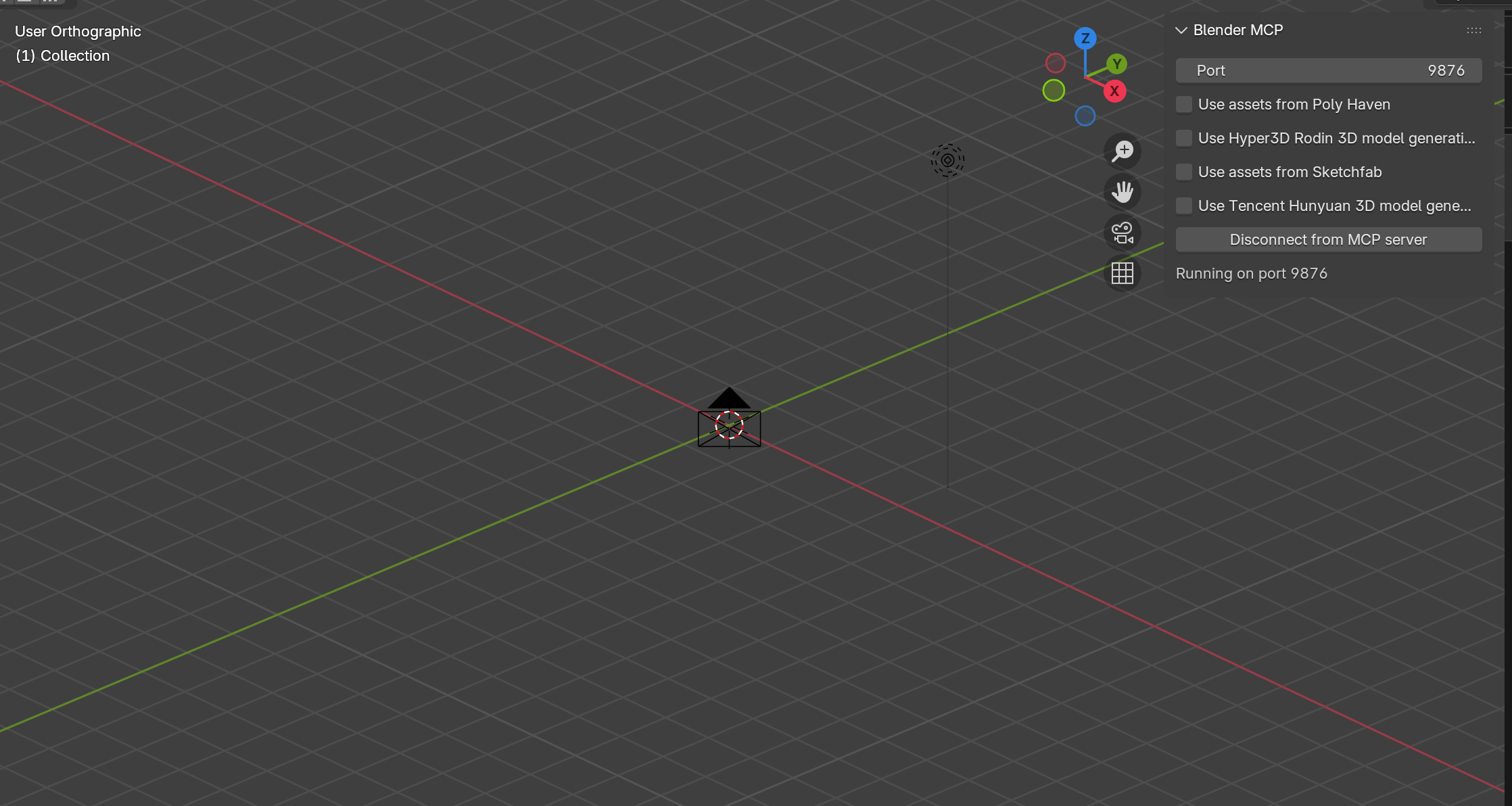
Blender MCP (Model Context Protocol) связывает AI с Blender, позволяя управлять вашей сценой через простые команды. Вот как заставить "руки слушаться" на простом английском.
1. Управление окном просмотра на естественном языке
Давайте создадим цилиндр для демонстрации управления видом:
"Используй blender mcp для создания цилиндра"
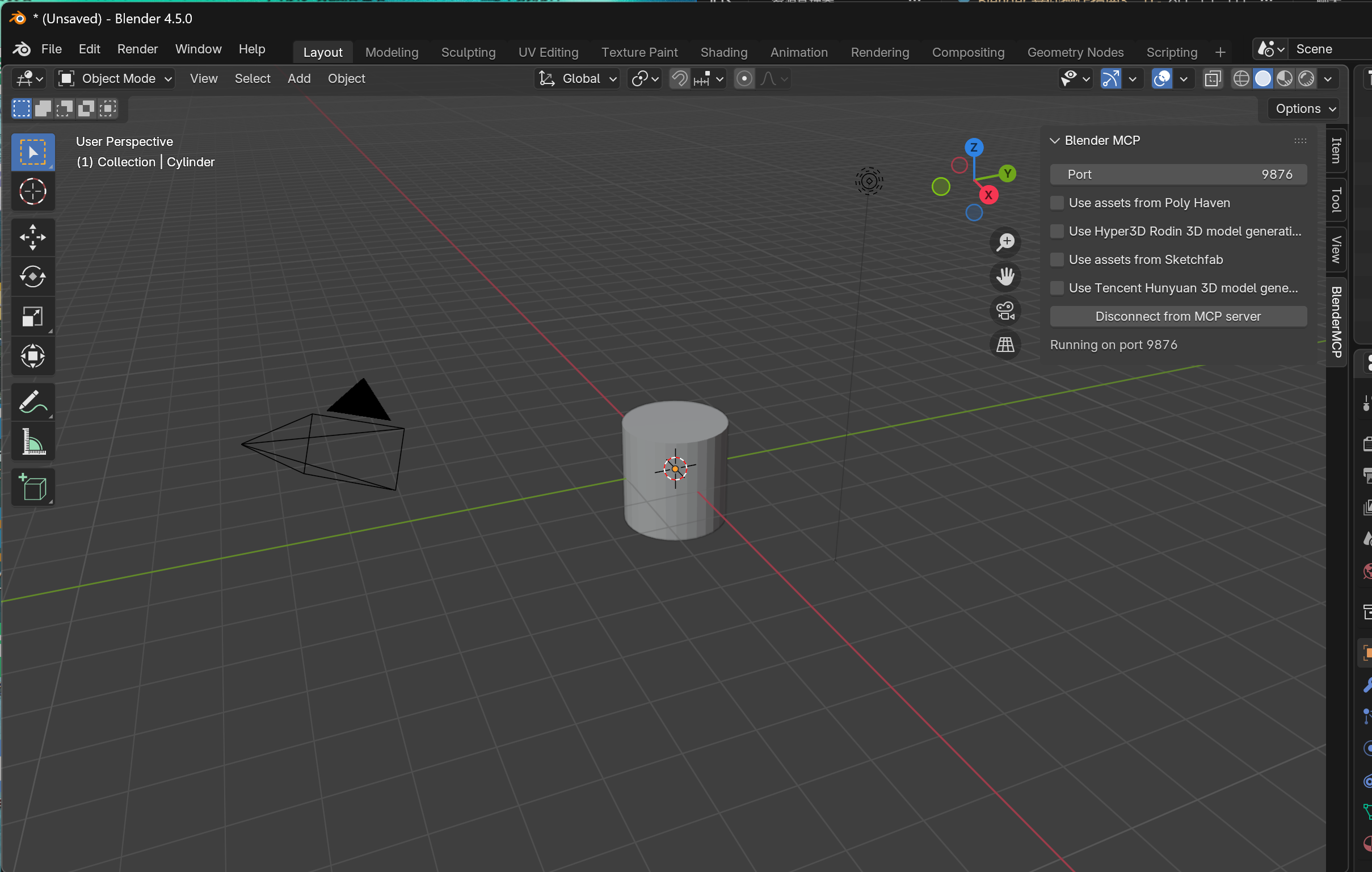
Теперь попробуйте эти команды для управления вашим видом:
"Вращать вид""Панорамировать вид""Приблизить" / "Отдалить""Переключиться на вид камеры""Переключиться на перспективный вид"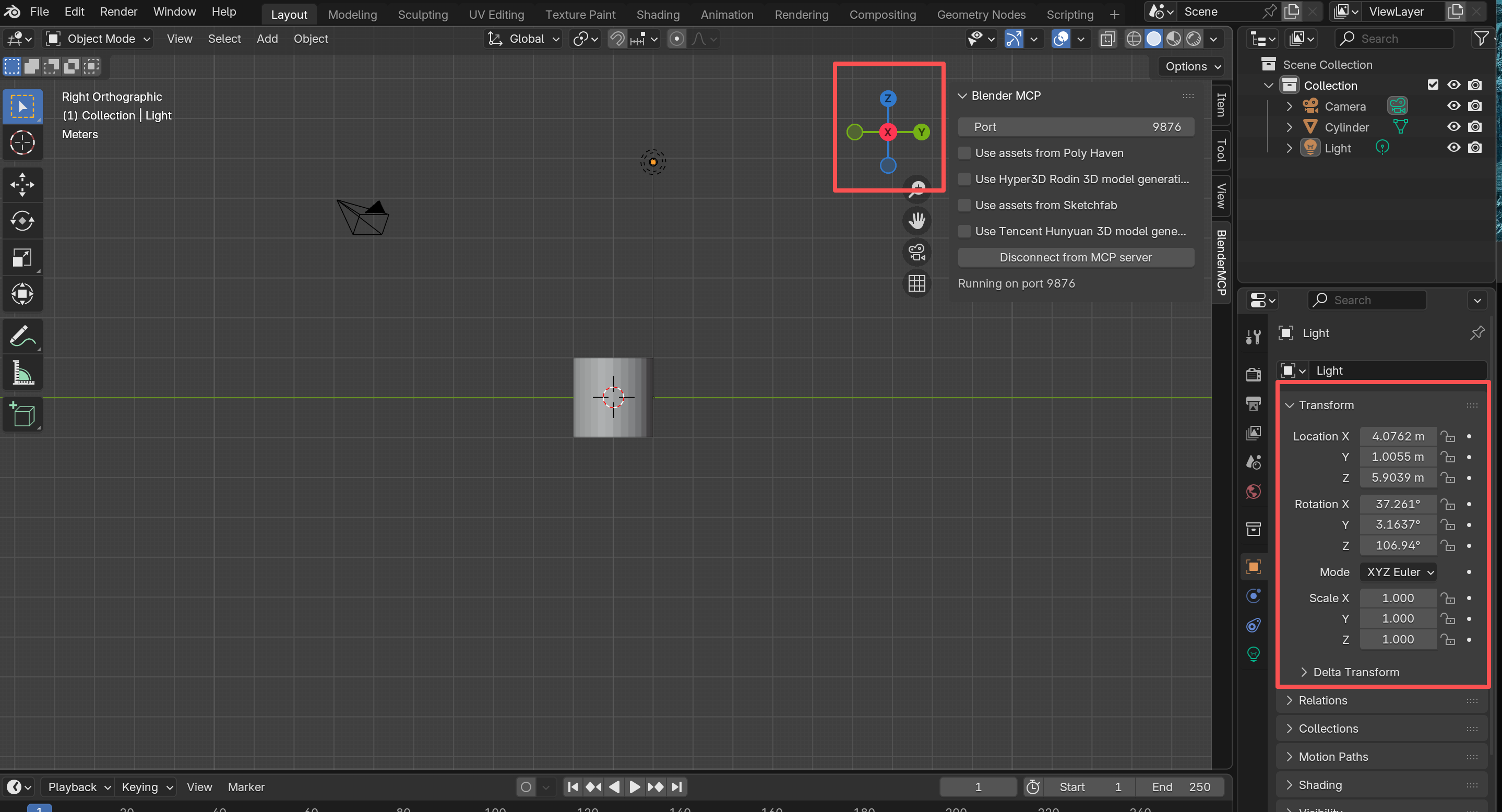
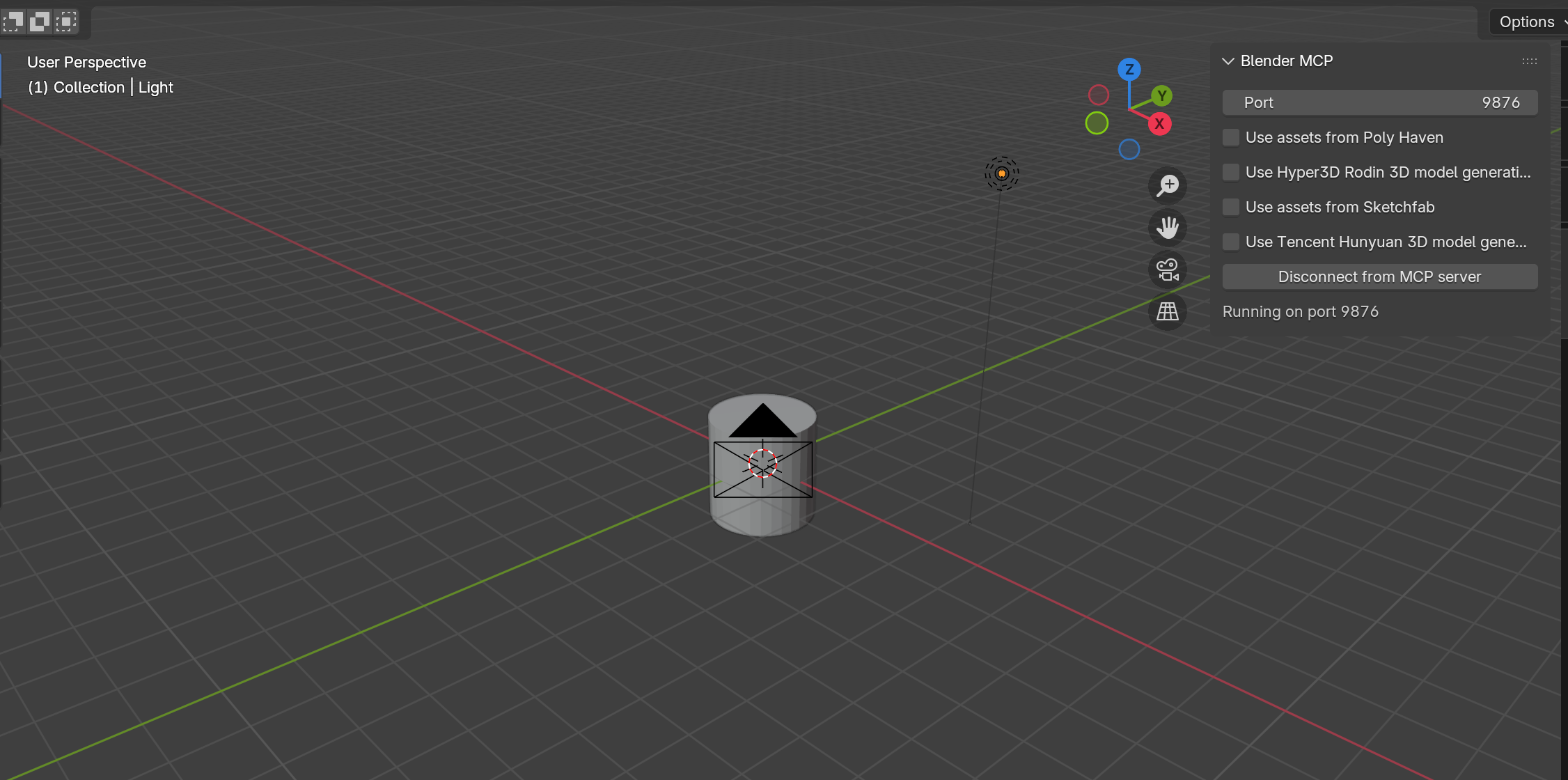
2. Создание и манипуляция объектами
Удалите цилиндр и создадим маскот Blender:
"Удалить цилиндр"
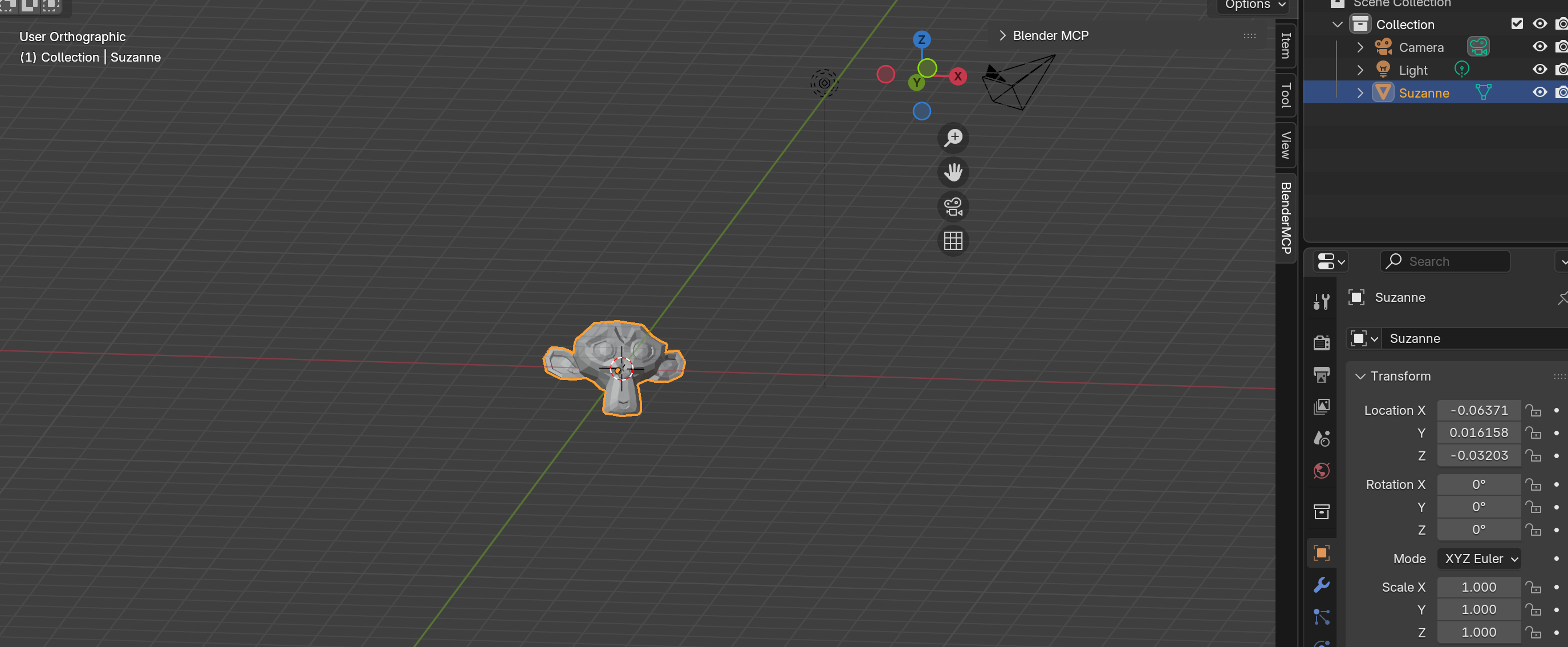
"Создать обезьяну"
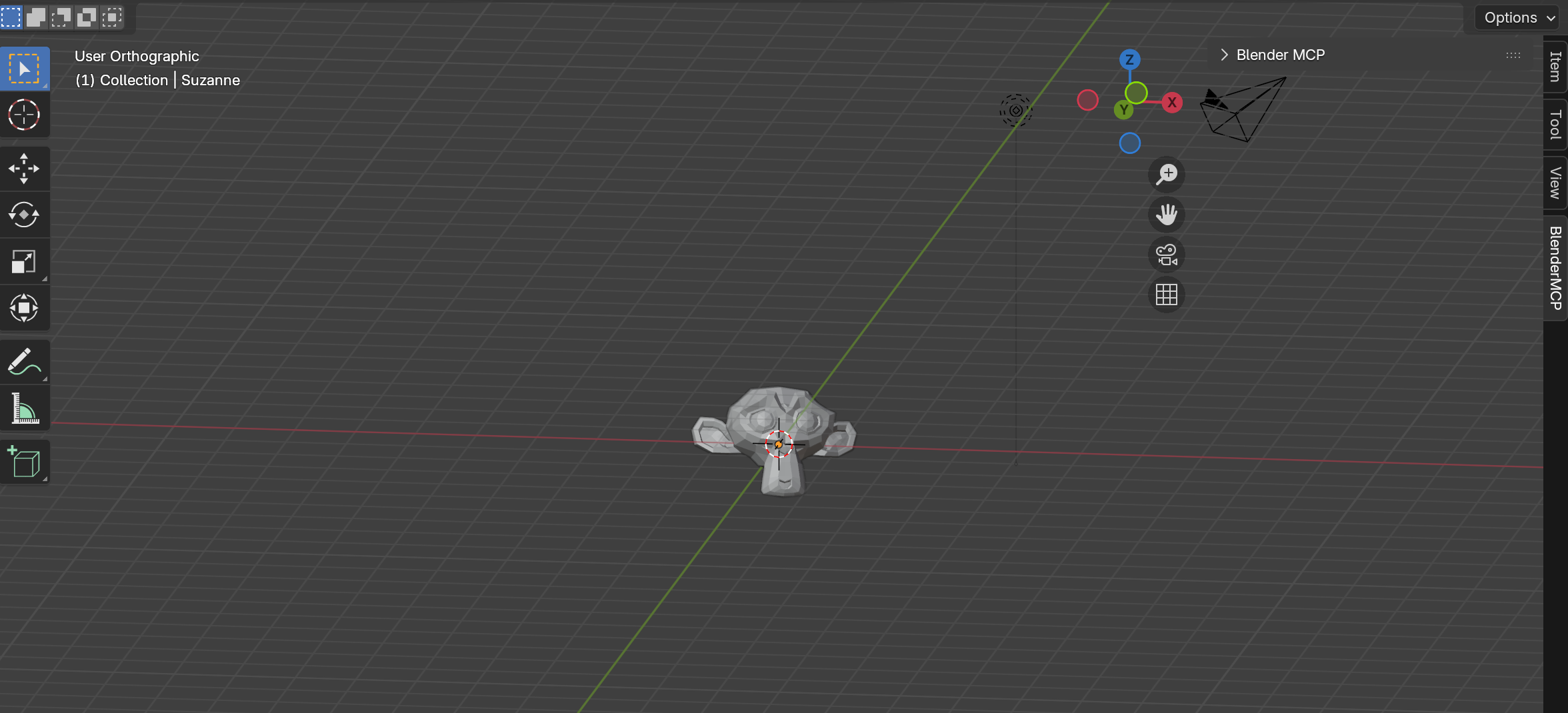
Теперь трансформируйте её, используя естественный язык:
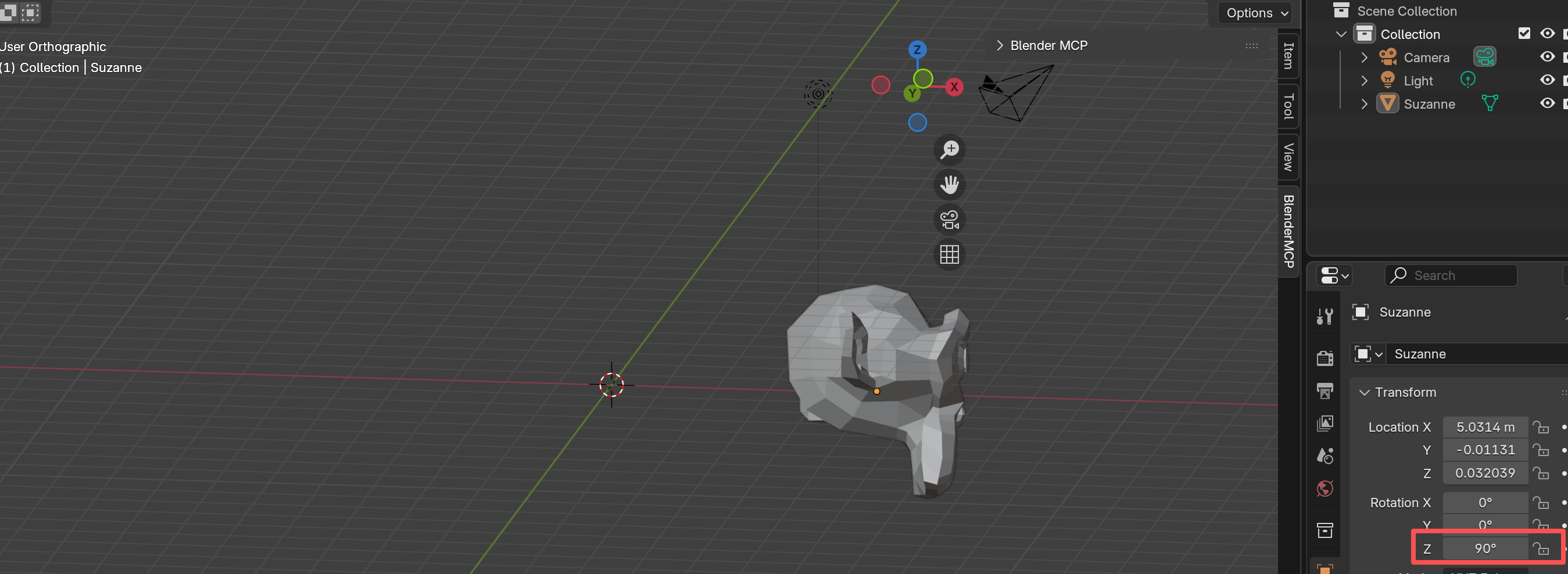
"Переместить обезьяну на 5 единиц вдоль оси X""Масштабировать обезьяну в 2 раза и вращать на 90 градусов""Отменить последние 2 операции"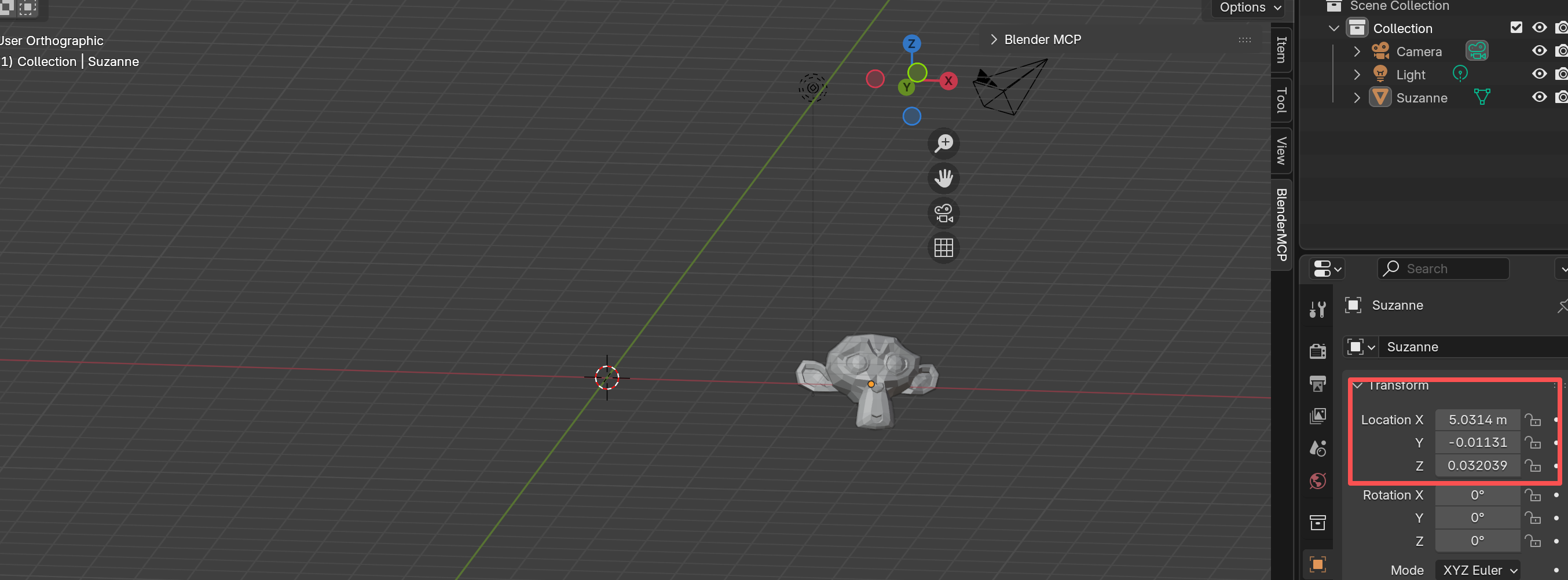
3. Расширенные операции
Цепочка операций для сложных рабочих процессов:
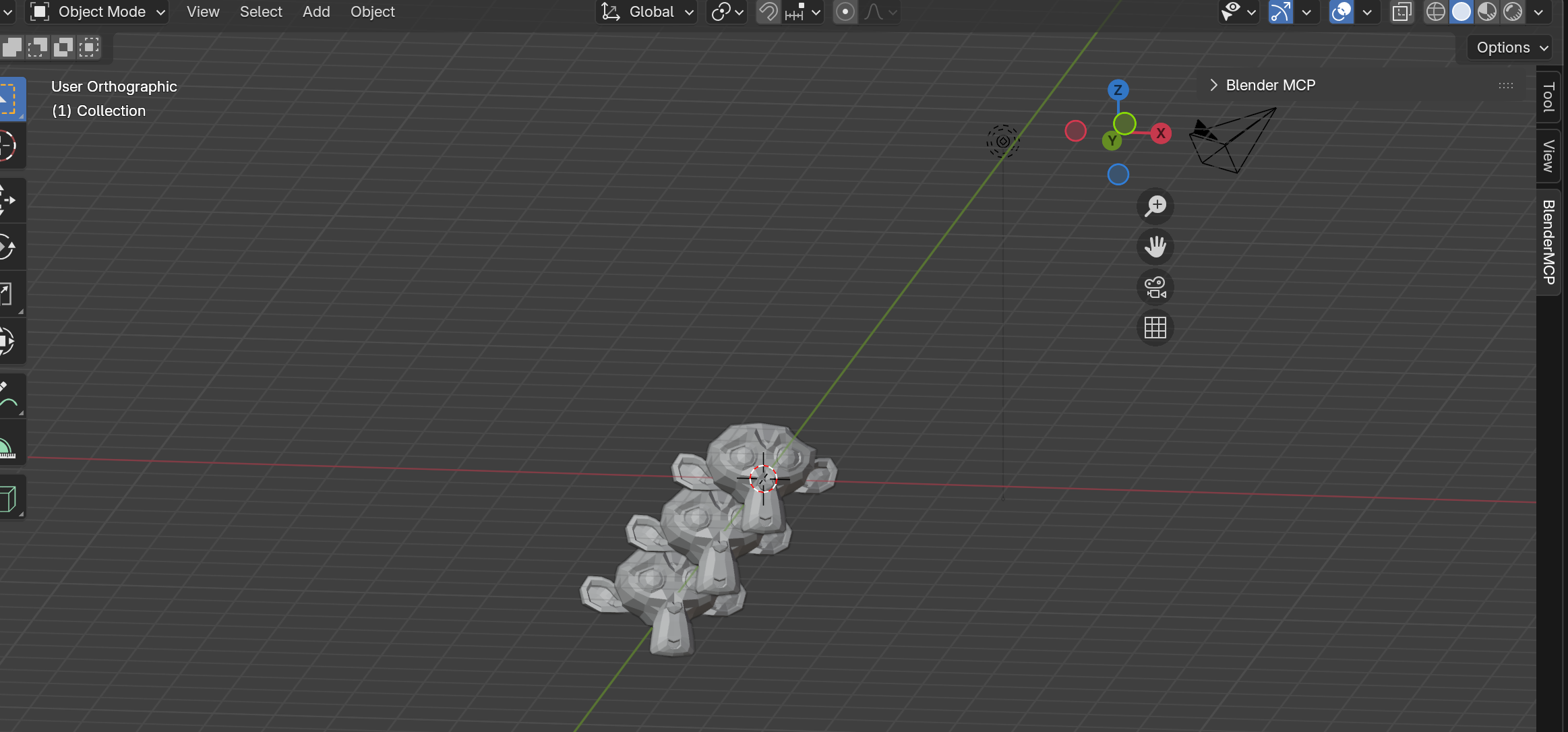
"Дублировать 2 обезьяны вдоль оси Y"
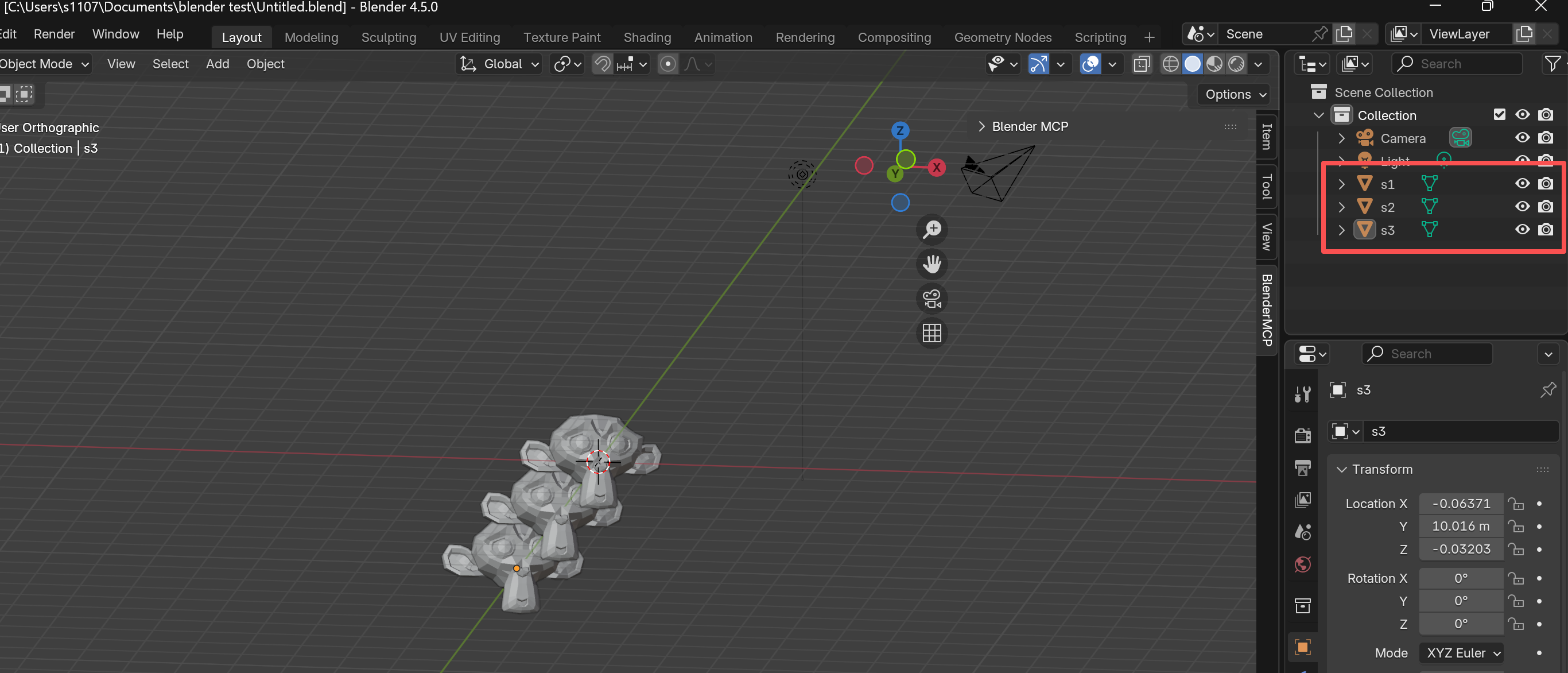
"Переименовать обезьян в s1, s2, s3 по порядку"
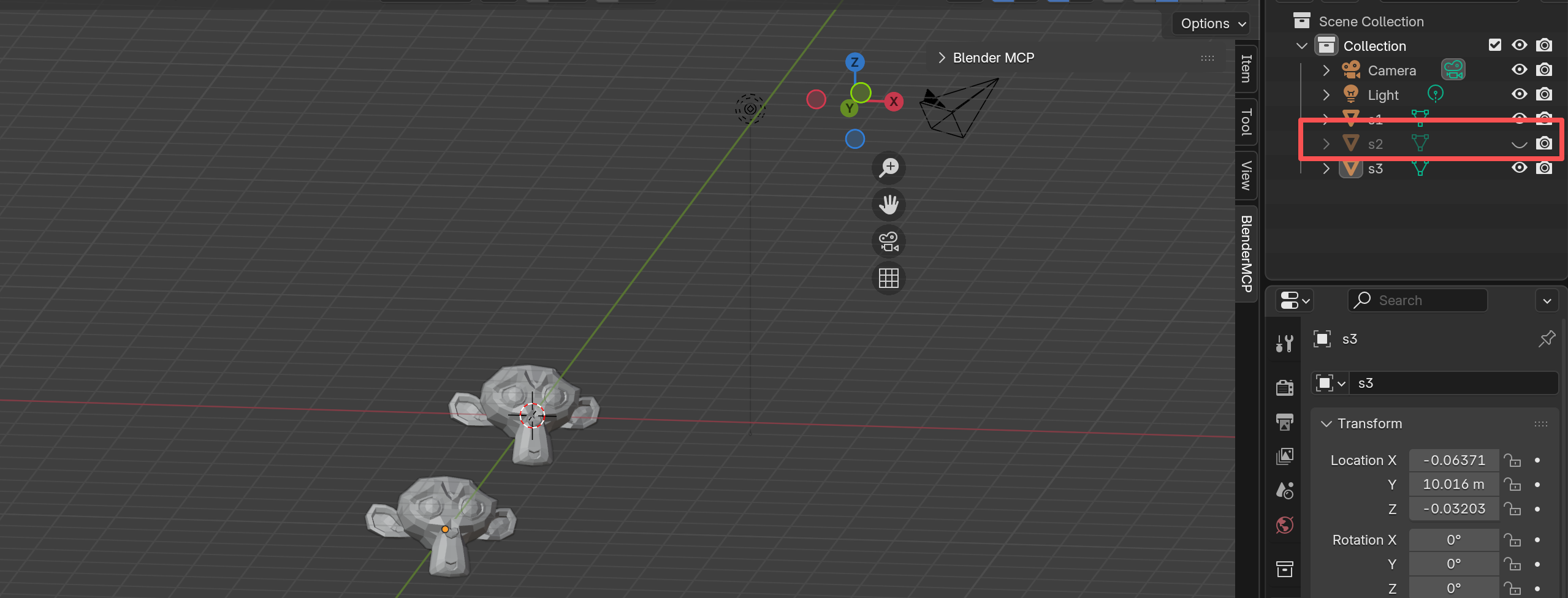
"Скрыть s2"
"Показать s2"
Ограничения MCP
В ходе тестирования, Blender MCP имеет некоторые ограничения:
- Нет кадрирования выделенного: Команды типа
"Фокус на s1"или"Центрировать s1 на экране"не работают - Только масштаб: Только
"Масштабировать s1"успешно увеличивает выбранный объект
4. Переключение видов
Давайте попробуем переключать виды. В Blender есть Вид спереди, Вид справа, Вид сверху и другие. Посмотрим на наших обезьян под разными углами:
"Переключиться на вид спереди вдоль оси X, используя blender mcp"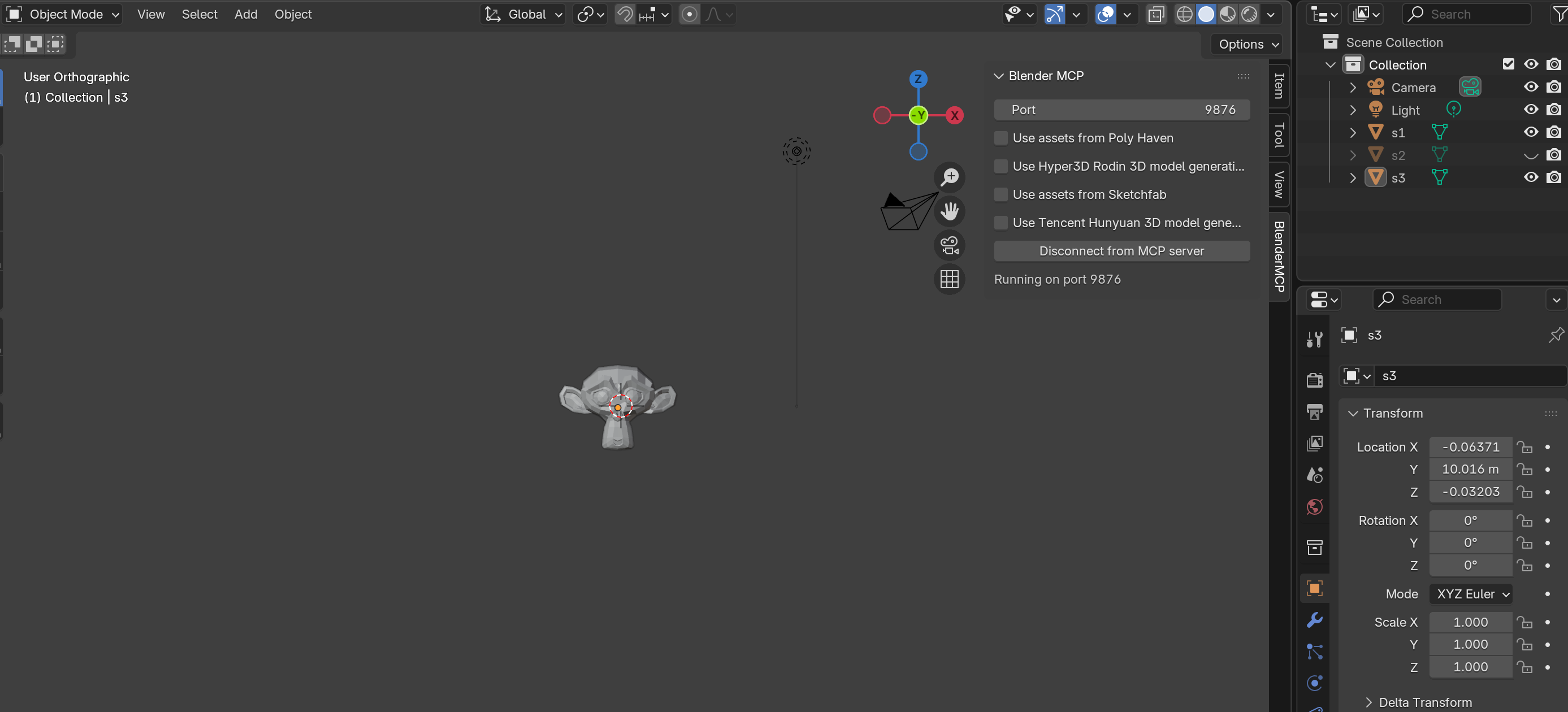
Настроить угол вида для желаемой перспективы:
"Настроить угол вида на 45 градусов в сторону осей X и Z"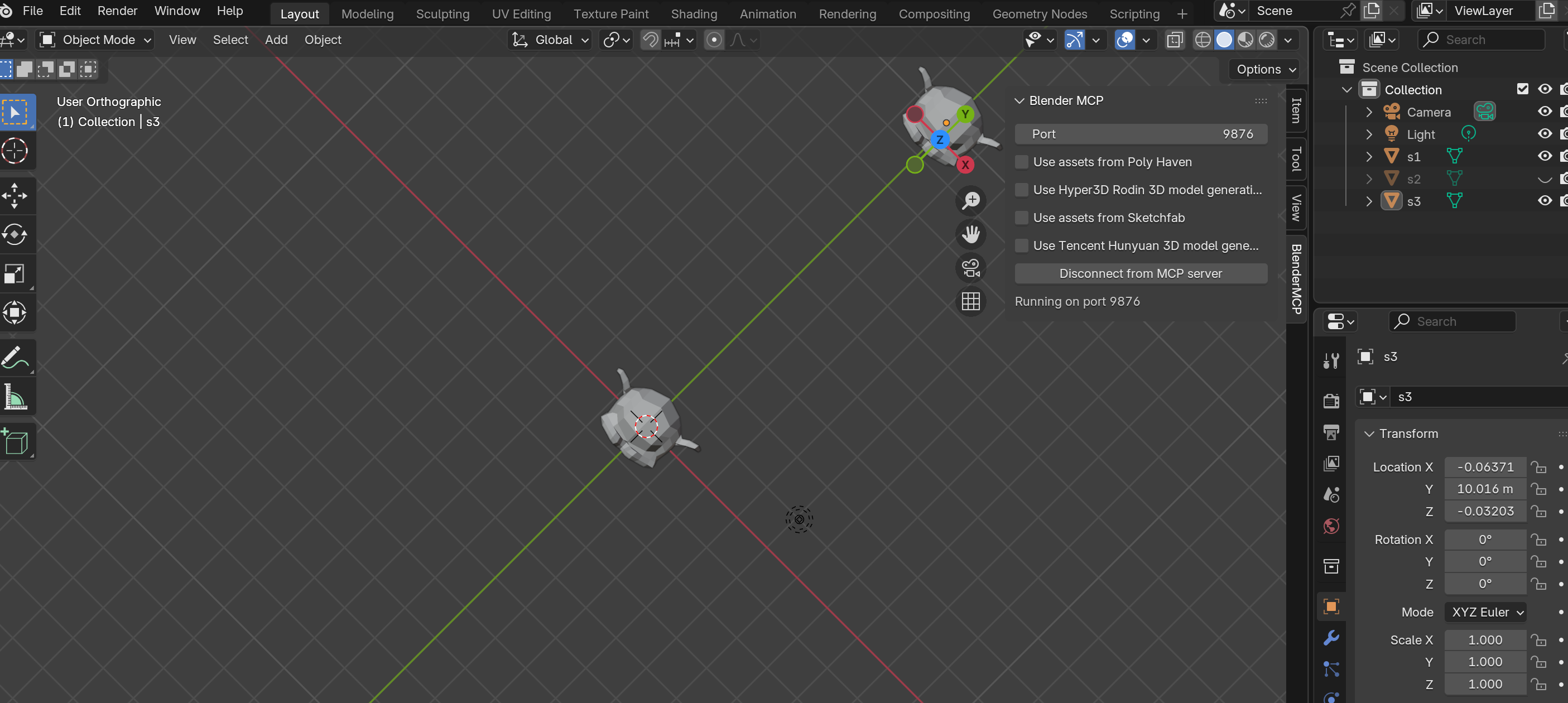
Ограничение MCP подтверждено
В ходе тестирования, Blender MCP не может фокусировать/центрировать объекты на экране. Команды типа "Фокус на s1" или "Показать s1 в центре экрана" не работают. Только "Масштабировать s1" работает для увеличения выбранного объекта.
Объединяя всё вместе
Вы теперь изучили основы Blender двумя способами:
Традиционный рабочий процесс
- Горячие клавиши для скорости
- Точность с ограничениями по осям
- Переключение видов через Numpad
- Развитие мышечной памяти
Рабочий процесс MCP
- Команды на естественном языке
- Низкий порог входа
- Отлично для сложных операций
- Рабочий процесс с помощью AI
Лучшие художники Blender? Они используют оба. Горячие клавиши для скорости, MCP для сложных многошаговых операций.
Что дальше
Вы освоили навигацию в окне просмотра и базовое управление объектами. Но для действительно эффективной работы в Blender вам нужно понять более глубокую логику — 3D Cursor, точки Origin и системы координат.
Далее: Часть 2: Логика интерфейса — Cursor, Origin и системы координат