После многолетней профессиональной работы в 3D, я узнал кое-что важное: сложные модели не требуют сложных техник. "Девушка с жемчужной серёжкой" Ян Вермеера была воссоздана в бесчисленных средах — и сегодня мы сделаем это в Blender, используя только базовые геометрические примитивы.
Этот урок отличается тем, что охватывает полный рабочий процесс: моделирование, настройку камеры, освещение, материалы и рендеринг. Вы увидите как традиционные ручные рабочие процессы, так и современные подходы с командами MCP.
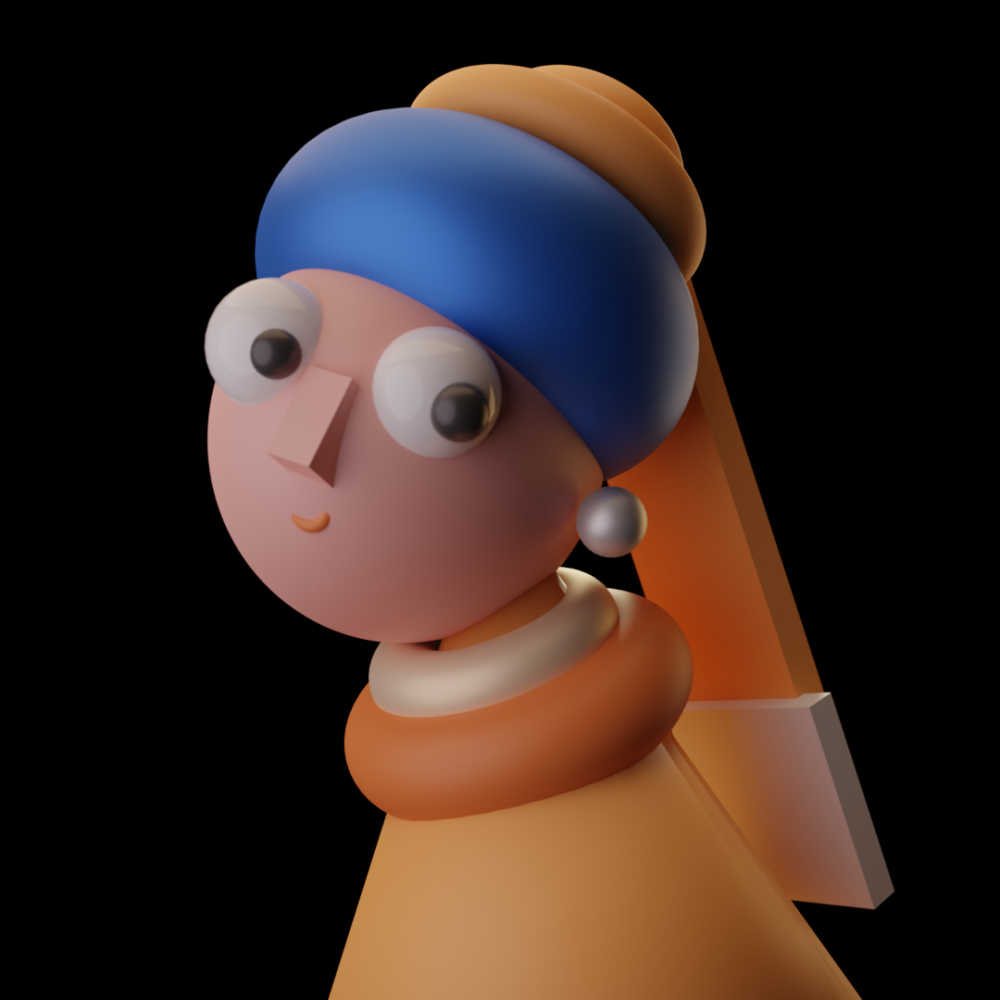
Наша завершённая модель "Девушка с жемчужной серёжкой" в Blender
Обзор проекта
Справка
"Девушка с жемчужной серёжкой" Ян Вермеер (1665)
Техника
Моделирование на примитивах (без скульптинга)
Время
~35 минут основного контента
Предварительные требования
Части 1 и 2 этой серии
Фаза 1: Настройка справки
Каждый профессиональный рабочий процесс начинается с правильной настройки справки. Давайте разместим наше изображение.
Шаг 1: Переключиться на вид спереди
| Метод | Действие |
|---|---|
| Numpad | Нажмите 1 для вида спереди |
| Вручную | Кликните -Y в гизмо окна просмотра |
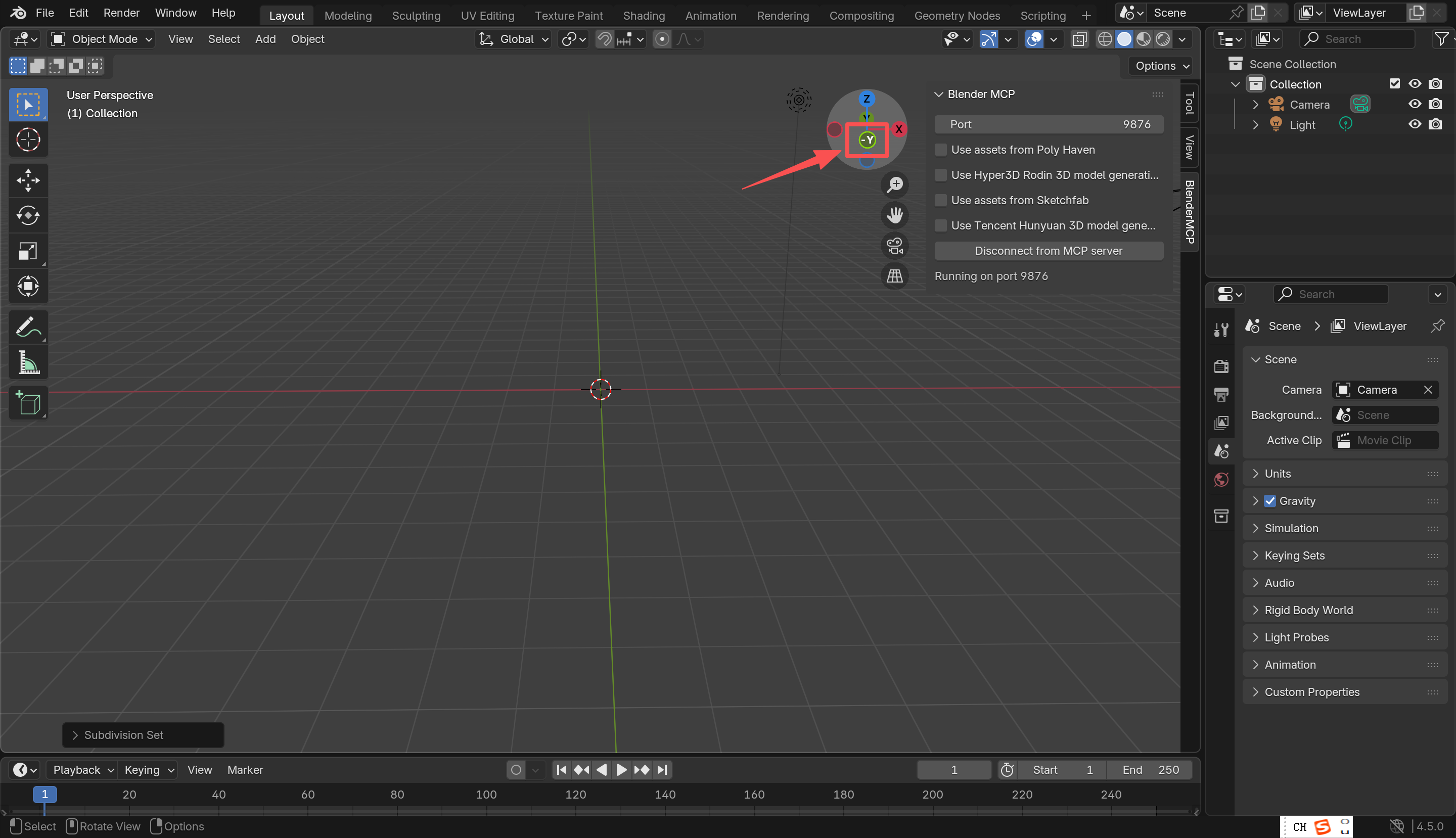
Вид спереди (-Y) в окне просмотра Blender
Шаг 2: Импорт справочного изображения
Перейдите к Add → Image → Reference и выберите ваше справочное изображение. В свойствах данных объекта настройте Opacity примерно до 0.3-0.5, чтобы вы могли видеть, что моделируете за ним.
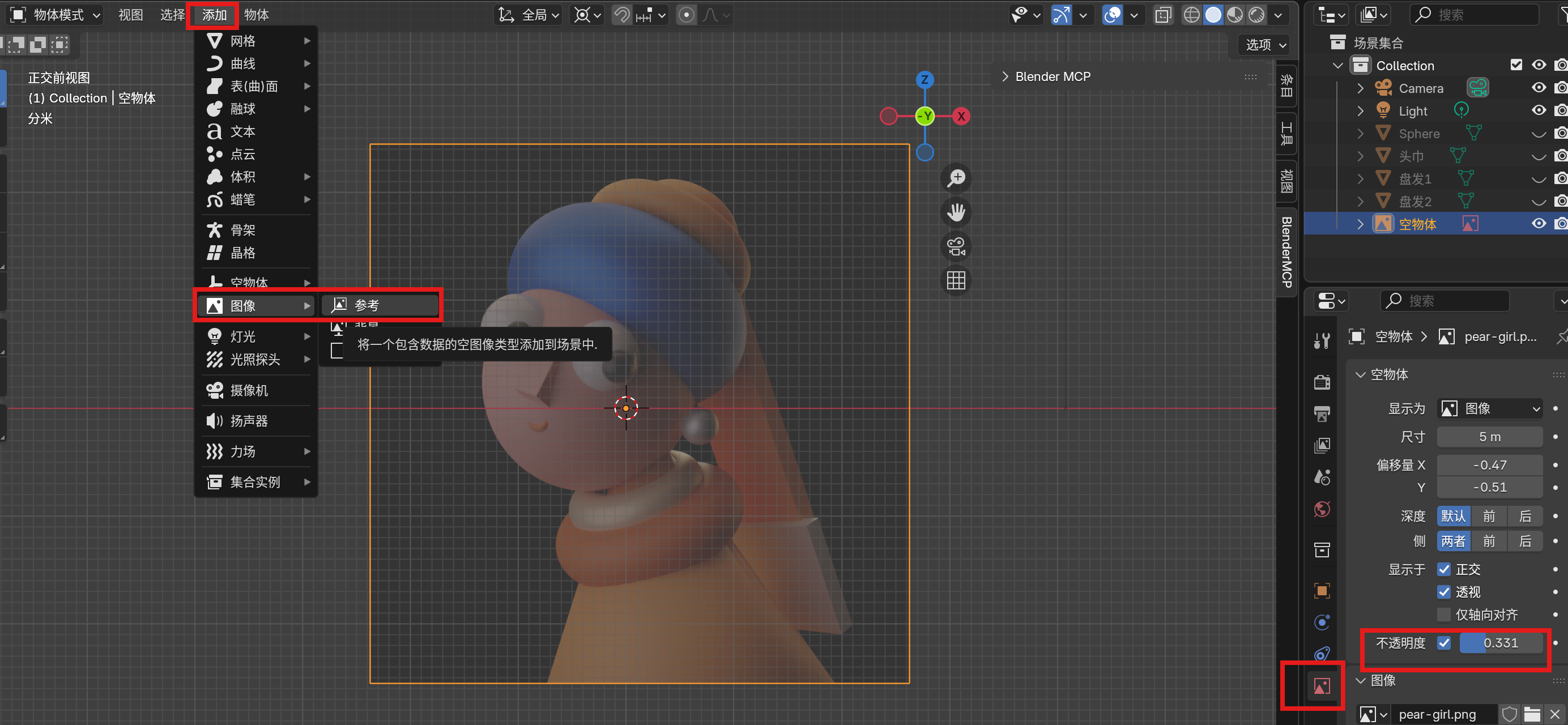
Справочное изображение импортировано с настроенной прозрачностью для обводки
Шаг 3: Предотвращение случайного выделения
Нет ничего хуже, чем случайно схватить вашу справку при моделировании. В Outliner найдите ваше справочное изображение и:
- Кликните иконку воронки (фильтры)
- Отключите иконку стрелки "Selectable" для справки
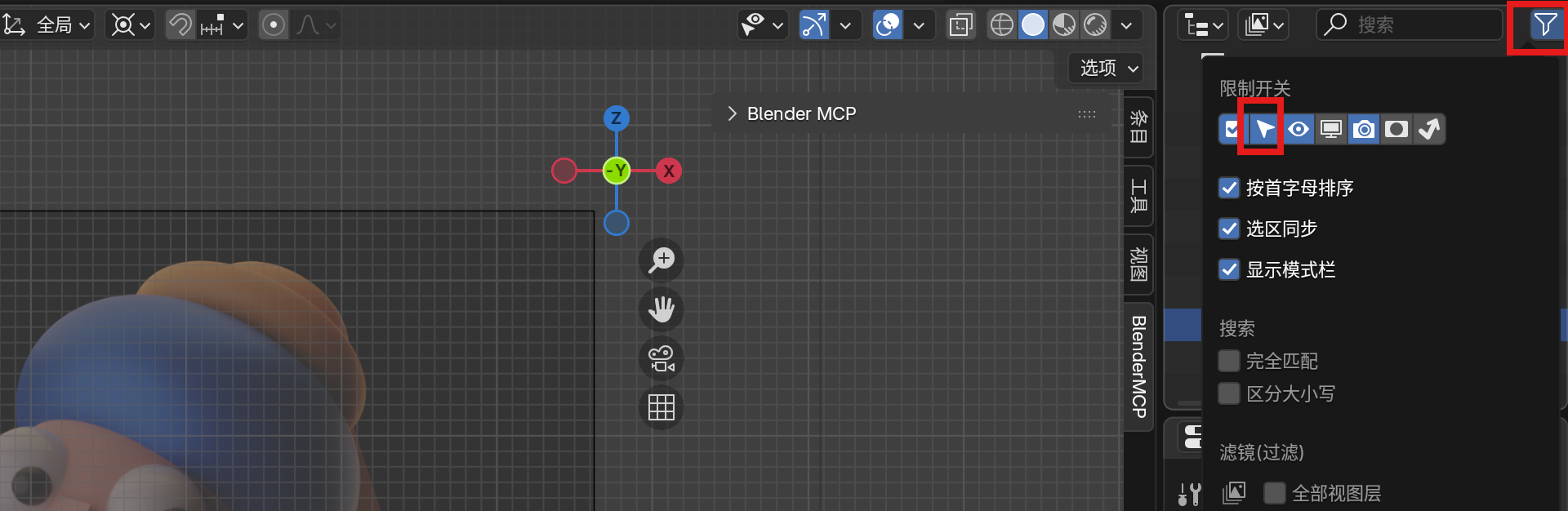
Кликните иконку воронки для доступа к параметрам фильтра
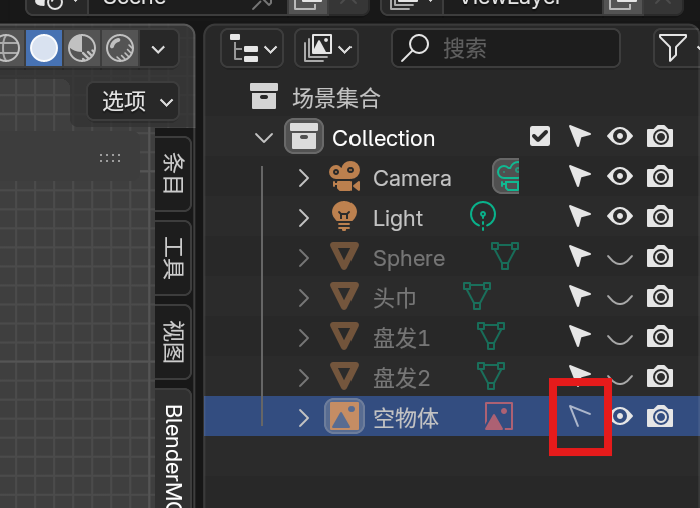
Отключите опцию Selectable для предотвращения случайного выделения
Альтернатива с командой MCP
Команда MCP "Переключиться на вид спереди" в настоящее время не работает — используйте numpad или ручной клик по гизмо вместо этого. Это один из тех случаев, когда традиционные методы всё ещё быстрее.
Фаза 2: Моделирование головы и тюрбана
Создание основы головы
Мы будем использовать UV сферу для головы. Вот команда MCP с точными параметрами:
"Используй blender mcp для создания UV сферы с сегментами установленными в 32, кольцами в 16, радиусом 0.98м, и растяни её вдоль оси Z до 1.15x"
Почему эти параметры?
- Сегменты (32): Достаточно вершин для гладкой сферы
- Кольца (16): Адекватное вертикальное разрешение
- Радиус (0.98м): Примерный размер головы
- Z-растяжение (1.15x): Удлиняет для более естественной формы головы
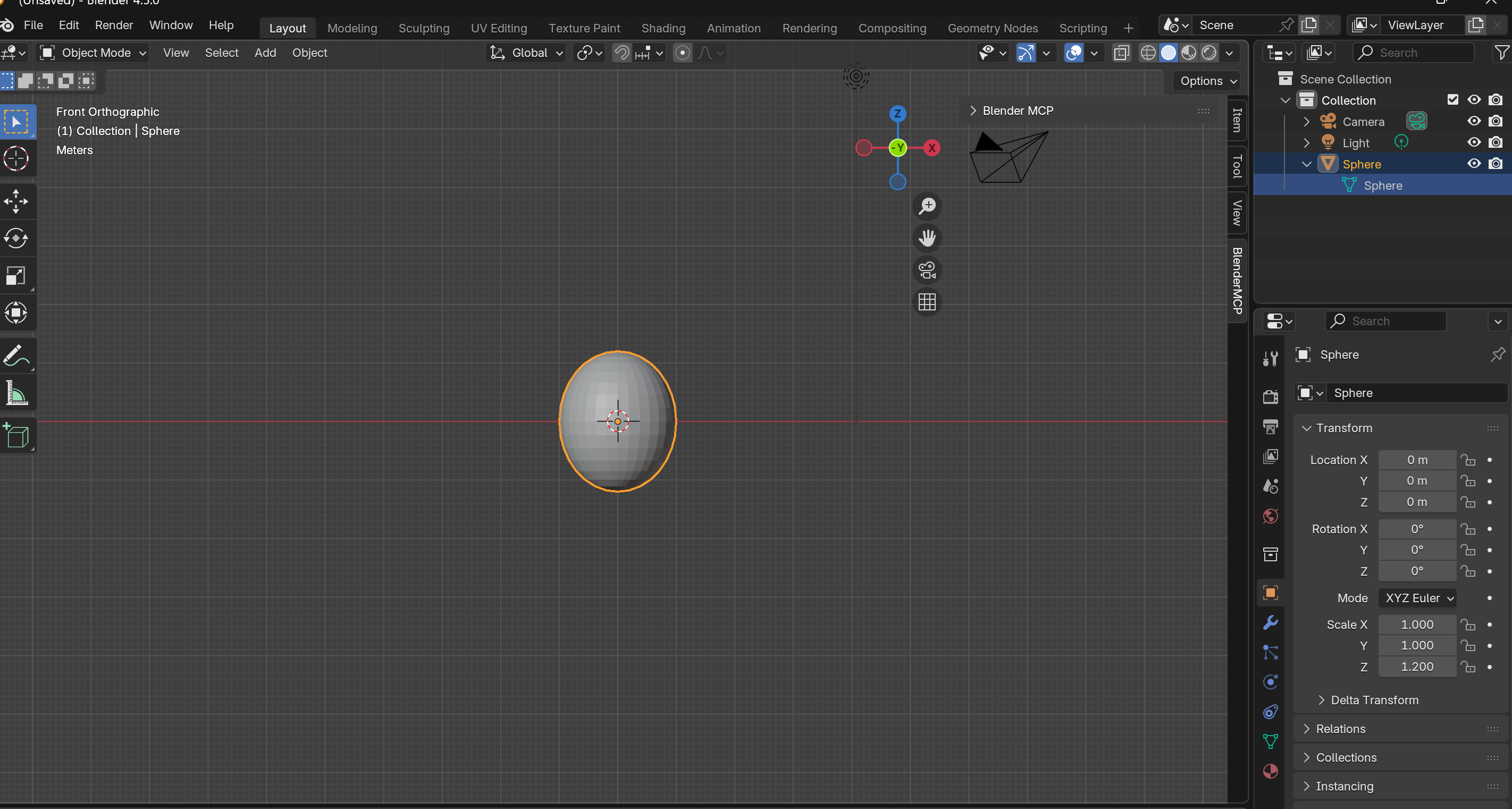
UV сфера масштабирована вдоль оси Z для формы головы
Создание тюрбана
Турбан — это Тор (форма пончика). Давайте создадим и разместим его:
"Создай тор с основными сегментами 64, вторичными сегментами 28, основным радиусом 0.8м, вторичным радиусом 0.33м. Растяни вдоль оси Z до 1.5м. Перемести вдоль оси Z до 0.92м"
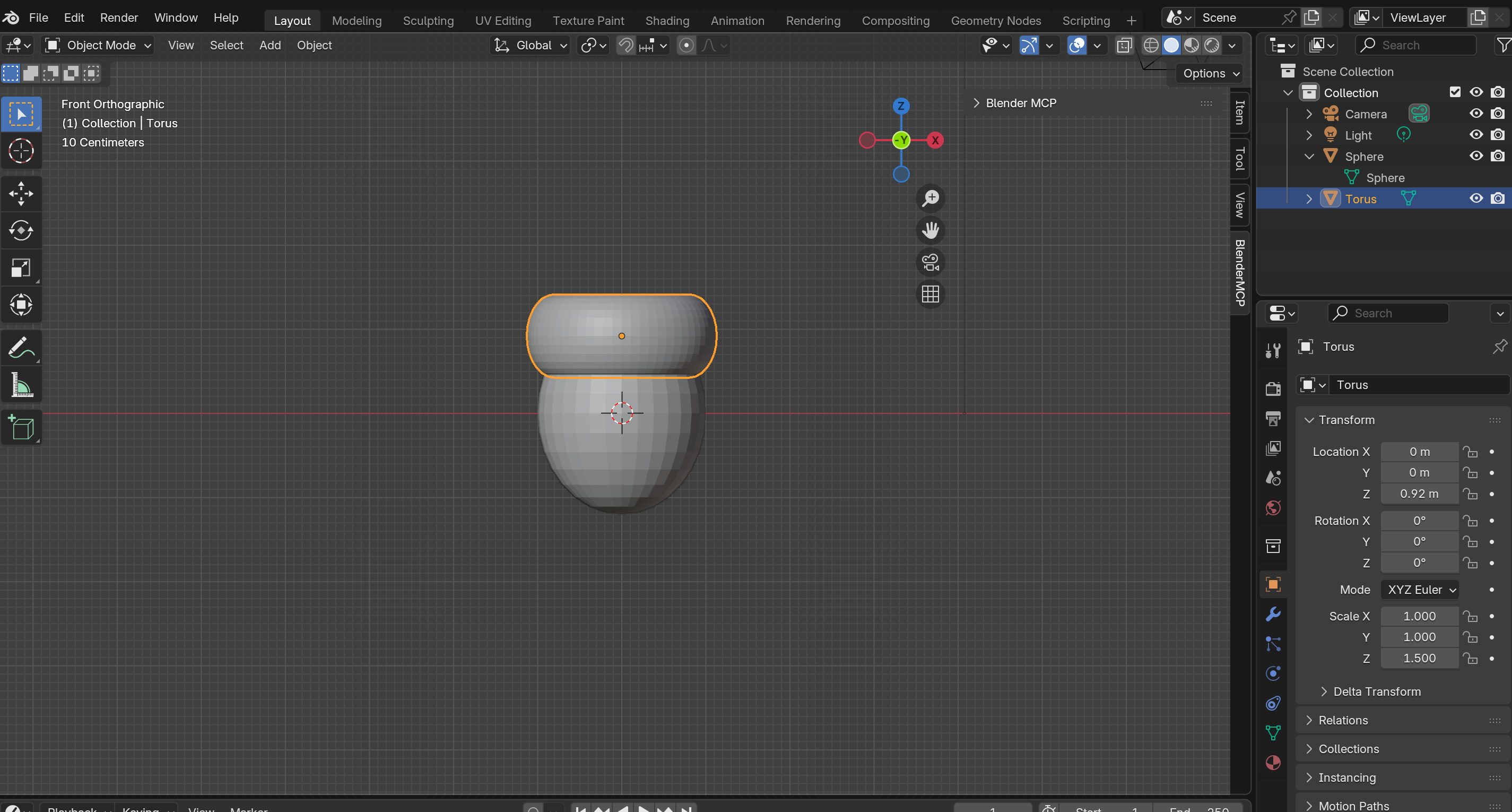
Тор позиционирован как тюрбан сверху головы
Позиционирование тюрбана
Турбан должен сидеть сверху головы, слегка отклонён назад. Переключитесь на вид справа (Numpad 3) и вращайте:
"Вращай тор на 19 градусов по часовой стрелке на плоскости XZ"
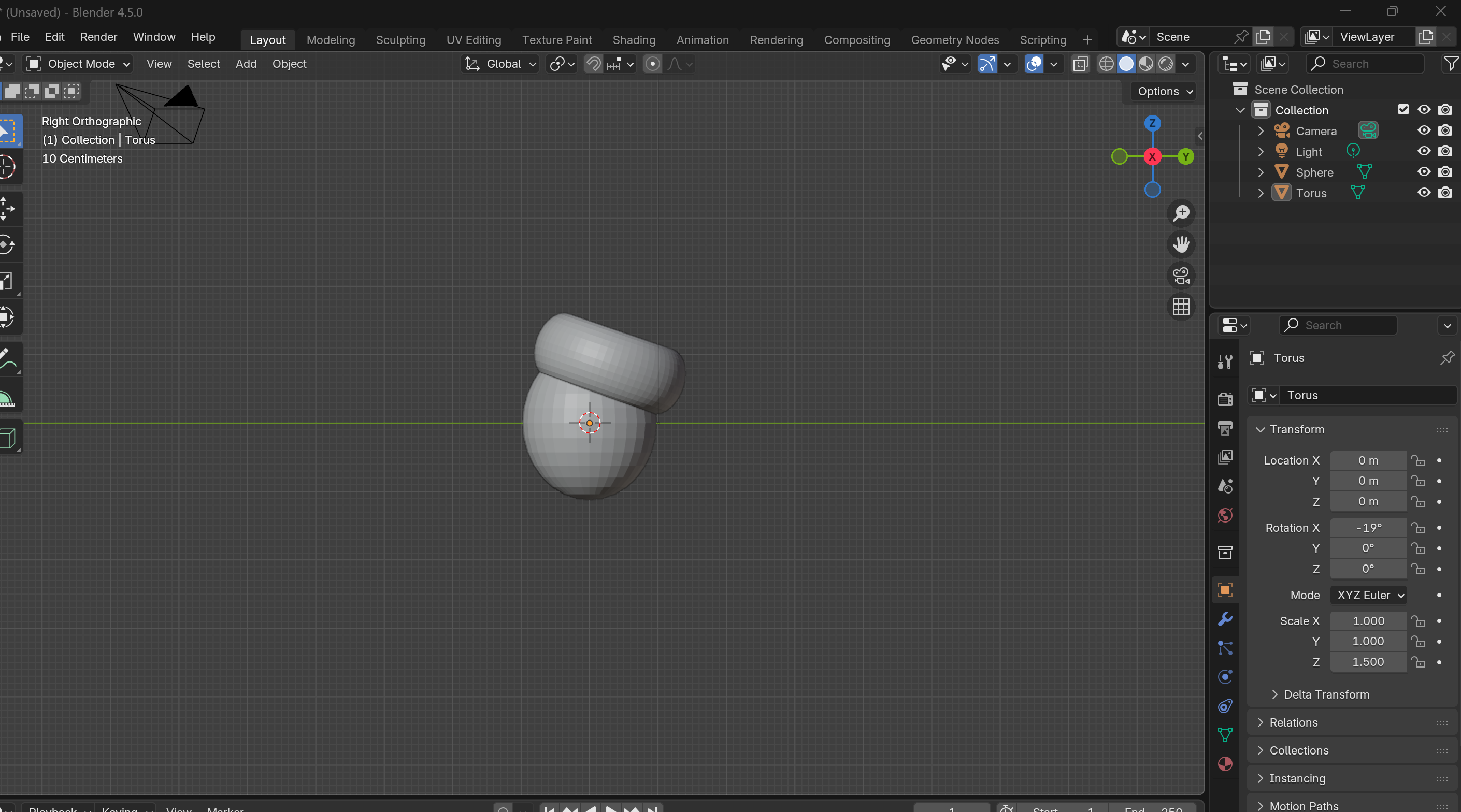
Турбан вращён и позиционирован на виде справа
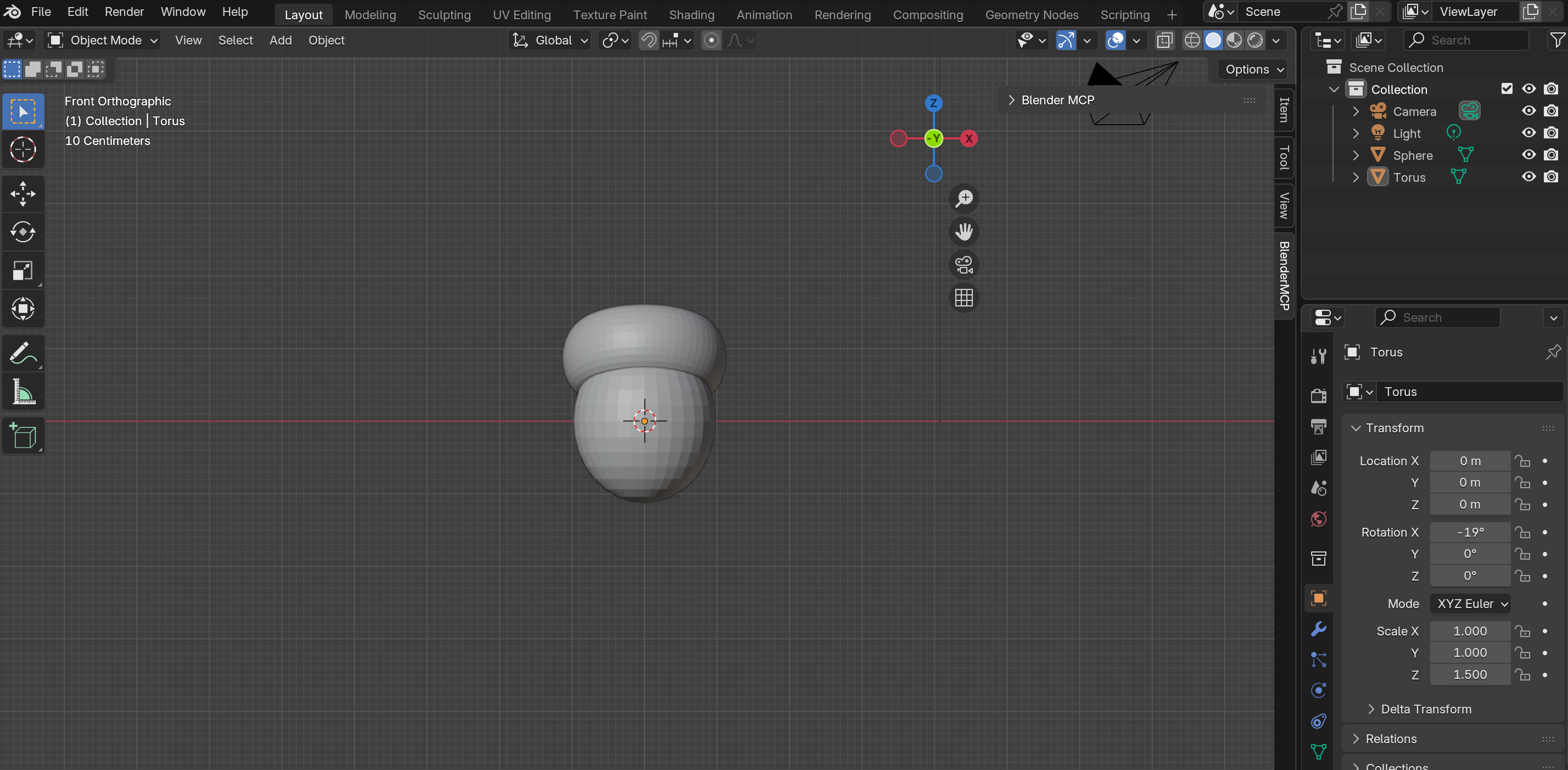
Турбан с вида спереди
Добавление пучка волос
Создайте другой тор для пучка сверху тюрбана:
"Создай тор с именем 'bun1', основные сегменты 50, вторичные сегменты 28, основной радиус 0.8м, вторичный радиус 0.28м"
"Вращай bun1 на 19 градусов по часовой стрелке на плоскости XZ, перемести вдоль оси Y до 0.51м, вдоль оси Z до 1.43м"
"Масштабируй bun1 до 0.8"
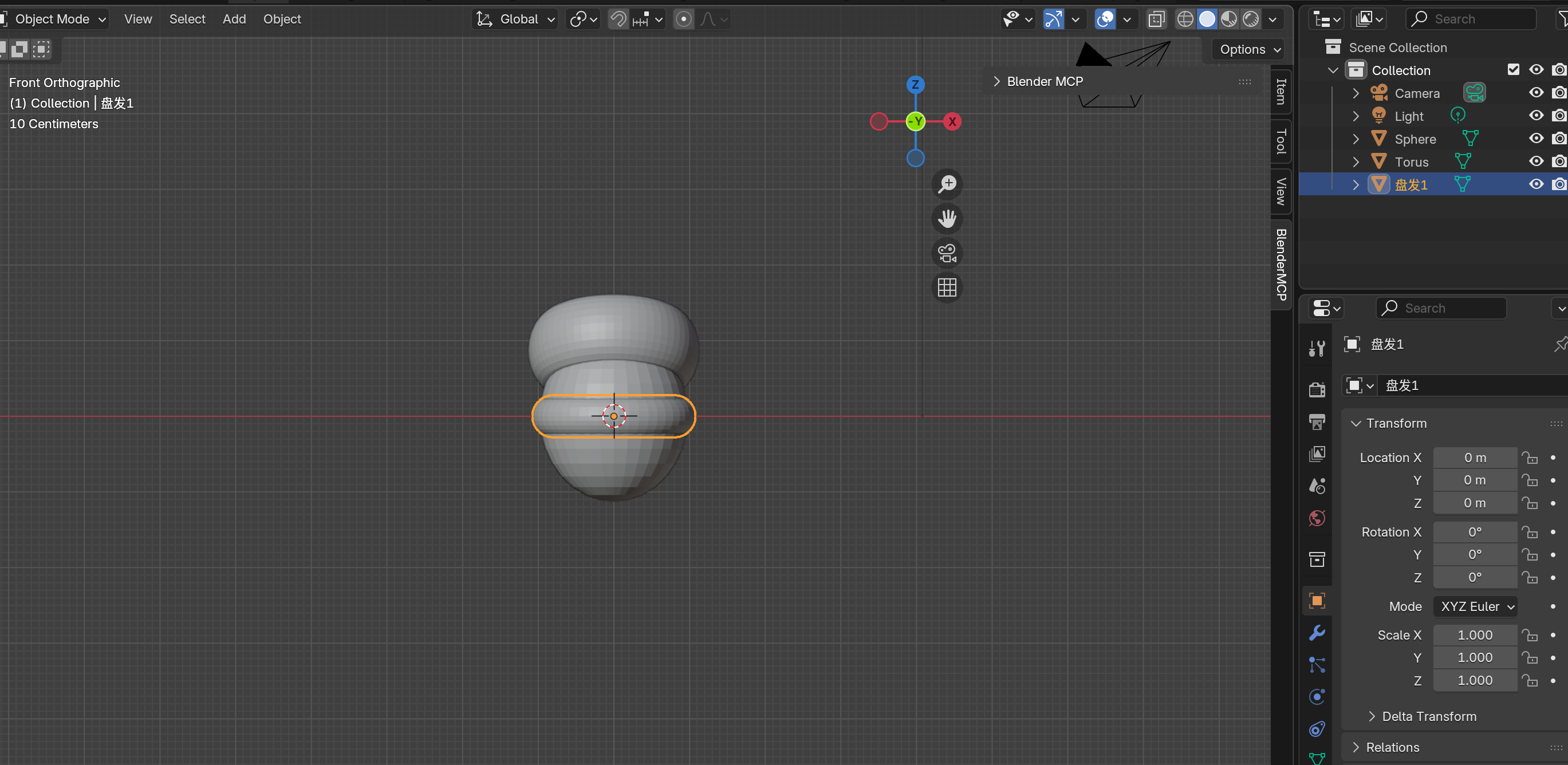
Создание пучка волос сверху тюрбана
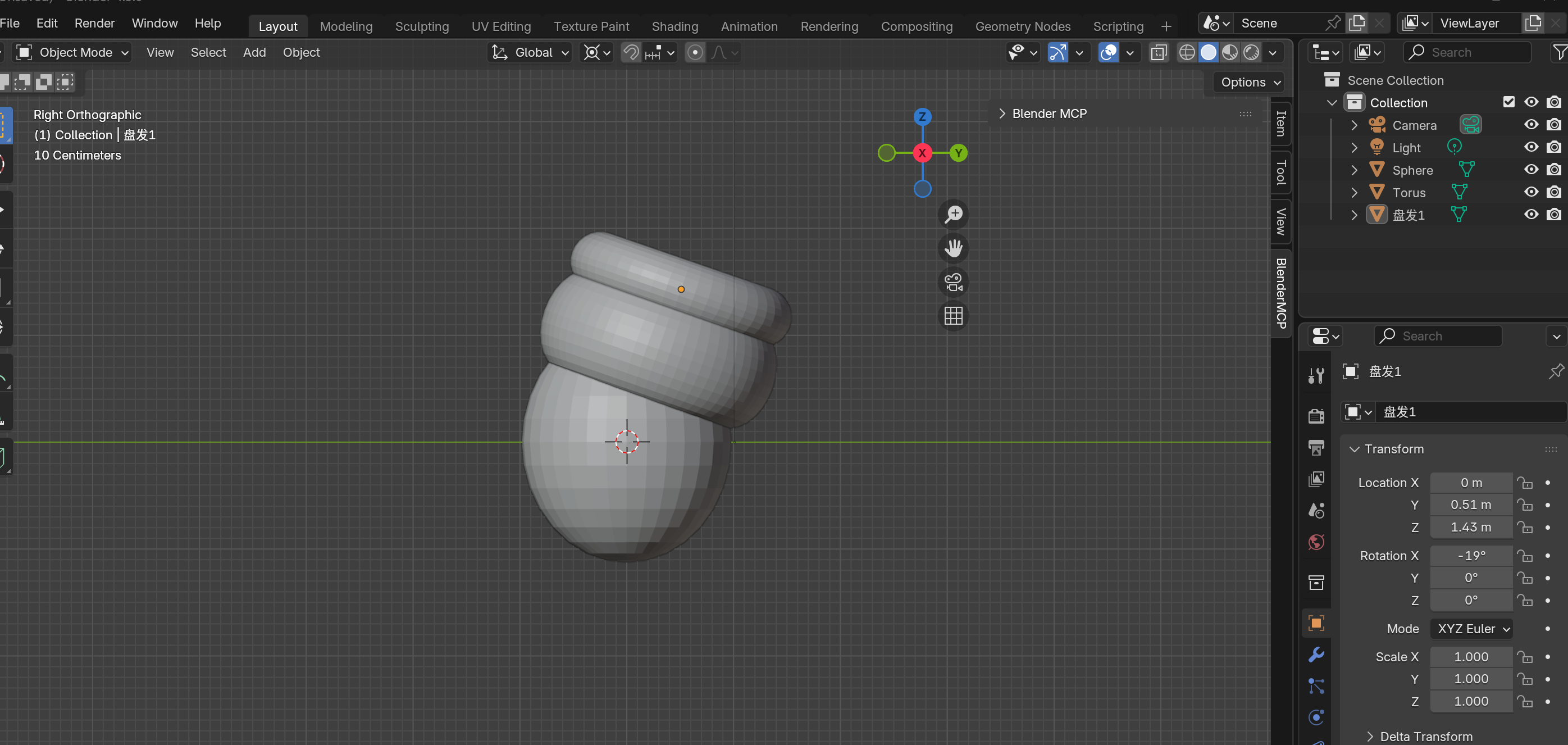
Пучок волос позиционирован на виде справа
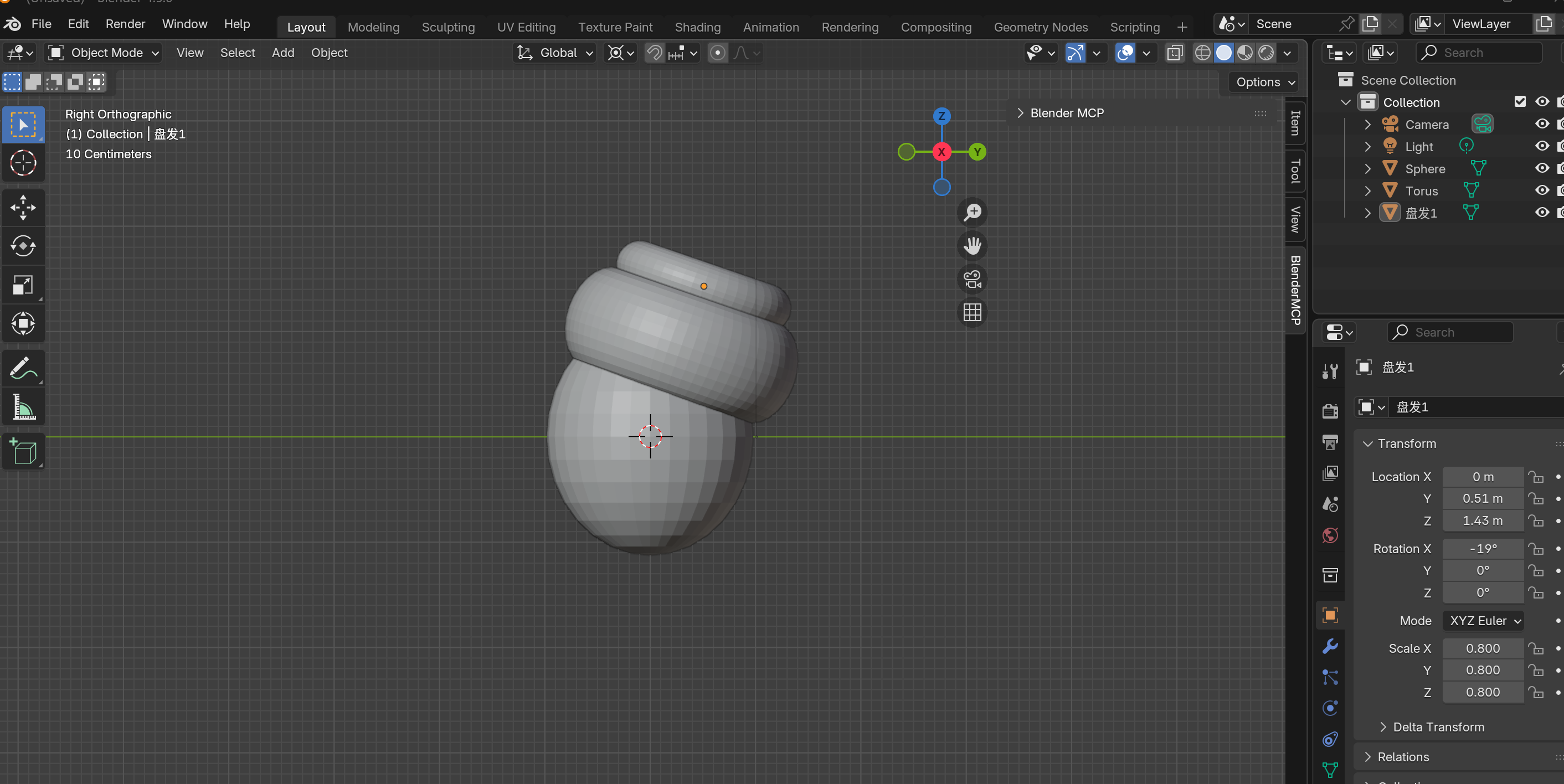
Пучок волос уменьшен до 0.8 для правильной пропорции
Создание косы
"Создай тор с именем 'bun2', основные сегменты 50, вторичные сегменты 28, основной радиус 0.3м, вторичный радиус 0.28м. Вращай на 19 градусов против часовой стрелки на плоскости XZ. Перемести вдоль Y до 0.62м, вдоль Z до 1.73м"
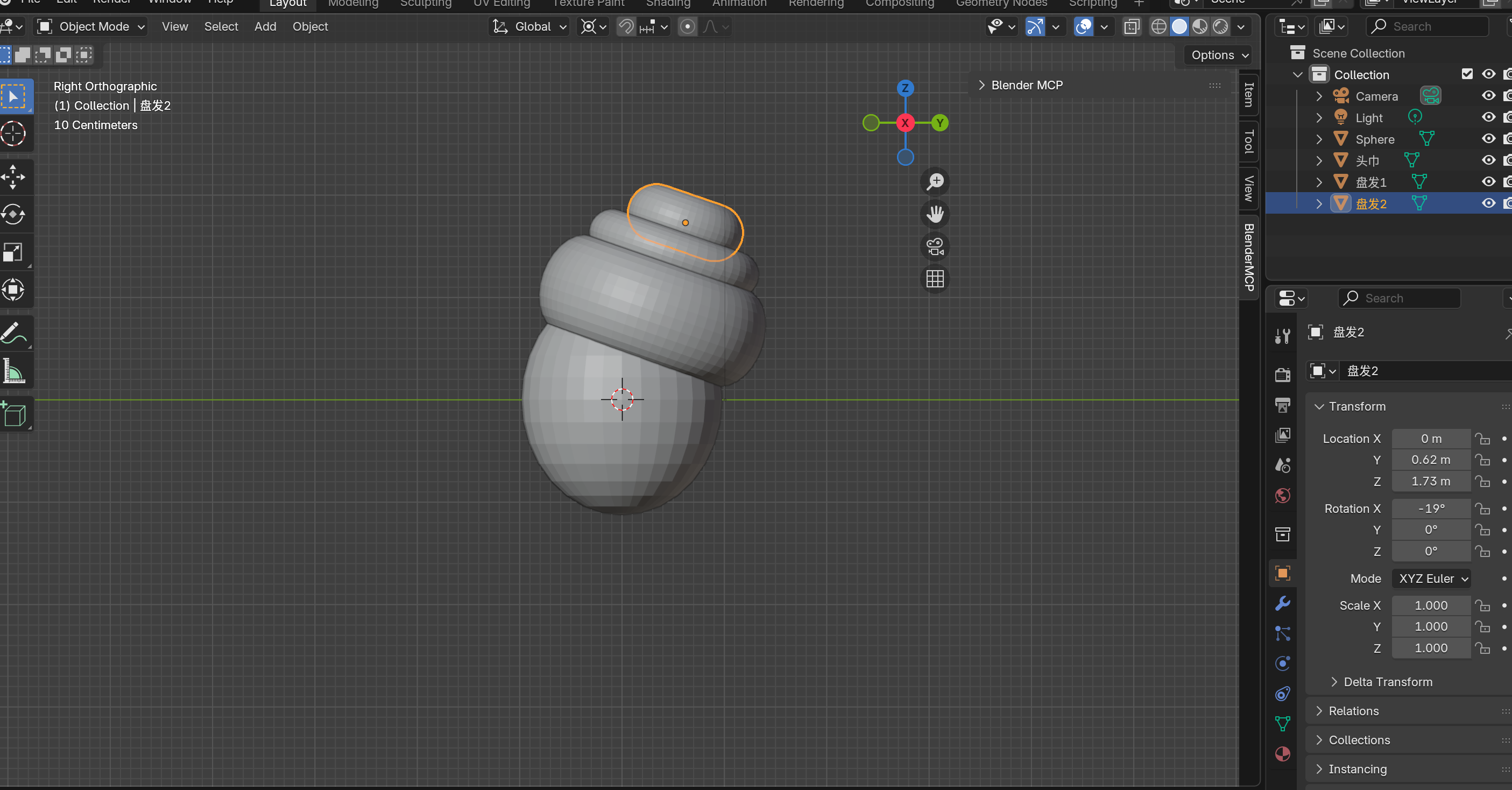
Второй пучок для косы сзади
Объединение в группу головы
Для более лёгкого управления объединим все элементы головы:
"Переименуй Тор в 'тюрбан'"
"Объедини Сферу, тюрбан, bun1, bun2 вместе. Назови группу 'голова'"
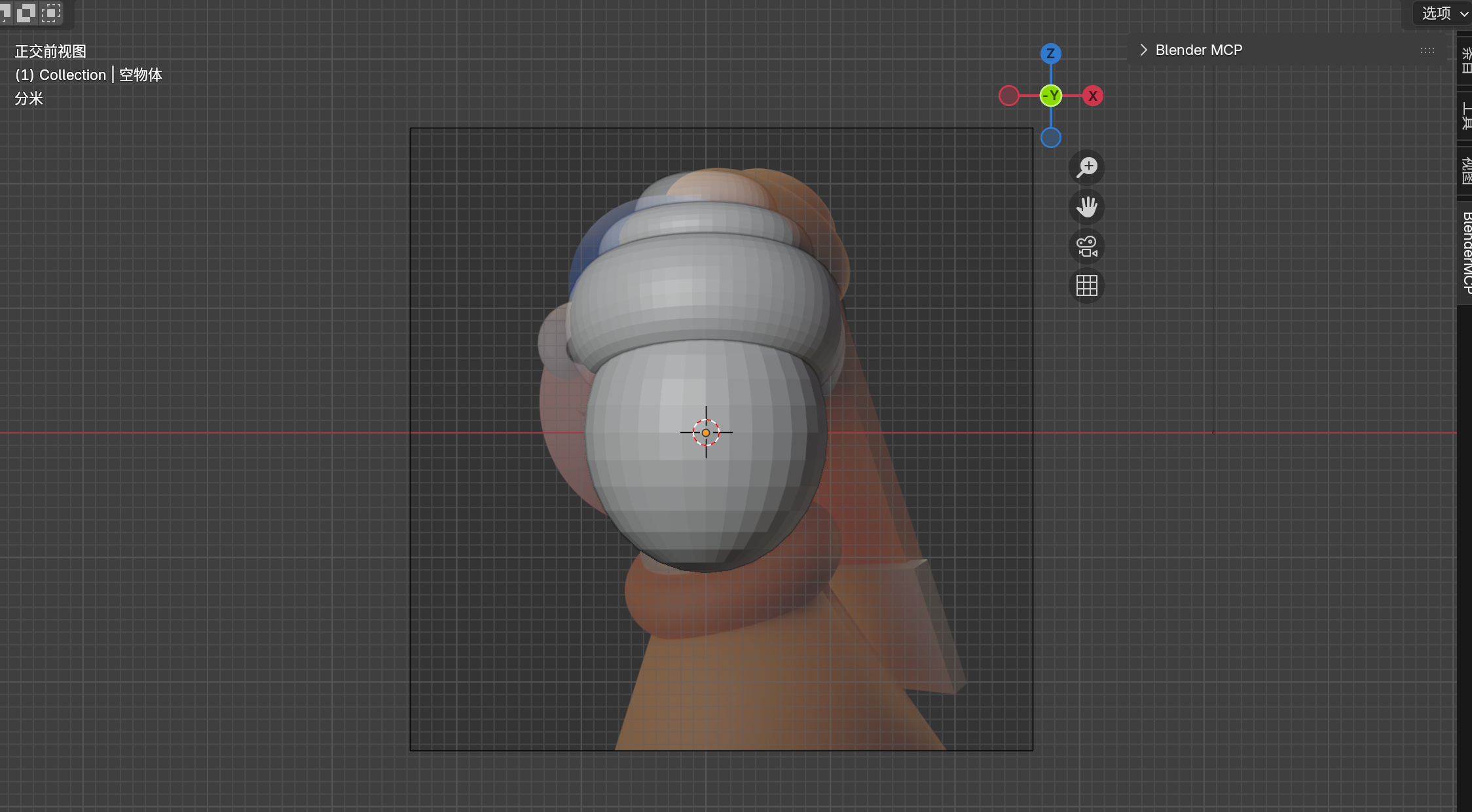
Вид спереди показывает все объединённые элементы головы
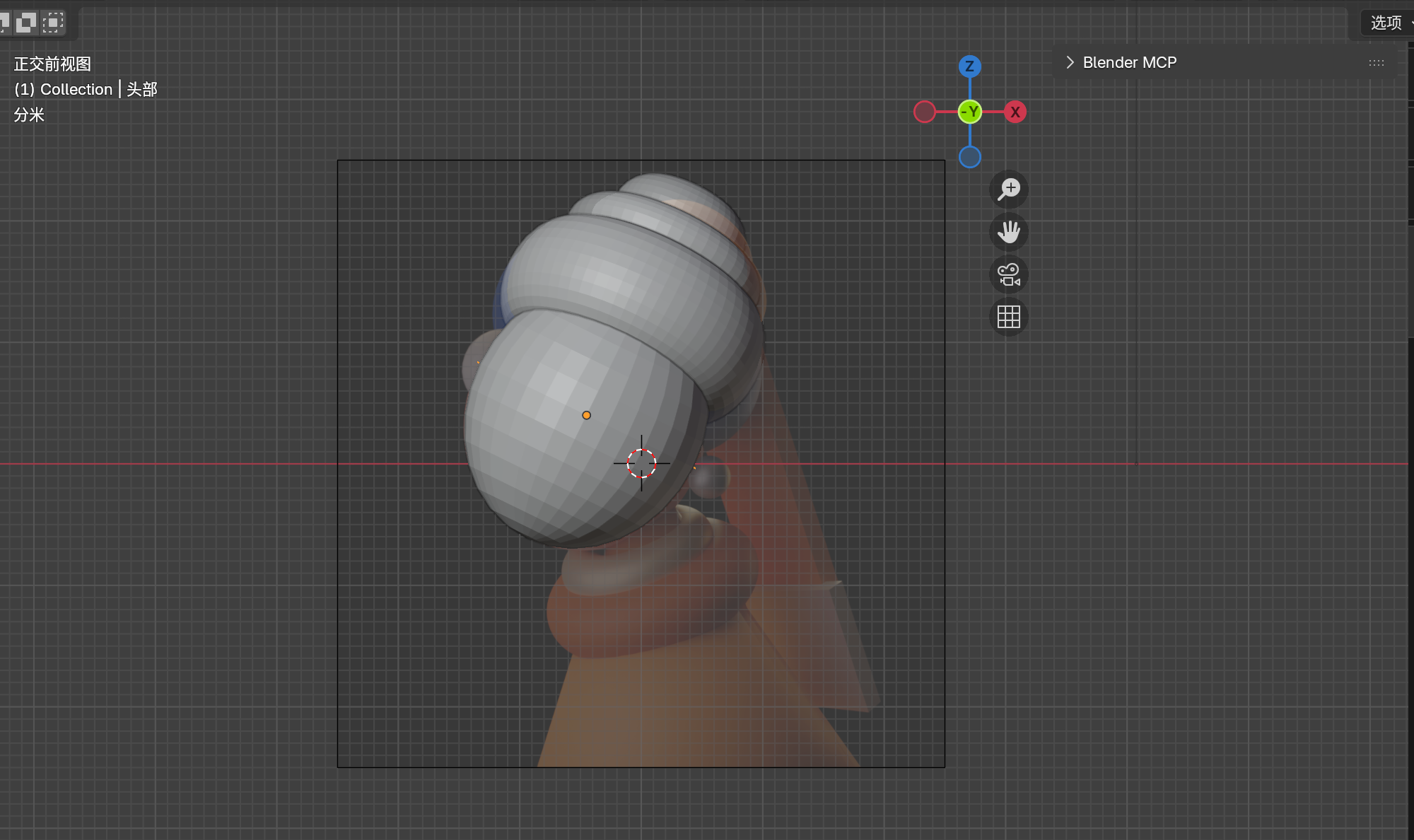
Группа голова объединена и позиционирована по справке
Точная настройка позиции
Включите стрелку глубины на вашей справке для лучшего соответствия 3D позиции. Настраивайте позиции тюрбана и пучка итеративно, пока силуэт не совпадёт со справкой.
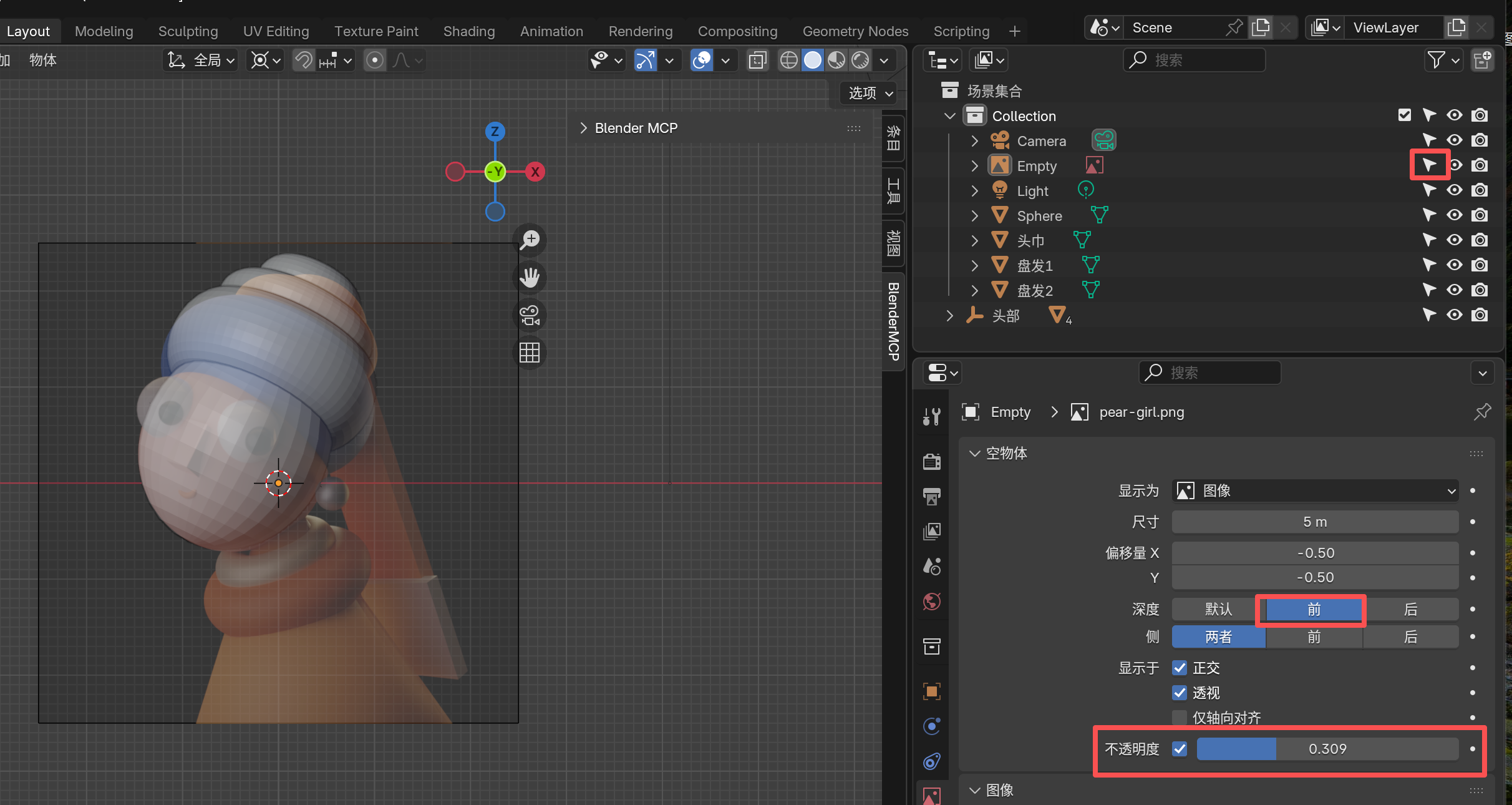
Справочное изображение с включённой глубиной для лучшего позиционирования
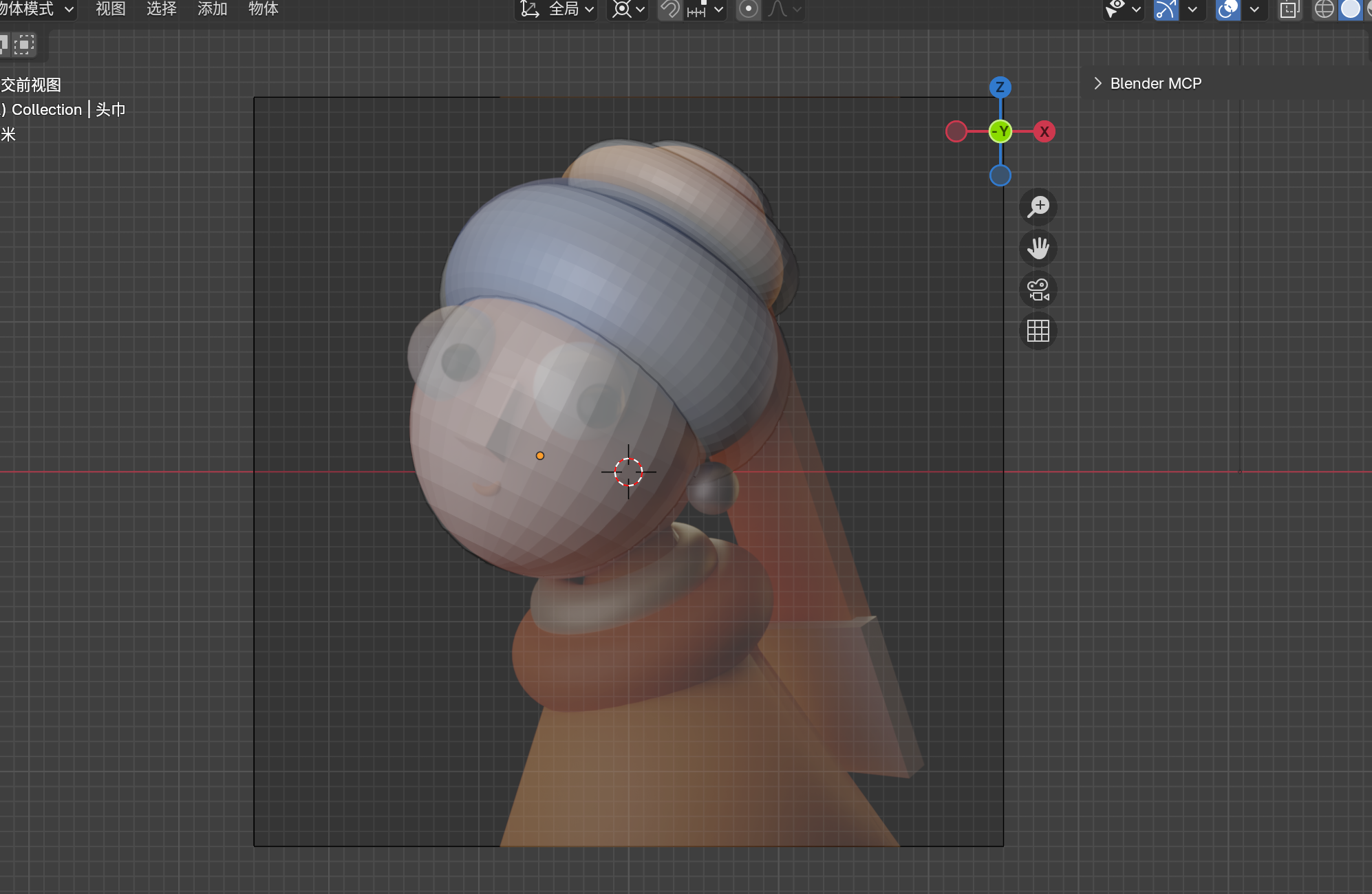
Группа голова после точной настройки отдельных компонентов
Фаза 3: Моделирование черт лица и тела
Создание тела
Тело — это Конус (суживающийся цилиндр):
"Создай конус с именем 'тело', вершины 37, радиус 1 установлен в 1.12м, радиус 2 установлен в 0.09м, глубина 2м"
"Масштабируй тело до 1.356. Перемести тело вдоль оси X до 0.2м, вдоль оси Z до -1.488м, вращай ось Y на -11 градусов"
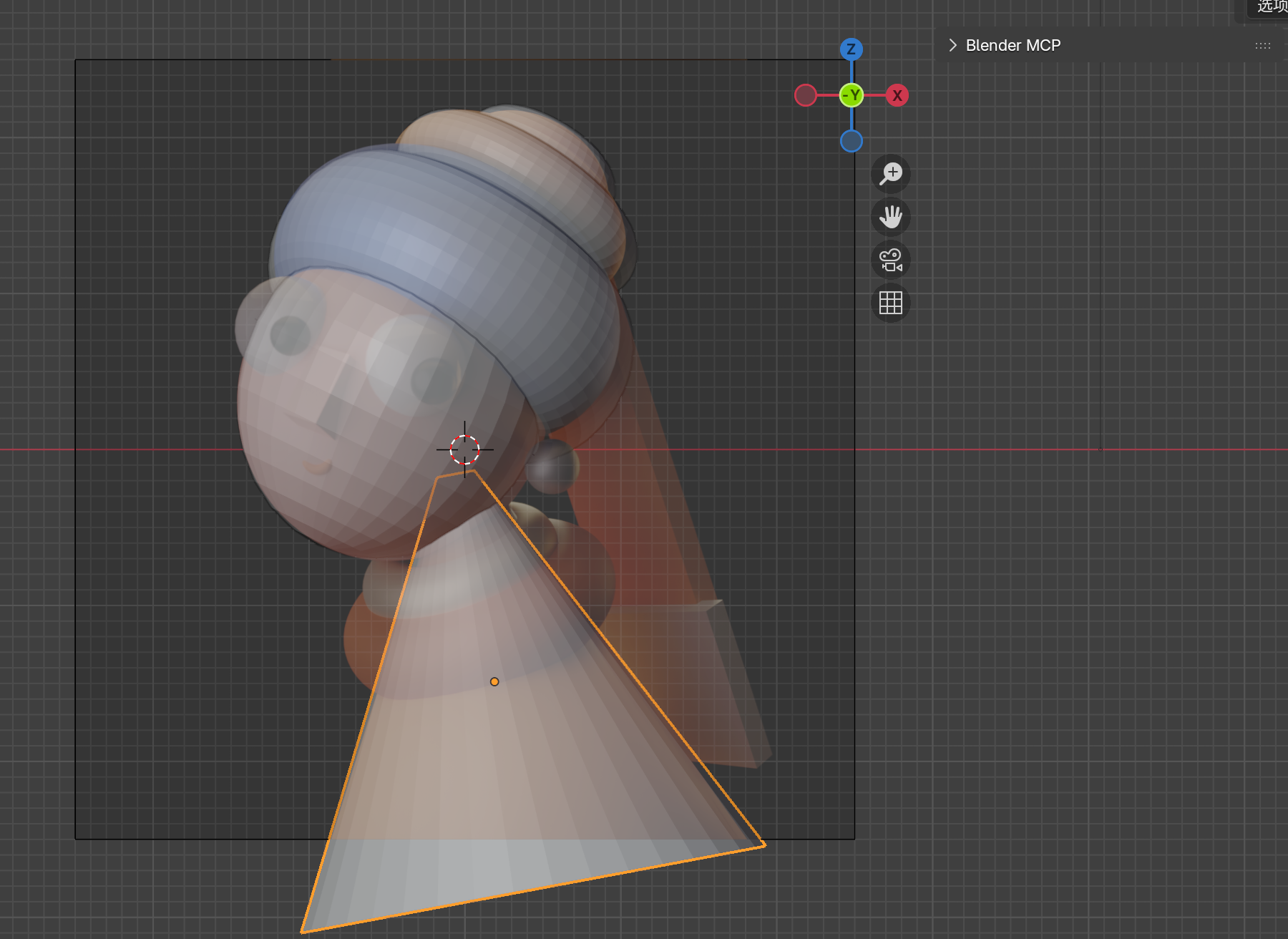
Конус сформирован и позиционирован как тело
Создание воротника
"Создай тор с именем 'воротник', основные сегменты 41, вторичные сегменты 28, основной радиус 0.74м, вторичный радиус 0.28м"
"Перемести воротник вдоль X до 0.11м, вдоль Y до -0.09м, вдоль Z до -1.1м. Вращай X 20°, Y -11.5°, Z -3.9°. Масштабируй до 0.935"
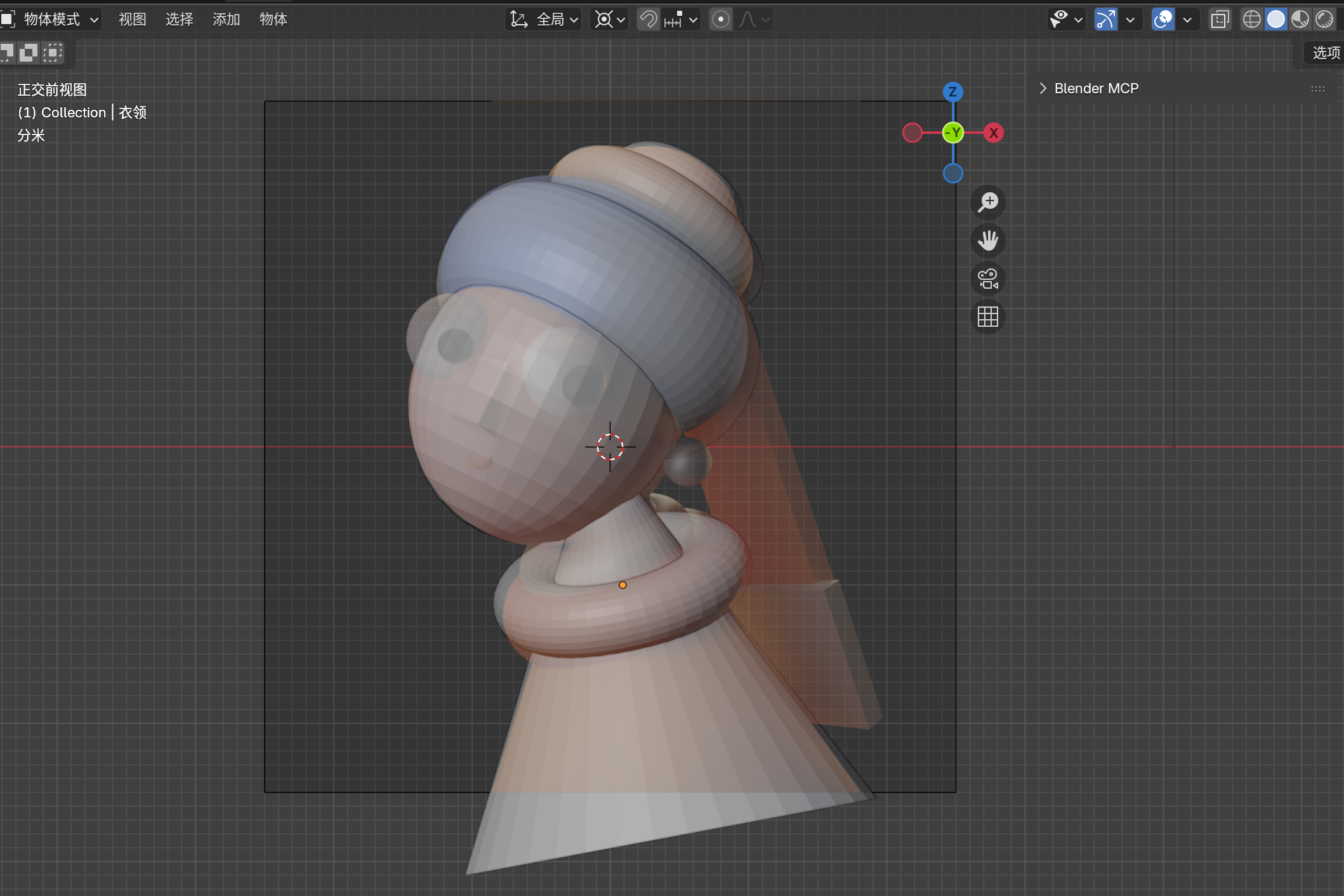
Тор позиционирован как воротник
Создание ожерелья
Просто дублируйте воротник и настройте:
"Копируй воротник, назови копию 'ожерелье'. Перемести ожерелье вдоль X до 0.03м, вдоль Y до -0.06м, вдоль Z до -0.76м. Масштабируй до 0.653"
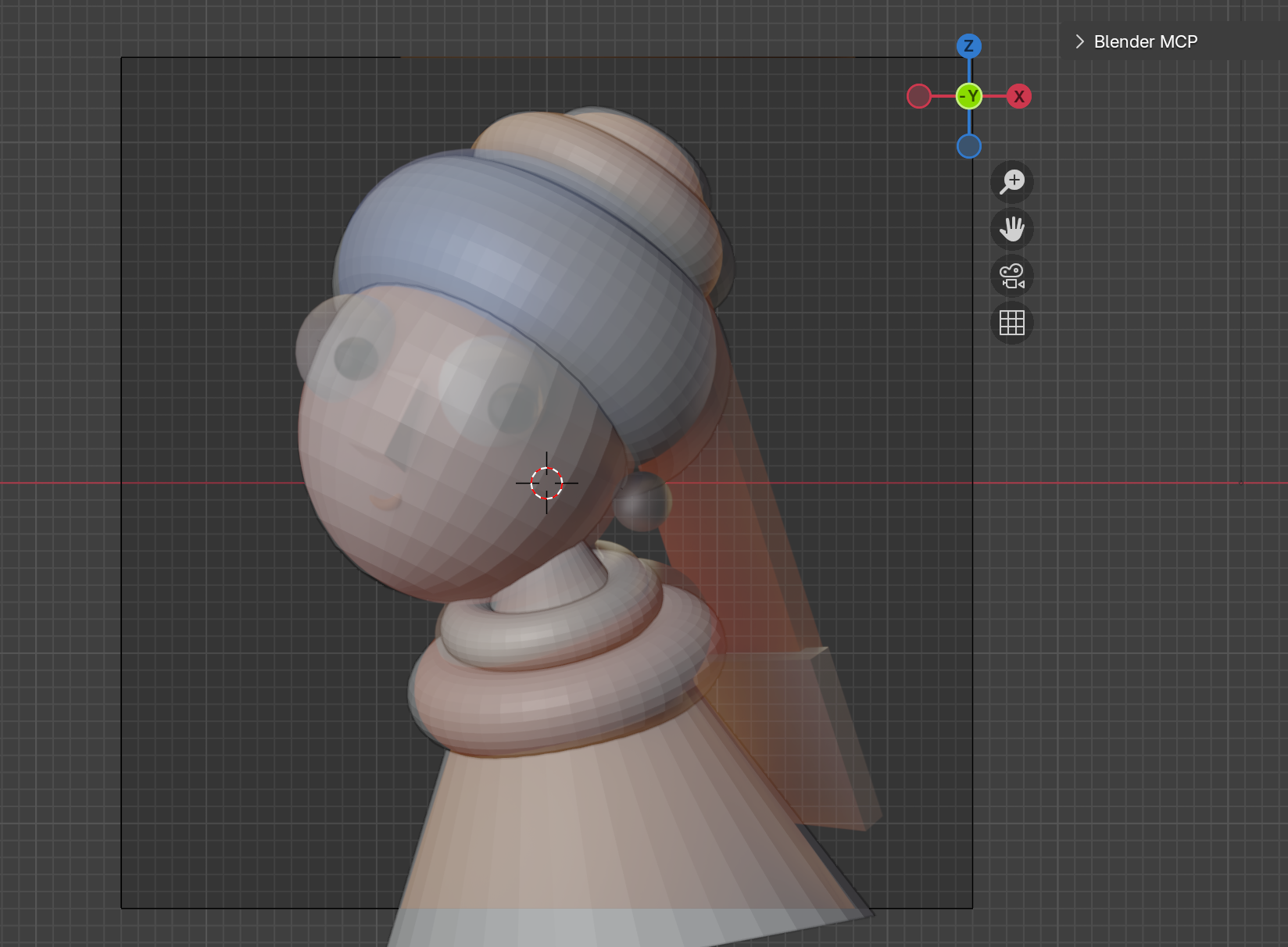
Ожерелье создано дублированием и масштабированием воротника
Создание глаз
Глаза должны слегка выступать из головы. Используйте UV сферы:
"Создай UV сферу с именем 'левый_глаз'. Перемести вдоль X до -0.342м, вдоль Y до -0.77м, вдоль Z до 0.52м. Масштабируй до -0.364"
"Копируй левый_глаз, назови копию 'правый_глаз'. Перемести правый_глаз вдоль X до -1.1м, вдоль Y до -0.534м, вдоль Z до 0.777м"

Левый глаз позиционирован на виде спереди
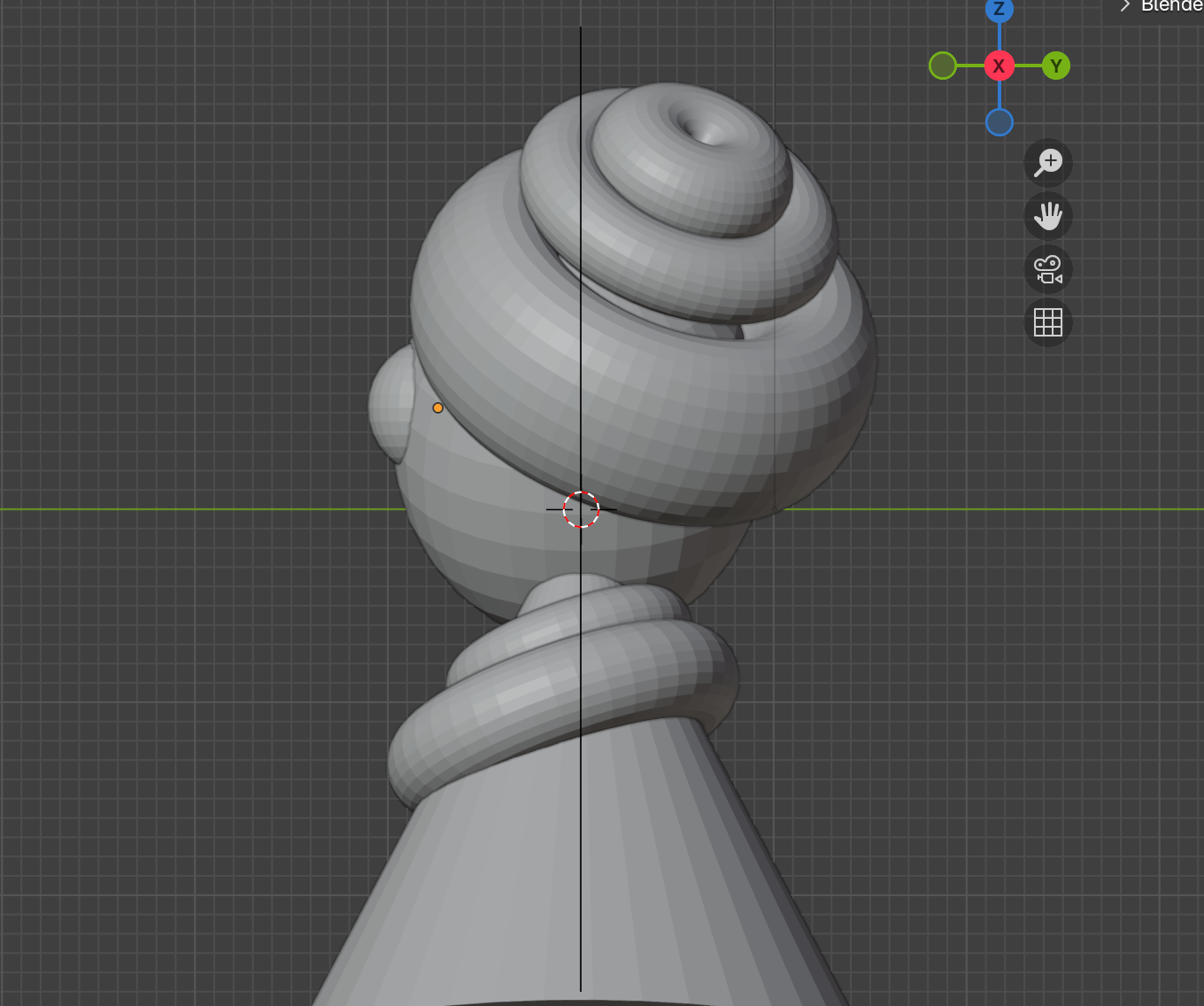
Левый глаз выступает из головы на виде справа
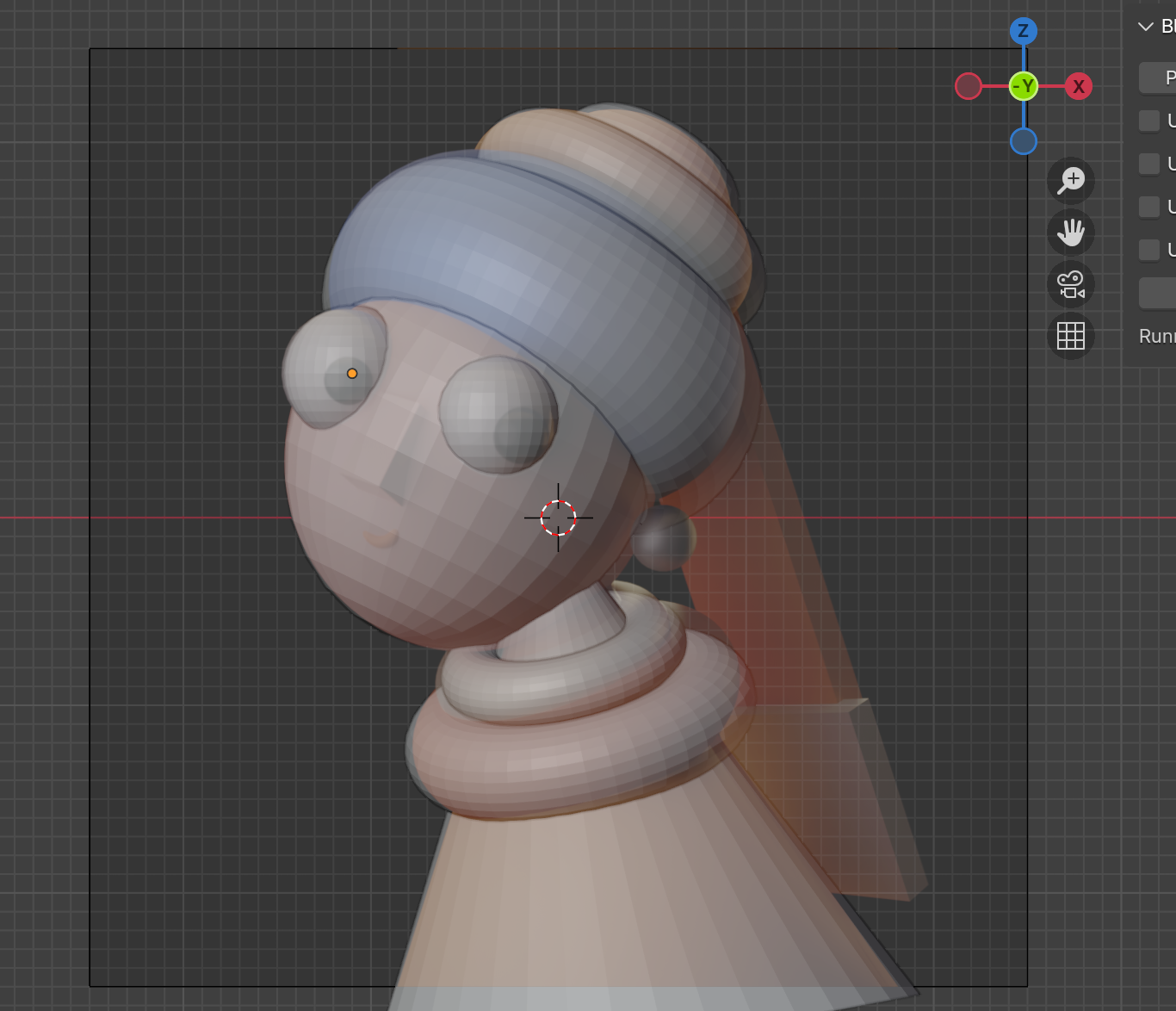
Оба глаза позиционированы на виде спереди
Создание зрачков
"Копируй левый_глаз, назови копию 'левый_зрачок'. Перемести вдоль X до -0.203м, вдоль Y до -1.035м, вдоль Z до 0.433м. Масштабируй до -0.154"
"Копируй левый_зрачок, назови копию 'правый_зрачок'. Перемести вдоль X до -1.11м, вдоль Y до -0.819м, вдоль Z до 0.729м. Масштабируй до -0.149"
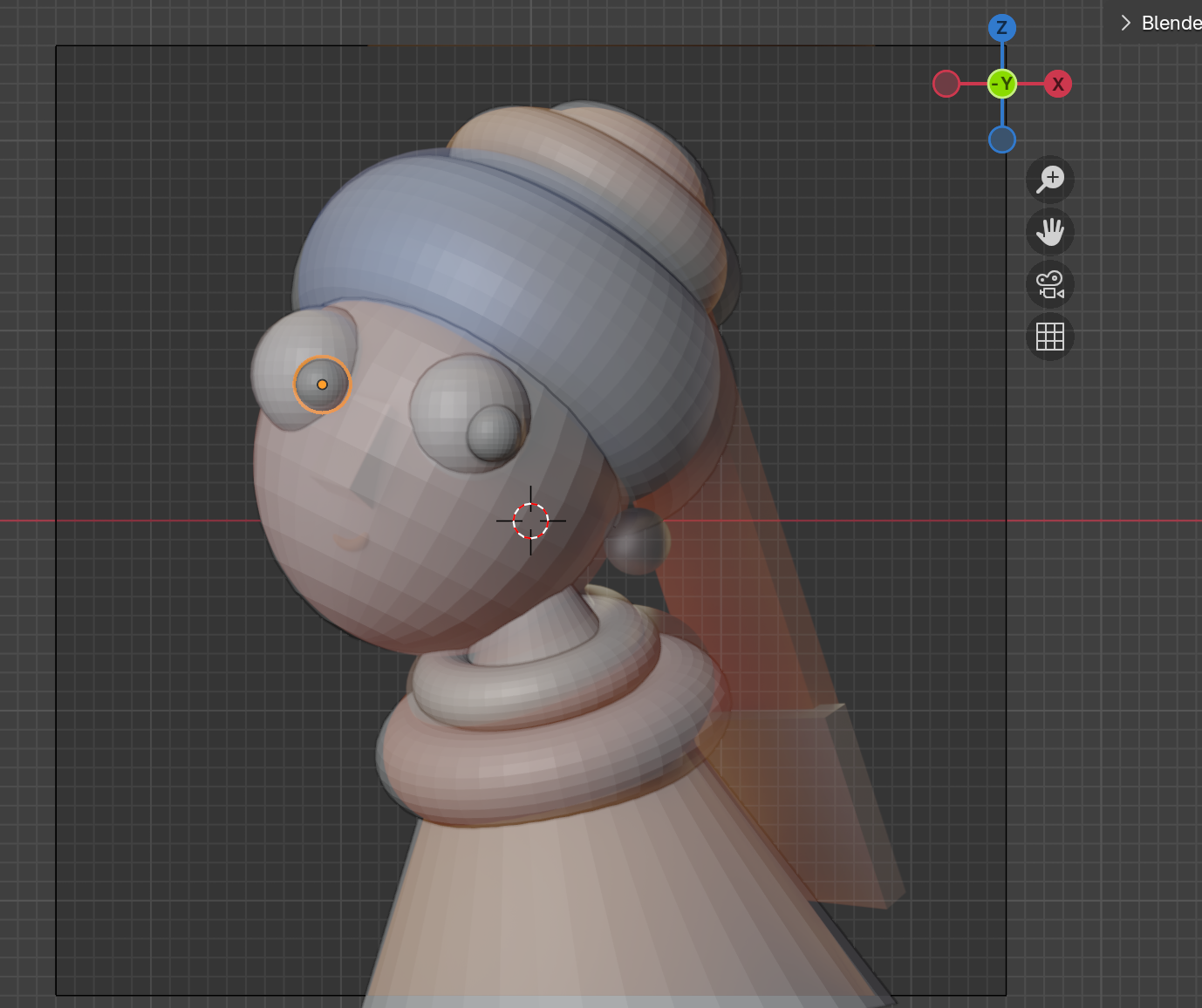
Зрачки добавлены к глазам на виде спереди
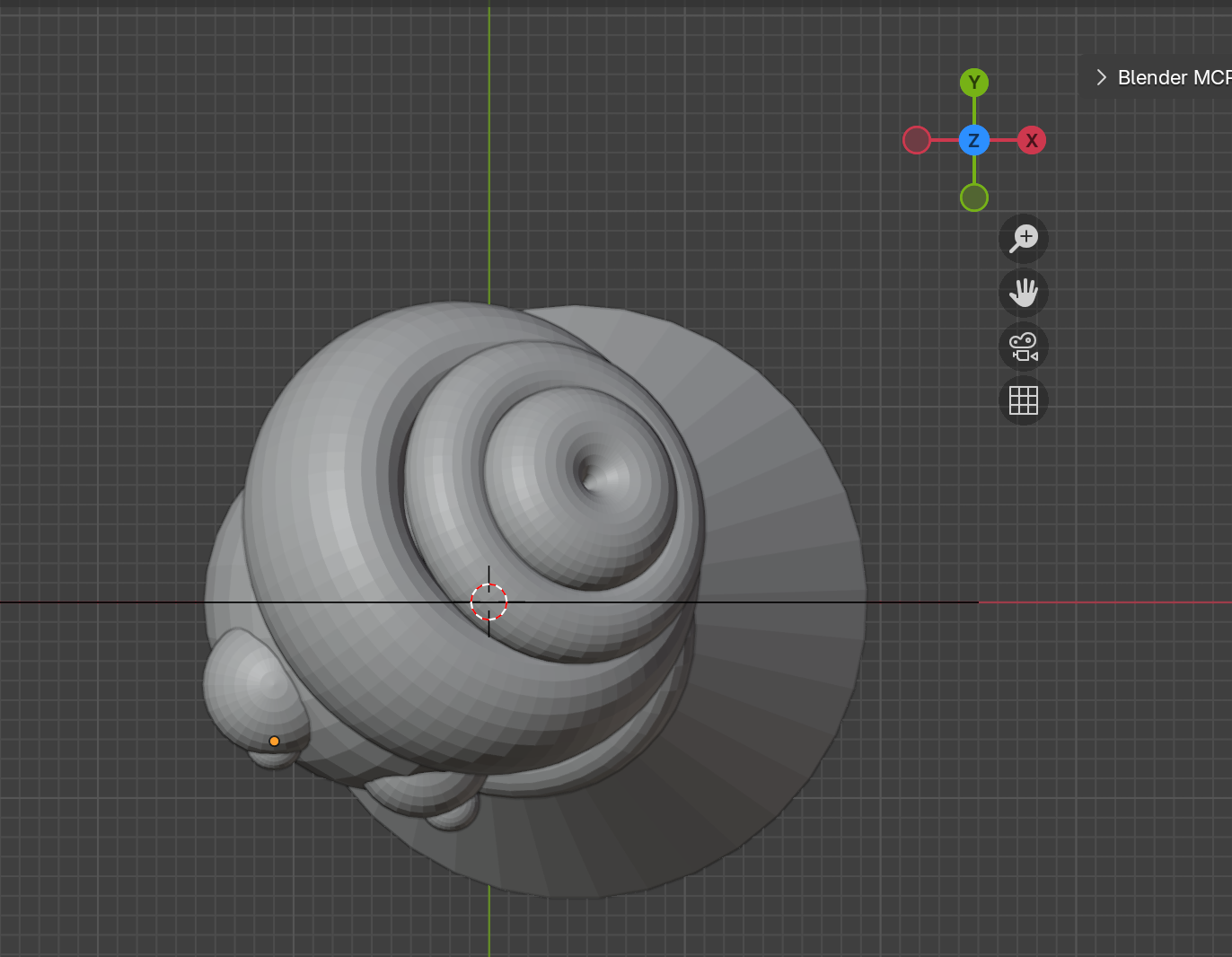
Зрачки позиционированы на виде сверху
Создание носа
Сплющенный куб хорошо работает для стилизованного носа:
"Создай куб с именем 'нос'. Масштабируй вдоль X до -0.057, вдоль Y до 0.157, вдоль Z до 0.219"
"Перемести нос вдоль X до -0.897м, вдоль Y до -0.84м, вдоль Z до 0.281м. Вращай X -18.72°, Y 22.58°, Z -17.23°"
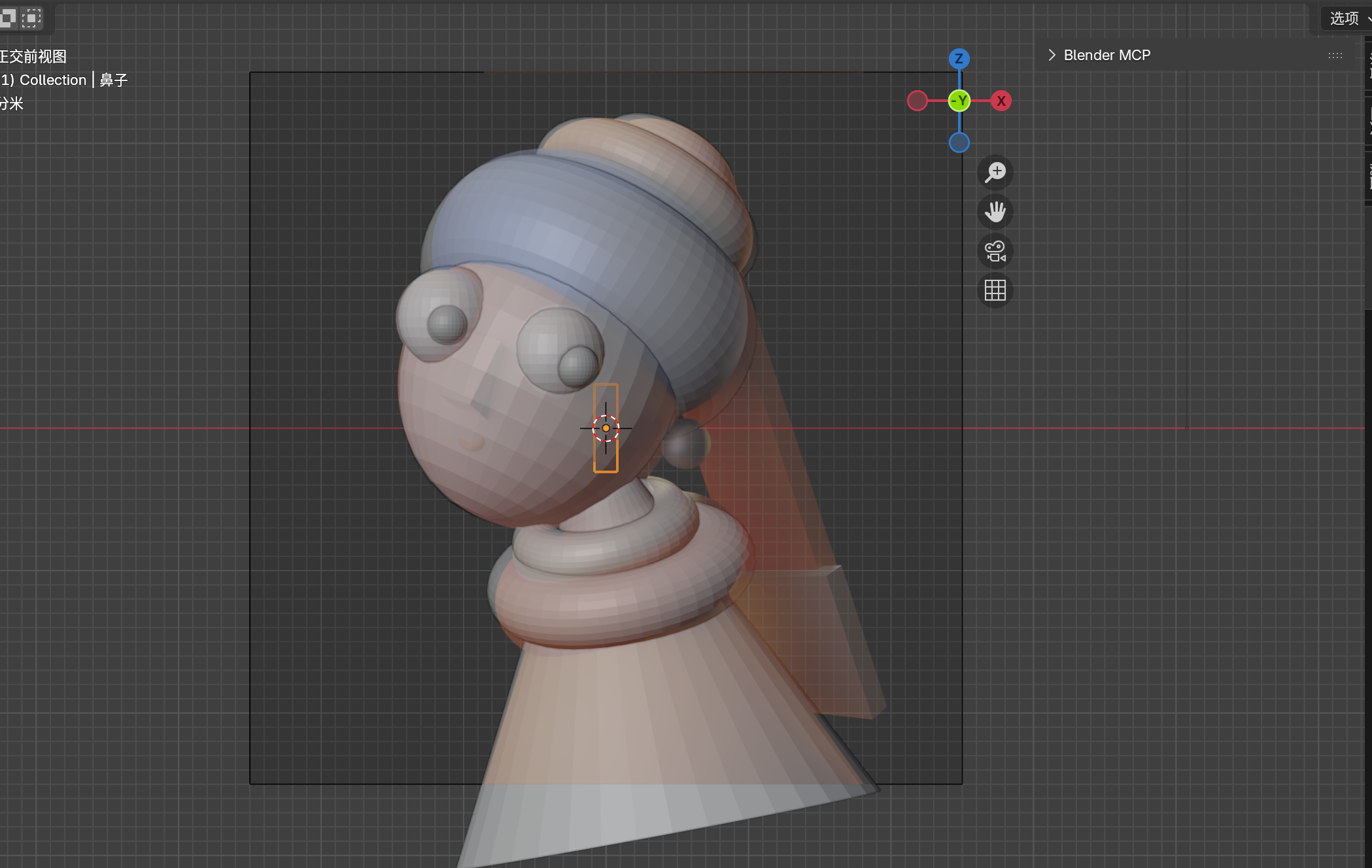
Куб масштабирован и позиционирован как нос

Нос позиционирован на виде спереди
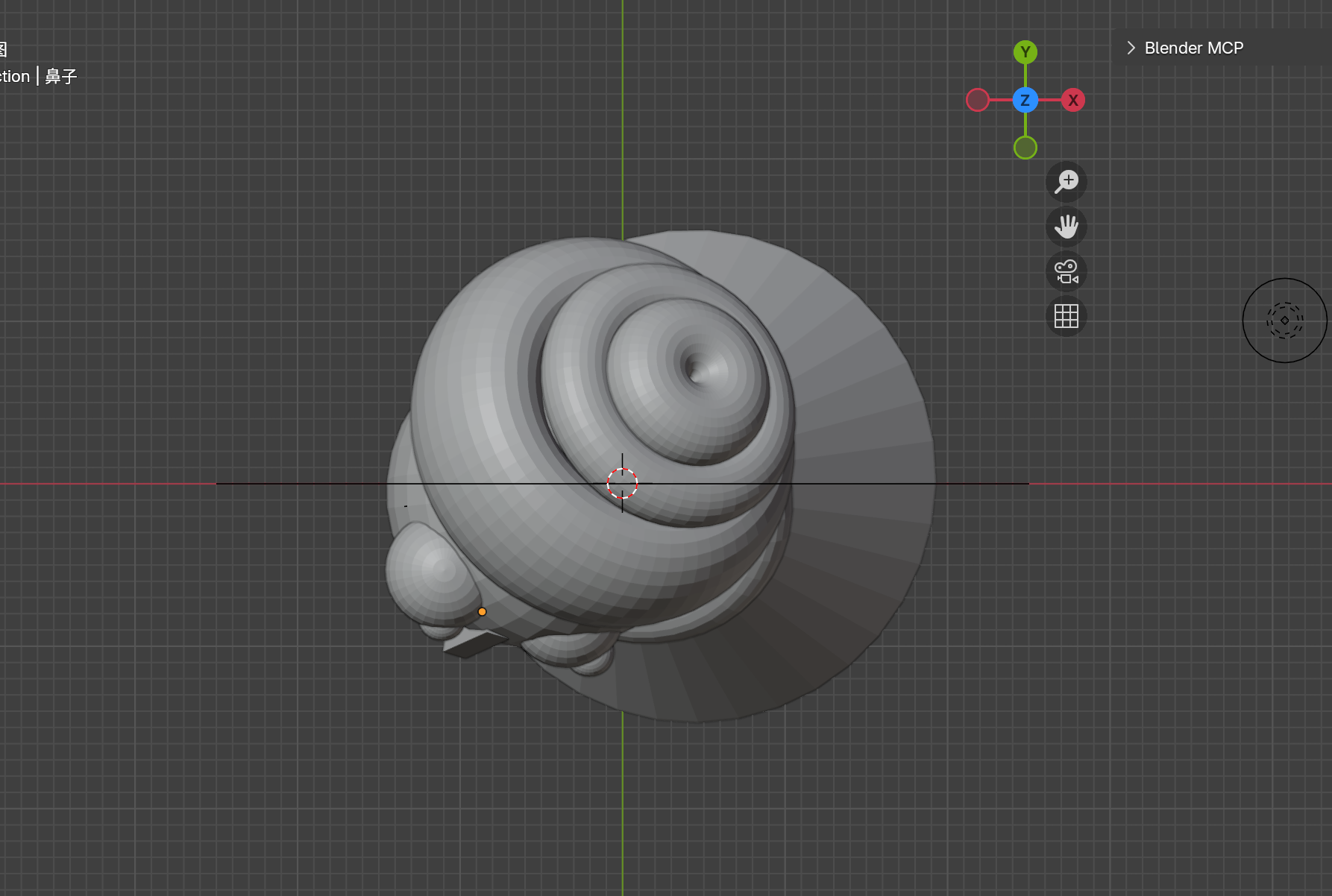
Нос позиционирован на виде сверху
Создание рта
"Создай тор с именем 'рот', основные сегменты 41, вторичные сегменты 28, основной радиус 0.78м, вторичный радиус 0.18м"
"Перемести рот вдоль X до -0.967м, вдоль Y до -0.731м, вдоль Z до -0.0355м. Вращай X 48.178°, Y -14.089°, Z -0.455°. Масштабируй до 0.16"
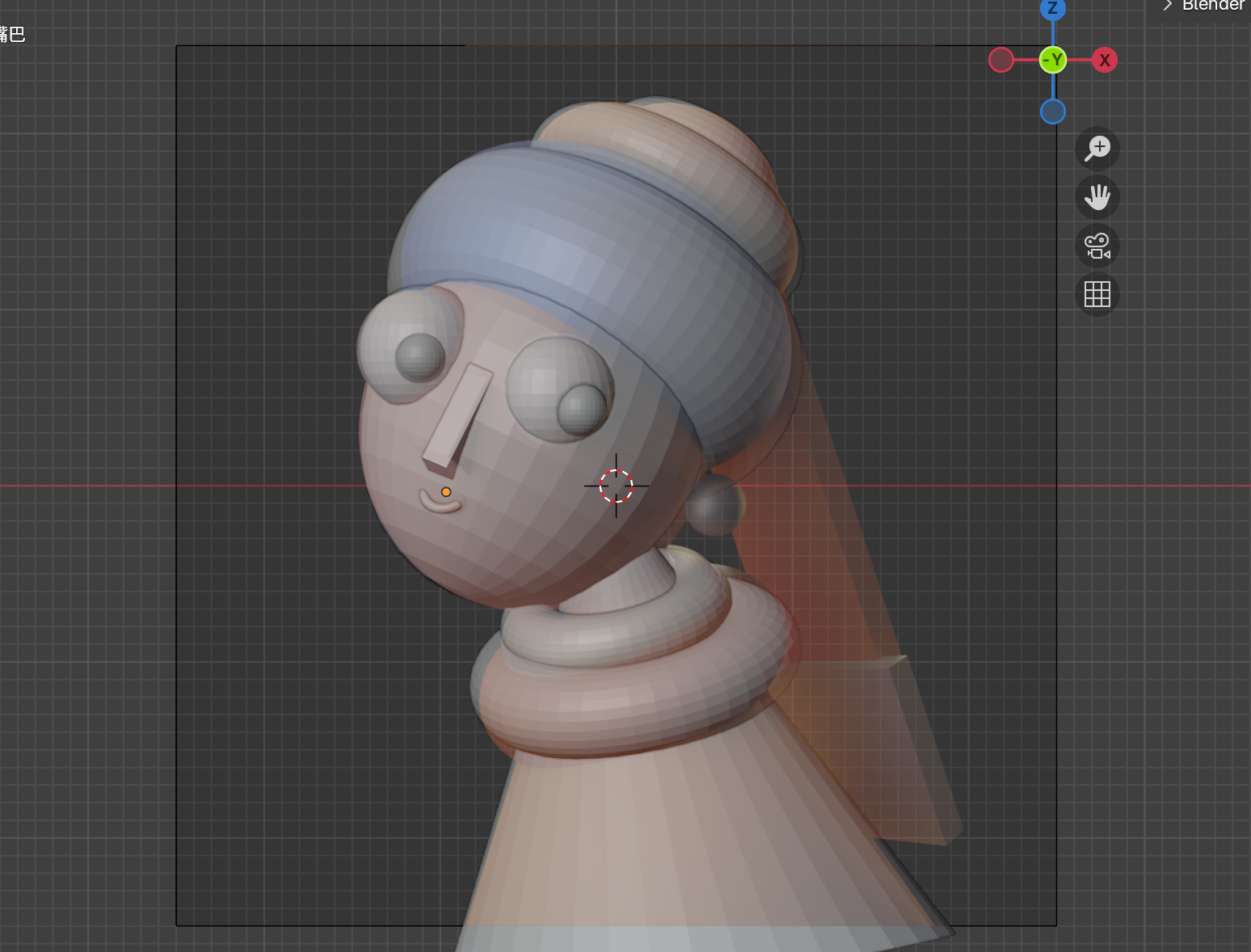
Тор масштабирован и позиционирован как рот
Создание серёжки
"Создай UV сферу с именем 'серьга'. Перемести вдоль X до 0.559м, вдоль Z до -0.114м. Масштабируй до 0.168"
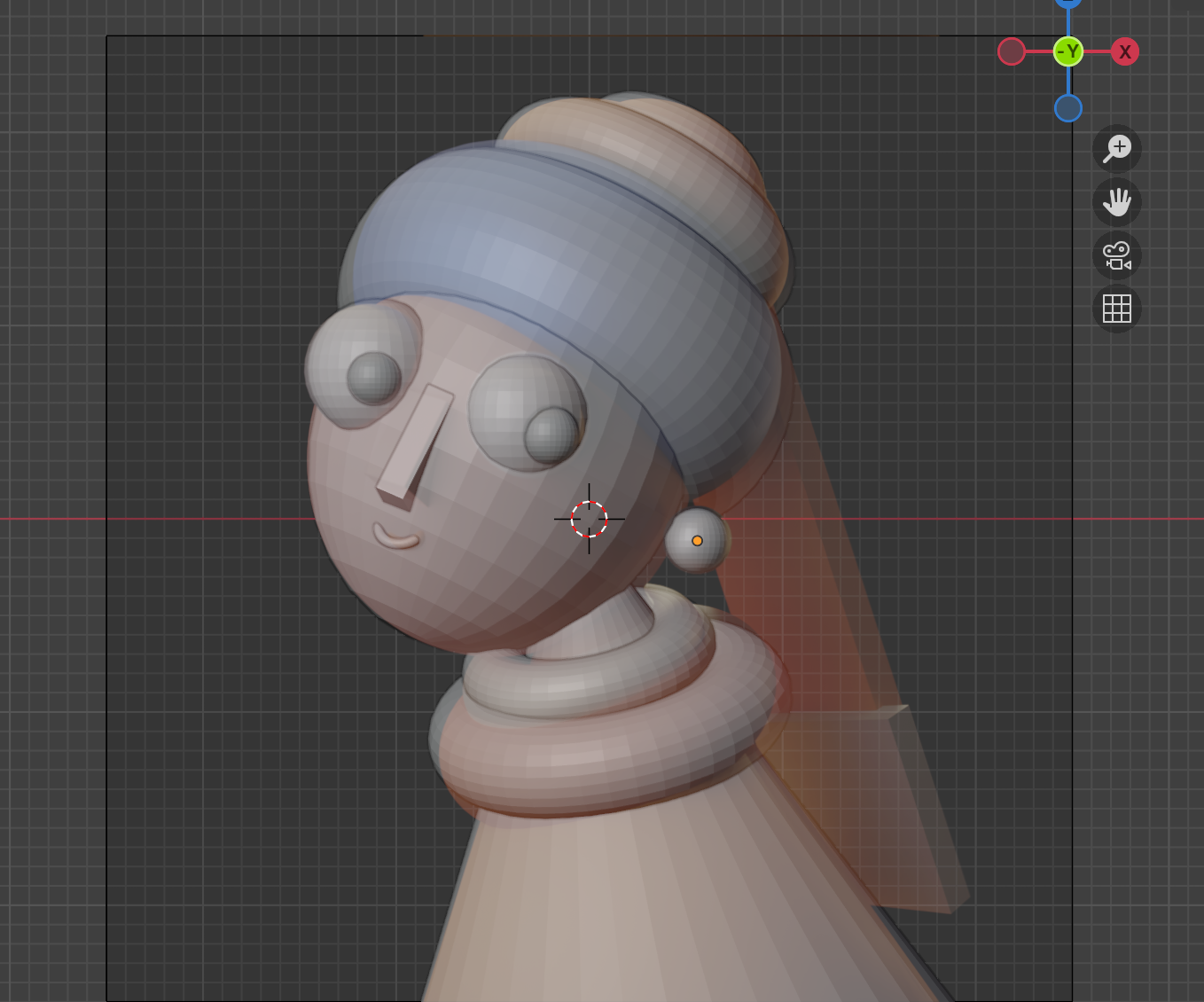
Жемчужная серёжка позиционирована
Создание косы
"Создай куб с именем 'коса'. Перемести вдоль X до 1.693м, вдоль Z до 0.078м. Масштабируй вдоль X до 0.46, вдоль Y до 0.08, вдоль Z до 1.86"
"Копируй косу, назови копию 'конец_косы'. Перемести конец_косы вдоль X до 1.7м, вдоль Y до -0.038м, вдоль Z до -1.248м. Масштабируй вдоль X до 0.55, вдоль Y до 0.2, вдоль Z до 0.56"
"Объедини косу и конец_косы, назови группу 'коса'. Перемести косу вдоль X до 1.053м, вдоль Y до 1.062м, вдоль Z до -0.355м. Вращай X 16.335°, Y -5.77°, Z -49.944°"
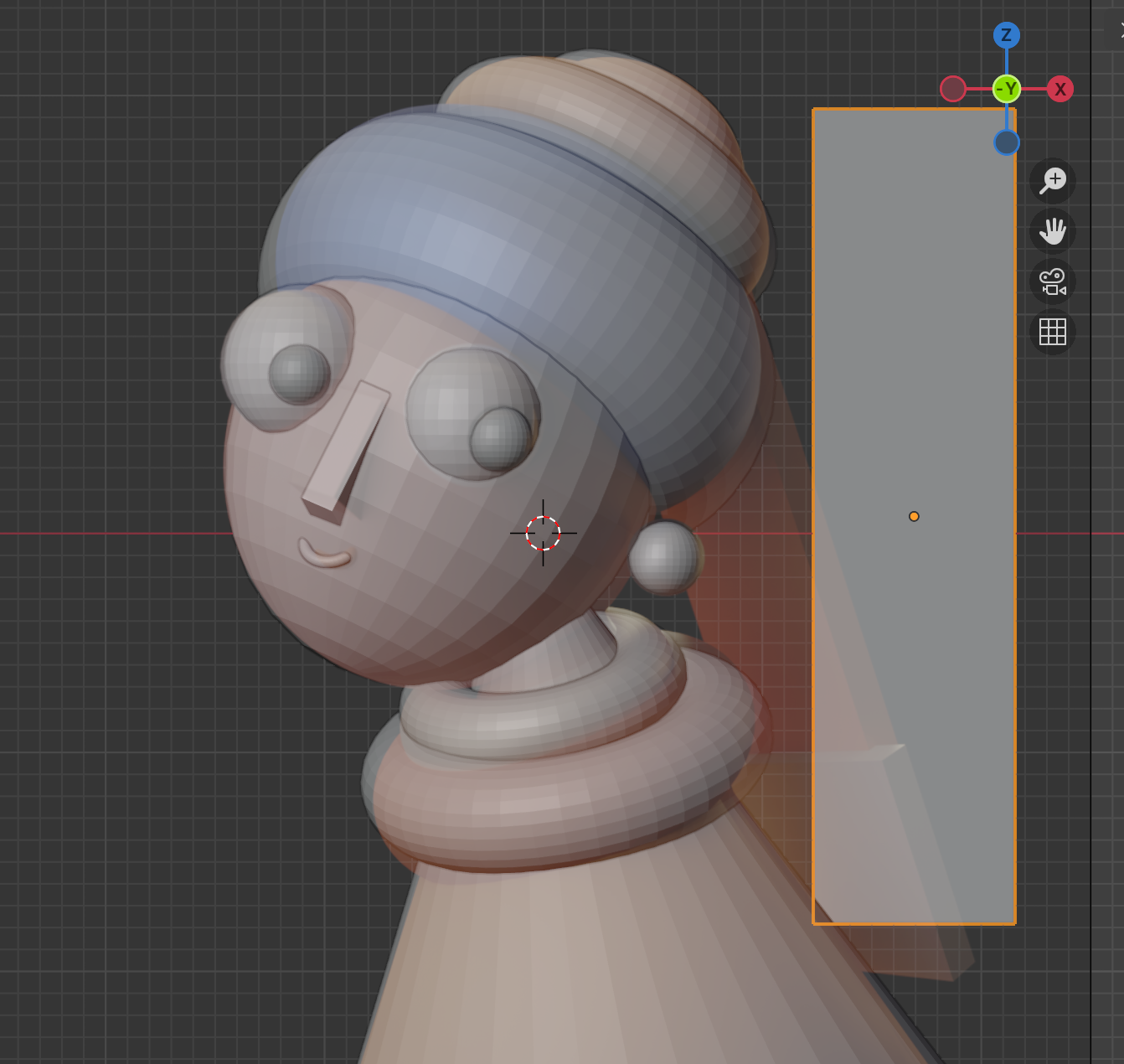
Куб масштабирован как секция косы
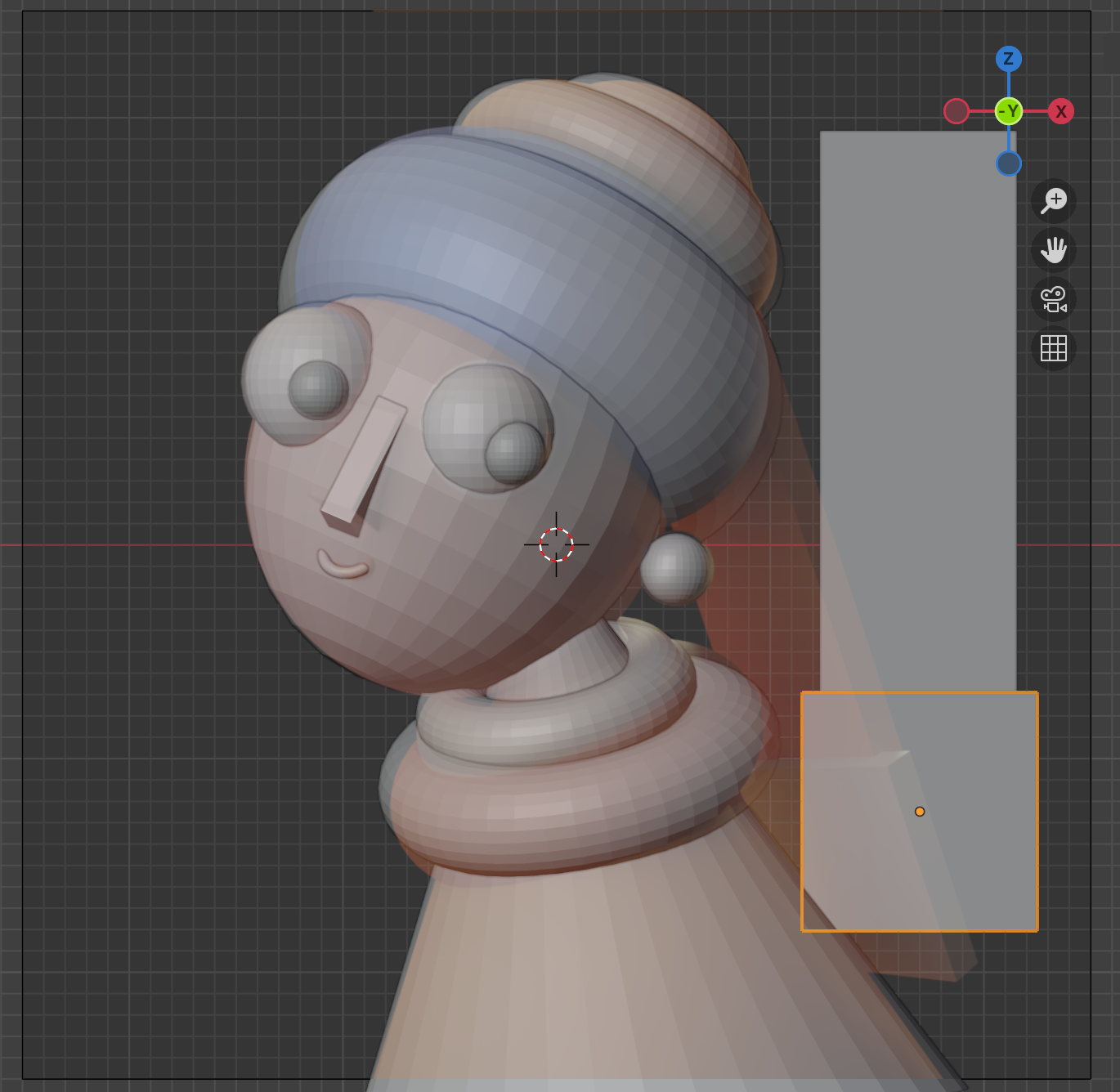
Коса с добавленной секцией конца
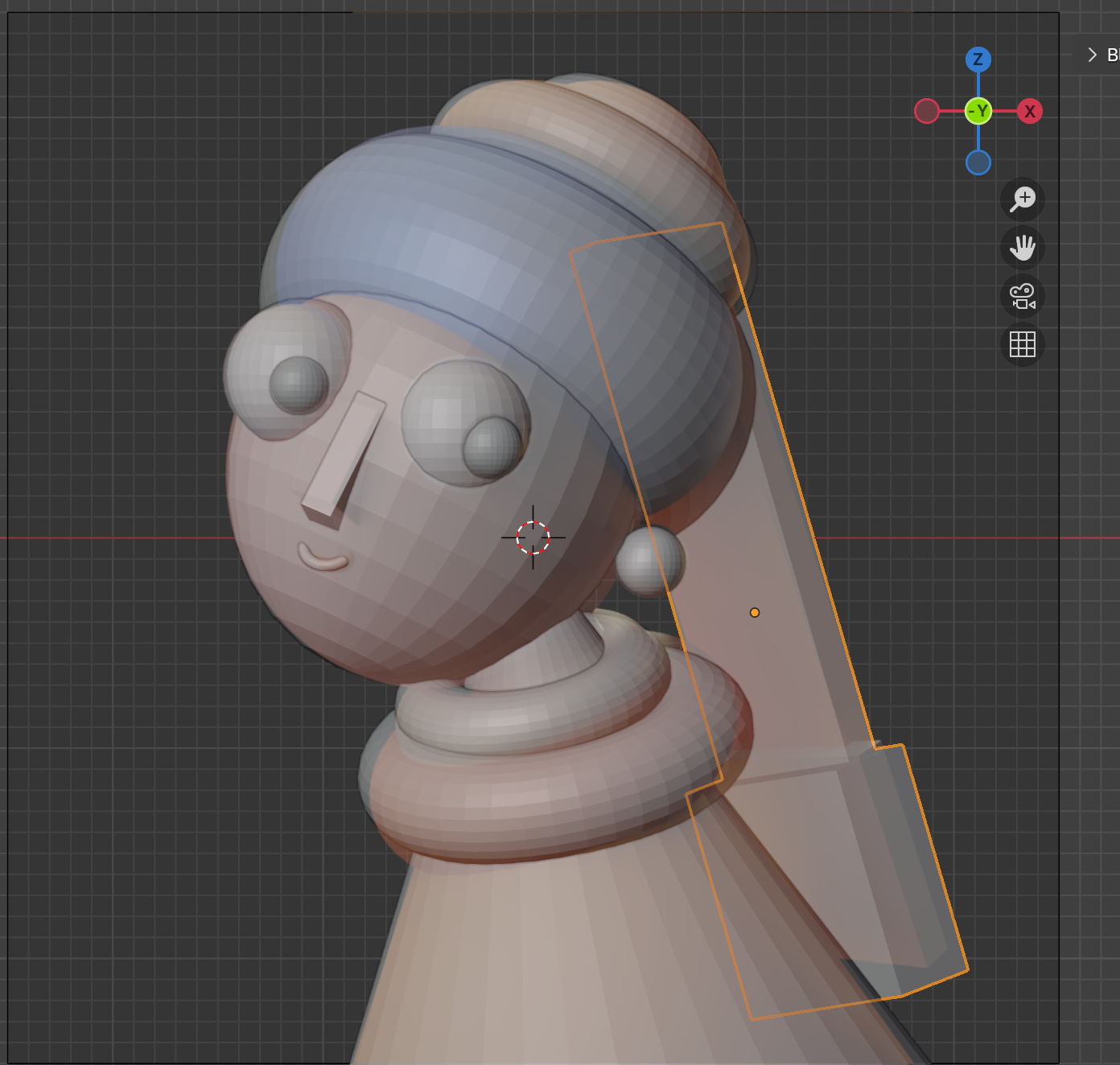
Полная коса позиционирована на виде спереди
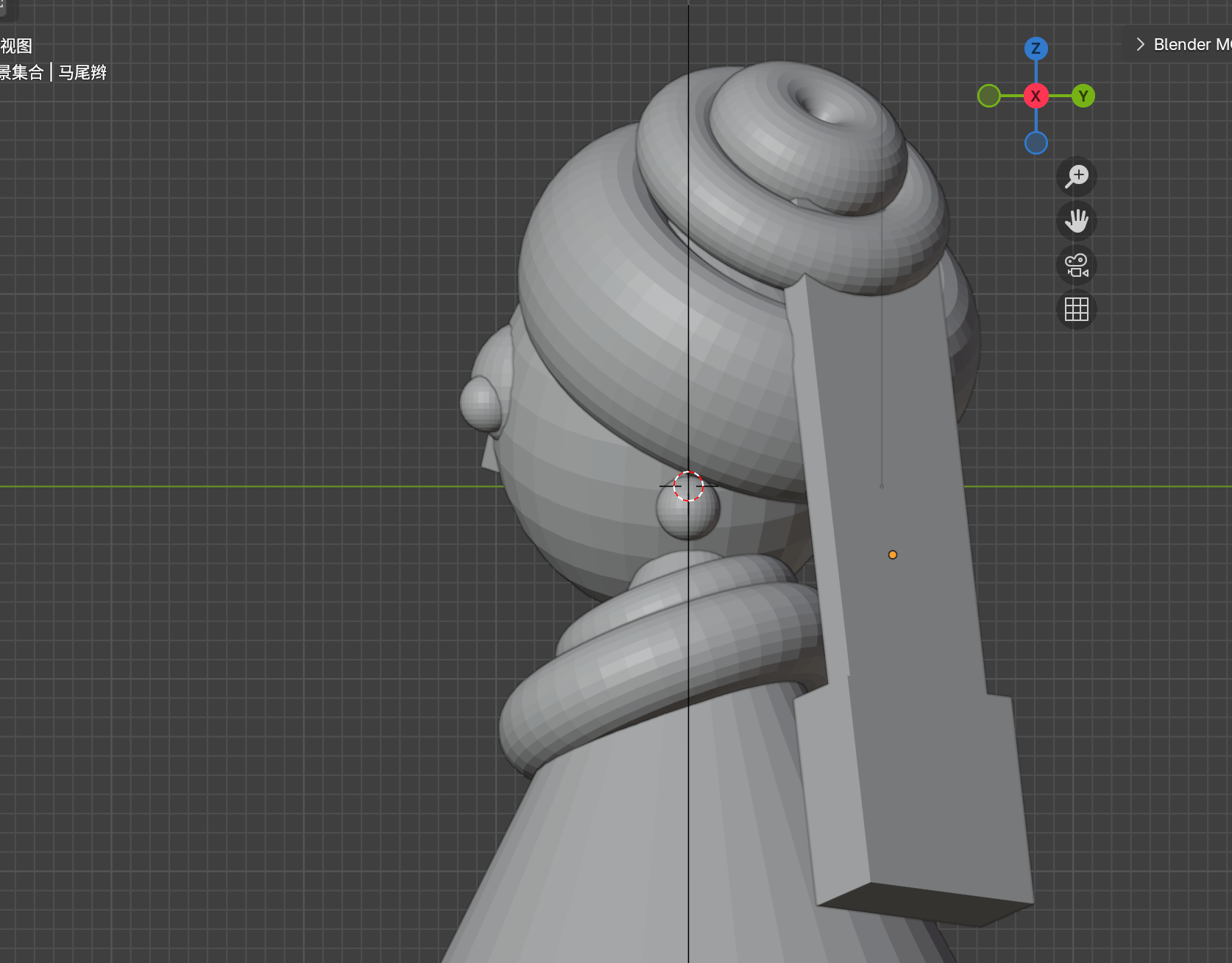
Полная коса позиционирована на виде справа
Фаза 4: Камера и композиция
Настройка вида камеры
| Действие | Горячая клавиша |
|---|---|
| Вход в вид камеры | Numpad 0 |
| Блокировать камеру на вид | N панель → View → Lock Camera to View |
Позиционирование камеры
"Переключись на вид камеры, используя blender mcp"
"Перемести камеру вдоль X до 0.250м, вдоль Y до -13.97м, вдоль Z до 0.362м. Вращай X 88.95°, Y 0°, Z 1.69°"
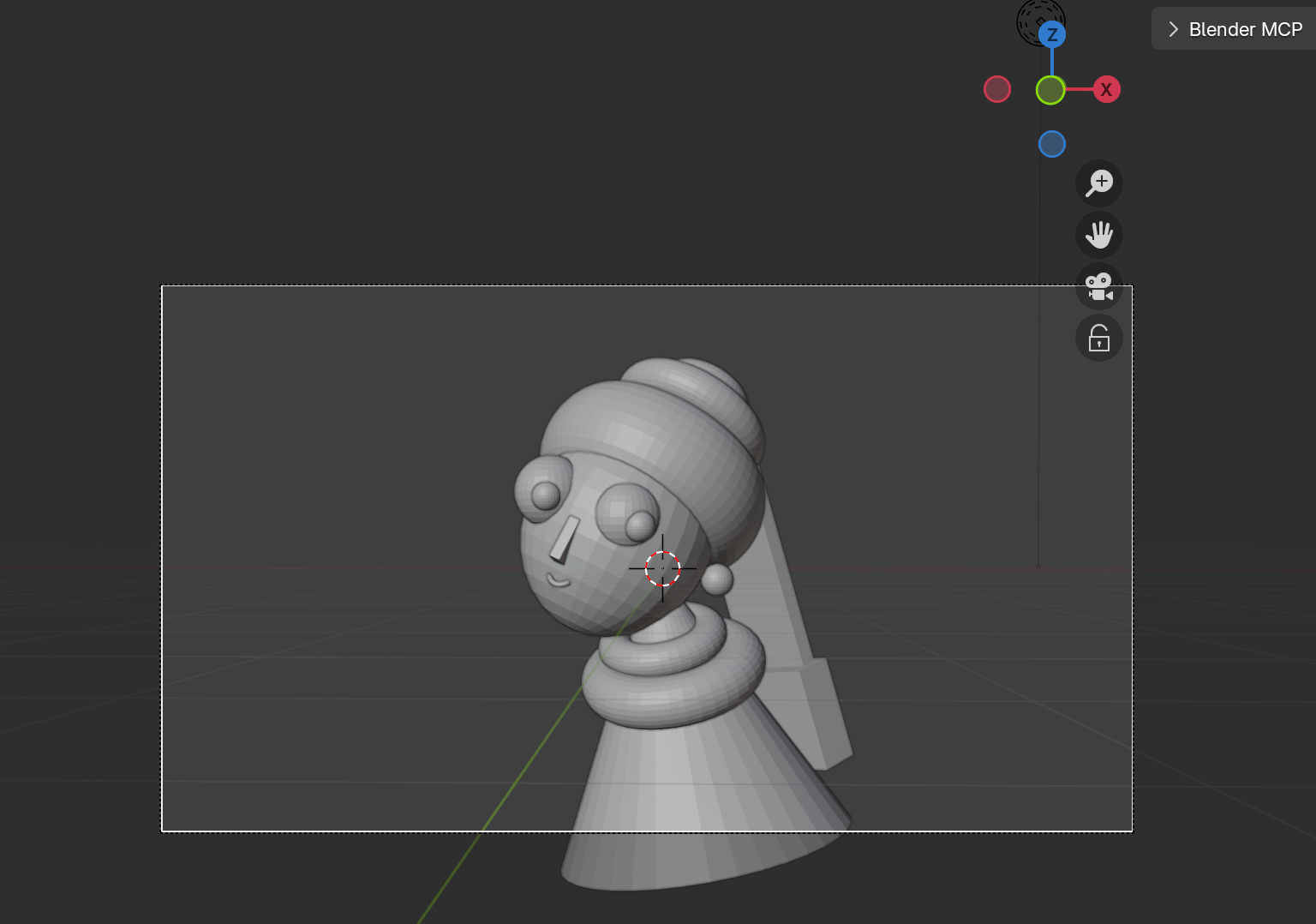
Камера позиционирована и вид скомпонован
Настройки вывода
Перейдите к Output Properties и установите разрешение 1080×1080 px для квадратной композиции, соответствующей соотношению сторон оригинальной картины.
Фаза 5: Рендеринг и настройка освещения
Освещение может сделать или сломать рендер. Давайте настроим профессиональное трёхточечное освещение.
Первая проверка рендера
Нажмите F12 для быстрого рендера. Если освещение выглядит неправильно, давайте настроим:
"Перемести свет вдоль X до -7.128м, вдоль Y до -4.26м, вдоль Z до -0.085м. Установи экспозицию в 1.79, радиус в 7.0, мощность в 1000"

Первая проверка рендера с базовым освещением
Радиус света = Мягкость
Чем больше радиус вашего источника света, тем мягче ваши тени. Маленький радиус = резкие, острые тени. Большой радиус = мягкие, размытые тени. Для портретов делайте большим.
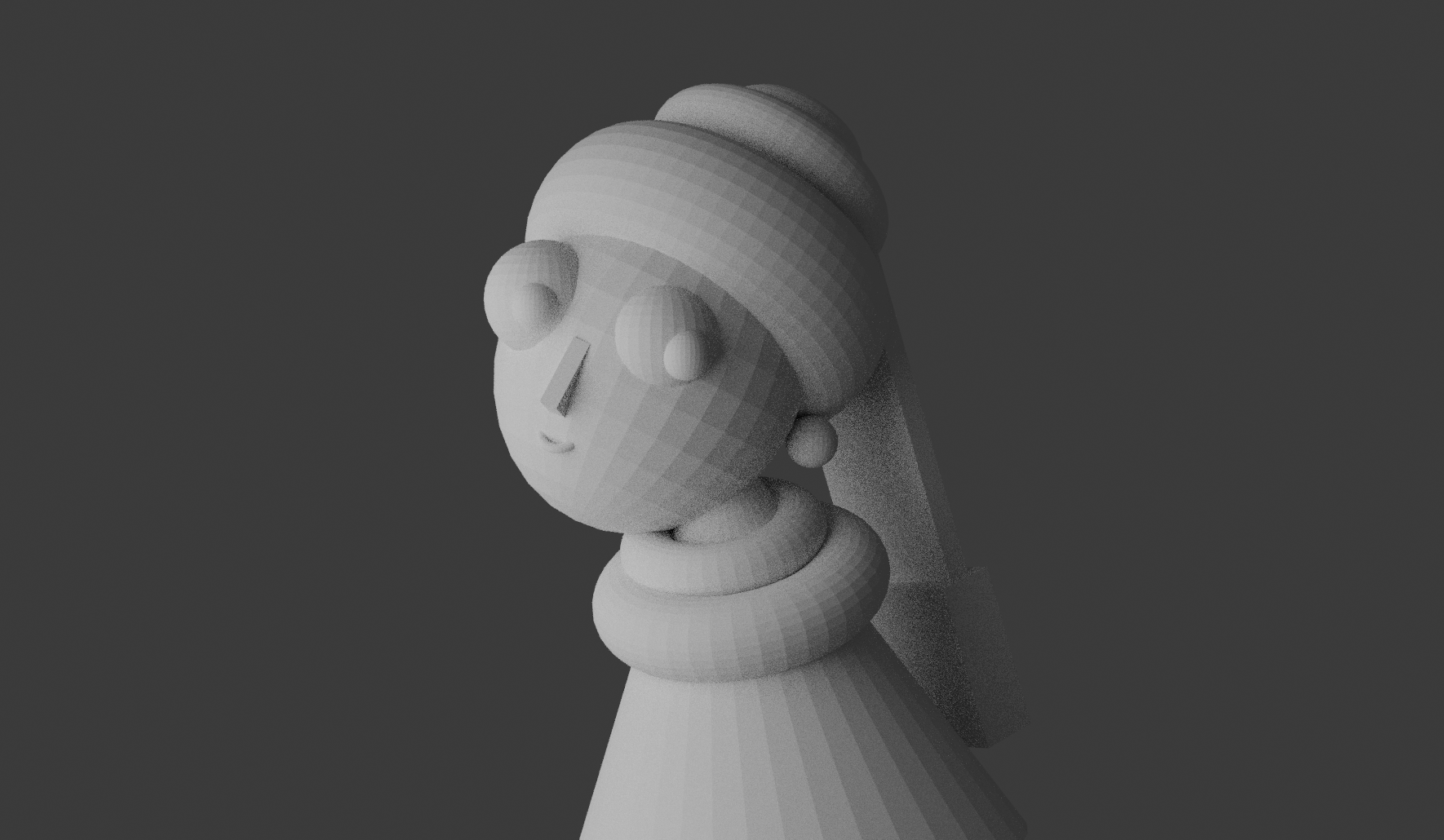
Рендер после настройки позиции и радиуса света
Понимание World Environment
По умолчанию Blender устанавливает силу World Environment в 1. Это обеспечивает рассеянный свет даже без источников. Давайте уберём его для полного контроля:
"Удали свет"
"Установи силу света World Environment в 0"
Результат: Полностью чёрный рендер. Теперь у нас полный контроль над каждым фотоном в нашей сцене.
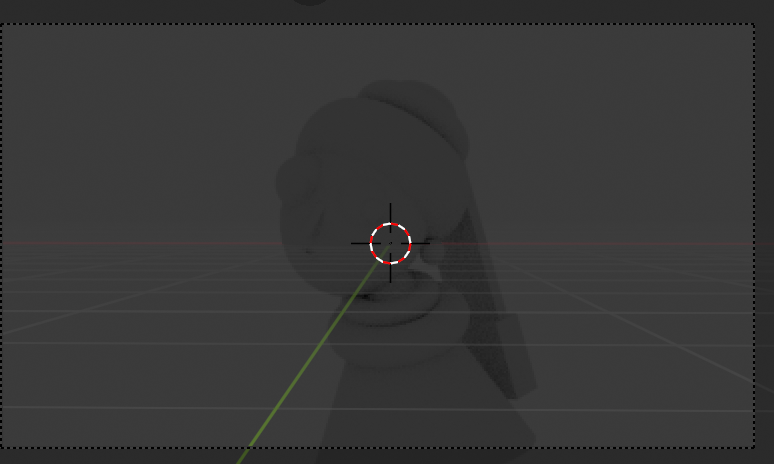
Сцена после удаления света (всё ещё имеет ambient от World)
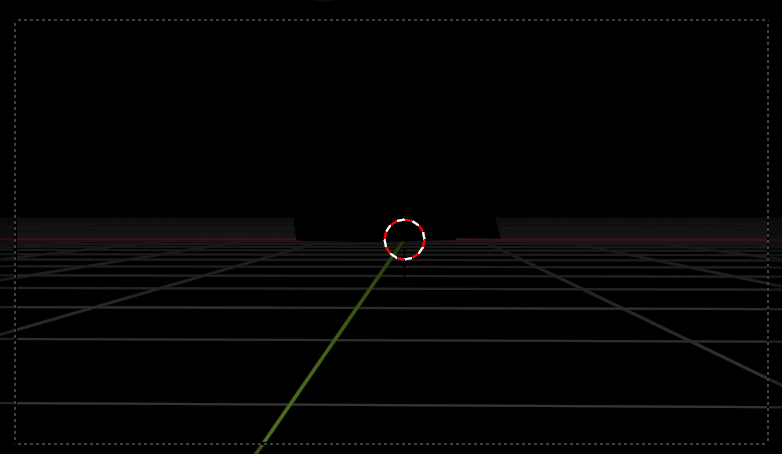
Полностью чёрная сцена с World Environment на 0
Создание основного света (Key Light)
"Создай свет с именем 'main_light'. Перемести вдоль X до -2.8м, вдоль Y до -2.6м. Установи мощность в 1000, радиус в 6м"
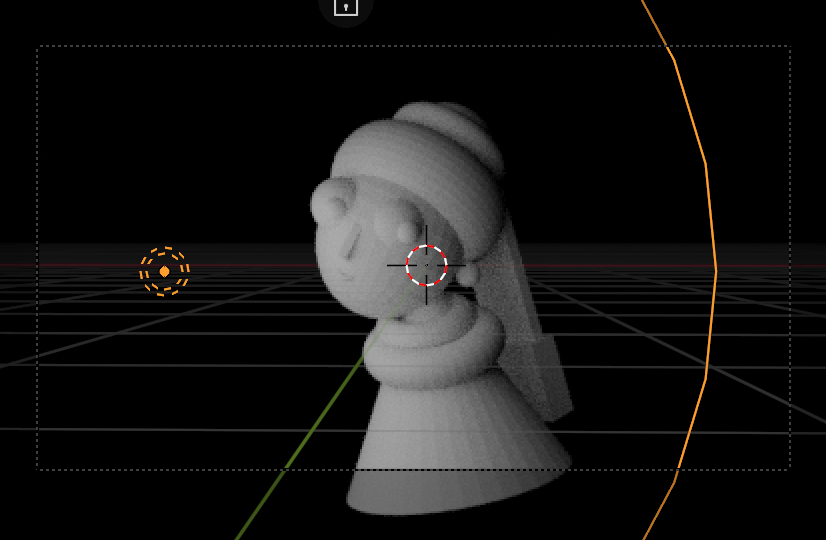
Сцена с точечным светом
Типы света: Точечный, Солнце, Прожектор, Площадь
Точечный свет
Вселенское, как лампочка
Солнце
Параллельные лучи, как солнце
Прожектор
Направленный конус, как прожектор
Площадь
Прямоугольное излучение, мягкие тени — лучшее для портретов
"Переключи свет на Солнце"
"Переключи свет на Площадь"
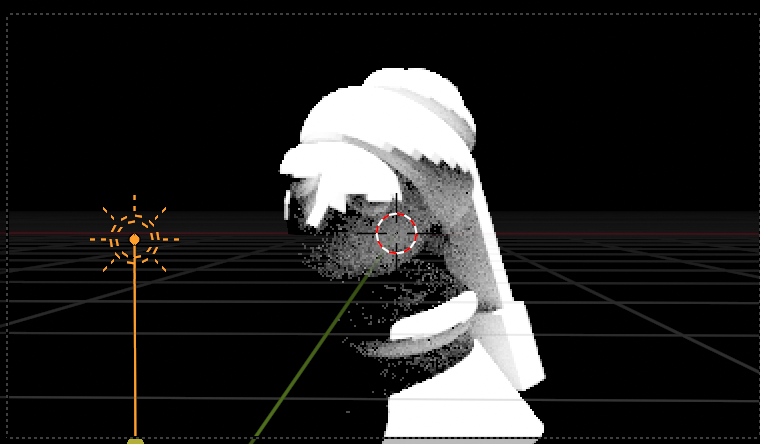
Сцена с солнцем (параллельные лучи)
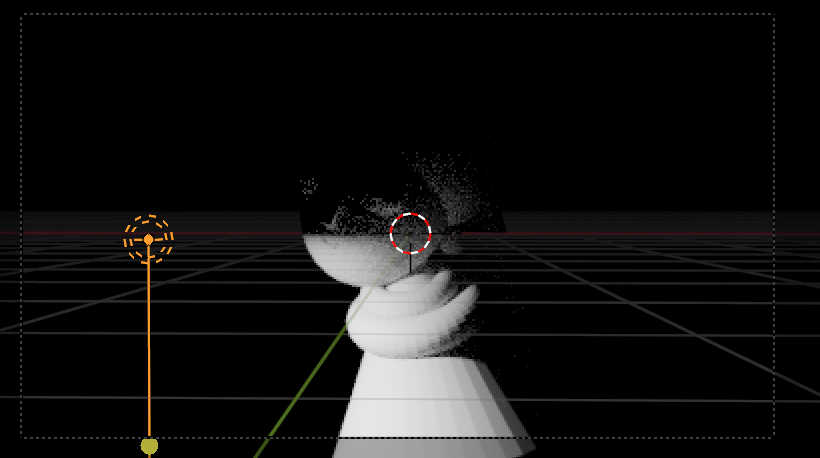
Сцена с площадью (мягкие тени)
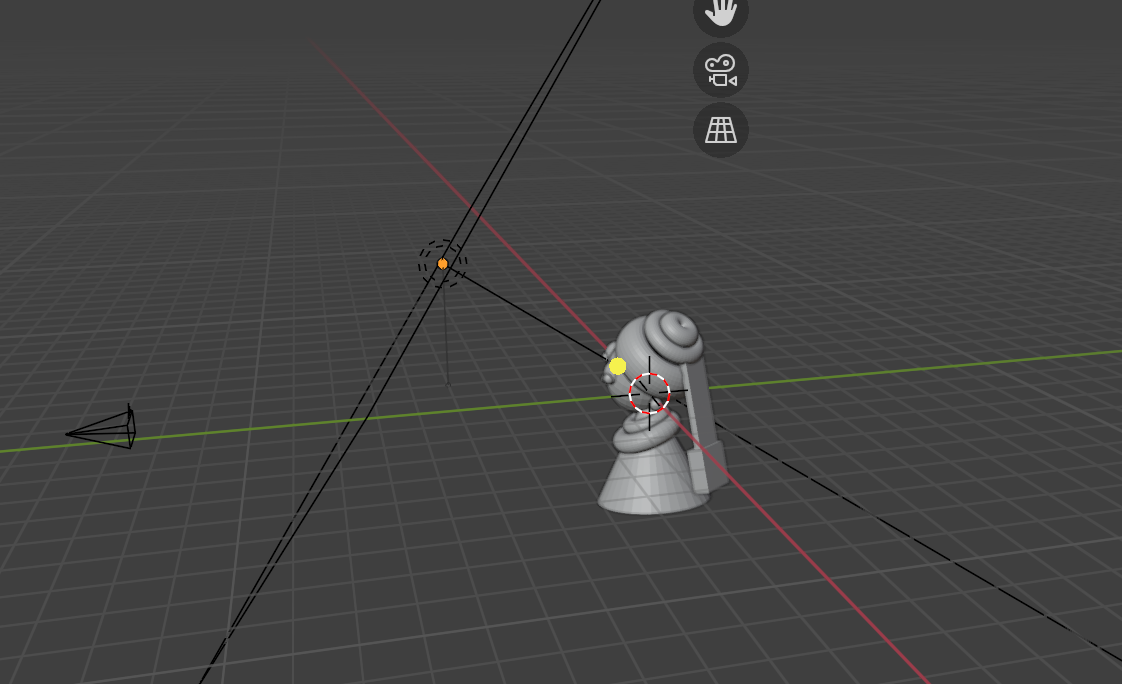
Настройка света площади
"Переключи свет на Площадь, форма установленная в Квадрат, размер 7м, мощность 700. Перемести вдоль X до -2.0м, вдоль Y до -5м, вдоль Z до 3.3м. Вращай X 46°, Y -41°, Z 18.5°. Масштабируй до 1.42"
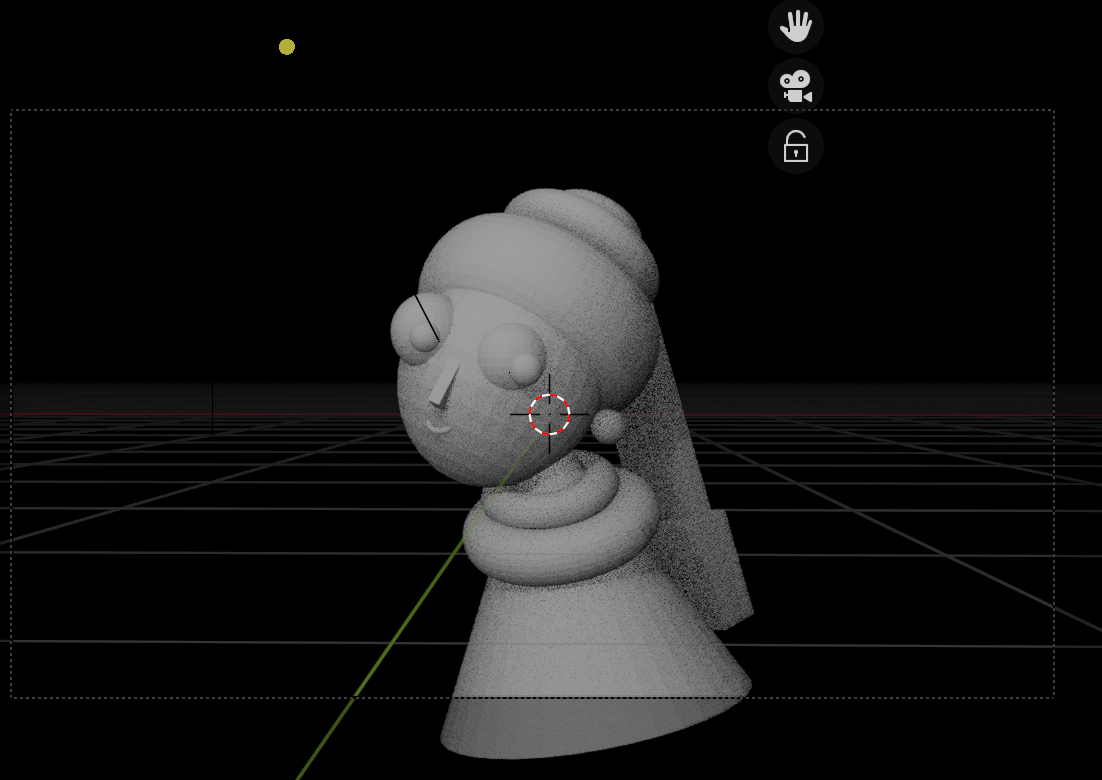
Свет площади позиционирован в окне просмотра
Результат рендера с настройкой света площади
Плавное затенение
Ваша модель может выглядеть гранёной. Давайте исправим это:
"Установи все объекты в плавное затенение"
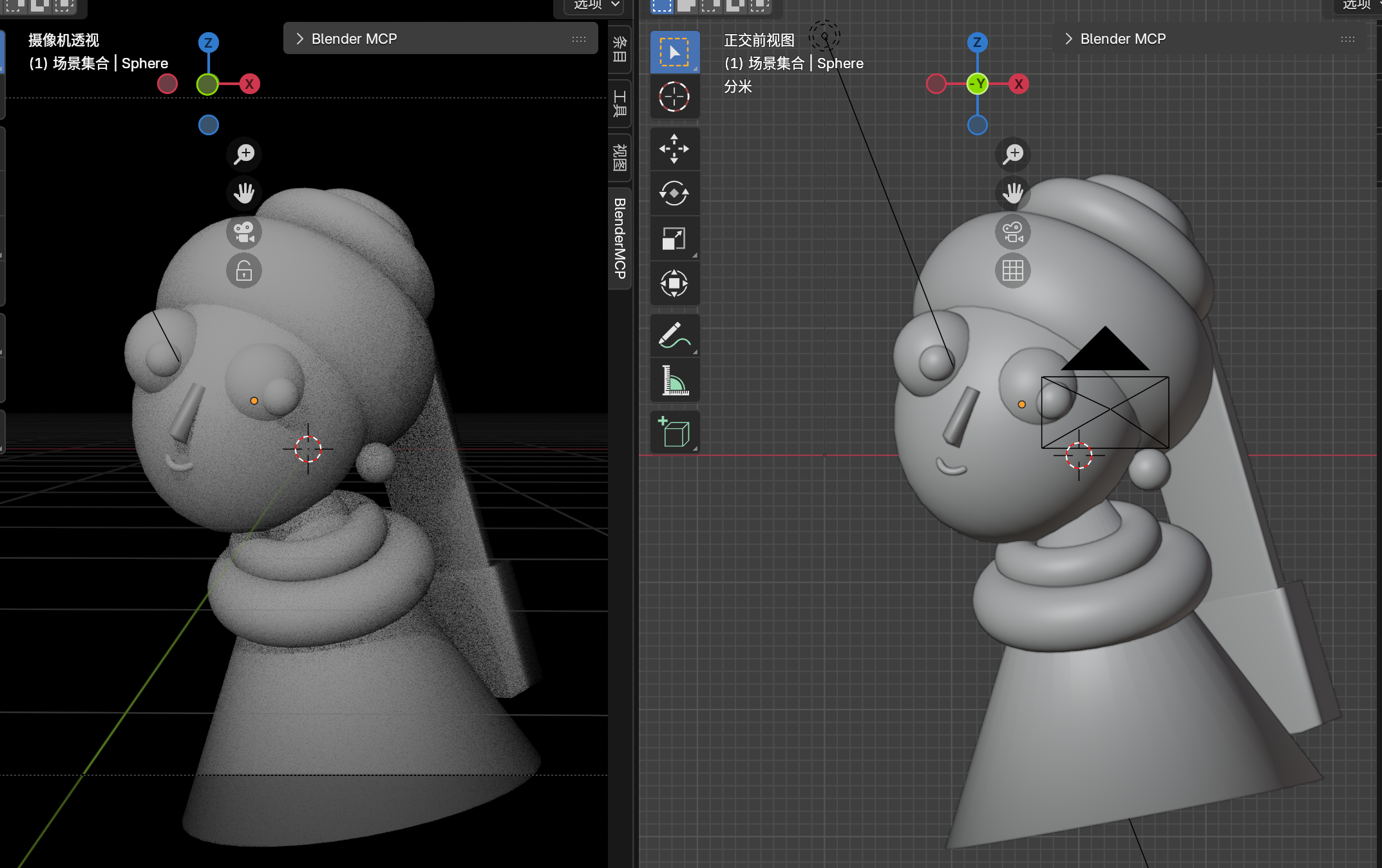
Сцена с применённым плавным затенением
Выборочное сглаживание
Некоторым объектам нужно оставаться острыми (как нос и коса). MCP struggle с командами "Auto Smooth". Ручной метод: Выберите объект → Правый клик → Shade Smooth → Object Data Properties → Normals → Включите Auto Smooth (обычно 30°).
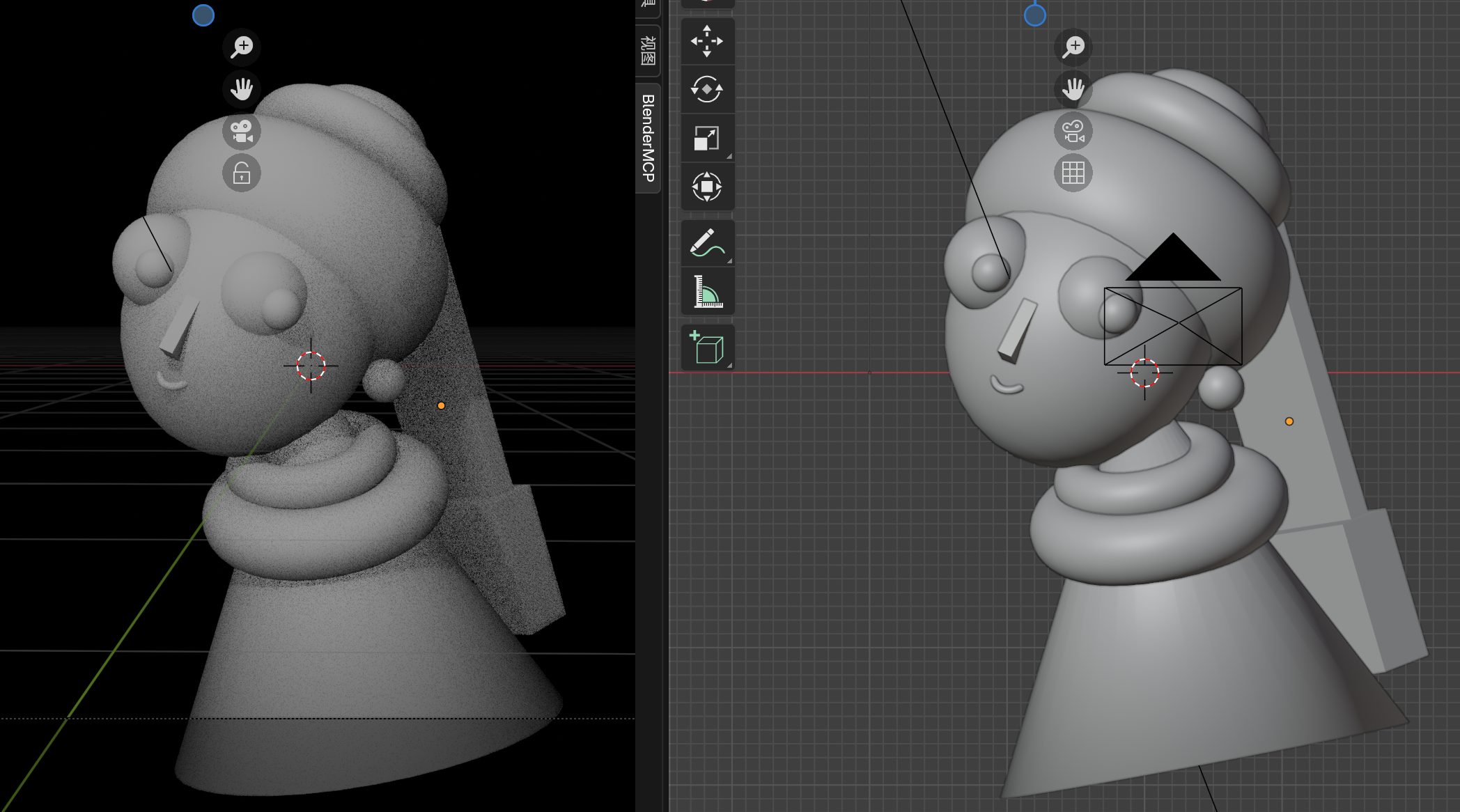
Auto Smooth применено к острым объектам как нос и коса
Рендер движки: EEVEE против Cycles
EEVEE
Движок рендеринга в реальном времени
- Быстрые превью
- Качество игрового движка
- Только GPU
Cycles
Физически-основанный трассировщик путей
- Фотореалистичный вывод
- Точный транспортировка света
- Может использовать CPU или GPU
Профессиональная рекомендация
Используйте EEVEE для настройки и композиции (мгновенная обратная связь), затем переключитесь на Cycles для финальных рендеров. Установите Max Samples в 500 для хорошего качества без ожидания вечно.
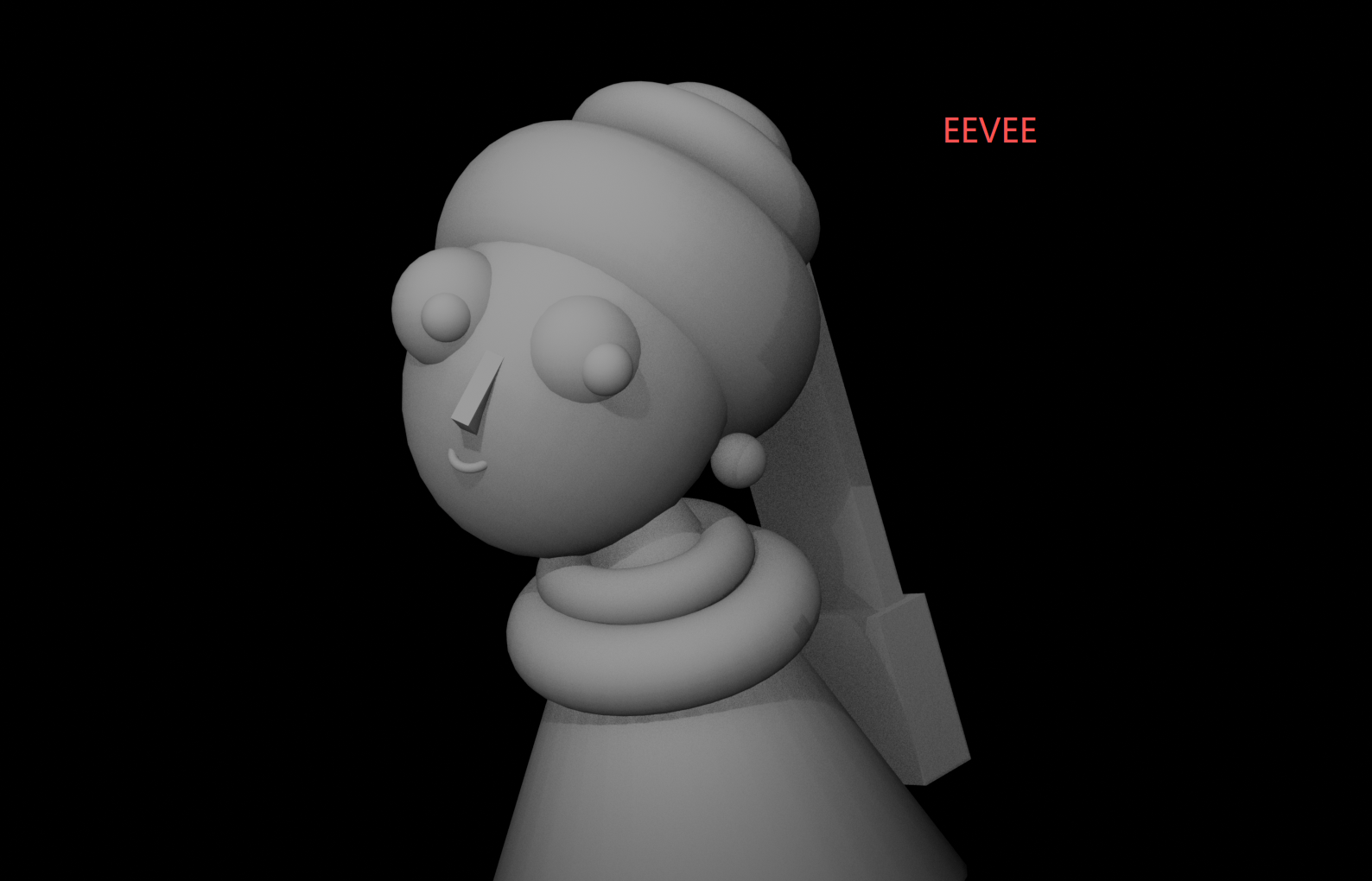
Рендер с использованием движка EEVEE (реальное время, качество как в игре)
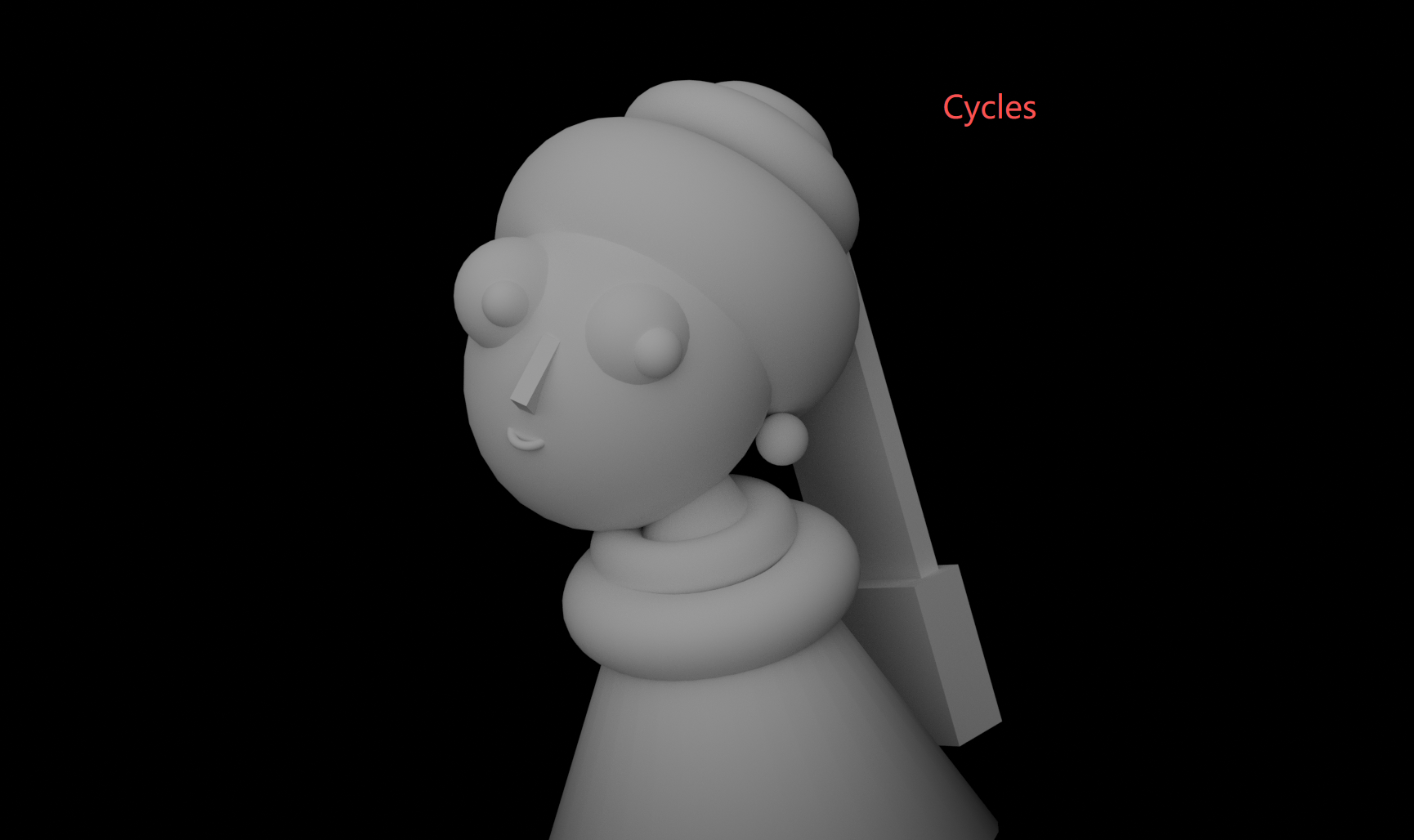
Рендер с использованием движка Cycles (физически-основанный, фотореалистичный)
Фаза 6: Настройка трёхточечного освещения
Создание заполняющего и контрового света
"Используя blender mcp, дублируй свет дважды, назови их 'light_2' и 'light_3'"
"Перемести свет вдоль X до -2м, вдоль Y до -5м, вдоль Z до 3.3м. Вращай X 46°, Y -41°, Z 18.5°"
"Перемести light_2 вдоль X до 7.26м, вдоль Y до 4.94м, вдоль Z до -0.138м. Вращай X 106.66°, Y -201.64°, Z 478.16°"
"Перемести light_3 вдоль X до -4.204м, вдоль Y до 7.364м, вдоль Z до 2.525м. Вращай X -75.55°, Y -29.17°, Z 13.722°"
Температура цвета
Давайте добавим тёплый тон к нашему основному свету:
"Установи hue света в 0.1, saturation в 0.3"

Финальный рендер с настройкой трёхточечного освещения и тёплым ключевым светом
Диаграмма трёхточечного освещения
Фаза 7: Материалы и затенение
Понимание Principled BSDF
Principled BSDF Blender — это физически-основанный материал, который обрабатывает большинство случаев использования. Ключевые параметры:
Base Color
Собственный цвет поверхности
Metallic
0 = диэлектрик (неметалл), 1 = металл
Roughness
0 = как зеркало, 1 = матовый
IOR
Индекс преломления — прозрачность как стекло
Рецепты материалов для нашей сцены
Кожа
Base Color: Розовый/загар
Roughness: 0.5
Metallic: 0
Синий тюрбан
Base Color: Глубокий синий
Roughness: 0.5
Metallic: 0.1
Жемчужная серёжка
Base Color: Белый
Roughness: 0.1
Metallic: 0
Глаз
Base Color: Чёрный
Roughness: 0.2
Metallic: 0
Быстрое применение материалов
Используйте Ctrl + L → Link Materials для копирования материалов между выбранными объектами. Сначала выберите объект исходного материала, затем Shift+клик объекты назначения, затем свяжите.
Скрытие вида против скрытия рендера
Клик по иконке "глаз" в Outliner скрывает объекты в окне просмотра, но НЕ в рендерах. Чтобы скрыть из рендеров, кликните по иконке "камера" (Disable in Renders). Это рано или поздно ловит всех — не позволяйте этому поймать вас.
Фаза 8: Финальный рендер
Контрольный список рендеринга
Финальный вывод
Нажмите F12 для рендеринга. Когда удовлетворены, перейдите к Image → Save As для экспорта вашего шедевра.
Резюме и ключевые выводы
Этот урок охватил полный 3D рабочий процесс, используя только базовые примитивы:
🎨 Моделирование на примитивах работает
Сферы, кубы, конусы и торы могут создавать сложные формы при продуманном объединении. Не всё требует скульптинга.
💡 Качество света важнее количества
Один хорошо размещённый свет площади бьёт множественные точечные источники. Размер = мягкость.
🔧 Плавное затенение существенно
Примитивы с низким полигоном выглядят гранёными без него. Auto Smooth с 30° обрабатывает большинство случаев.
⚙️ Команды MCP оптимизируют рабочий процесс
Естественный язык преуспевает в многошаговых операциях типа "создать сферу с параметрами X, Y, Z и позиционировать в..."
🖥️ Cycles против EEVEE
Используйте EEVEE для скорости настройки, Cycles для финального качества. Они служат разным целям.
Вы теперь завершили полный проект 3D моделирования от справки до финального рендера. Техники здесь — моделирование на примитивах, трёхточечное освещение, создание материалов и рендеринг — формируют основу профессиональной 3D работы.
Продолжите свой путь
Вы освоили основы Blender. Готовы к большему?
- Попробуйте воссоздать другую классическую картину в 3D
- Экспериментируйте с разными настройками освещения
- Изучите Edit Mode для контроля на уровне вершин
- Исследуйте рисование текстур для большей детализации
Лучший способ учиться — это делать. Выберите проект, который вас excites, и начните моделировать.