За свой десятилетний опыт работы в Blender я заметил кое-что: новички struggle не потому, что им не хватает художественного вкуса, а потому что они не понимают внутренней логики Blender. Интерфейс кажется случайным — объекты появляются в странных местах, вращения происходят вокруг неожиданных точек, и ничто не ведёт себя так, как вы ожидаете.
Сегодня это изменится. Мы погрузимся в невидимые системы, которые управляют всем: 3D Cursor, точки Origin и системы координат. Понимание их — это разница между борьбой с Blender и тем, чтобы заставить его делать точно то, что вы хотите.
Основные концепции
3D Cursor
Красно-белое кольцо прицела, определяющее, где появляются новые объекты
Точка Origin
Жёлтая точка, определяющая центр объекта для трансформаций
Системы координат
Глобальные (мир) vs Локальные (объект) — знание, какая активна, меняет всё
Точки вращения
Центр, вокруг которого происходят вращение и масштабирование
Управление панелями: Blender гибкий
Прежде чем погрузиться в невидимые системы, давайте поговорим о видимых. Интерфейс Blender бесконечно настраиваем — и бесконечно ломаем, если не знаете, что делаете.
Замена панелей
У каждой панели есть иконка в левом верхнем углу. Нажмите на неё, чтобы заменить эту панель на что-то совсем другое:
- 3D Око просмотра → Редактор изображений
- Outliner → Временная шкала
- Свойства → Редактор шейдеров
Именно поэтому существуют Рабочие области — они просто сохранённые конфигурации панелей.
Разделение и объединение панелей
Для разделения
Наведите на угол панели, пока не увидите курсор-крест. Перетащите внутрь для создания нового раздела.
Для объединения
Наведите на угол. Перетащите к соседней панели (затемнённая стрелка показывает направление слияния) и отпустите.
Развернуть/Восстановить панель
Быстро развернуть панель под мышью на весь экран, затем восстановить её
Спасение от катастрофы: Сброс макета
Испортили интерфейс? Верхняя панель + → General → Layout создаёт новую рабочую область. Правый клик по вкладке → Reorder to Front для перемещения её на первую позицию. Готово.
3D Cursor: Ваш невидимый инструмент размещения
То красно-белое пунктирное кольцо — не украшение. Это один из самых мощных инструментов Blender — и один из самых неправильно понимаемых.
Что делает 3D Cursor
У 3D Cursor есть одна главная работа: он говорит Blender, куда класть новые вещи.
Золотое правило
Позиция Cursor = Позиция нового объекта
Когда вы нажимаете Shift + A для добавления объекта, он появляется точно там, где сидит 3D Cursor. Каждый. Раз. Всегда.
Перемещение 3D Cursor
| Метод | Действие |
|---|---|
| Метод инструмента | Нажмите инструмент Cursor на левой панели инструментов, затем кликните в любом месте окна просмотра |
| Метод горячей клавиши | Shift + Правая кнопка мыши напрямую помещает курсор |
| Метод сброса | Shift + C привязывает курсор обратно к началу координат мира |
Круговое меню привязки: Shift + S
Это меню само стоит урока. Нажмите его, и вы получите:
Cursor к выбранному
Переместить курсор к центру выбранного объекта
Выбор к курсору
Переместить выбранный объект к позиции курсора
Cursor к началу мира
Сбросить курсор в (0, 0, 0)
Профессиональный рабочий процесс: Cursor как инструмент размещения
Вместо того чтобы создавать объект, затем перемещать его, я сначала помещаю курсор, затем создаю. Это экономит целую операцию трансформации. Умножьте на сотни объектов за проект, и вы сэкономите часы.
Cursor как точка вращения
У 3D Cursor есть вторая, equally важная функция: он может служить центром вращения и масштабирования для ваших трансформаций.
Изменение точек вращения
Посмотрите на верхнюю панель, среднюю секцию. Есть выпадающий список "Transform Pivot Point". По умолчанию "Median Point", но у вас есть варианты:
Bounding Box Center
Вращается вокруг центра невидимой рамки, окружающей все выбранные объекты
Median Point
Вращается вокруг среднего центра всех выбранных объектов (по умолчанию)
Individual Origins
Каждый объект вращается вокруг своего собственного origin одновременно
Active Element
Вращается вокруг последнего выбранного объекта (показан ярко-жёлтым)
3D Cursor
Вращается вокруг позиции курсора — здесь происходит магия
Практический пример: Вращение вокруг курсора
Точка Origin: Логика компьютера против логики человека
Вот то, что сбивает всех с толку: Blender не заботится о форме вашего объекта. Он заботится только об одной маленькой жёлтой точке.
Что такое Origin?
Origin — это одна точка, которая хранит позицию объекта в 3D пространстве. Когда вы перемещаете, вращаете или масштабируете объект, Blender на самом деле трансформирует эту жёлтую точку — остальной меш просто следует за ней.
Проблема дерева
Представьте, что вы моделируете дерево. Вы создаёте куб как ствол и масштабируете его вверх. Но Origin находится в центре куба, поэтому при масштабировании дерево растёт в обоих направлениях — вверх и вниз. Не то, что вы хотите.
Решение: Переместите Origin в низ ствола. Теперь при масштабировании дерево растёт вверх от земли.
Перемещение только Origin
В Blender есть специальный режим для этого:
- Выберите ваш объект
- Верхний правый угол: Нажмите Options
- Установите Affect Only: Origins
- Нажмите
Gдля перемещения точки origin - Критично: СНИМИТЕ галочку "Affect Only: Origins" когда закончите!
Ошибка новичка №1
Вы забываете снять галочку "Affect Only: Origins". Вдруг ничего не движется, когда нажимаете G. Вы думаете, что Blender сломан. Ваш origin просто переместился, когда вы хотели переместить объект.
Решение: Всегда, всегда, ВСЕГДА снимайте эту галочку сразу после настройки origins.
Применение трансформаций
Иногда вы масштабируете объект, и всё становится странным — модификаторы ведут себя oddly, текстуры растягиваются. Решение? Ctrl + A для Apply Transforms, затем выберите Scale.
Это говорит Blender "это новая норма — забудь оригинал, относись к этому как к базовому состоянию."
Системы координат: Глобальные против Локальных
Это различие кажется абстрактным, пока не станет — и тогда это разница между тем, работает ваша модель или разваливается.
Глобальная система координат
Глобальная = Абсолютное направление мира
- X всегда указывает влево/вправо
- Y всегда указывает вперёд/назад
- Z всегда указывает вверх/вниз
Неважно, как вращён ваш объект, глобальные координаты никогда не меняются.
Локальная система координат
Локальная = Личное пространство объекта
- X, Y и Z движутся ВМЕСТЕ с объектом
- Вращайте объект на 90°, и его локальная ось Z может теперь указывать вбок
- У каждого объекта своя локальная система координат
Техника двойного нажатия
Это одна из тех вещей, которые, как только вы их узнаёте, используете всегда:
Глобальная ↔ Локальная переключение в середине трансформации
Начните трансформацию (G, R или S), затем нажмите клавишу оси ОДИН РАЗ для Глобальной, ДВАЖДЫ для Локальной:
G → Z = Перемещение вдоль глобального Z (мировой верх)G → Z → Z = Перемещение вдоль локального Z (верх объекта)
Профессиональное понимание: Когда имеет значение Локальное
Моделируете персонажа? Вам нужны локальные координаты — перемещение его руки вперёд должно двигать её вдоль ЕЁ вперёд, а не мира. Архитектурная визуализация? Глобальная — ваш друг — стены не вращаются.
Настройки предпочтений, которые всё меняют
Эти две настройки отключены по умолчанию в некоторых версиях Blender, но их включение делает опыт бесконечно лучше:
Zoom to Mouse Position
Расположение: Edit → Preferences → Navigation
Что делает: Масштаб центрируется на вашем курсоре мыши вместо центра окна просмотра
Почему включить: Точное масштабирование — приближайте напрямую к тому, на что смотрите
Orbit Around Selection
Расположение: Edit → Preferences → Navigation
Что делает: Вращение окна просмотра центрируется на выбранном объекте вместо центра сцены
Почему включить: Держит ваш объект фокуса в виду при вращении — важно для детальной работы
Распространённые ловушки и решения
🔴 Двигается только оранжевая точка
Симптом: Вы нажимаете G для перемещения объекта, но двигается только жёлтая точка, не меш
Причина: "Affect Only: Origins" всё ещё отмечено
Решение: Перейдите в Options и снимите галочку
🔴 Интерфейс сломан
Симптом: Панели крошечные, всё исчезло, ничего не имеет смысла
Причина: Случайные разделения/слияния
Решение: Создайте новую рабочую область General Layout
🔴 Направление вращения неправильное
Симптом: Объект вращается в неожиданном направлении
Причина: Pivot Point установлен в 3D Cursor, не Median Point
Решение: Проверьте выпадающий список Pivot Point на верхней панели
🔴 Движение чувствуется "неправильным"
Симптом: Объект движется по диагонали, когда вы нажимаете Z
Причина: Объект вращён и вы в режиме Local
Решение: Нажмите клавишу оси только один раз для Глобальной, или сбросьте вращение с помощью Alt + R
Часть 2: Использование команд MCP для логики интерфейса
Теперь давайте посмотрим, как команды на естественном языке обрабатывают эти концепции через MCP.
1. Управление 3D Cursor с MCP
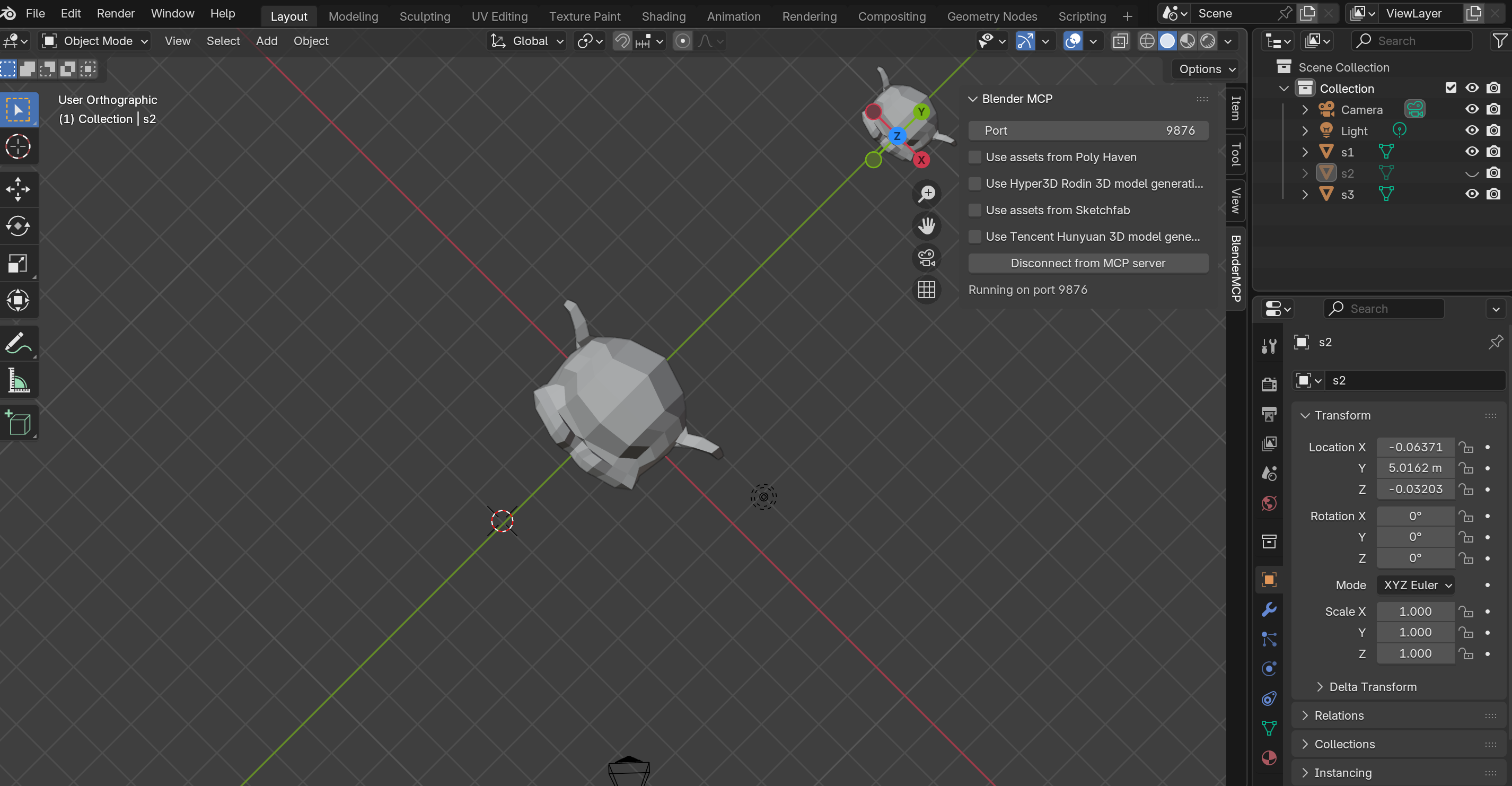
Напомним из части 1, мы назвали головы обезьян s1, s2 и s3. Давайте разместим курсор точно:
"Переместить 3D курсор вперед s1"
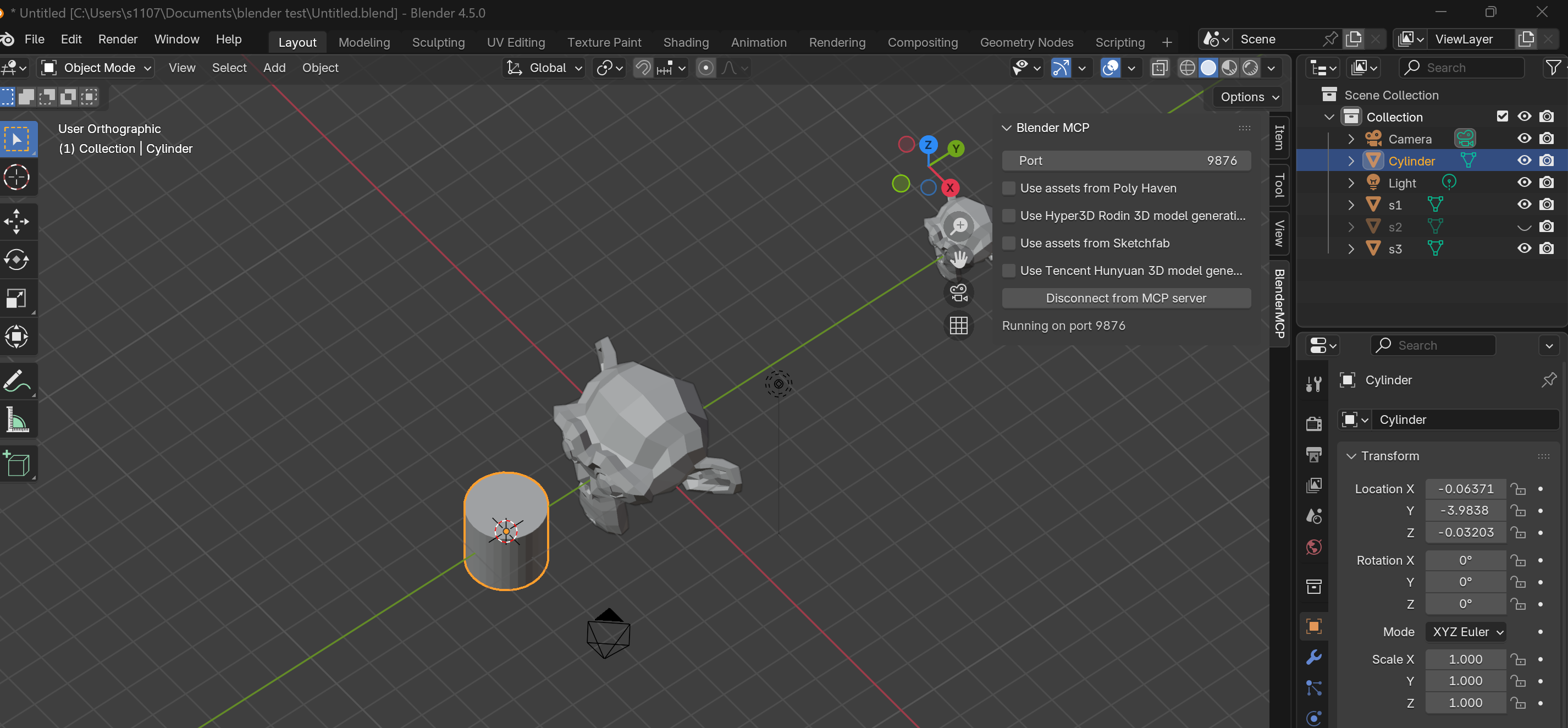
Теперь создайте объект на позиции курсора:
"Создать цилиндр на позиции курсора"
Важная заметка
Если ваша команда не указывает "на позиции курсора", Blender MCP по умолчанию создаст в начале координат мира (0, 0, 0).
2. Cursor как точка вращения
Давайте вращать объекты вокруг курсора вместо их origins:
"Установить 3D курсор как точку вращения""Вращать все объекты на 90 градусов вокруг точки вращения"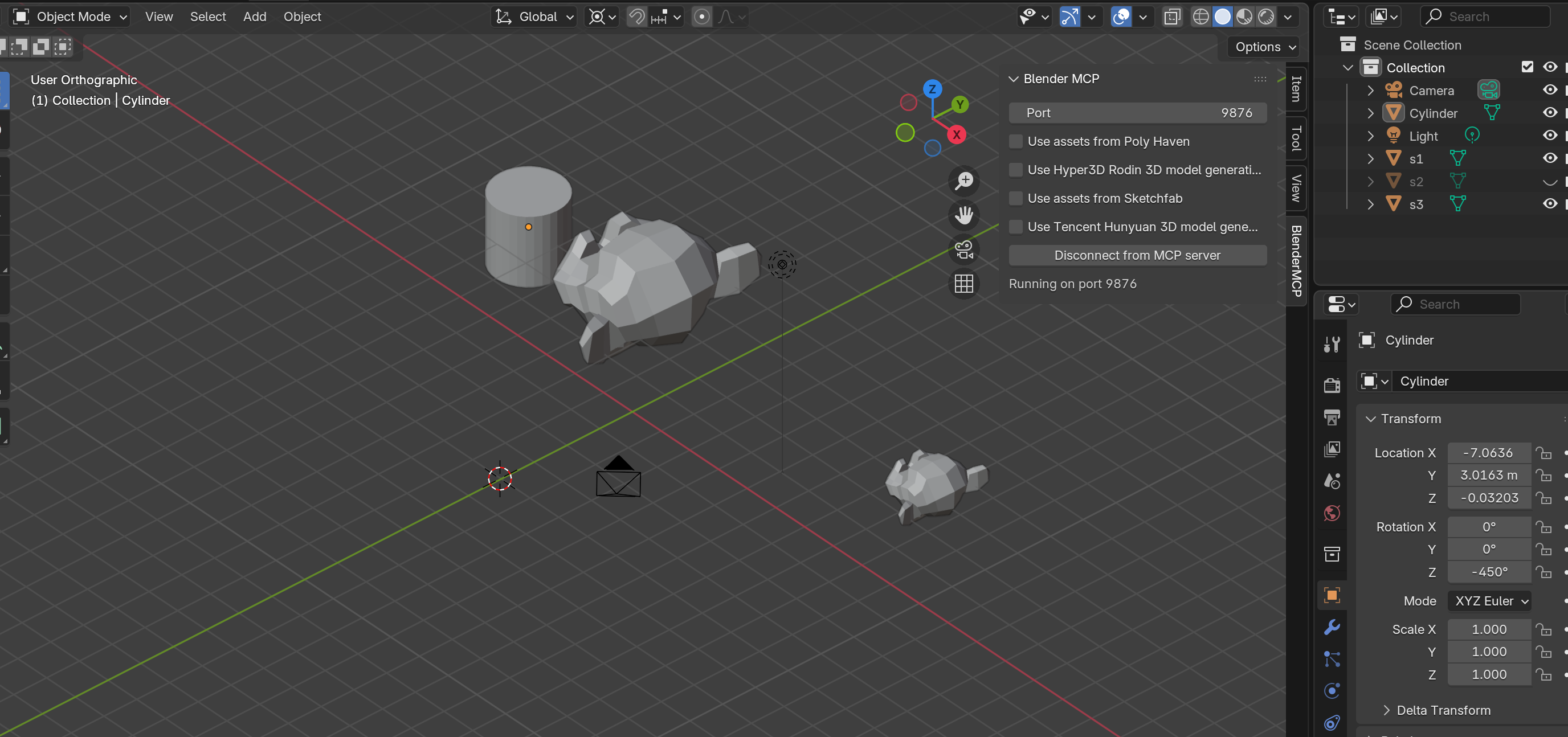
3. Привязка: Cursor к объекту, объект к курсору
"Привязать 3D курсор к цилиндру""Привязать s3 к 3D курсору"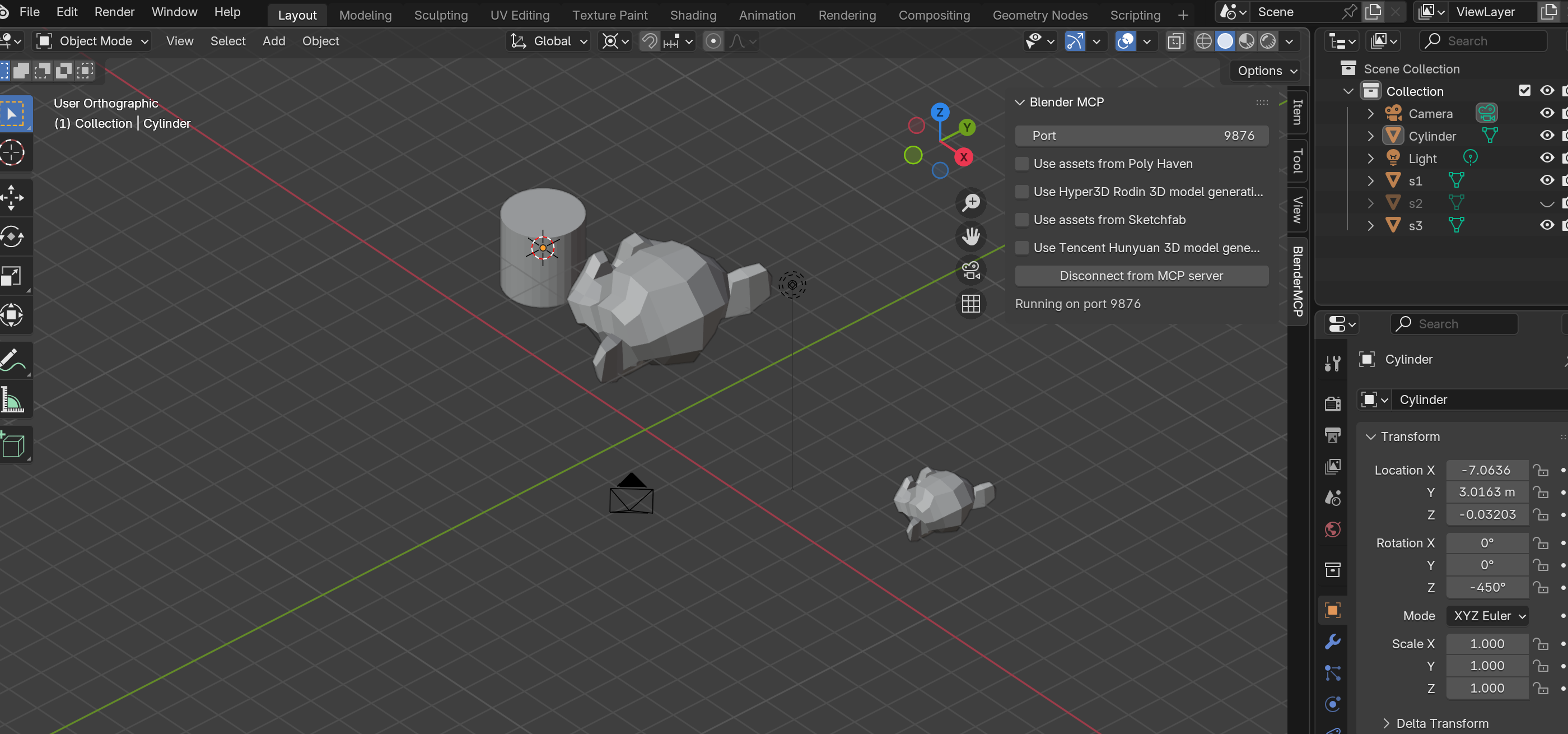
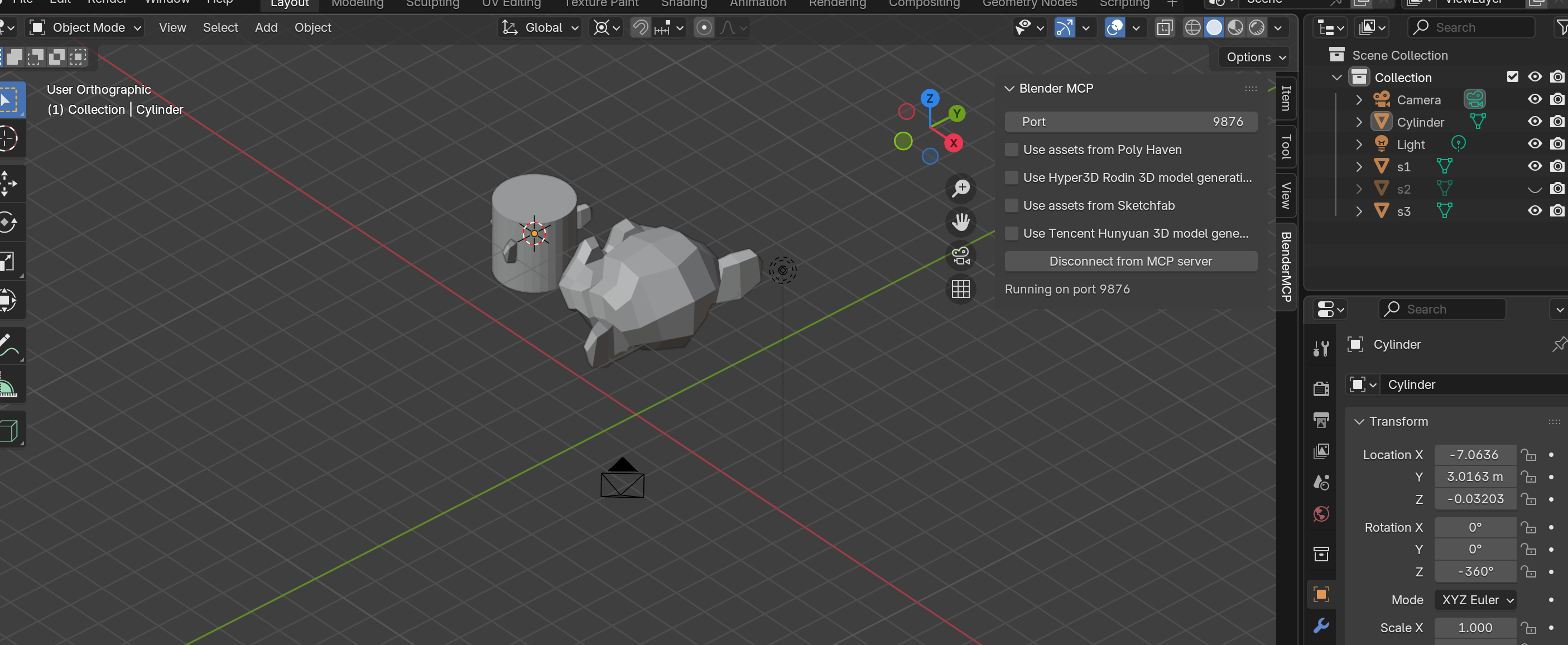
4. Сброс курсора
"Установить 3D курсор обратно в начало координат мира"
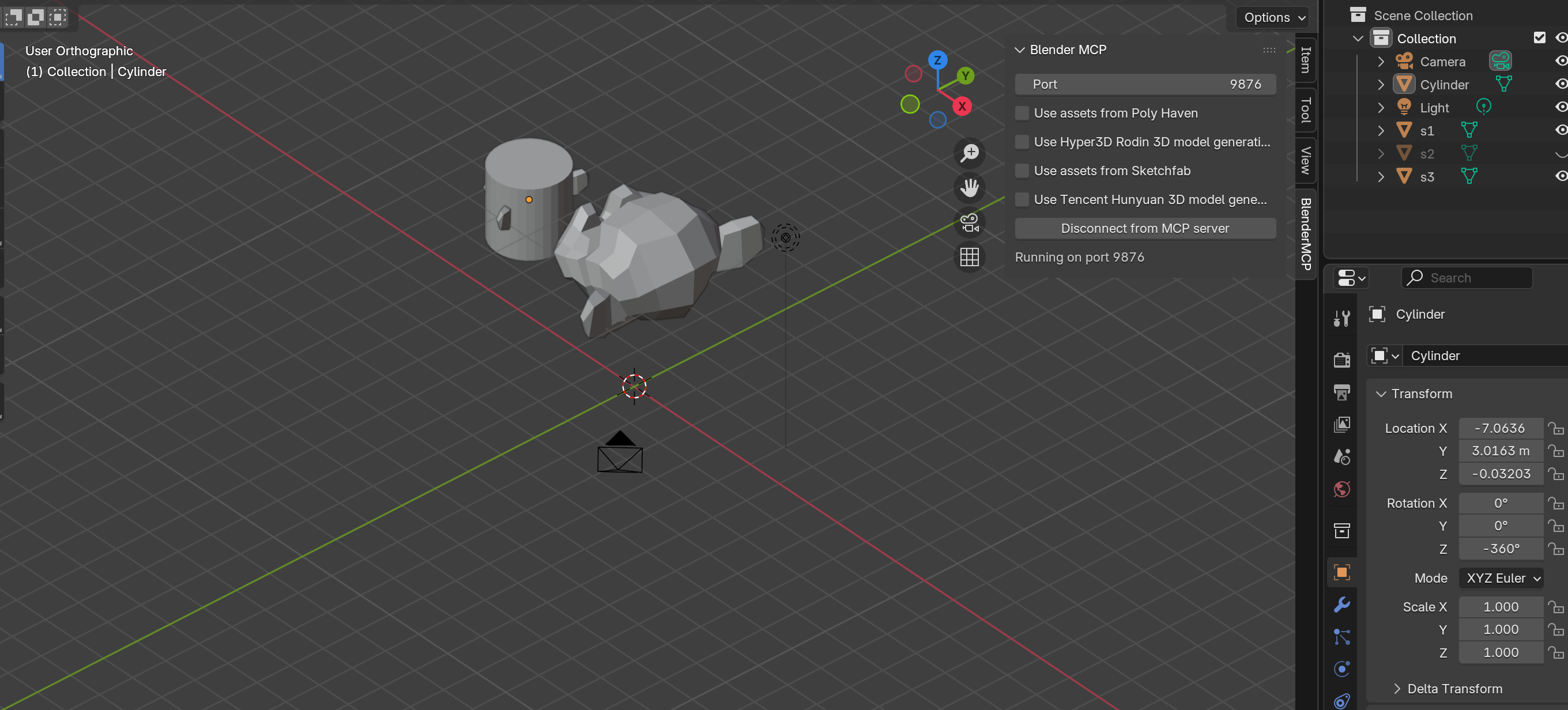
5. Управление точками Origin с MCP
Ограничение MCP: Affect Only Origins
В ходе тестирования, Blender MCP не может независимо перемещать точки origin. Команда для перемещения только origin не работает — она всегда перемещает весь объект.
Обход: Пока это ручная операция. Используйте рабочий процесс Options → "Affect Only: Origins" checkbox.
Однако вы можете достичь аналогичных результатов, подходяще трансформируя объект:
"Создать плоскость и масштабировать её в 3 раза""Создать куб на плоскости""Растянуть куб в 3 раза вдоль оси Z""Поместить куб на плоскость"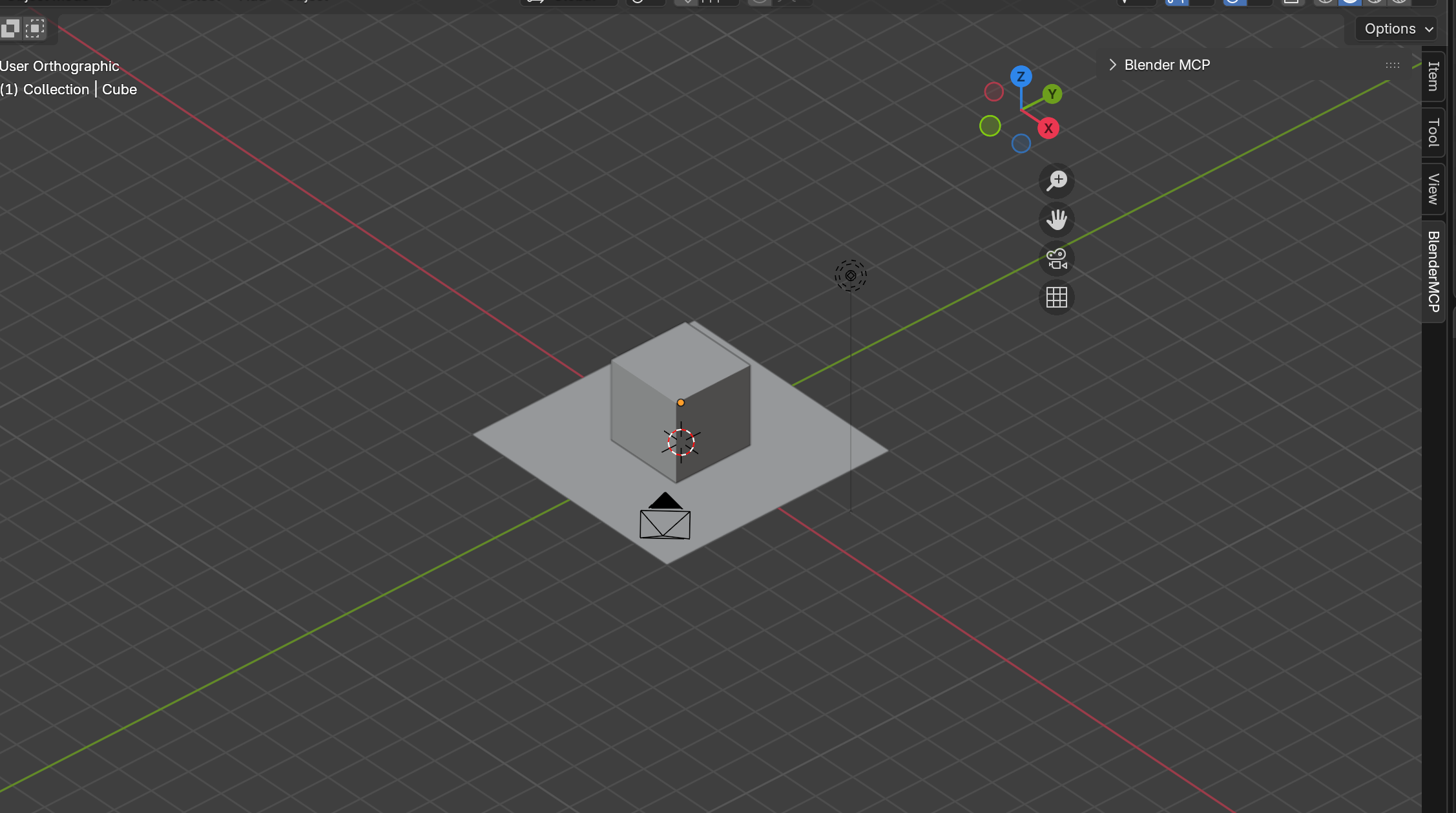
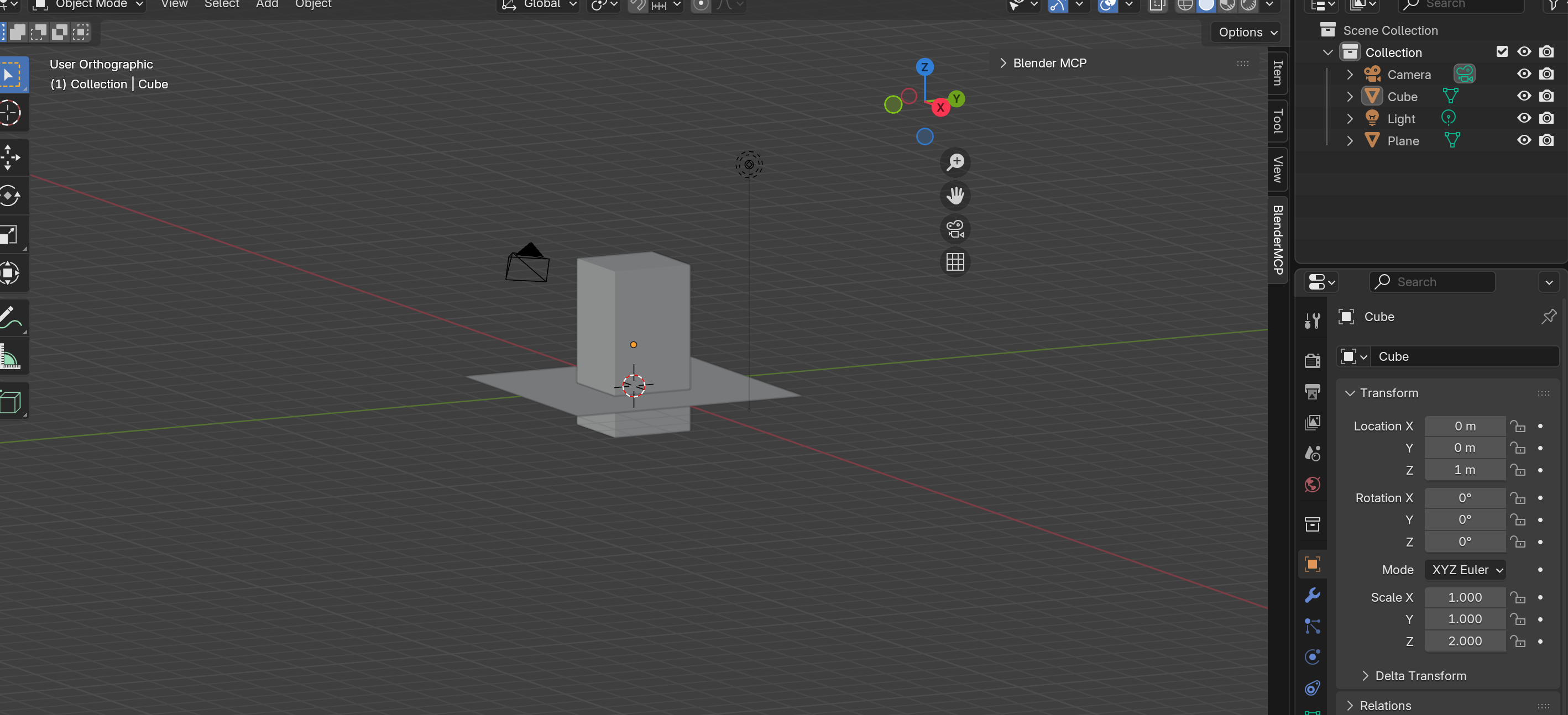
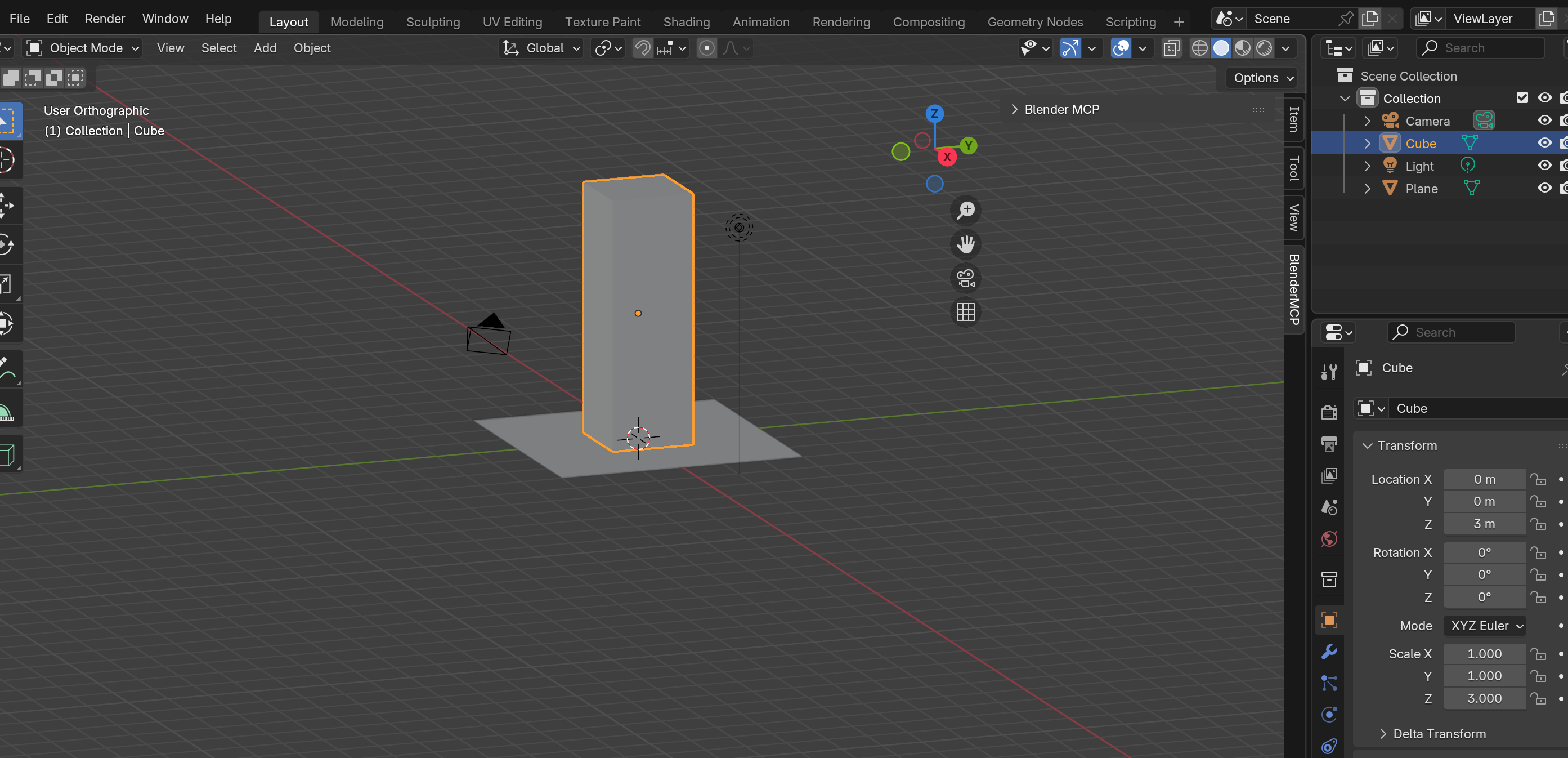
Растягивая сначала, затем перемещая, вы получаете тот же визуальный результат, что и перемещение origin — куб теперь extends от поверхности плоскости, а не от своего центра.
Профессиональный справочник терминов
| Термин | Определение | Почему это важно |
|---|---|---|
| Object Mode | Режим по умолчанию для трансформаций целого объекта | Где вы позиционируете, вращаете и масштабируете полные объекты |
| Edit Mode | Режим для изменения вершин, рёбер, граней | Где вы sculpt фактическую геометрию |
| 3D Cursor | Красно-белое кольцо прицела | Определяет, где появляются новые объекты |
| Origin | Оранжевая точка на каждом объекте | Точка, которую Blender использует для трансформаций |
| Pivot Point | Центр вращения/масштабирования | Может быть курсором, median, individual origins и т.д. |
| Global Coordinates | Направления пространства мира | Никогда не меняются — X всегда влево/вправо |
| Local Coordinates | Направления пространства объекта | Вращаются вместе с объектом |
| Active Element | Последний выбранный объект (ярко-жёлтый) | Служит ссылкой для определённых операций |
Что дальше
Вы теперь освоили невидимые логические системы Blender. Вы понимаете, почему объекты появляются там, где появляются, как контролировать центры вращения и масштабирования, и критическую разницу между Глобальными и Локальными координатами.
Но знания без практики — это только потенциал. В следующем уроке мы применим всё это в полном проекте моделирования.
Далее: Часть 3: Практика — Девушка с жемчужной серёжкой
Мы смоделируем знаменитую картину Вермеера с нуля, применяя всё, что мы узнали — размещение курсора, управление origin, системы координат и команды MCP — для создания полной 3D сцены.